api-ms-win-core-libraryloader-l1-2-0.dll丢失不用担心,dll文件找不到的解决方案
使用管理员权限打开命令提示符,输入 regsvr32 C:\Windows\System32\api-ms-win-core-libraryloader-l1-2-0.dll(如果是 64 位系统且文件复制到了 SysWOW64 目录下,则命令中的路径需要相应修改)并回车,尝试注册文件。系统将开始扫描并修复损坏的系统文件,包括可能丢失的 api-ms-win-core-libraryloader-
api-ms-win-core-libraryloader-l1-2-0.dll 是一个动态链接库(DLL)文件,属于 Windows 操作系统的一部分。具体来说,它是 Windows 应用程序编程接口(API)的一部分,主要用于处理库加载和管理功能。如果遇到 api-ms-win-core-libraryloader-l1-2-0.dll 丢失的问题,可以通过以下几种方法解决:

重新启动计算机:
有时候简单的重启可以解决临时出现的问题,系统会重新加载所有系统文件,可能会使该 DLL 文件恢复正常。所以首先尝试重新启动电脑,然后查看问题是否仍然存在。
使用系统文件检查工具(SFC):
重启计算机,开机时按 F8 进入安全模式(如果不确定是否能成功进入安全模式,也可以直接在正常启动的系统下操作,但安全模式下修复效果可能更好)。
打开命令提示符(以管理员身份运行)。在 Windows 10 及以上系统中,可以在搜索框中输入 “cmd”,然后右键单击 “命令提示符”,选择 “以管理员身份运行”;在 Windows 7 等系统中,可以在 “开始” 菜单的 “附件” 中找到 “命令提示符”,右键单击它并选择 “以管理员身份运行”。
在命令提示符窗口中输入命令 sfc /scannow,然后按 Enter 键。系统将开始扫描并修复损坏的系统文件,包括可能丢失的 api-ms-win-core-libraryloader-l1-2-0.dll 文件。这个过程可能需要一些时间,请耐心等待扫描和修复完成。
重新注册 DLL 文件:
从另一台相同版本的 Windows 系统中复制该文件(位于 C:\Windows\System32 目录下,如果是 64 位系统还可能在 C:\Windows\SysWOW64 目录下),然后将其放到问题电脑的相同位置。
使用管理员权限打开命令提示符,输入 regsvr32 C:\Windows\System32\api-ms-win-core-libraryloader-l1-2-0.dll(如果是 64 位系统且文件复制到了 SysWOW64 目录下,则命令中的路径需要相应修改)并回车,尝试注册文件。
更新操作系统:
缺失的 DLL 文件可能是由于系统漏洞或已知问题造成的,通过安装最新的 Windows 更新可以解决。打开 “设置”>“更新和安全”>“Windows 更新”,点击 “检查更新”,下载并安装所有可用的更新。
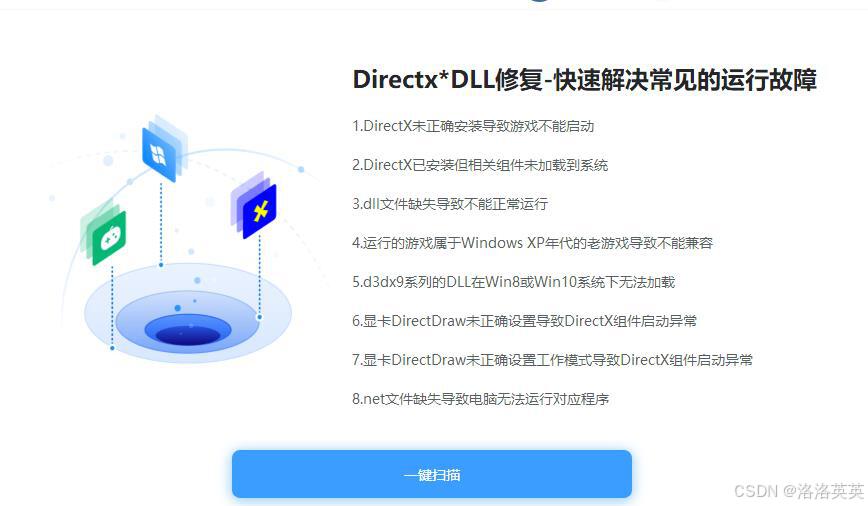
使用专业的 DLL 修复工具:
如果上述方法都不奏效,可以使用专业的 DLL 修复工具。这些工具可以自动检测并修复缺失或损坏的 DLL 文件。不过在下载和使用这类工具时,要确保从官方或可靠的来源获取,以避免下载到恶意软件。
dll修复工具 https://dll.sly99.cn/download/DLL_c16_t20558579.exe
重新安装相关软件:
如果问题是在安装或更新某个特定软件后出现的,尝试卸载该软件后重新安装。在安装过程中,系统可能会自动修复缺失的 DLL 文件。

有“AI”的1024 = 2048,欢迎大家加入2048 AI社区
更多推荐

 18
18 0
0- 0


 已为社区贡献4条内容

所有评论(0)