VMware虚拟机的官网下载和安装激活(简单易懂)
Windows电脑操作系统选择这个。Linux电脑操作系统选择右边的进行下载就好了。安装步骤完成后就是输入密钥进行。进入VMware界面里面,点击。就可以看到激活状态了。(网上找就可以了,或者觉得麻烦的直接购物网站买就好了),还有各种配套的系统镜像
·
目录
前言必读
一、官网下载
VMware虚拟机里面可以安装许多的操作系统,Windows和Linux或者服务器的操作系统都可以
1.进入vmware的官网,虚拟机已经不能直接下载了,因为在2023年11月份已经被博通收购了。但是能通过它官方的CDS下载
https://softwareupdate.vmware.com/cds/vmw-desktop/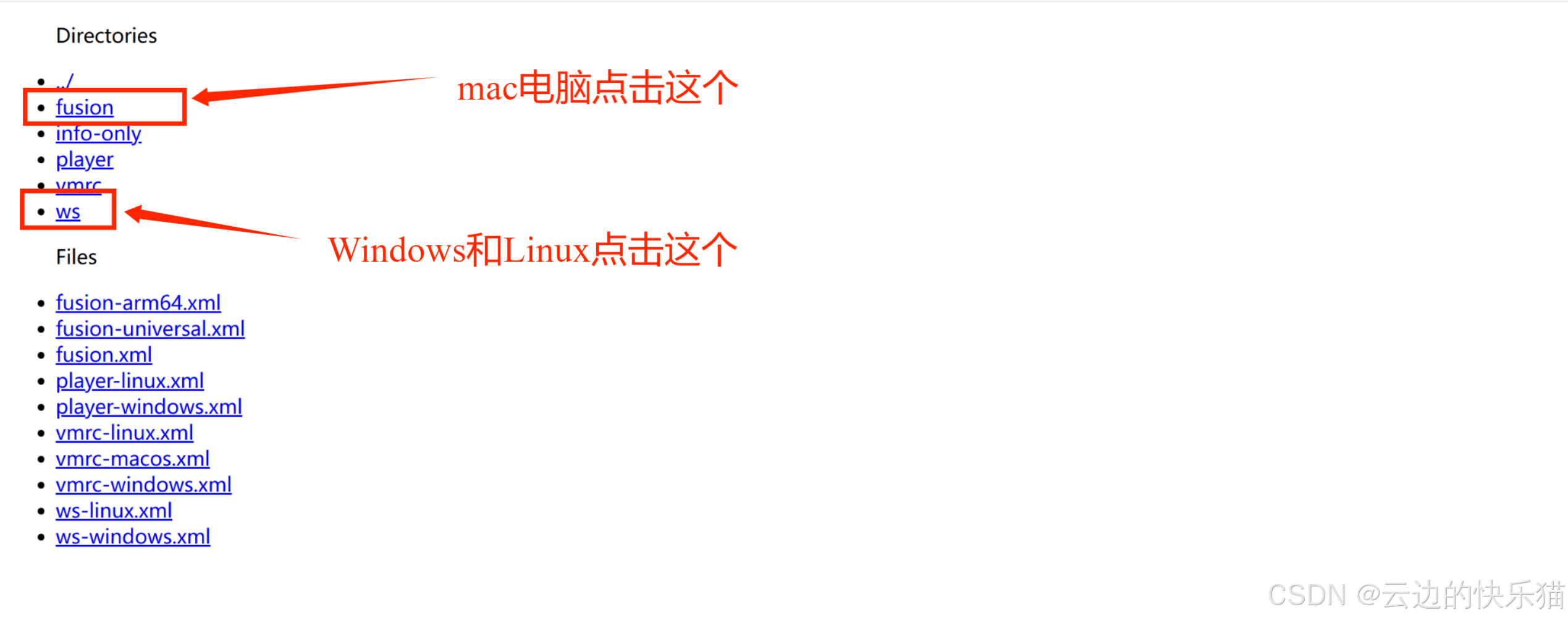
2.选择要下载的版本号,我这里挑个新版的17版本下载
2.1
https://softwareupdate.vmware.com/cds/vmw-desktop/w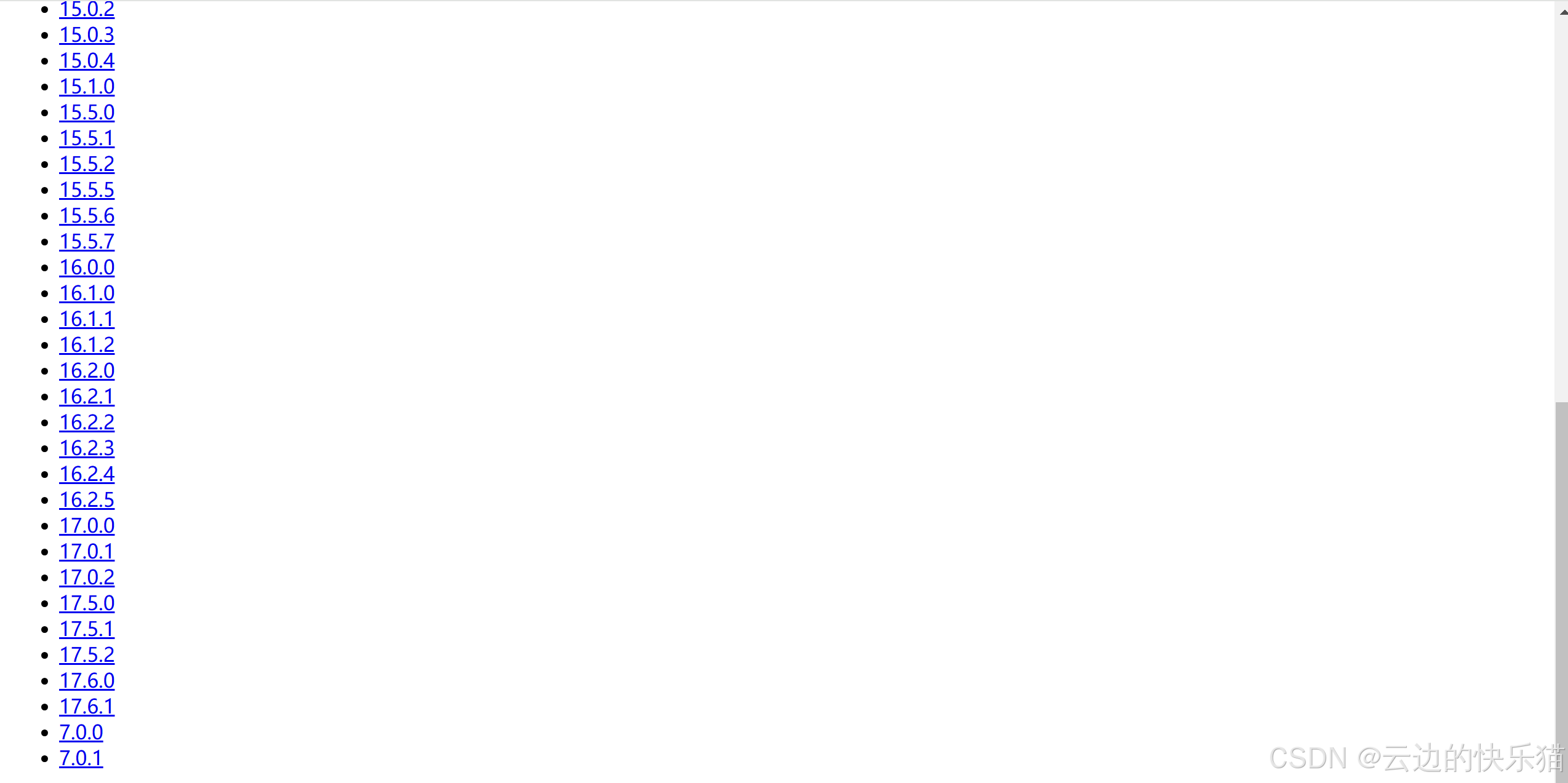
2.2.选择这串数字点击

2.3Windows电脑就点击这个
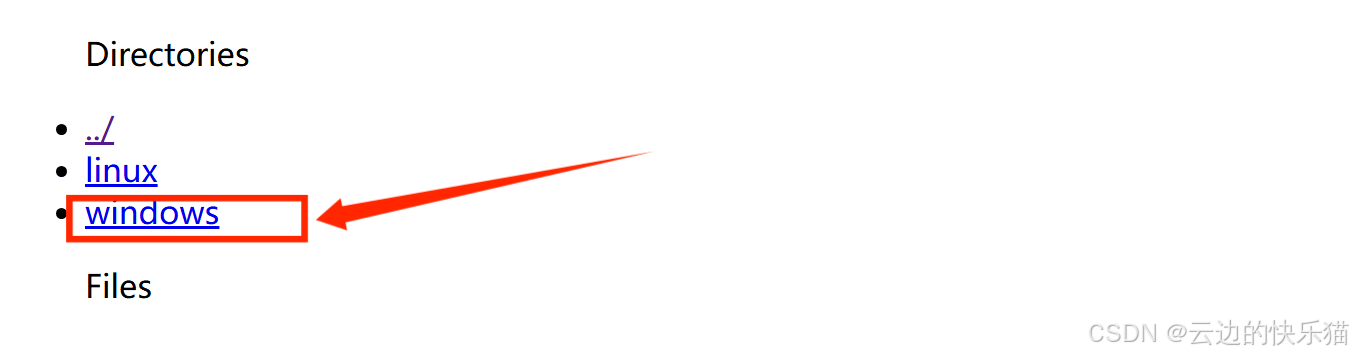
2.4点击这个就可以看到VM虚拟机的安装包了
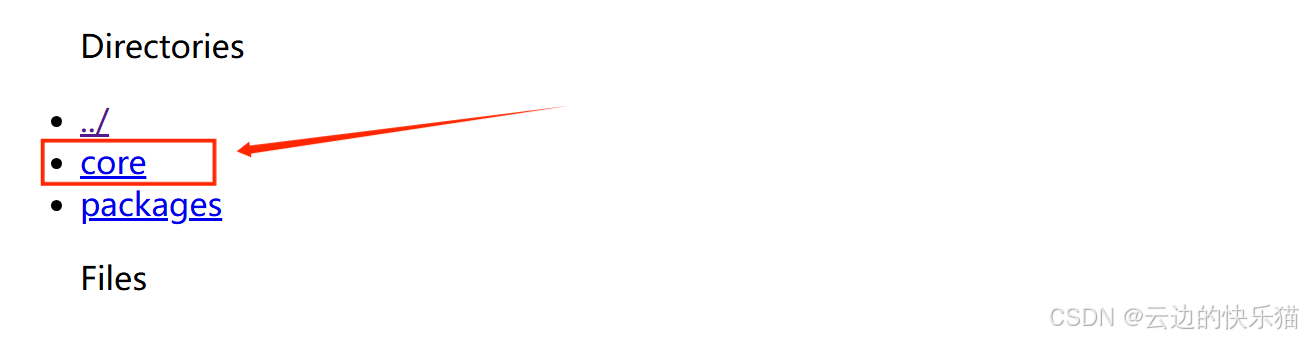
2.5点击这个即可下载VM的安装包了
抓取下来的下载url
https://softwareupdate.vmware.com/cds/vmw-desktop/ws/17.6.1/24319023/windows/core/VMware-workstation-17.6.1-24319023.exe.tar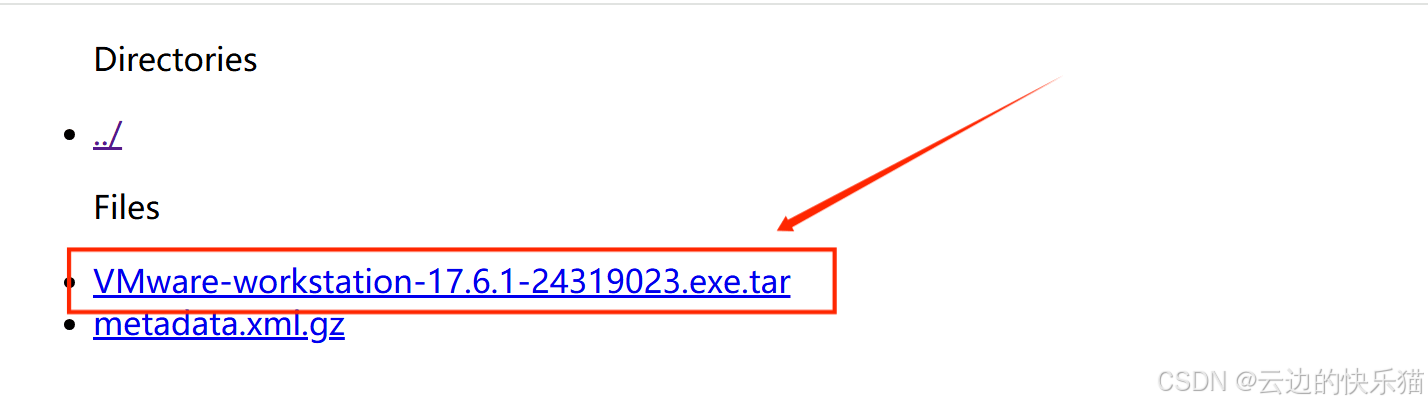
下载完成是个压缩包,解压缩就可以进行安装了
二、下载完成后就是安装
安装步骤完成后就是输入密钥进行激活了
3.输入产品的密钥(网上找就可以了,或者觉得麻烦的直接购物网站买就好了)
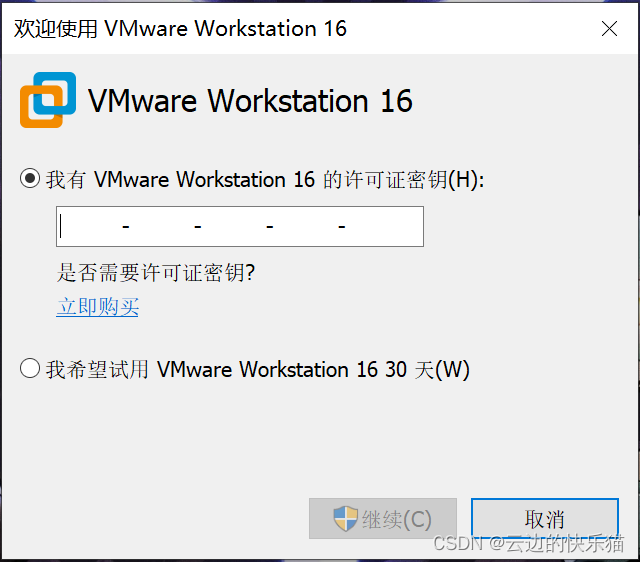
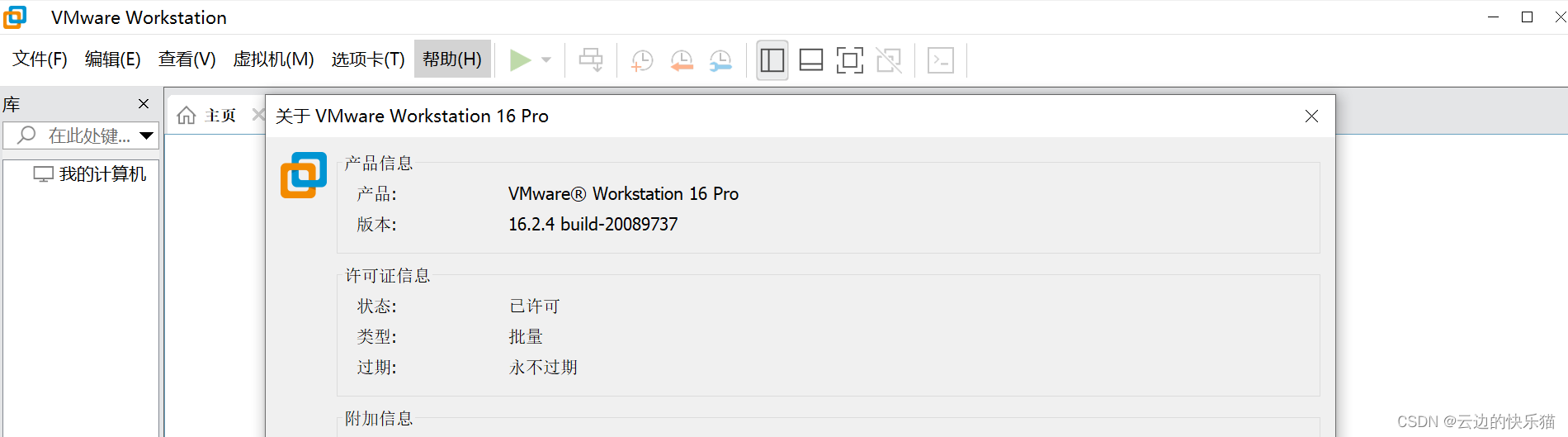
4.查看激活是否成功
进入VMware界面里面,点击帮助-关于就可以看到激活状态了
三、所有VM的下载页面
1.这包含了所有虚拟机的产品,都可以在这个页面进行下载
ESXi、vsphere、 workstation等等
PS:不过ESXi要填写申请才能进行下载
https://customerconnect.vmware.com/cn/downloads/#all_products
四、配套的系统镜像
纯净版ISO镜像下载大全(Windows、Linux、mac)_mac系统iso镜像文件_云边的快乐猫的博客-CSDN博客
五、直接下载VM虚拟机
博主的公众号:云边的快乐猫
回复:vm
如果你觉得本篇文章对你有所帮助的,给个一键三连吧!!!
点赞关注收藏,抱拳了!

有“AI”的1024 = 2048,欢迎大家加入2048 AI社区
更多推荐
 51
51 0
0- 0


 已为社区贡献11条内容

所有评论(0)