4.5实例:iHRM人力资源管理系统测试
4.5.1项目介绍
项目介绍部分主要说明了页面的状态,实际测试时也要略微关注一下。
在进行前需要注意后续id的获取方法已更改。
4.5.2项目接口文档
该文档由开发人员提供,实际内容可见软件测试第二版(黑马程序员)
4.5.3设计接口测试用例
设计的过程中要考虑到所有的情况,以下是我设计的各个部分测试用例
1.登录模块-登录接口
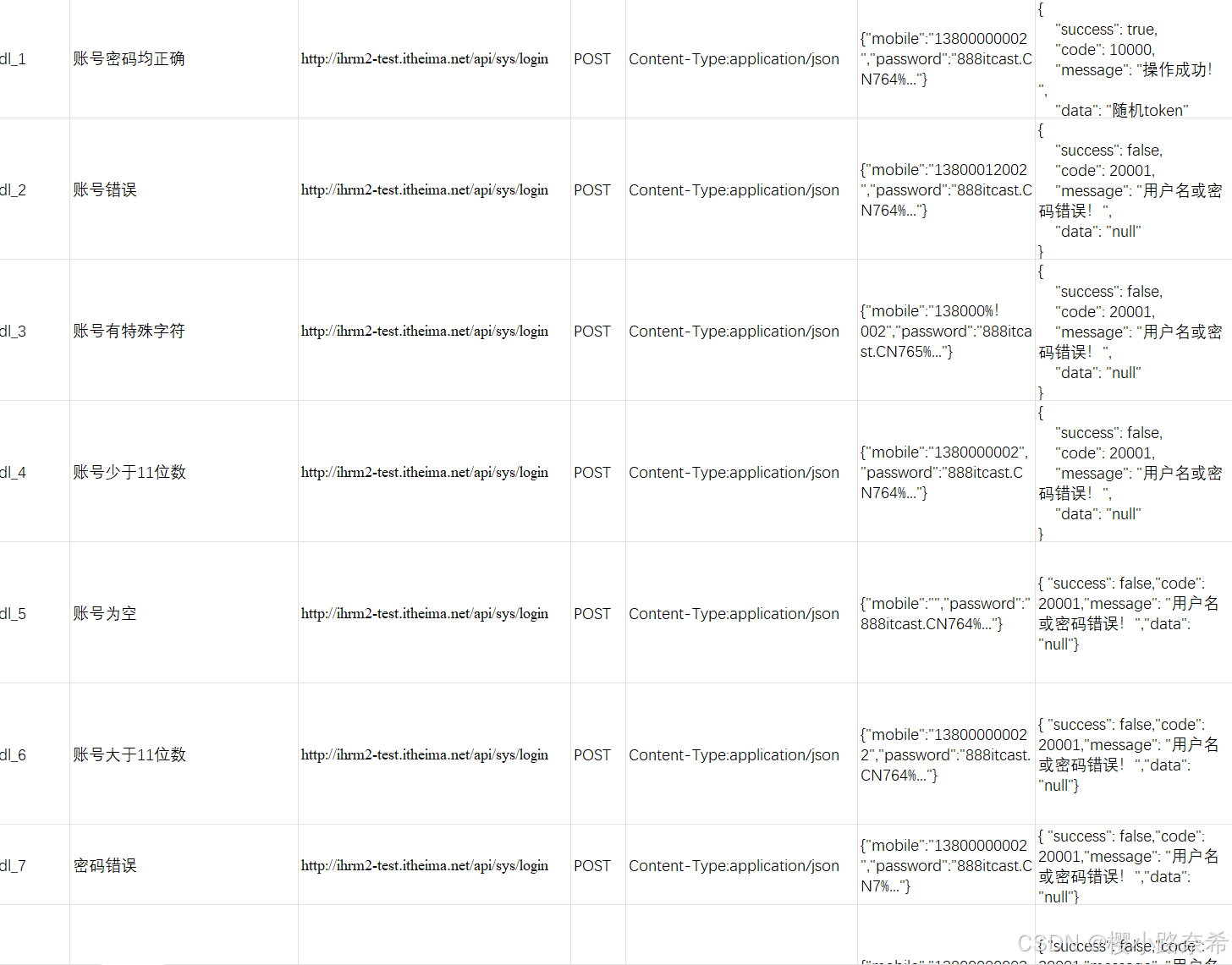
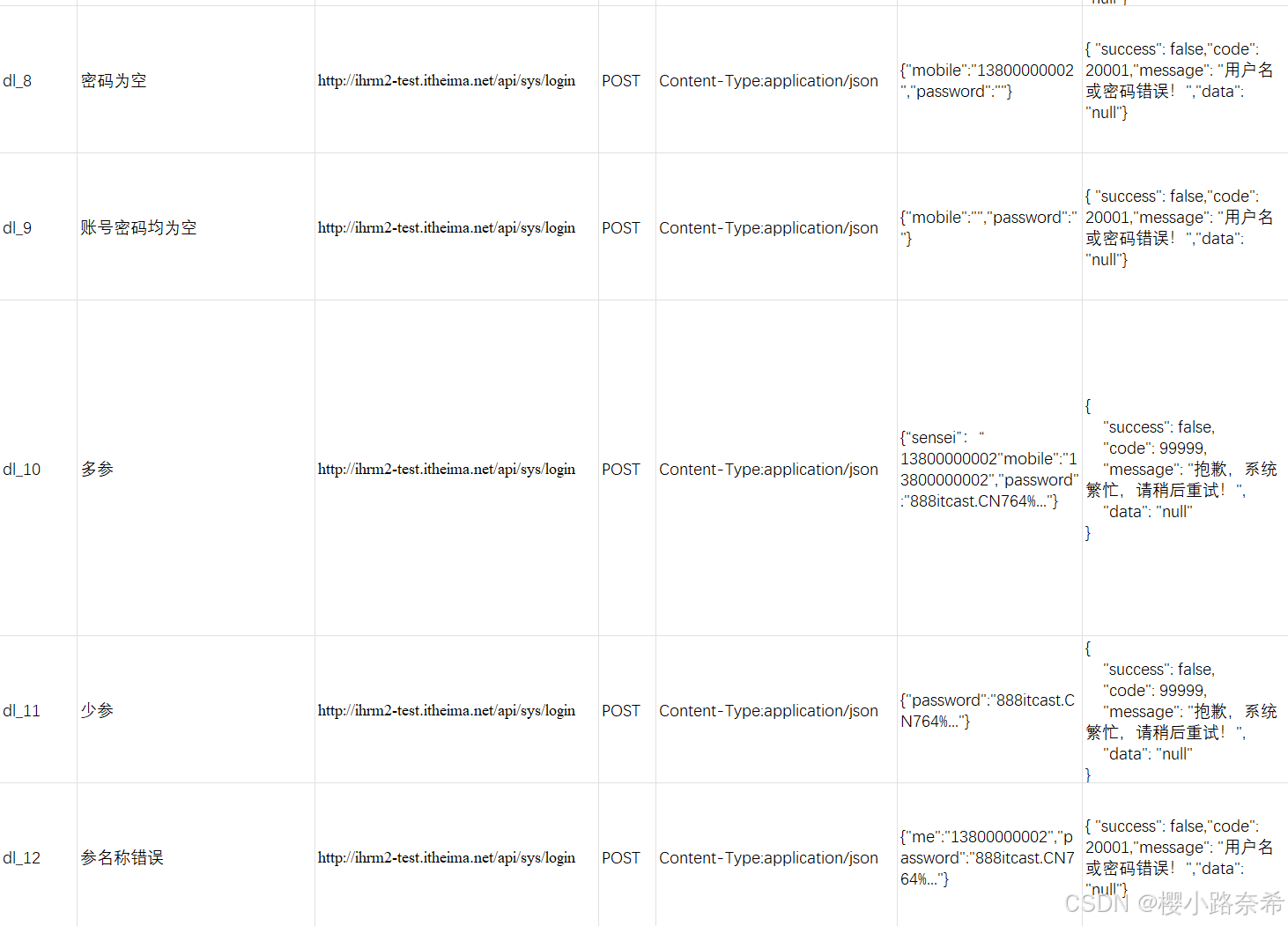
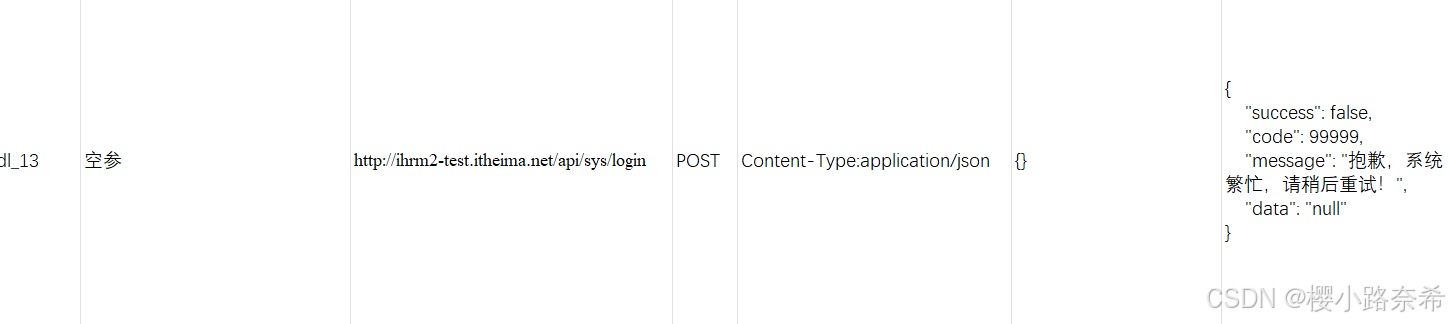
2.员工管理模块—员工管理列表接口

3.员工管理模块—添加员工接口
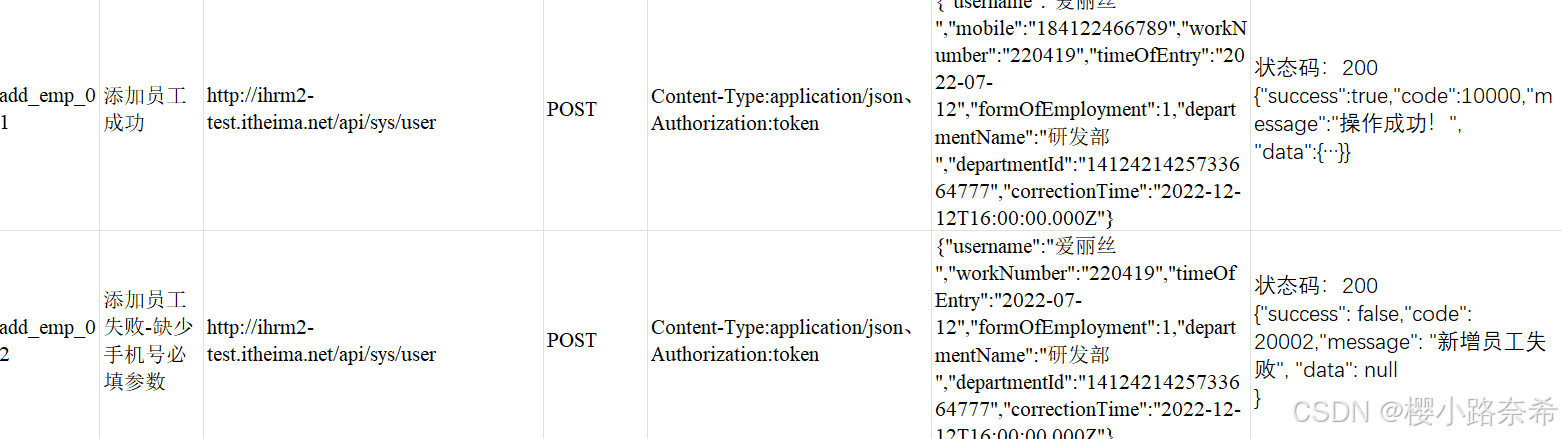
4.员工管理模块—查询员工接口

5.员工管理模块—修改员工接口
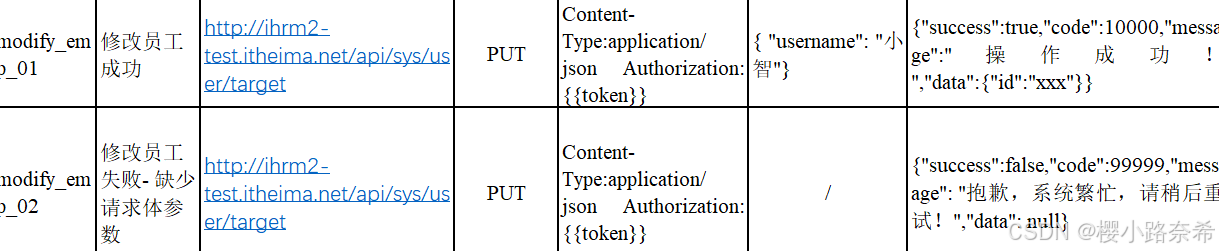
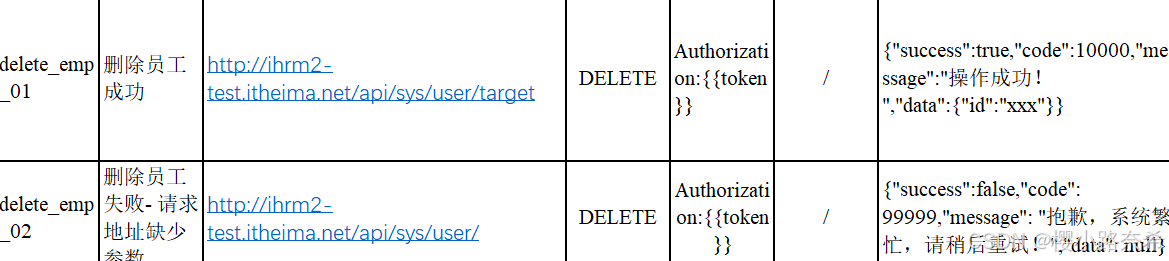
6.员工管理模块—删除员工接口
4.5.4执行登录模块的接口测试用例
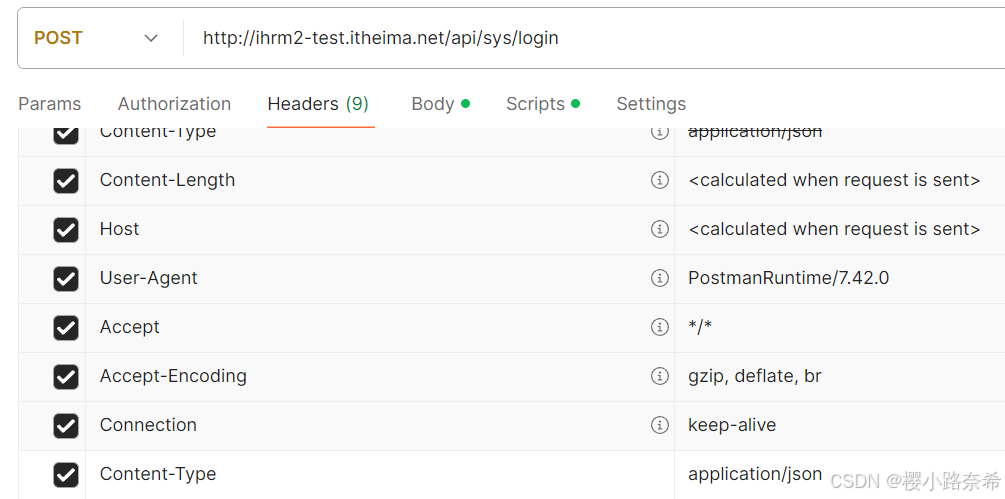
首先输入网址与请求头
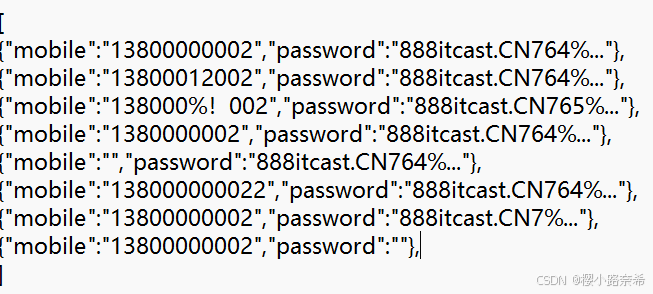
在参数中输入名称与密码,{{}}中的内容为我编写的json文件引用的内容

如图我所编写的内容,由于多参,少参部分要特殊测,所以以下为9个测试数据
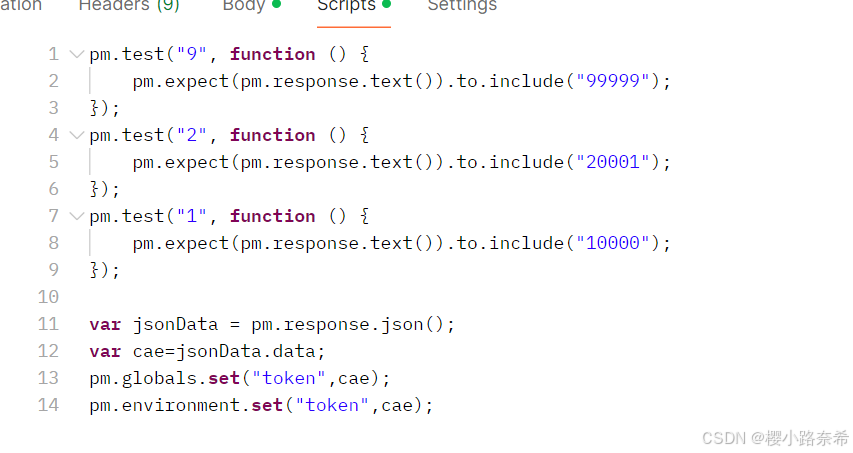
编写断言,前三个都是测试显示的是否符合预期,后面的内容则是为了后续下一部分的内容做铺垫
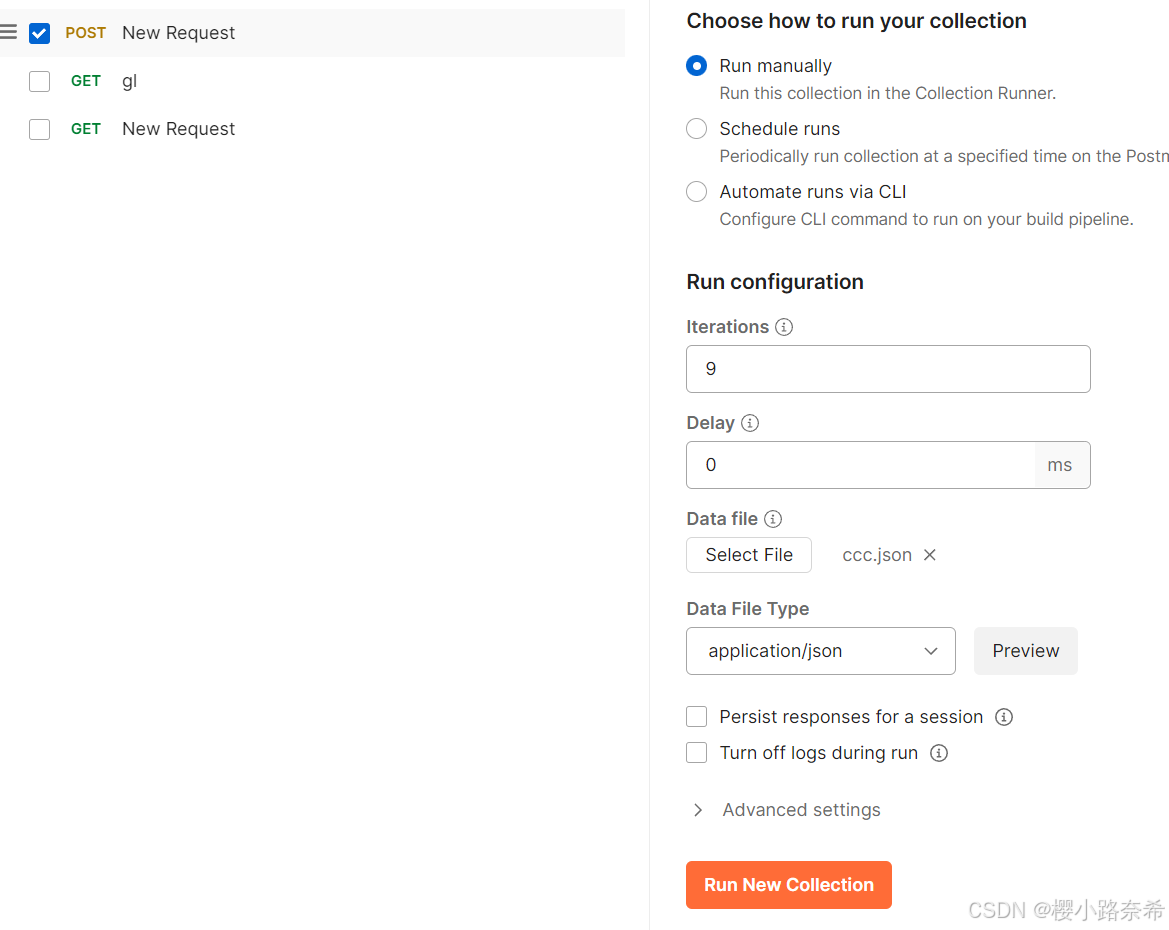
选择自己要测试的请求
测试的结果
这九项全部符合预期
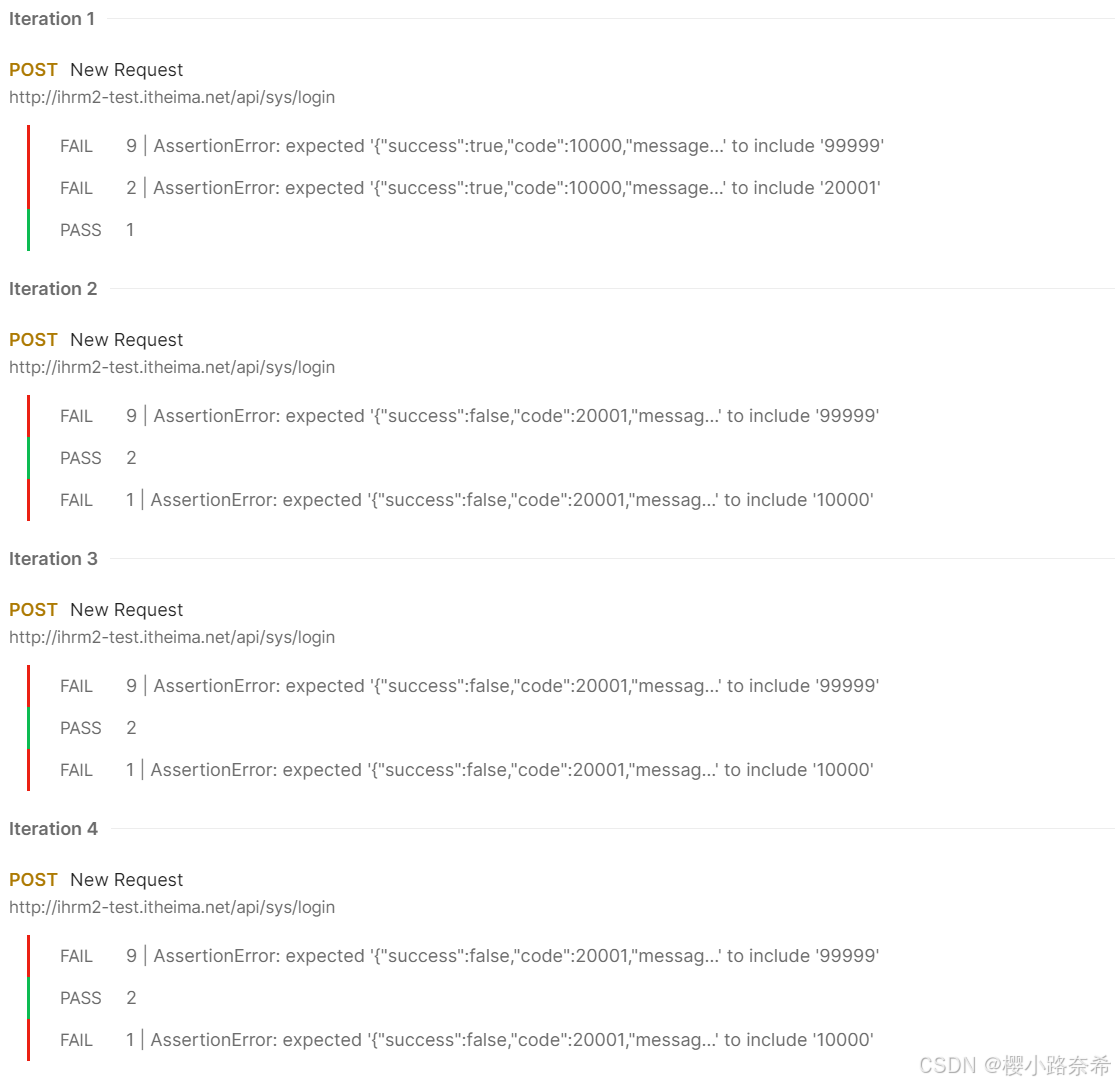
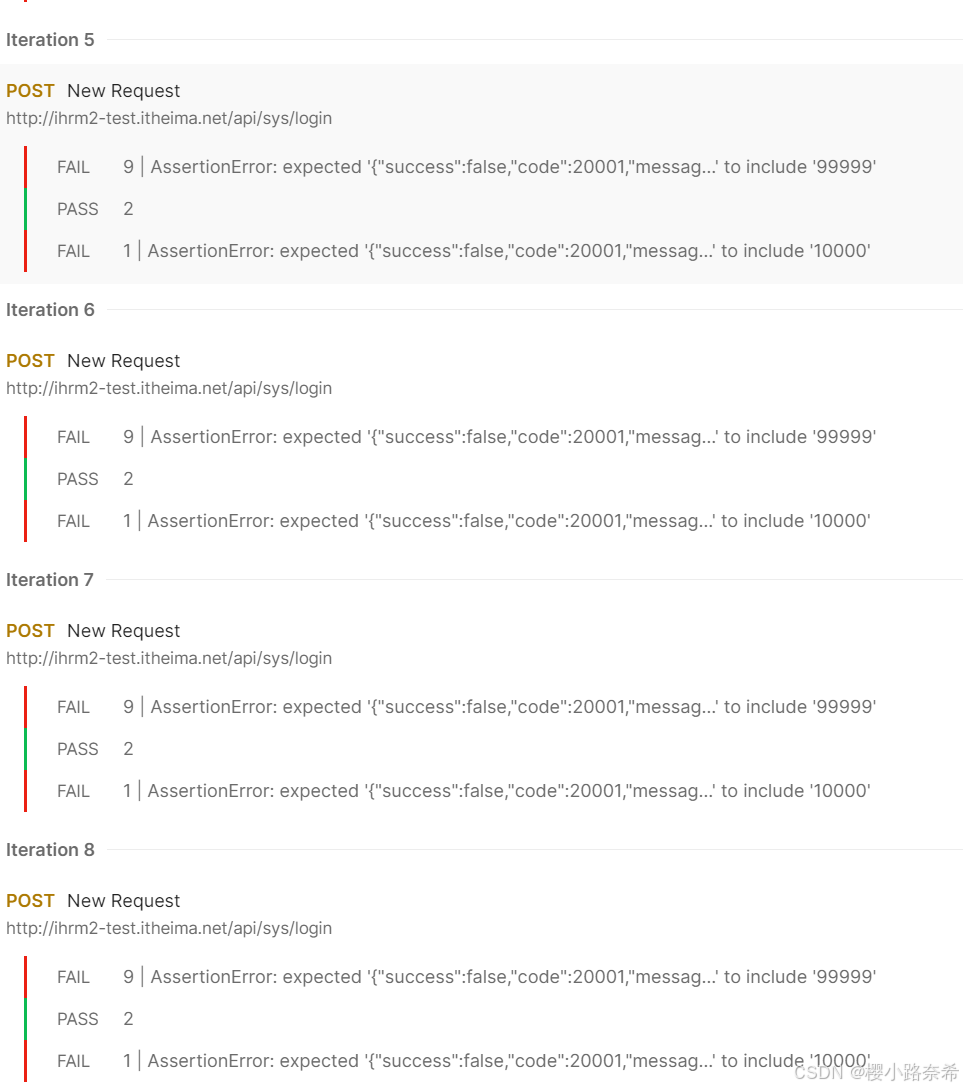
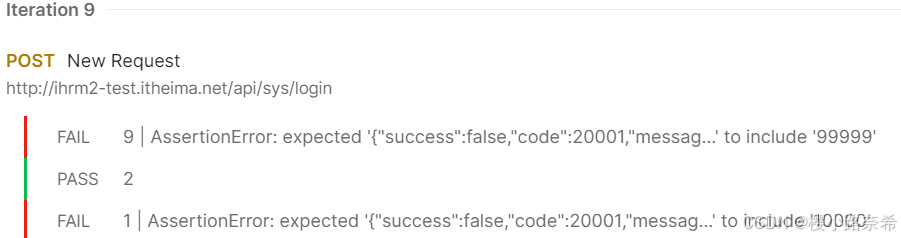
对于参数变化的部分如下




结果如下
这与预测出现了很大的偏差,出现系统繁忙的只有多参,其余都是用户名或密码错误
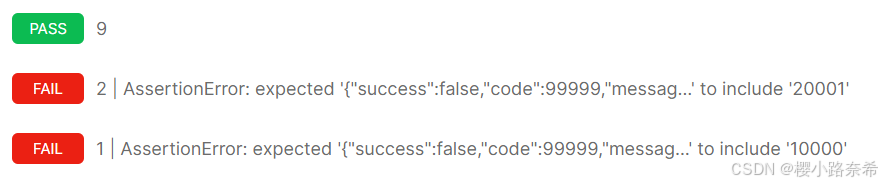

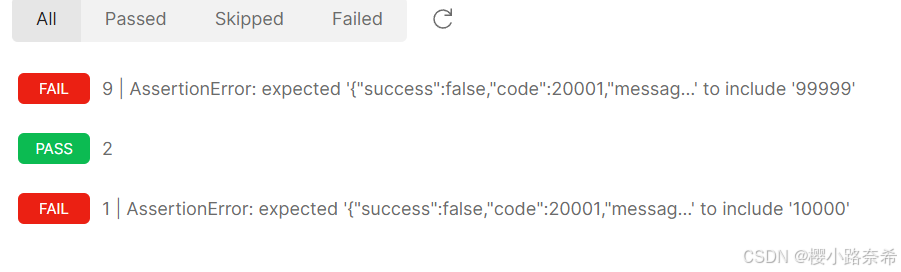

可能出现的问题
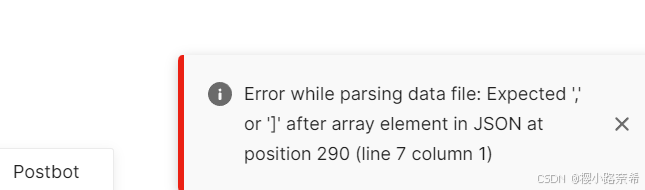
json格式写的有问题,在导入时便会有提示
例如提示第七行,第一个字符
4.5.5执行员工管理模块的接口测试用例
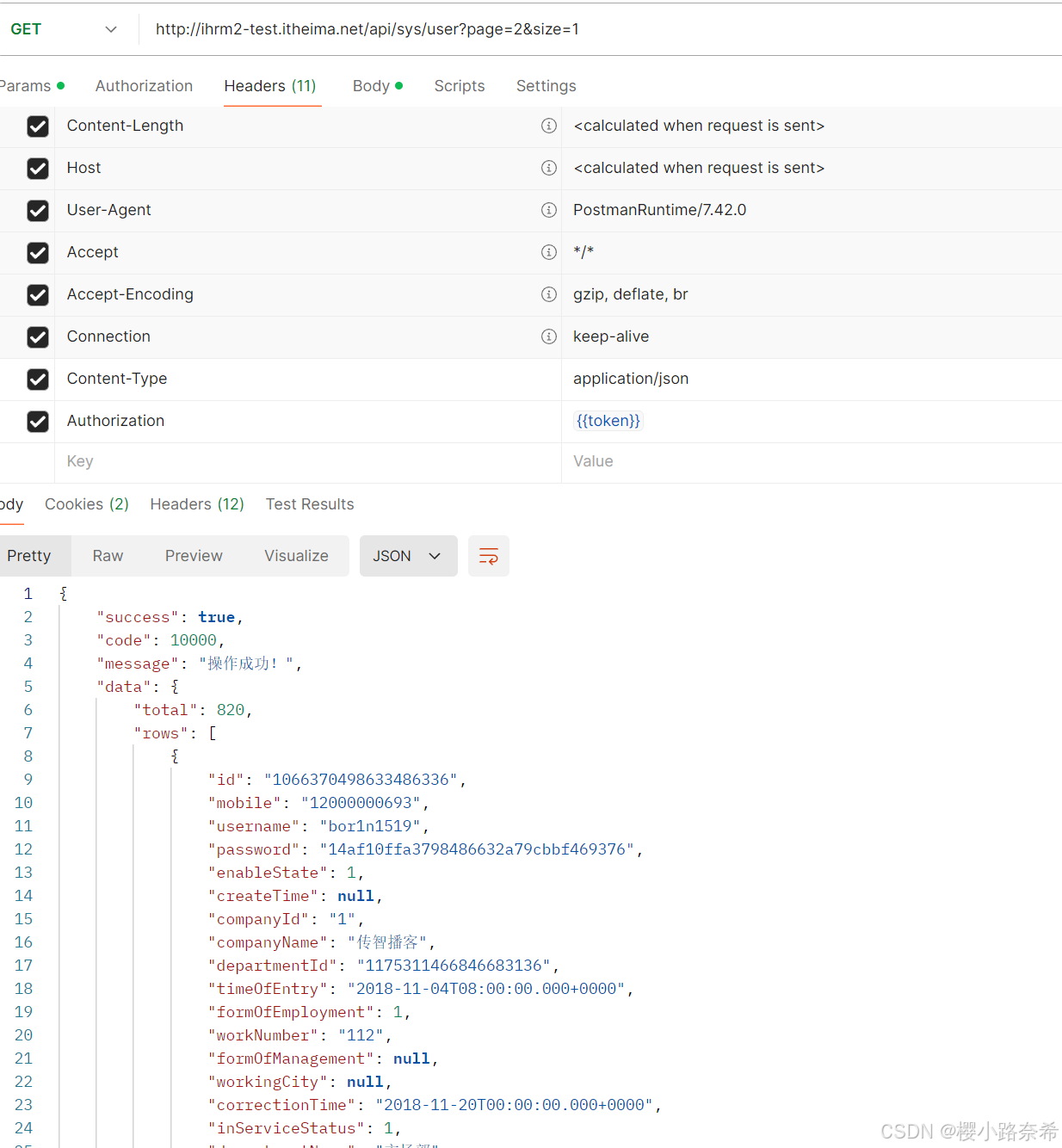
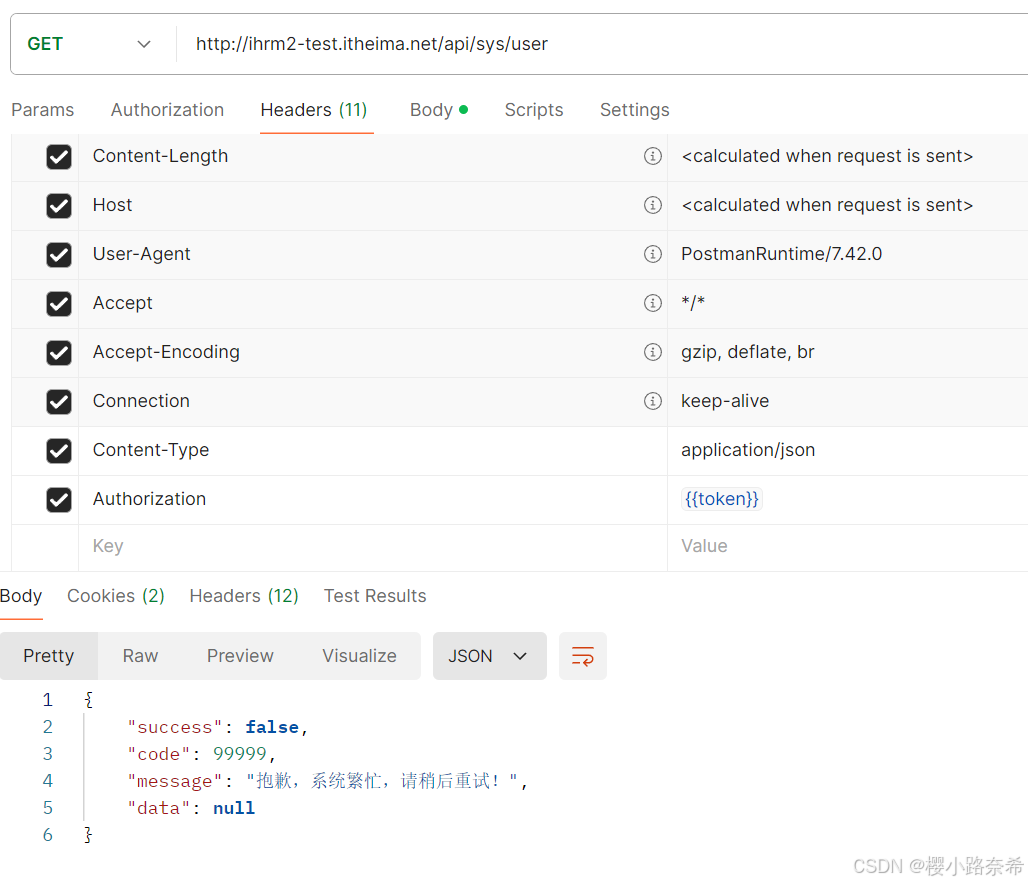
1.员工管理列表接口
首先要添加请求头{{token}}中的内容为在登录模块时保存的内容

测试的结果
可以看出符合预期的结果
2.添加员工接口
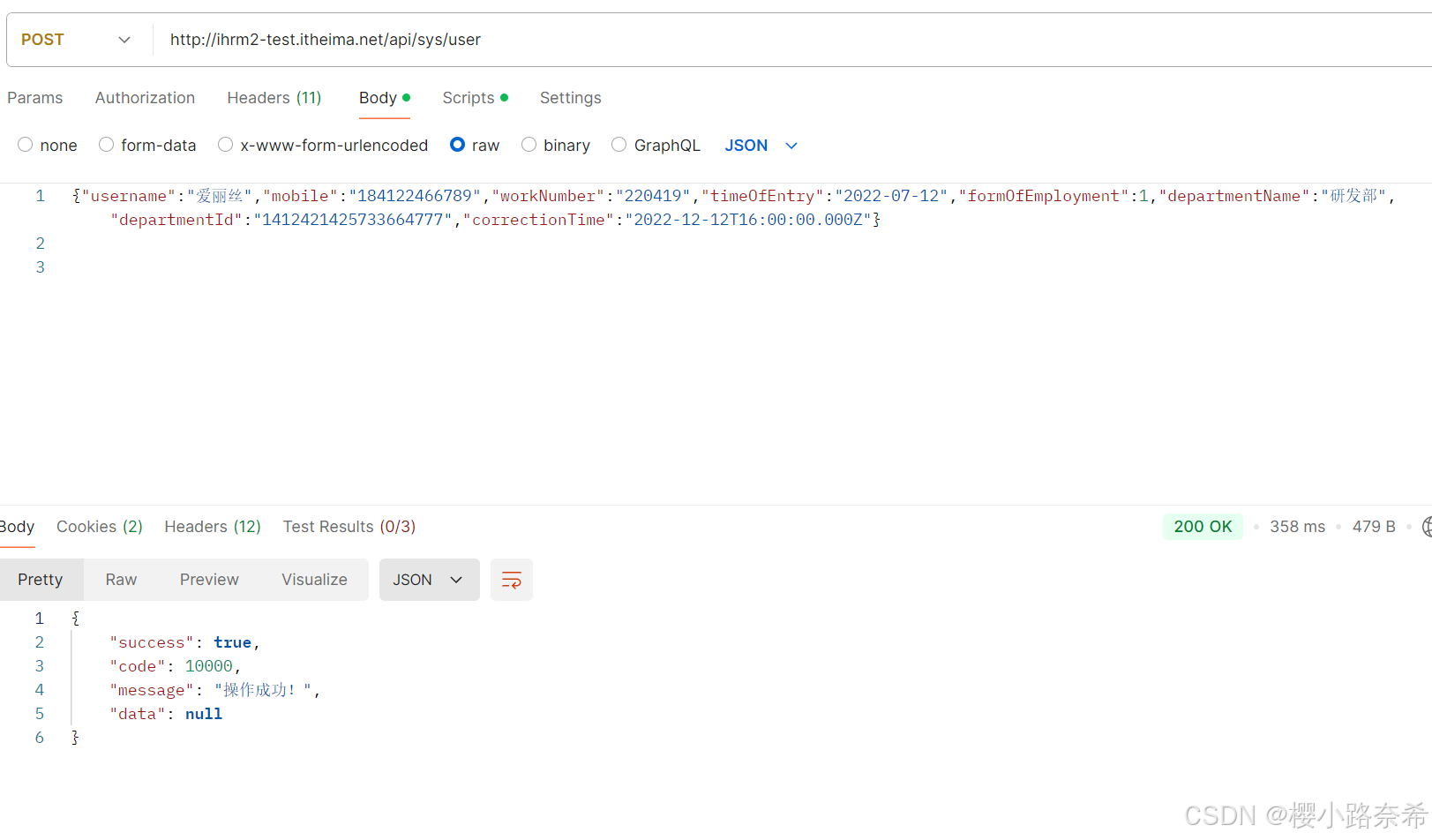
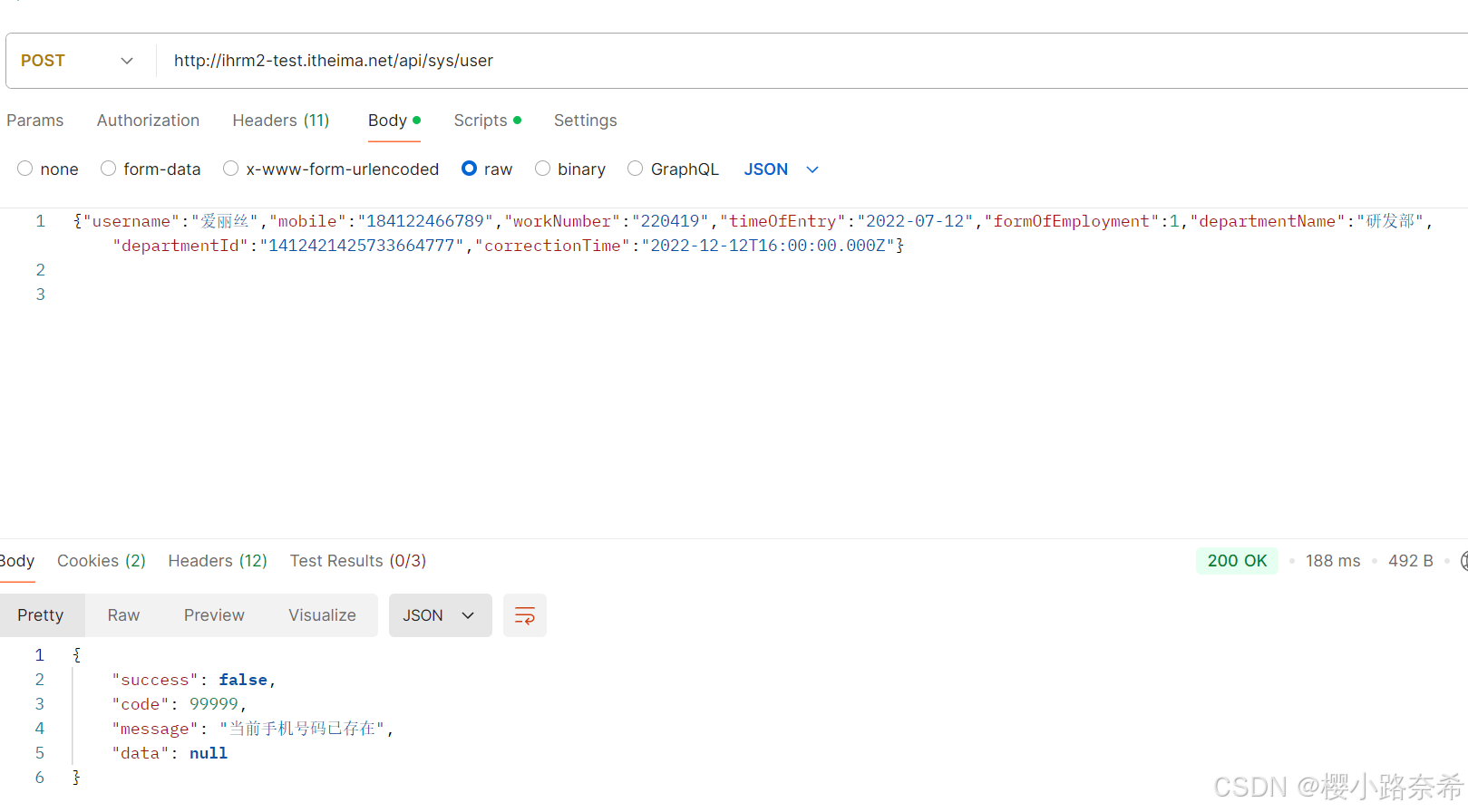
以下是测试结果
在成功时并没有返回id,原因是已经更改成只会返回null
其他符合预期
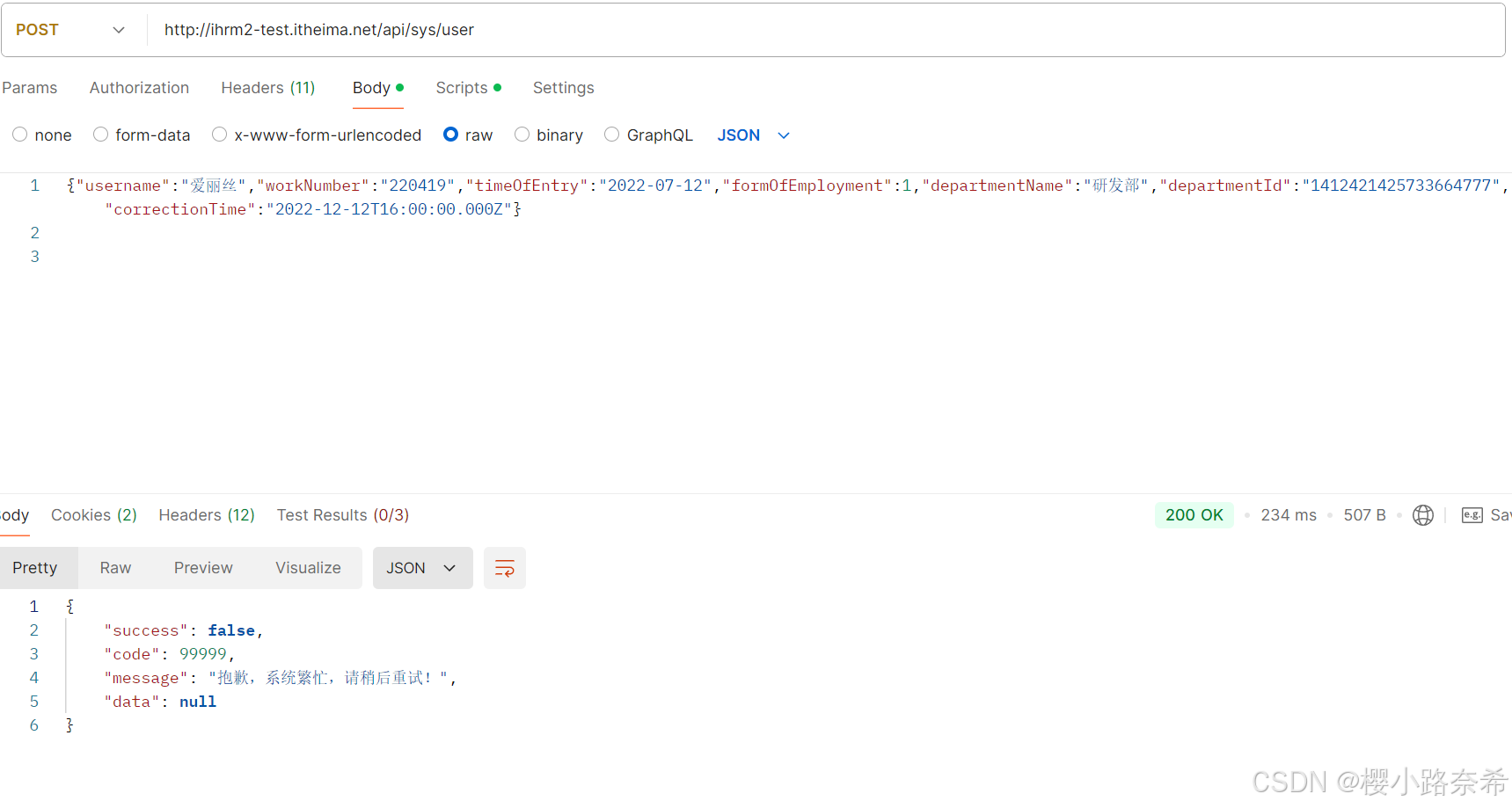
当添加重复的手机号时也会显示99999
并且提示手机号已经存在
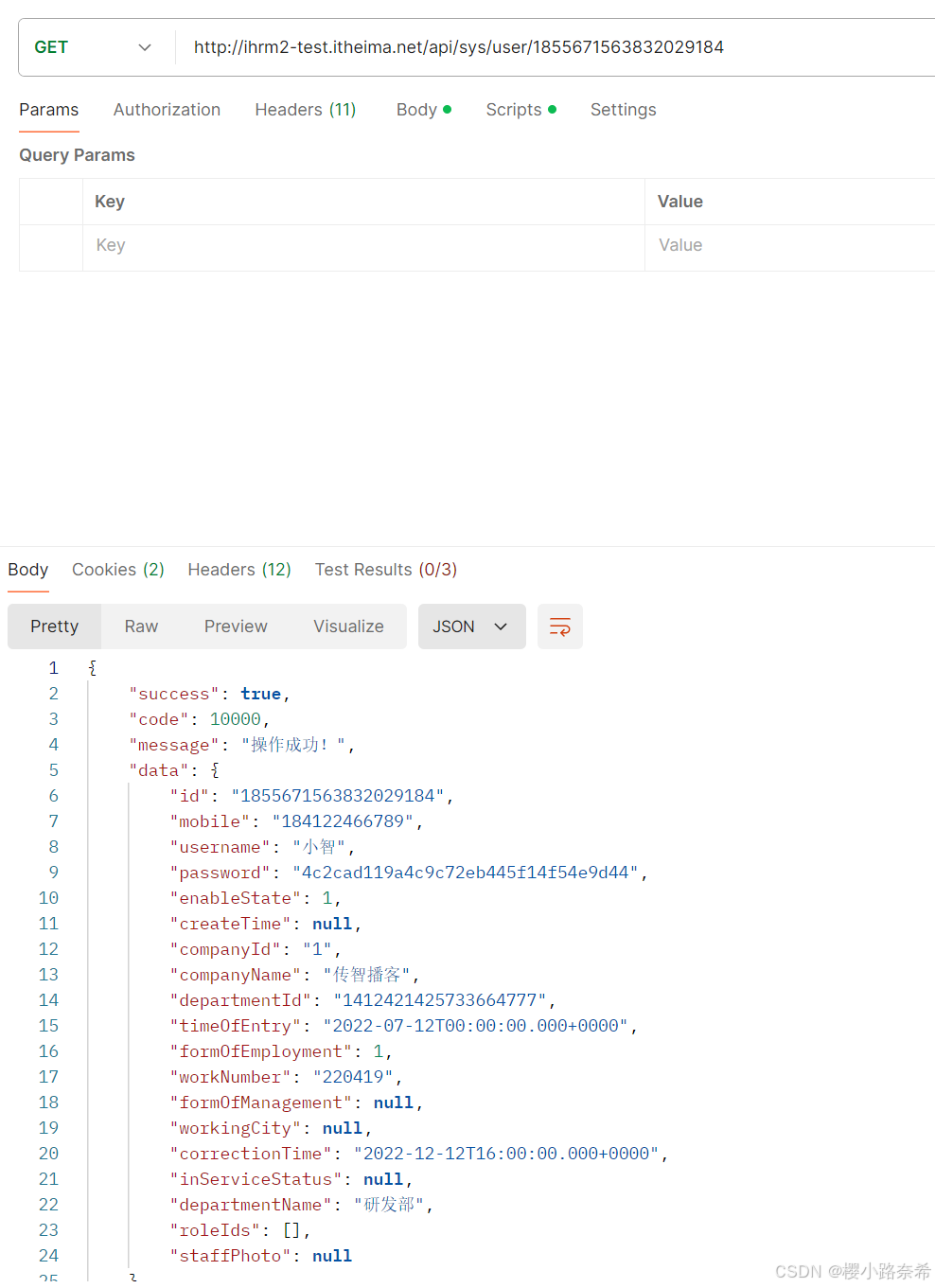
3.查询员工接口
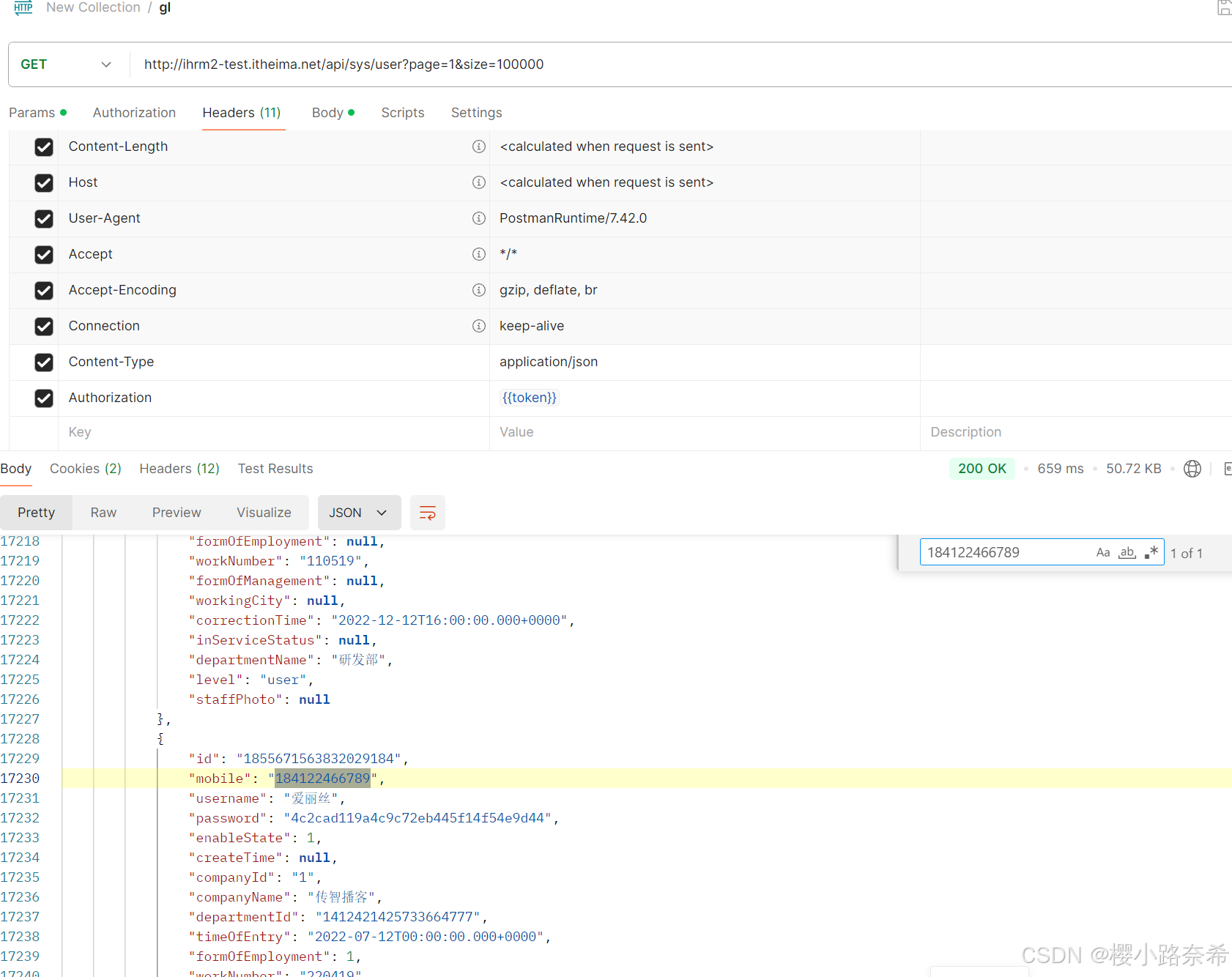
查询部分有着最重要的东西便是员工的id,由于上一个步骤我们并没有获得id,所以需要我们在员工列表中手动查找如下
需要注意的是,ctrl+f就可以将左边搜索框展示出来。
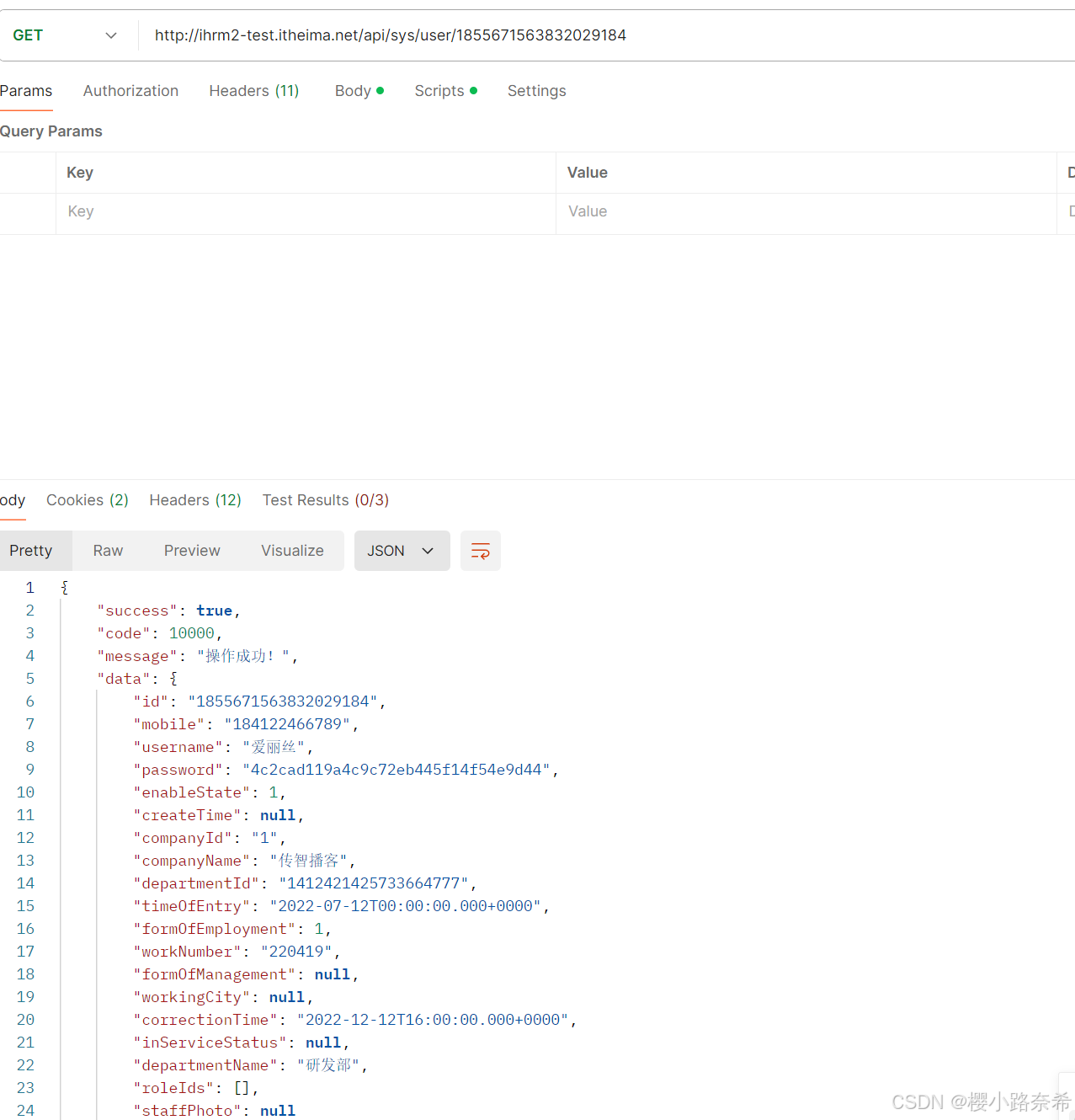
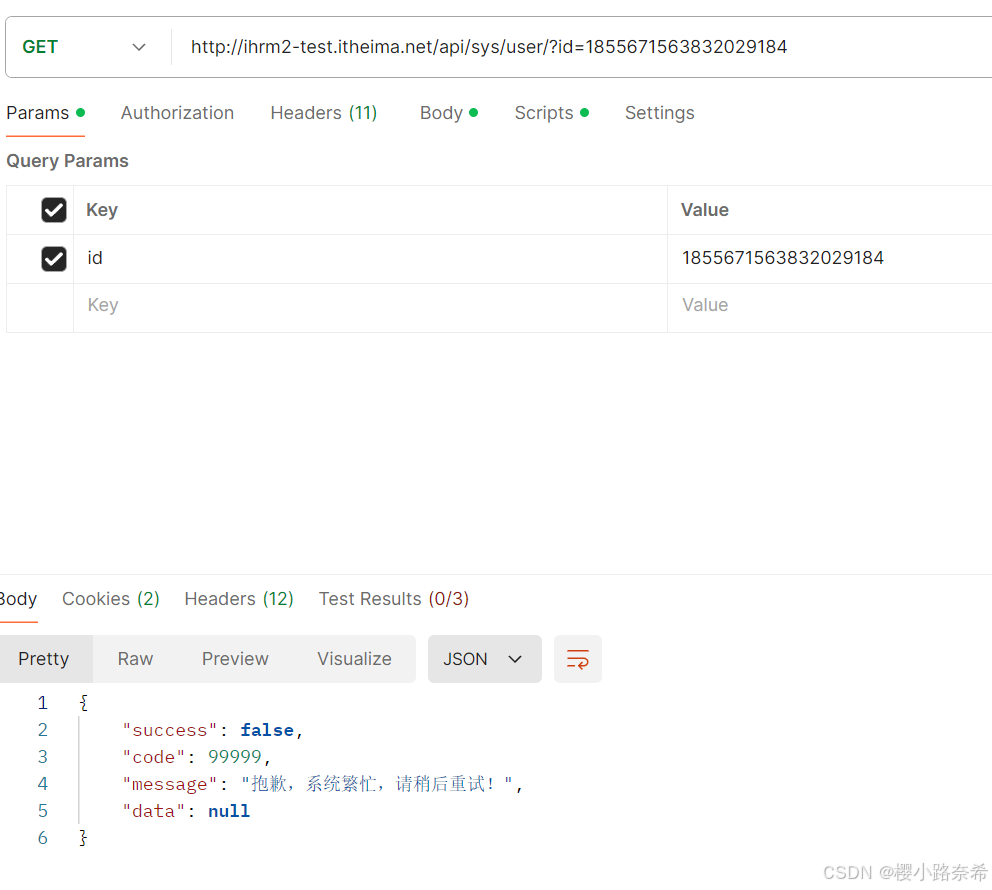
获得id后便可以查询了,测试的结果都成功了
4.修改员工接口
测试如下
结果都符合预期
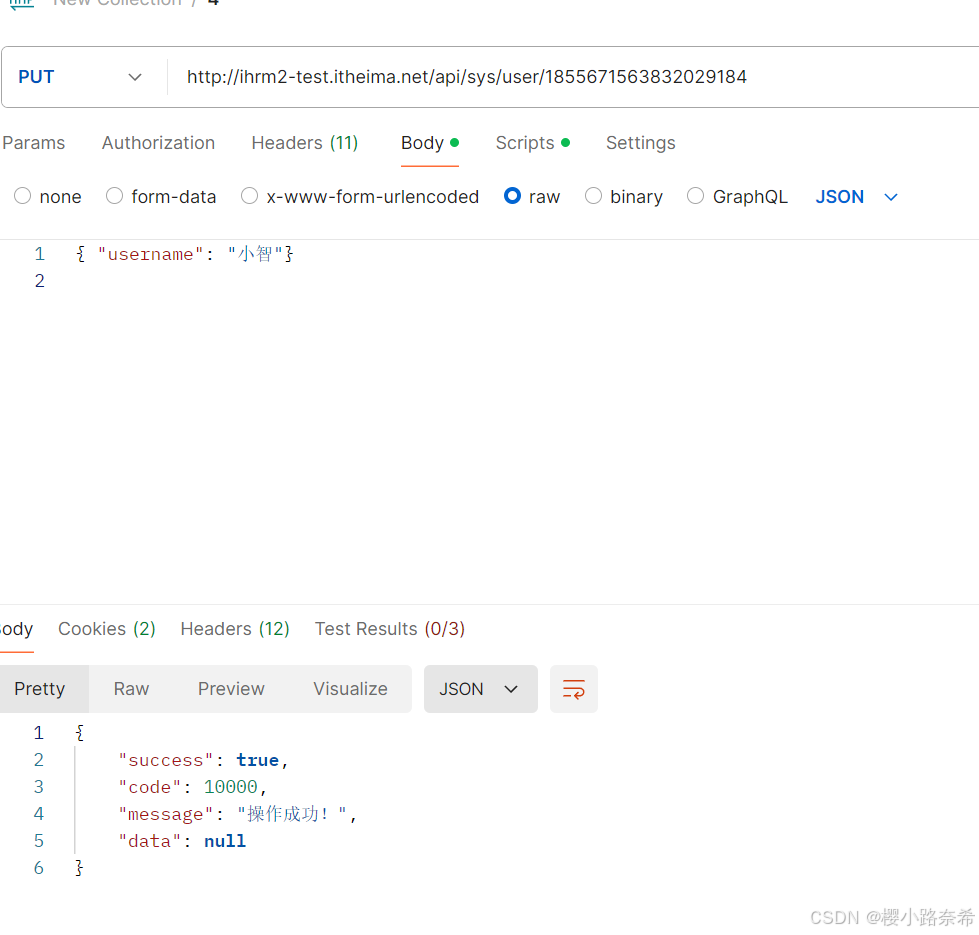
测试结束后需要通过上一步查询发现更改成功
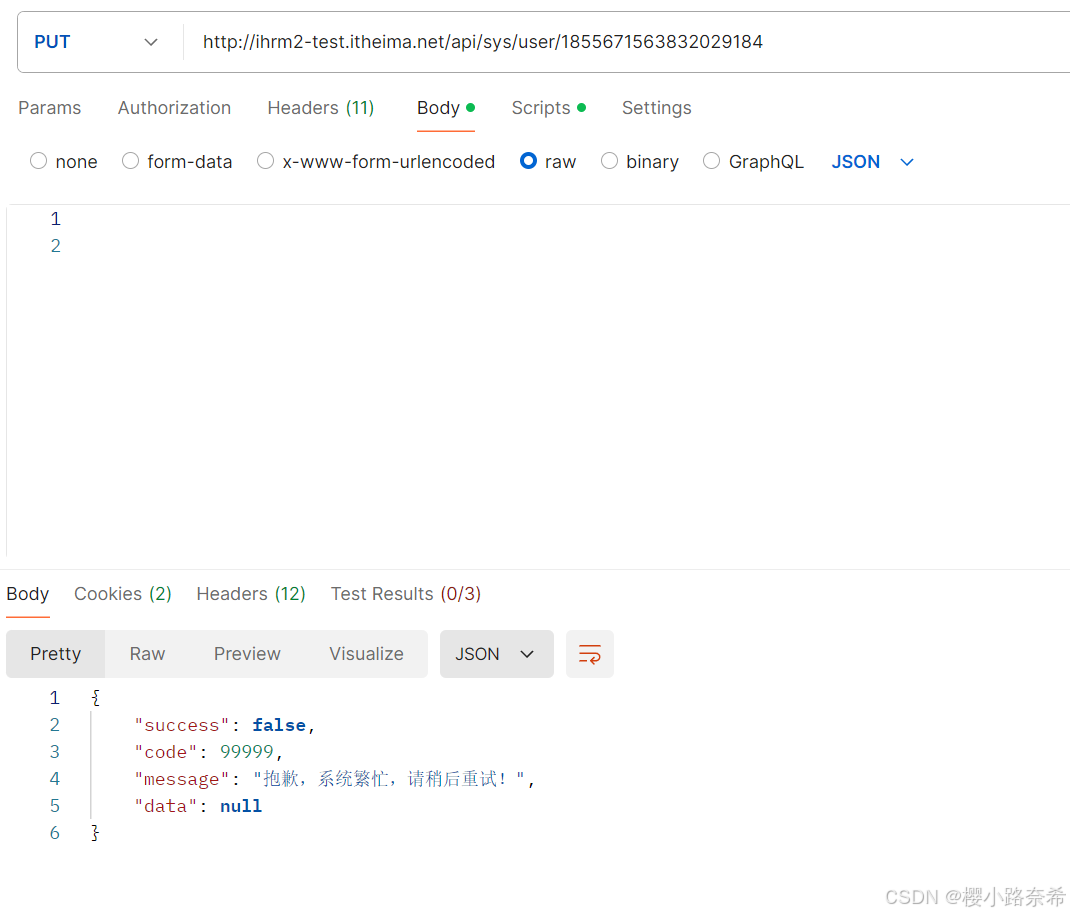
5.删除员工接口
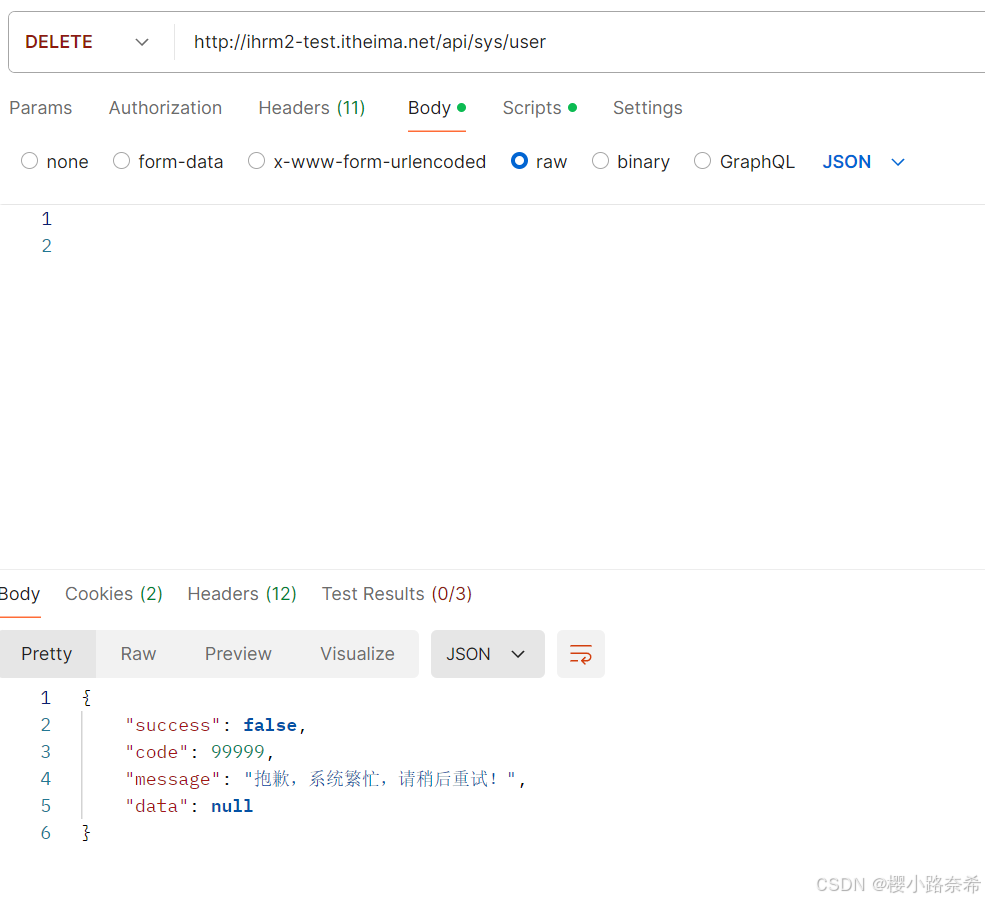
测试如下
测试符合预期
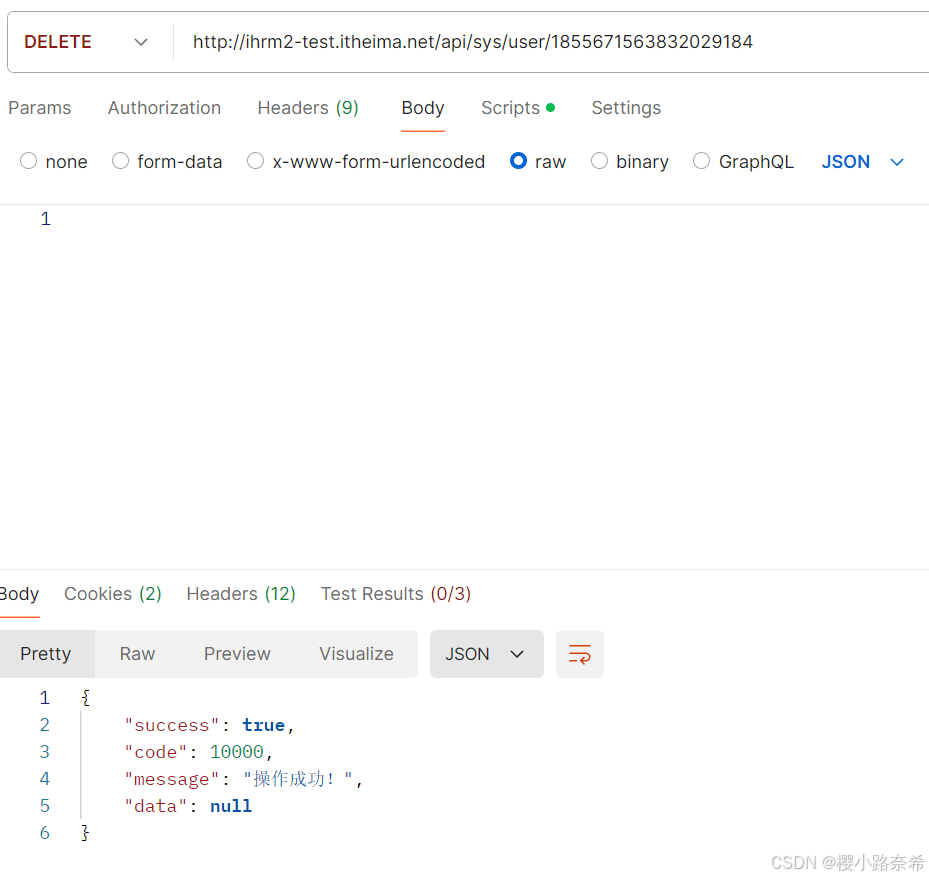
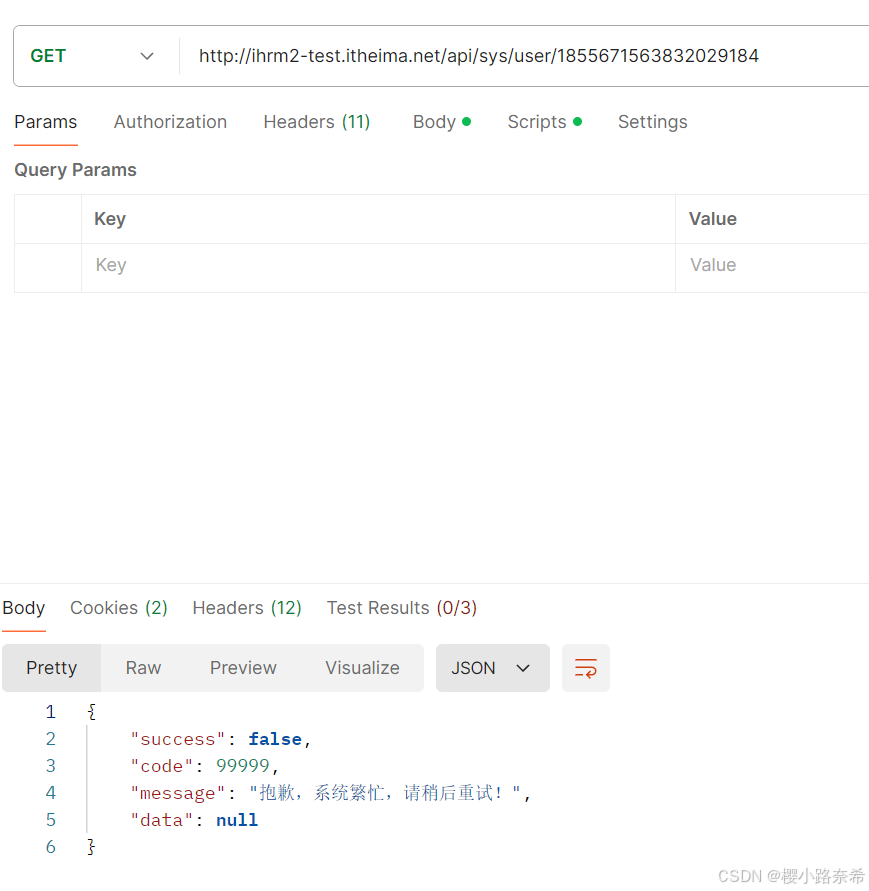
查看发现确实删除成功
4.5.6生成接口测试报告
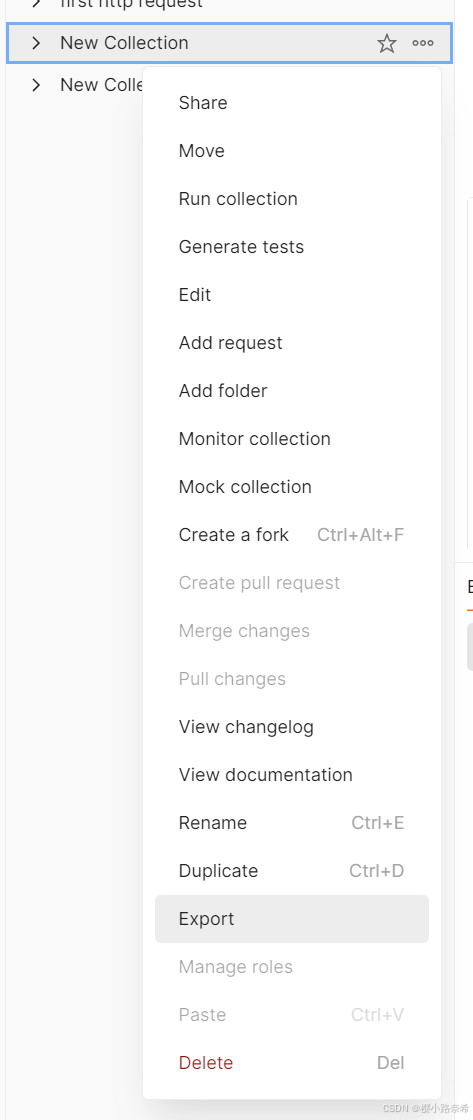
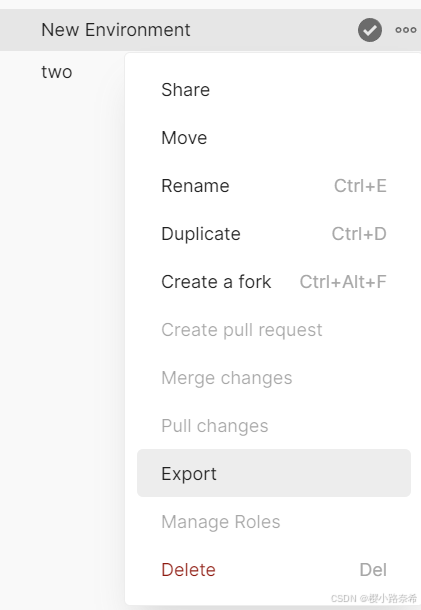
首先导出集合与环境
随后执行终端命令
转化为自己导出内容所在地

执行发现出现错误,原因在于文件名称,将文件所带的New删除便可以成功运行,切记原本文件的名称需要更改

执行正确的命令

文件夹中出现了newman的文件夹打开里面的便是测试报告
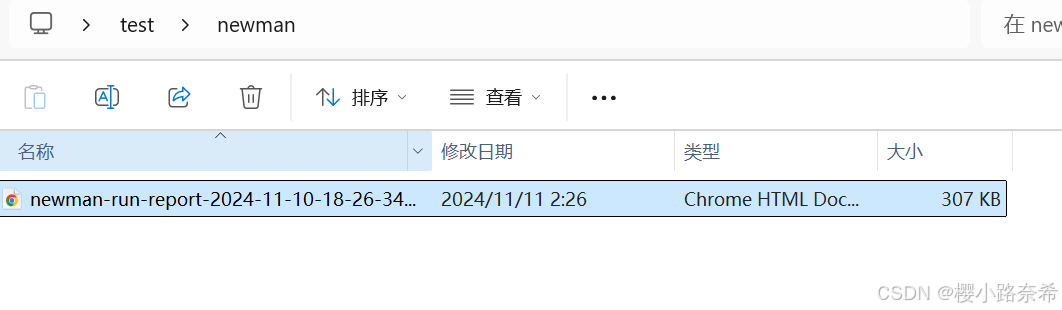
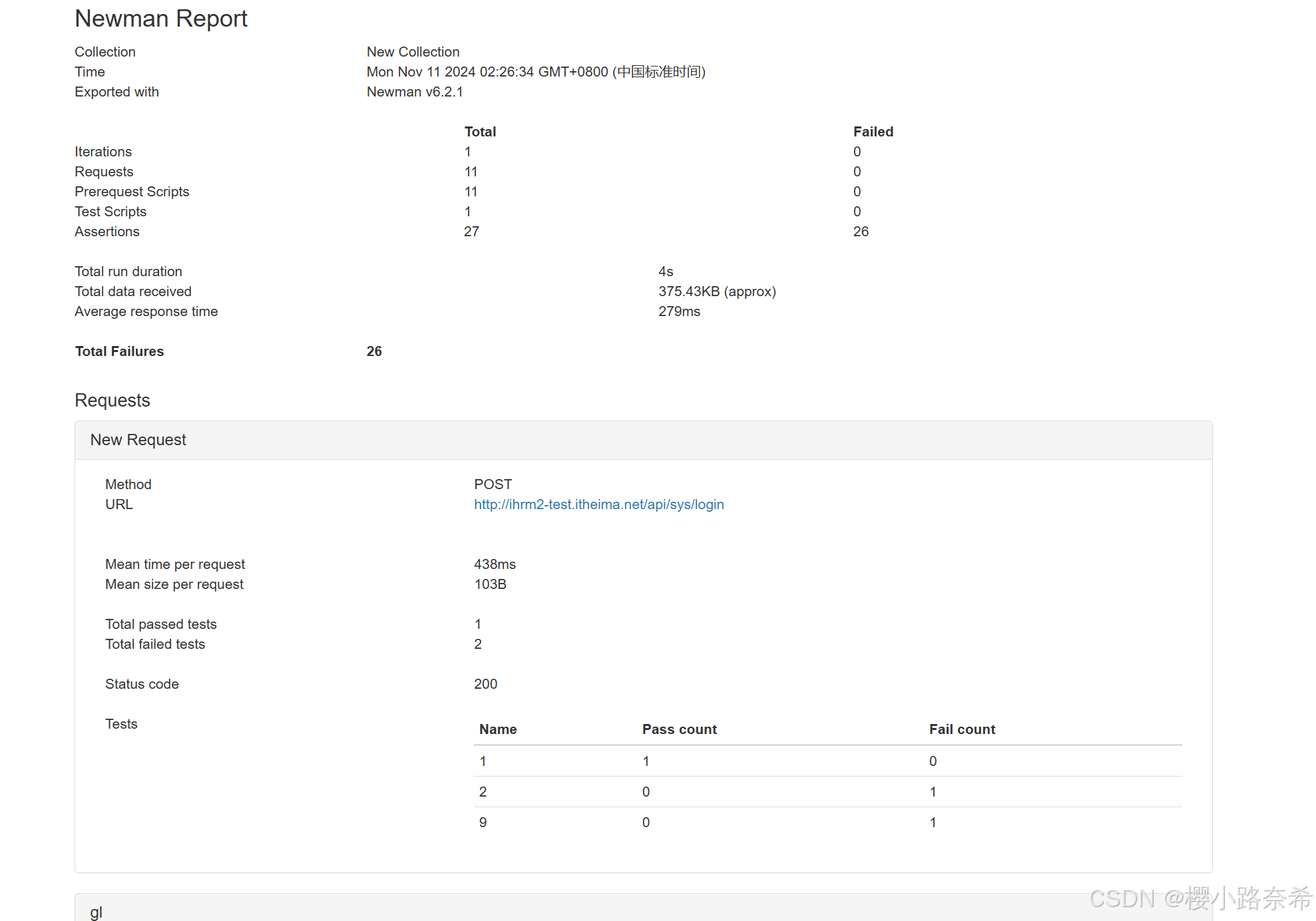
其中的内容如下

有“AI”的1024 = 2048,欢迎大家加入2048 AI社区
更多推荐

 21
21 0
0- 0


 已为社区贡献2条内容

所有评论(0)