3分钟解决进入Ubuntu系统时一直卡住或一直加载的问题
3分钟解决Ubuntu系统时一直卡住或一直加载的问题。
·
问题背景
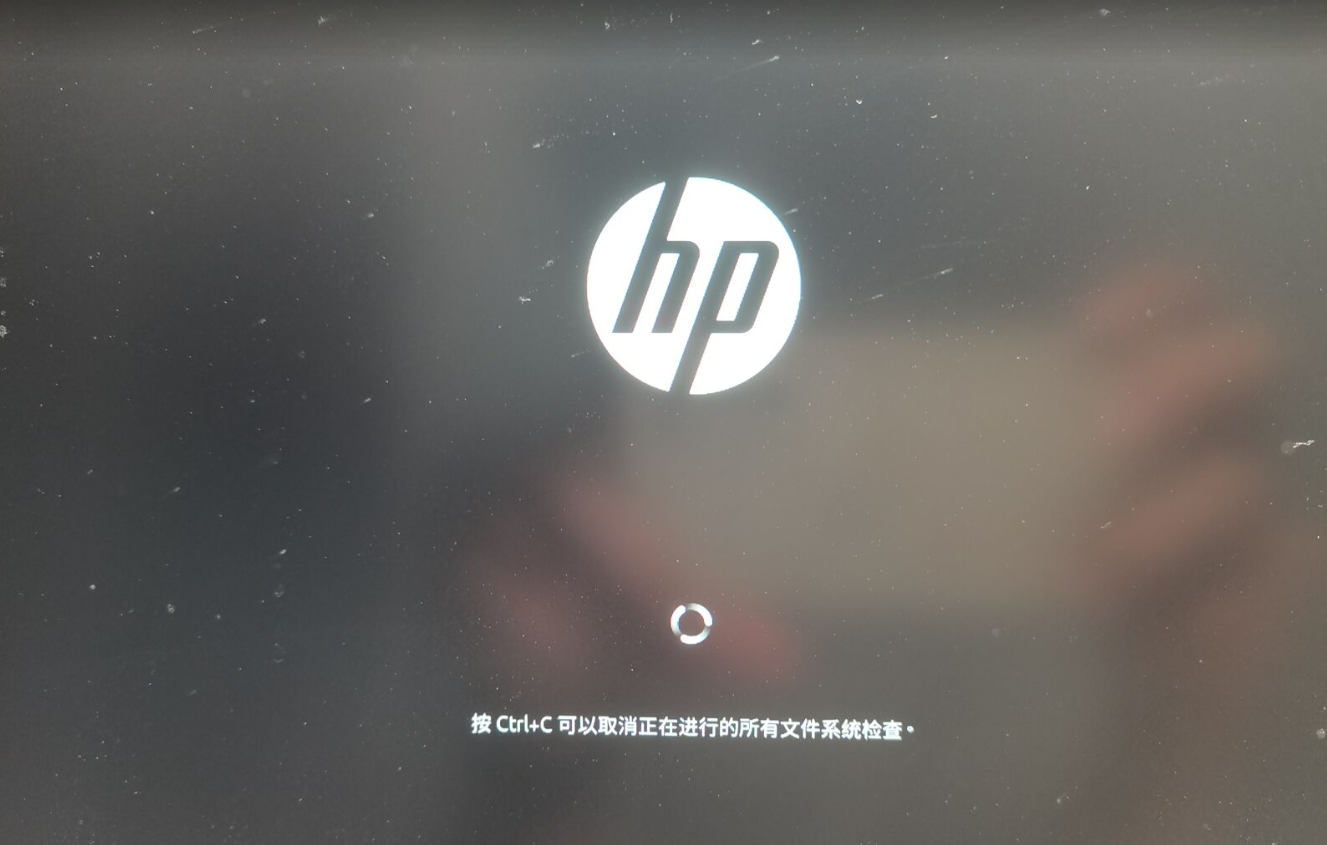
电脑安装了Windows10+Ubuntu24.04双系统,在打开Ubuntu系统的时候,电脑一直处在文件系统检查页面,按Ctrl+C也取消不了,只能长按电源强制关机。
解决方法
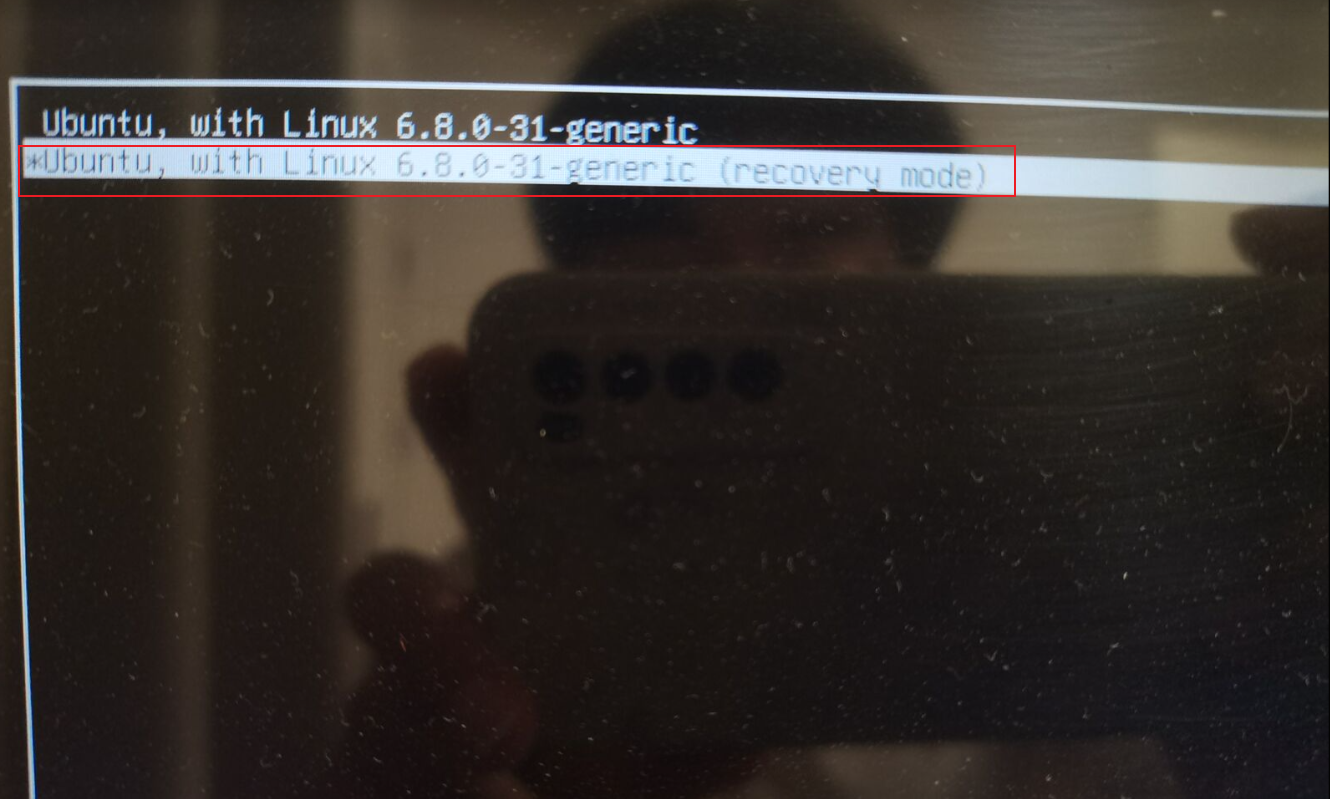
- 进入Ubuntu系统时,选择
recovery mode恢复模式进入。
如果不知道如何进入
recovery mode,可以参考Windows+Ubuntu24.04双系统及升级Ubuntu Pro教程中Windows中切换Ubuntu系统这一章节的方法进入。
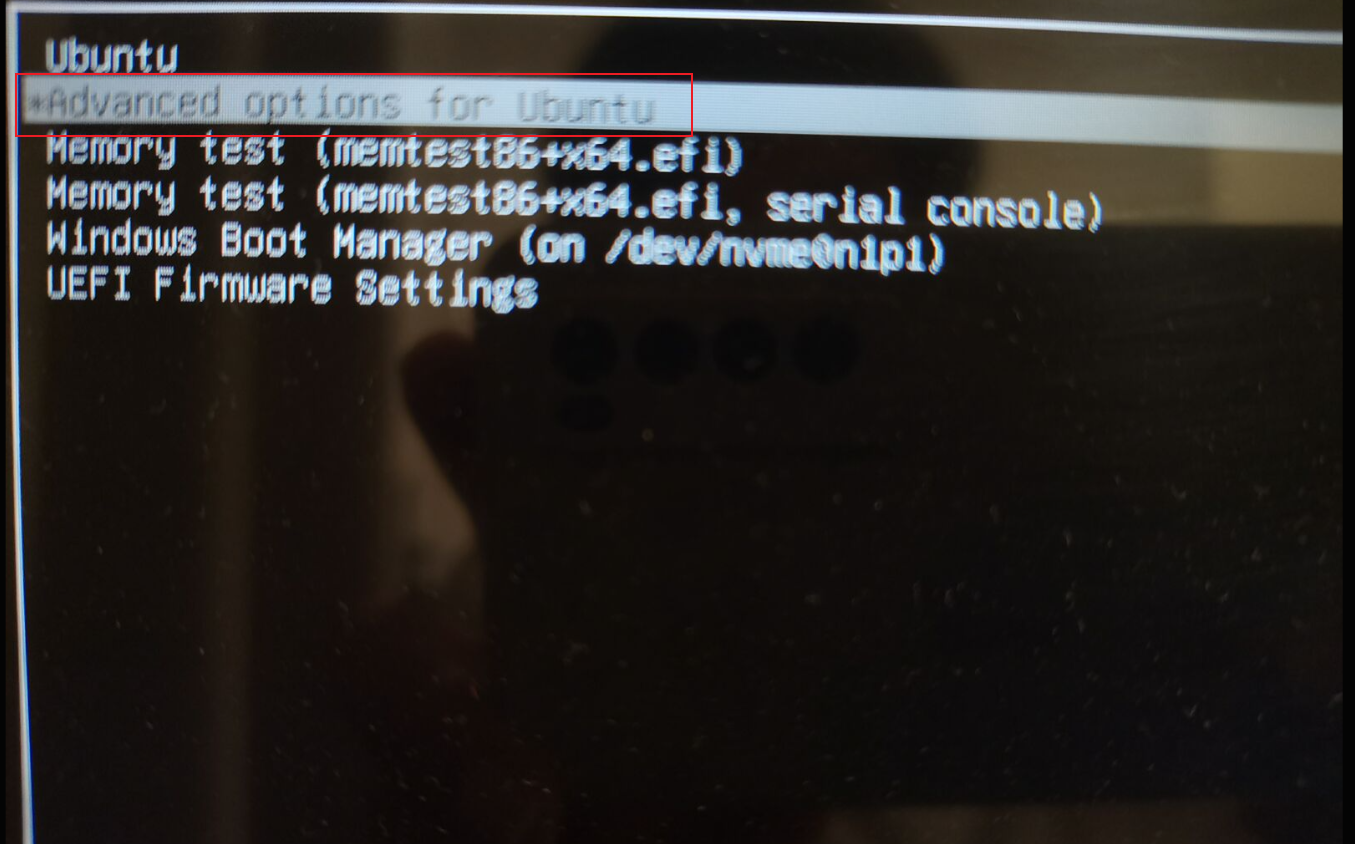
- 选择
Advanced options for Ubuntu打开Ubuntu的高级选项。
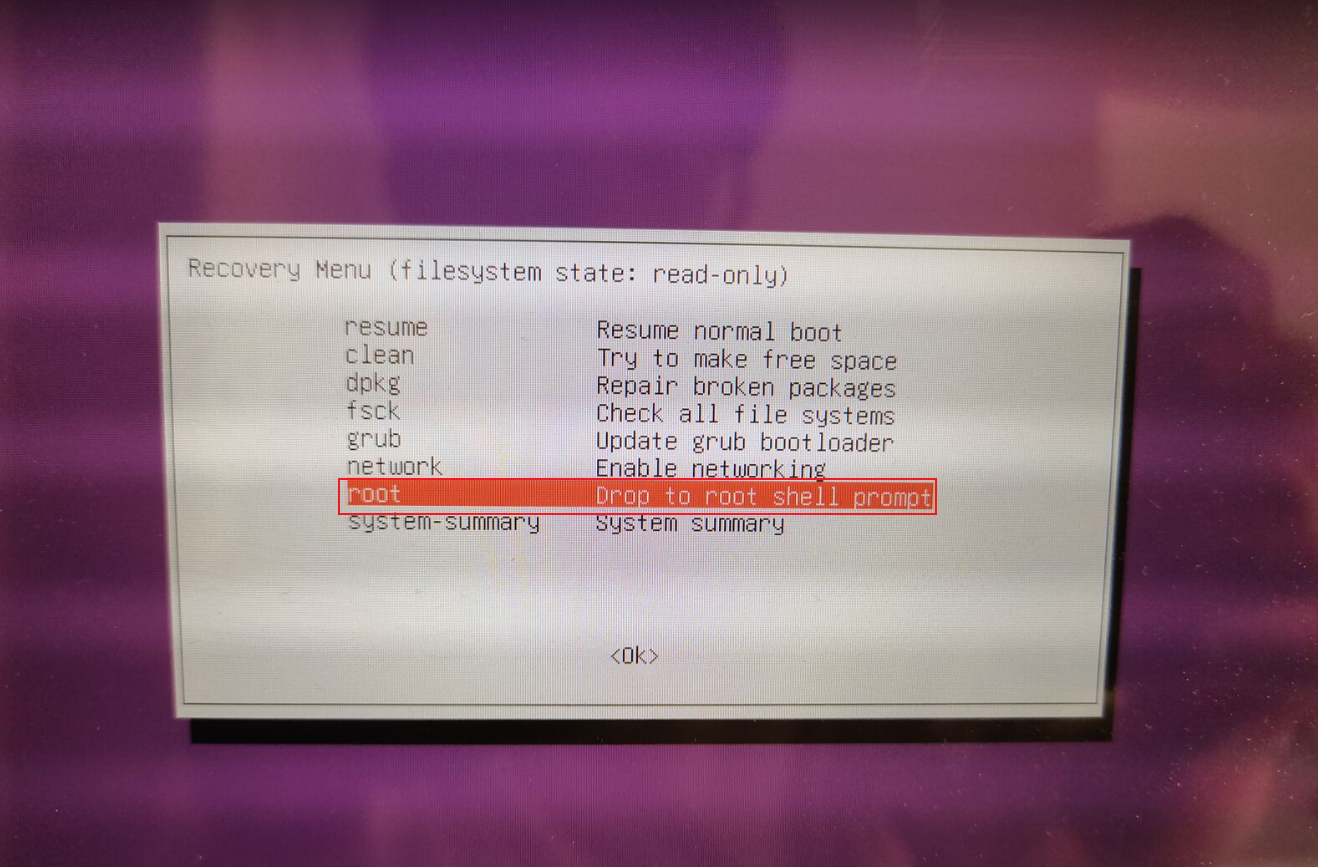
- 选择
Drop to root shell prompt,打开root shell 命令行页面。
- 命令行中输入
sudo vi /etc/default/grub修改grub文件。
GRUB(Grand Unified Bootloader)引导程序的配置的文件。
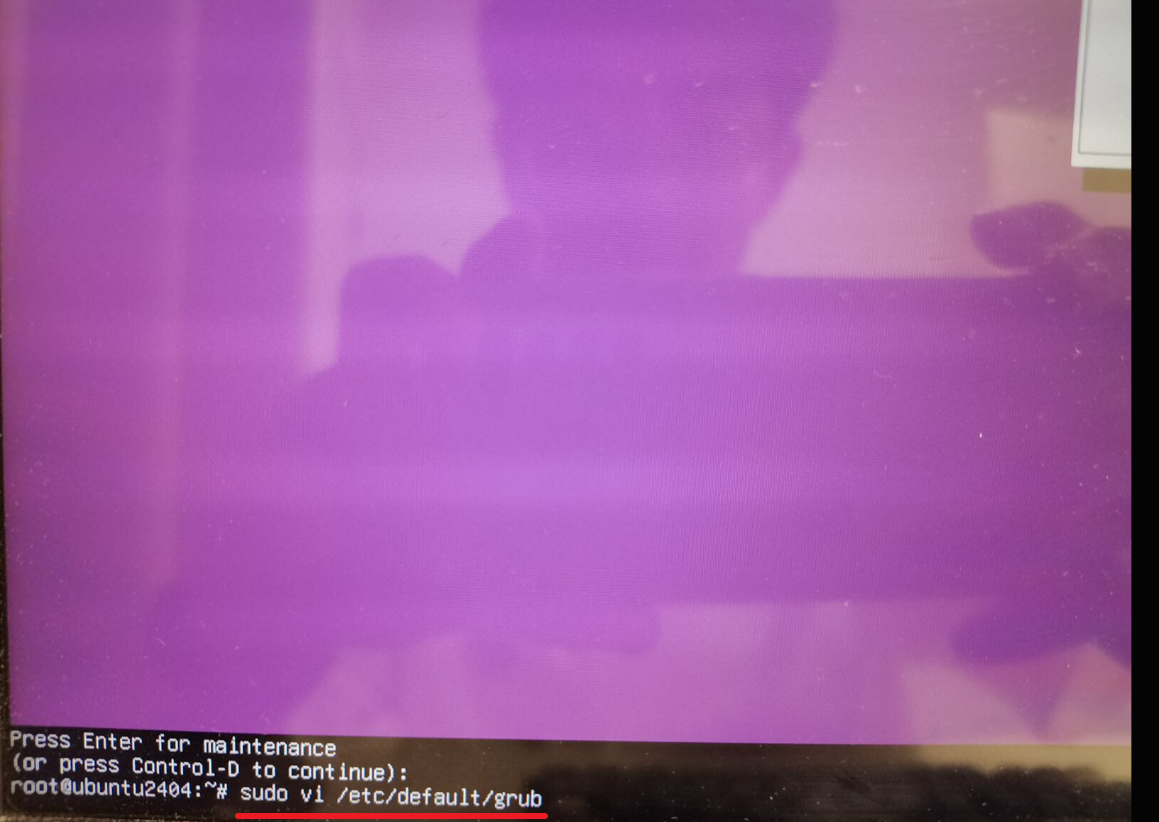
- 修改grub文件内容。
- 输入
i进入编辑模式,通过键盘的上下左右按键来移动光标,再编辑文本。- 将
GRUB_CMDLINE_LINUX_DEFAULT="quiet splash"修改为GRUB_CMDLINE_LINUX_DEFAULT="quiet splash nomodeset"。- 点击
Esc退出编辑模式,再输入:wq保存grub文件。
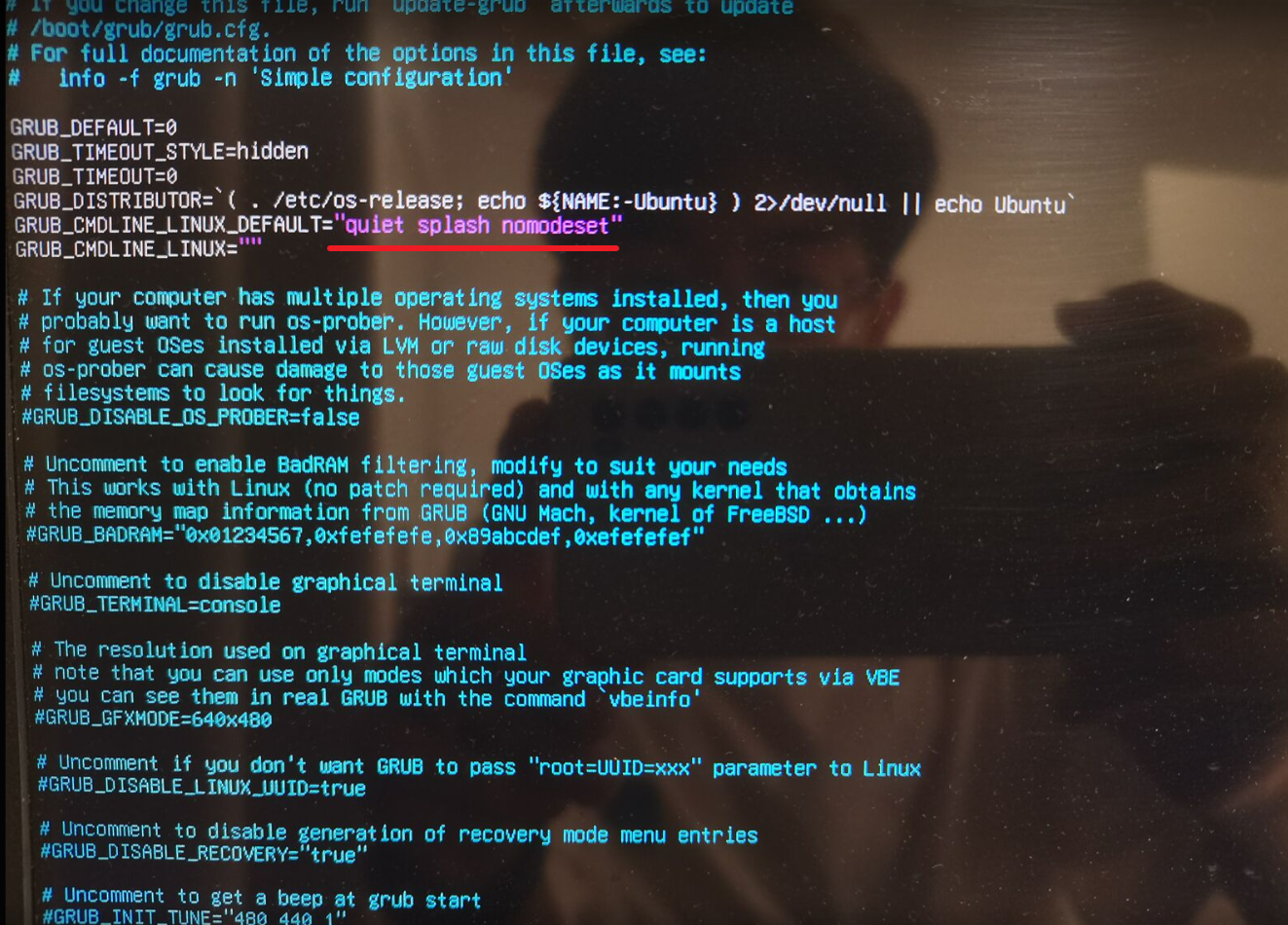
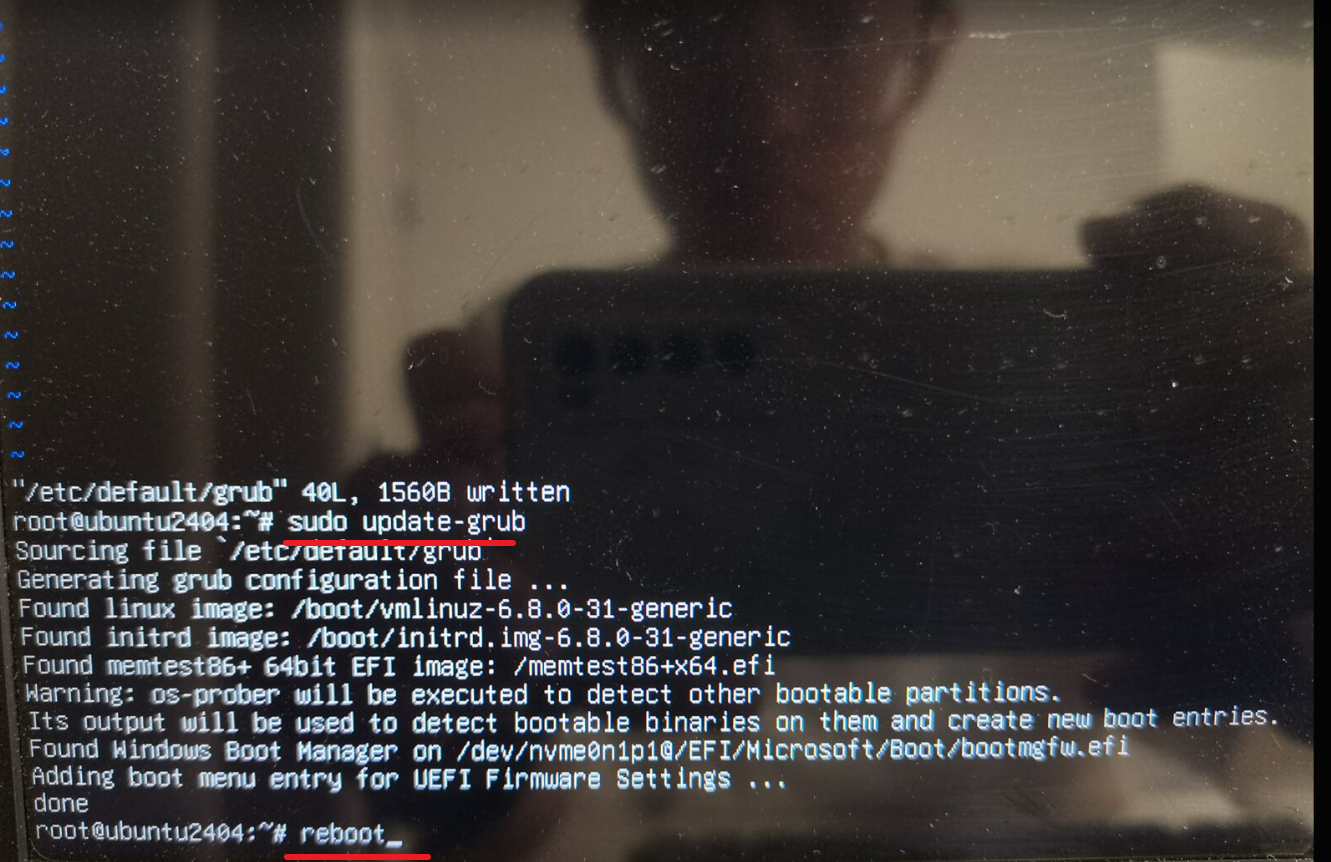
- 更新文件并重启。
先
sudo update-grub更新引导程序的配置。再执行
reboot重启Ubuntu。
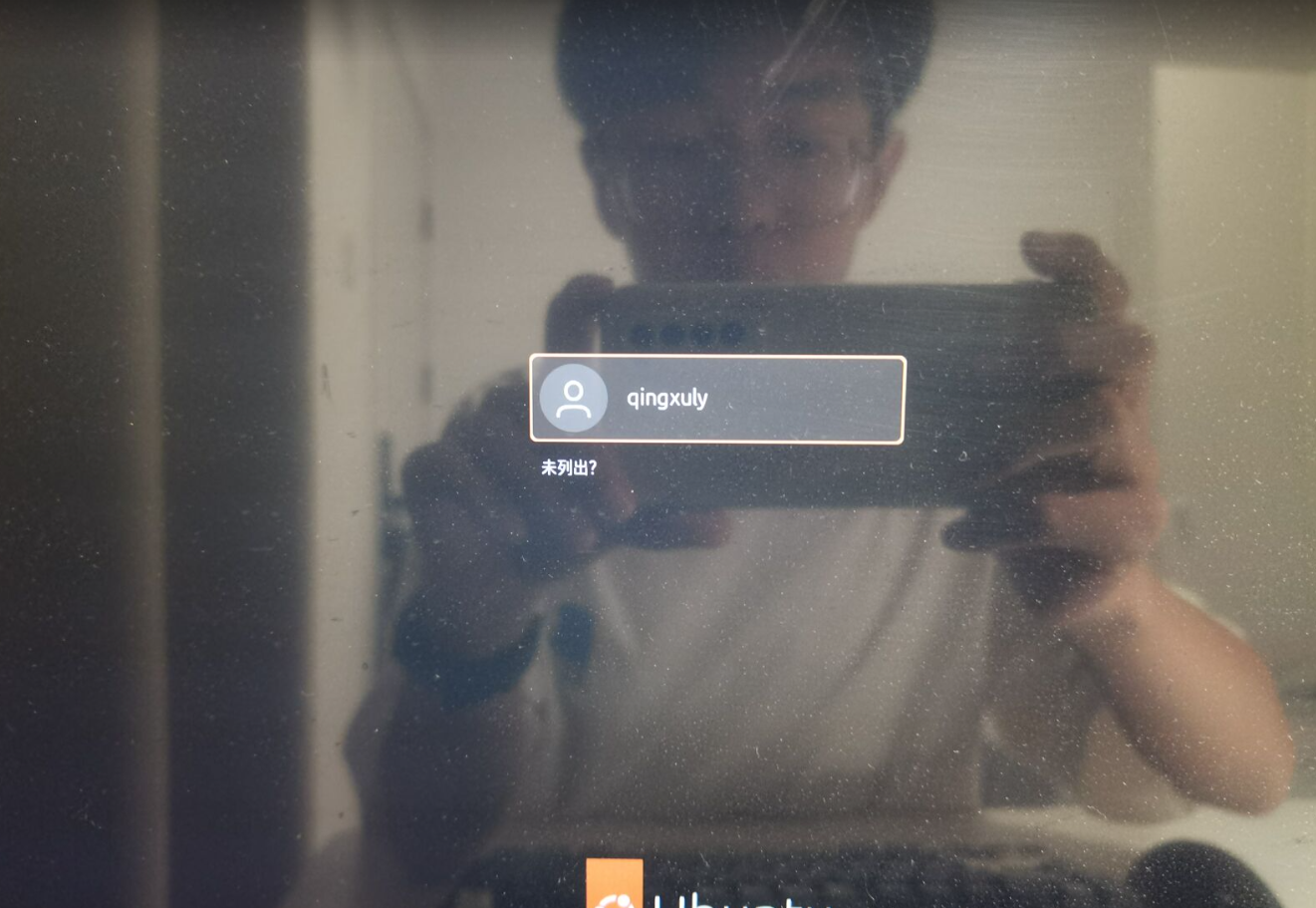
- 等待重启,即可成功进入Ubuntu。
欢迎关注我的博客,如有疑问或建议,请随时留言讨论。

有“AI”的1024 = 2048,欢迎大家加入2048 AI社区
更多推荐
 100
100 0
0- 0


 已为社区贡献3条内容

所有评论(0)