Win11 开启 Hyper-V 安装 Ubuntu
的无线网卡,Hyper-V 在使用无线网卡创建虚拟网卡的时候会自动在无线网卡与虚拟网卡之间建立一个网桥,然后只要虚拟网卡是开启状态,网速就会奇慢无比,关闭虚拟机,禁用虚拟网卡后网速又可以恢复。但是最小安装的虚拟系统不支持鼠标,不可与 Windows 互通粘贴板,且窗口大小固定不可调节,而我希望的是可以在 Windows 下无缝使用,所以我还需要开启 ssh 服务,然后才能在 Windows 下使用
这里说一下 Win11下的一个小技巧,按快捷键 Win + s,或者你在任务栏开启了 Cortana ,可以直接点击 Cortana 打开搜索栏,这里可以直接输入想运行的程序的名字,完成快速启动。对于有桌面洁癖,不愿意放很多快捷方式,或者嫌软件路径太繁琐的时候可以灵活使用这种方式。
打开 Cortana 搜索 Hyper-V ,由于默认没有安装 Hyper-V ,这时搜索栏出现的应该是 启用或关闭 Windows 功能。打开 启用或关闭 Windows 功能,对于 Win11 来说,在一级目录树下就可以看到 Hyper-V ,勾选它,然后确定,系统会自动安装并提示你重启。
重启完成后按刚才的办法搜索 Hyper-V ,现在可以看到 Hyper-V 管理器,打开管理器,右侧可以新建虚拟机。
此时就可以选择要安装的系统了,我选择的是 CentOS 7 minimal ,因为我使用 ssh 连接不需要图形界面,而且 Hyper-V 对 Linux 的图形界面支持也并不好,不像 VMWare 和 Virtual Box 那样的黑科技可以做到桌面大小随窗口大小自适应,所以干脆就最小化安装了。
去官网下载好 ISO 映像,在 Hyper-V 管理器 下新建虚拟机,填好各种参数,其中名称随意,虚拟机存储位置自行选择,虚拟机代数我选的第二代,内存默认,网络先不连接,虚拟硬盘新建一个,然后在安装选项中选择从可启动的 CD/DVD-ROM 安装操作系统,再选择刚才下好的 ISO 映像,点击完成。
由于刚才的网络没有连接,所以先为虚拟机创建一张网卡。在 Hyper-V 管理器 页面,右侧选择 虚拟交换机管理器,然后 新建虚拟网络交换机 ,设置好名字,并选择外部网络,网卡选择实体网卡,然后确定,新建网卡完成。然后在 Hyper-V 管理器 右击虚拟机,选择 设置 打开设置页面,在左侧选 网络适配器 项,右侧 虚拟交换机 选择刚才新建的网卡,然后确定。
双击新建的虚拟机,然后启动虚拟机安装系统。安装的时候遇到一个问题,刚开启的时候屏幕提示
PXE Network Boot using IPv4 ( ESC to cancel )
Performing DHCP Negotiation.......
稍后屏幕跳转,提示
Virtual Machine Boot Summary

 1. SCSI DVD    (0,1)               The image's hash and certificate are not allowed (DB).
 2. Network Adapter (00155D0A6500)  DHCP failed.
 3. SCSI Disk   (0,0)               No UEFI-compatible file system was found.


No operating system was loaded. Press a key to retry the boot sequence...
Note: Configuration changes may require the virtual machine to be reset.
映像无法启动,安装失败。
强制关闭虚拟机,打开虚拟机 设置 页面,在左侧选 安全 项,关闭右侧的 启用安全启动 然后重新启动,问题解决。
系统的安装基本傻瓜操作,大部分都按默认配置就好,设置好用户,安装完成后重启,并在虚拟机的 设置 页面取消掉 SCSI 控制器 - DVD驱动器 的映像文件,就可以顺利进入系统。
由于是最小安装,系统没有图形化界面,且网络不通。登录用户,打开网卡配置文件,设置好网卡,再重启网络
打开网卡配置文件
sudo vi /etc/sysconfig/network-scripts/ifcfg-eth0然后找到
NOBOOT将no改为yes,保存退出后重启网卡sudo service network restart由于最小安装没有
ifconfig,可以使用ip addr查看网络状态,是否获取到 IP ,然后ping www.baidu.com看网络是否通畅。
如果要使用ifconfig,可以安装网络工具sudo yum install net-tools安装成功后,就可以使用
ifconfig了。
至此,虚拟系统就可以正常使用了。但是最小安装的虚拟系统不支持鼠标,不可与 Windows 互通粘贴板,且窗口大小固定不可调节,而我希望的是可以在 Windows 下无缝使用,所以我还需要开启 ssh 服务,然后才能在 Windows 下使用 ssh 连接,无缝使用。
首先修改 yum 的安装源为国内镜像,可以提高 yum 安装时的下载速度,这里随便从网上找一段复制粘贴过来了(没有 wget 工具可以使用 sudo yum install wget 来安装):
以下片段截取自修改CentOS默认yum源为国内yum镜像源
1、首先备份系统自带yum源配置文件/etc/yum.repos.d/CentOS-Base.repo
mv /etc/yum.repos.d/CentOS-Base.repo /etc/yum.repos.d/CentOS-Base.repo.backup2、下载ailiyun的yum源配置文件到/etc/yum.repos.d/
wget -O /etc/yum.repos.d/CentOS-Base.repo http://mirrors.aliyun.com/repo/Centos-7.repo3、运行yum makecache生成缓存
yum makecache4、这时候再更新系统就会看到以下mirrors.aliyun.com信息
yum -y update已加载插件:fastestmirror, refresh-packagekit, security 设置更新进程Loading mirror speeds from cached hostfile * base: mirrors.aliyun.com * extras: mirrors.aliyun.com * updates: mirrors.aliyun.com
然后安装 openssh :
查找工具
yum search ssh已加载插件:fastestmirror Loading mirror speeds from cached hostfile * base: mirrors.aliyun.com * extras: mirrors.aliyun.com * updates: mirrors.aliyun.com ================================================ N/S matched: ssh =================================================fence-agents-ilo-ssh.x86_64 : Fence agent for HP iLO devices via SSH ksshaskpass.x86_64 : A KDE version of ssh-askpass with KWallet support libssh.x86_64 : A library implementing the SSH protocol libssh-devel.x86_64 : Development files for libssh libssh2.i686 : A library implementing the SSH2 protocol libssh2.x86_64 : A library implementing the SSH2 protocol libssh2-devel.i686 : Development files for libssh2 libssh2-devel.x86_64 : Development files for libssh2 libssh2-docs.noarch : Documentation for libssh2 openssh.x86_64 : An open source implementation of SSH protocol versions 1 and 2 openssh-askpass.x86_64 : A passphrase dialog for OpenSSH and X openssh-clients.x86_64 : An open source SSH client applications openssh-keycat.x86_64 : A mls keycat backend for openssh openssh-ldap.x86_64 : A LDAP support for open source SSH server daemon openssh-server.x86_64 : An open source SSH server daemon openssh-server-sysvinit.x86_64 : The SysV initscript to manage the OpenSSH server. pam_ssh_agent_auth.i686 : PAM module for authentication with ssh-agent pam_ssh_agent_auth.x86_64 : PAM module for authentication with ssh-agent sshpass.x86_64 : Non-interactive SSH authentication utility ansible.noarch : SSH-based configuration management, deployment, and task execution system jsch.noarch : Pure Java implementation of SSH2 openssh-cavs.x86_64 : CAVS tests for FIPS validation python-paramiko.noarch : SSH2 protocol library for python python-paramiko-doc.noarch : Docs and demo for SSH2 protocol library for python 名称和简介匹配 only,使用“search all”试试。查看列表,需要安装的应该是 openssh ,这里也不管服务端还是客户端了,一次都装了吧
sudo yum install openssh openssh-server openssh-clients然后启动 ssh 服务
systemctl start sshd在 Windows 下使用 ssh 客户端连接虚拟机
我在 Windows 下使用的是 cmder ,一个模拟了 Linux 命令行的终端ssh -l 用户名 虚拟机IP连接成功,提示输入密码,输入密码后操作正常,实现在 Windows 下无缝使用 Linux 终端
最后打开虚拟机的 设置 页面,在左侧的 自动启动操作 标签下,选择自动启动,并根据需要设置延迟多久启动。这样,只要不主动关闭虚拟机,虚拟机就可以随着 Win10 宿主机关机开机,无缝体验。
至于 ssh 的证书登录以及 Linux 与 Windows 的文件交互后面再慢慢折腾吧。
最后说一下笔记本在使用 Hyper-V 的时候遇到的坑,由于笔记本没有有线网卡,使用的是 Intel(R) Dual Band Wireless-AC 8265 的无线网卡,Hyper-V 在使用无线网卡创建虚拟网卡的时候会自动在无线网卡与虚拟网卡之间建立一个网桥,然后只要虚拟网卡是开启状态,网速就会奇慢无比,关闭虚拟机,禁用虚拟网卡后网速又可以恢复。这个问题在网上查了好久,看到有说法是需要关掉物理网卡的什么校验,但是也有人发帖物理网卡里面并没有这些功能,我尝试着找了一下,确实没有找到与校验有关的功能,反倒是在家里的有线网卡上找到了这几个配置。本来都有点想要放弃了,但是想着要不死马当成活马医吧,改几个配置试一下,然后在网卡的 属性 -> 配置 -> 高级 里面恰好看到了两个属性 唤醒幻数据包 以及 唤醒模式匹配 ,突然想起来安装系统还是创建网卡的时候隐约好像有看到过一句与网络唤醒什么之类的有关的一个提示,将这两个关掉后果然网速恢复。不太清楚里面到底发生了什么,反正问题解决了就好。
前言:安装 Ubuntu 22.04.1 LTS 的先决条件
双核2 GHz处理器或更高
4 GB系统内存
25 GB磁盘存储空间
可访问的互联网
光驱或USB安装介质(至少 4GB 的 U 盘)
一、下载 Ubuntu 22.04.1 LTS 安装介质
下载地址:
桌面版 https://cn.ubuntu.com/download/desktop
适用于桌面的 Ubuntu 22.04.1 LTS 正式版映像。
下载专为桌面PC和笔记本精心打造的Ubuntu长期支持(LTS)版本。LTS意为“长期支持”,一般为5年。LTS版本将提供免费安全和维护更新至 2027年4月。
将下载好的 .iso 文件保存到所需位置,下面会使用此文件创建可引导 U盘。
二、制作 Ubuntu 22.04.1 LTS 引导 U 盘
使用Rufus刻录下载好的Ubuntu 22.04.1 LTS 正式版映像
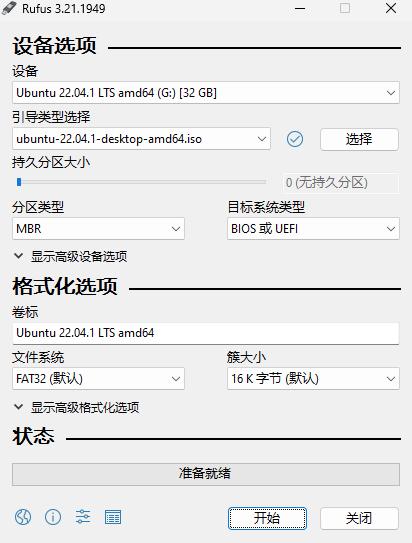
三、从 U 盘引导 Ubuntu
从 USB 设备启动 Ubuntu,请执行以下操作:
将电脑关机,移除任何不必要的 USB 和外部设备。
插入 Ubuntu U 盘并打开机器。 如果计算机自动引导了启动 U 盘,请跳过下一步;否则,请在引导菜单或 BIOS/UEFI 中手动选择启动 U 盘进行引导。
四、开始安装 Ubuntu 22.04.1 LTS
4.1 开机界面
引导成功后显示如下界面,选择第一项后,回车
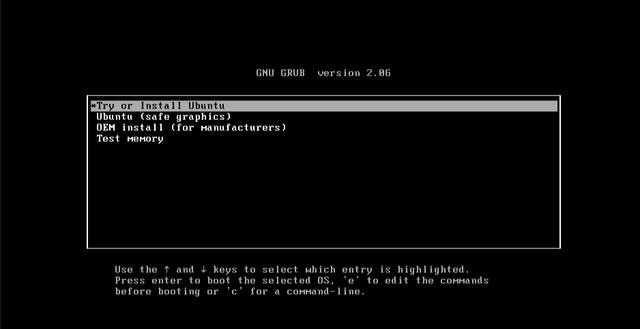
4.2 欢迎界面
在欢迎页面左侧下拉选择【中文(简体)】,再点击右侧的【安装 Ubuntu】按钮
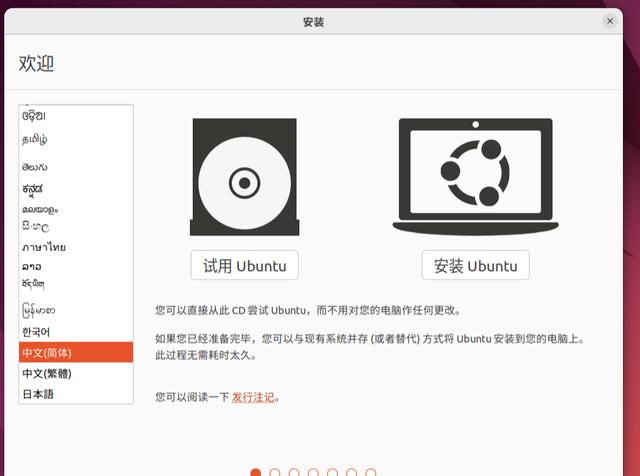
4.3 键盘布局
键盘布局这里已经默认检测出了我们使用的是【Chinese】键盘布局,如果你的检测出来不正确,可以点击【探测键盘布局】进行重新选择,或者直接手动指定。选择好后点击【继续】进入下一步。
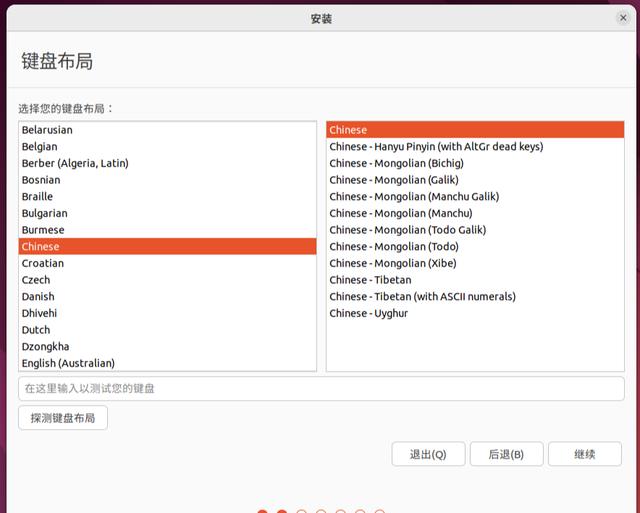
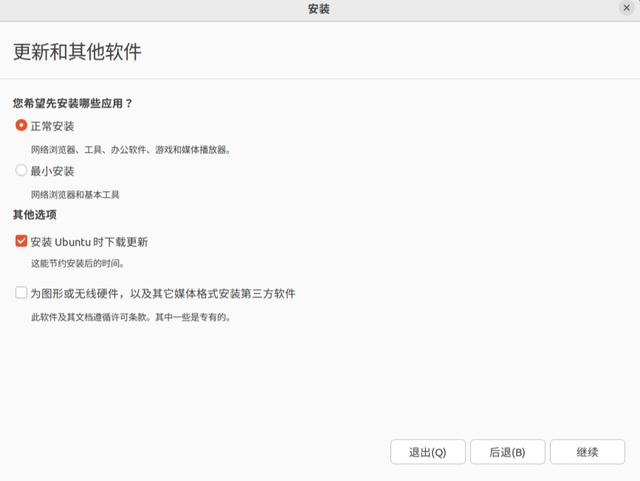
4.4 选择安装方式
正常安装 — —默认安装网页浏览器、工具、办公软件、游戏和媒体播放器
安装 Ubuntu 时下载更新 — — 在安装过程中下载更新包,节省安装后的时间
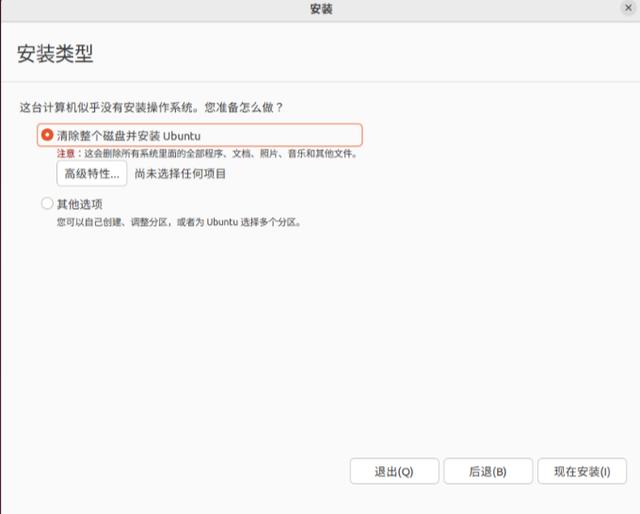
4.5 安装类型
进行全新安装,直接选择【清除整个磁盘并安装 Ubuntu】,再点击右下方【现在安装】按钮
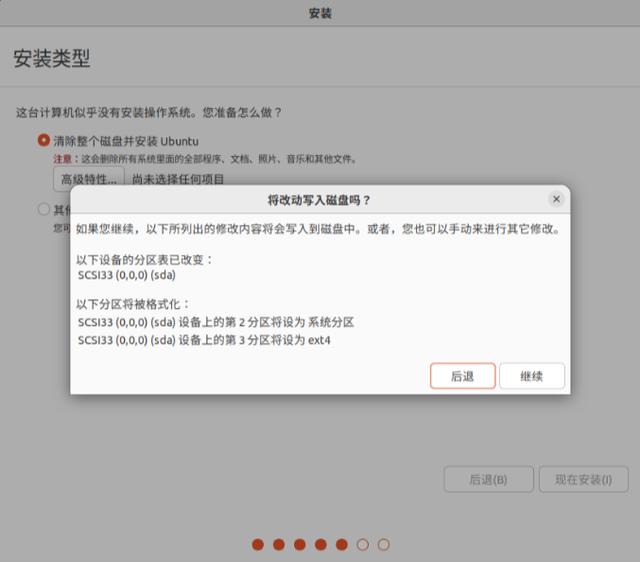
在弹出的窗口选择【继续】 按钮
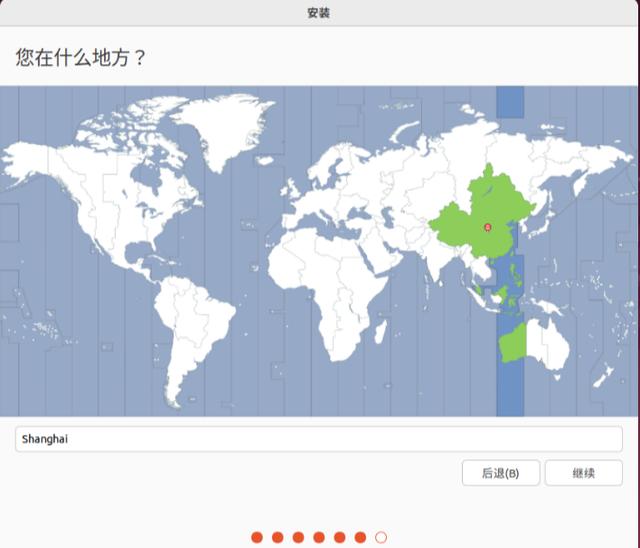
4.6 设置时区
鼠标点击地图区域,直到下方出现【Shanghai】字样,选择好之后点击【继续】按钮
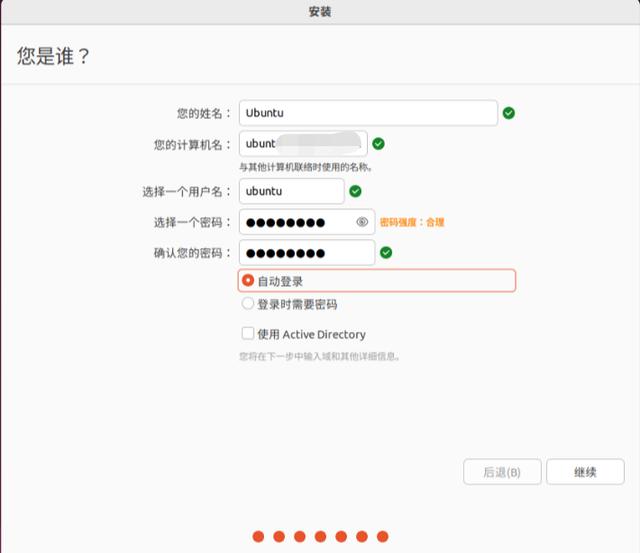
4.7 创建账户
按实际情况填写好后点击【继续】按钮
4.8 安装界面
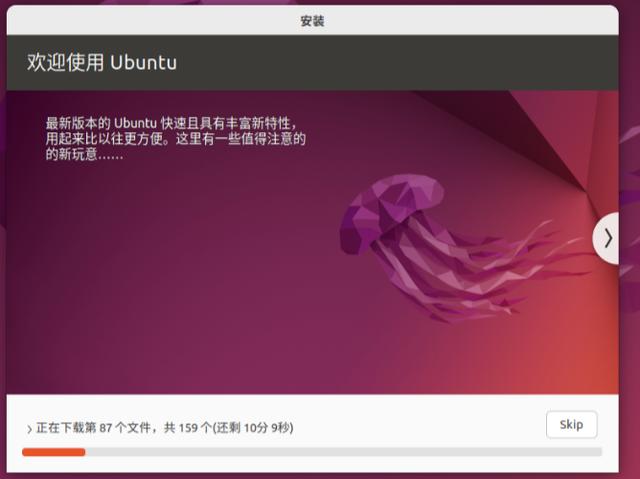
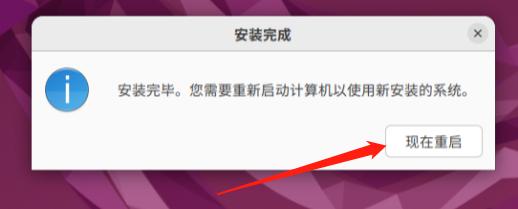
安装完成后需要重启,点击【现在重启】按钮
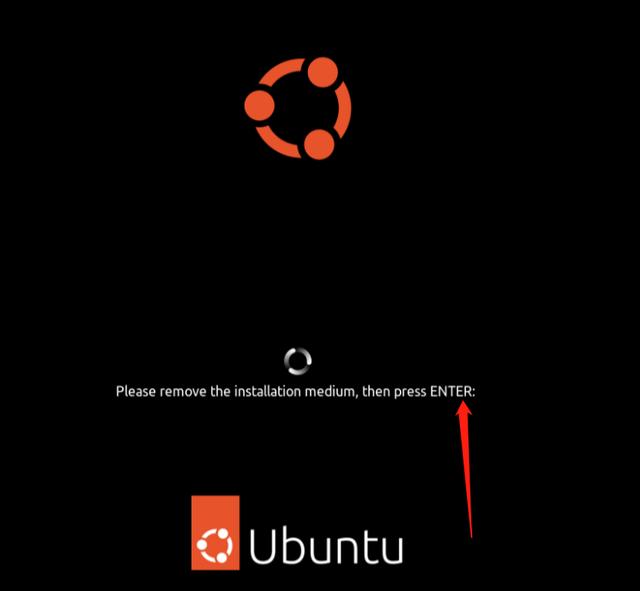
五、完成 Ubuntu 22.04.1 LTS 安装
重启后,看到如下界面,请按【回车】键
使用之前设置的用户名和密码登录系统


有“AI”的1024 = 2048,欢迎大家加入2048 AI社区
更多推荐


 1
1 0
0- 0


 已为社区贡献4条内容

所有评论(0)