树莓派下载OpenCV
文章目录前言本文前提安装步骤步骤1/4:安装依赖项步骤2/4:安装python虚拟环境步骤3/4:安装opencv步骤4/4:测试是否安装成功参考链接前言安装opencv有两种方法:快速安装:利用python的pip,只需几分钟。安装完整版:需要下载源码后手动编译,耗时数小时。这里介绍快速安装的方法。完整版安装方法见文末参考链接。本文前提树莓派已经安装好系统可以顺利使用树莓派的命令行终端(通过显示
前言
安装OpenCV有两种方法:
- 快速安装:利用
python的pip,只需一条命令,一切自动完成。 - 安装完整版:需要下载源码后手动编译,步骤比较繁琐。
一般没必要安装完整版,除非是下面列出的情况:
- 需要修改opencv源码
- 想使用OpenCV的功能,但是不希望安装依赖项
- 想要对OpenCV的发展做出贡献
- 缺少预构建的库
这里介绍快速安装的方法。完整版安装方法见文末参考链接。
本文前提
- 树莓派已经安装好系统
- 可以顺利使用树莓派的命令行终端(通过
显示屏或者ssh或者vnc)
安装步骤
步骤1/4:安装依赖项
# 更新apt-get
sudo apt-get update && sudo apt-get upgrade

# 安装此次必需的软件
sudo apt-get install -y build-essential cmake make pkg-config

# 多种图片格式支持包
sudo apt-get install -y libjpeg-dev libtiff5-dev libjasper-dev libpng-dev

# 视频支持包(支持视频文件 & 视频串流)
sudo apt-get install -y libavcodec-dev libavformat-dev libswscale-dev libv4l-dev libxvidcore-dev libx264-dev

# OpenCV的子包highgui(用于图像处理)所必需的GTK development library相关包
$ sudo apt-get install -y libfontconfig1-dev libcairo2-dev libgdk-pixbuf2.0-dev libpango1.0-dev libgtk2.0-dev libgtk-3-dev

# 加速opencv矩阵运算的包
sudo apt-get install -y libatlas-base-dev gfortran

# 编译opencv+python时所需的python头文件
sudo apt-get install -y python3-dev

# HDF5 数据库 和 Qt GUIs (仅限pip安装opencv,手动编译完整版opencv4的话不需要这步)
sudo apt-get install -y libhdf5-dev libhdf5-serial-dev libhdf5-103 python3-pyqt5
步骤2/4:安装python虚拟环境(可选)
这里推荐使用的Python虚拟环境是:pip+virtualenv+virtualenvwrapper
首先下载pip
wget https://bootstrap.pypa.io/get-pip.py
sudo python get-pip.py
sudo python3 get-pip.py
sudo rm -rf ~/.cache/pip
然后下载virtualenv和virtualenvwrapper
sudo pip install virtualenv virtualenvwrapper
下载完成后,修改一下bash的配置文件
vim ~/.bashrc
在文件末尾添加下面的代码(vim中按i进入编辑模式,复制粘贴下面的文字)
# virtualenv and virtualenvwrapper
export WORKON_HOME=$HOME/.virtualenvs
export VIRTUALENVWRAPPER_PYTHON=/usr/bin/python3
source /usr/local/bin/virtualenvwrapper.sh
vim中按Esc进入命令模式,随后输入:wq+Enter即可保存退出。
现在我们重新加载配置文件使之立即生效
source ~/.bashrc
现在就能创建Python虚拟环境了
mkvirtualenv cv -p python3
这里的cv是为虚拟环境起的名字,可以随意改变。
创建完虚拟环境后,环境会自动被激活。激活的标志是命令行提示符开头有括号围起来的环境名称(如:(cv) pi@raspberrypi)。

如果没有的话,可以手动激活虚拟环境
workon cv
步骤3/4:安装opencv
安装OpenCV
pip install opencv-contrib-python
想要安装特定版本的话,使用下面的命令(以4.5.5.62版本为例)
pip install opencv-contrib-python==4.5.5.62
想要查看有哪些可选版本的话,使用下面的命令
pip install opencv-contrib-python==
或者在 pypi 的 opencv-contrib-python 页面 进行查看。
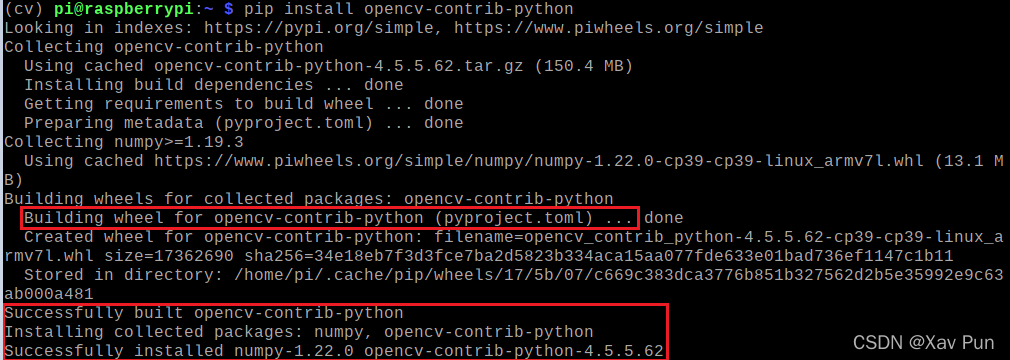
注意下载完成后会自动构建,在下图的第一个红框那里卡很久(期间会有一个符号在末尾转动:\->|->/->…)
完成后会提示Successfully built,并且没有安装numpy的话,这时也会自动安装(见第二个红框)。
步骤4/4:测试是否安装成功
开启Python虚拟环境,测试是否安装成功
cd ~  # 进入用户根目录
workon cv  # 激活虚拟环境,cv是先前给虚拟环境起的名字
python  # 运行python3
在开启的Python中运行代码,成功输出版本号则说明安装成功。
>>> import cv2
>>> cv2.__version__
'4.5.5'
参考链接

有“AI”的1024 = 2048,欢迎大家加入2048 AI社区
更多推荐

 5
5 0
0- 0


 已为社区贡献8条内容

所有评论(0)