FPGA解码CameraLink视频转HDMI输出,采集Base模式相机,提供2套工程源码和技术支持
FPGA解码CameraLink视频转HDMI输出,采集Base模式相机,提供工程源码和技术支持
目录
FPGA解码CameraLink视频转HDMI输出,采集Base模式相机,提供2套工程源码和技术支持
1、前言
FPGA实现CameraLink视频解码目前有两种方案:
一是使用专用编芯片解码,比如典型的DS90CR287,优点是简单快捷,缺点是需要额外的芯片,导致PCB布线难度加大,系统成本上升;另一种方案是使用FPGA逻辑资源实现编解码,其中7系列FPGA使用ISERDES2原语实现解串,UltraScale系列FPGA使用ISERDES3原语实现解串,优点是充分利用了FPGA资源,系统设计简单,成本更低,缺点是实现难度大,对FPGA工程师水平要求较高;本设计使用7系列FPGA的ISERDES2原语实现CameraLink视频解码;
工程概述
本文详细描述了FPGA解码CameraLink视频转HDMI输出的实现设计方案;输入视频为CameraLink相机,相机为Base模式;FPGA首先使用AXI-LiteUart对CameraLink相机进行初始化配置;相机输出Bayer格式图像,分辨率配置为1280x1024@60Hz;然后调用基于ISERDES2原语实现的LVDS解码模块对输入的CameraLink视频进行解码,并输出并行数据和随路像素时钟;然后调用CameraLink视频恢复模块,根据CameraLink视频协议提取出行同步信号、场同步信号、数据有效信号和像素数据;然后调用Xilinx官方的Video In To AXI4-Stream IP核将Bayer视频转换为 AXI4-Stream视频流;然后调用Xilinx官方的VDMA IP核对AXI4-Stream视频流做4帧缓存,缓存介质为DDR3;VDMA输出的视频还是Bayer图像;然后调用Xilinx官方的AXI4-Stream Switch IP核将输入的Bayer图像一分为二,并控制选择其中1路图像输出;若选择第1路输出,则Bayer图像则直接送视频输出流程,若选择第2路输出,则调用Xilinx官方的Sensor Demosaic IP核将Bayer图像转换为RGB888视频;然后调用Xilinx官方的Video Mixer IP核对Bayer视频或者RGB视频进行叠加操作,以1920x1080的黑色为背景,其上叠加1280x1024的CameraLink视频;然后调用Xilinx官方的Video Timing Controller和AXI4-Stream To Video Out IP核将AXI4-Stream视频流转换为Native视频;然后Native视频送入板载的sil9022芯片实现RGB转HDMI输出;最后HDMI视频送显示器显示即可;整个工程需要用到MicroBlaze做相关IP配置和相关IC配置;本博客提供2套工程源码,具体如下: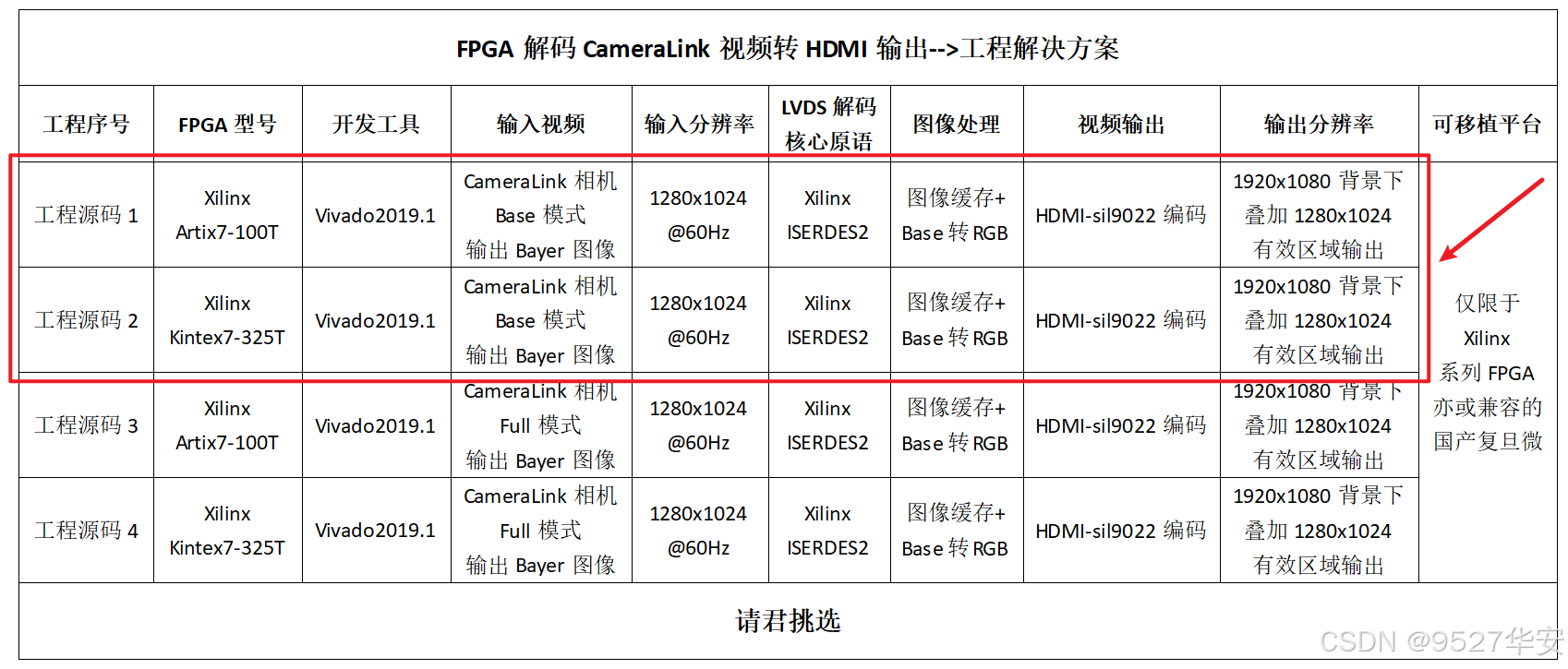
现对上述2套工程源码做如下解释,方便读者理解:
工程源码1
开发板FPGA型号为Xilinx–Artix7-100T–xc7a100tfgg484-2;输入视频为CameraLink相机,相机为Base模式;FPGA首先使用AXI-LiteUart对CameraLink相机进行初始化配置;相机输出Bayer格式图像,分辨率配置为1280x1024@60Hz;然后调用基于ISERDES2原语实现的LVDS解码模块对输入的CameraLink视频进行解码,并输出并行数据和随路像素时钟;然后调用CameraLink视频恢复模块,根据CameraLink视频协议提取出行同步信号、场同步信号、数据有效信号和像素数据;然后调用Xilinx官方的Video In To AXI4-Stream IP核将Bayer视频转换为 AXI4-Stream视频流;然后调用Xilinx官方的VDMA IP核对AXI4-Stream视频流做4帧缓存,缓存介质为DDR3;VDMA输出的视频还是Bayer图像;然后调用Xilinx官方的AXI4-Stream Switch IP核将输入的Bayer图像一分为二,并控制选择其中1路图像输出;若选择第1路输出,则Bayer图像则直接送视频输出流程,若选择第2路输出,则调用Xilinx官方的Sensor Demosaic IP核将Bayer图像转换为RGB888视频;然后调用Xilinx官方的Video Mixer IP核对Bayer视频或者RGB视频进行叠加操作,以1920x1080的黑色为背景,其上叠加1280x1024的CameraLink视频;然后调用Xilinx官方的Video Timing Controller和AXI4-Stream To Video Out IP核将AXI4-Stream视频流转换为Native视频;然后Native视频送入板载的sil9022芯片实现RGB转HDMI输出;最后HDMI视频送显示器显示即可;由此形成FPGA+CameraLink+HDMI的高端架构;该工程适用于CameraLink视频转换卡应用;
工程源码2
开发板FPGA型号为Xilinx–>Kintex7–325T–xc7k325tffg676-2;输入视频为CameraLink相机,相机为Base模式;FPGA首先使用AXI-LiteUart对CameraLink相机进行初始化配置;相机输出Bayer格式图像,分辨率配置为1280x1024@60Hz;然后调用基于ISERDES2原语实现的LVDS解码模块对输入的CameraLink视频进行解码,并输出并行数据和随路像素时钟;然后调用CameraLink视频恢复模块,根据CameraLink视频协议提取出行同步信号、场同步信号、数据有效信号和像素数据;然后调用Xilinx官方的Video In To AXI4-Stream IP核将Bayer视频转换为 AXI4-Stream视频流;然后调用Xilinx官方的VDMA IP核对AXI4-Stream视频流做4帧缓存,缓存介质为DDR3;VDMA输出的视频还是Bayer图像;然后调用Xilinx官方的AXI4-Stream Switch IP核将输入的Bayer图像一分为二,并控制选择其中1路图像输出;若选择第1路输出,则Bayer图像则直接送视频输出流程,若选择第2路输出,则调用Xilinx官方的Sensor Demosaic IP核将Bayer图像转换为RGB888视频;然后调用Xilinx官方的Video Mixer IP核对Bayer视频或者RGB视频进行叠加操作,以1920x1080的黑色为背景,其上叠加1280x1024的CameraLink视频;然后调用Xilinx官方的Video Timing Controller和AXI4-Stream To Video Out IP核将AXI4-Stream视频流转换为Native视频;然后Native视频送入板载的sil9022芯片实现RGB转HDMI输出;最后HDMI视频送显示器显示即可;由此形成FPGA+CameraLink+HDMI的高端架构;该工程适用于CameraLink视频转换卡应用;
本文详细描述了FPGA解码CameraLink视频转HDMI输出的设计方案,工程代码可综合编译上板调试,可直接项目移植,适用于在校学生、研究生项目开发,也适用于在职工程师做项目开发,可应用于医疗、军工等行业的高速接口领域;
提供完整的、跑通的工程源码和技术支持;
工程源码和技术支持的获取方式放在了文章末尾,请耐心看到最后;
免责声明
本工程及其源码即有自己写的一部分,也有网络公开渠道获取的一部分(包括CSDN、Xilinx官网、Altera官网等等),若大佬们觉得有所冒犯,请私信批评教育;基于此,本工程及其源码仅限于读者或粉丝个人学习和研究,禁止用于商业用途,若由于读者或粉丝自身原因用于商业用途所导致的法律问题,与本博客及博主无关,请谨慎使用。。。
2、CameraLink协议理论学习
关于这部分,网上有很多博主解释过,我找了几篇推荐学习理论知识:
博客链接如下:
点击直接前往
你也可以去网上通过其他途径免费学习CameraLink协议,在学了CameraLink协议基础上看本工程源码能更快理解吸收;
3、相关方案推荐
FPGA实现CameraLink视频编解码方案
我的CameraLink视频专栏有很多FPGA的CaeraLink视频编解码方案,既有CaeraLink接收,也有CaeraLink发送,既有CaeraLink普通输出显示,也有CaeraLink视频拼接输出等等,专栏链接如下:欢迎前往查看:
点击直接前往
4、工程详细设计方案
工程设计原理框图
工程设计原理框图如下: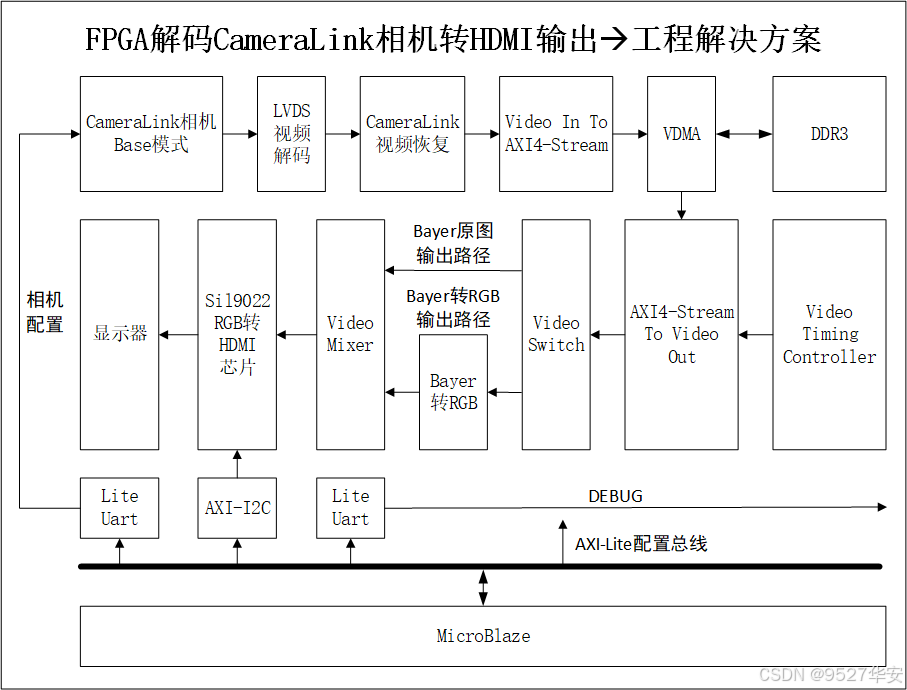
输入CameraLink相机
CameraLink相机型号为北京微视的RS-A5241-CM107-S00型CameraLink 相机,分辨率全幅面2560x2048下帧率可达107fps;FPGA首先使用AXI-LiteUart对CameraLink相机进行初始化配置;相机配置为Base模式,输出Bayer格式图像,分辨率配置为1280x1024@60Hz;Base模式下LVDS视频有4对差分数据线+1对随路差分时钟;AXI-LiteUart通过MicroBlaze驱动;串口配置CameraLink相机非常简单,就是根据手册发送一串字符而已,有的相机单独流出来配置串口,可以直接用串口调试助手配置而无需FPGA;
LVDS视频解码模块
本设计参考了Xilinx官方设计,基于ISERDES2原语实现的LVDS解码模块对输入的CameraLink视频进行解码;LVDS视频解码模块设计框图如下:
LVDS视频解码模块输入为随路差分时钟对和差分数据对;利用Xilinx官方IDELAY和ISERDES原语实现串并转换;模块总体代码架构如下:
IDELAY原语用于接收延时,保证接收端视频的稳定性;ISERDES2原语用于串并转换,将输入串行差分数据转换为并行数据;此外,LVDS解串视频还需要做对齐处理,随路时钟也需要通过MMCM输出同步处理;整个LVDS视频解码模块严格按照设计框图实现,解码模块顶层接口如下:
Block Design设计中,直接将LVDS视频解码模块顶层拖入Block Design中形成自定义IP,方便调用和使用,如下: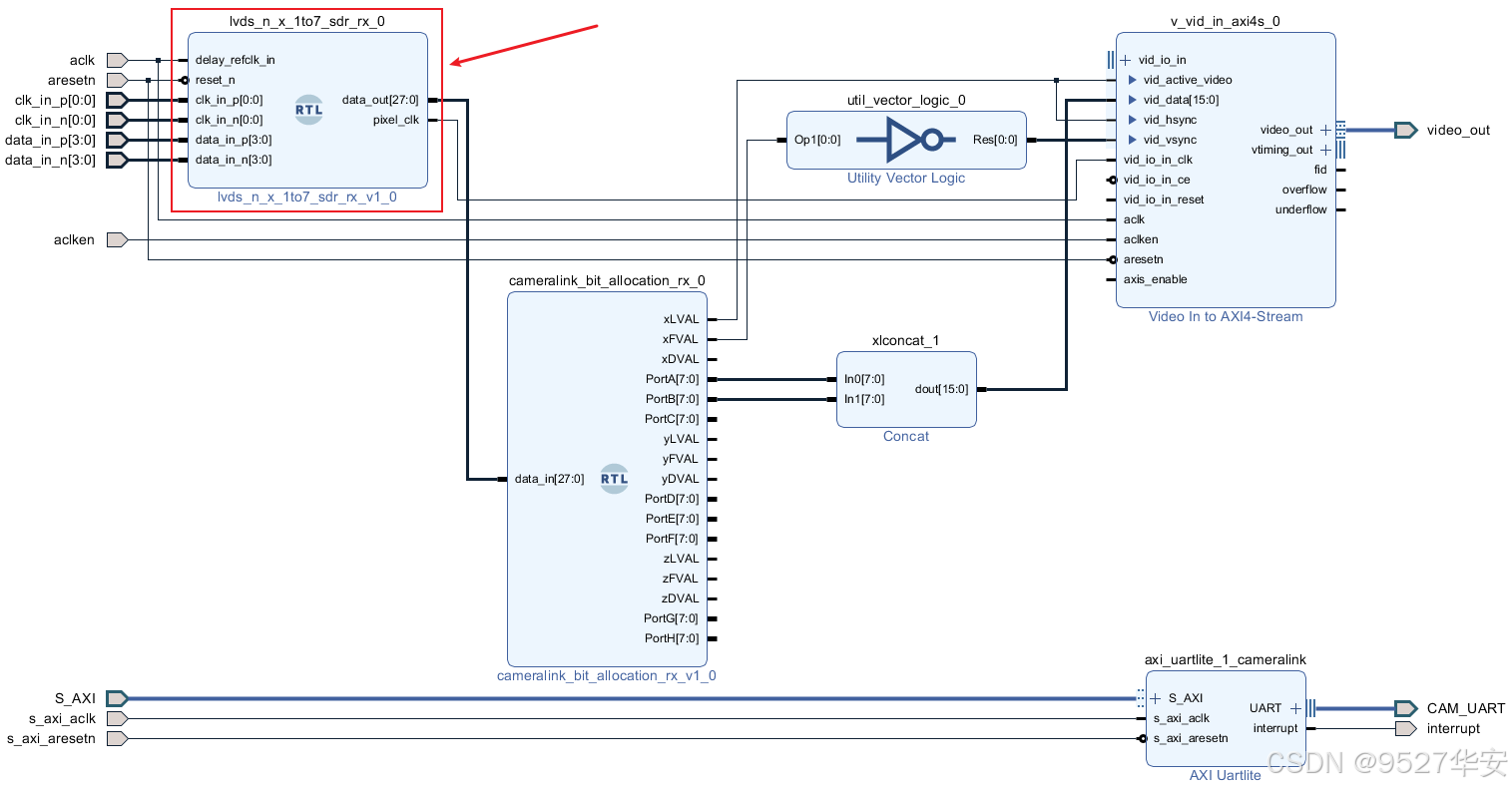
双击LVDS视频解码模块的自定义IP,可以看到配置参数如下:
这两个参数可自由配置,以适应CameraLink相机的不同模式;具体配置如下:
CameraLink视频恢复模块
调用CameraLink视频恢复模块,根据CameraLink视频协议提取出行同步信号、场同步信号、数据有效信号和像素数据;模块总体代码架构如下:
模块顶层接口如下:
Block Design设计中,直接将CameraLink视频恢复模块顶层拖入Block Design中形成自定义IP,方便调用和使用,如下: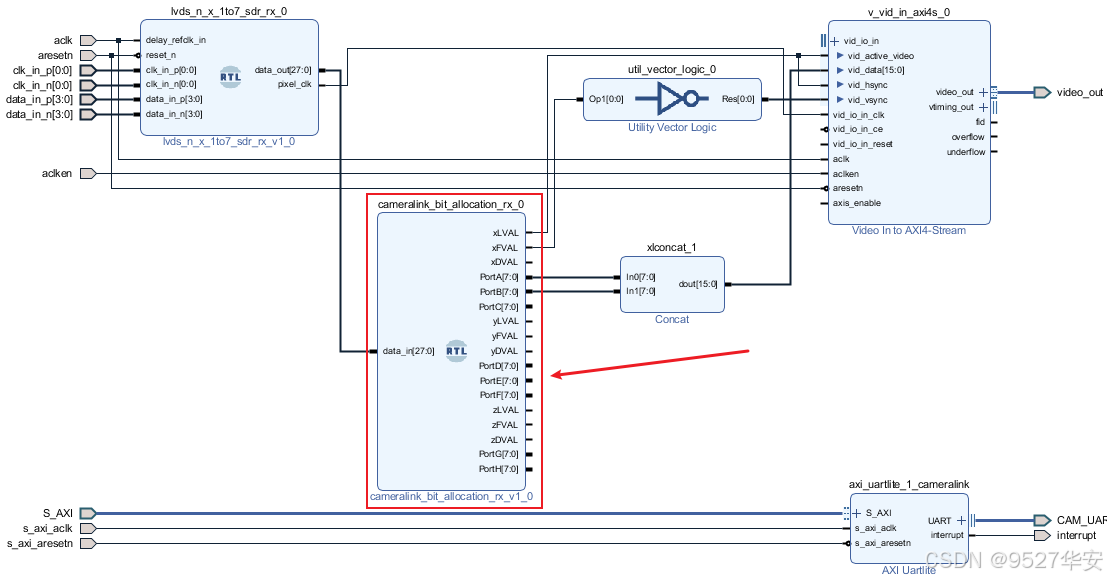
Video In To AXI4-Stream
调用Xilinx官方的Video In To AXI4-Stream IP核将Bayer视频转换为 AXI4-Stream视频流;Block Design中如下: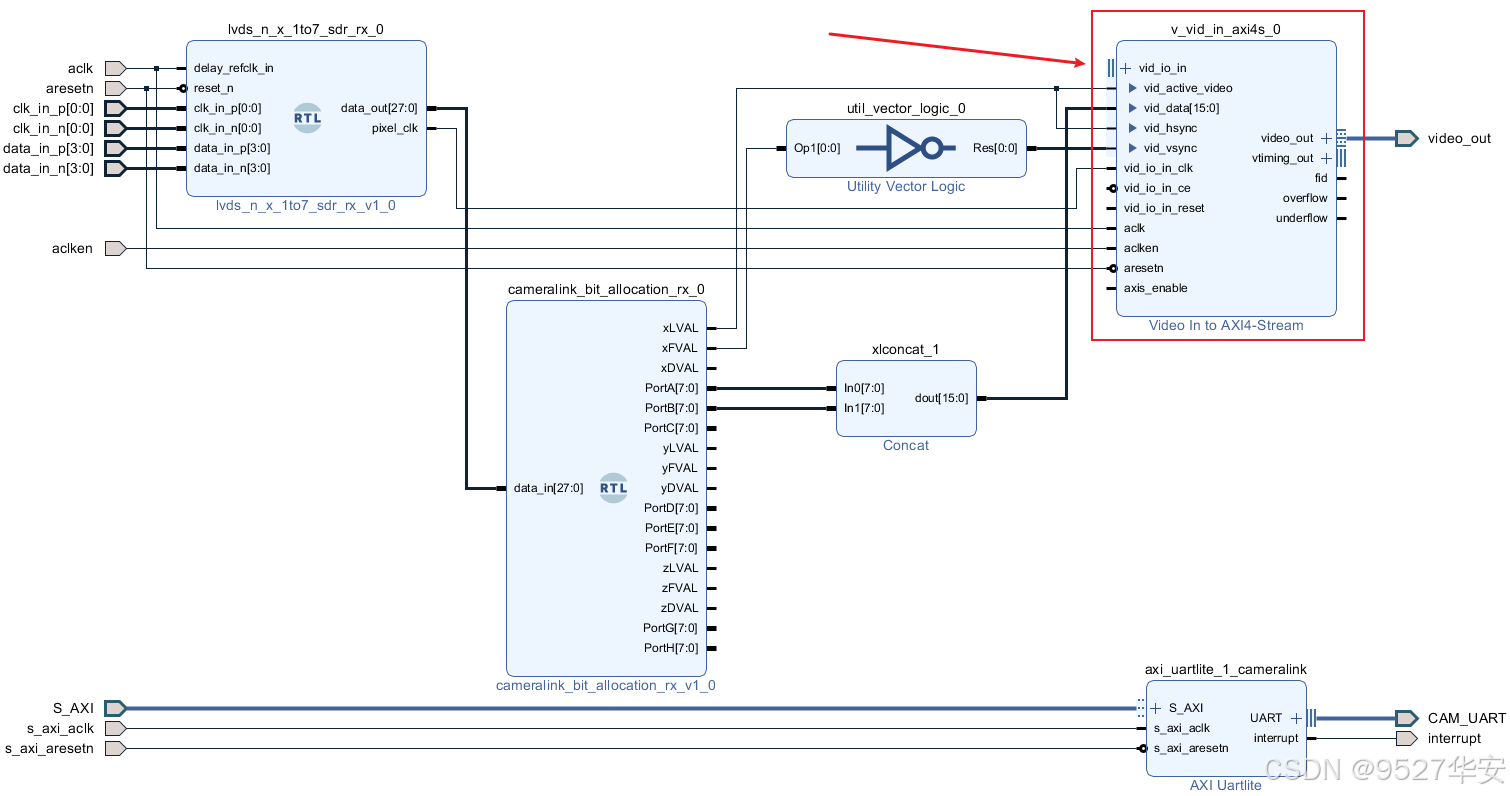
需要注意的是,Base模式下,相机1个像素时钟输出2个像素;
需要注意的是,Full模式下,相机1个像素时钟输出8个像素;
在IP配置时需要针对性配置,具体请参考工程;
VDMA视频缓存
LVDS解码后的视频转为Xilinx的AXI4-Sream的视频流,经VDMA送入DDR3做4帧缓存,VDMA在Block Design中如下: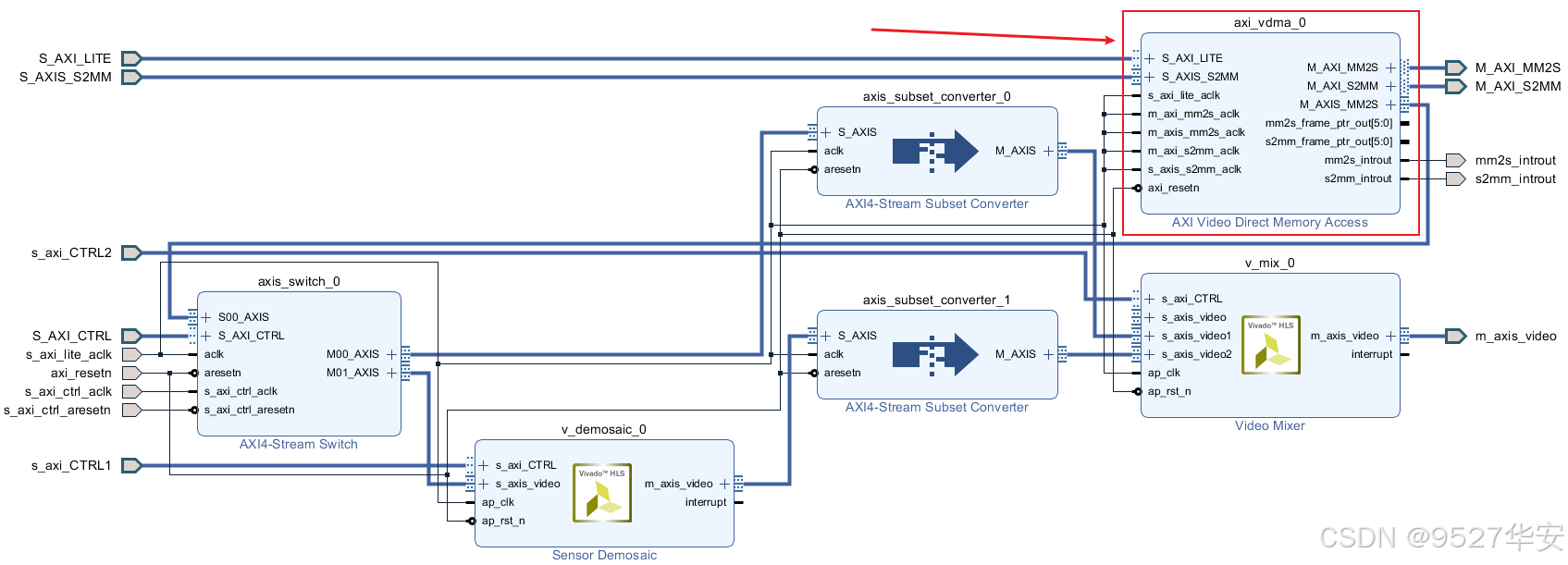
需要注意的是,输入VDMA的视频数据位宽只有8位,是Bayer格式图像,在IP配置时需要针对性配置,具体请参考工程;此外,VDMA需要调用MicroBlaze软核运行SDK来配置;
AXI4-Stream Switch 视频切换
VDMA输出的视频还是Bayer图像;然后调用Xilinx官方的AXI4-Stream Switch IP核将输入的Bayer图像一分为二,并控制选择其中1路图像输出;若选择第1路输出,则Bayer图像则直接送视频输出流程,若选择第2路输出,则调用Xilinx官方的Sensor Demosaic IP核将Bayer图像转换为RGB888视频;Block Design中如下: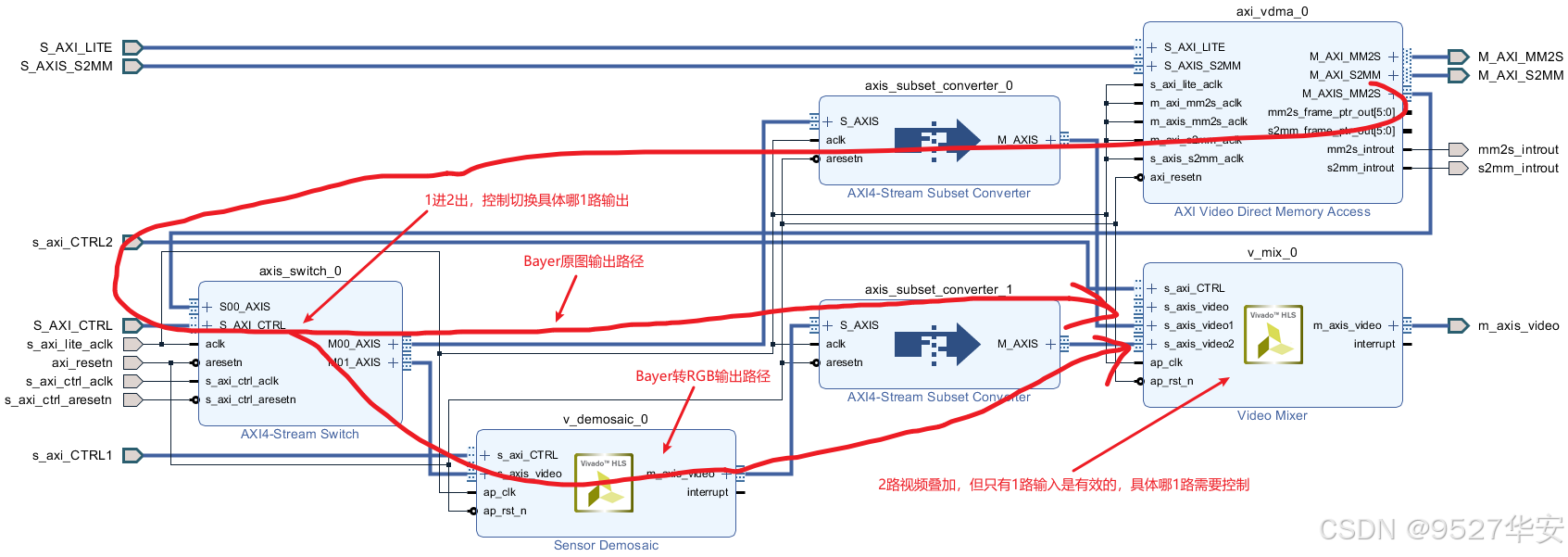
需要注意的是,上图中的AXI4-Stream Subset Converter IP核用于数据位宽转换,当选择第1路输出时,Bayer图像数据位宽为8位,需要转换为24位才能输出显示,其实也就是灰度图像拼在一起而已;
Video Mixer视频叠加
调用Xilinx官方的Video Mixer IP核对Bayer视频或者RGB视频进行叠加操作,以1920x1080的黑色为背景,其上叠加1280x1024的CameraLink视频;Block Design中如下: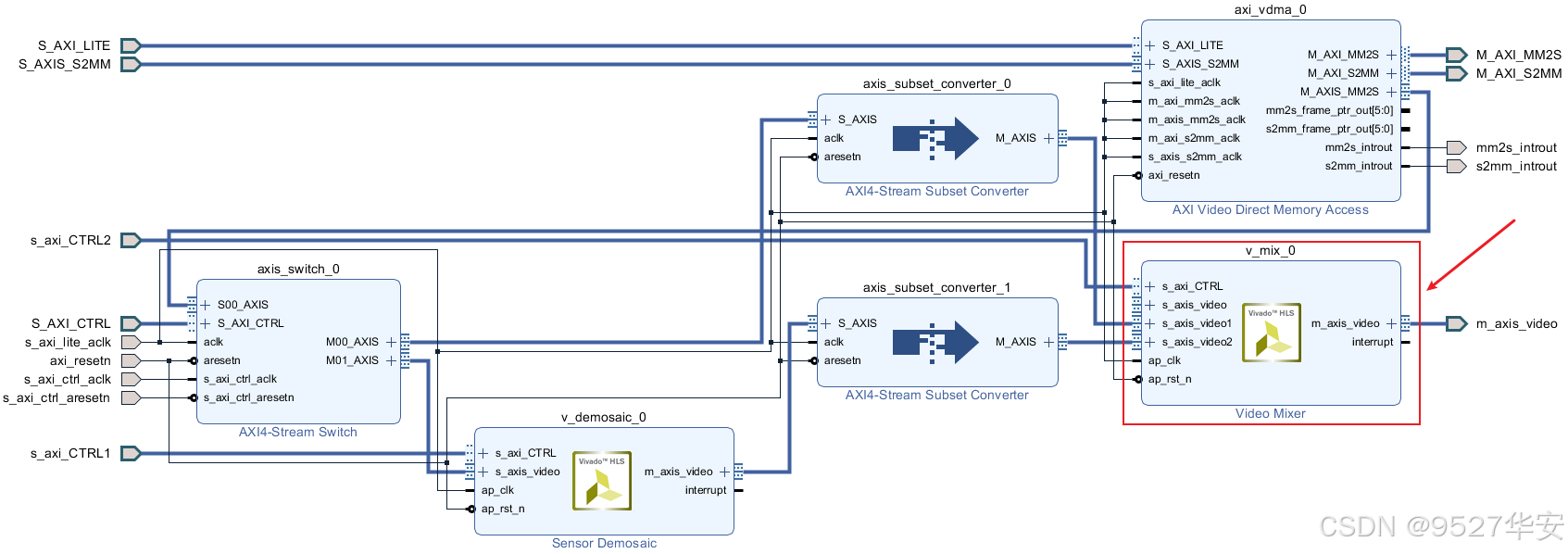
需要注意的是,Video Mixer需要调用MicroBlaze软核运行SDK来配置;
HDMI视频输出
调用Xilinx官方的Video Timing Controller和AXI4-Stream To Video Out IP核将AXI4-Stream视频流转换为Native视频;然后Native视频送入板载的sil9022芯片实现RGB转HDMI输出;最后HDMI视频送显示器显示即可;Video Timing Controller配置为1080P时序,sil9022芯片用AXI-I2C配置,通过MicroBlaze驱动;Block Design中如下:
需要注意的是,上图中的sil9022_iic是专门用于sil9022芯片配置,需要调用MicroBlaze软核运行SDK来驱动;
工程源码架构
提供2套工程源码,以工程源码1为例,工程Block Design设计如下: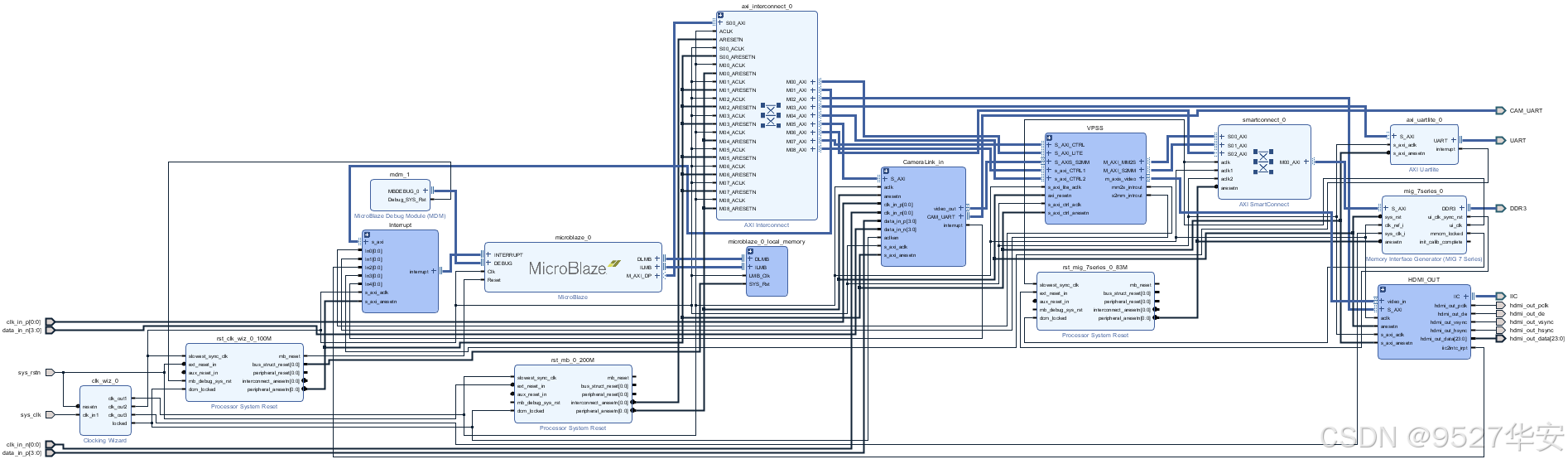
提供2套工程源码,以工程源码1为例,综合后的工程源码架构如下: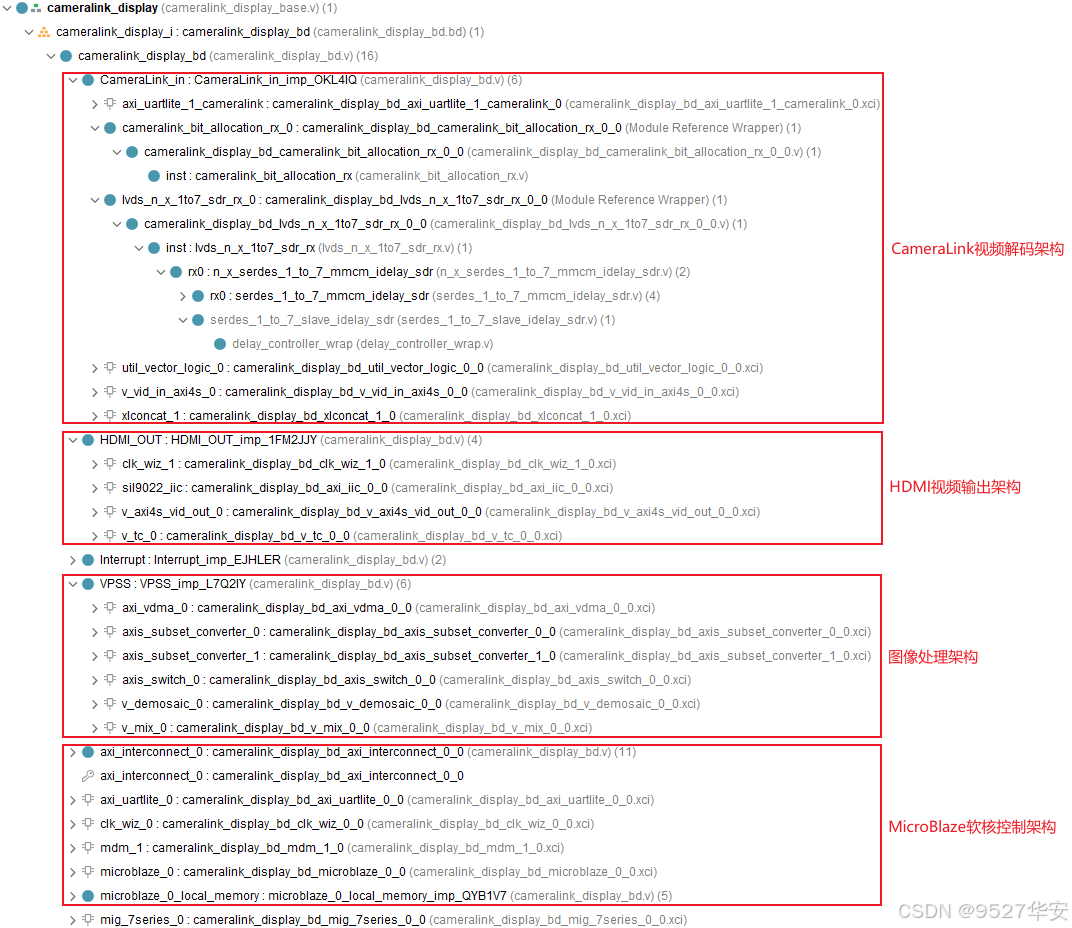
工程源码需要运行MicroBlaze软核,用于相关IP配置和相关IC配置;SDK工程架构如下: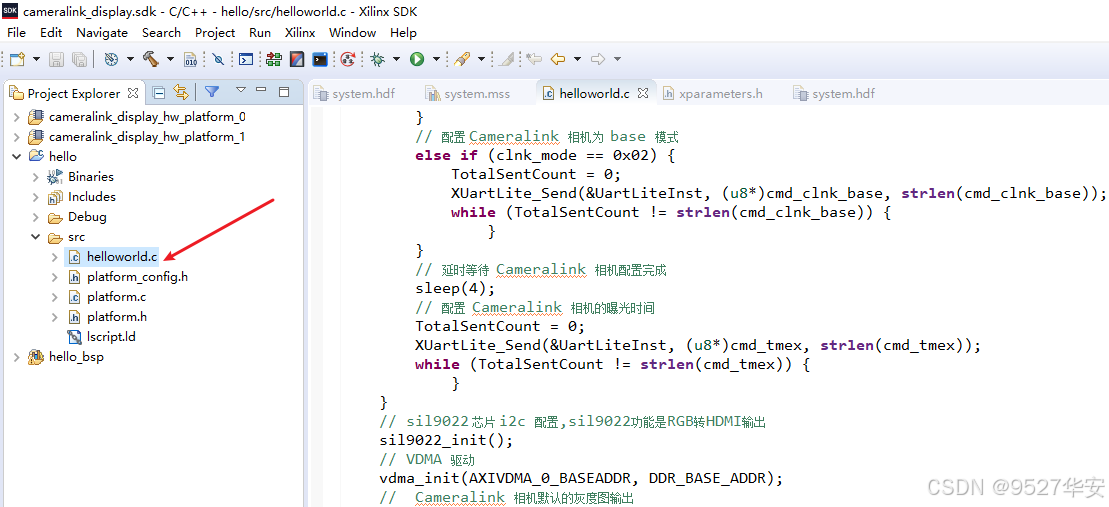
需要注意的是,在SDK工程中,我们将所有子函数都放在了主函数里,并提供了详细的中文注释和使用方法注释,用户可根据注释快速理解和使用;不懂的可以问我;如果你打开后注释显示乱码,请将SDK字符设置为国标;
Vivado工程注意事项
由于工程中用到了HLS生成的IP,Sensor Demosaic可能会出现综合编译失败,或者警告后在Vitis SDK里找不到设备ID等情况,此时需要更改电脑系统时间或者打上官方补丁解决这件事情,具体方法参考这位大佬博文:
直接点击前往
此外,还可以通过缩短工程存放路径解决该问题;
此外,在Block Design生成输出文件时,请选择如下模式: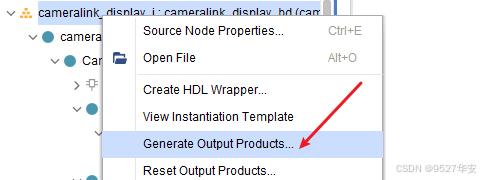
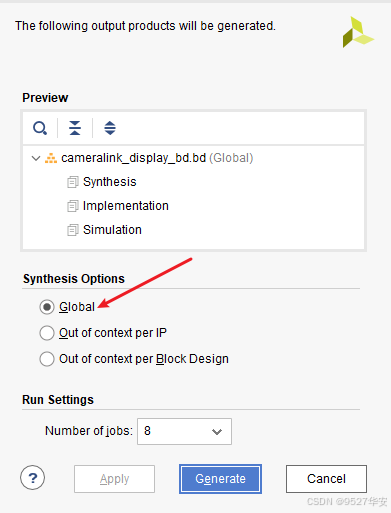
选择上图的模式,有利于HLS IP核的生成,若不选该模式,综合可能报错;
5、Vivado工程详解1详解:Artix7-100T版本
开发板FPGA型号:Xilinx–Artix7–xc7a100tfgg484-2;
FPGA开发环境:Vivado2019.1;
输入:CameraLink相机,Base模式,分辨率1280x1024@60Hz;
输出:HDMI,sil9022芯片编码,分辨率1920x1080黑色背景下叠加1280x1024有效区域图像;
CameraLink视频解码方案:Xilinx官方ISERDES2原语LVDS解码方案;
LVDS差分对:4对差分数据+1对随路差分时钟;
图像缓存方案:Xilinx官方VDMA+DDR3颗粒,4帧缓存;
实现功能:FPGA解码CameraLink视频转HDMI输出;
工程作用:此工程目的是让读者掌握FPGA解码CameraLink视频转HDMI输出的设计能力,以便能够移植和设计自己的项目;
工程Block Design和工程代码架构请参考第4章节的《工程源码架构》小节内容;
工程的资源消耗和功耗如下: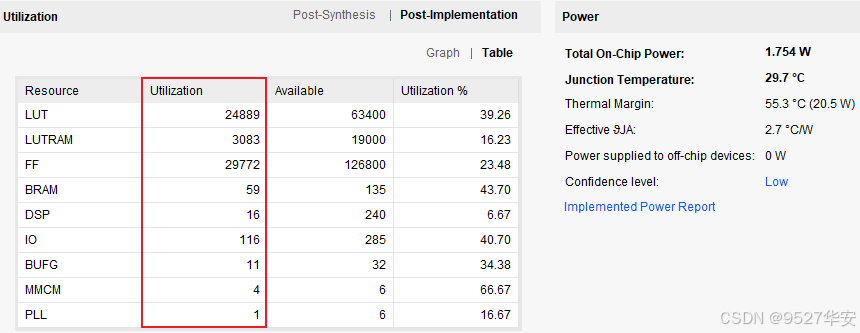
6、Vivado工程详解2详解:Kintex7-325T版本
开发板FPGA型号:Xilinx–>Kintex7–325T–xc7k325tffg676-2
FPGA开发环境:Vivado2019.1;
输入:CameraLink相机,Base模式,分辨率1280x1024@60Hz;
输出:HDMI,sil9022芯片编码,分辨率1920x1080黑色背景下叠加1280x1024有效区域图像;
CameraLink视频解码方案:Xilinx官方ISERDES2原语LVDS解码方案;
LVDS差分对:4对差分数据+1对随路差分时钟;
图像缓存方案:Xilinx官方VDMA+DDR3颗粒,4帧缓存;
实现功能:FPGA解码CameraLink视频转HDMI输出;
工程作用:此工程目的是让读者掌握FPGA解码CameraLink视频转HDMI输出的设计能力,以便能够移植和设计自己的项目;
工程Block Design和工程代码架构请参考第4章节的《工程源码架构》小节内容;
工程的资源消耗和功耗如下: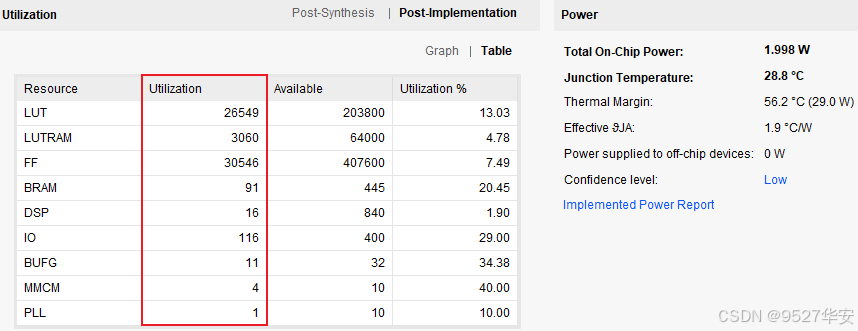
7、工程移植说明
vivado版本不一致处理
1:如果你的vivado版本与本工程vivado版本一致,则直接打开工程;
2:如果你的vivado版本低于本工程vivado版本,则需要打开工程后,点击文件–>另存为;但此方法并不保险,最保险的方法是将你的vivado版本升级到本工程vivado的版本或者更高版本;
3:如果你的vivado版本高于本工程vivado版本,解决如下:
打开工程后会发现IP都被锁住了,如下:
此时需要升级IP,操作如下:

FPGA型号不一致处理
如果你的FPGA型号与我的不一致,则需要更改FPGA型号,操作如下:


更改FPGA型号后还需要升级IP,升级IP的方法前面已经讲述了;
其他注意事项
1:由于每个板子的DDR不一定完全一样,所以MIG IP需要根据你自己的原理图进行配置,甚至可以直接删掉我这里原工程的MIG并重新添加IP,重新配置;
2:根据你自己的原理图修改引脚约束,在xdc文件中修改即可;
3:纯FPGA移植到Zynq需要在工程中添加zynq软核;
8、上板调试验证
准备工作
需要准备的器材如下:
CameraLink相机,这个普遍很贵,也可以找本博主提供;
FPGA开发板,没有开发板可以找本博主提供;
HDMI显示器和HDMI线缆,这个很常见,自备即可;
FPGA解码CameraLink视频转HDMI输出效果演示
FPGA解码CameraLink视频转HDMI输出效果演示如下:
CameraLink-RX
9、福利:工程代码的获取
福利:工程代码的获取
代码太大,无法邮箱发送,以某度网盘链接方式发送,
资料获取方式:私,或者文章末尾的V名片。
网盘资料如下:
此外,有很多朋友给本博主提了很多意见和建议,希望能丰富服务内容和选项,因为不同朋友的需求不一样,所以本博主还提供以下服务:

有“AI”的1024 = 2048,欢迎大家加入2048 AI社区
更多推荐
 5
5 0
0- 0


 已为社区贡献26条内容

所有评论(0)