MySQL基础(一)------MySQL的不同环境安装
数据库(Database)是按照数据结构来组织、存储和管理数据的仓库。每个数据库都有一个或多个不同的 API 用于创建,访问,管理,搜索和复制所保存的数据。我们也可以将数据存储在文件中,但是在文件中读写数据速度相对较慢。所以,现在我们使用关系型数据库管理系统(RDBMS)来存储和管理大数据量。所谓的关系型数据库,是建立在关系模型基础上的数据库,借助于集合代数等数学概念和方法来处理数据库中的数据。
目录
什么是数据库?
数据库(Database)是按照数据结构来组织、存储和管理数据的仓库。
每个数据库都有一个或多个不同的 API 用于创建,访问,管理,搜索和复制所保存的数据。
我们也可以将数据存储在文件中,但是在文件中读写数据速度相对较慢。
所以,现在我们使用关系型数据库管理系统(RDBMS)来存储和管理大数据量。所谓的关系型数据库,是建立在关系模型基础上的数据库,借助于集合代数等数学概念和方法来处理数据库中的数据。
MySQL 是最流行的关系型数据库管理系统,在 WEB 应用方面 MySQL 是最好的 RDBMS(Relational Database Management System:关系数据库管理系统)应用软件之一。
RDBMS 即关系数据库管理系统(Relational Database Management System)的特点:
- 1.数据以表格的形式出现
- 2.每行为各种记录名称
- 3.每列为记录名称所对应的数据域
- 4.许多的行和列组成一张表单
- 5.若干的表单组成database
MySQL 是一个关系型数据库管理系统,由瑞典 MySQL AB 公司开发,目前属于 Oracle 公司。MySQL 是一种关联数据库管理系统,关联数据库将数据保存在不同的表中,而不是将所有数据放在一个大仓库内,这样就增加了速度并提高了灵活性。
一、MySQL的安装
1、Linux环境
Linux平台上推荐使用RPM包来安装Mysql,MySQL AB提供了以下RPM包的下载地址:
- MySQL - MySQL服务器。你需要该选项,除非你只想连接运行在另一台机器上的MySQL服务器。
- MySQL-client - MySQL 客户端程序,用于连接并操作Mysql服务器。
- MySQL-devel - 库和包含文件,如果你想要编译其它MySQL客户端,例如Perl模块,则需要安装该RPM包。
- MySQL-shared - 该软件包包含某些语言和应用程序需要动态装载的共享库(libmysqlclient.so*),使用MySQL。
- MySQL-bench - MySQL数据库服务器的基准和性能测试工具。
安装前,我们可以检测系统是否自带安装 MySQL:
rpm -qa | grep mysql如果你系统有安装,那可以选择进行卸载:
rpm -e mysql  // 普通删除模式
rpm -e --nodeps mysql  // 强力删除模式,如果使用上面命令删除时,提示有依赖的其它文件,则用该命令可以对其进行强力删除
安装 MySQL:
接下来我们在 Centos7 系统下使用 yum 命令安装 MySQL,需要注意的是 CentOS 7 版本中 MySQL数据库已从默认的程序列表中移除,所以在安装前我们需要先去官网下载 Yum 资源包,下载地址为:Linux环境安装包下载地址,上面的也可选择
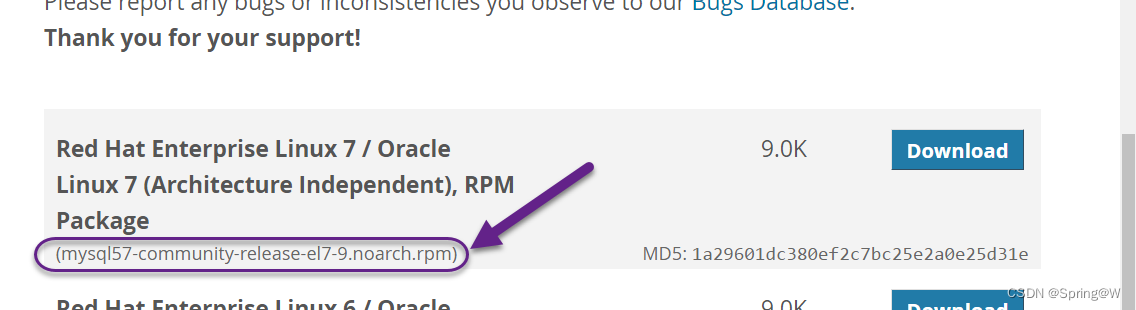
操作命令
wget http://repo.mysql.com/mysql-community-release-el7-5.noarch.rpm
rpm -ivh mysql-community-release-el7-5.noarch.rpm
yum update
yum install mysql-server
安装好,进行相应的配置
//权限设置:
chown -R mysql:mysql /var/lib/mysql/
//初始化 MySQL:
mysqld --initialize
//启动 MySQL:
systemctl start mysqld
//查看 MySQL 运行状态:
systemctl status mysqld
注意:如果我们是第一次启动 mysql 服务,mysql 服务器首先会进行初始化的配置。
验证MySQL是否安装成功
使用 mysqladmin 命令来检查服务器的版本, 在 linux 上该二进制文件位于 /usr/bin 目录,在 Windows 上该二进制文件位于C:\mysql\bin 。
[root@host]# mysqladmin --versionlinux上该命令将输出以下结果,该结果基于你的系统信息:
mysqladmin Ver 8.23 Distrib 5.0.9-0, for redhat-linux-gnu on i386如果以上命令执行后未输出任何信息,说明你的Mysql未安装成功。
安装未成功,目前找到的三种解决办法
在启动MySQL时报:
[ERROR] Fatal error: Please read “Security” section of the manual to find out how to run mysqld as root!首先先用root启动一下试试
service mysqld start --user=root
如果第一个不行,则使用非root用户启动,修改my.cnf文件:
- 进入文件:vim /etc/my.cnf
- 在[mysqld]下输入内容:user=mysql
如果上面两个都不行,则
- 检查在/etc/init.d目录下是否存在mysqld文件,如果存在直接删掉就可以了,如果不想删,使用mv命令换一个名字,名字任意起。
然后在启动的就不会报错了。这个时候输入mysql进入mysql的客户端,使用show databases;看一下是否可以查看。(因为刚刚安装,是没有账号和密码的,所以下一步需要设置账号和密码)
创建root用户的密码
mysqladmin -u root password "new_password";然后就可以密码登录了
mysql -u root -p输入密码是不会显示的,正常输入enter就行
2.Windows环境
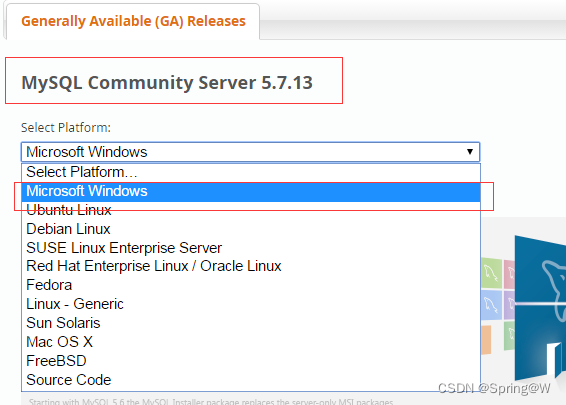
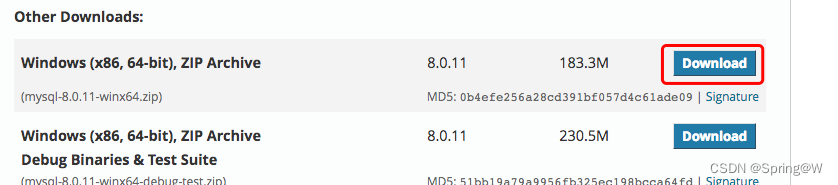
点击 Download 按钮进入下载页面,点击下图中的 No thanks, just start my download. 就可立即下载:
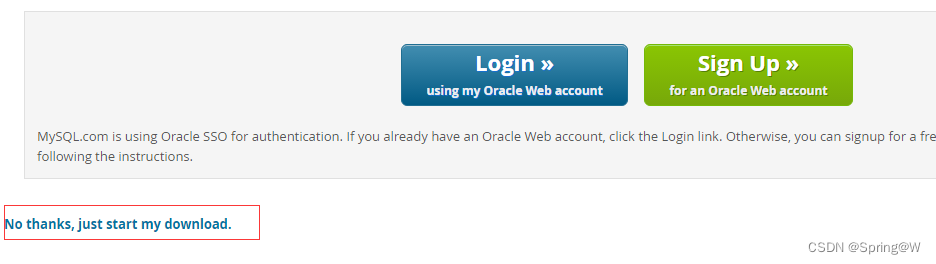
下载完后直接安装即可
dos连接数据库:
第一种:mysql -u用户名 -p密码
第二种(输入密码安全):mysql -u用户名 -p
第三种:mysql -h(IP地址 -u用户名 -p密码(本地可以直接使用localhost,或者127.0.0.1)
第四种:mysql --host=IP地址 --user=用户名 --password=密码
exit:退出数据库
更新密码
语法:update user set authentication_string=password('新密码') where user = '用户名';
mysql > update user set authentication_string=password('123456') where user = 'root';或者:
mysql > SET PASSWORD FOR root@localhost = PASSWORD('123456');或者:
mysql > SET PASSWORD = PASSWORD('123456');记得更新后要刷新权限
mysql > flush privileges;如果本地命令连接不上mysql,检查一下是否没有配置环境变量。
**************************************************************************分界线*********************************************************************************************
MySQL基础(一)-----MySQL的不同环境安装。就分享到这个地方,后续会更新MySQL基础(二)-----数据类型和数据库的基本操作。
今天的分享就到此结束了,如果觉得对您有帮助,麻烦给个三连!
以上内容为本人的经验总结和平时操作的笔记。若有错误和重复请联系作者删除!!感谢支持!!

有“AI”的1024 = 2048,欢迎大家加入2048 AI社区
更多推荐


 1
1 0
0- 0


 已为社区贡献3条内容

所有评论(0)