Idea 设置方法注释模板 Idea 2021.2配置方法类注释模板
一、概述1、在使用Eclipse开发的时候,已经介绍过如何使用Eclipse设置方法注释模板,现在切换到idea中来了,为了保持开发工作格式的统一,那么在idea中,如何来设置方法注释的模板呢。2、因本人使用的idea版本是:2021.2 , 故本文将以2021.2为例,记录idea中如何设置方法注释模板。二、新建java文件模板配置步骤1、新建java文件模板【方法一】: File --- Se
Idea 设置方法注释模板 Idea 2021.2配置方法类注释模板
一、概述
1、在使用Eclipse开发的时候,已经介绍过如何使用Eclipse设置方法注释模板,现在切换到idea中来了,为了保持开发工作格式的统一,那么在idea中,如何来设置方法注释的模板呢。
2、因本人使用的idea版本是:2021.2 , 故本文将以2021.2为例,记录idea中如何设置方法注释模板。
二、新建java文件模板配置步骤
1、新建java文件模板【方法一】: File --- Settings --- Editor --- File and Code Templates --- Files --- Class文件 --- 直接添加header :
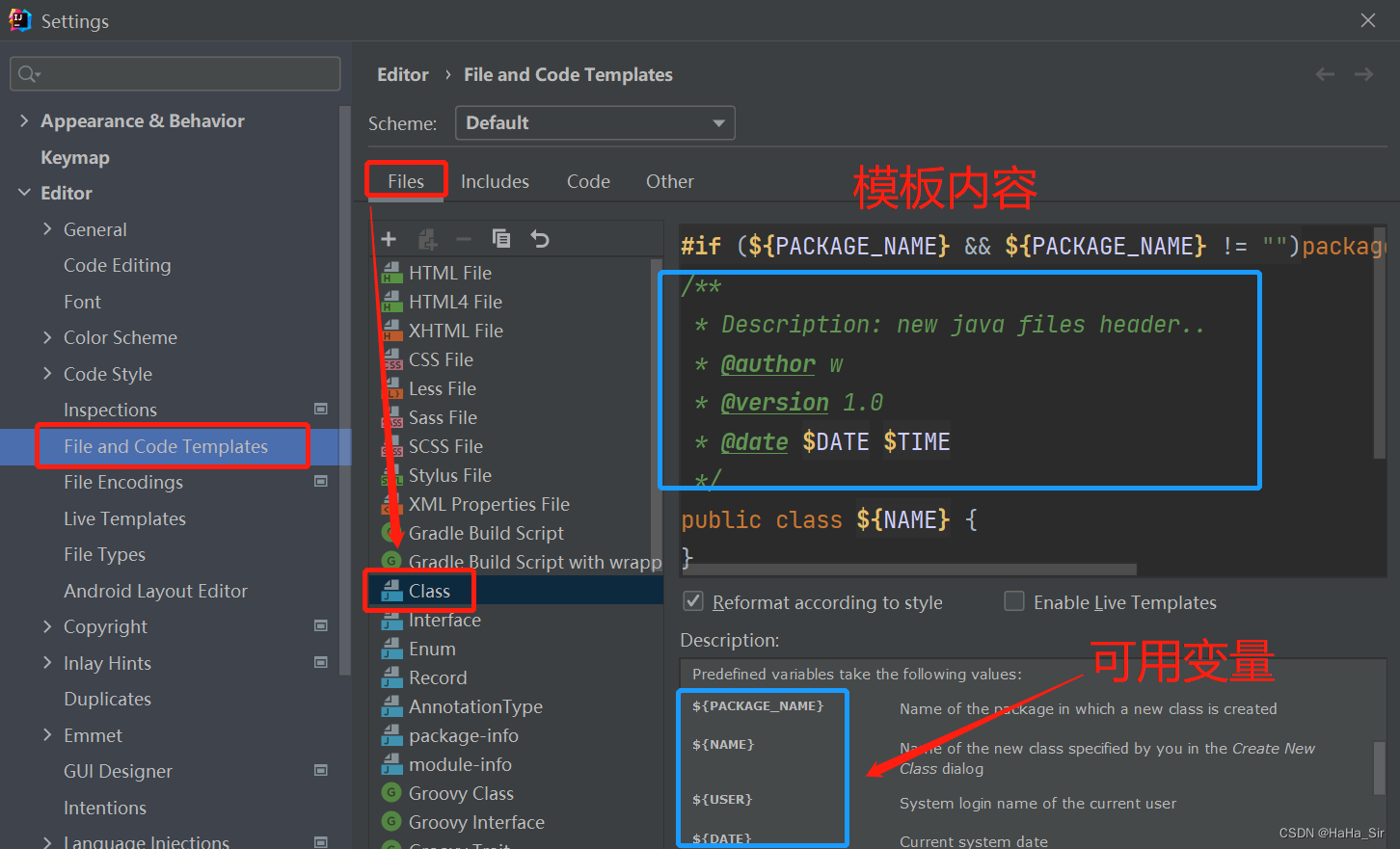
1.1、模板内容如下:
/**
 * Description: new java files header..
 * @author w
 * @version 1.0
 * @date $DATE $TIME
 */
1.2、测试:新建 java 文件,观察文件头的情况。(略)
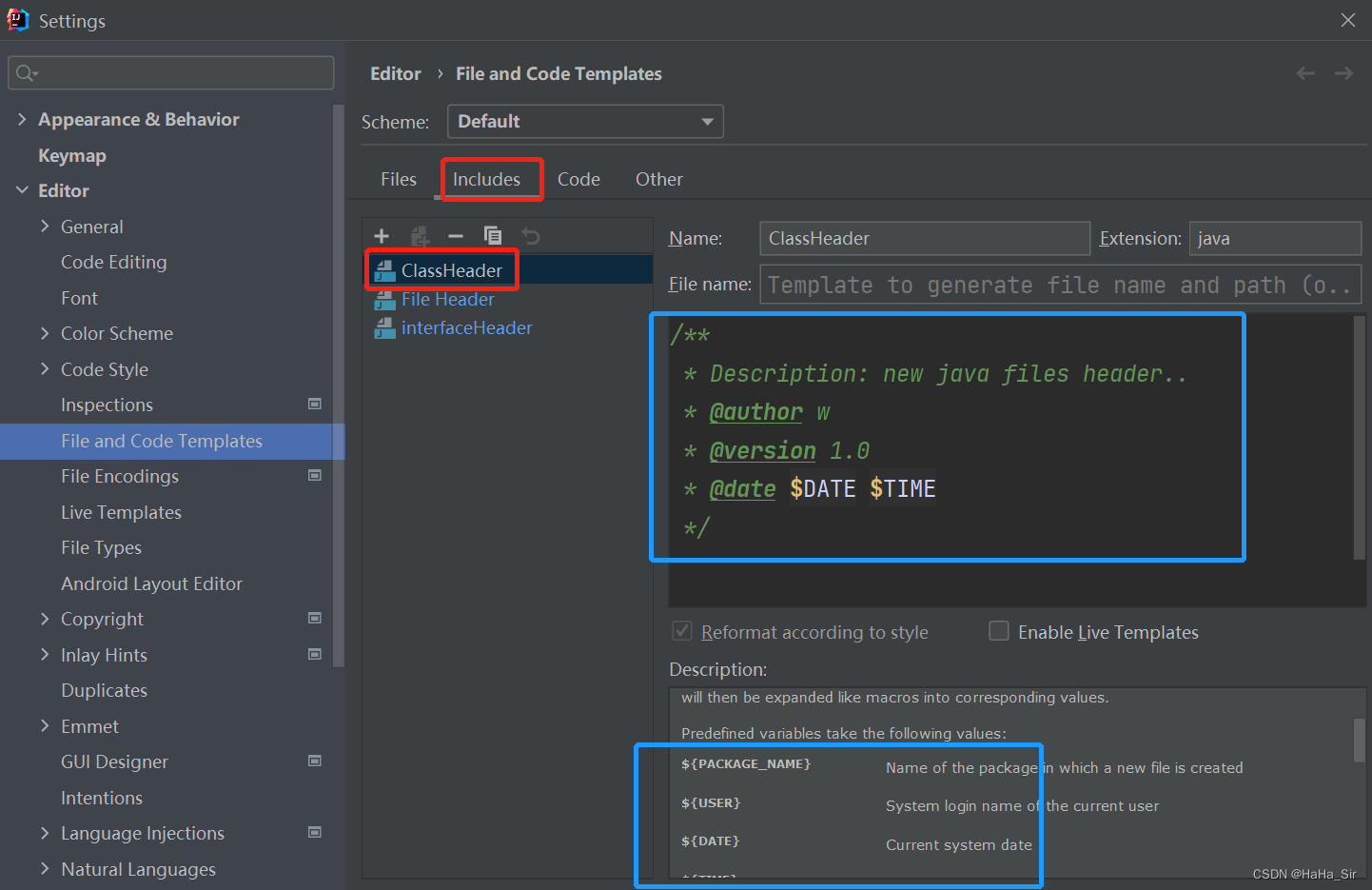
2、新建java文件模板【方法二】--- 使用 include header:File --- Settings --- Editor --- File and Code Templates --- Includes --- 新建文件 "ClassHeader" --- 填入模板内容。
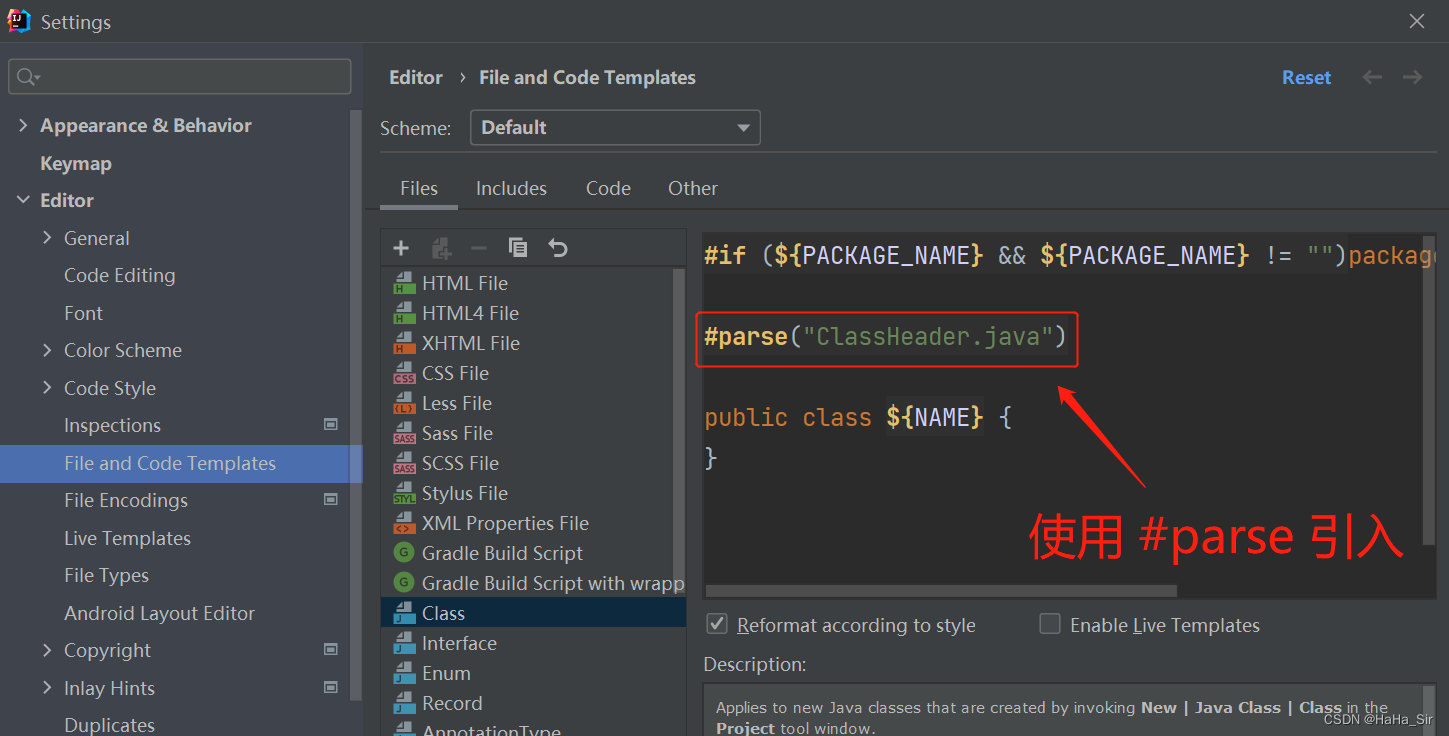
2.1、在Class文件头中引入:
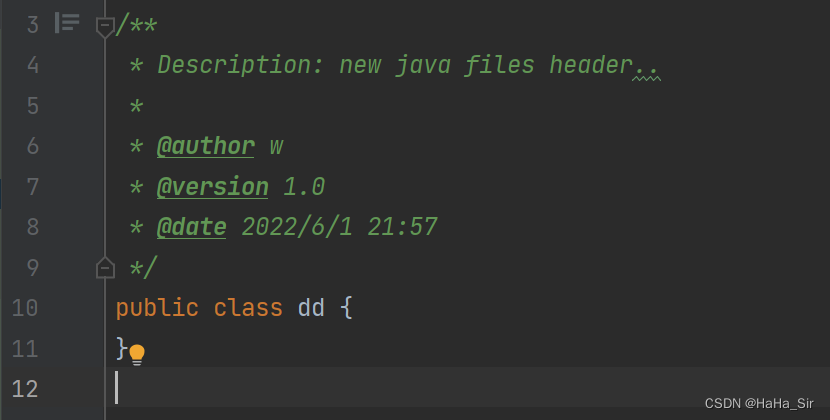
2.2、新建 java 文件,观察文件头的情况,效果如下:
三、方法注释模板设置
1、创建一个模板组,名称为:idea_comment
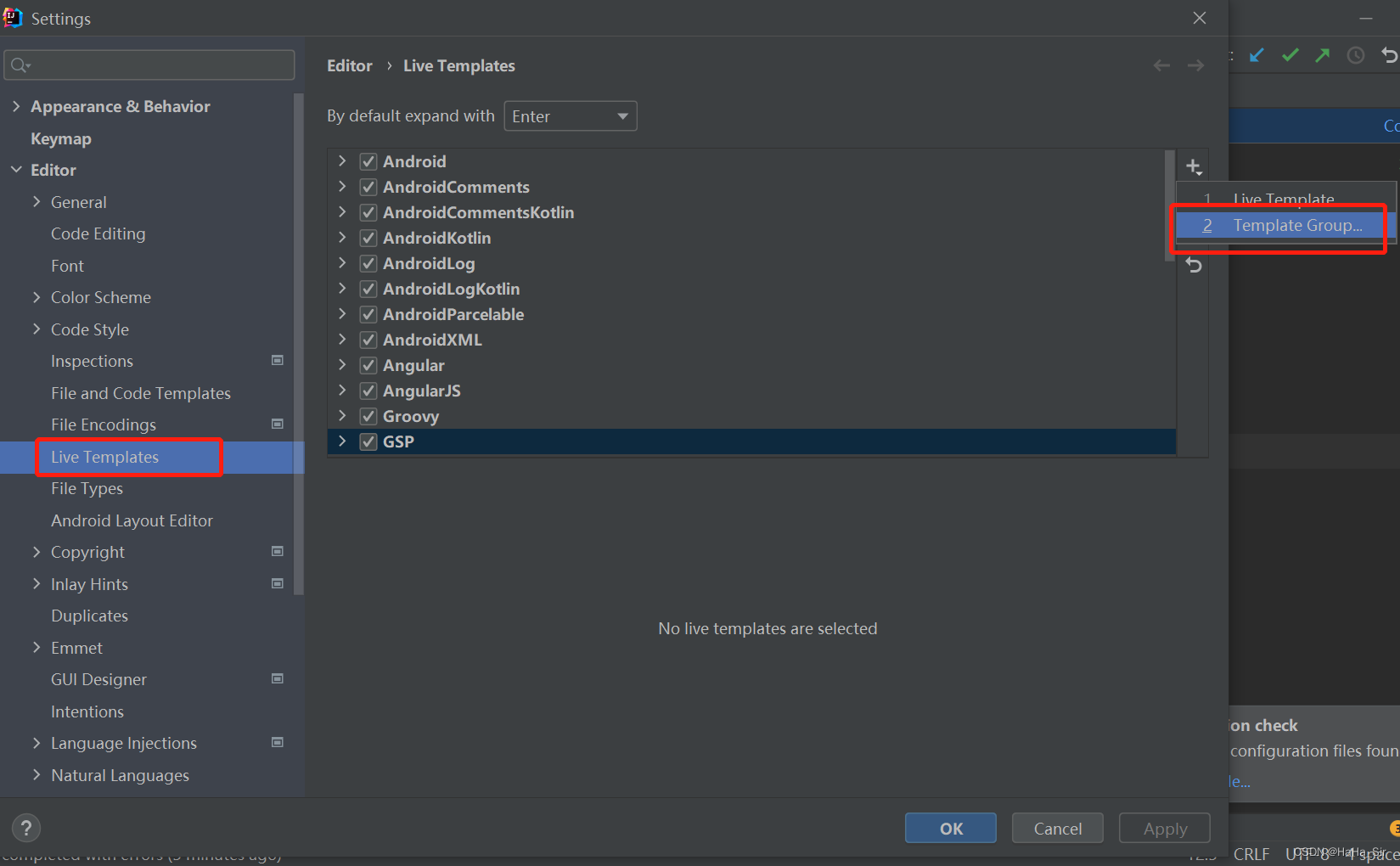
2、添加注释模板
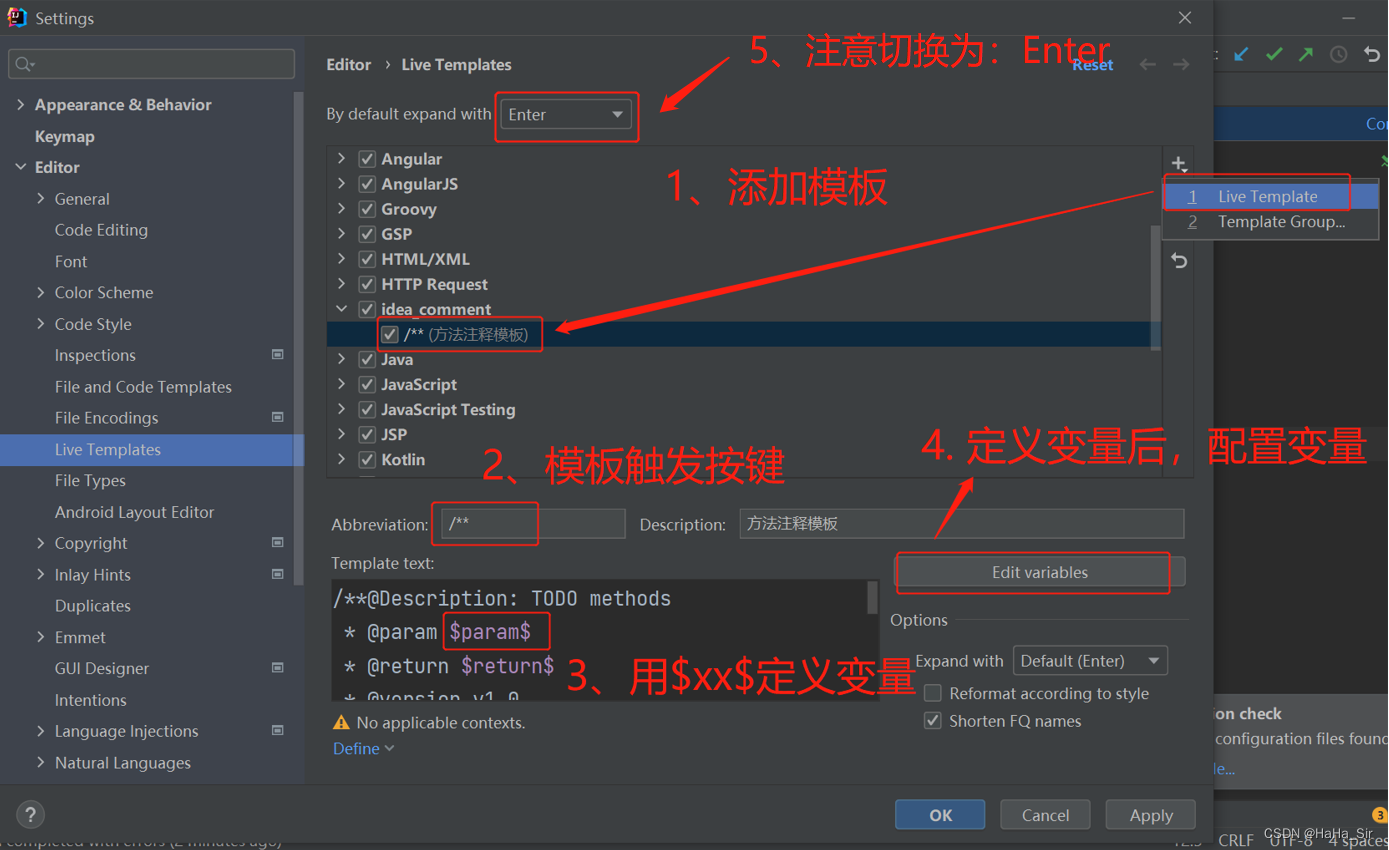
2.1、模板内容如下:
/**@Description: TODO methods
 * @param $param$
 * @return $return$
 * @version v1.0
 * @author wu
 * @date $date$ $time$
 */
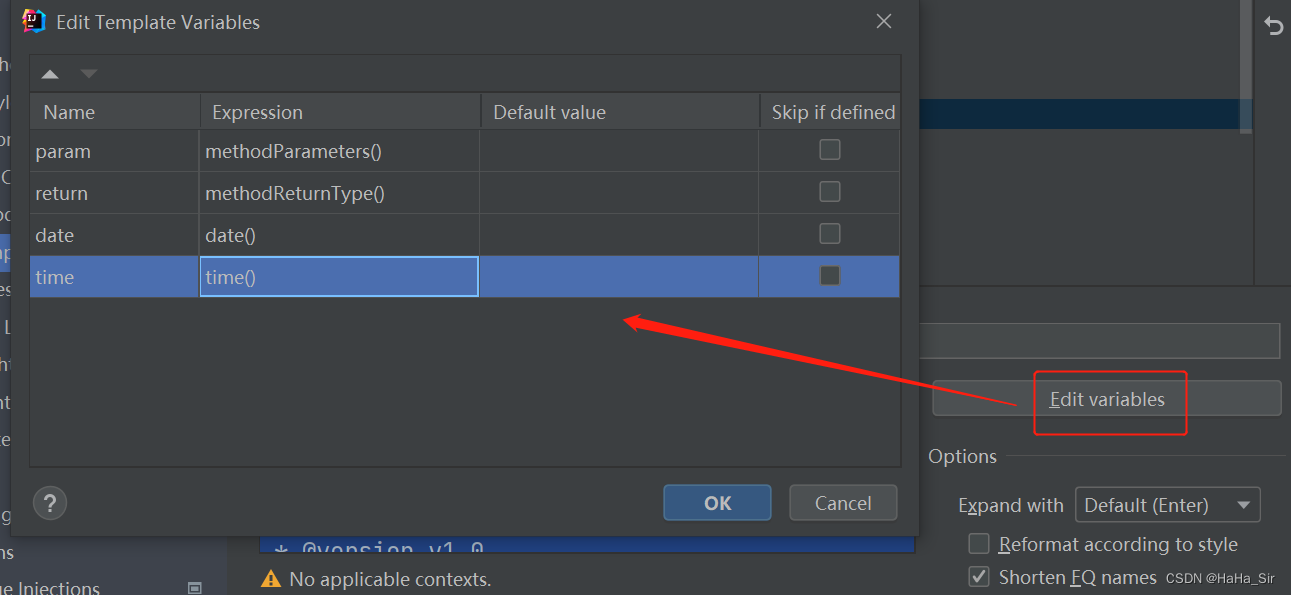
3、配置变量:
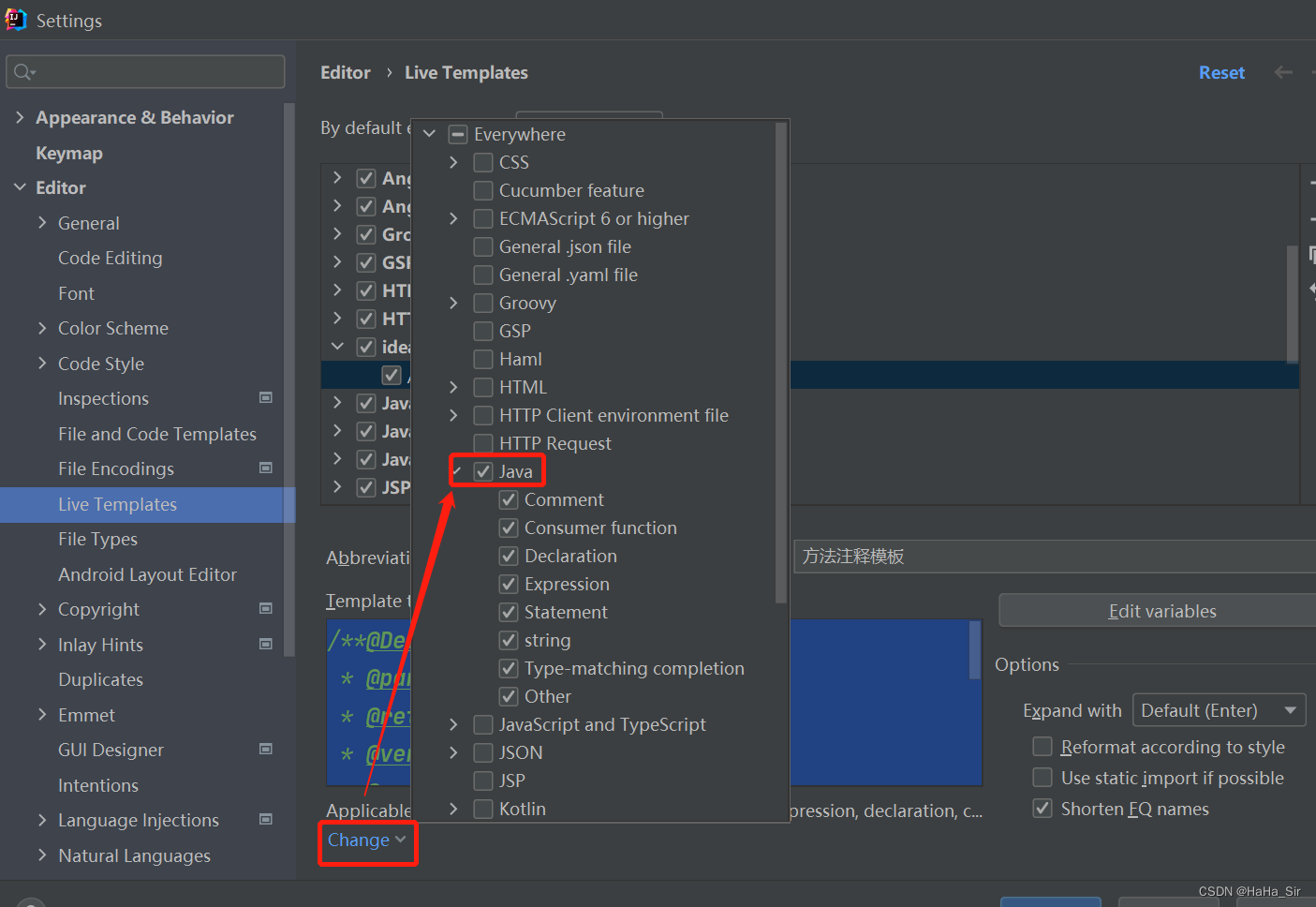
4、配置模板的应用范围:
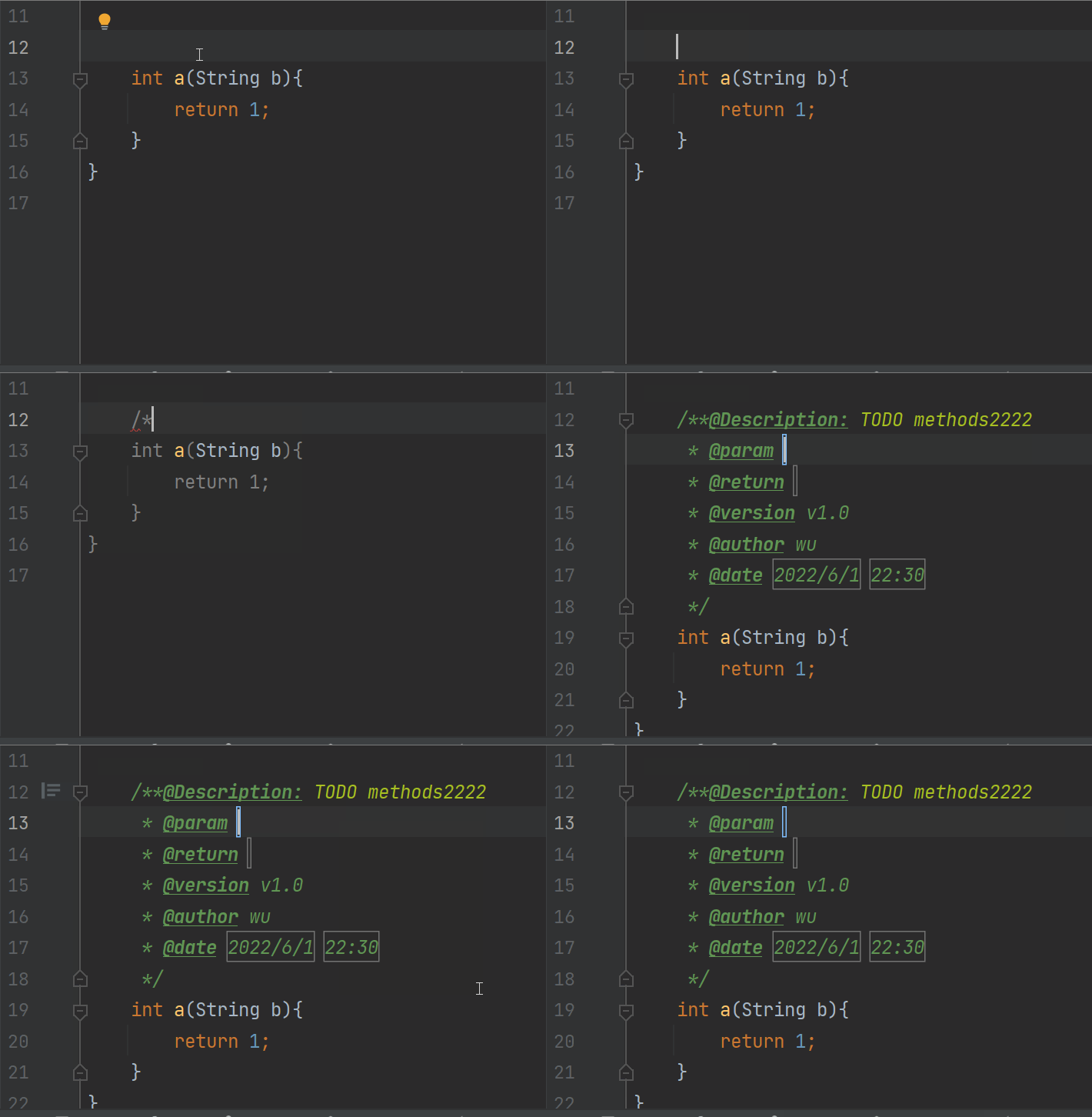
5、测试: 创建一个普通方法,方法顶部输入: " /** " 后,再按 Enter 回车键,即可快速生成方法注释模板。
四、总结
1、本文记录了在idea中如何快速设置注释模板的步骤,大家根据实际工作需要,进行自定义模板。
2、可以自定义新建java class文件模板, 也可以自定义 java interface 、 java enum文件模板; 方法注释模板,根据团队需要进行自定义 增减内容。
3、步骤【三-2】中,步骤5:切换为 Enter键,之前在Eclipse中开发,是这样触发注释模板的,可根据个人喜好进行自定义。
4、本文遗留问题:步骤【三-3】中, return 和 param 变量,没有获取到 ,查了相关的资料,也没有解决 ...
5、idea注释模板,return 和 param 变量问题解决:
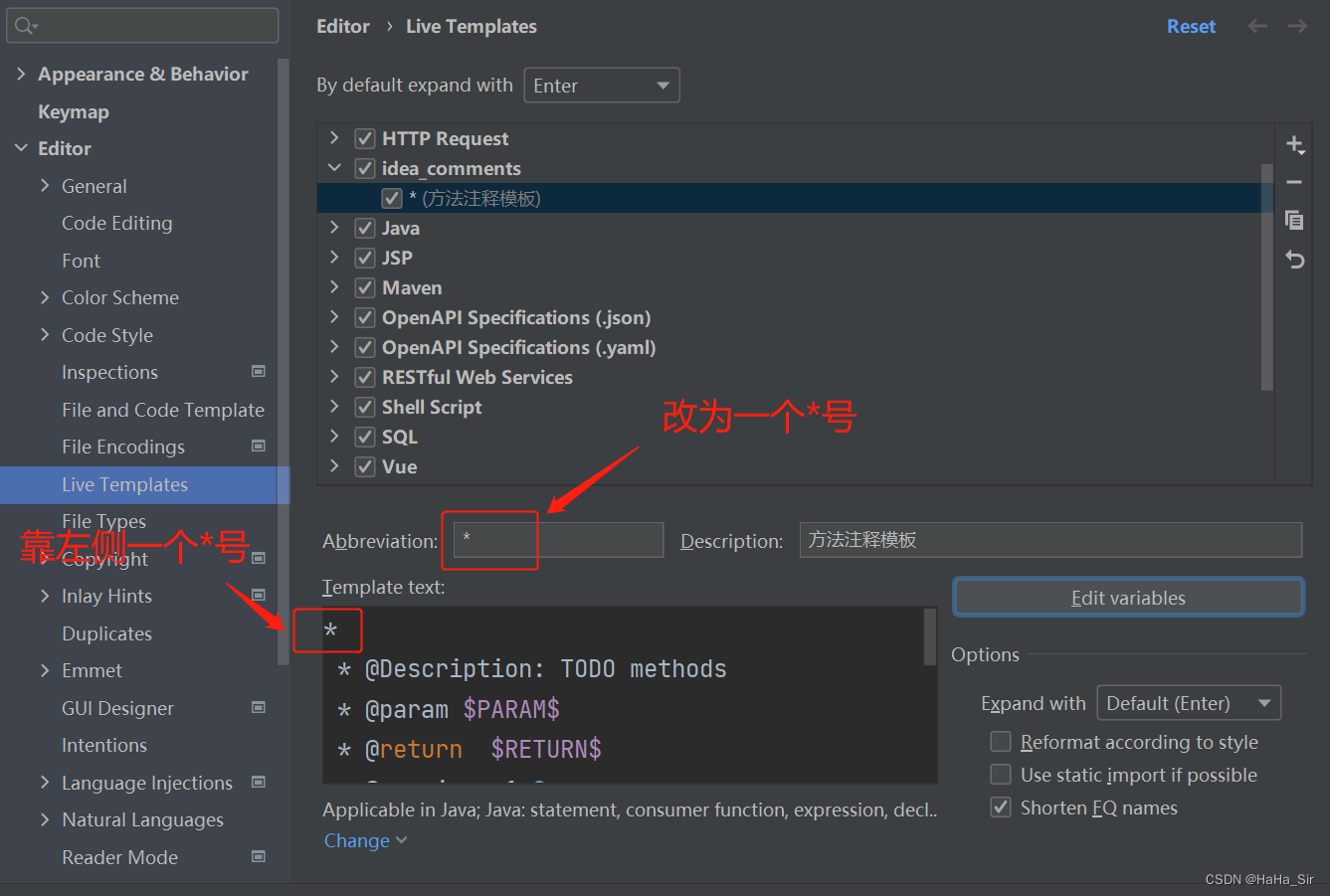
获取 param 变量参数为:
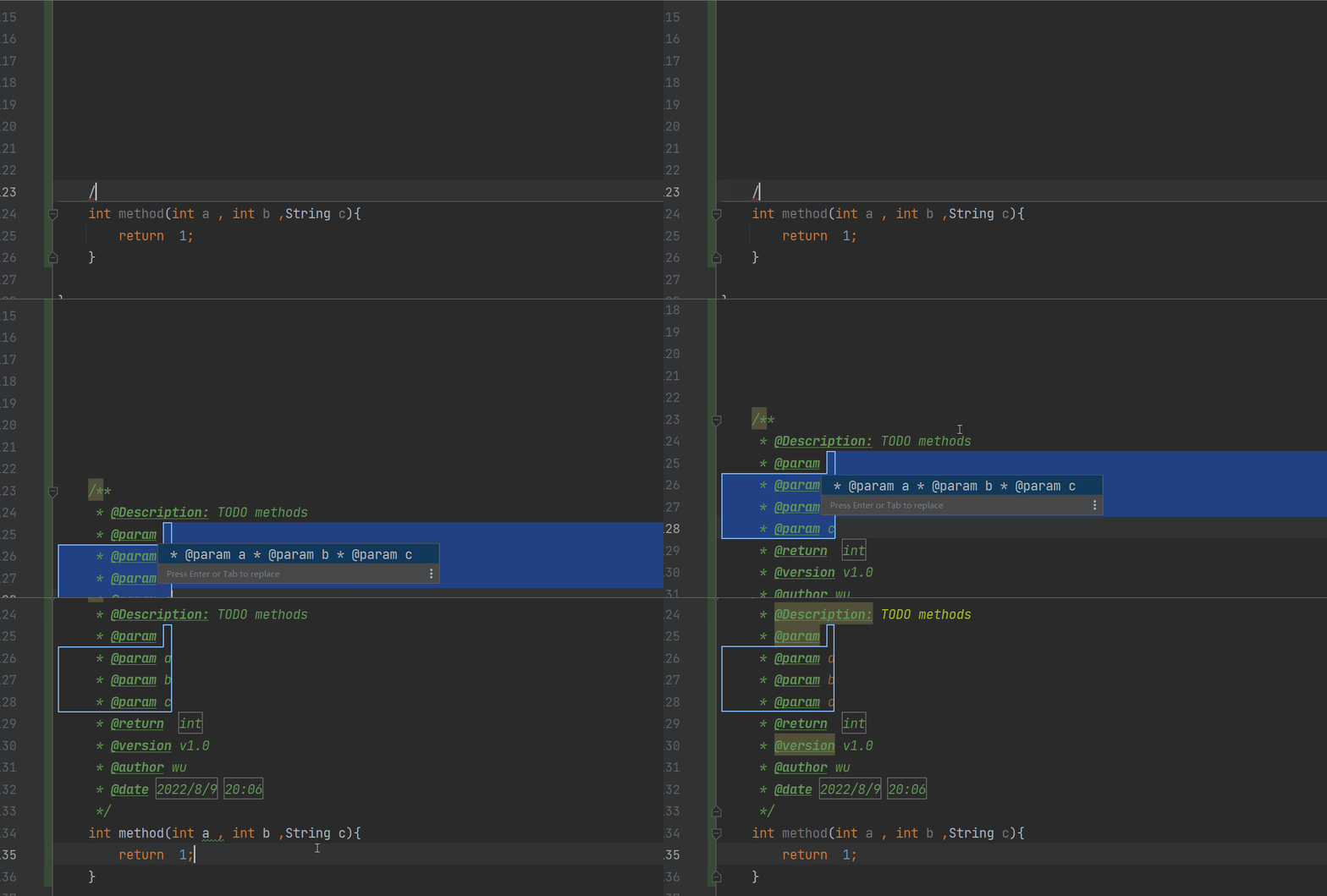
groovyScript("def result = '';def params = \"${_1}\".replaceAll('[\\\\[|\\\\]|\\\\s]', '').split(',').toList(); for(i = 0; i < params.size(); i++) {if(params[i] != '')result+='* @param ' + params[i] + ((i < params.size() - 1) ? '\\r\\n ' : '')}; return result == '' ? null : '\\r\\n ' + result", methodParameters())
演示效果如下:
参考资料这里 , ( 2022年8月9日20:11:04 )
参考资料:Eclipse设置方法注释模板

有“AI”的1024 = 2048,欢迎大家加入2048 AI社区
更多推荐


 9
9 0
0- 0


 已为社区贡献6条内容

所有评论(0)