Typora新手指南(常见操作)
新手指南如何使用Typora1.1 段落分级#表示一级标题##表示二级标题###表示三级标题以此类推或者也可以在段落中选择几级标题(先选中文字,再在段落中选择几级标题)注意:加#号后必须加空格,才能有段落分级,其他的也是,需要用空格分开1.2 列表列表用-加空格,显示无序号列表如果要嵌套的话加Tab键,就会有缩进有序号列表序号+. 加空格然后加enter键,下面的就自动加序号如果先缩进下级列表,可
新手指南
如何使用Typora编写Markdown文档
文章目录
1.1 段落分级
-
#表示一级标题
-
##表示二级标题
-
###表示三级标题
-
以此类推
- 或者也可以在段落中选择几级标题(先选中文字,再在段落中选择几级标题)
-
注意:加#号后必须加空格,才能有段落分级,其他的也是,需要用空格分开
1.2 列表
- 列表用-加空格,显示无序号列表
- 如果要嵌套的话加Tab键,就会有缩进
- 有序号列表
- 序号+. 加空格
- 然后加enter键,下面的就自动加序号
- 如果先缩进下级列表,可以加Tab键
- 还可以有序号和无序号混用
- 和上面的无序号的用法一样
- 要缩进就加Tab键
1.3 引用
-
用于引用别人的话,它有特殊的显示效果
-
比如:
这句话是来自***的
继续引用
-
还可以在段落中选引用或者选中(ctrl + shift + Q)
引用
1.4 展示代码
-
先切换英文输入法,确保符号是英文格式的
-
加```这种点(一般在Tab键上面)
-
先```+代码语言(不用加空格)
-
例如
print("hello world") print("hello world") print("hello world") print("hello world") print("hello world") print("hello world") print("hello world") print("hello world") print("hello world") -
可以在右下角修改代码的语言
-
每种语言都有它自身高亮的格式显示
-
或者也可以选中内容,在段落中选择代码块,它会自动标注,但是他没有语言格式,需要自己后续加入要的语言种类
-
例如
#include <stdio.h>
int main()
{
printf(“hello world\n”);
return 0;
}
#include <stdio.h>

int main()

{

printf("hello world\n");

return 0;

}
以上是没有标注语言格式
#include <stdio.h>

int main()

{

printf("hello world\n");

return 0;

}
这个是标注了c语言格式,它会有高亮的部分。显示效果更直观
1.5 插入图片
-
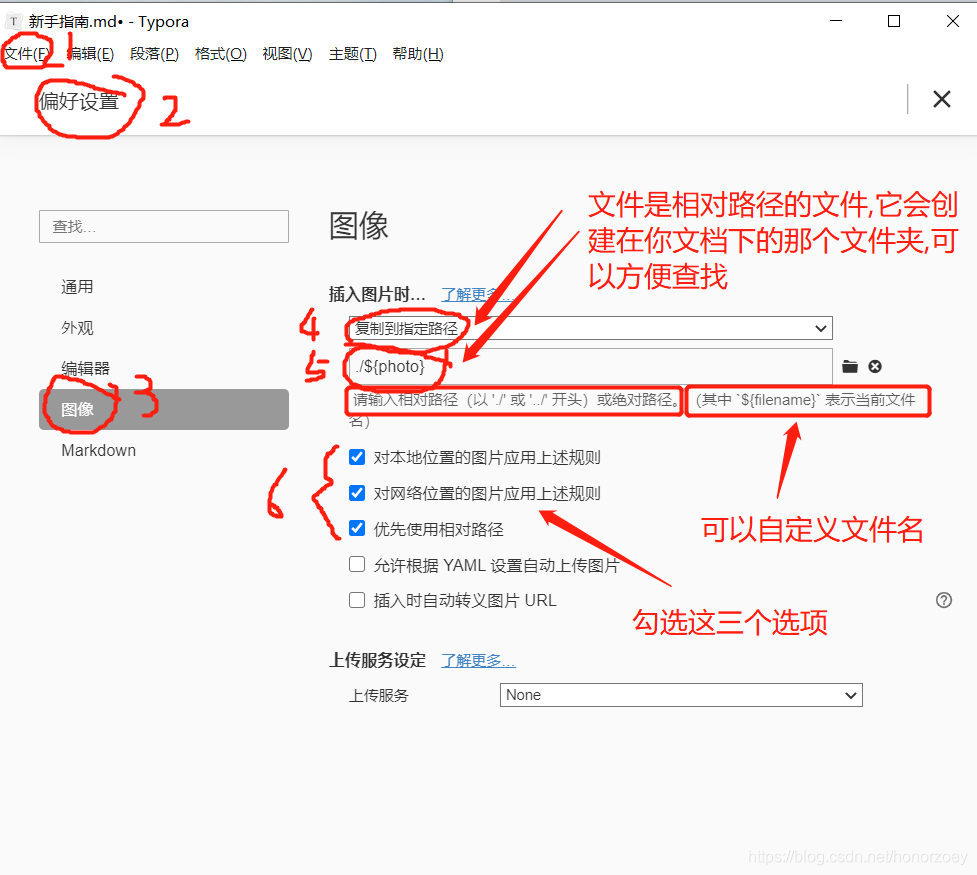
可以直接复制粘贴到这里,如果你没有设置偏好设置,不建议直接这么搞。(主要是日后想要用到这张图片就不好找到它的源文件,主要是防止它的源文件被删除或者没有保存下来。)
-
这时只要稍加设置,把图片存到一个指定的文档中,日后可以方便查找
-
-
按上述操作设置偏好设置,这时候直接复制到这里的话,它会自动帮你创建你的文档下的文件夹,里面存放你的图片,方便查找
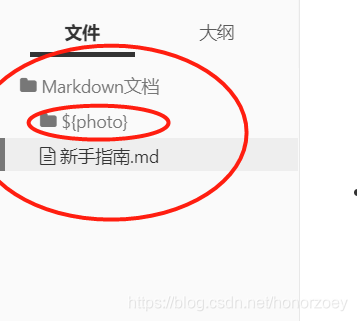
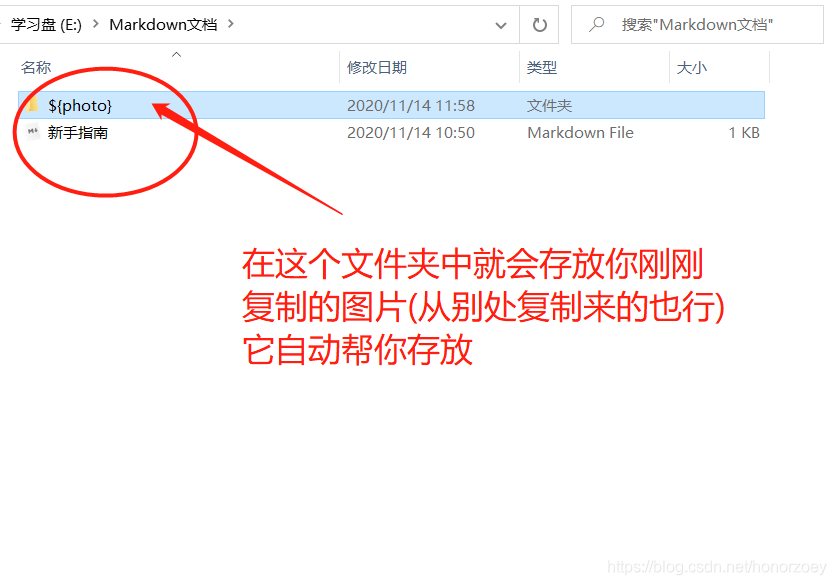
今后查找就会相当方便
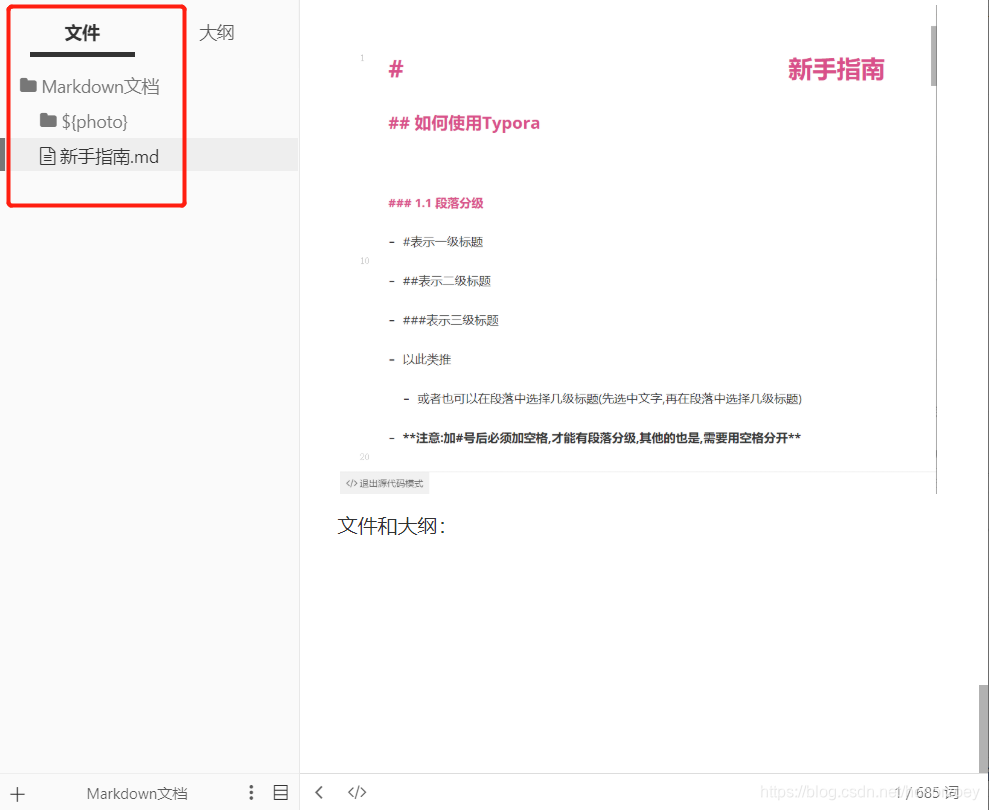
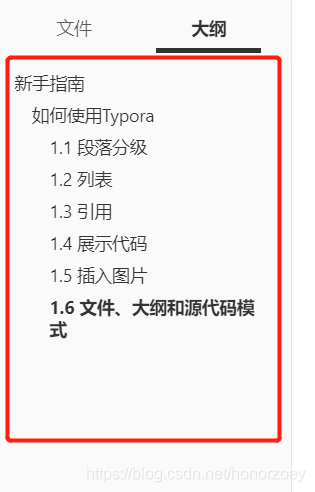
1.6 文件、大纲和源代码模式
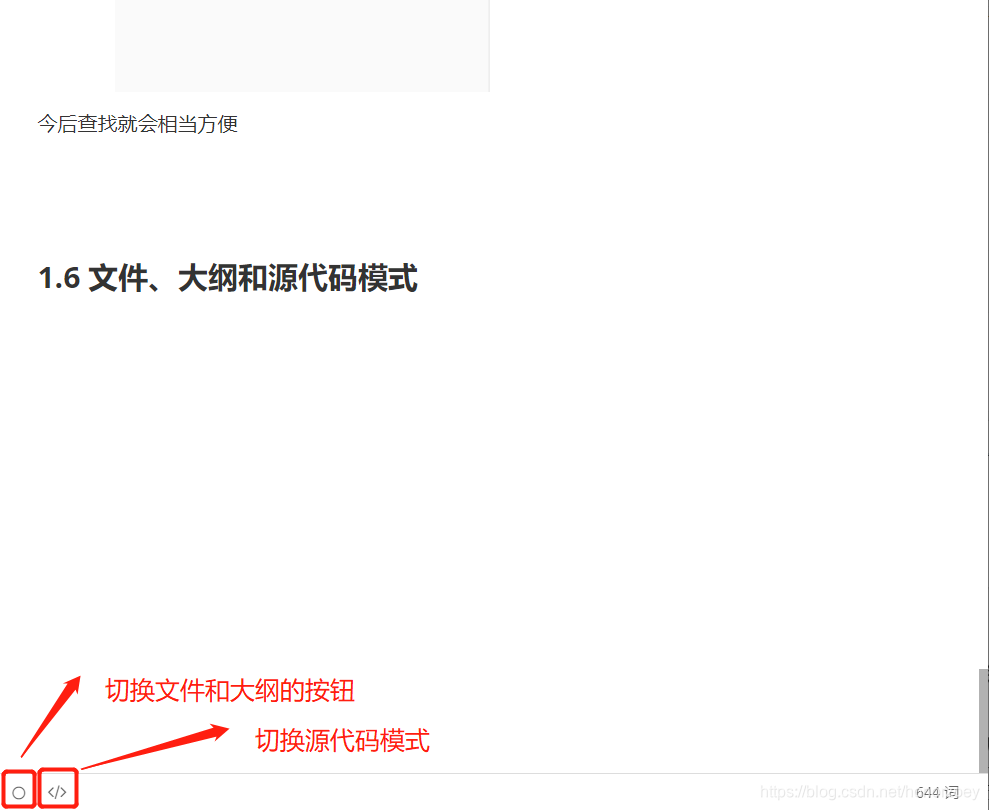
源代码模式:
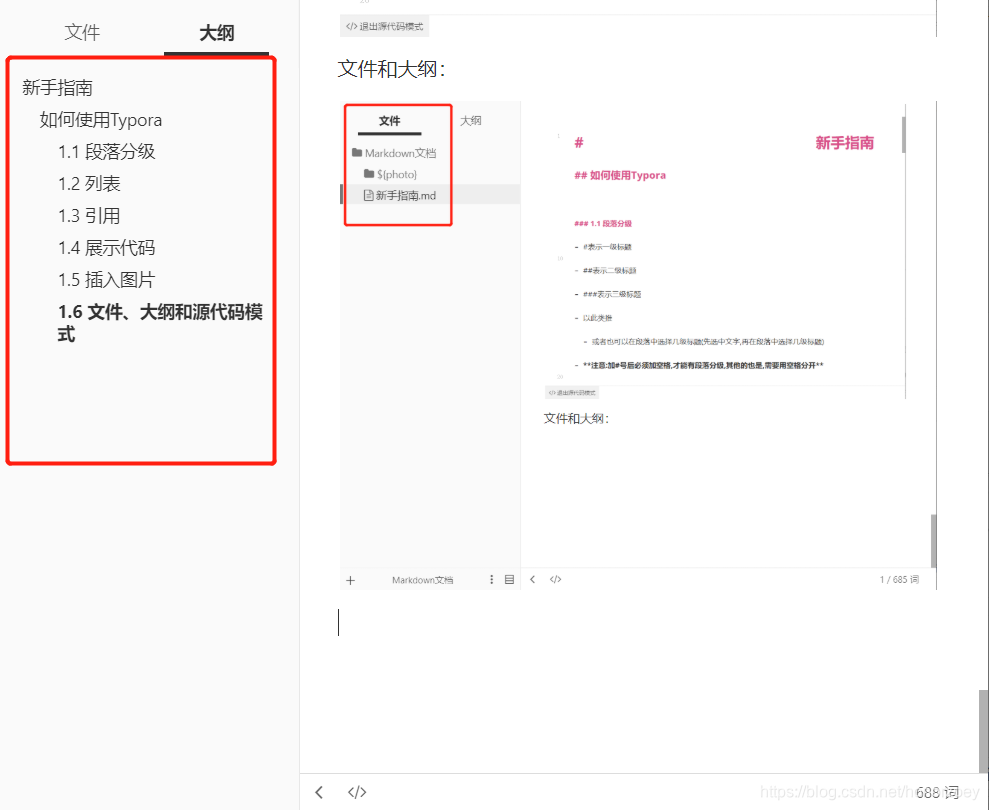
文件和大纲:
1.7 保存文档
ctrl+s
如果没有保存的话,文件名会有*号

保存后

1.8 markdown中换行和加空格
-
在需要的位置输入
就可以实现换行效果内容1 内容2 -
或者在需要的位置输入
<br/>,也可以实现换行效果内容1 <br/> 内容2 -
如果需要空格的话输入
 ,即可加入空格内容1   内容2
总结:
-
这些是Typora 的常见操作(比较基本)
-
其他功能在日后使用中慢慢领悟
-
Typora编写的文档可以直接导入csdn中,只是图片得重新上传,格式有个别区别,还需改动。
Typora官网下载 国内网下载可能比较慢
window版的安装包资源下载下载速度会快很多
Typora进阶操作:Markdown For Typora

有“AI”的1024 = 2048,欢迎大家加入2048 AI社区
更多推荐
 4
4 0
0- 0


 已为社区贡献5条内容

所有评论(0)