解决MacOS系统升级时显示安装所选更新时发生错误的问题
·
前言
更多内容,请访问我的 个人博客。
注意!若是融合磁盘的Mac请不要使用此方法,因为
csrutil enable命令会格式化融合磁盘。届时,电脑上的资料会全部被清空,无法恢复。
注意!若是融合磁盘的Mac请不要使用此方法,因为
csrutil enable命令会格式化融合磁盘。届时,电脑上的资料会全部被清空,无法恢复。
注意!若是融合磁盘的Mac请不要使用此方法,因为
csrutil enable命令会格式化融合磁盘。届时,电脑上的资料会全部被清空,无法恢复。
如下图所示,若是 闪存 的Mac则可以使用以下方法。
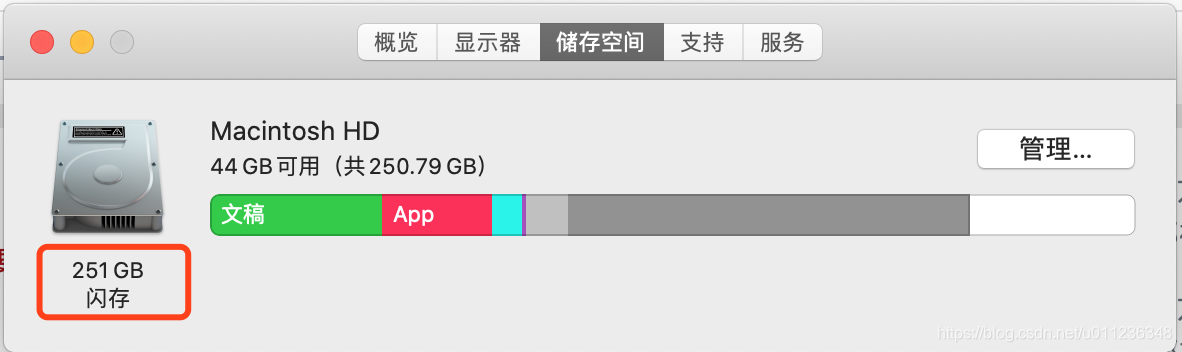
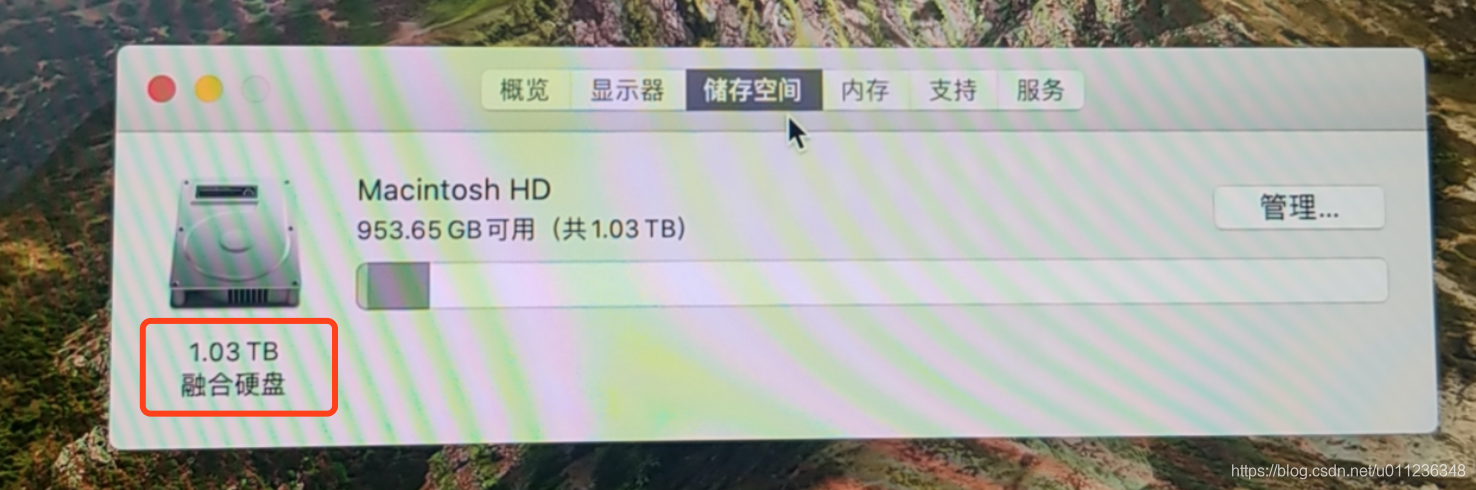
按照Mac提示系统更新,若提示 安装所选更新时发生错误 如下:
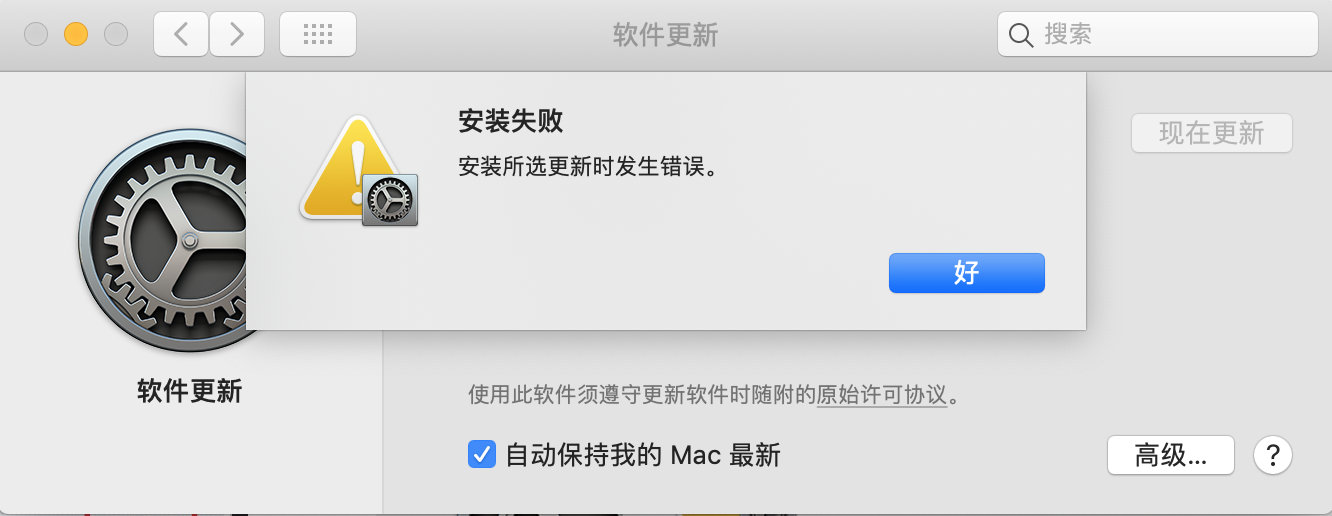
这是由于Mac SIP系统完整性保护机制导致的,那么现在就关闭这个机制,来升级系统。
-
关闭保护机制
- 先关机
- 再按住
command+R不要松开,接着按开机键(然后松开开机键,但是command+R不要松) - 待看到系统加载进度时,也不要松开
command+R - 直到进入
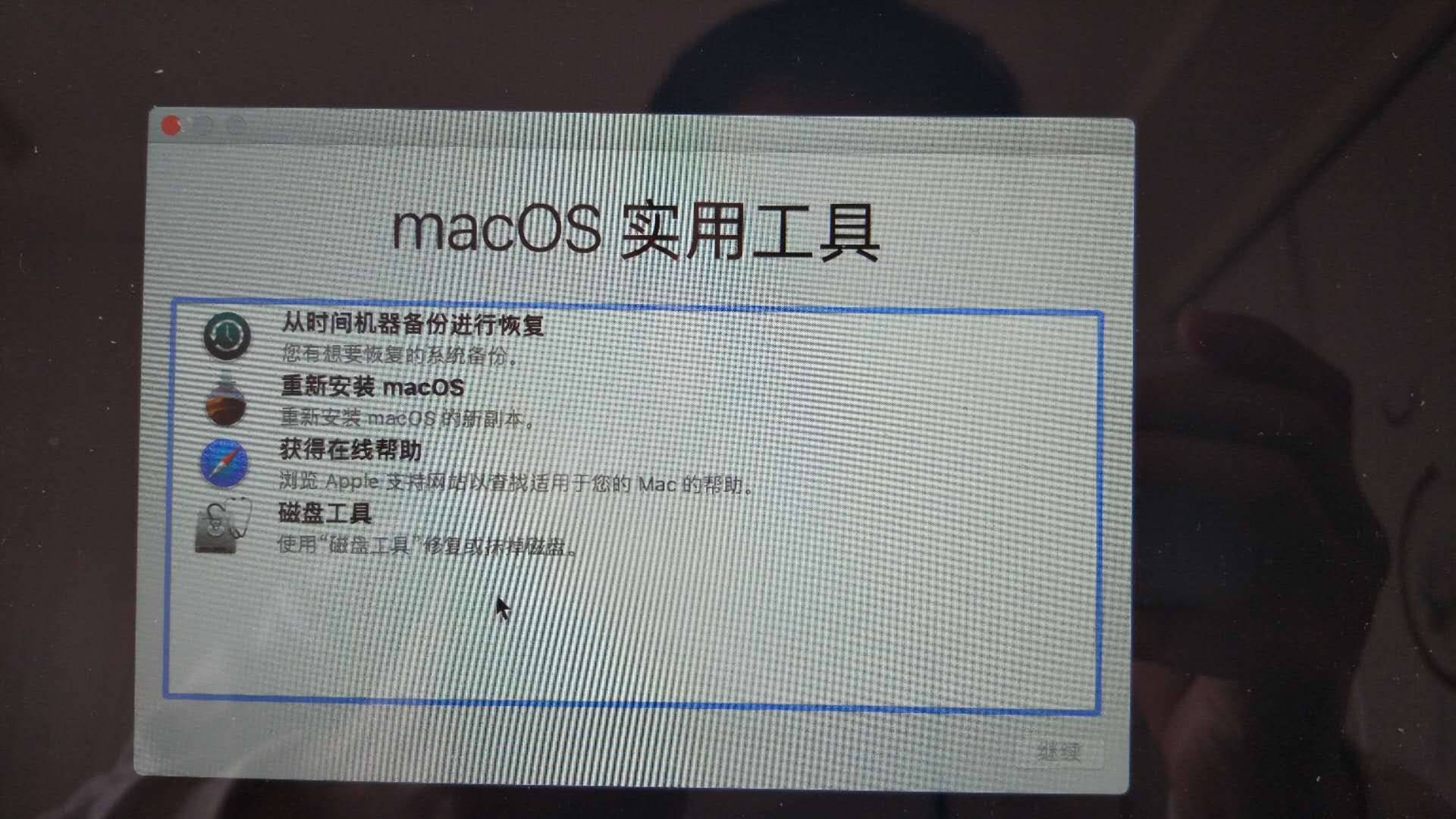
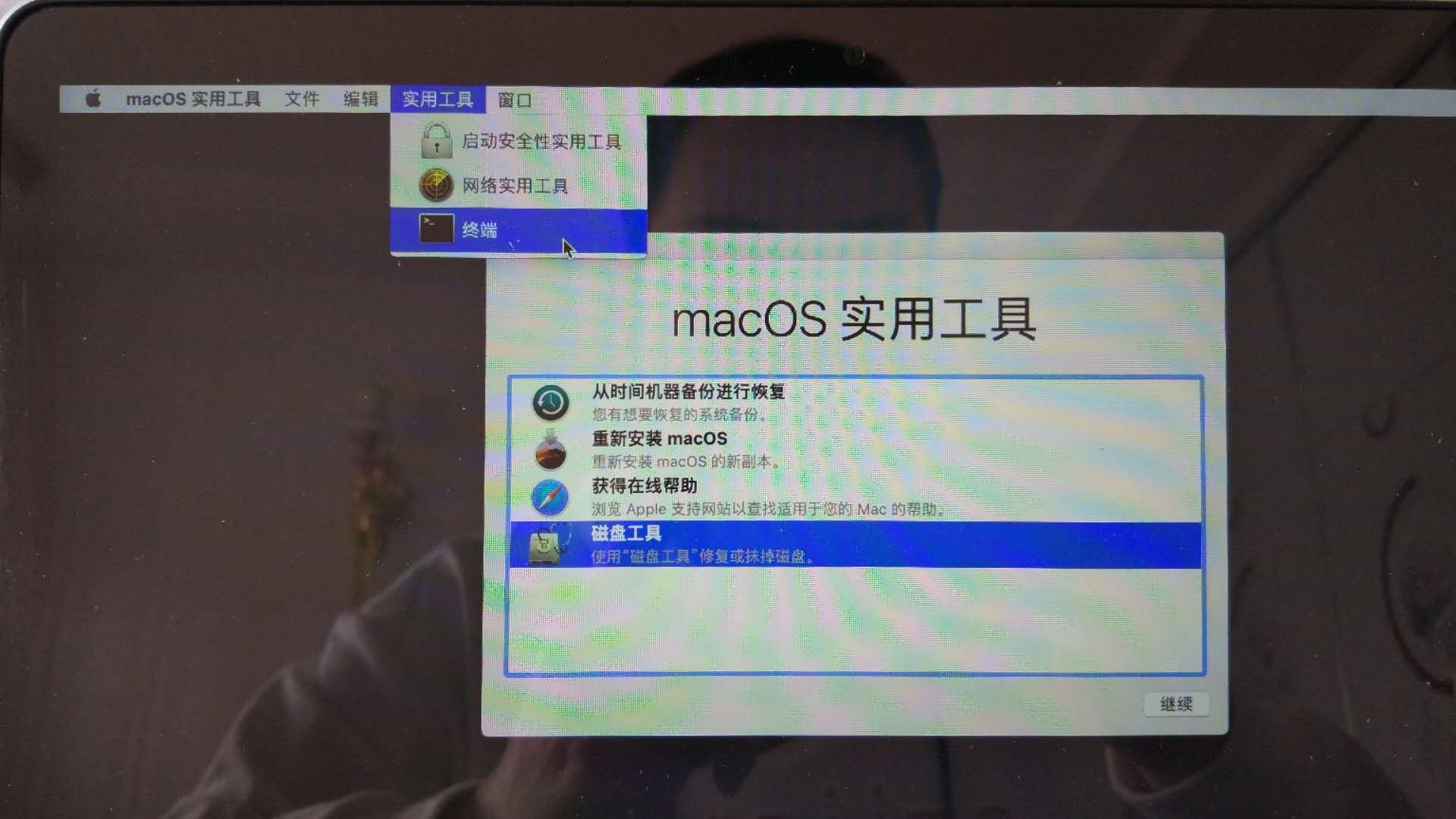
恢复模式,如下:
- 打开
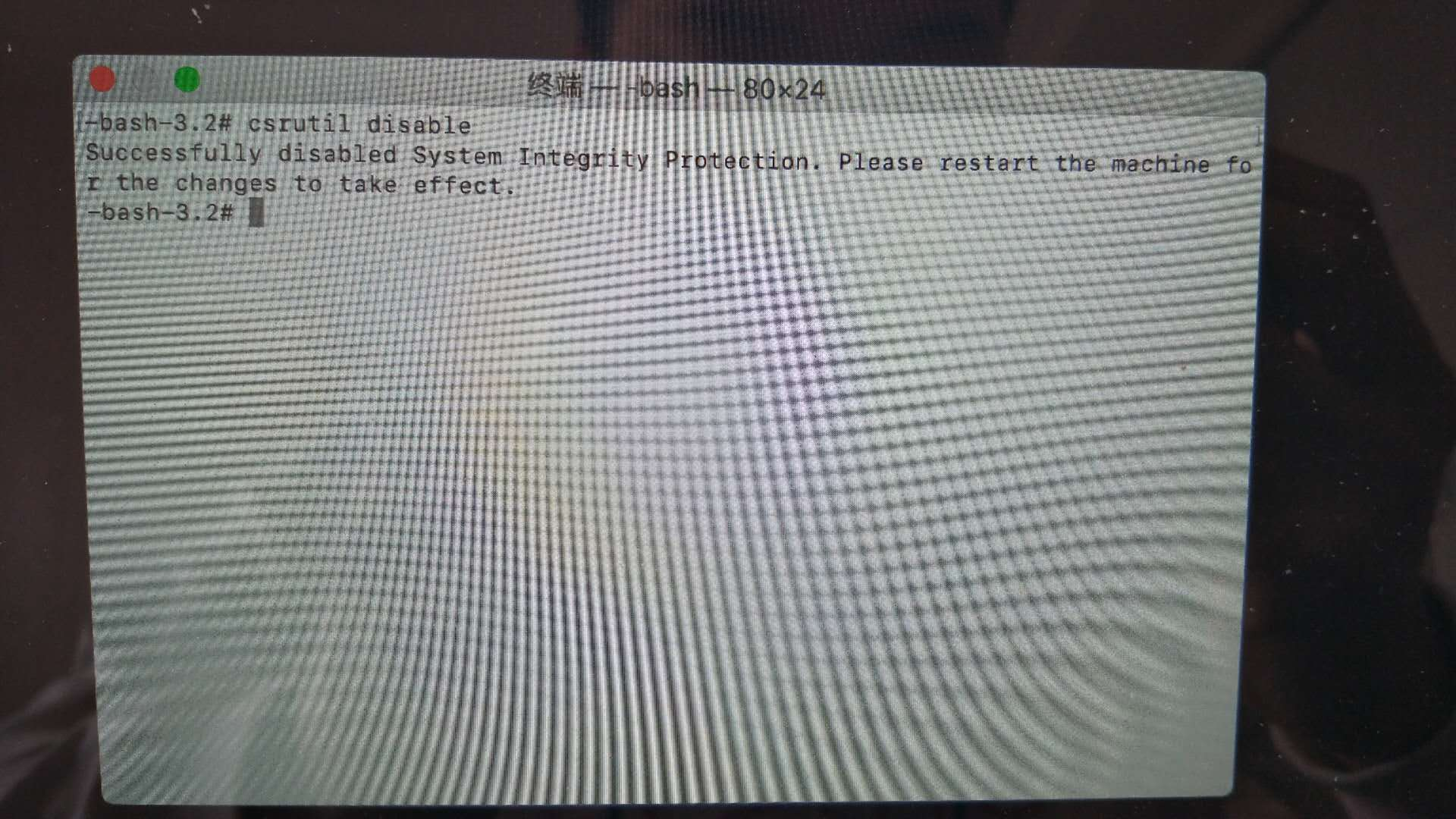
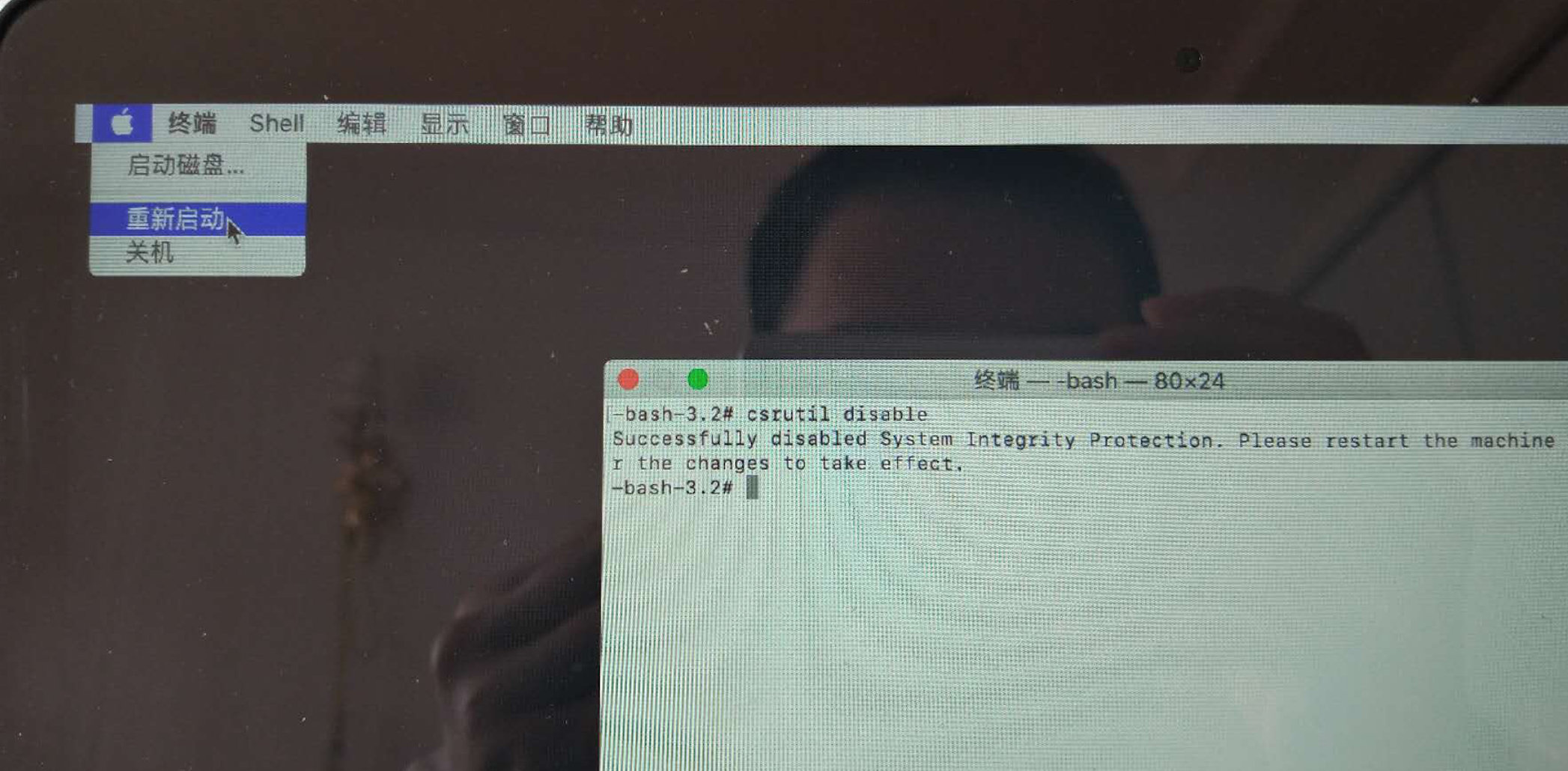
终端,输入csrutil disable,然后重启系统,如下:
-
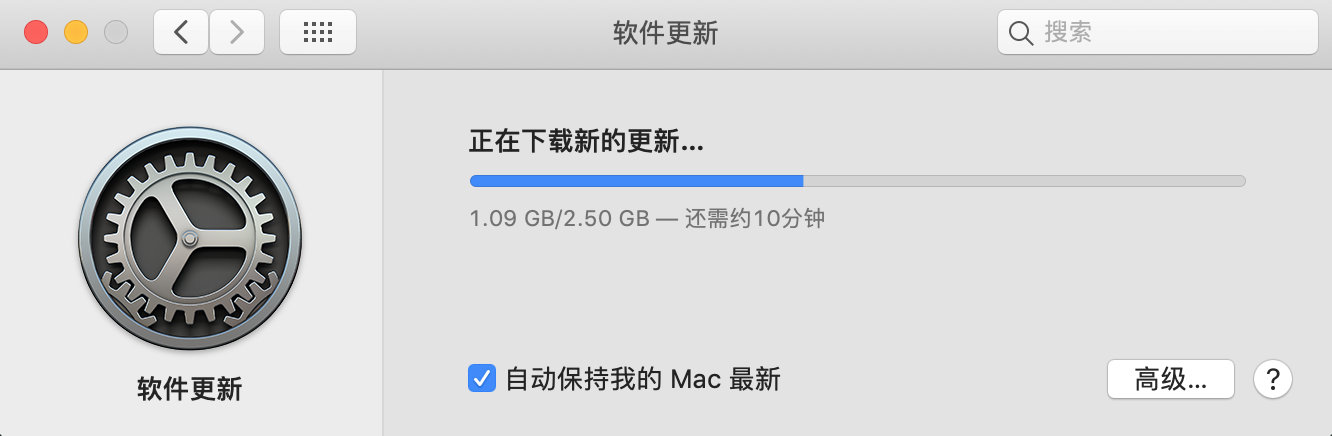
重新下载更新
重新下载更新,之后提示安装,如下:

系统安装好后,重开保护机制。方法和关闭保护机制一样,不同的是,输入 csrutil enable 。

有“AI”的1024 = 2048,欢迎大家加入2048 AI社区
更多推荐
 11
11 0
0- 0


 已为社区贡献2条内容

所有评论(0)