DSP学习(3)—— DSP调试与追踪
DSP学习(3)—— DSP调试与追踪
参考教程:bilibili 账号Tronlong创龙,TMS320C6678系列视频教程
文章目录
前言
记录DSP调试仿真流程
一、补知识
1. ROM&RAM
ROM(Read-Only Memory):只读寄存器,保存内容固定的代码,具体的指令、启动时候的初始化表。
RAM(Random-Access Memory):随机储存器,保存易变的代码,频繁修改的内容。
二、CCSproject怎么在硬件上运行
build以后在Binaries目录下会生成一个可执行的xxx.out文件,把这个文件在开发板上运行有两种方式:
以下方案针对CCS5.5,CCS为了精简从CCS6.0版本开始,就不再自带软件仿真的部分。而官网也给出了解决方案,就是从低版本中找到相应的配置文件,然后复制到你所安装的CCS目录下。
1.1 方式一仿真器(调试工具)//也可以用trace功能的仿真器见后文
转自:https://blog.csdn.net/jiangganwu/article/details/101204043
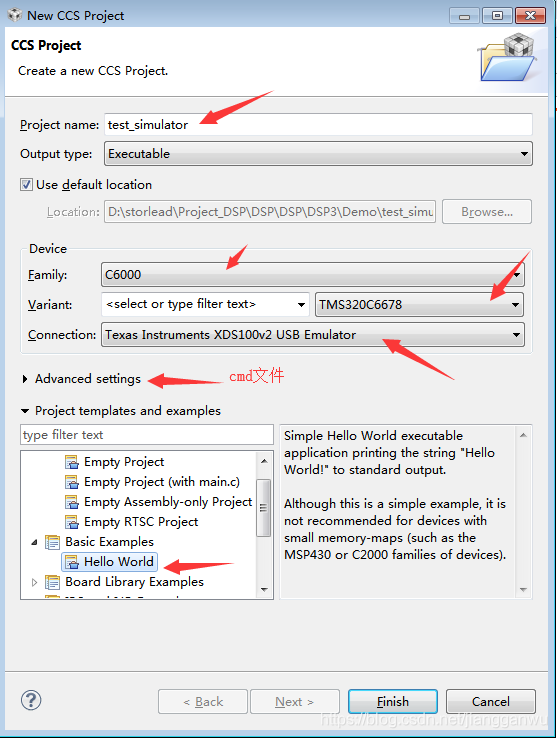
1. 创建最简单的HelloWorld工程,选择实际对应的硬件平台信息,记得展开“Advanced settings”添加cmd文件;
2.生成仿真配置文件
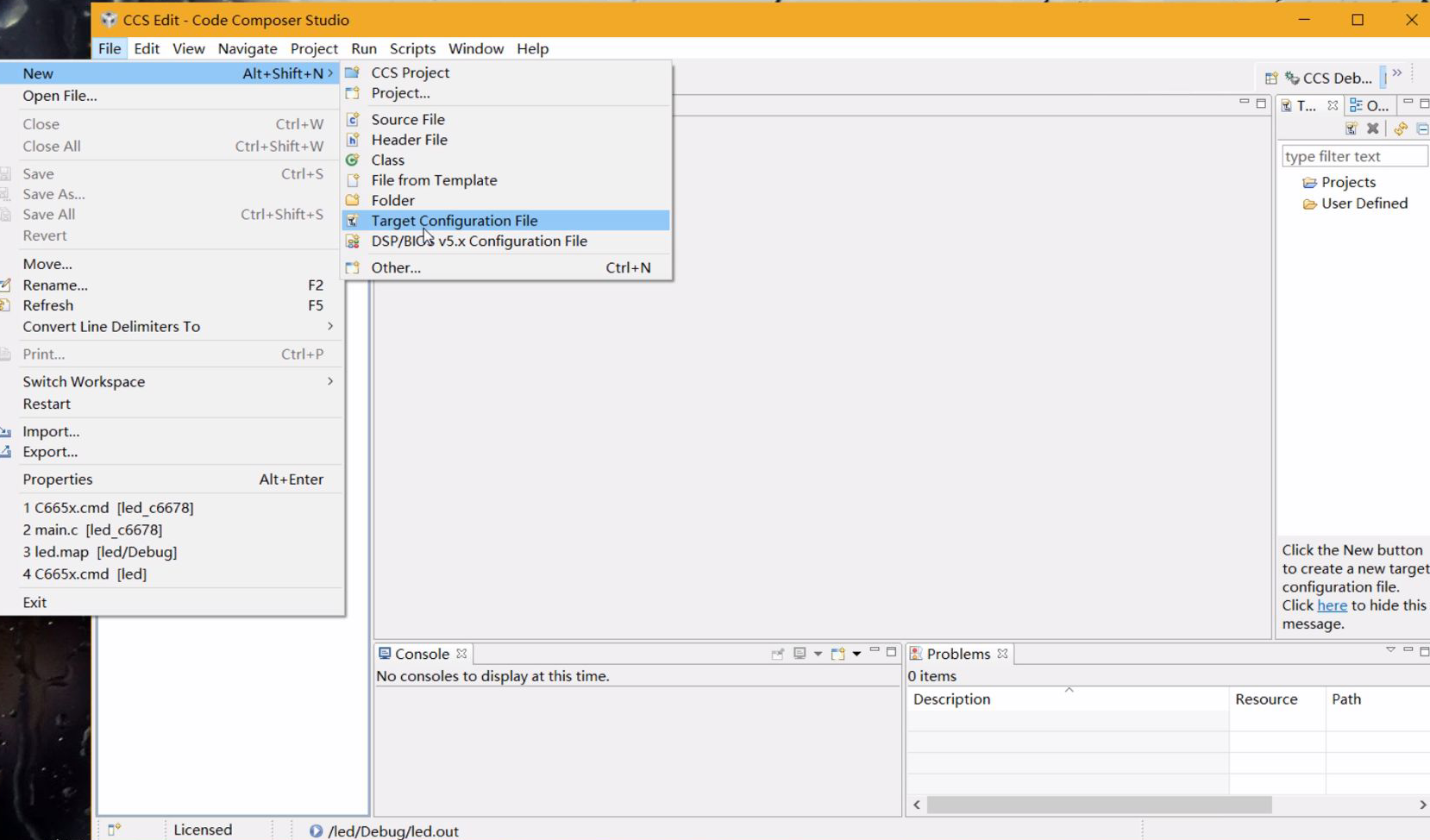
file->Target Configuration file or View->Target Configuration file
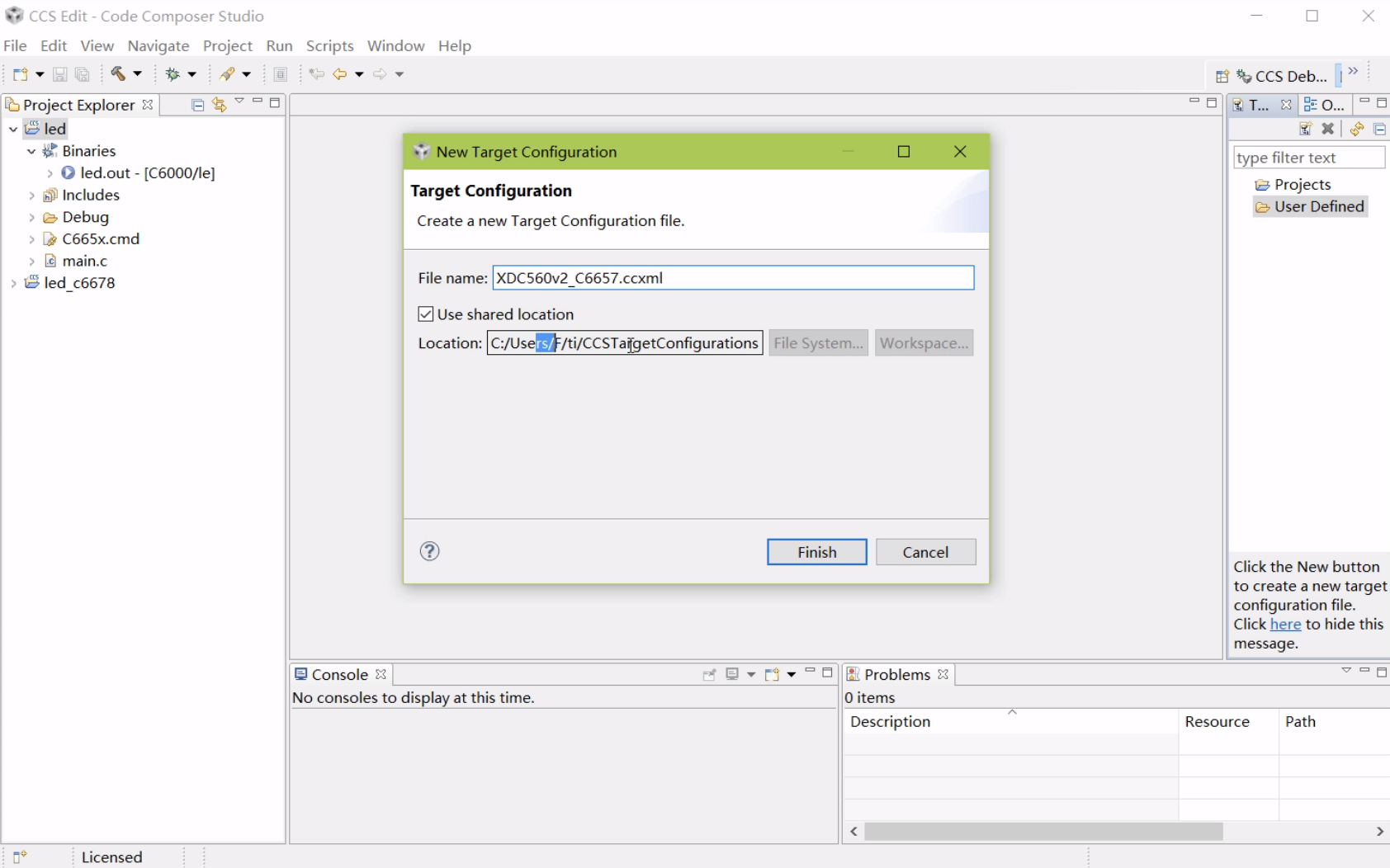
使用共享位置比较方便不容易出错
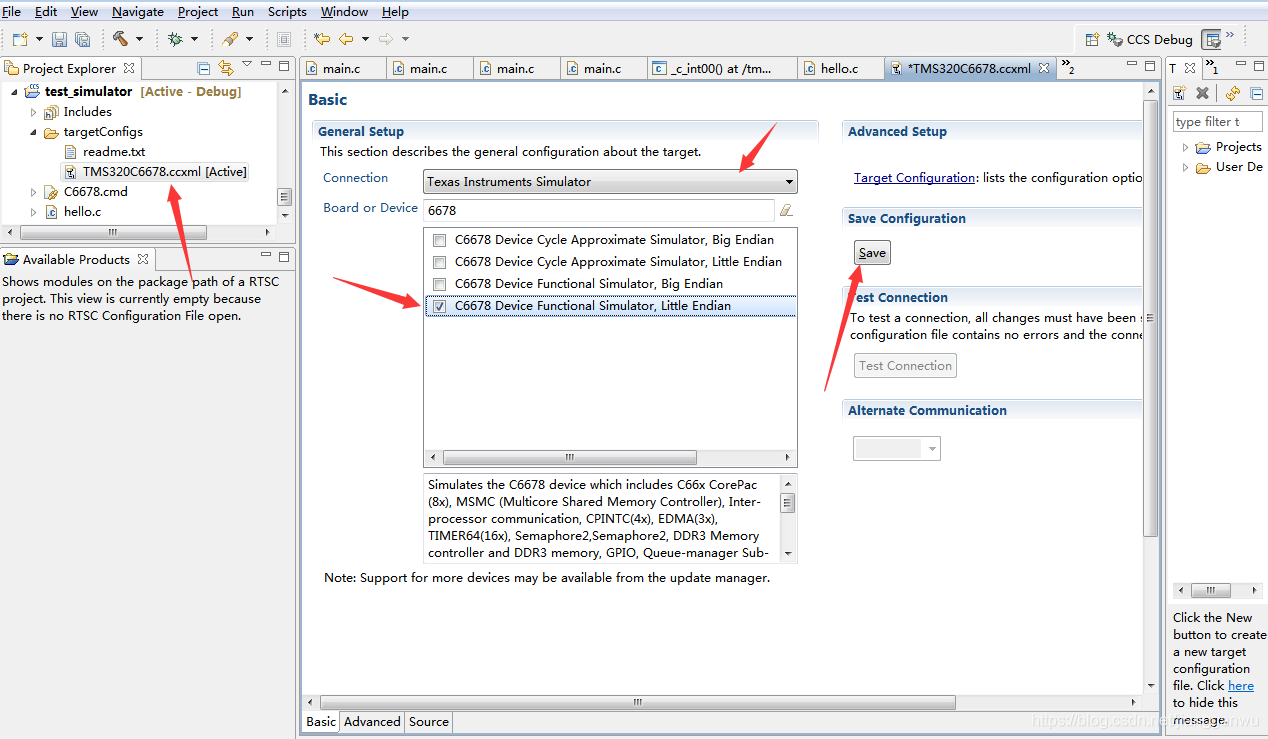
配置参数,选择相应的仿真器和芯片型号,点击保存
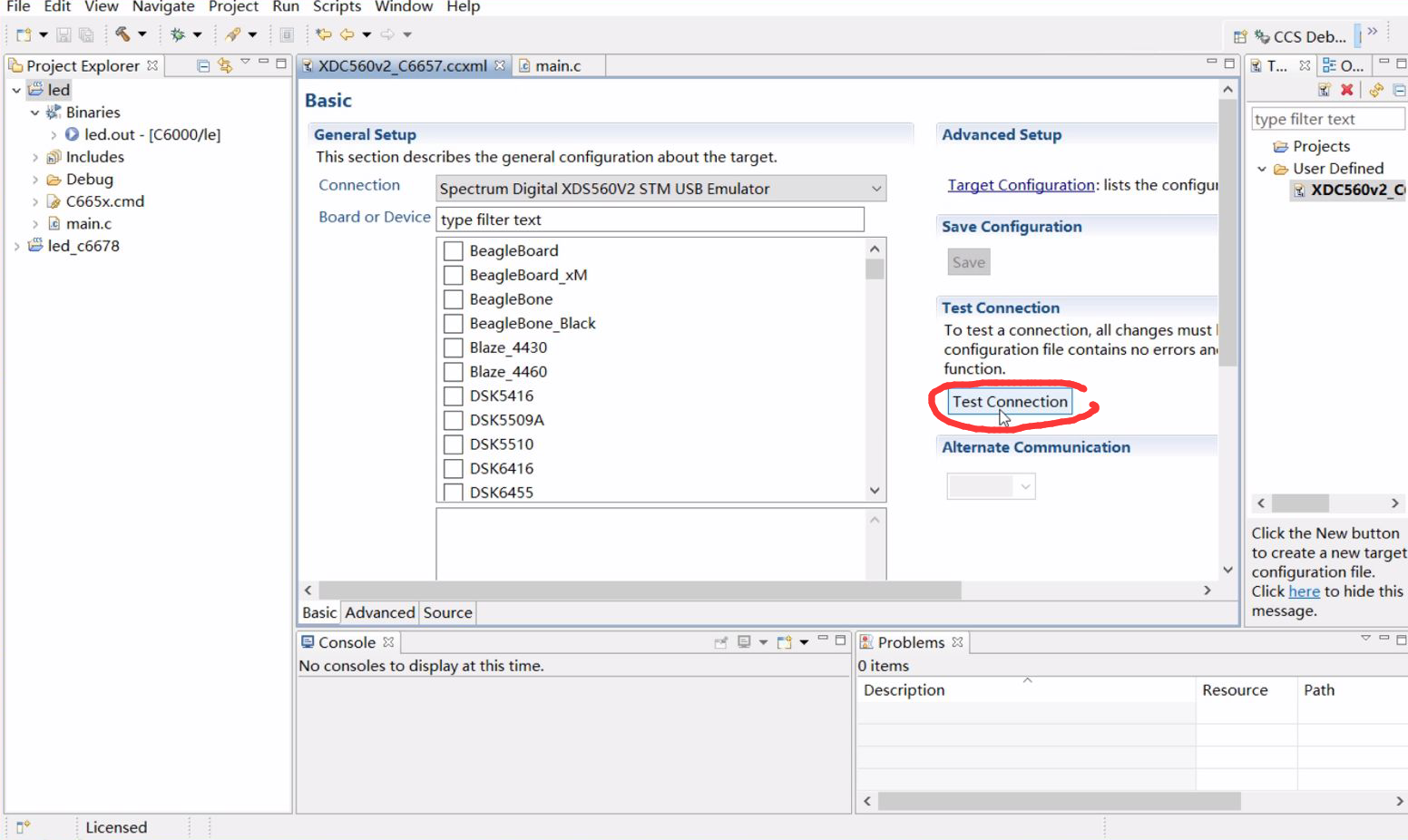
3.正式仿真前先测试仿真器与开发板的链接是否有问题
打开.ccxml文件,点击右侧Test Connection
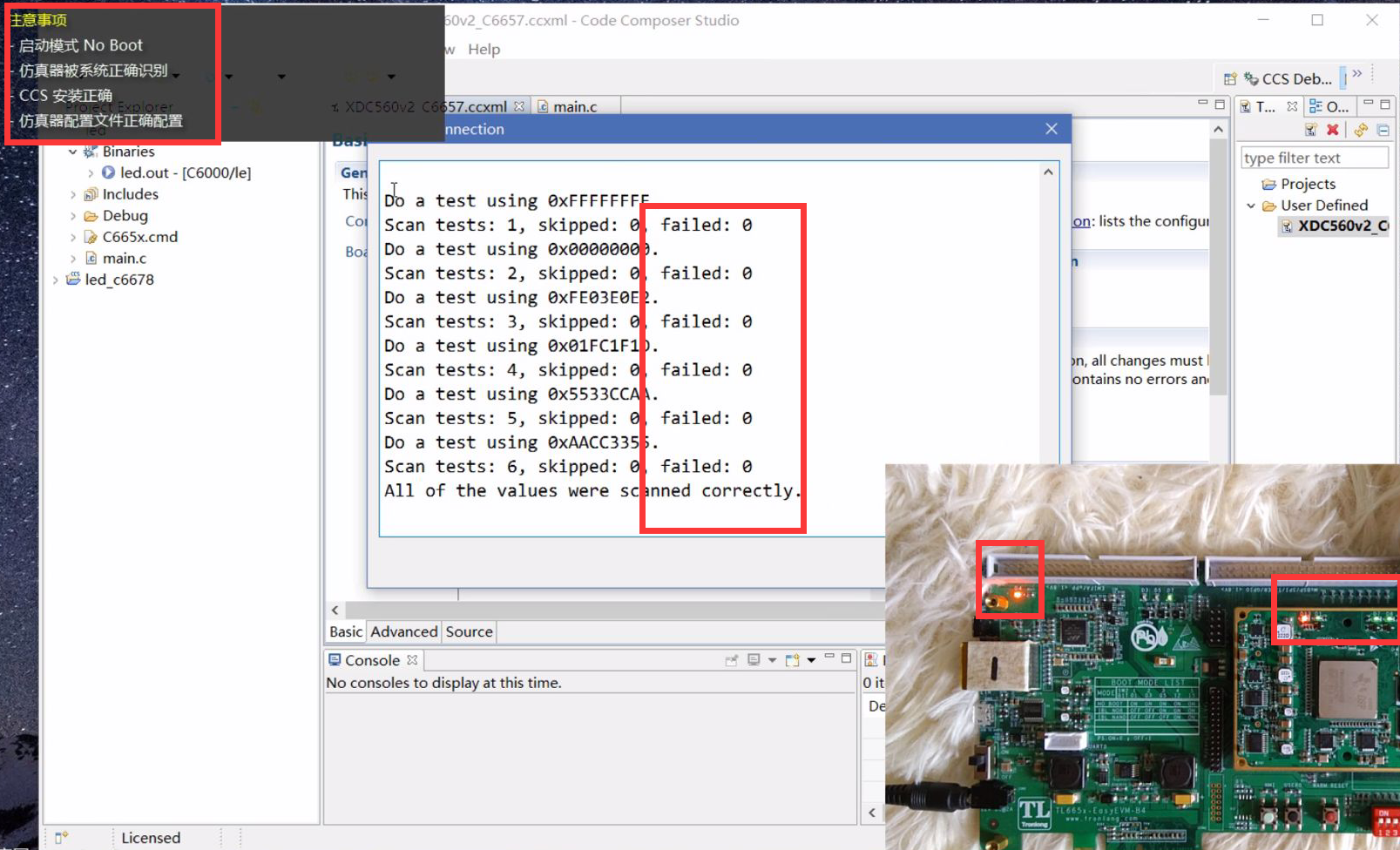
如果结果全是0fail,一般链接没有问题。这里是以点亮led灯的工程为例,可以看到板子上的灯也都是亮的,这说明链接正确。如果链接出现问题,可以检查下图中注意事项。
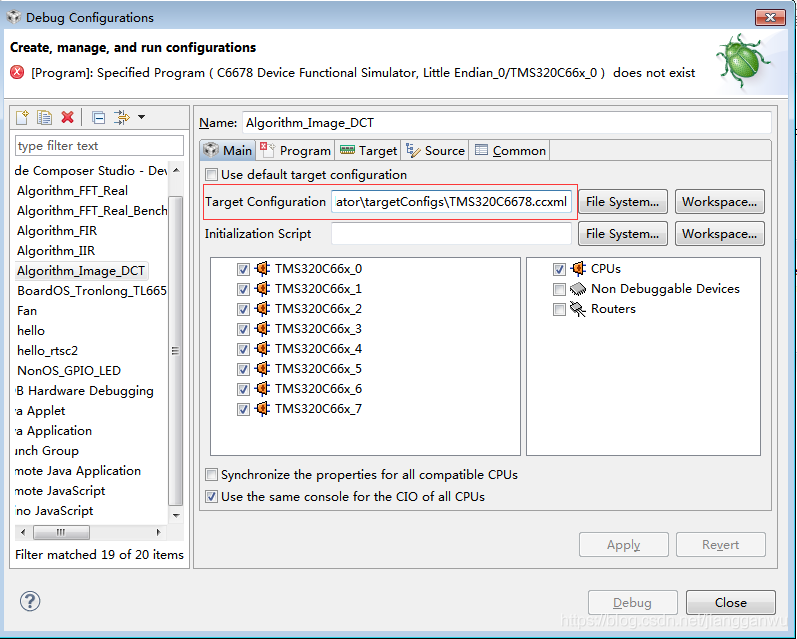
4.CCS工程右键-Debug As-Debug Configurations或者点击界面的debug图标,在Main标签中选择对应的仿真调试的ccxml文件,此处默认会选择工程自带的ccxml文件,若自己有另行添加新的目标配置文件(ccxml),则可在此处手动修改指定路径。
5.配置调试源,打开如上界面的Program标签,并指定对应需调试的out文件路径;
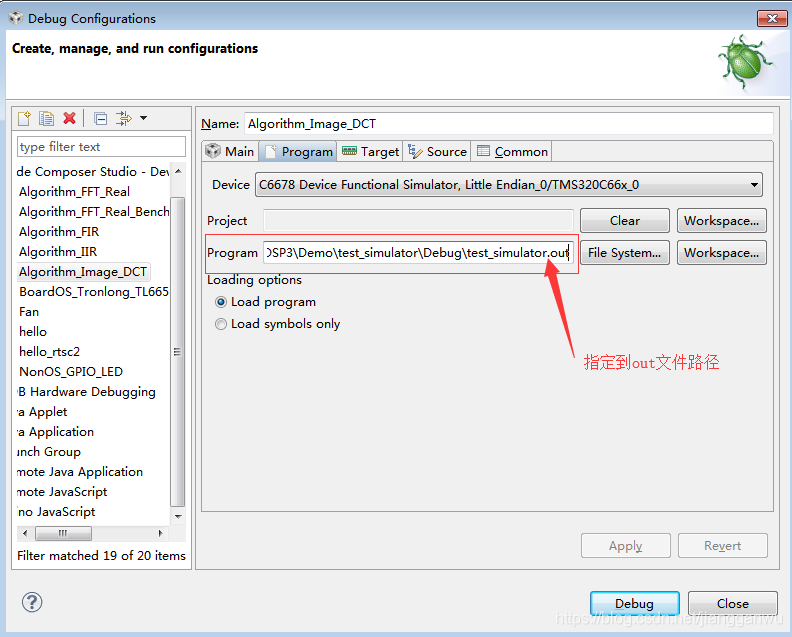
6.完成如上配置后,点击上图Debug,即可进入simulator仿真调试界面,如下图示:
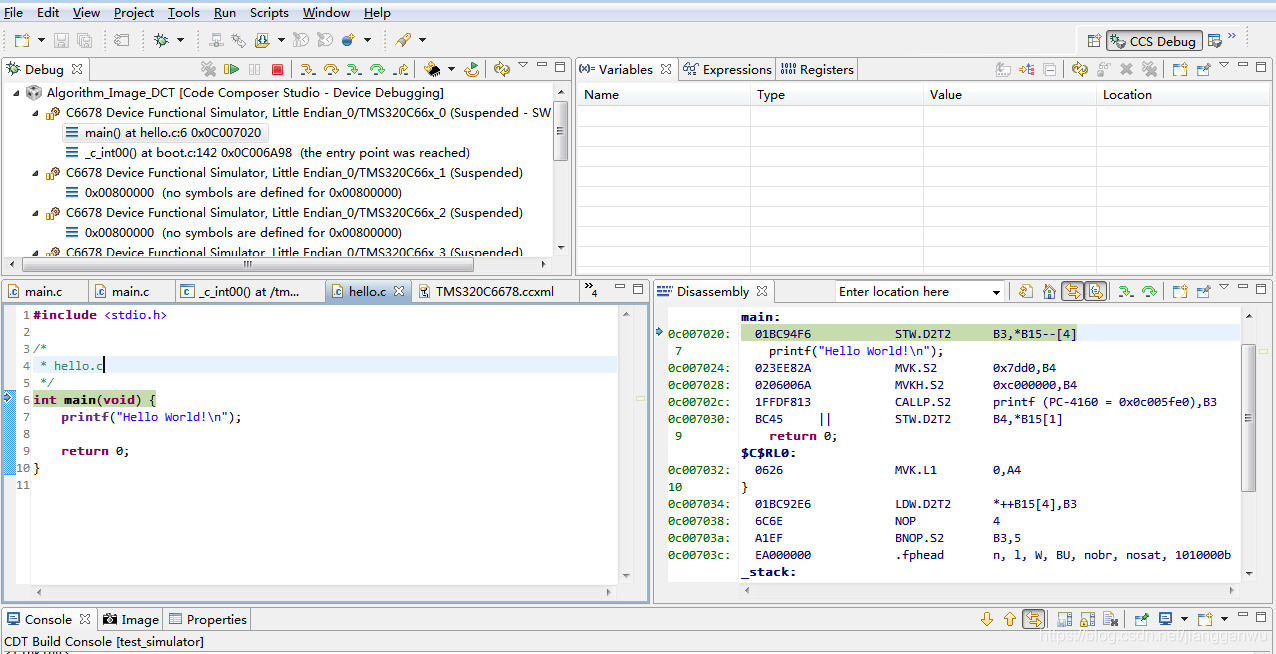
注意一点:
-
当通过,CCS工程右键-Debug As-Debug Configurations,方式对调试进行配置后,之后当从其他工程右键进入,并进入该路径选项配置时,Program中保存的目标程序指定路径有可能还是上次配置的路径,此时注意进行修改,或者进入: Run-Debug Configurations…界面,在左侧栏对之前的debug配置进行删除(红叉)即可。
-
若在调试过程中出现一些弹窗报错信息,或者再确认调试配置没有错误的情况下,一直无法正常进入debug模式,优先考虑重启目标设备和CCS的IDE软件。
-
调试的时候双击行头设断点
-
CPU reset只复位了CPU核心;System reset复位了包括CPU在内的整个系统,如果CPU reset重新加载程序就好了,如果System reset需要重新初始化:这样就会回到main的入口
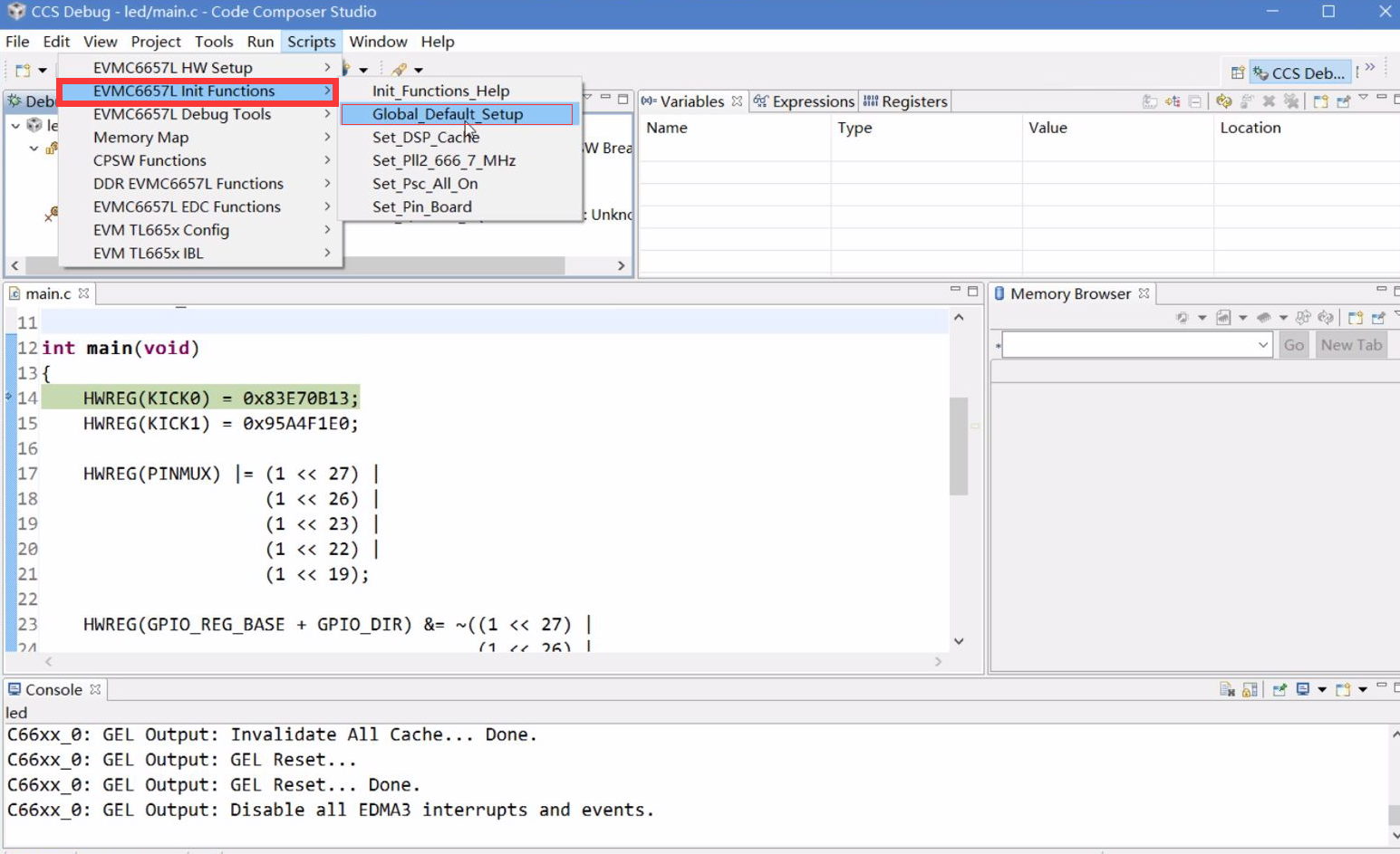
1.2 trace模式仿真器
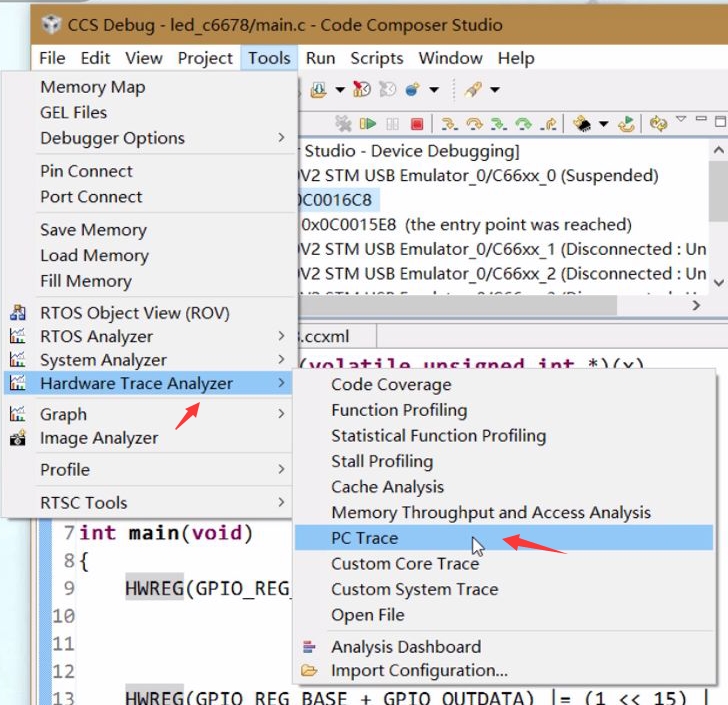
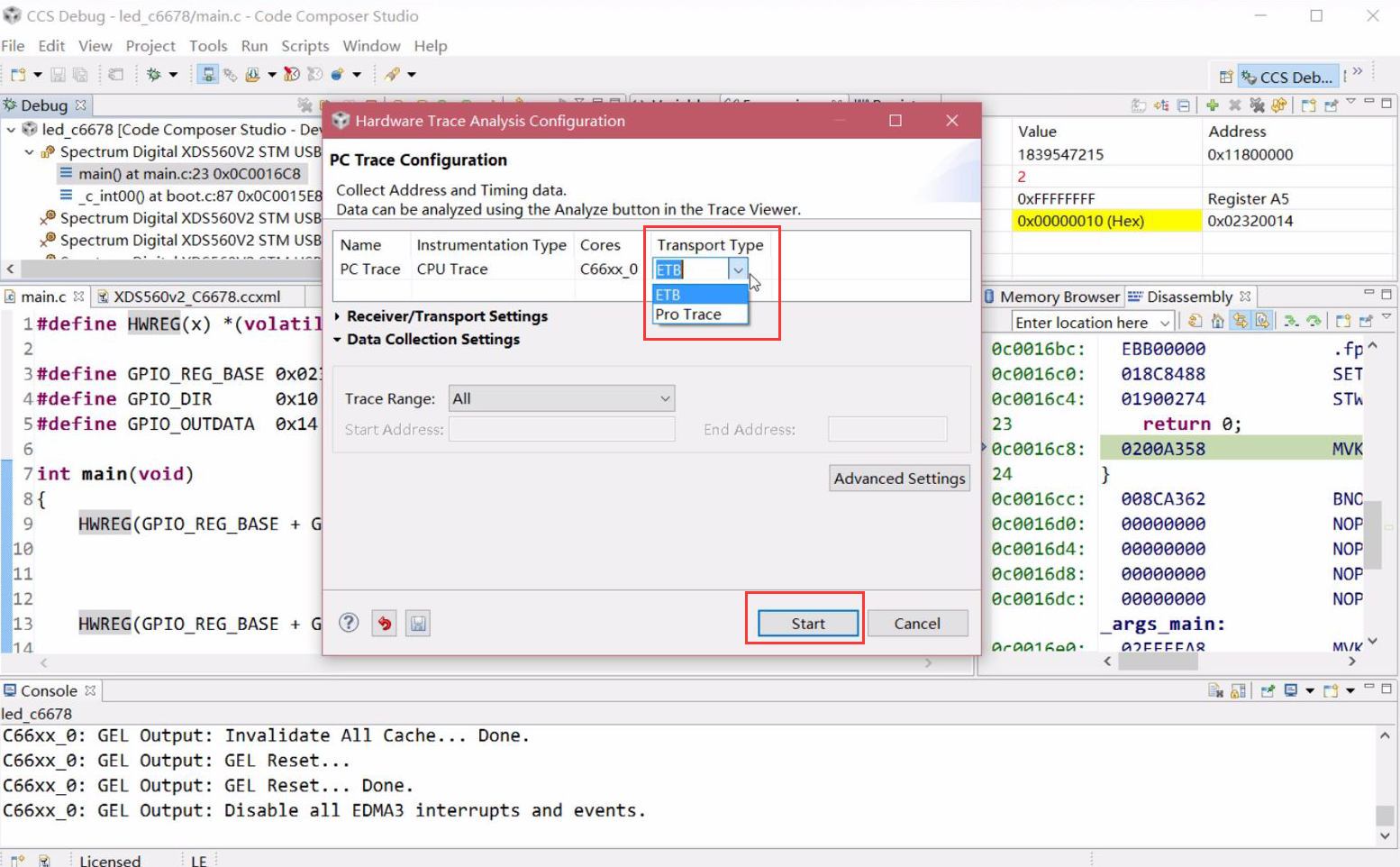
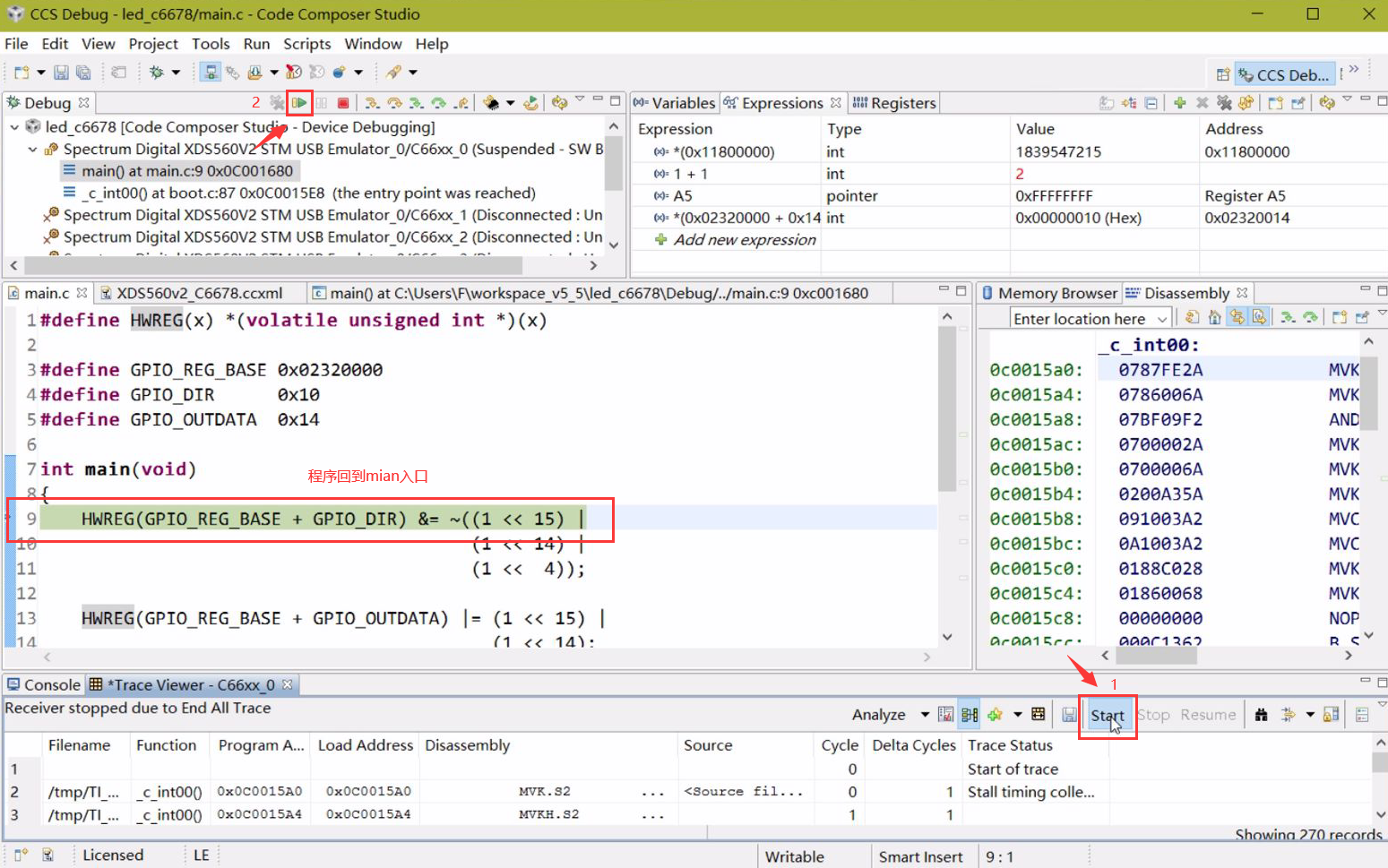
这个窗口可以看到CPU指令的信息
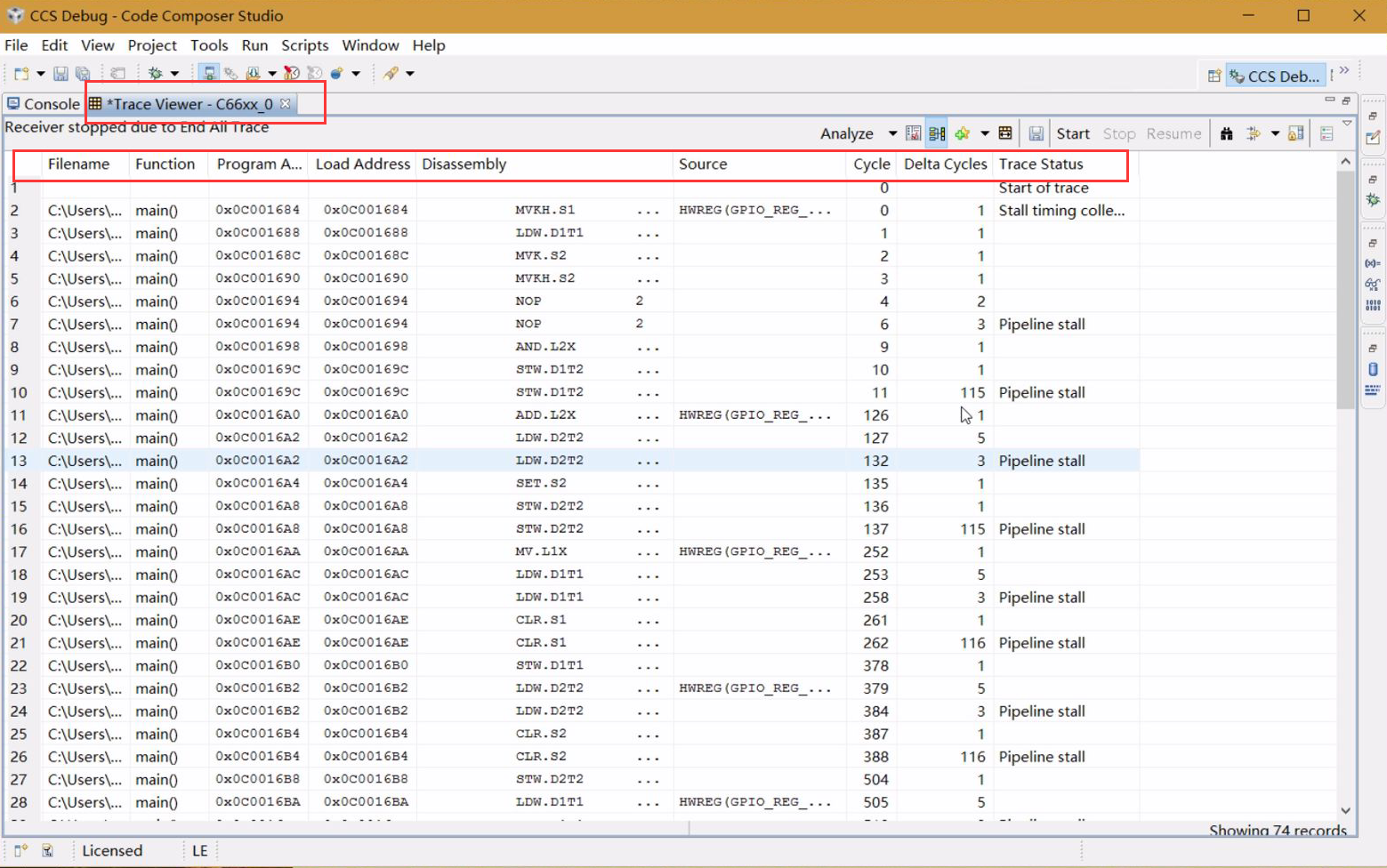
2. 方式二镜像烧写到板子上
将.out文件转化成可启动的镜像,再把镜像烧写到DSP外挂的FLASH当中。

有“AI”的1024 = 2048,欢迎大家加入2048 AI社区
更多推荐
 5
5 0
0- 0


 已为社区贡献5条内容

所有评论(0)