Linux中的cloudreve云存储实现个人网盘搭建
(1)熟练掌握Linux虚拟机的外网拼通(2)熟练掌握Linux虚拟机的远程连接(3)熟练利用Linux搭建个人云盘
(1)设定外网
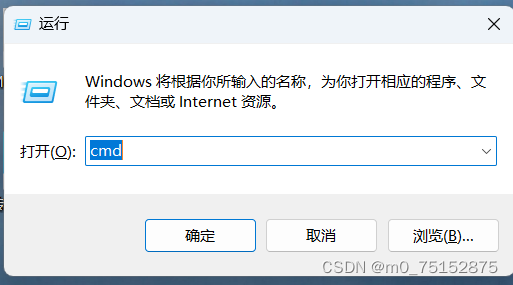
- 在计算机上,win+r键,输入cmd,进入命令运行框,输入命令行ipconfig,查看外网设置。
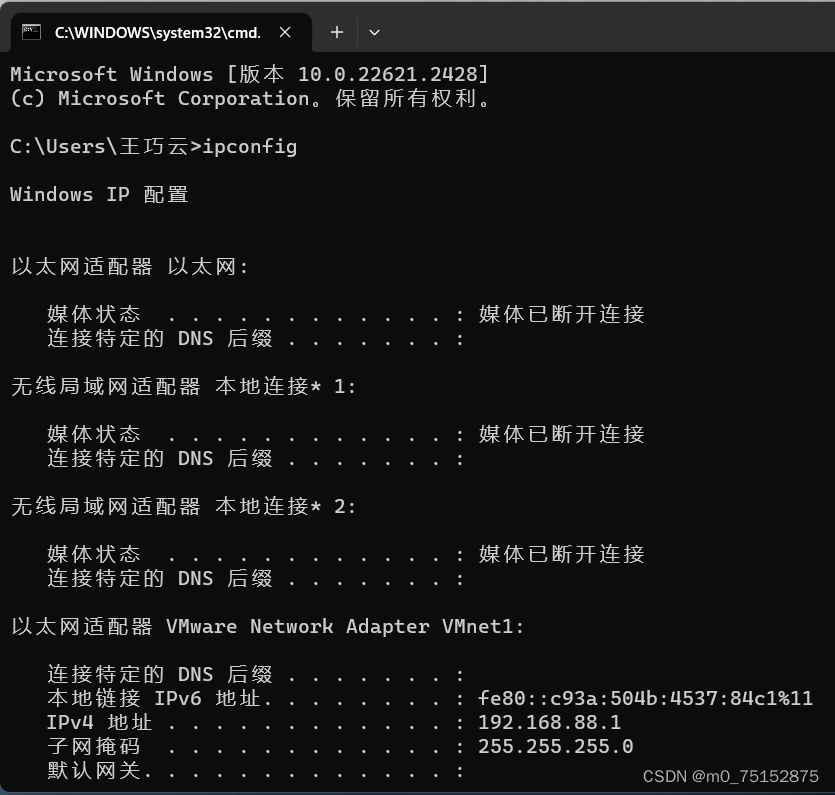
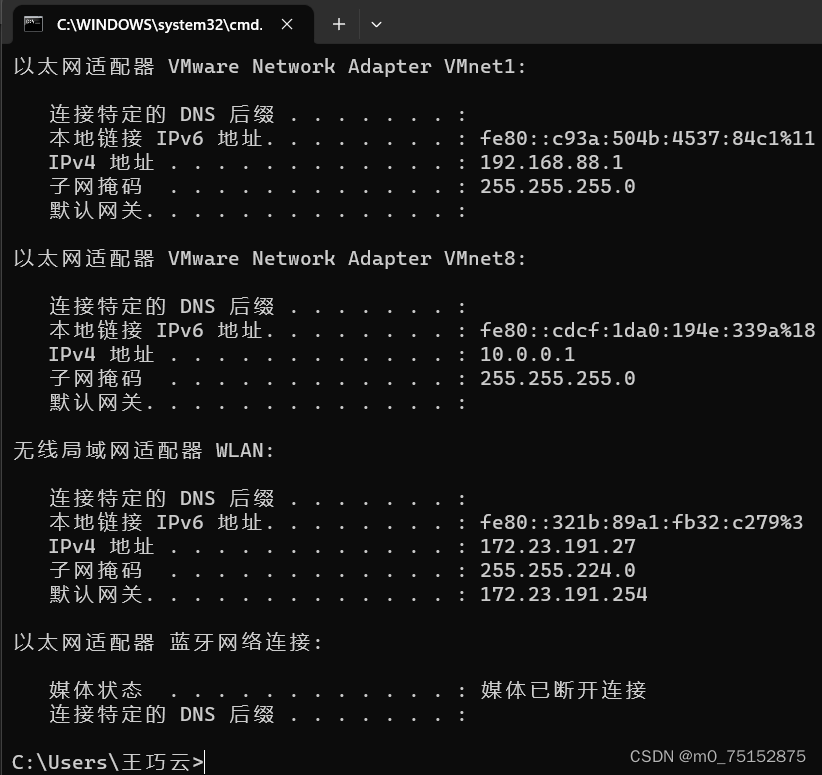
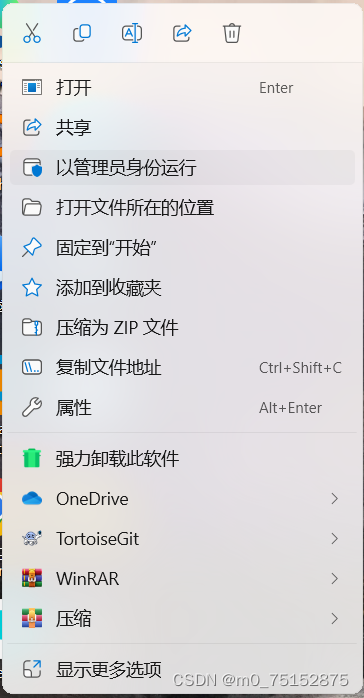
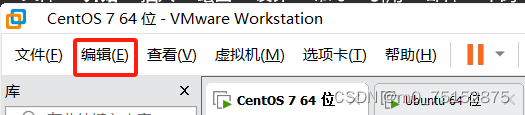
- 右击VMware虚拟机,点击以管理员身份打开VMware虚拟机,打开编辑下的虚拟网络编辑器,点击VMnet8,选择NAT模式、将主机虚拟适配器连接到此网络,勾选使用本地DHCP服务将IP地址分配给虚拟机(D),再配置子网IP为10.0.0.0和子网掩码为255.255.255.0。
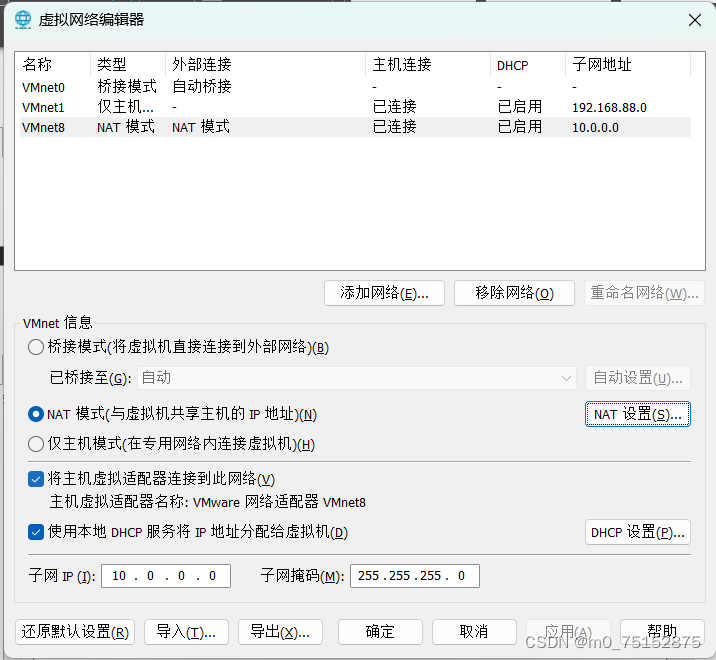
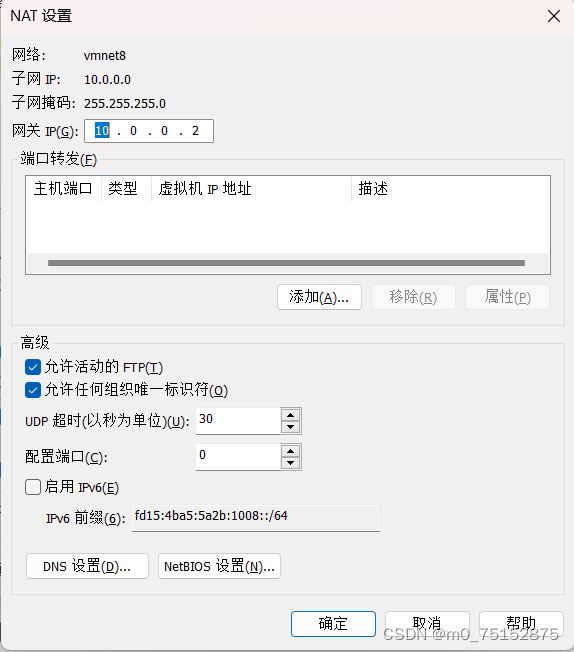
3.在当前页面,点击NAT设置,将网关改为10.0.0.2,点击确定
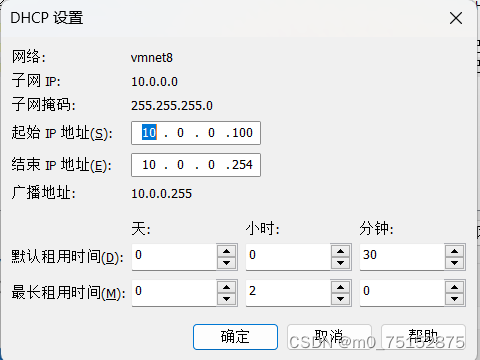
- 再点击DHCP设置,将起始IP地址设为10.0.0.100,点击确定
(2)cloudreve云盘的运行
1.centos进行网络ping通并远程连接
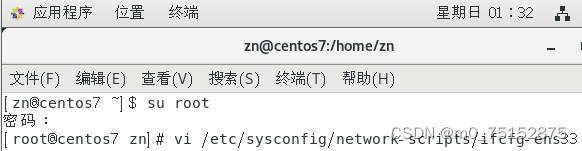
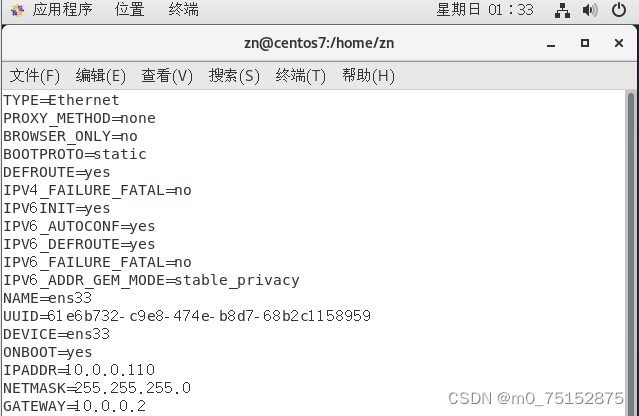
(1)打开虚拟机,输入su root,进入管理员用户,输入vi /etc/sysconfig/network-scripts/ifcfg-ens33,进入文本编辑器编辑IP地址,按i键进入INSERT编辑,把其中改成BOOTPROTO=static,ONBOOT=yes,缺什么补什么,注意格式和空格,编辑完按Esc键退出编辑,shift+冒号,输入wq!,enter键退出即可。
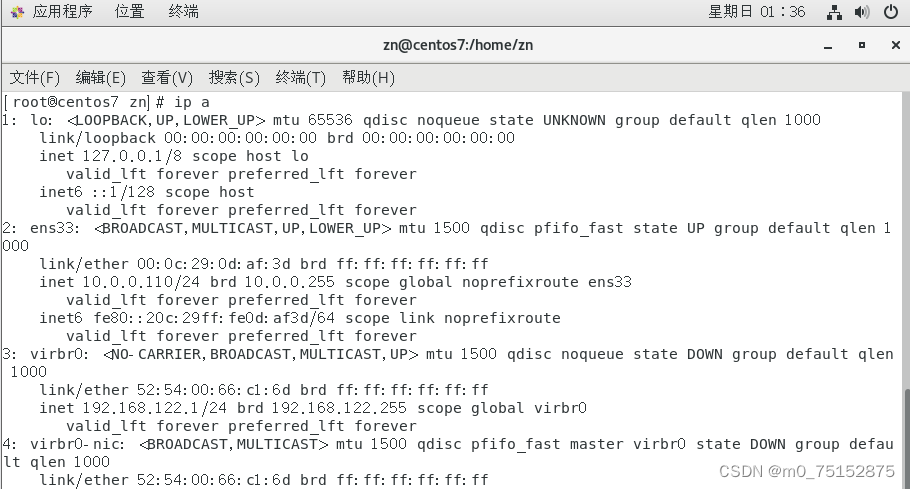
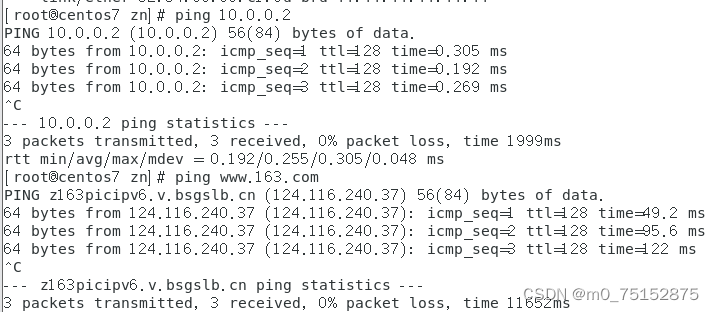
(2)输入ip a,查看IP地址是否更改成功,输入ping 10.0.0.2和ping www.163.com,查看能否ping通。
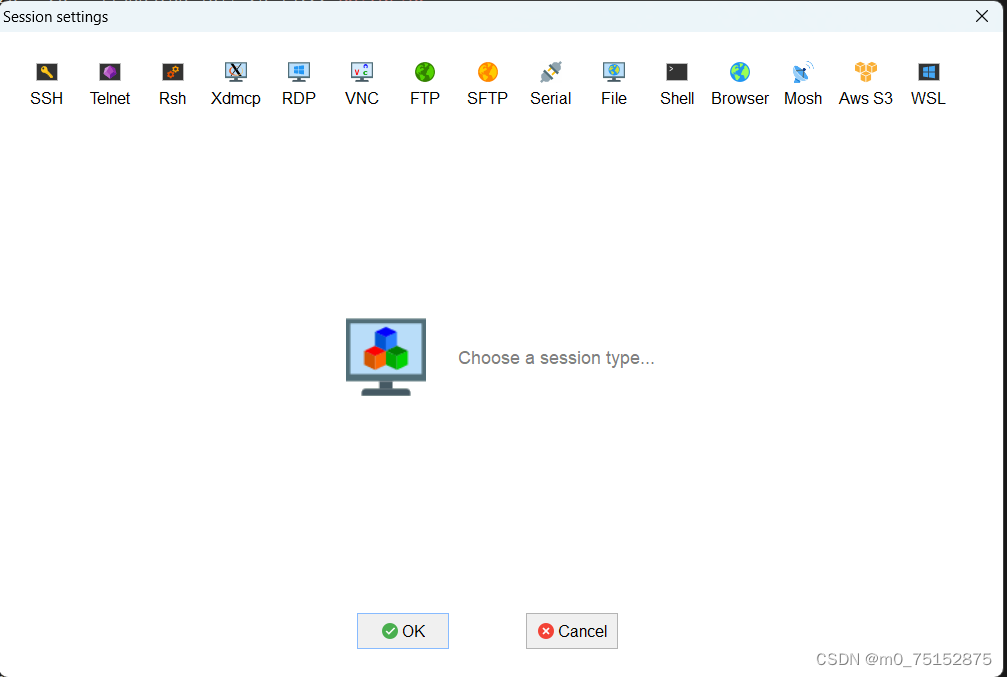
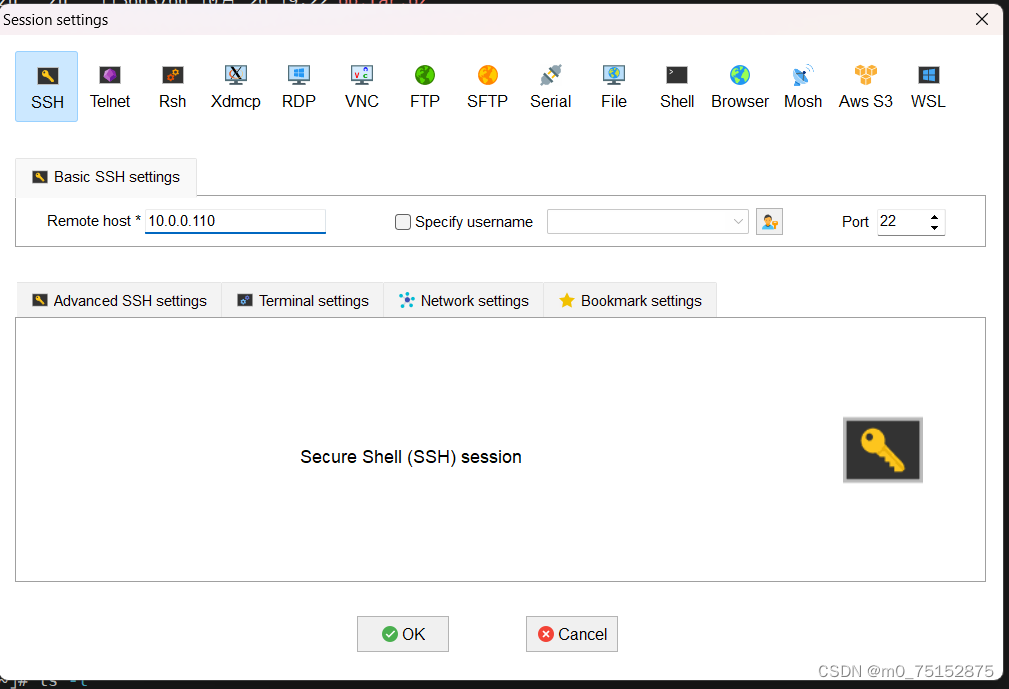
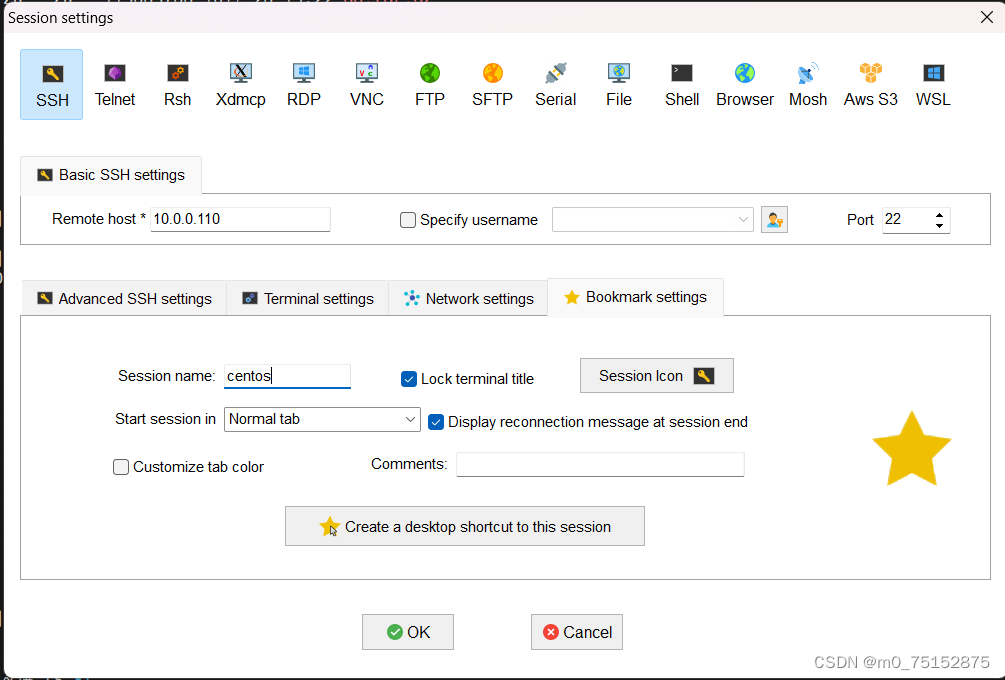
(333(3)打开MobaXterm,点击Session,点击SSH,Romote host输入远程连接虚拟机的IP地址10.0.0.110, 点击Bookmark settings,Session name输入虚拟机的名字,点击ok。

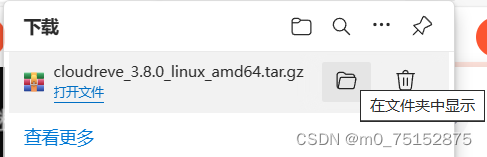
2.下载cloudreve_3.8.0_linux_amd64.tar.gz文件
链接:https://pan.baidu.com/s/1thpme9uOjKqJtoxQaatJ7g?pwd=6xac
提取码:6xac
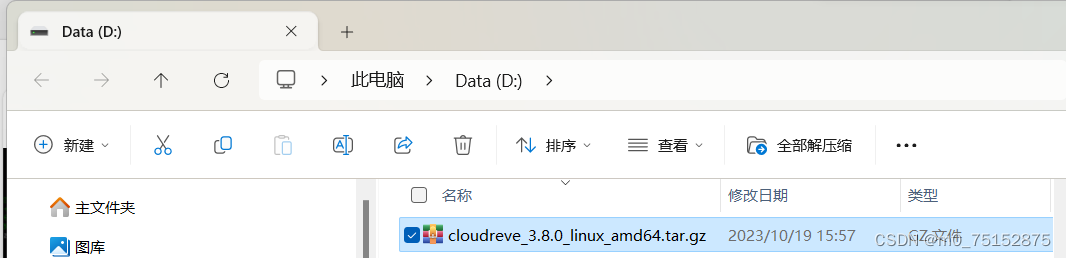
3.在Centos中上传文件cloudreve_3.8.0_linux_amd64.tar.gz 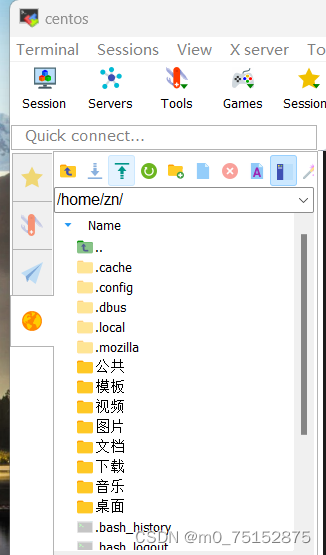
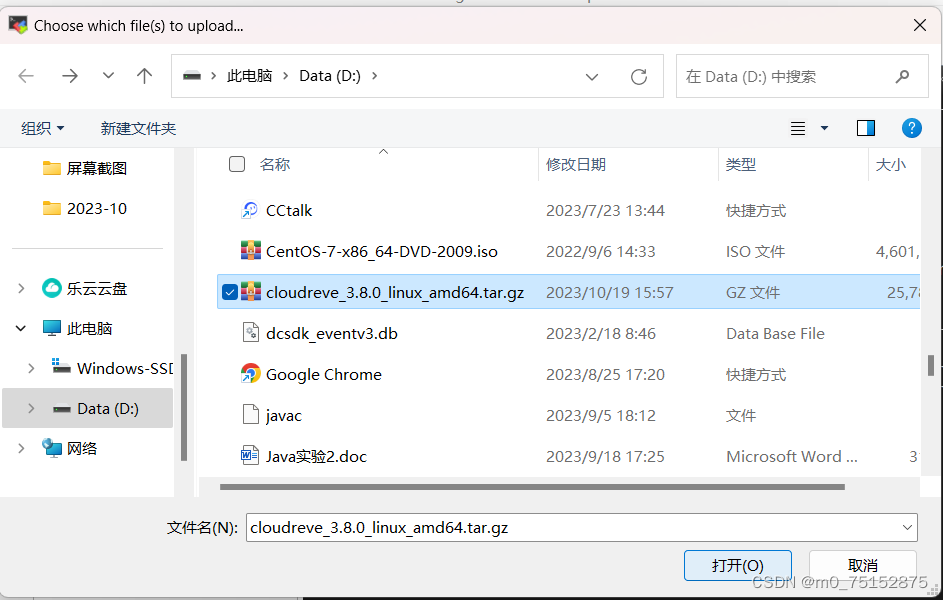
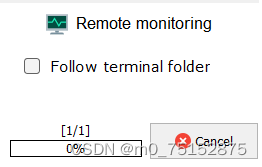
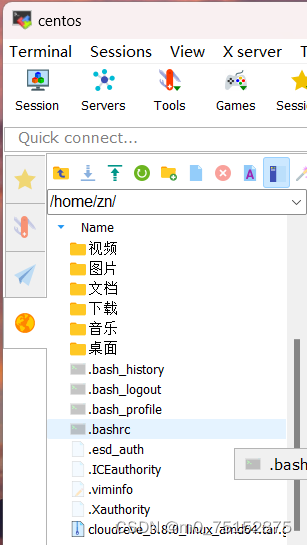
4.输入ls -l,查看文件是否上传成功,输入mkdir cloudreve,建立名为cloudreve的新目录,输入ls -l,查看目录是否建立成功
5.输入sudo tar -xzvf cloudreve_3.8.0_linux_amd64.tar.gz -C cloudreve/,将文件解压到cloudreve目录中
6.输入ls -l cloudreve,查看文件是否解压成功
7.输入chmod +x cloudreve,给文件增加可执行权限
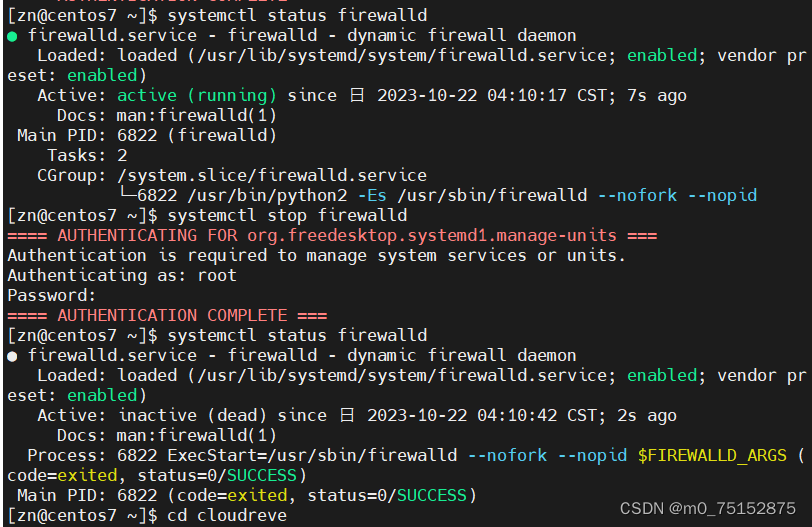
8.输入systemctl status firewalld,查看防火墙状态
9.输入systemctl stop firewalld,关闭防火墙
10.输入systemctl status firewalld,再次查看防火墙状态
11.输入cd cloudreve,进入cloudreve目录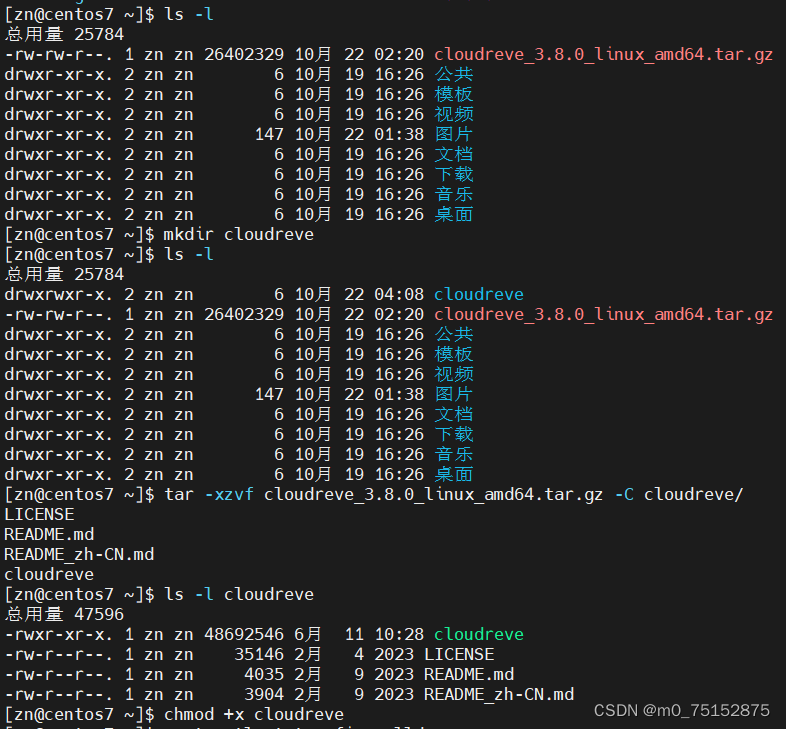
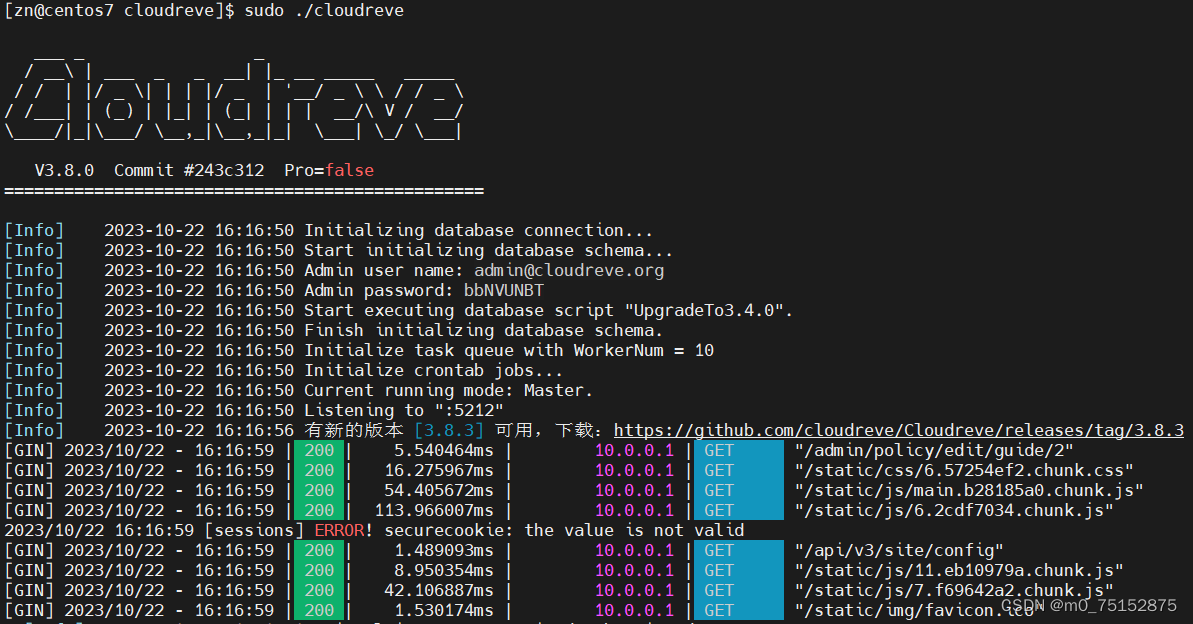
12.输入sudo ./cloudreve,运行cloudreve云盘
(3).实现ubuntu远程连接
(1). 打开虚拟机,输入su root,进入管理员用户,输入view /etc/netplan/01-network-manager-all.yaml,进入虚拟机IP设定界面
(2). 按i键进入INSERT编辑,缺什么补什么,注意格式和空格,编辑完按Esc键退出编辑,shift+冒号,输入wq!,enter键退出即可。IP设定为10.0.0.112,将网关改为10.0.0.2。
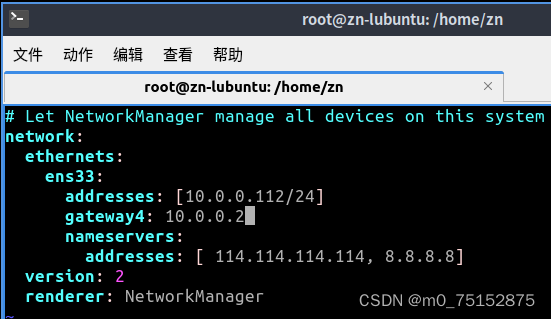
(3).退出IP设定界面,输入netplan apply,启动网络
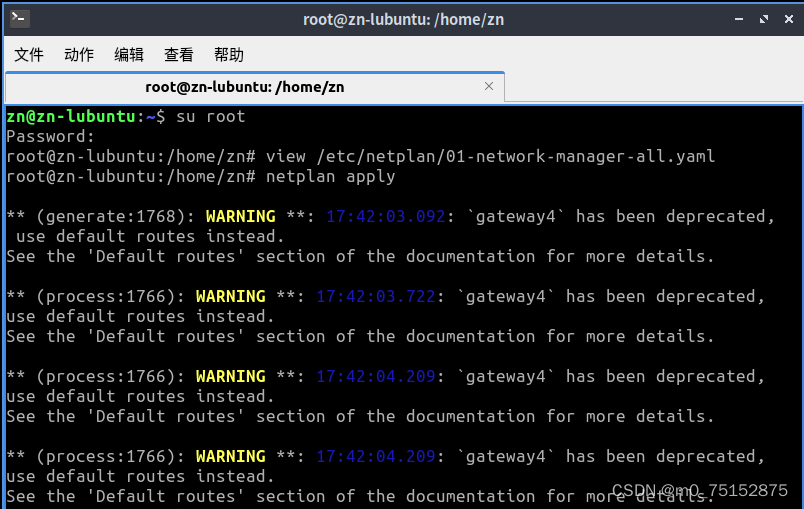
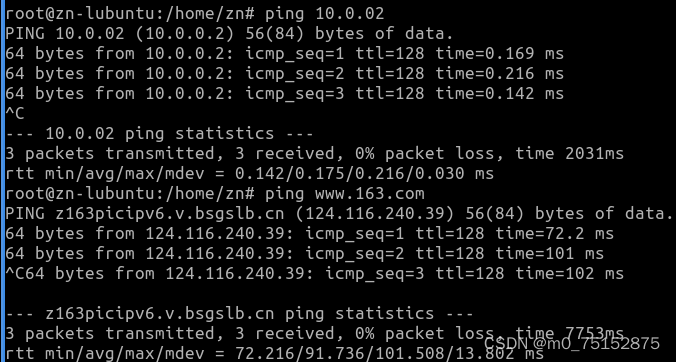
(4).输入ping 10.0.0.2,连接网关,输入ping www.163.com,连接外网.
(5).输入apt update,更新软件服务包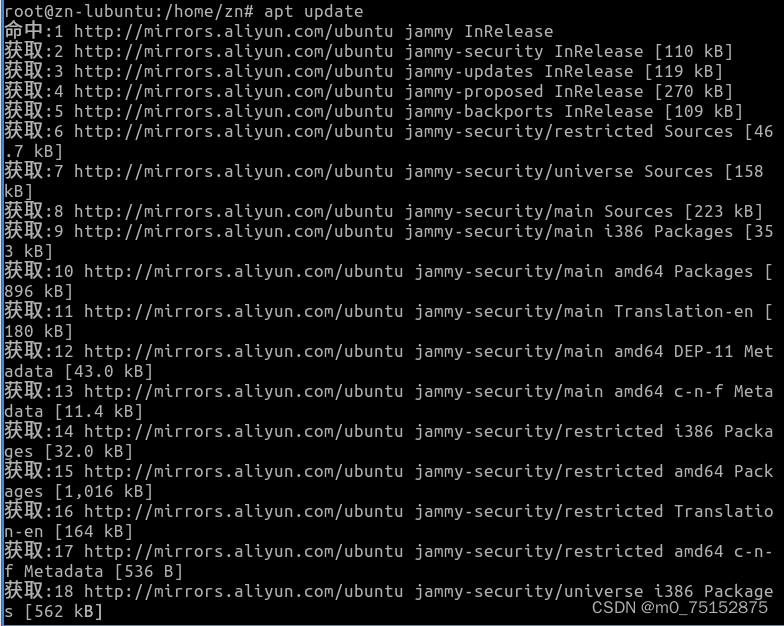
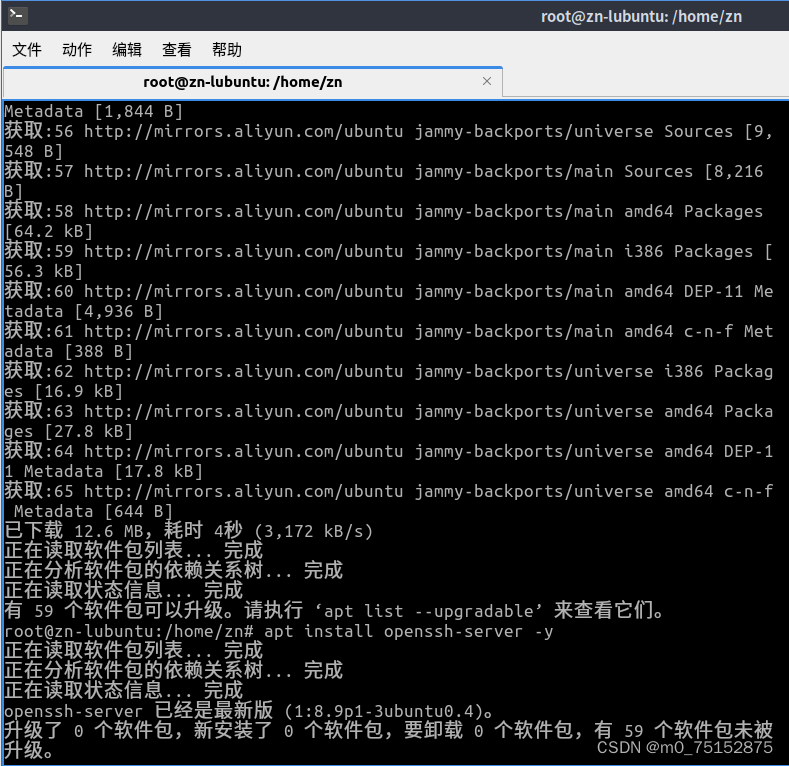
(6).更新完成后,输入apt install openssh-server -y,安装远程连接软件包,输入systemctl status ssh查看防火墙是否安装完成。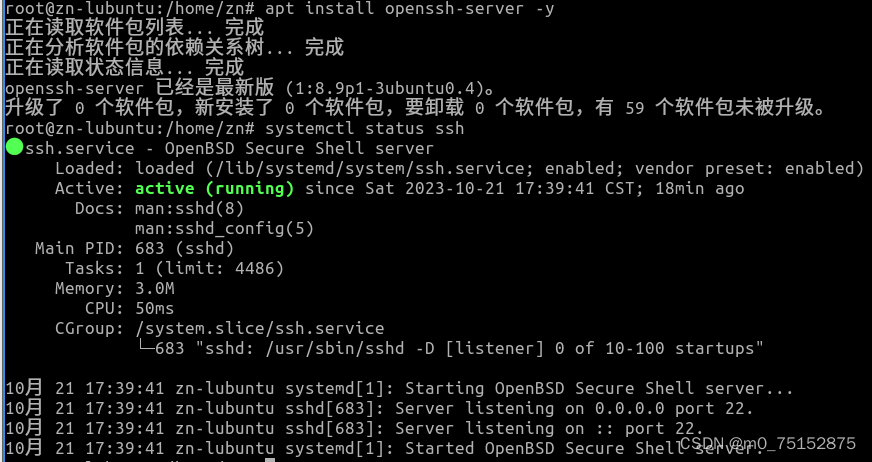
(7).打开MoboXterm,右击lubuntu,选择Rename session,编辑虚拟机 session,更改Remote host为10.0.0.112虚拟机新的IP地址
Lubuntu:
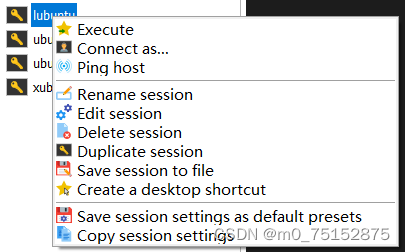
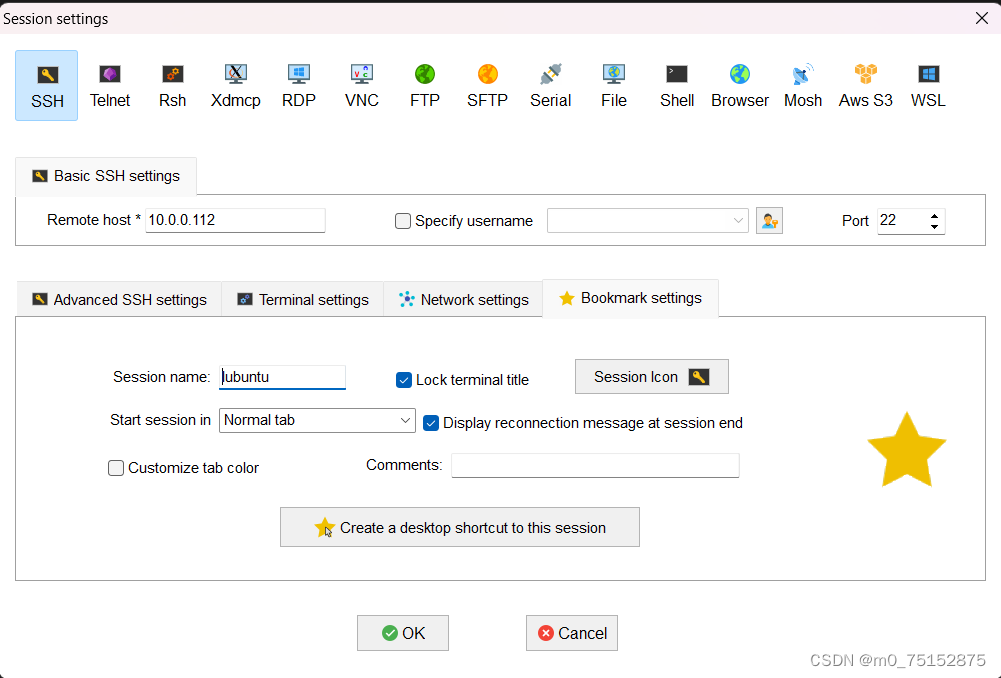
注:Ubuntu,kubuntu与lubuntu ping通与远程连接操作相同
(4).虚拟机连接传输cloudreve文件
1.在Centos中输入ls,查看文件是否存在,输入sudo tar -czvf cloudreve.tar.gz cloudreve/,将cloudreve文件进行压缩
2.ubuntu:
(1)在centos中输入ping 10.0.0.111,让centos与Ubuntu远程连接。
(2).输入sudo scp cloudreve.tar.gz zn@10.0.0.111:/home/zn,将压缩包从Centos传输到ubuntu 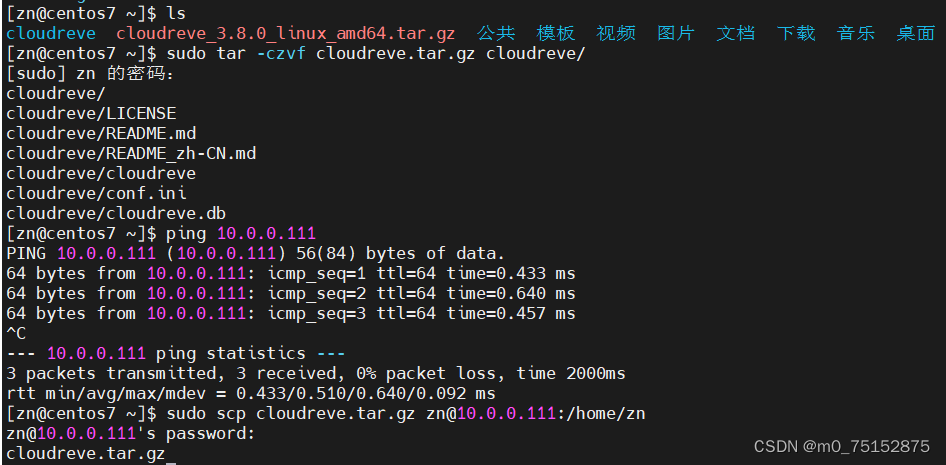
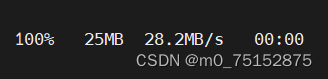
注:Ubuntu,kubuntu与lubuntu 连接传输cloudreve文件
操作相同
(5)设置主机存储策略和配置文件
- 在ubuntu中输入ls,查看压缩包是否传输成功
- 在ubuntu中输入sudo tar -xzvf cloudreve.tar.gz,将压缩包进行解压
- 在ubuntu中输入ls -l cloudreve,查看压缩包是否解压成功
- 在ubuntu中输入cd cloudreve,进入cloudreve文件中
- 在ubuntu中输入whereis vim,查看session是否安装vim软件包
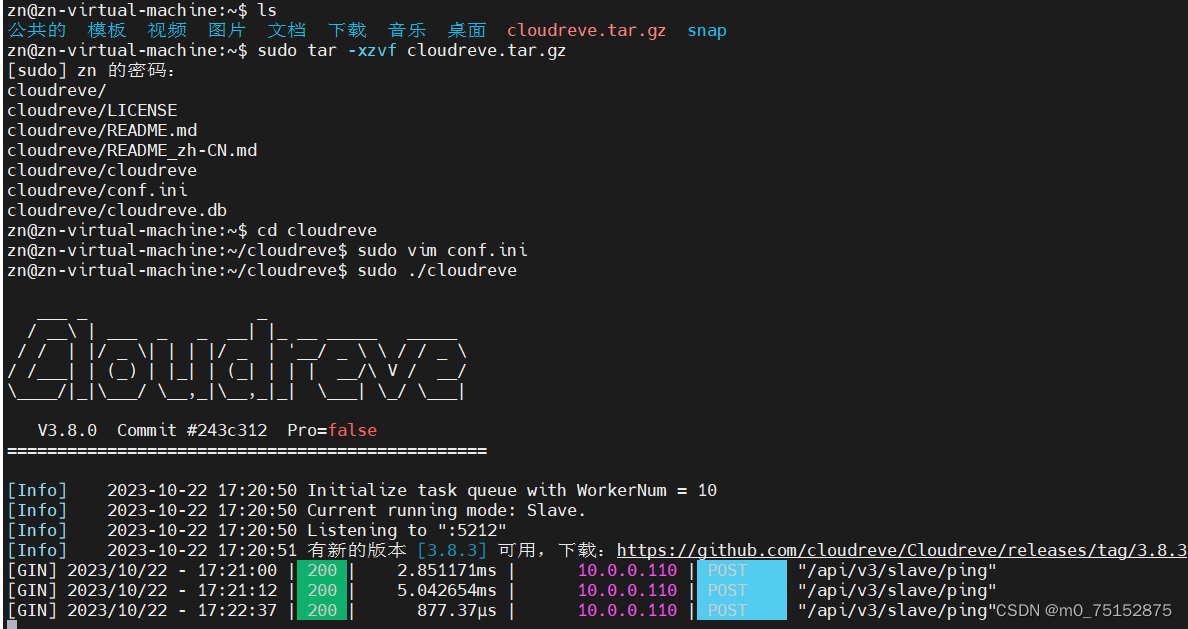

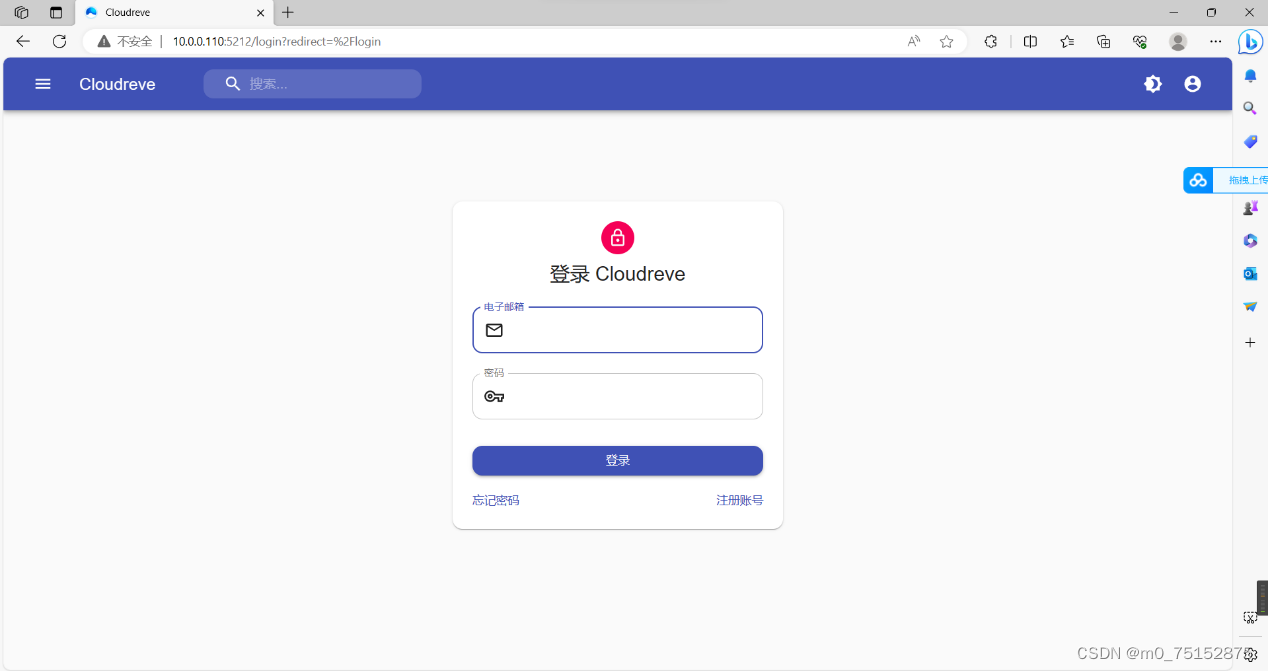
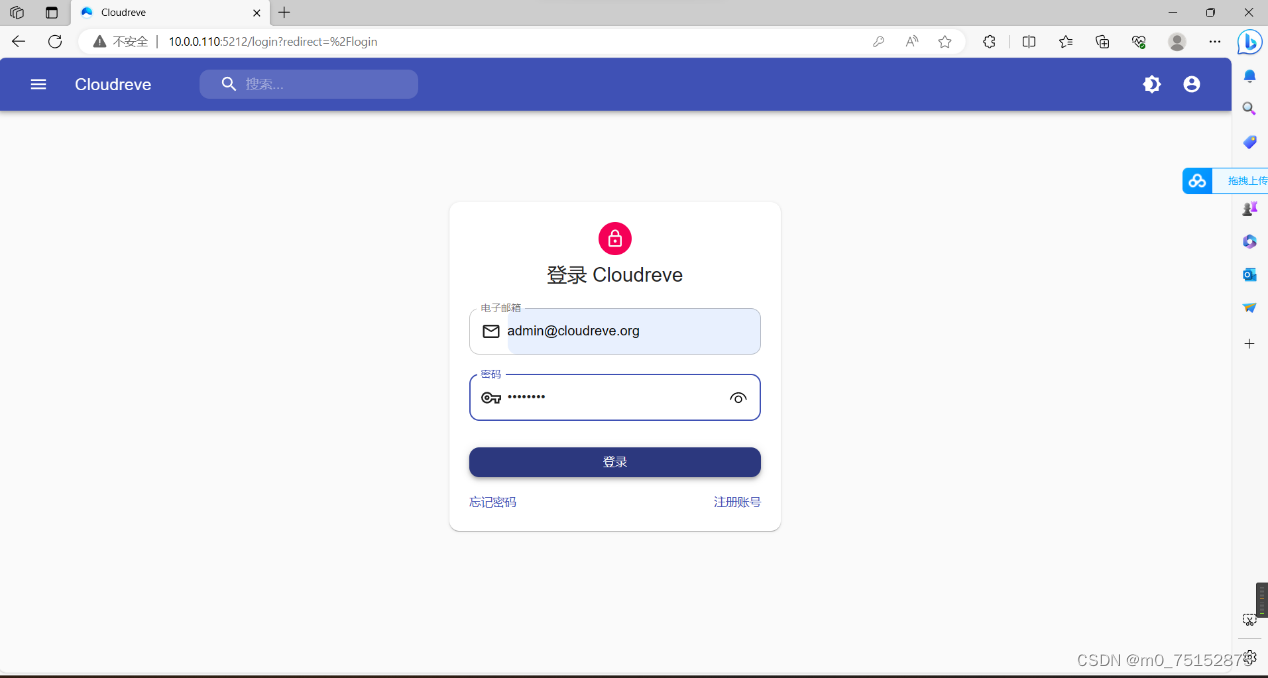
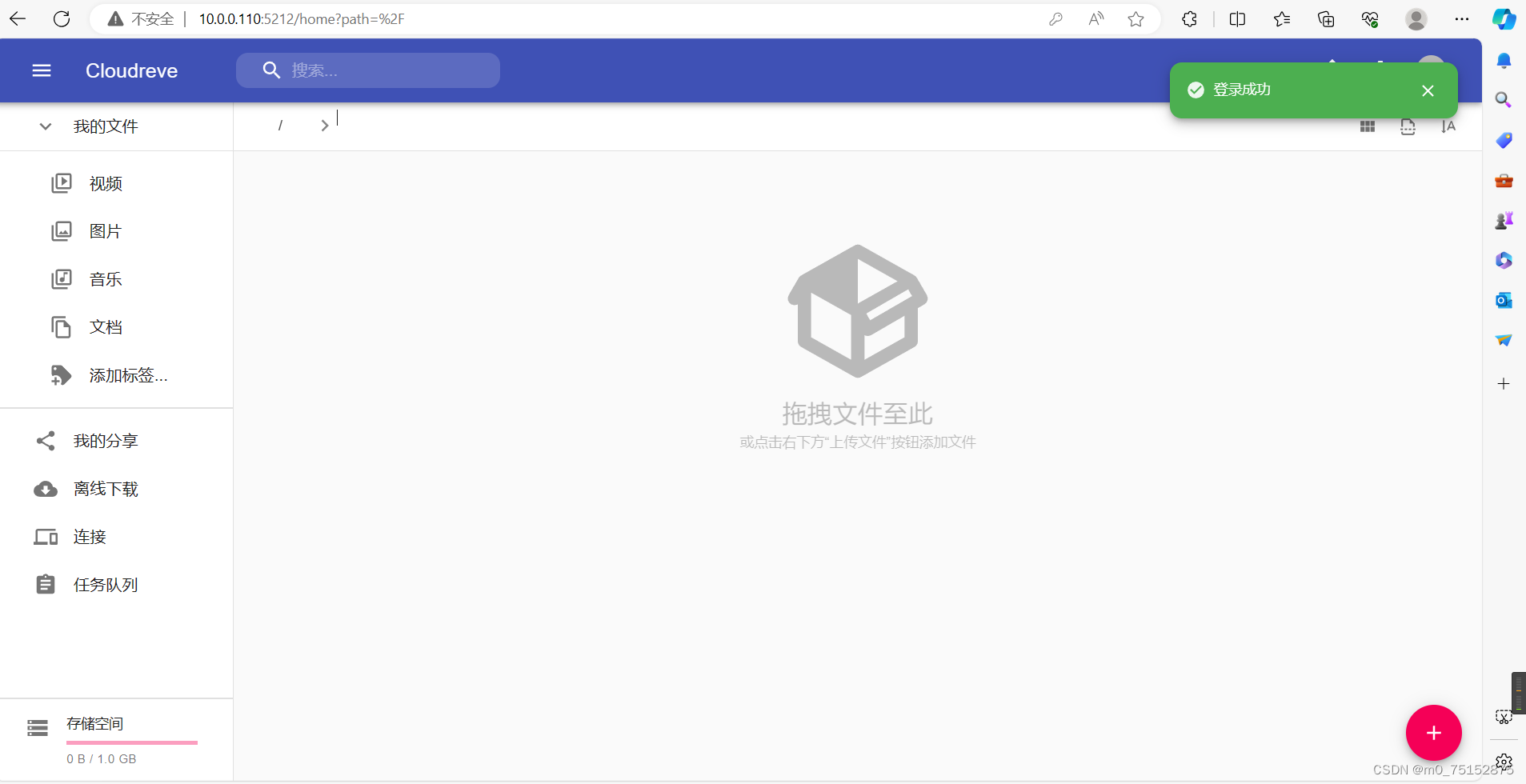
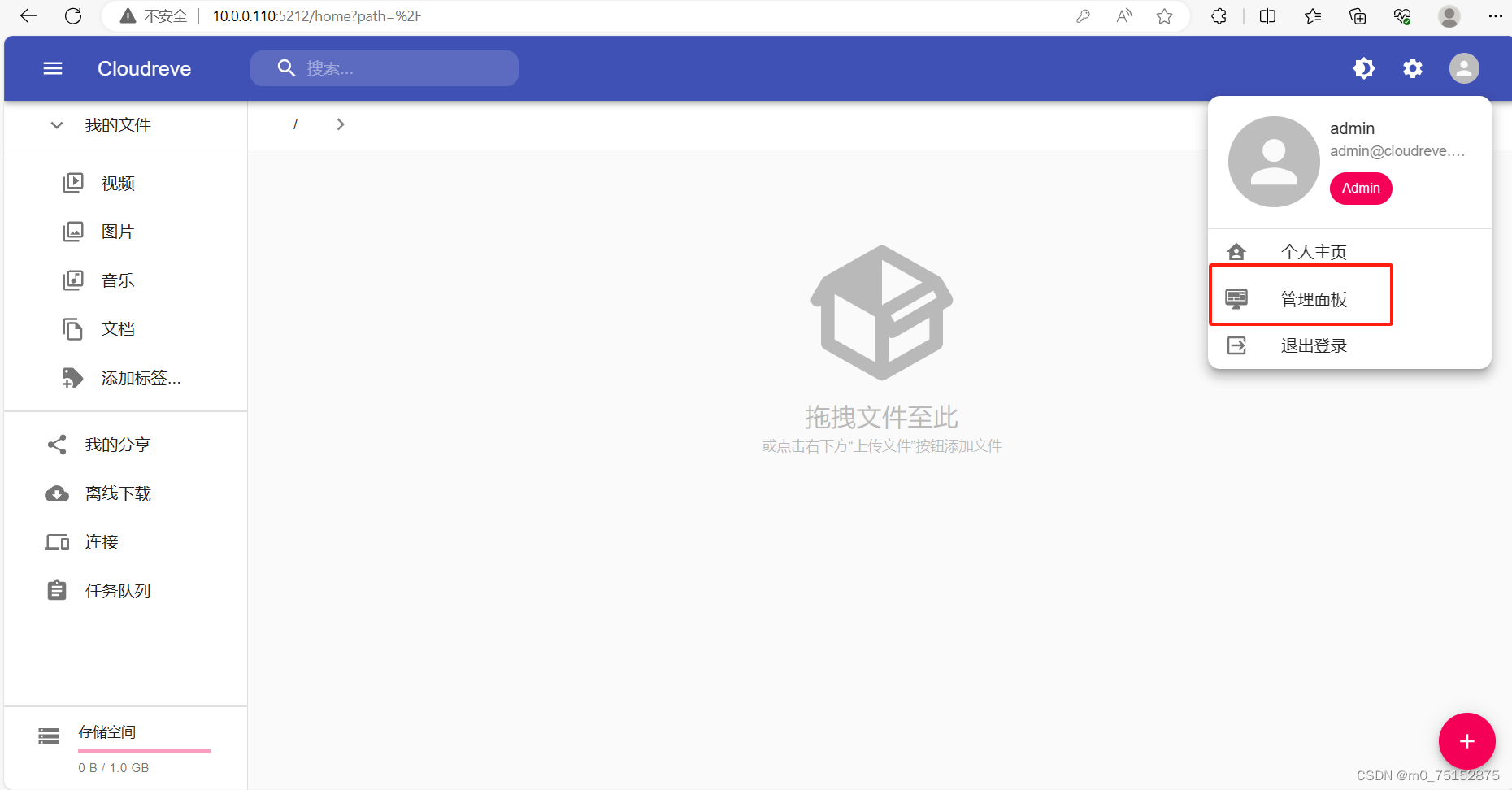
6.在浏览器输入先连接的虚拟机的IP地址:5212即10.0.0.110:5212,进入cloudreve登陆页面,电子邮箱为上面第一个箭头所在位置,密码为上面第二个箭头所在位置,此电子邮箱和密码只出现一次,所以记得保存密码,然后进入cloudreve设置密码,进入cloudreve云盘管理界面,点击管理面板的存储策略,选择添加存储策略,选择从机存储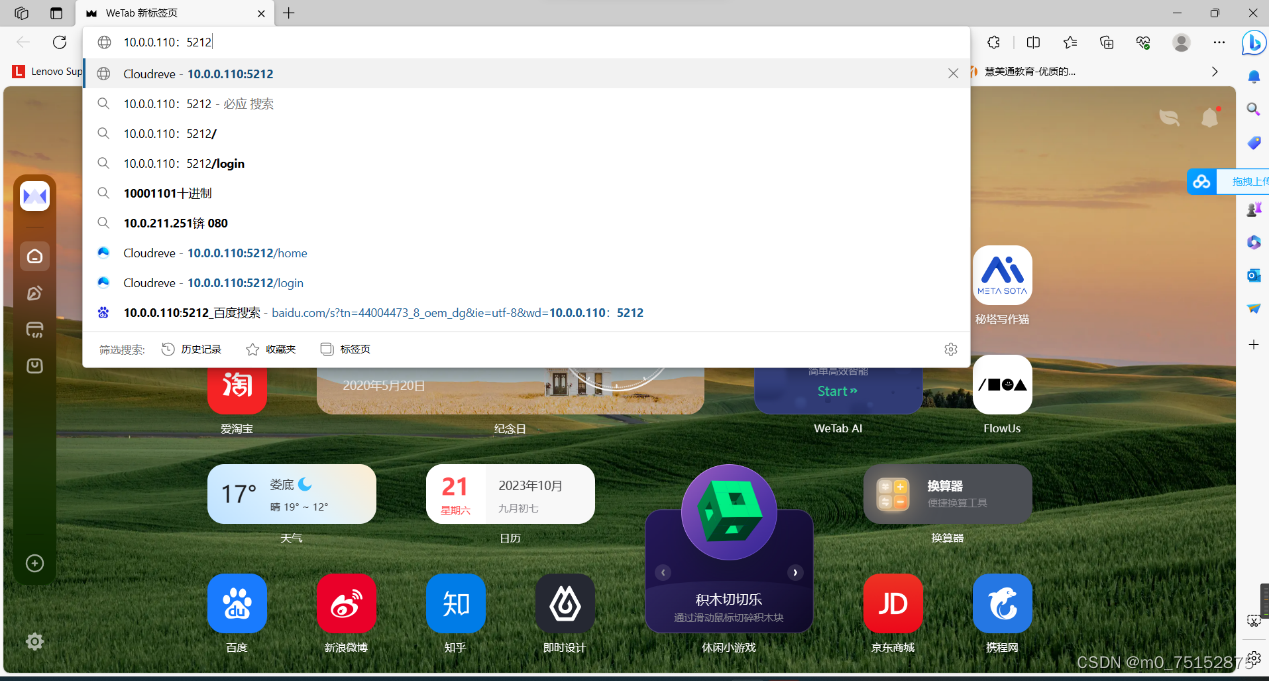
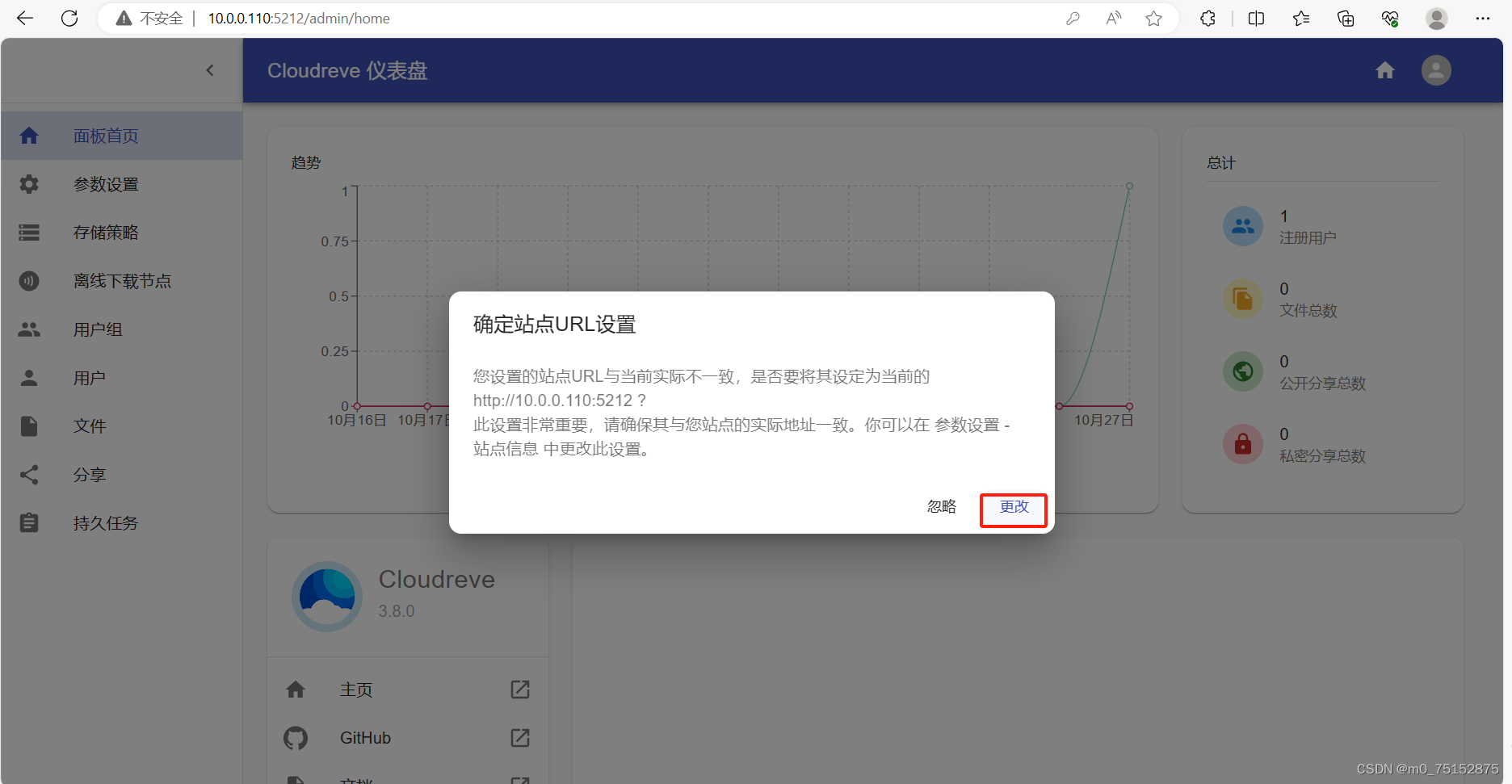
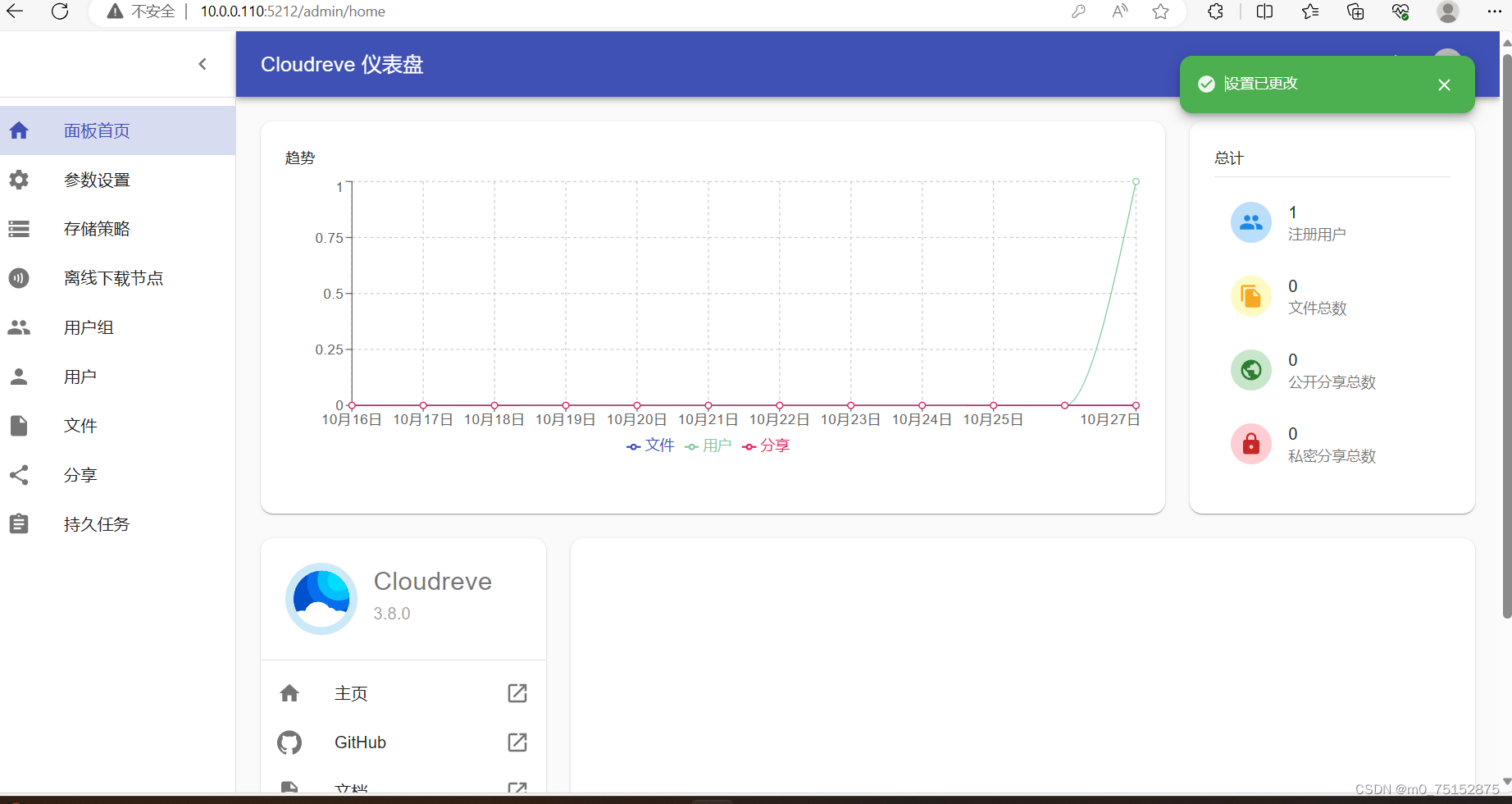
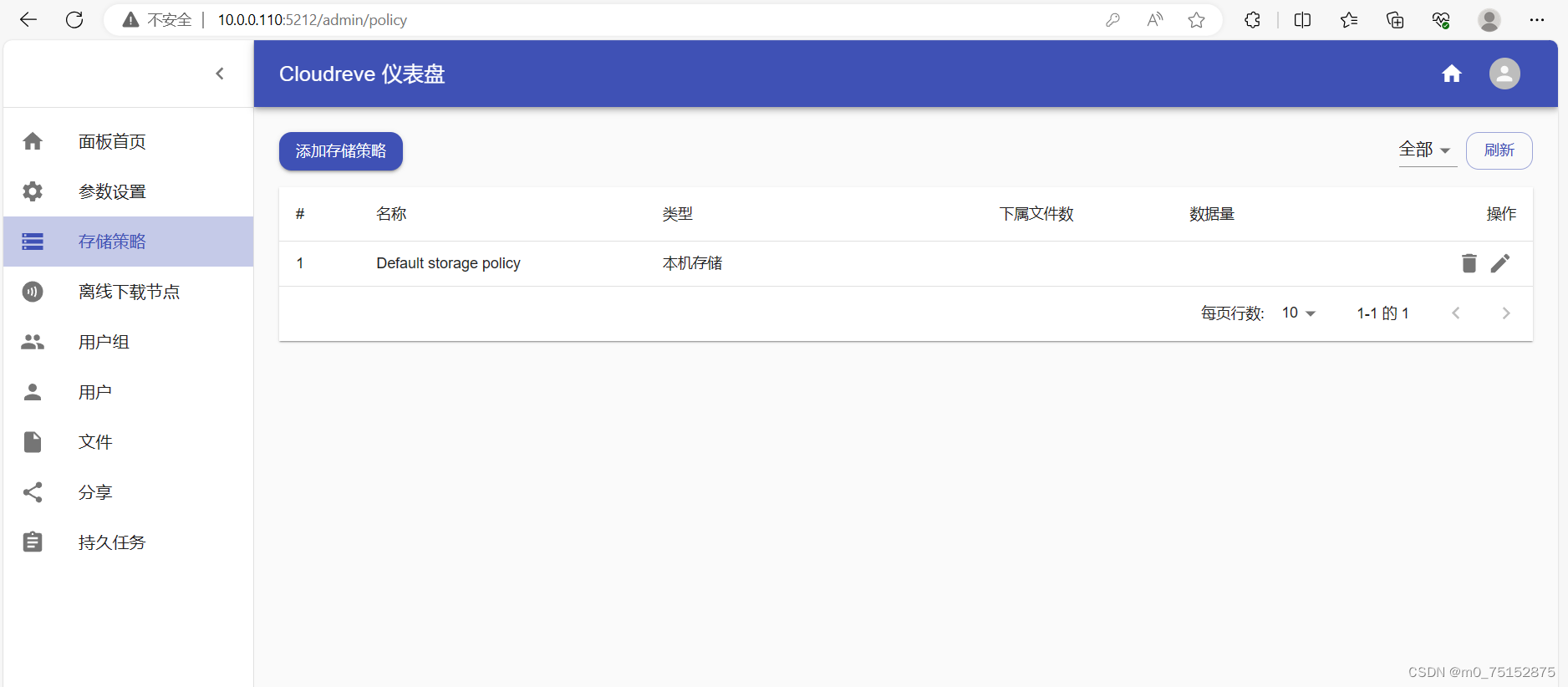
7.在ubuntu中输入vim conf.ini,进入ini文件中进行编辑登录cloudreve云盘,复制存储端配置中第三步修改从机配置文件中内容
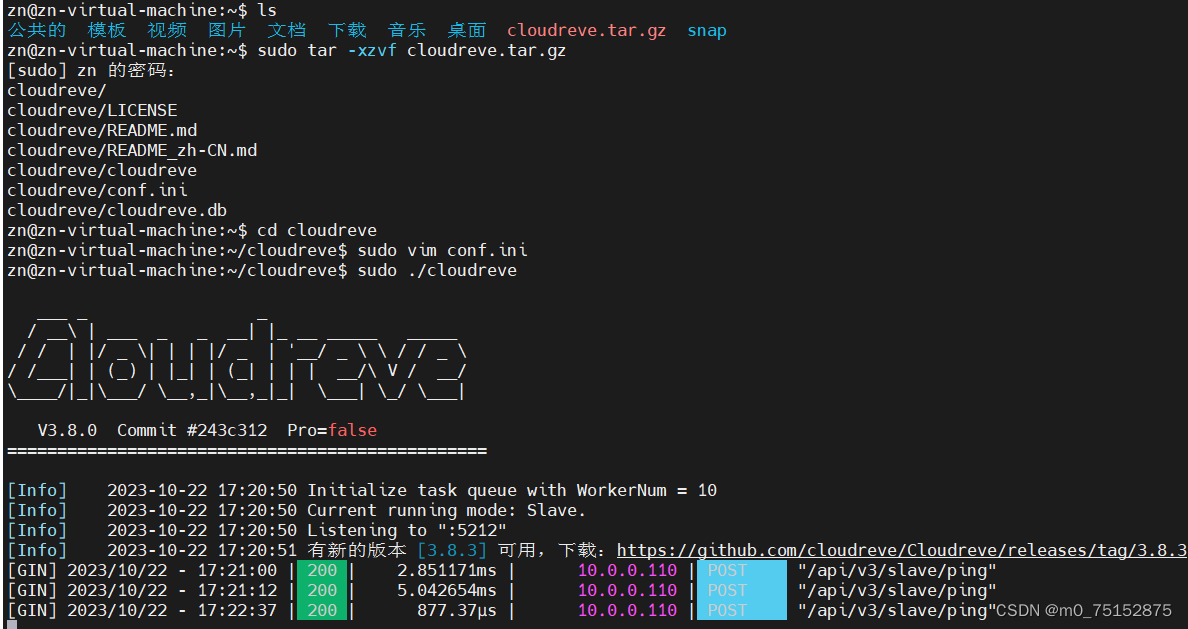
- 回到ubuntu session,此时已经进入ini文件中,按a/i/c键,进入编辑模式,删除文件原本内容,粘贴复制内容,点击Esc,输入冒号:wq!保存并退出文件(:q!不保存退出)。
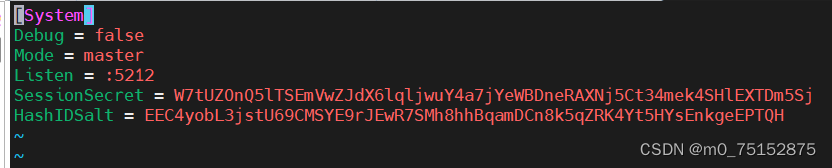
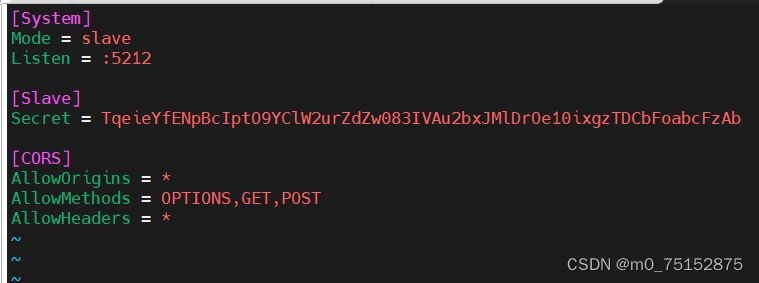
10.保存并退出conf.ini文件后,在ubuntu中输入sudo ./cloudreve,使ubuntu连接cloudreve云盘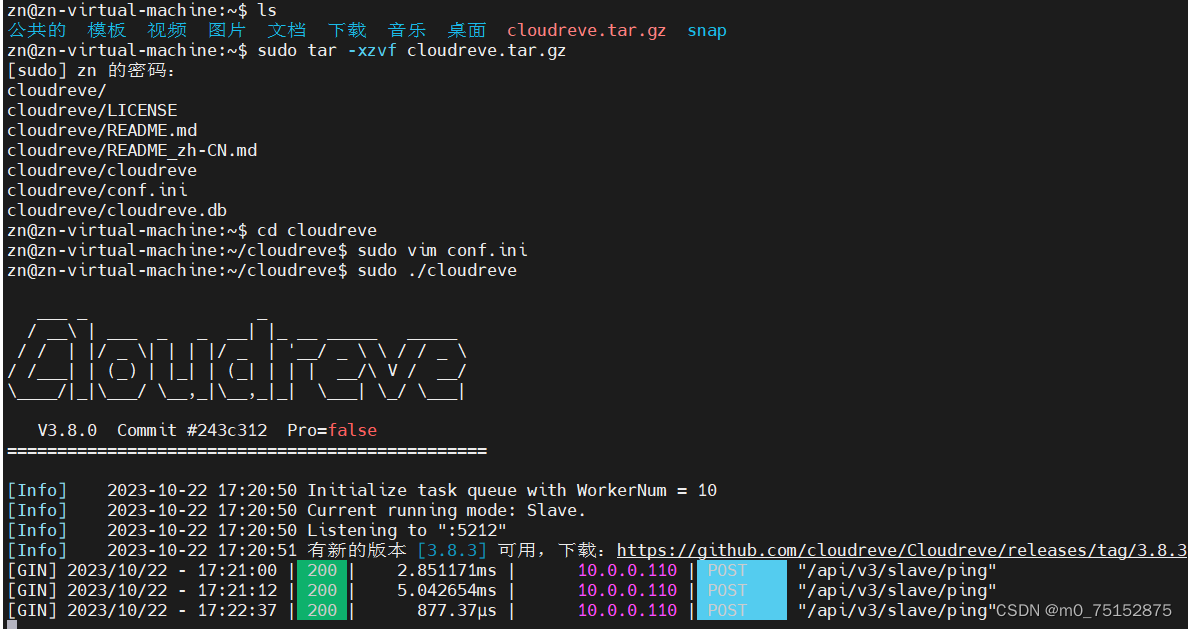
11.在cloudreve云盘界面,修改存储端配置中第四步填写从机地址,修改从机地址为http:// 从机的IP地址:5212即ubuntu:http://10.0.0.111:5212.点击测试从机通信,通信成功后,点击下一步
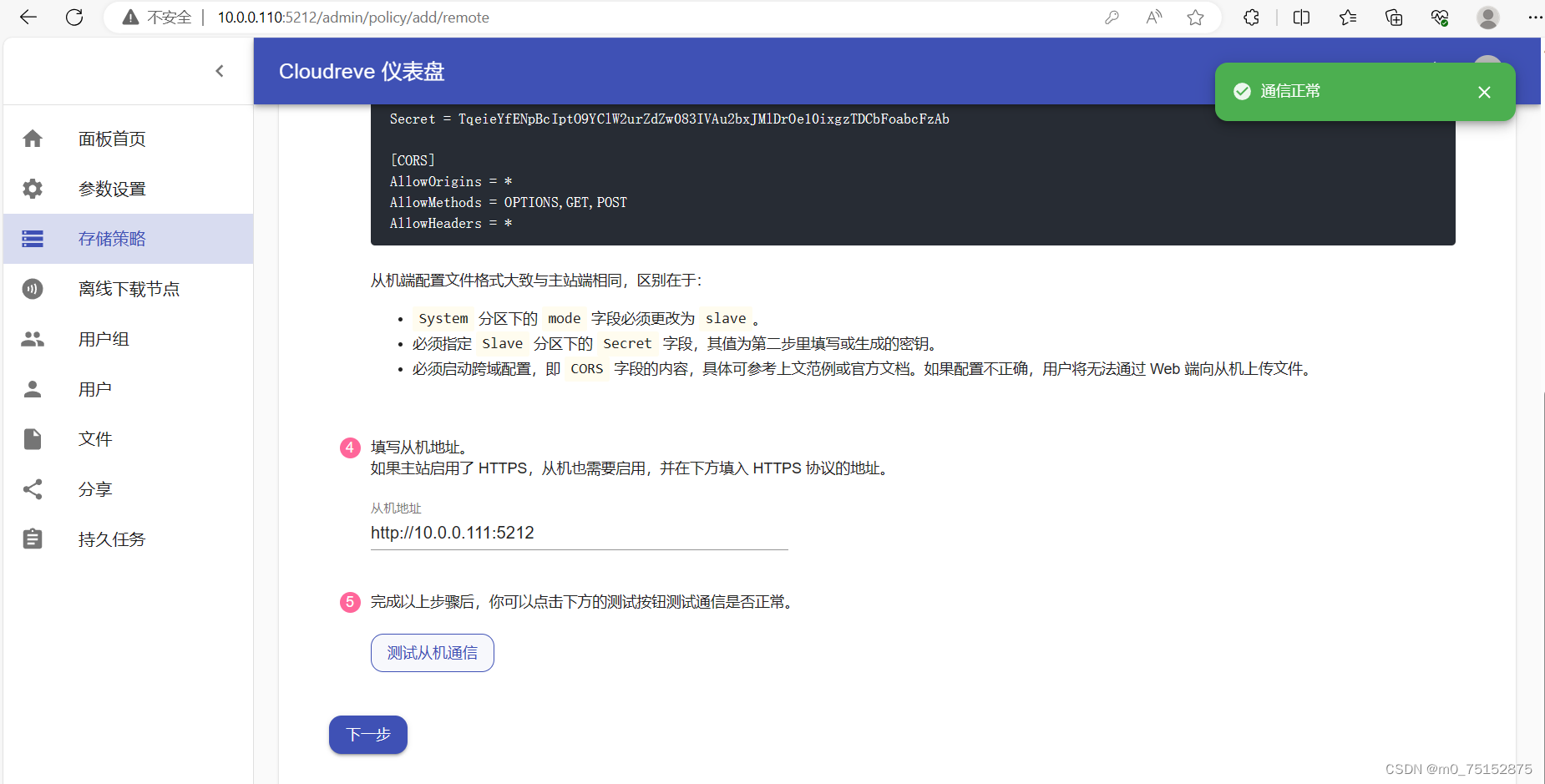
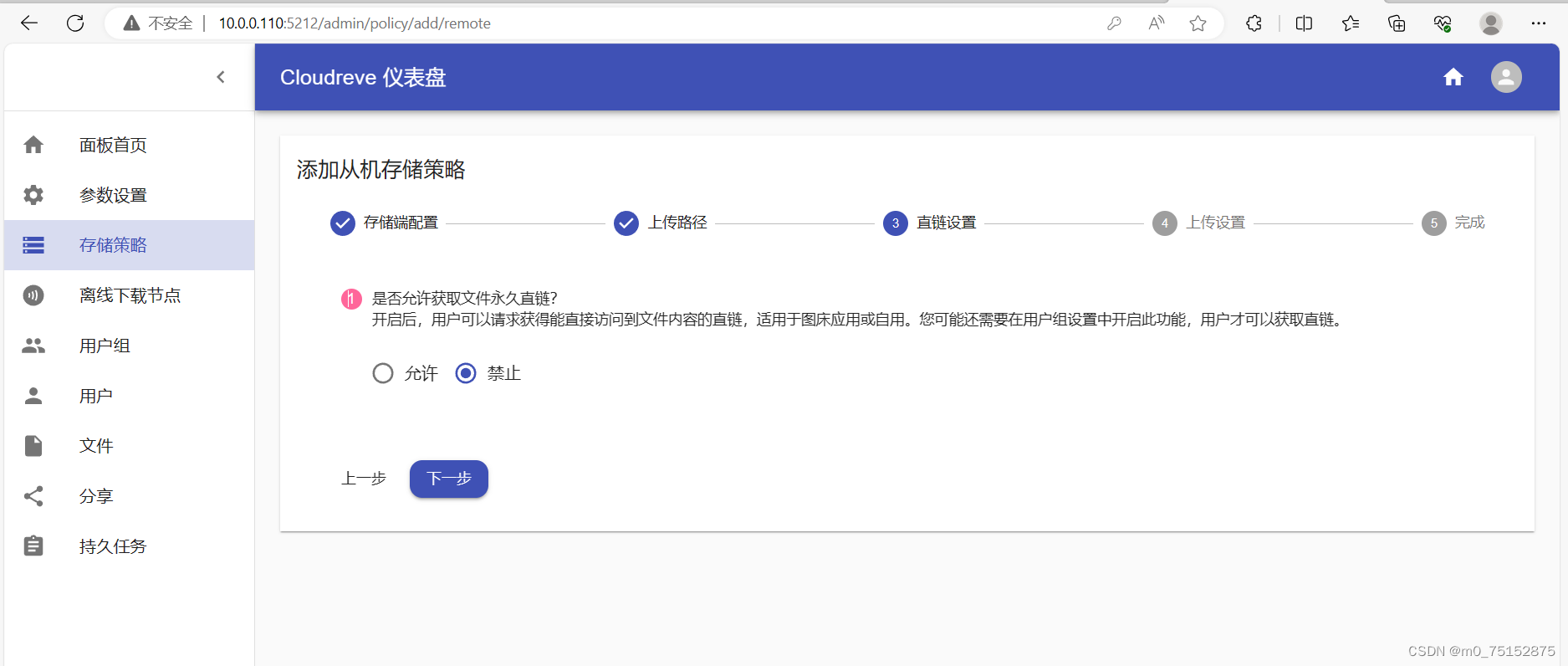
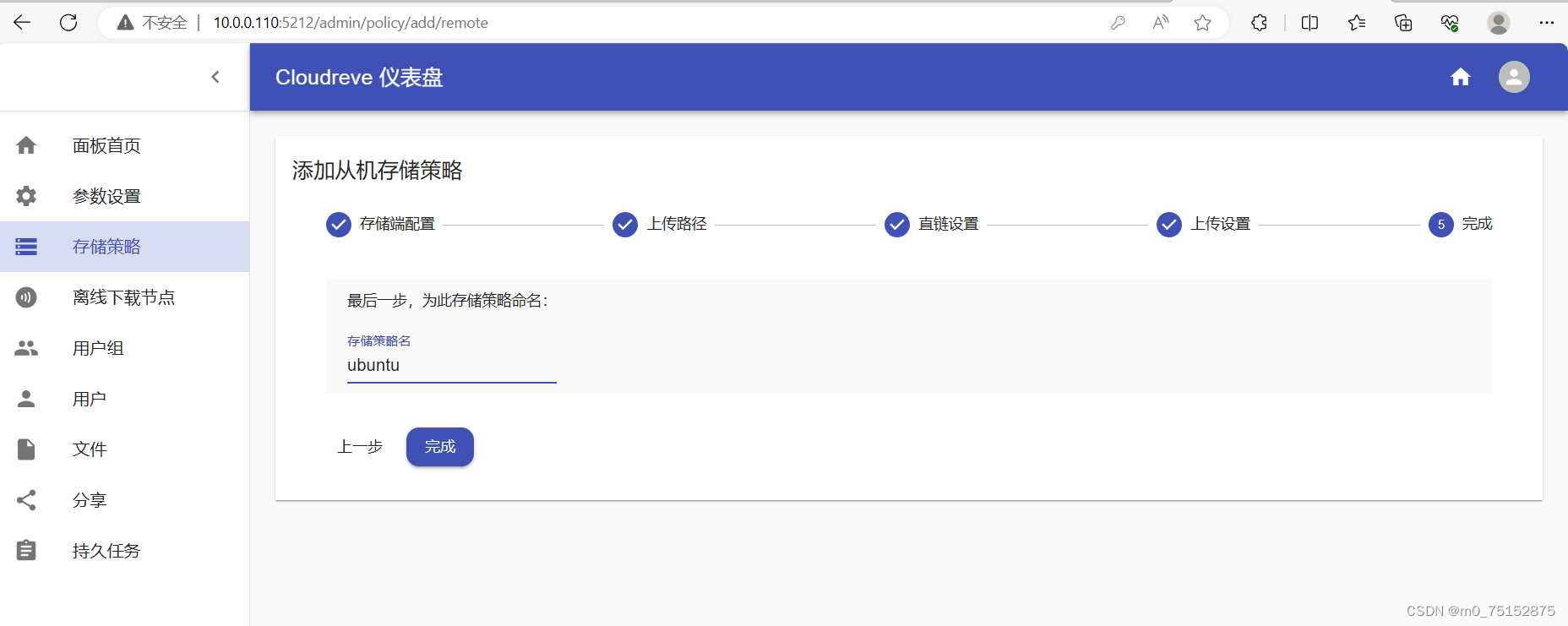
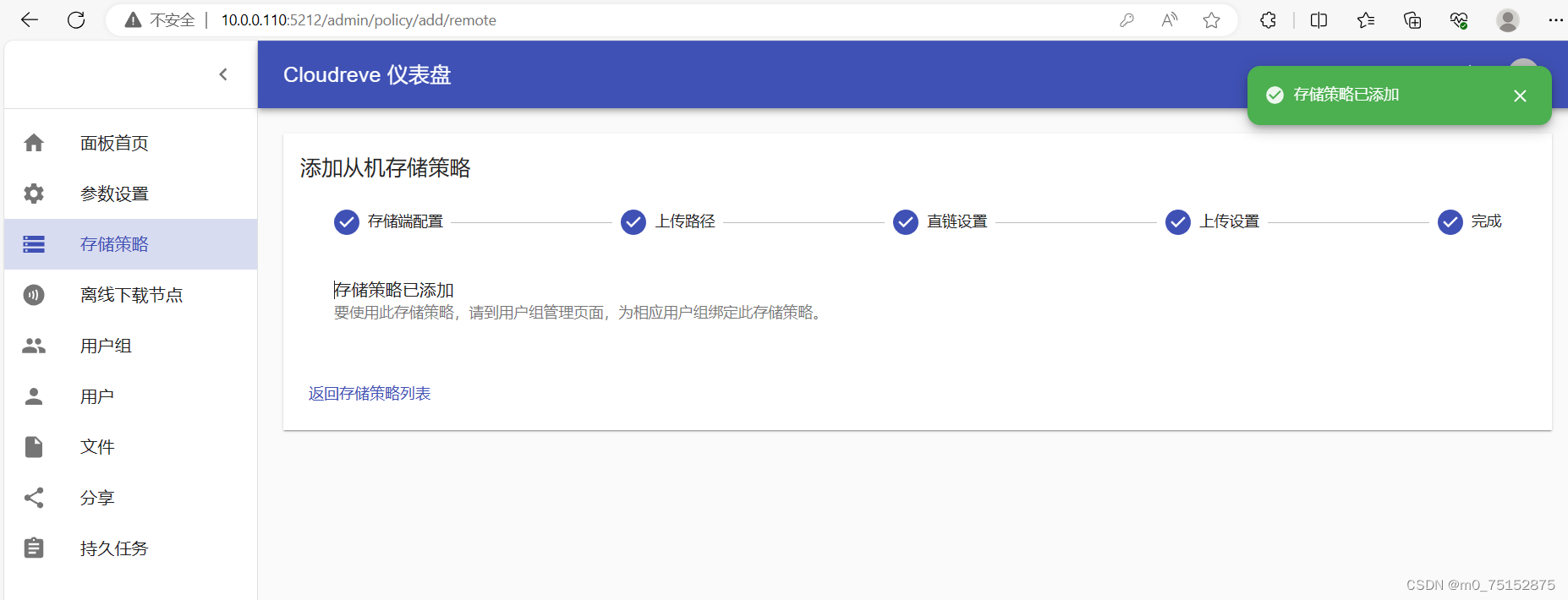
13.不开启重命名,点击下一步,直至完成,点击返回存储策略列表,可发现从机存储策略已添加成功。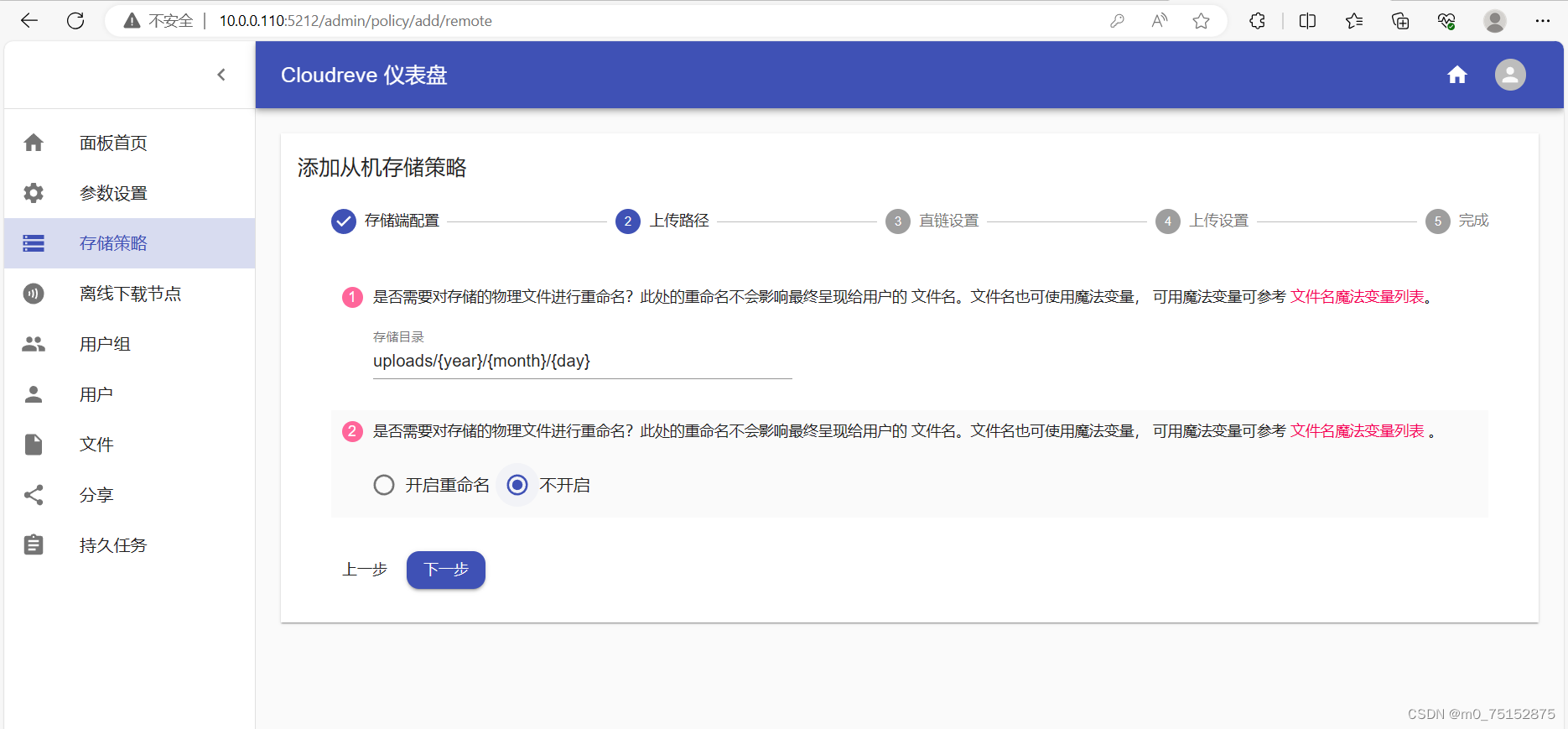


(6)使用Admin、User用户组
- 在cloudreve管理界面中,点击用户组,编辑名为User的用户组,将其存储策略改为ubuntu,保存
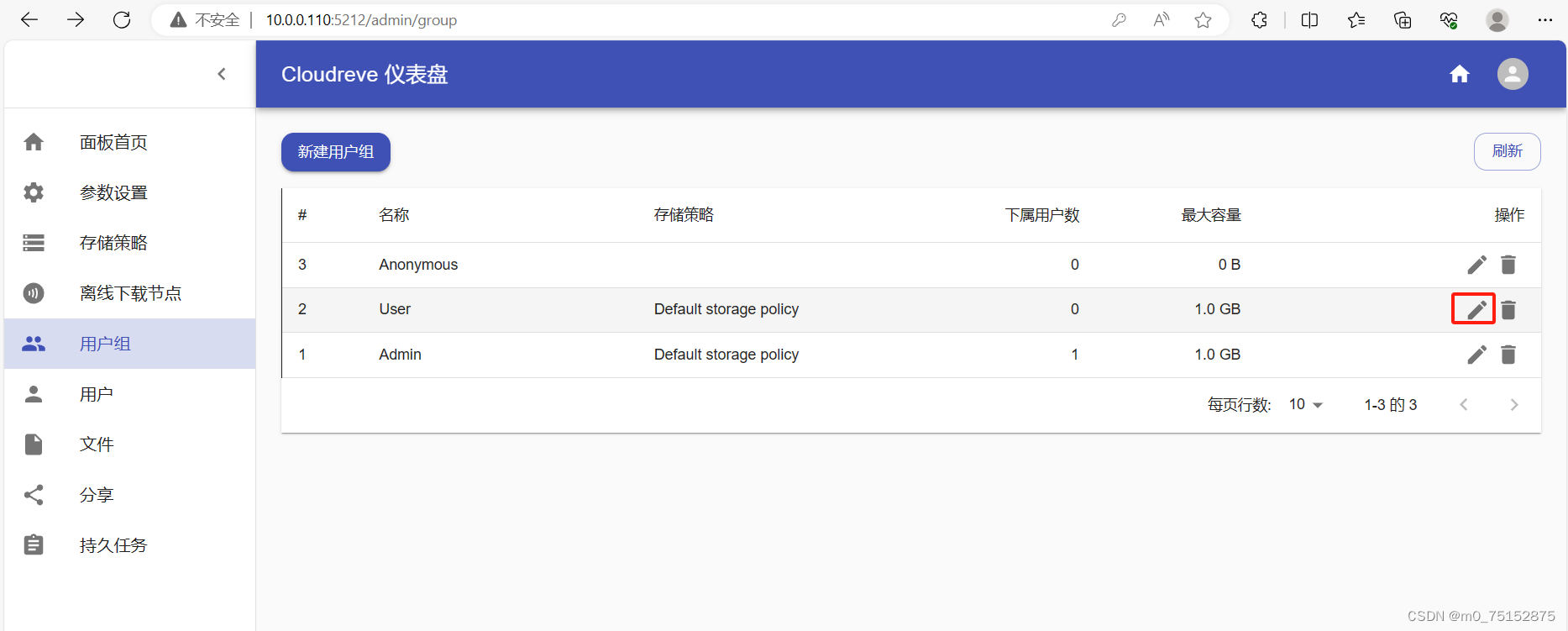
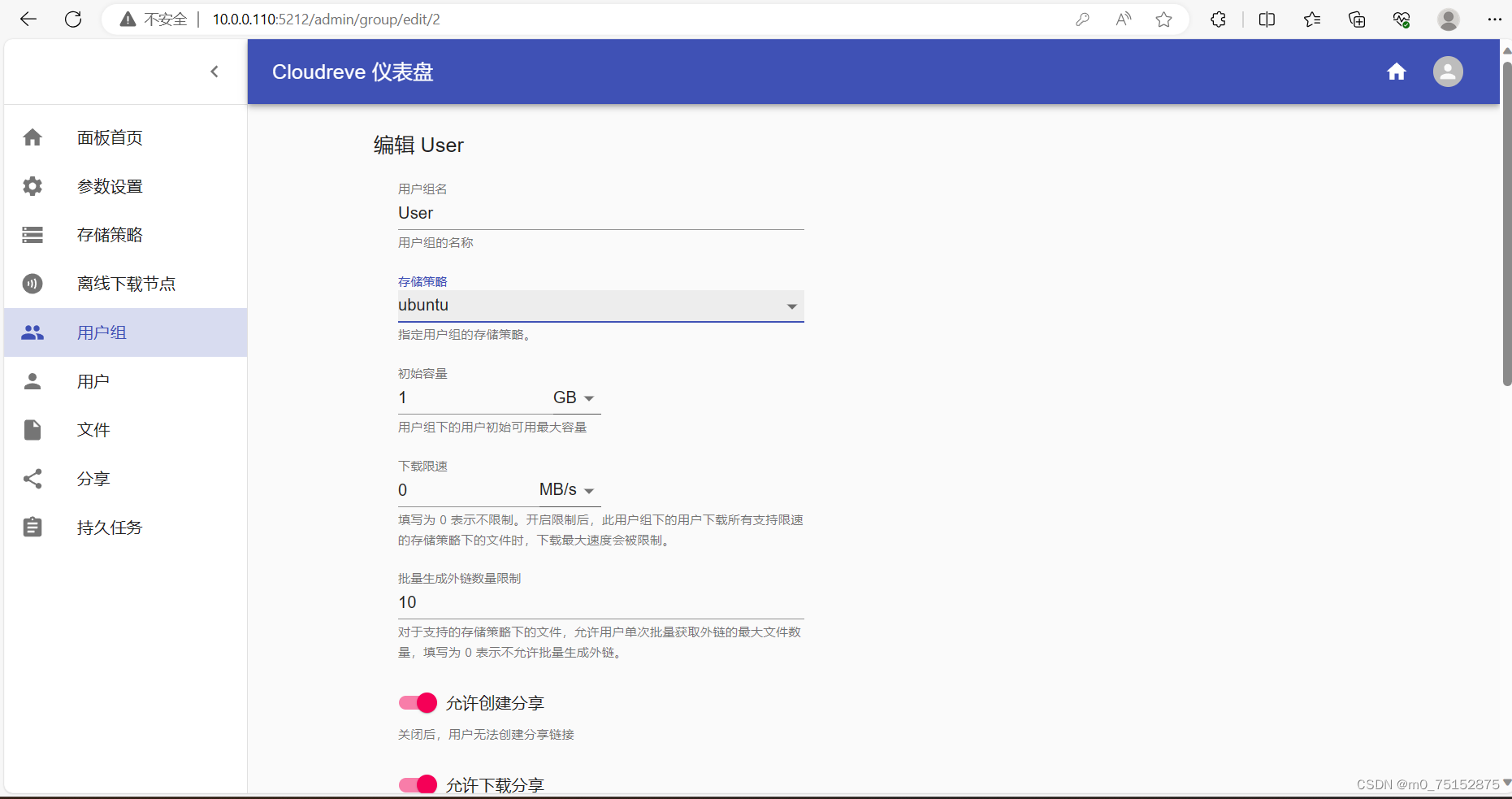
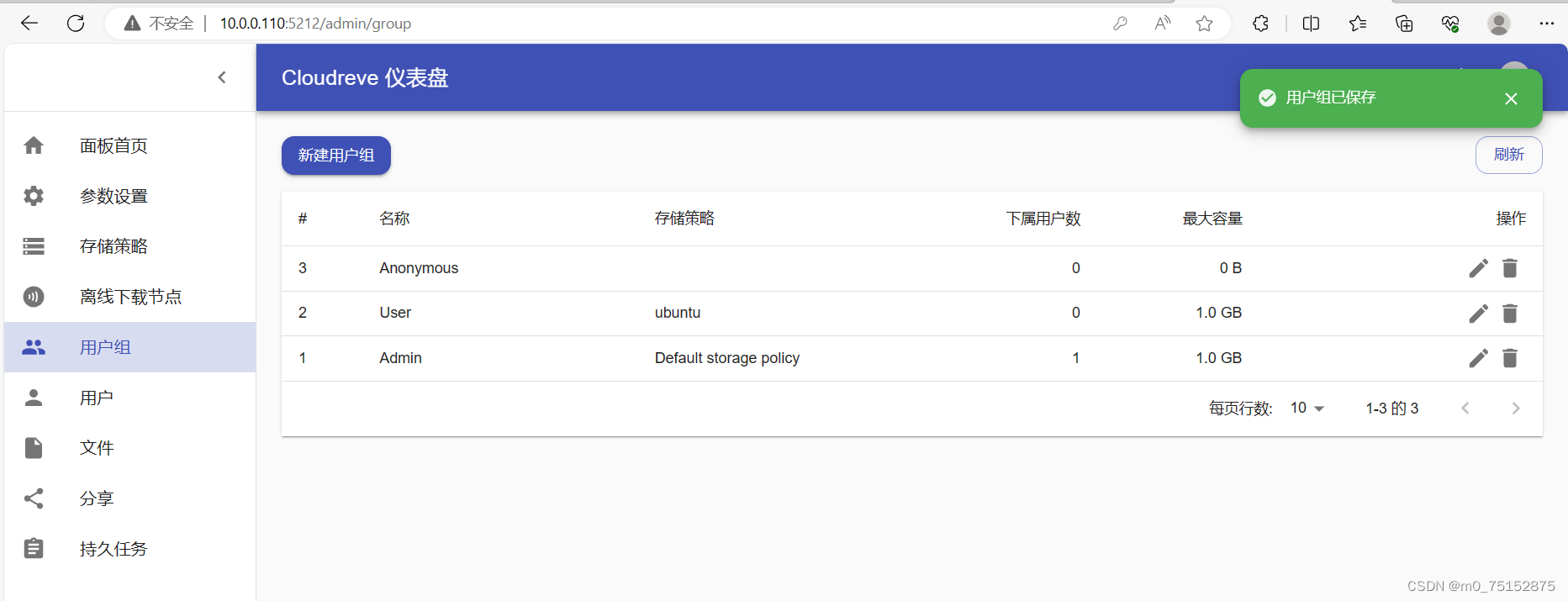
- 在cloudreve管理界面中,点击用户组,编辑名为Admin的用户组,将其存储策略改为ubunntu,保存
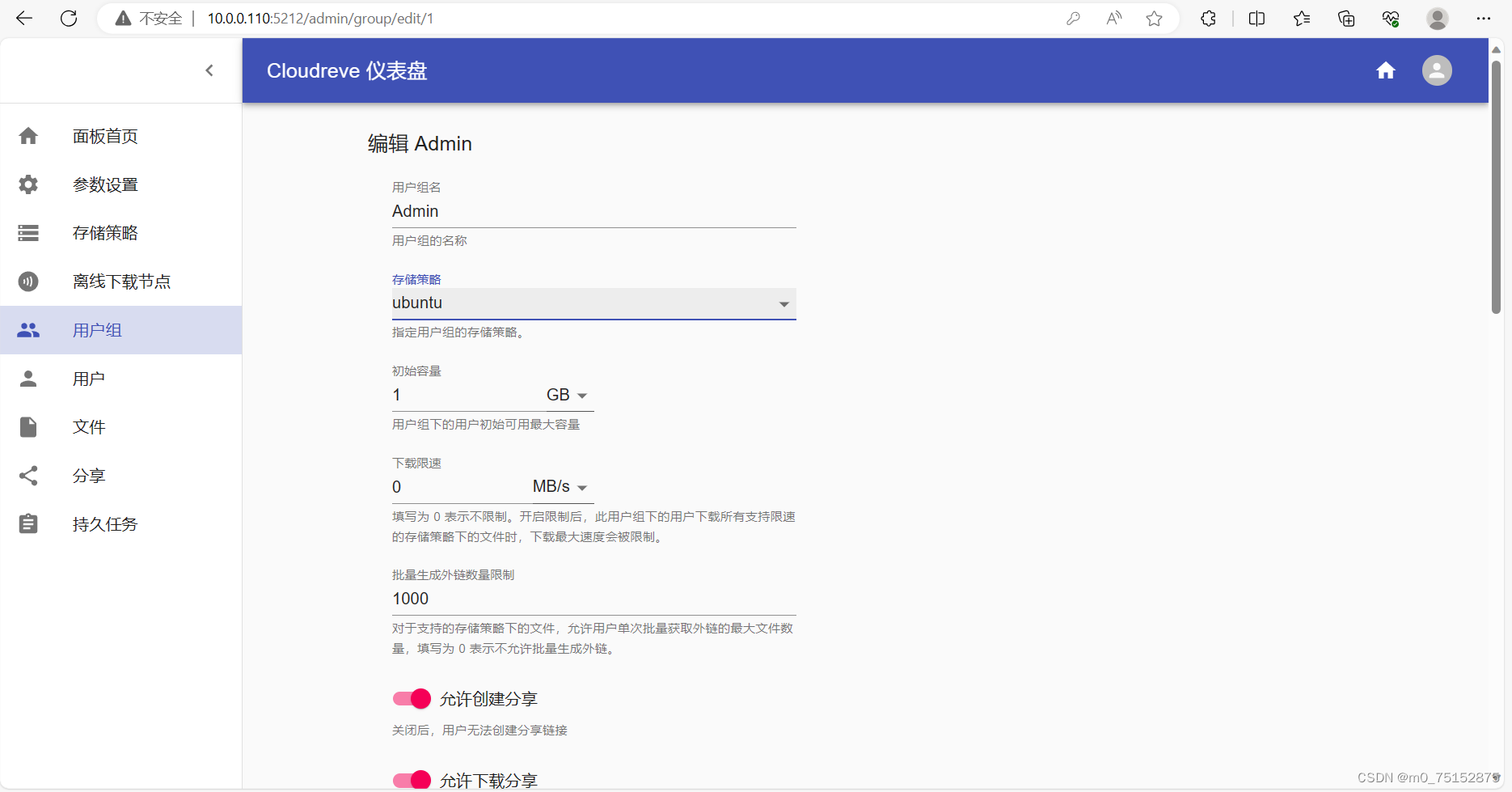
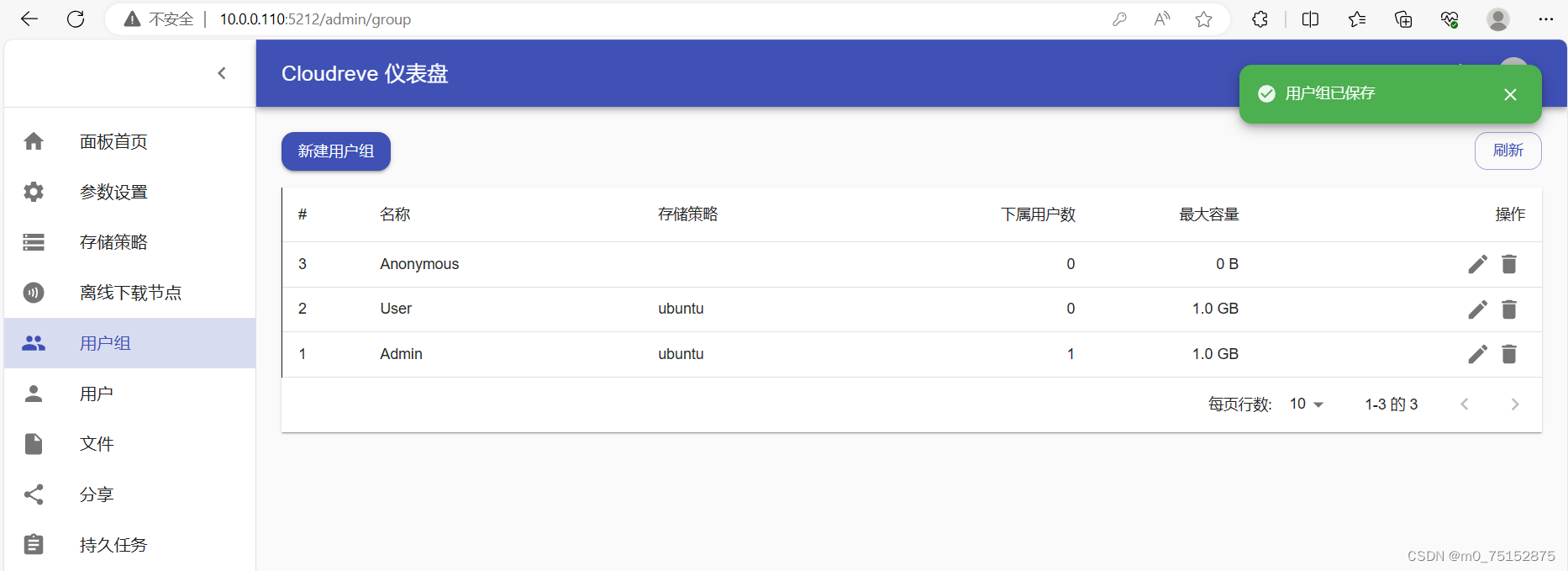
注:Ubuntu,kubuntu与lubuntu 操作相同
(7)注册新用户
注:设置密码:在cloudreve管理界面中,点击用户,进入编辑,设置密码,点击保存。
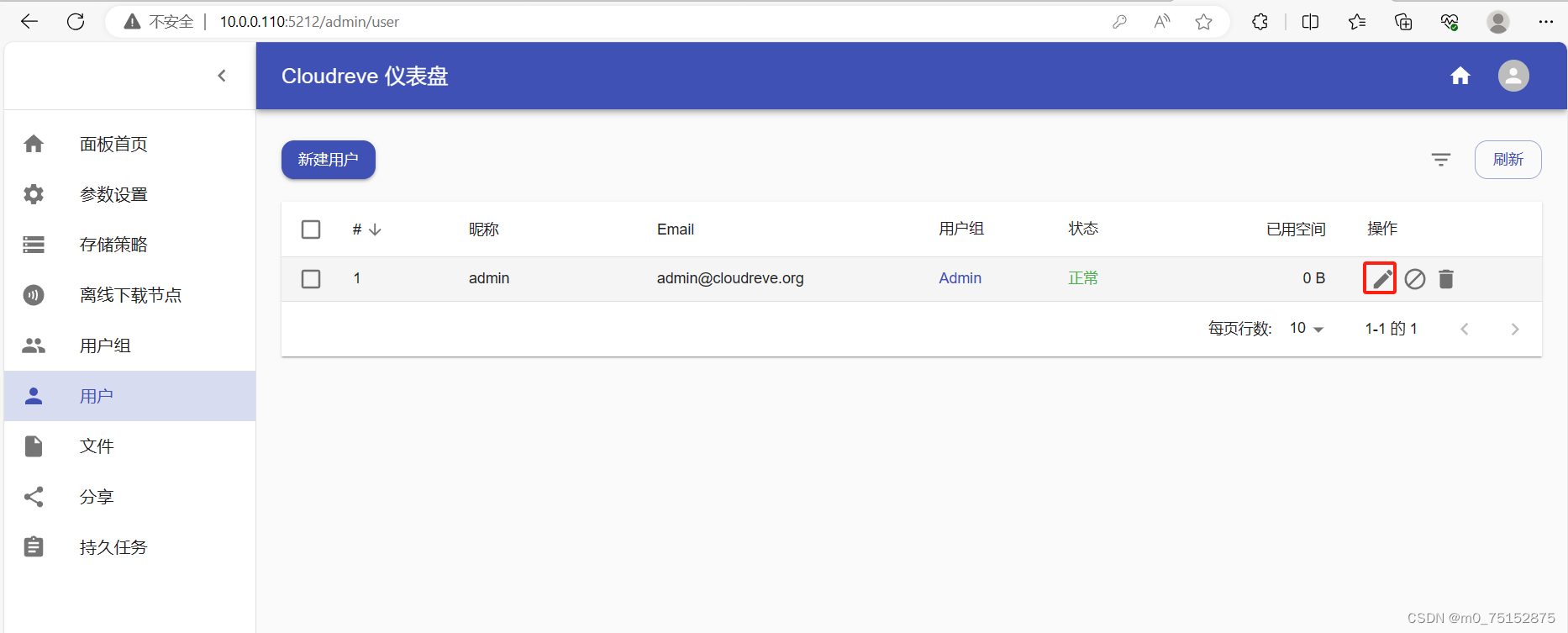
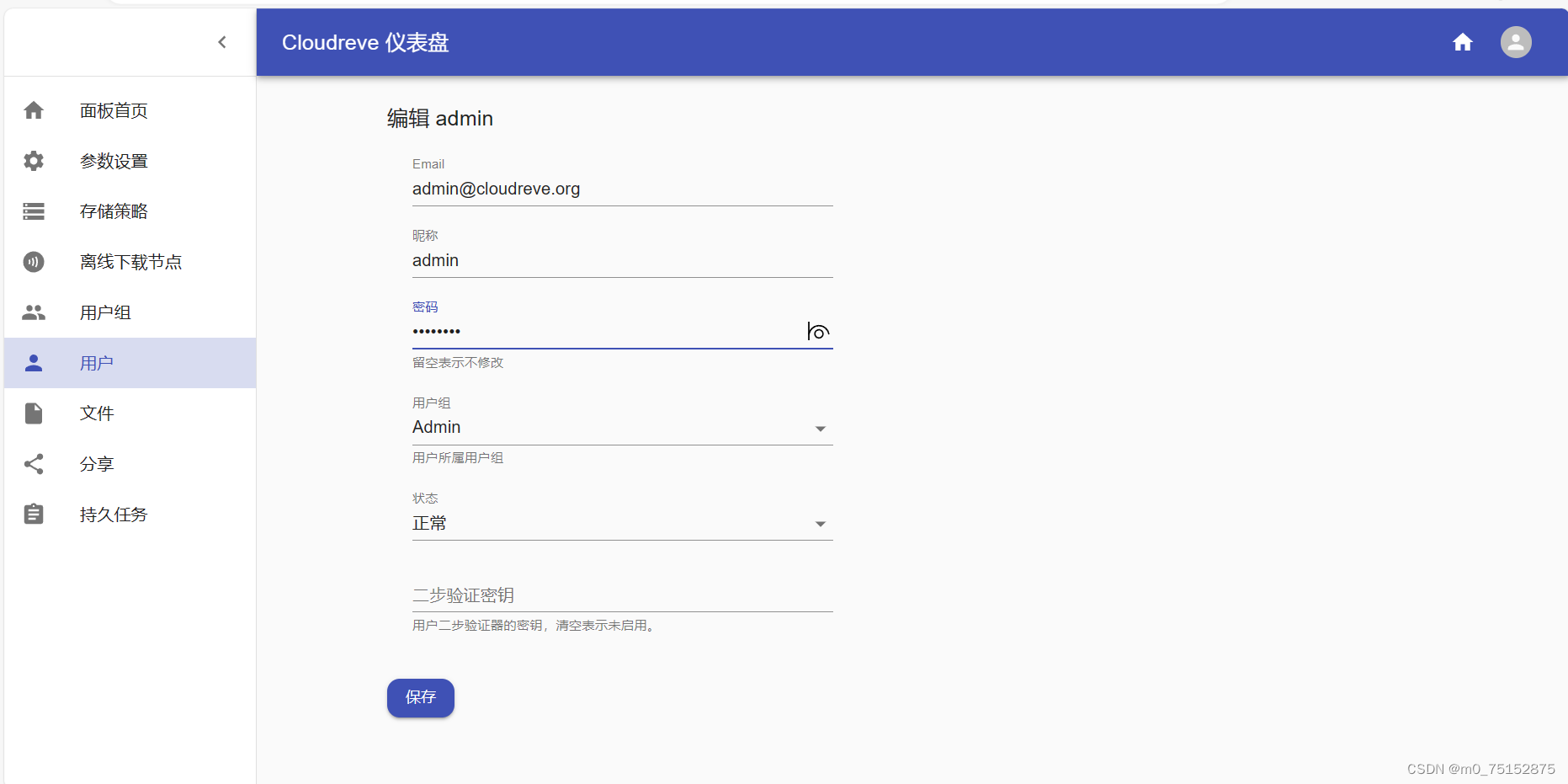
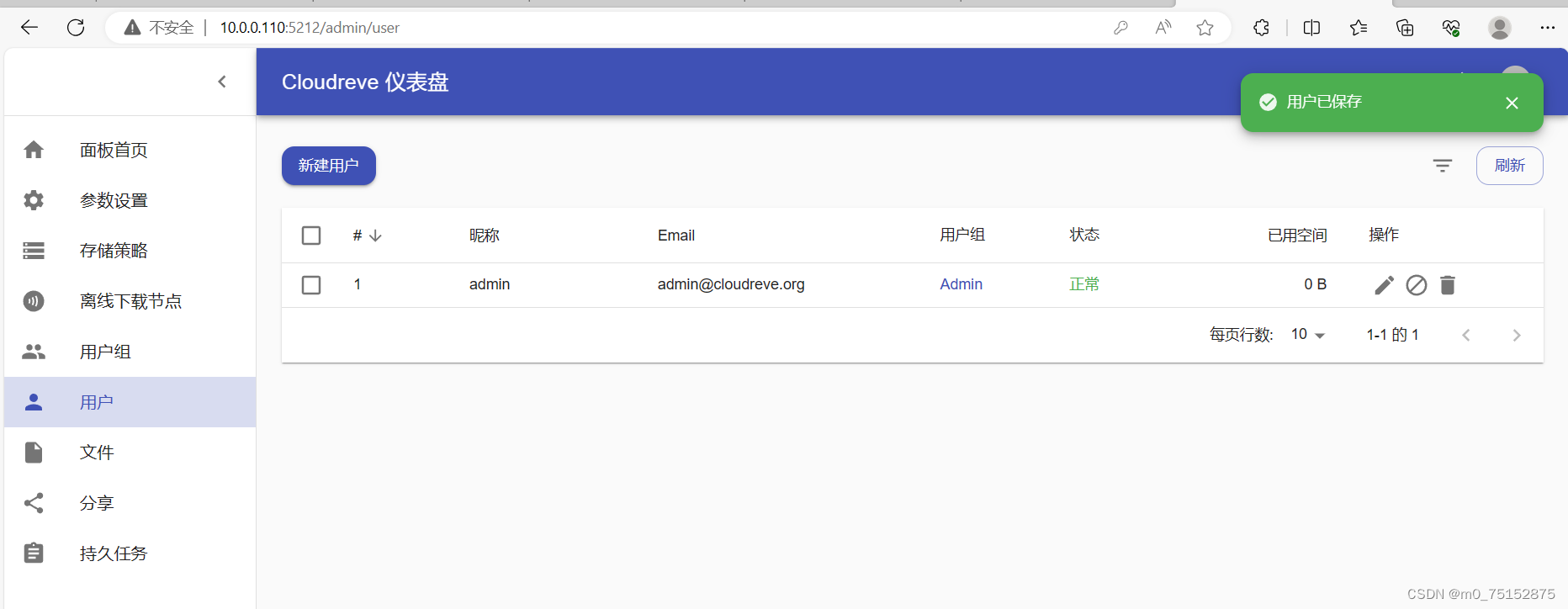
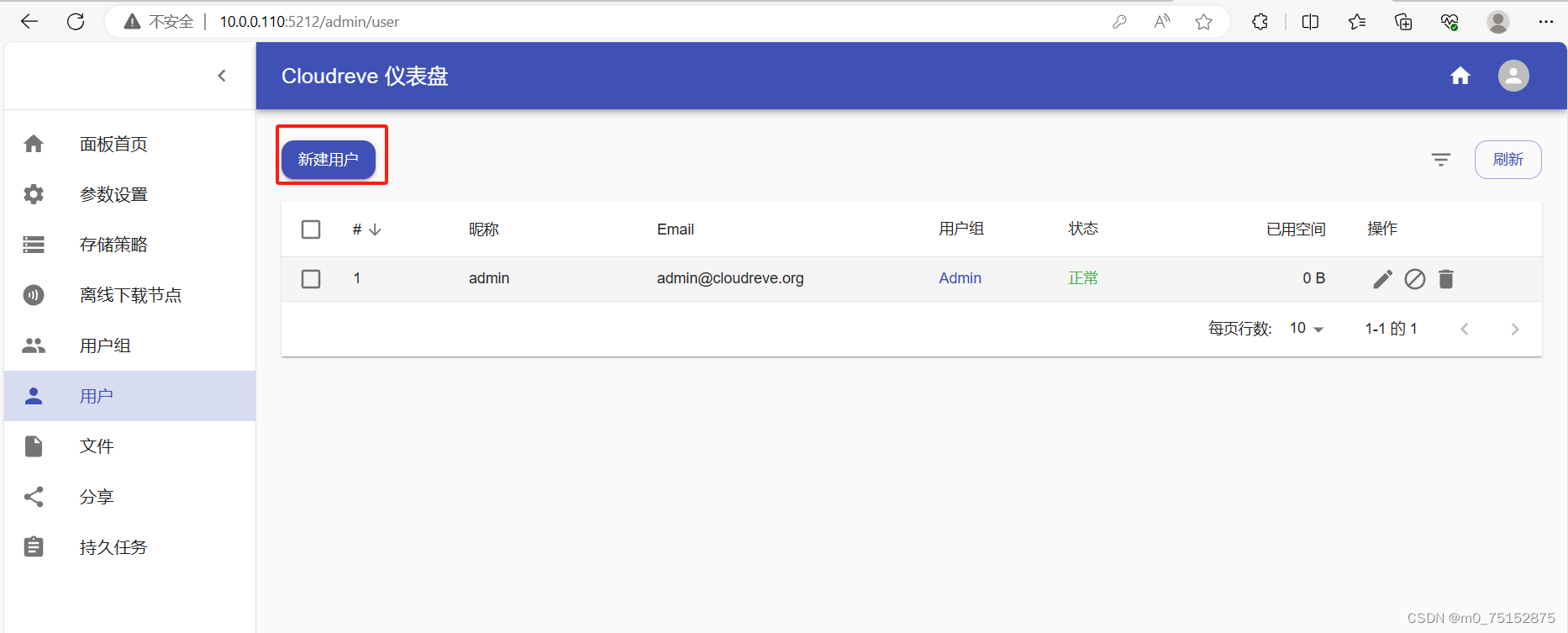
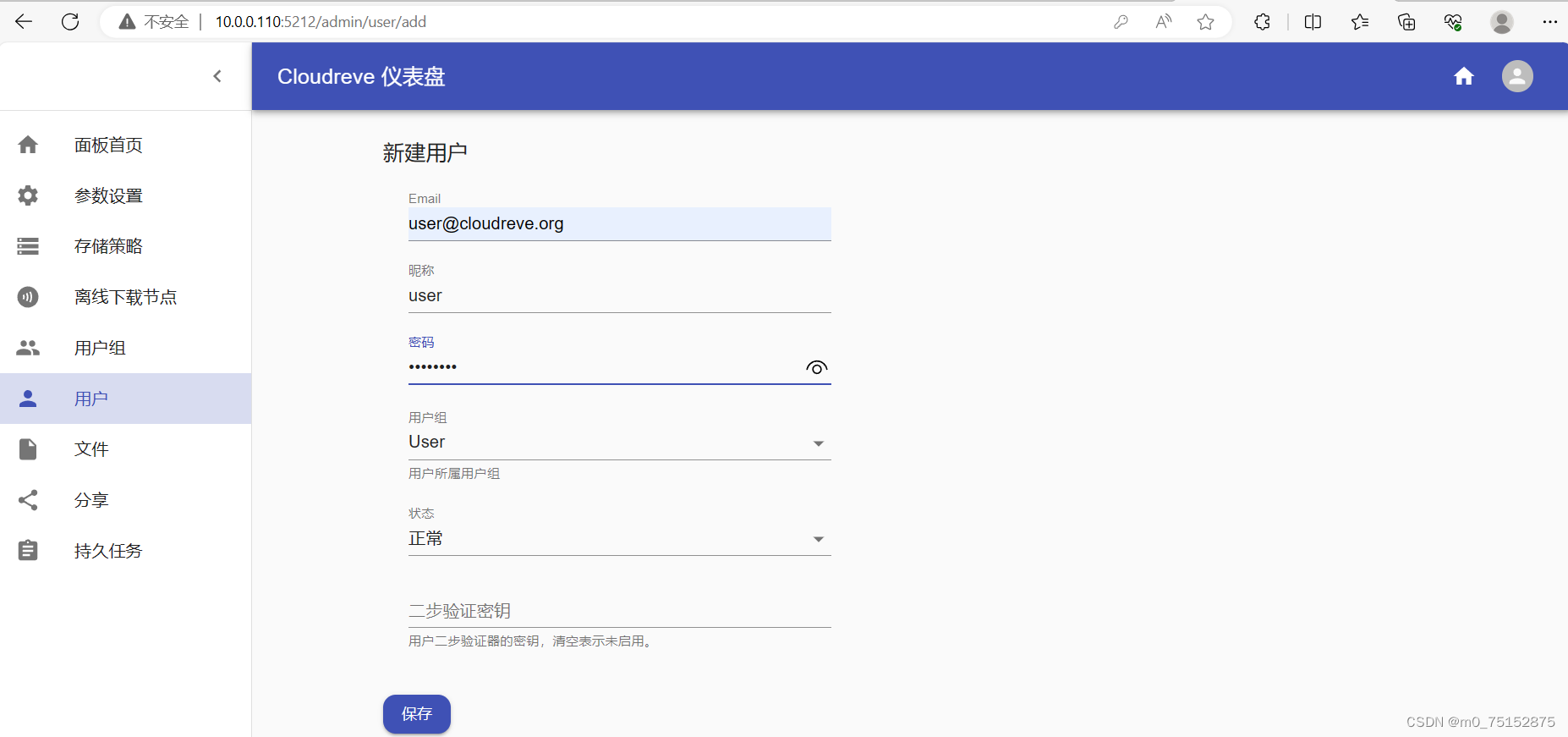
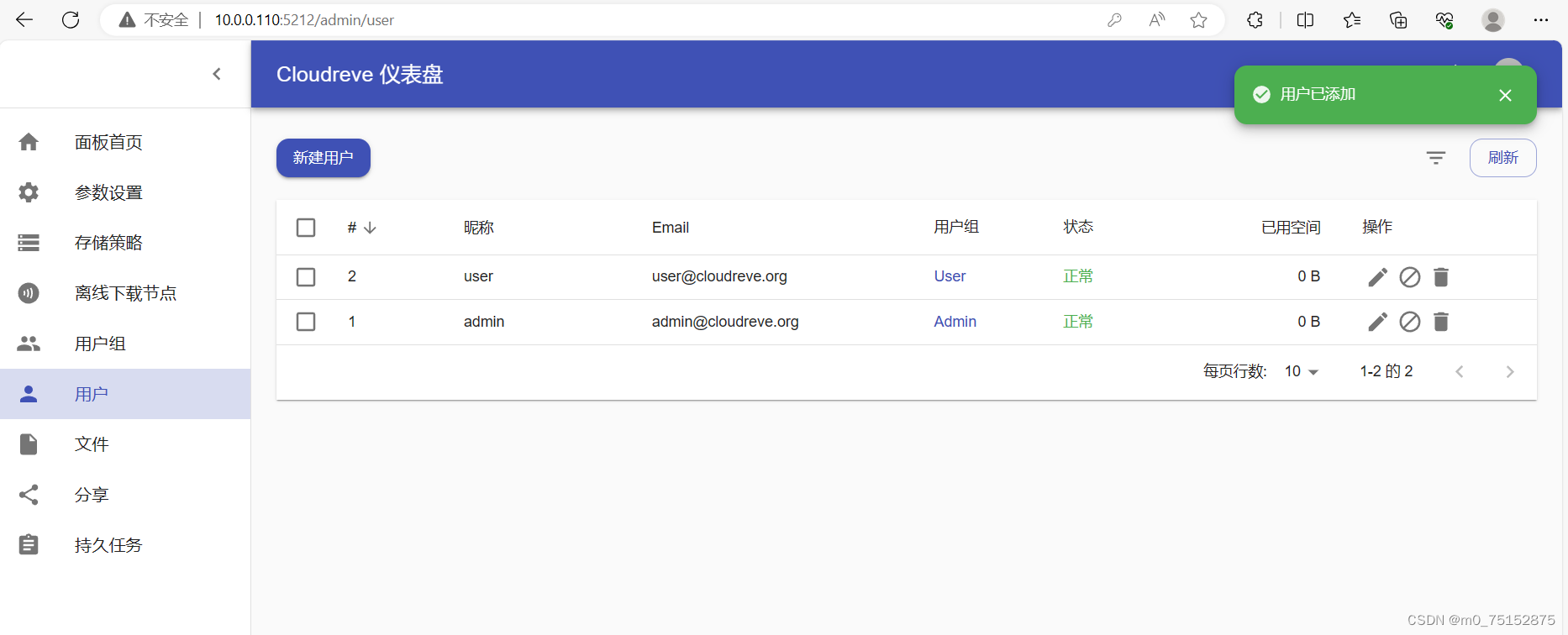
- 在cloudreve管理界面中,点击用户,点击新建用户,输入Email、昵称、密码等信息,将用户组设为User,保存,显示用户已保存。
(8)切换不同用户身份登录
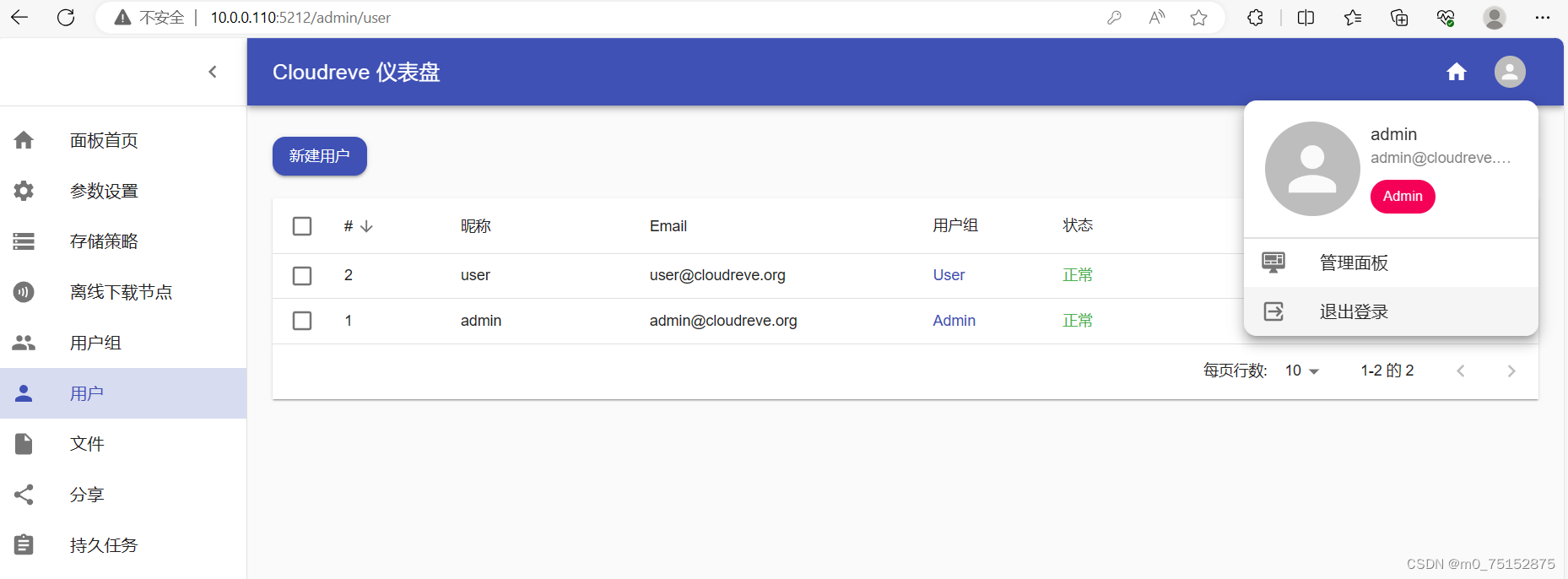
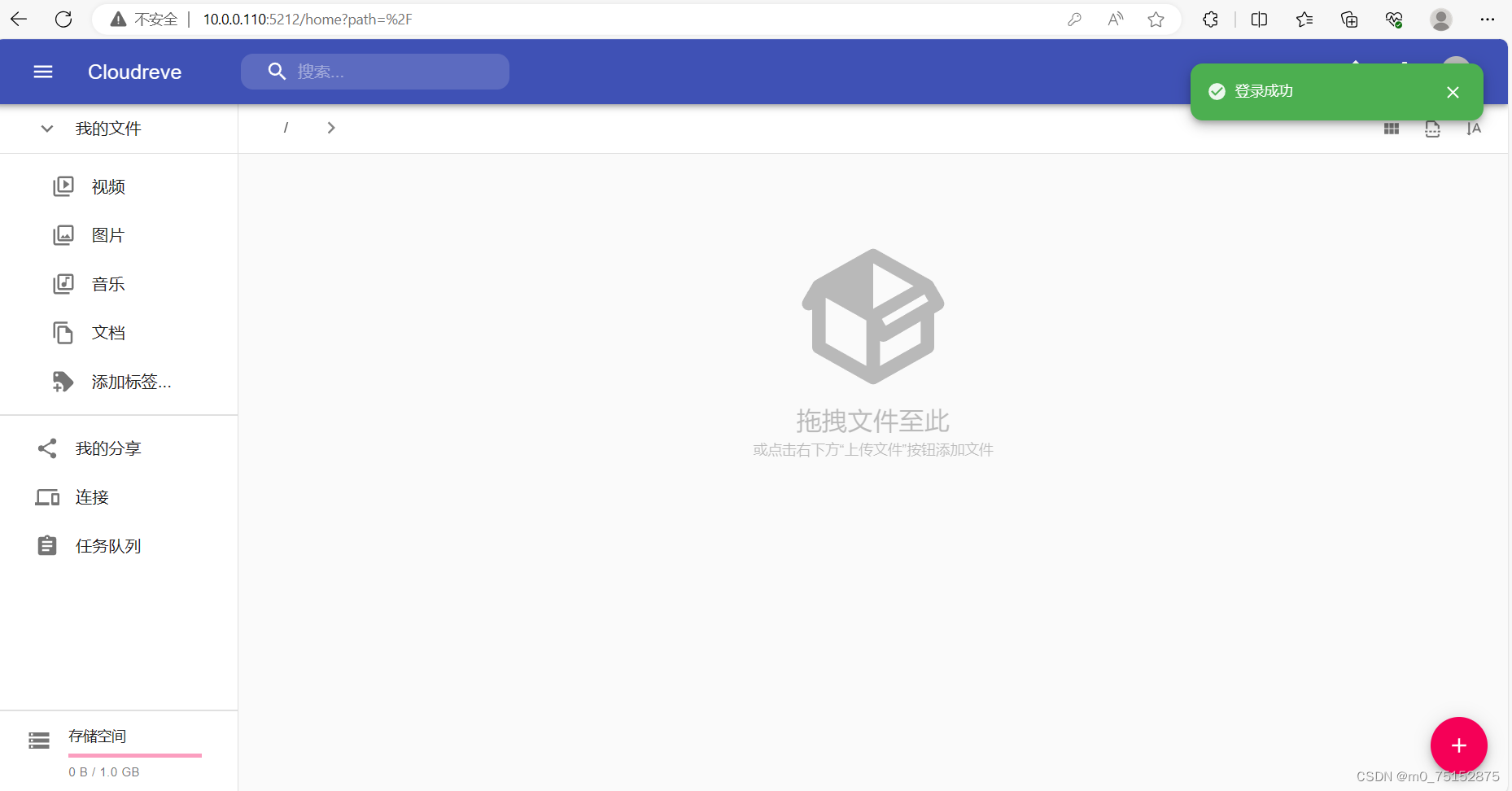
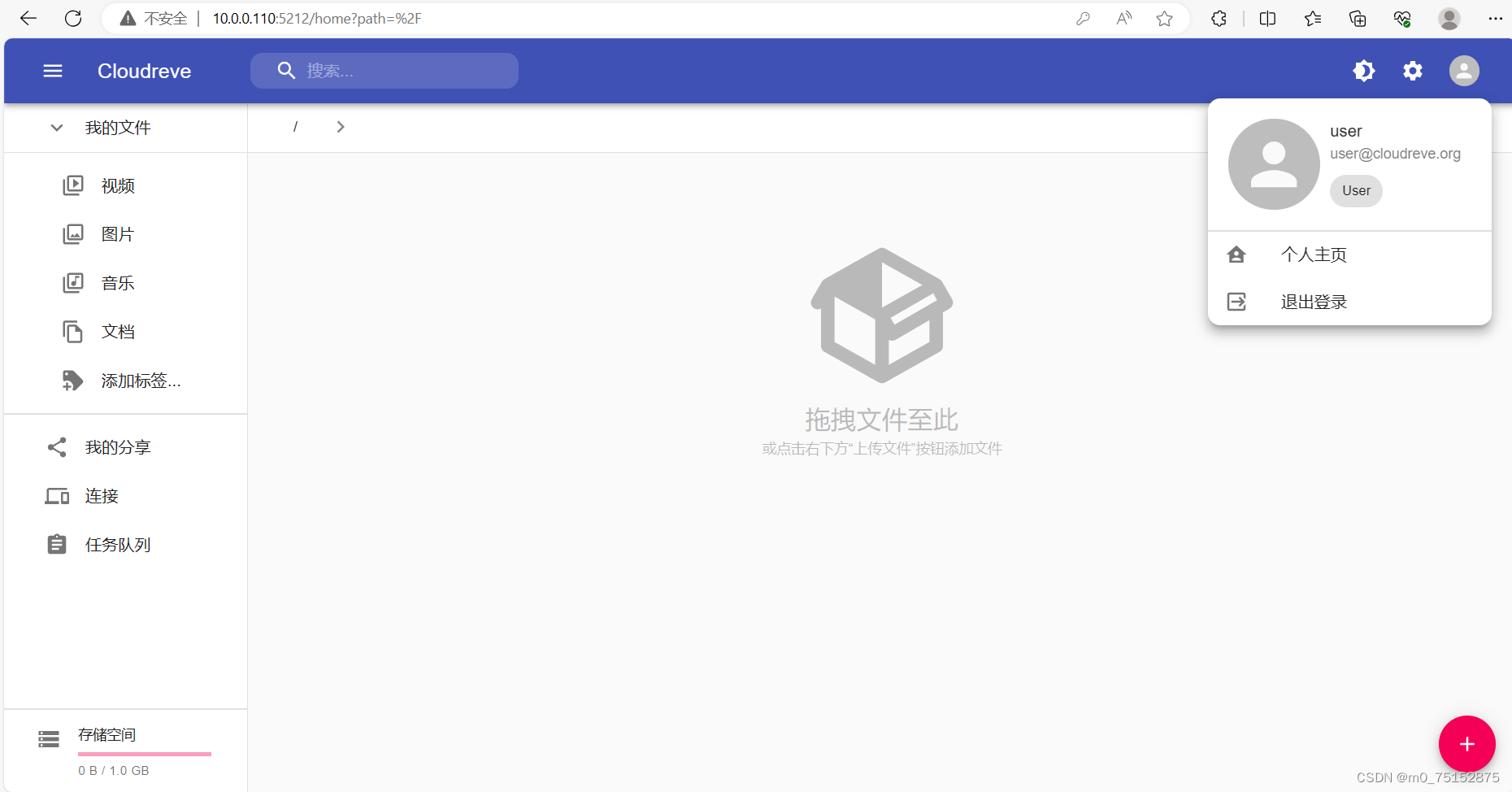
- 退出原有登录,输入新建用户的邮箱和密码登录
(9)在cloudreve云盘中上传文件
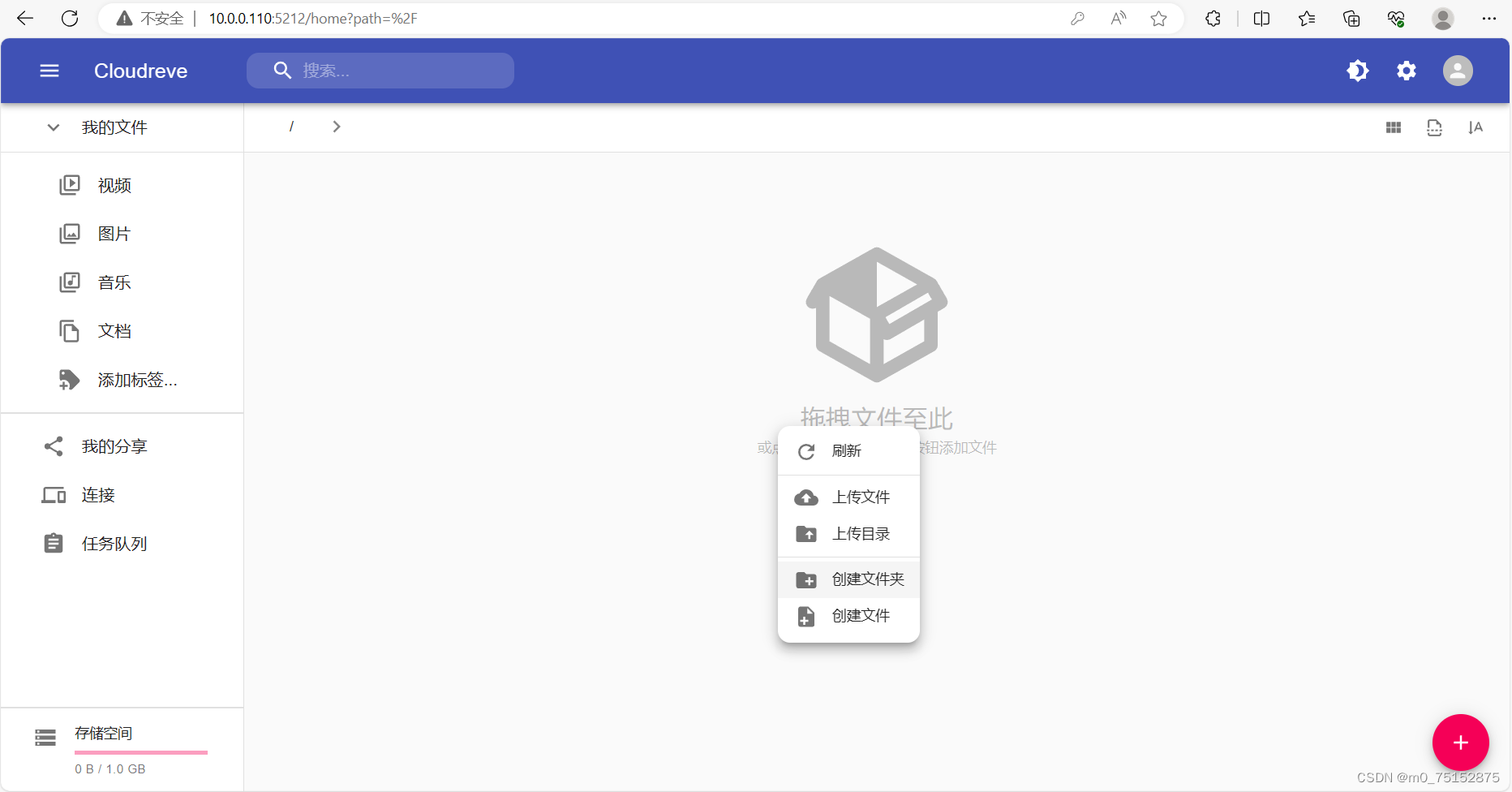
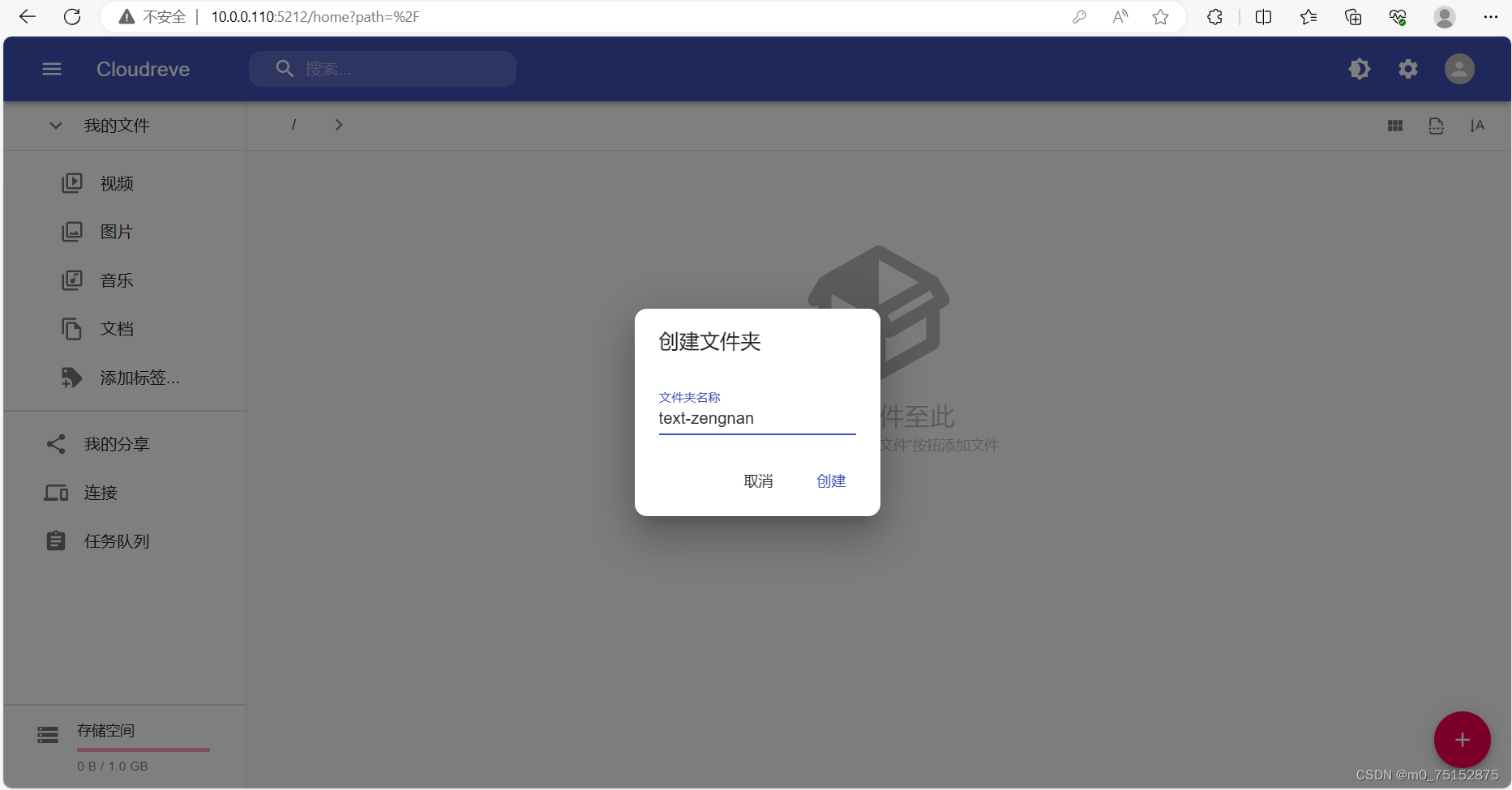
- 登录用户所属用户组为User,则上传文件后,文件传输到ubuntu,点击创建文件夹,
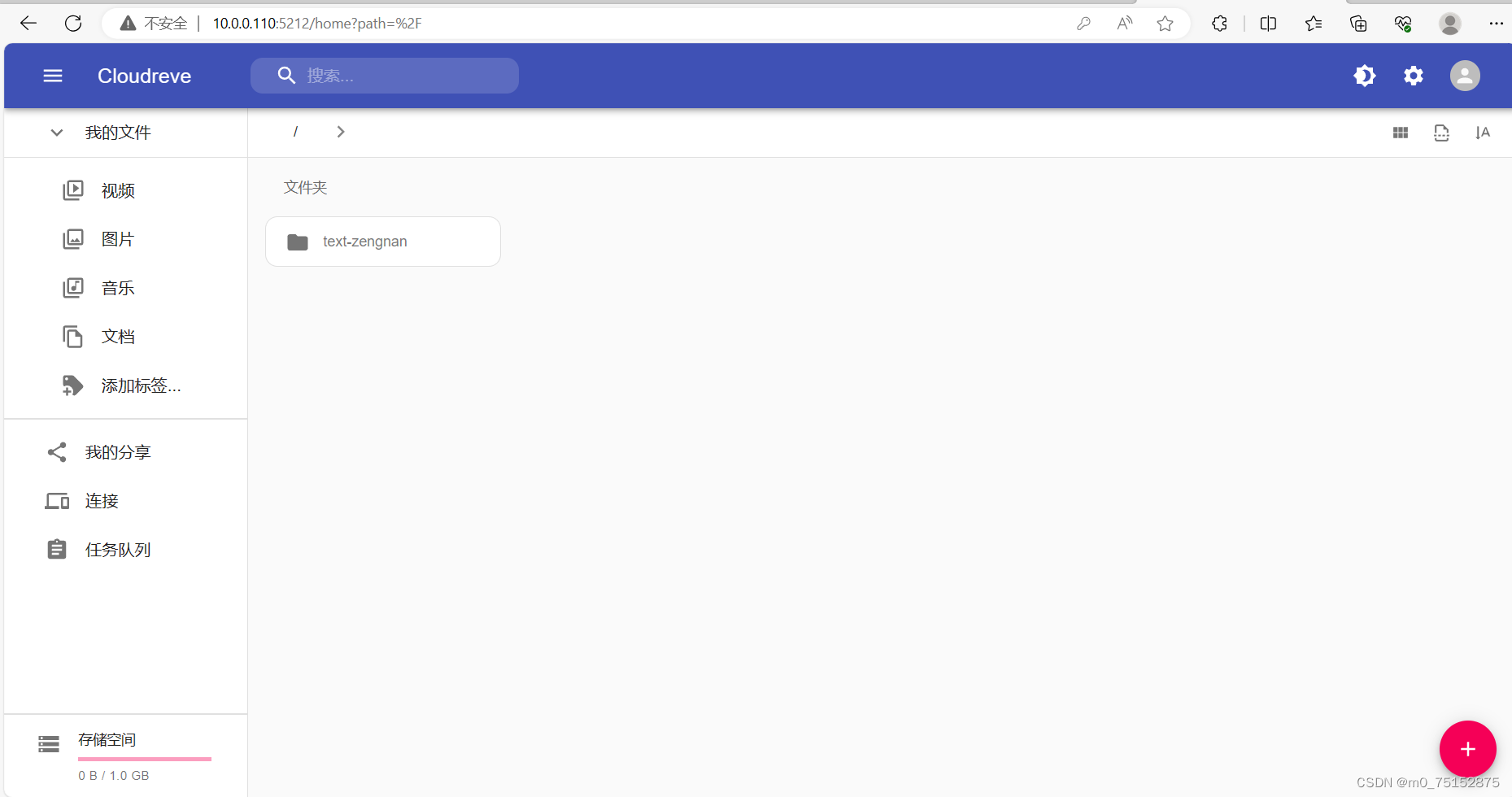
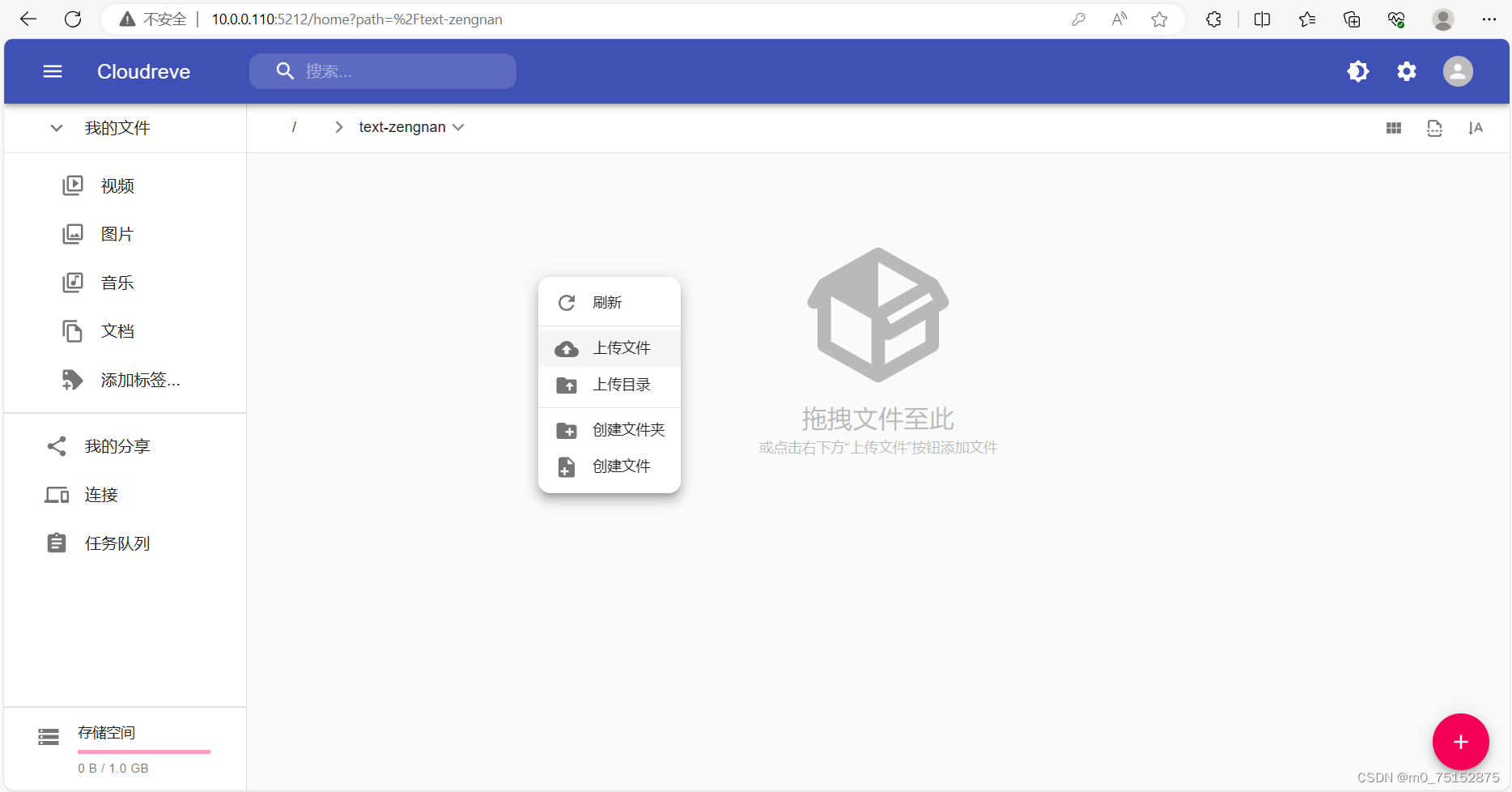
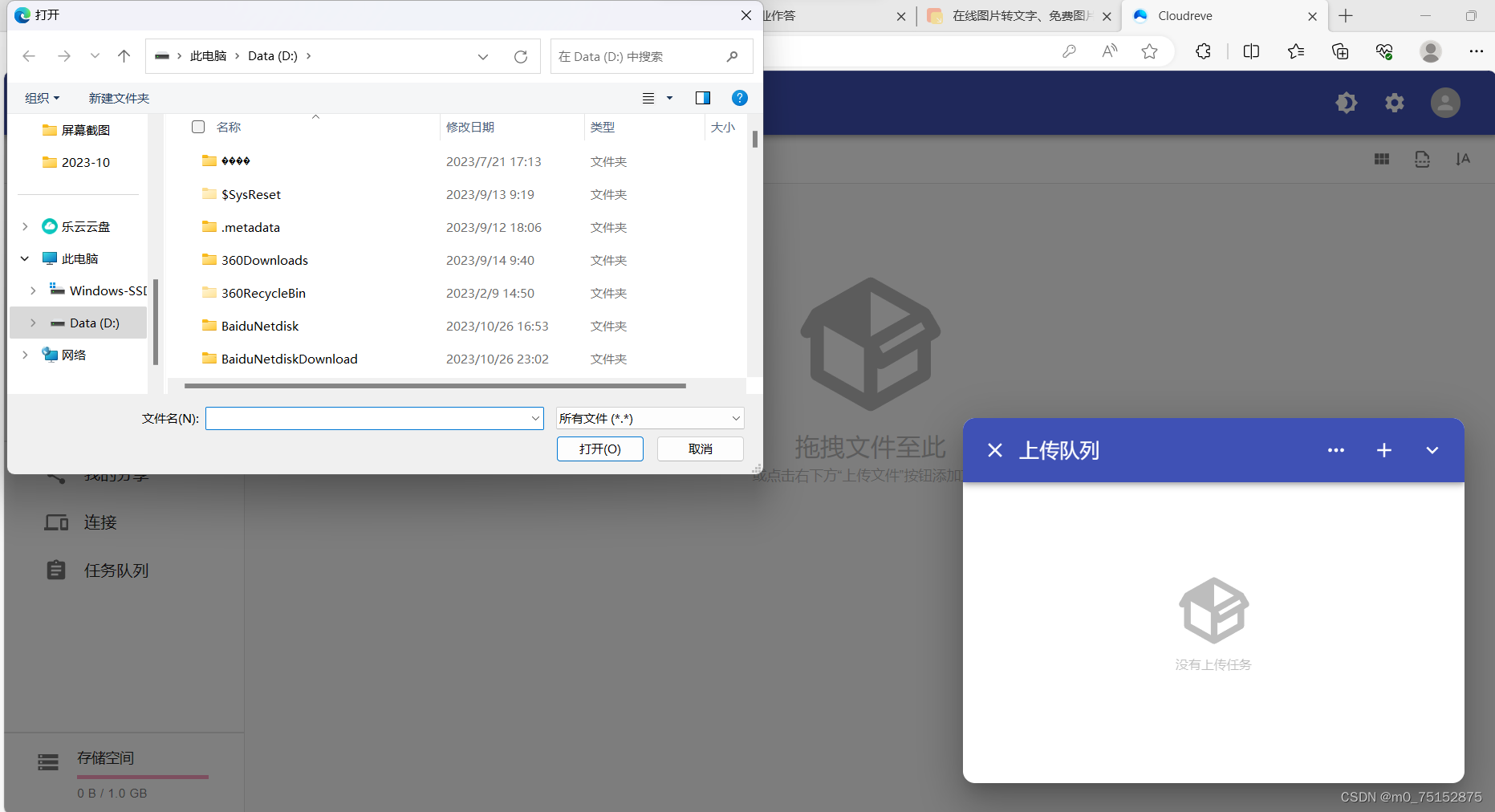
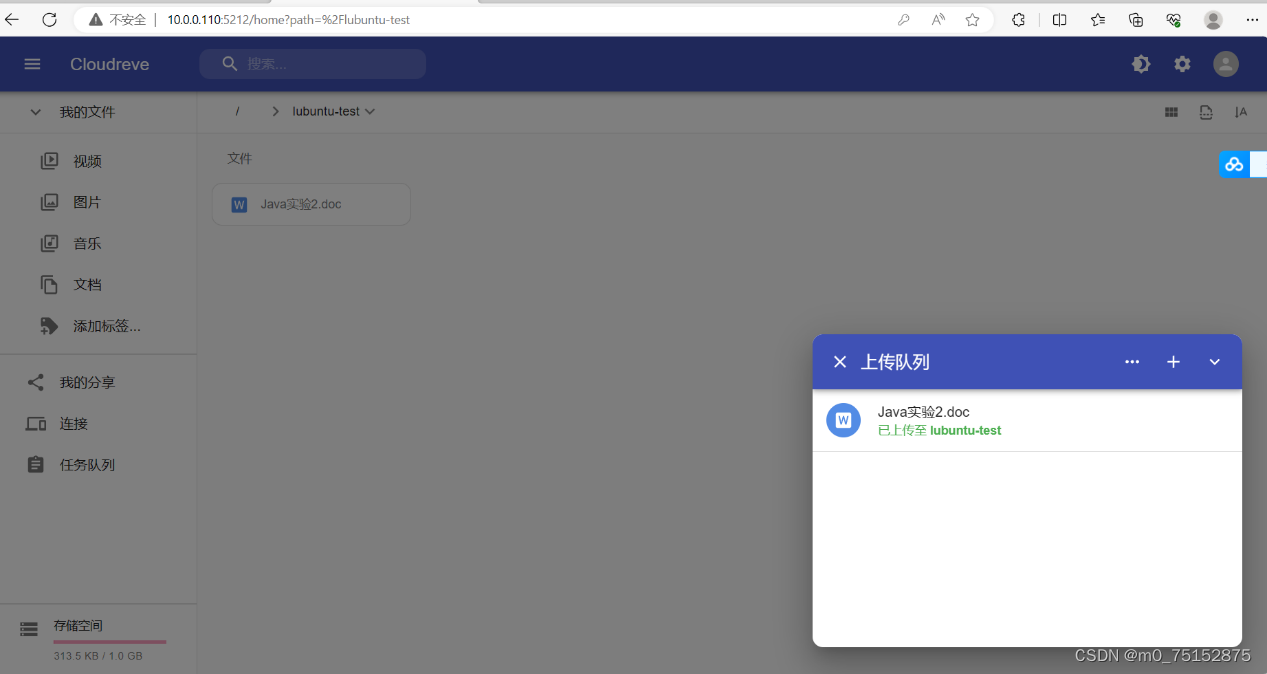
(10)证明Admin、User上传文件到ubuntu在ubuntu中输入cd cloudreve,进入cloudreve文件中
2.在ubuntu中输入ls,查看文件是否传输成功
3.在ubuntu中输入ls -R uploads,递归查看文件内容

有“AI”的1024 = 2048,欢迎大家加入2048 AI社区
更多推荐
 19
19 0
0- 0


 已为社区贡献4条内容

所有评论(0)