Linux下使用Apache部署Web网站(三)---配置使用不同端口访问网站
安装
查看是否已经安装Apache
rpm -qa | grep httpd
没有安装的话,可以用yum自动安装:
yum -y install httpd
配置文件
方法一
打开Apache的主配置文件:
vim /etc/httpd/conf/httpd.conf
在配置文件的最后添加如下配置: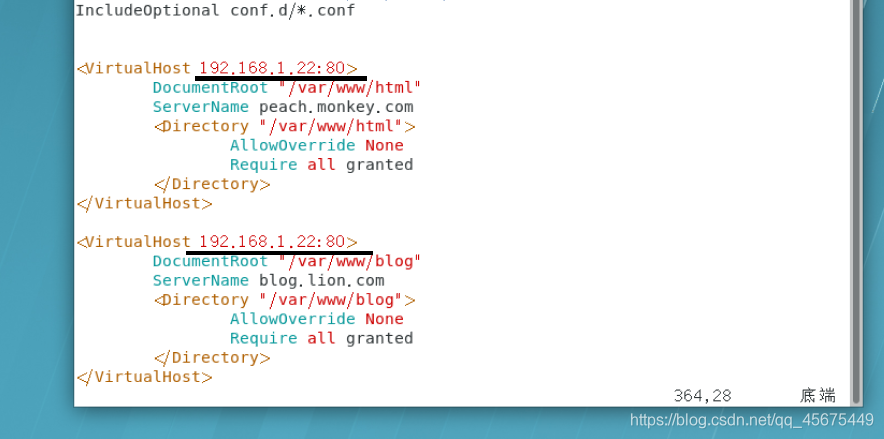
讲解一下这里的几个参数:
VirtualHost 标签中添加你的网卡IP地址,后面跟的是端口号,默认是80
DocumentRoot 是要访问的目录
ServerName 域名,随便写,访问网站时就要使用这个域名
Directory 是要授权的目录,和要访问的目录一致
AllowOverride None 禁止.htaccess文件覆盖配置
Require all granted 授权允许所有访问
添加完配置之后,就要创建对应的访问目录。
mkdir -p /var/www/html
mkdir /var/www/blog
每个网站的首页文件默认为: 访问目录下的index.html
所以我们两个网站的首页文件分别是:
/var/www/html/index.html
/var/www/blog/index.html
我们向首页文件中写入内容:
echo "这是peach.monkey.com">/var/www/html/index.html
echo "这是blog.lion.com">/var/www/blog/index.html
重启Apache服务:
systemctl restart httpd
我们使用80端口访问: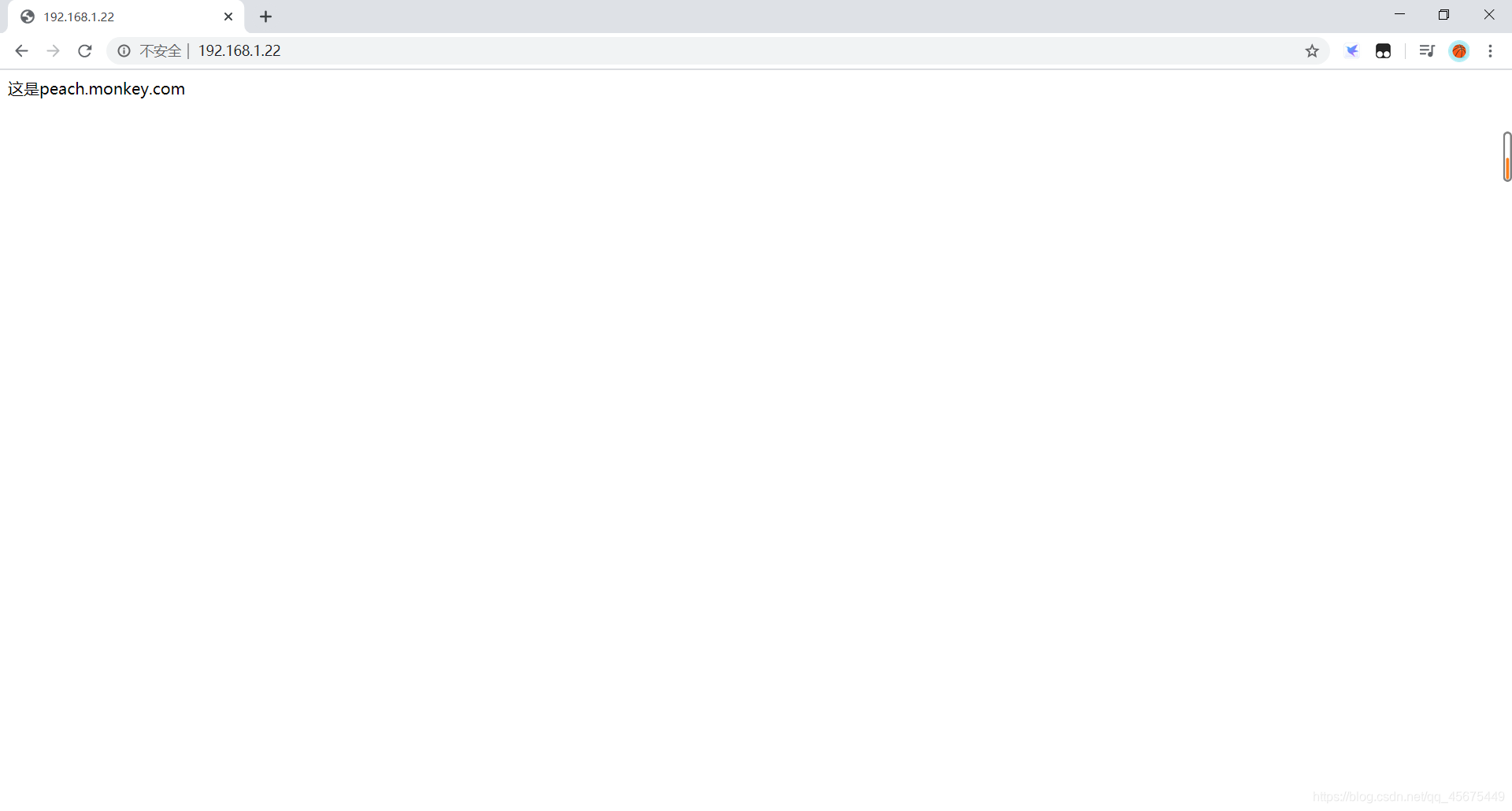
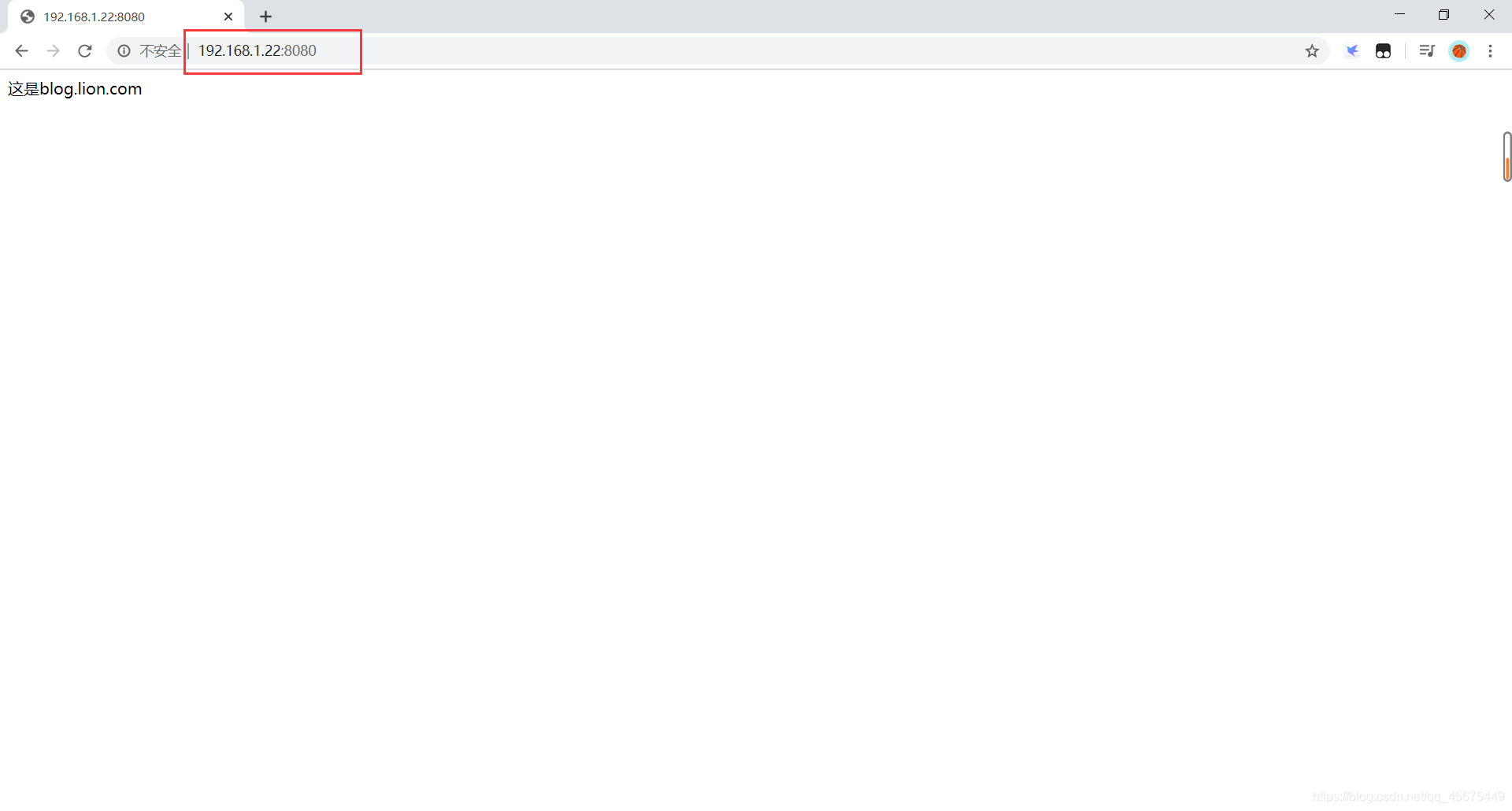
我们使用8080端口访问: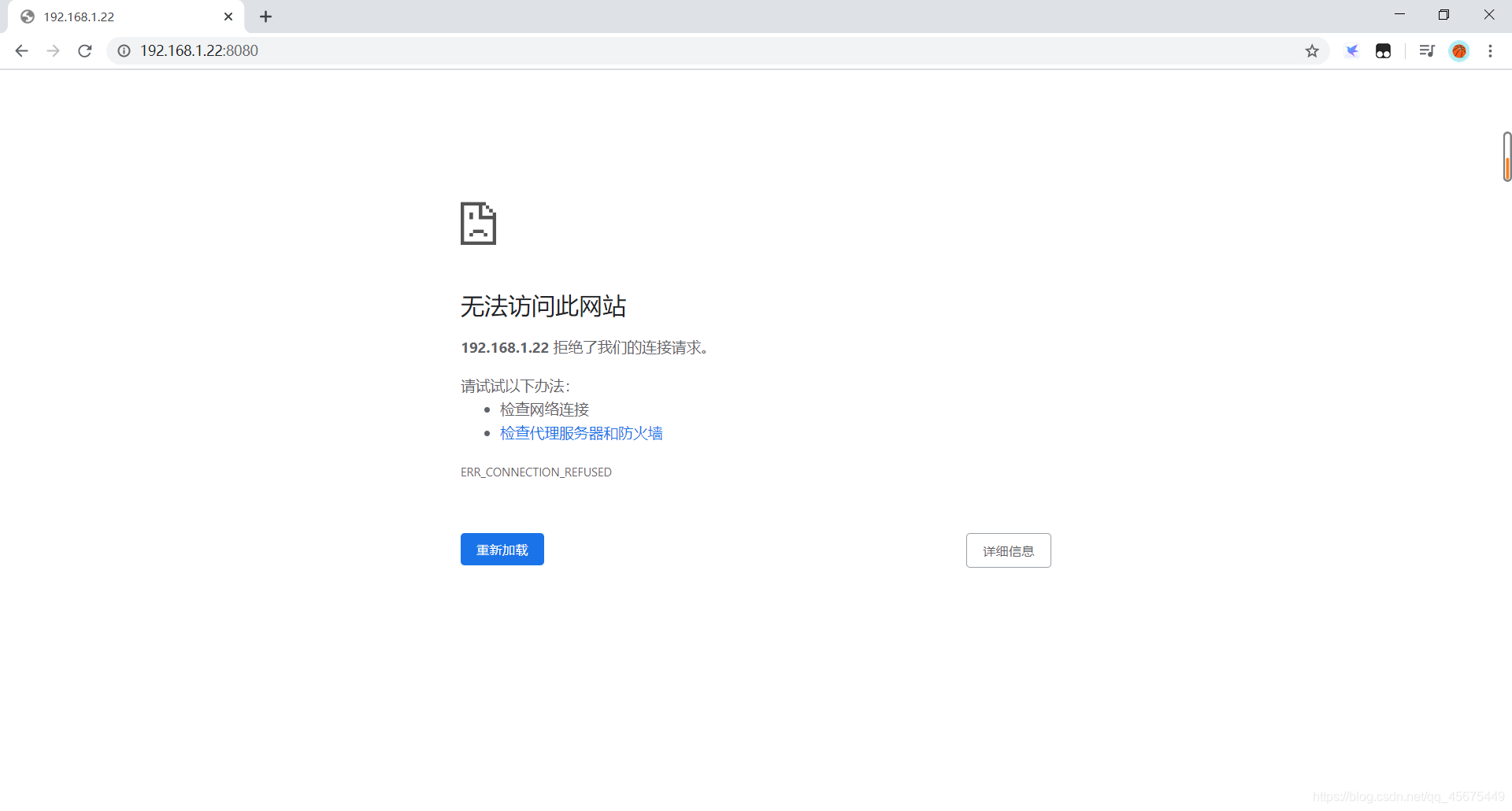
然后我们在配置文件中做如下配置: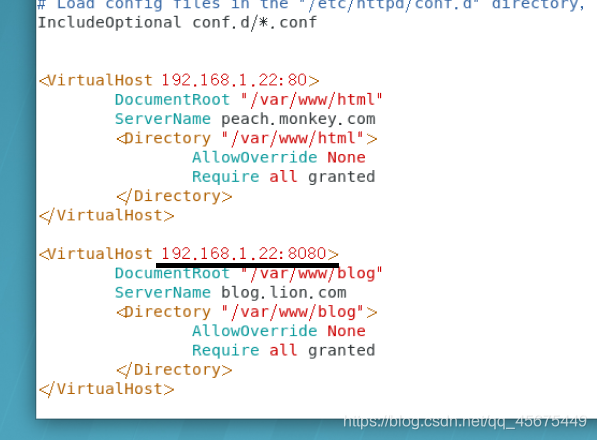
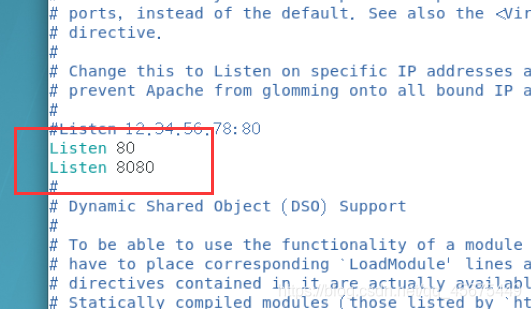
保存后,重启Apache服务:
systemctl restart httpd
再次使用8080端口访问网站: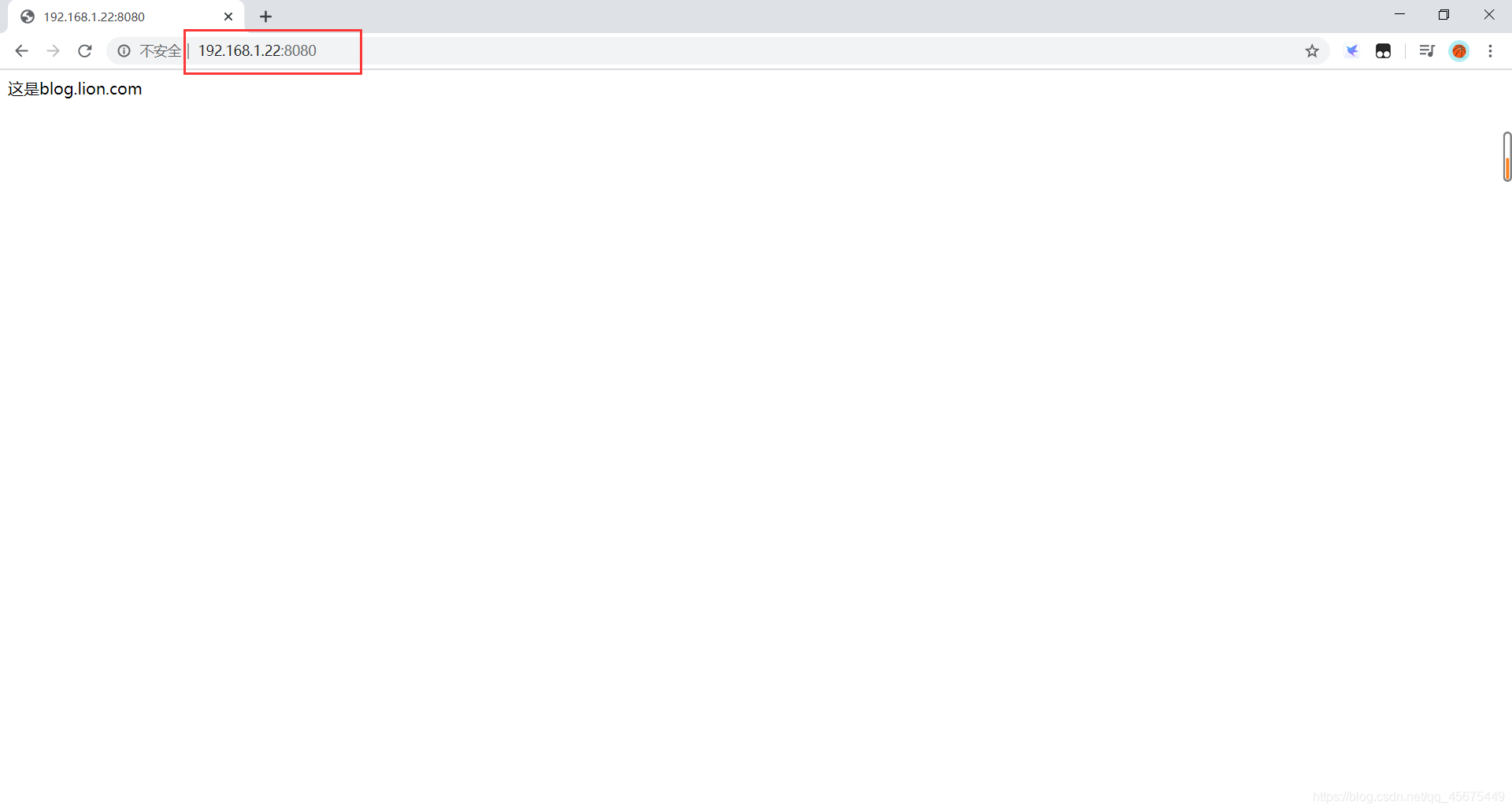
成功访问。
方法二
在Apache的主配置文件的最后我们可以看到这一行内容。

意思就是在conf.d目录下的以.conf结尾的文件都会被加载作为Apache的配置信息,即以.conf结尾的文件都会成为子配置文件。
我们在目录conf.d下创建配置文件virtua.conf
touch /etc/httpd/conf.d/virtua.conf
然后我们在配置文件中添加配置,和我们在方法一中的配置是相同的。
vim /etc/httpd/conf.d/virtua.conf
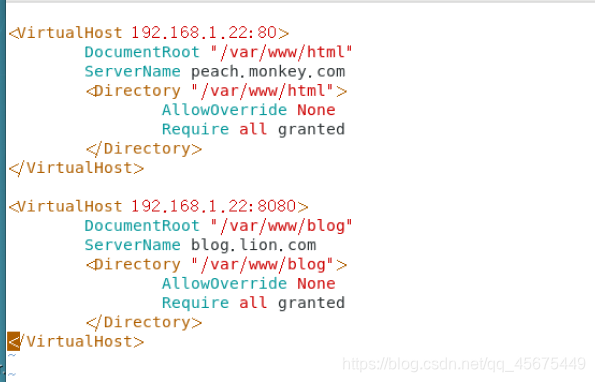
创建访问目录:
mkdir -p /var/www/html
mkdir /var/www/blog
向首页文件中写入内容:
echo "这是peach.monkey.com">/var/www/html/index.html
echo "这是blog.lion.com">/var/www/blog/index.html
重启Apache服务:
systemctl restart httpd
分别使用80端口和8080端口访问网站: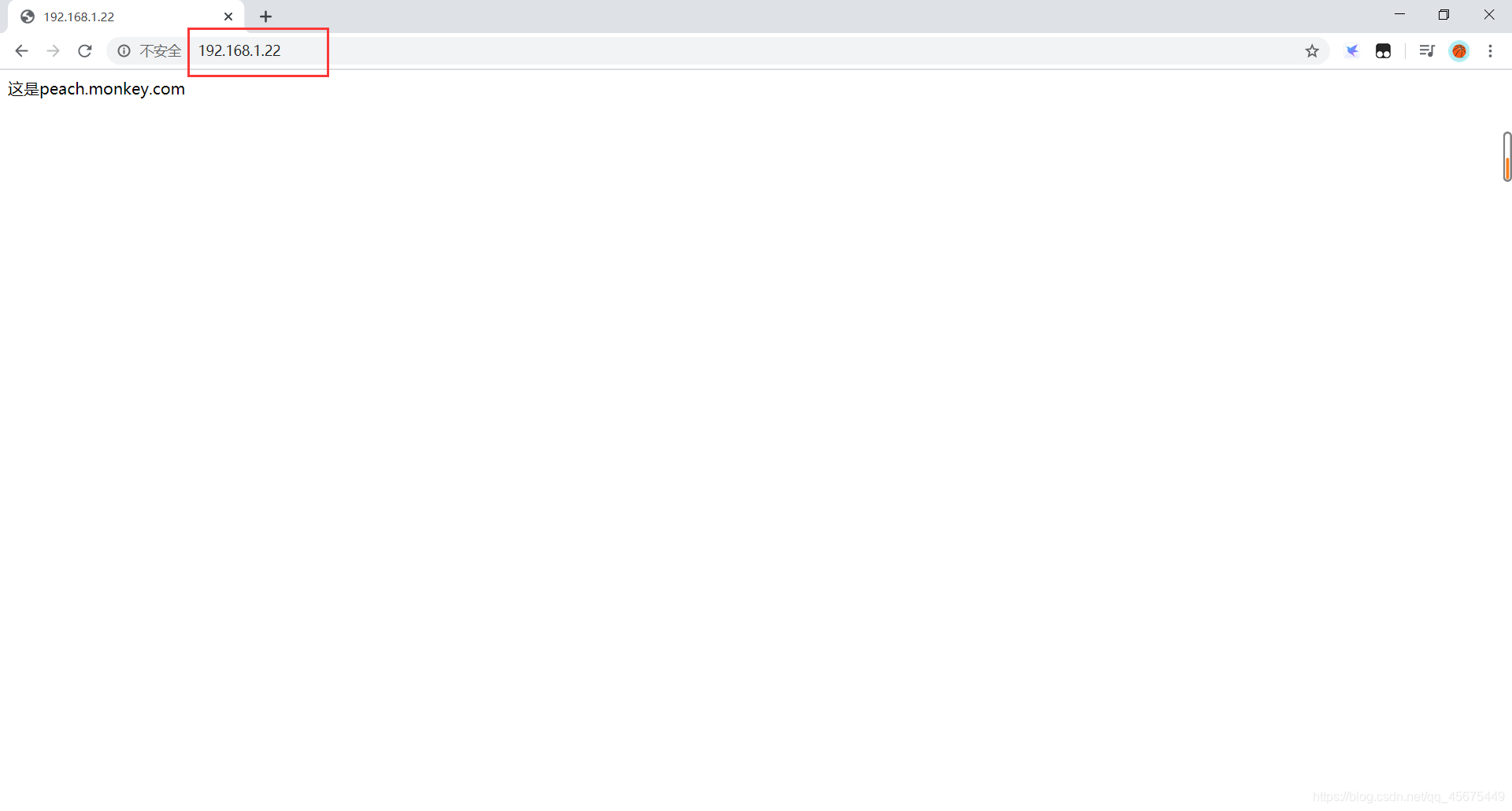

有“AI”的1024 = 2048,欢迎大家加入2048 AI社区
更多推荐
 3
3 0
0- 0


 已为社区贡献14条内容

所有评论(0)