word2016安装Aurora,并添加到选项卡
一. aurora+micro-miktex+keygen安装包
CSDN下载:https://download.csdn.net/download/qq_35987777/12027362
百度云链接:https://pan.baidu.com/s/18oapgg05-Vk9lTqcWhZ1yw
提取码:xzkj
二. 安装方法
-
安装micro-miktex
-
安装aurora,不要选micro-miktex
-
运行Aurora2.x.Keygen.exe,注册成功
-
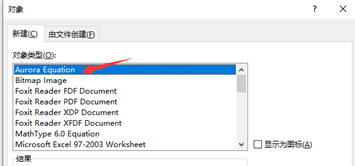
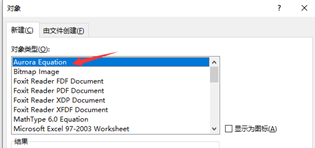
点击插入->对象,点击Aurora Equation

-
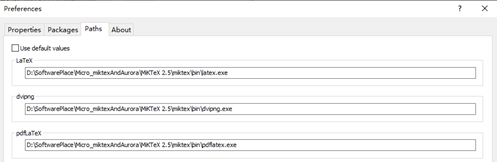
这里先修改Properties->Path,将LaTex,Dviphg,pdfLaTeX的路径分别设为你自己的安装路径,我的为
D:\SoftwarePlace\Micro_miktexAndAurora\MiKTeX 2.5\miktex\bin\latex.exe
D:\SoftwarePlace\Micro_miktexAndAurora\MiKTeX 2.5\miktex\bin\dvipng.exe
D:\SoftwarePlace\Micro_miktexAndAurora\MiKTeX 2.5\miktex\bin\pdflatex.exe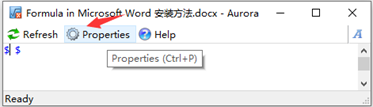
-
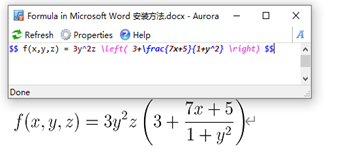
编辑公式好后点击Refresh即可。
-
如果还是出现Problems running LaTeX,可以先将系统时间改成2005年,成功运行之后,再把时间调整回来,问题即可解决。
-
在word2016中选项卡中没有Aurora,每次点击插入->对象,点击Aurora Equation比较麻烦,这里用word中的录制宏将实现选项卡的功能。
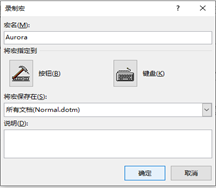
先点击视图->宏->录制宏,宏名自定义,这里取名Aurora。然后直接点击确认,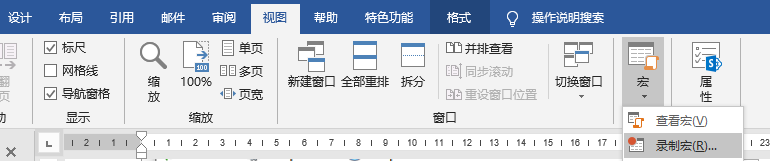
接下来点击插入->对象,点击Aurora Equation,
最后点击视图->宏->停止录制宏。即可查看到名为Aurora的宏。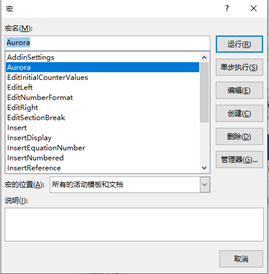
-
将宏添加到自定义的选项卡中去,点击文件->选项
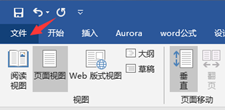

接下来点击自定义功能区->新建选项卡(命名Aurora)->新建组(命名LaTex),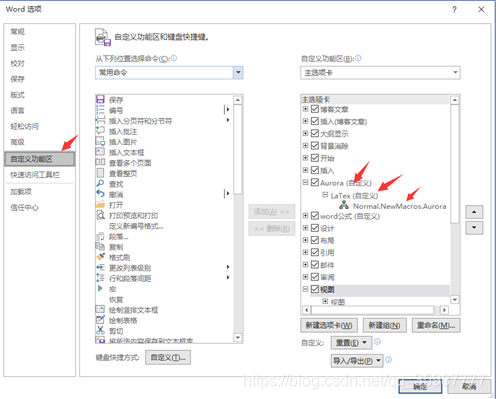
最后将录制的宏添加到Aurora->LaTex下即可。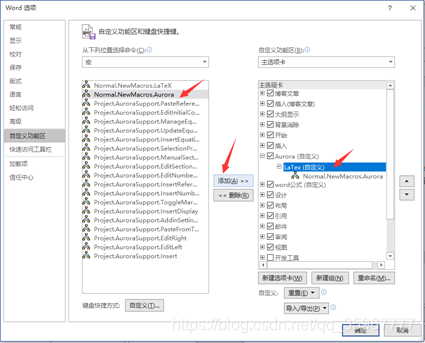
-
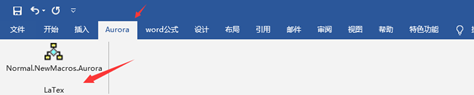
最后结果如下

有“AI”的1024 = 2048,欢迎大家加入2048 AI社区
更多推荐

 26
26 0
0- 0


 已为社区贡献3条内容

所有评论(0)