Cadence创建电路板
1.打开PCB Editor,选择Allegro PCB Designer
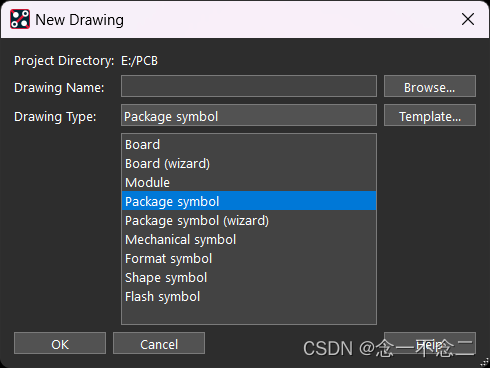
2.File-new,选择Board,Name处选择路径并且为文件命名,在路径下会生成一个.brd文件。
3. 查找中心坐标点,调出栅格点。
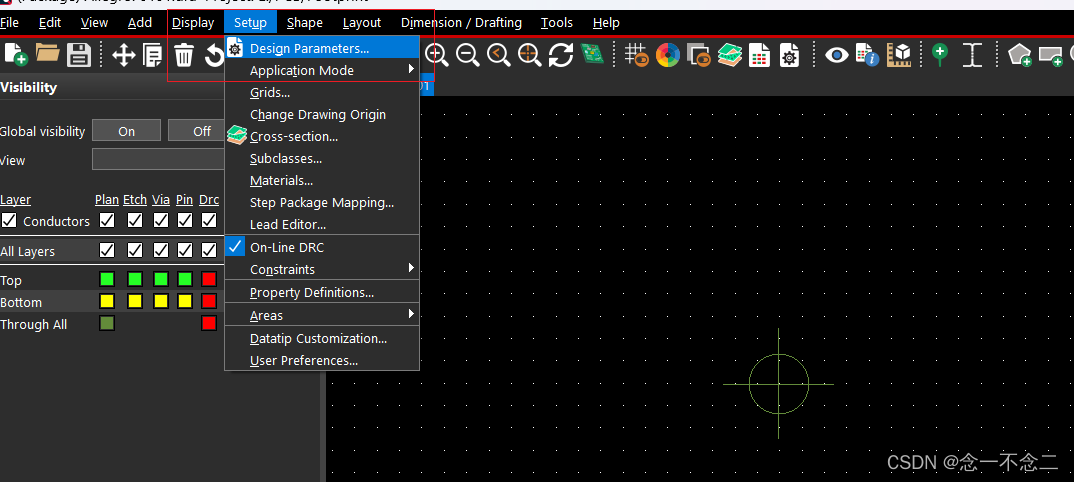
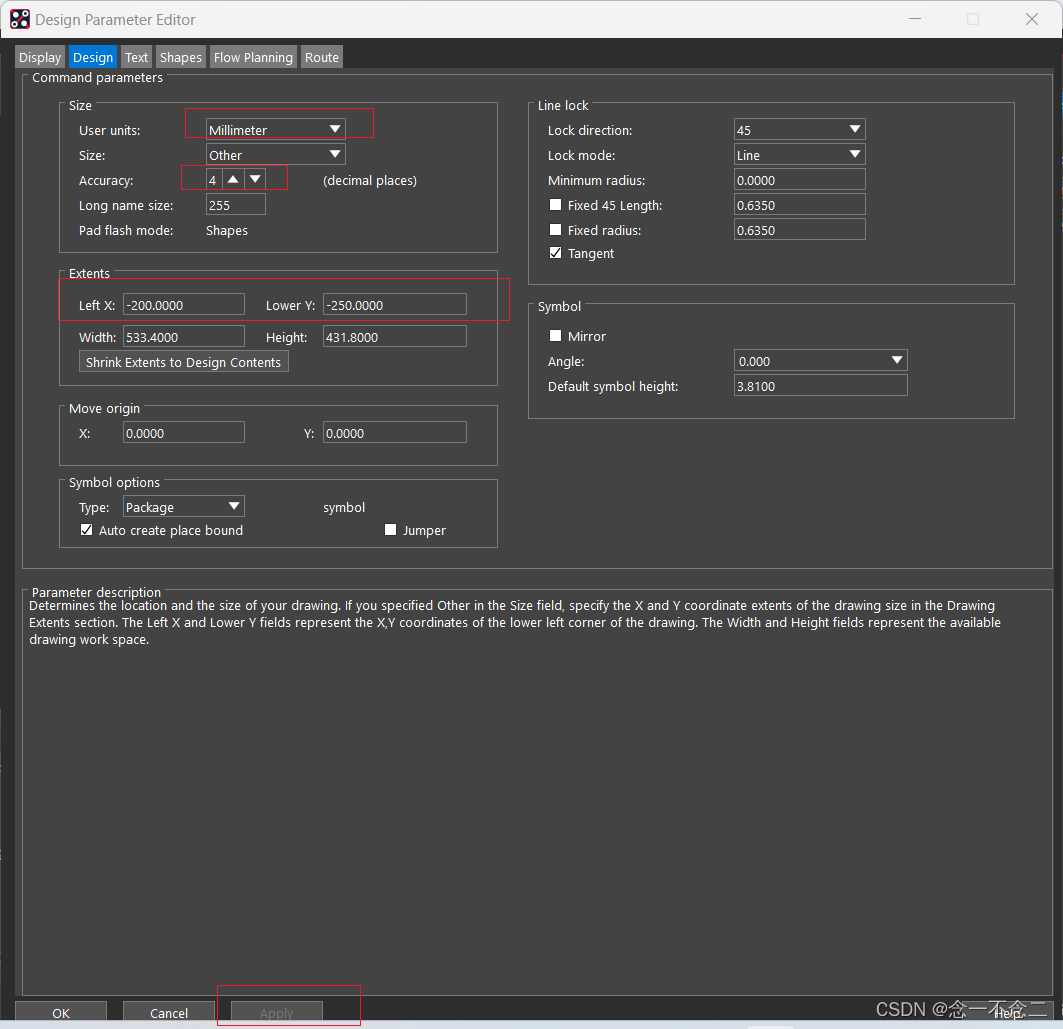
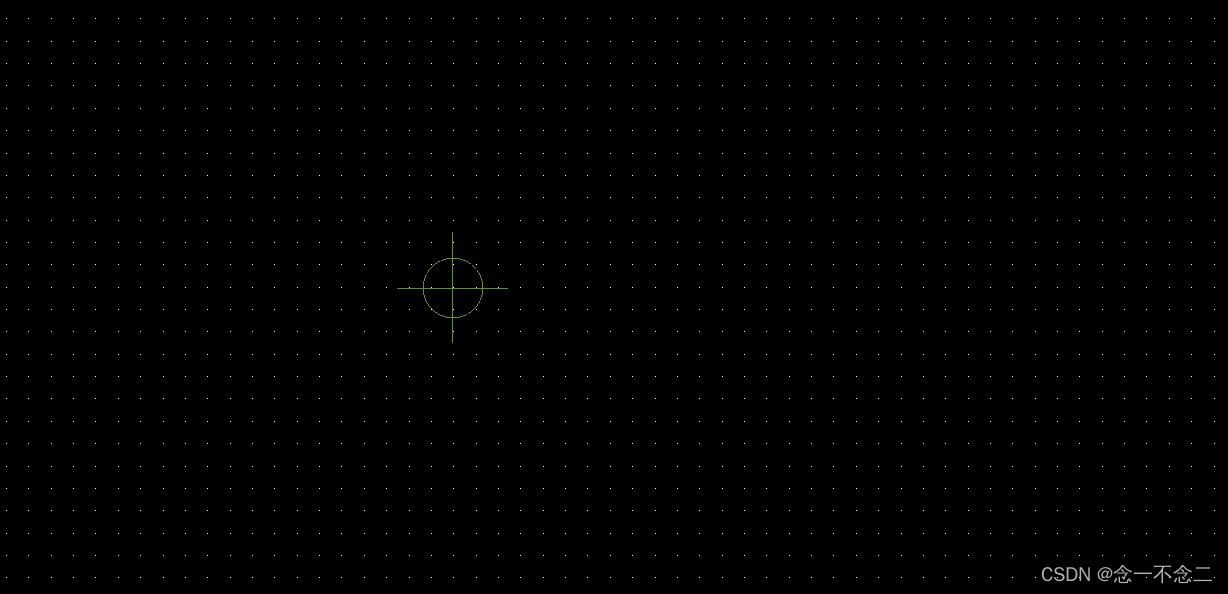
(1)选择setup,进入第一个选项,调整units:Millimeter;Accuracy:4;Left X:-200;Left Y:-250;然后点击左下角的Apply,之后点击Ok,接着在界面上找到中心点,滑动滚轮放大中心点。
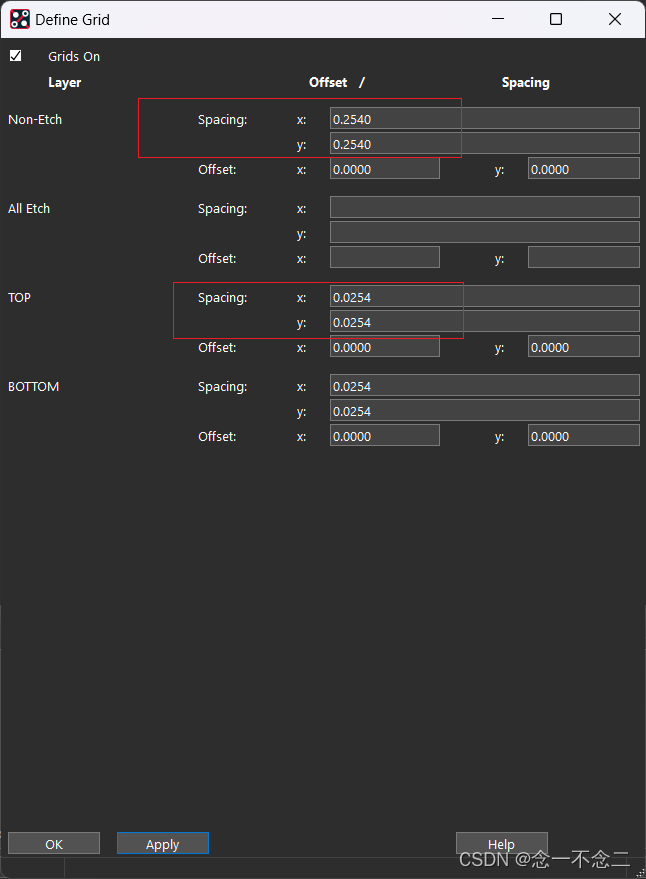
(2)选择setup,选择Grids,按照图3红框所示进行修改,右上角Grids on记得勾选,然后Apply。最终得到图4的样式;
4. 添加边框和倒角边框
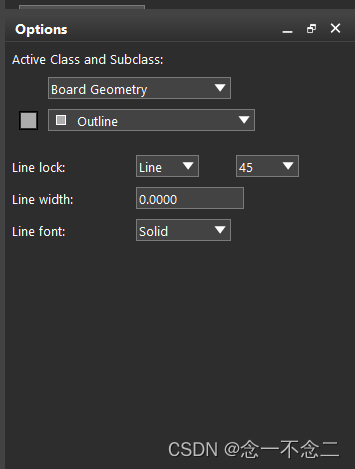
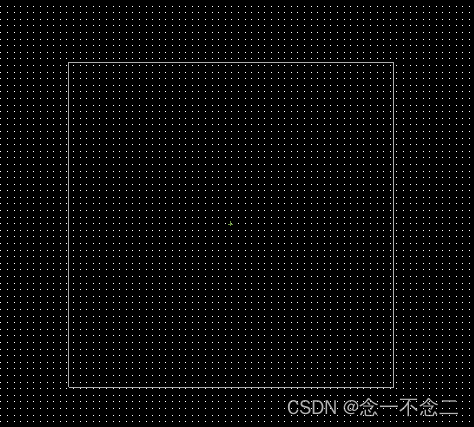
选Add/Line,在option栏选Board Geometry/Outline,然后再Command栏输入放置命令,例如放置100✖100的框,就输入:x 50,50;ix -100;......形成一个矩形框即可
设置倒角边框
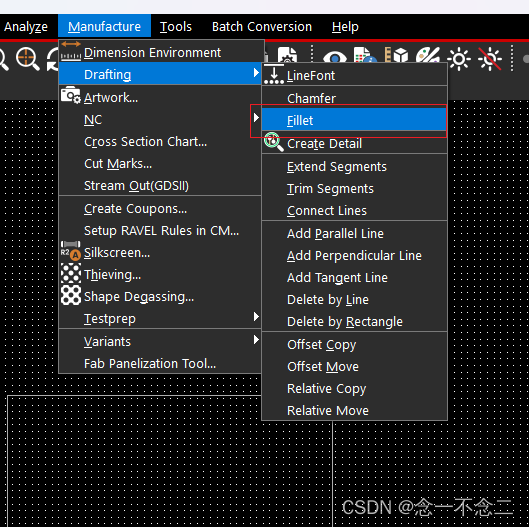
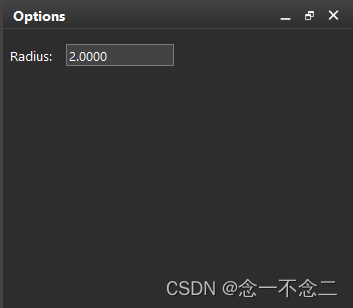
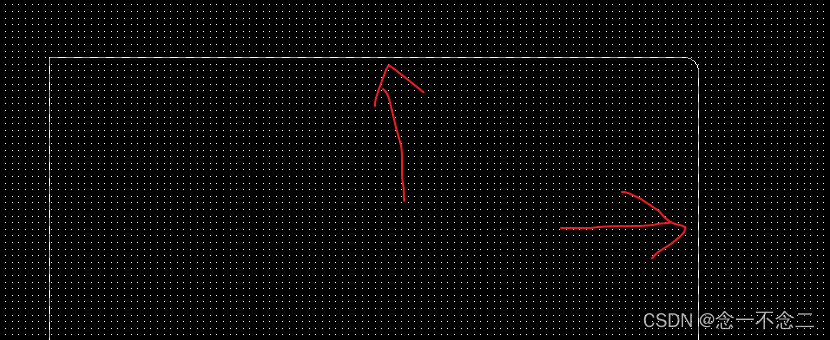
Manufacture/Drafting/Fillet表示圆弧倒角,在option栏的Radius中填入圆弧半径如2.然后分别选中需要倒角的两条相邻的边即可
5.绘制允许布线区域
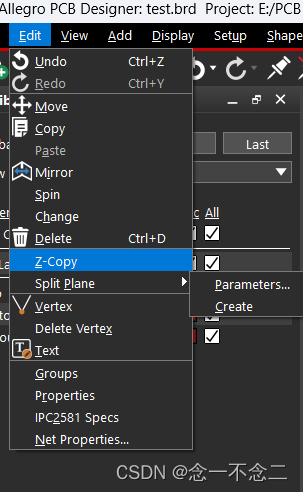
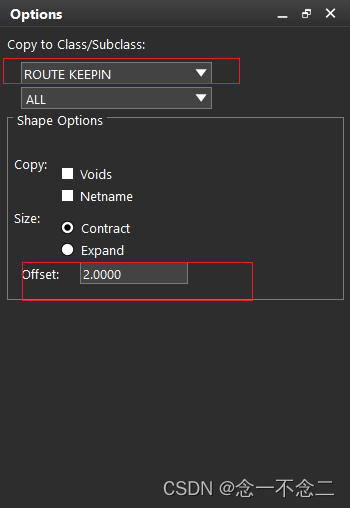
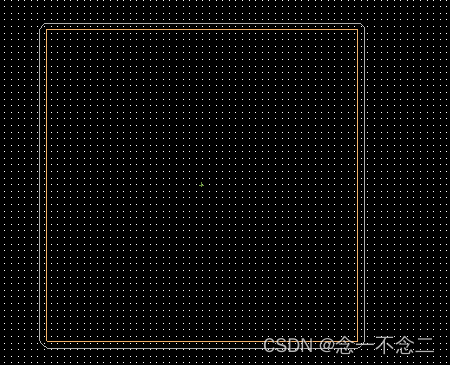
Edit-Z-copy,然后再Options选项卡里选择ROUTE KEEPIN,在Offset区设置偏移的位移,设置好后,点击边框即可生成
6. 绘制允许零件摆放区域
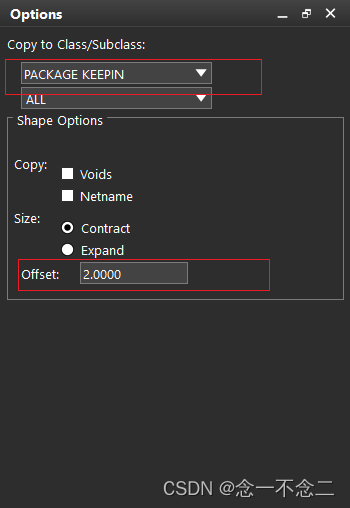
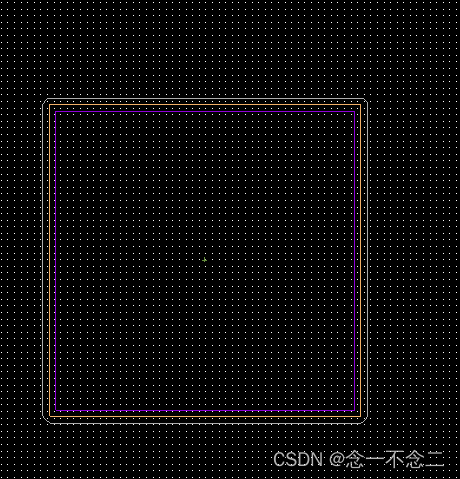
同理上一步操作,不过需要在Options选项卡里选择PACKAGE KEEPIN,然后设置好offset,单击ROUTE KEEPIN层即可
7.添加安装孔
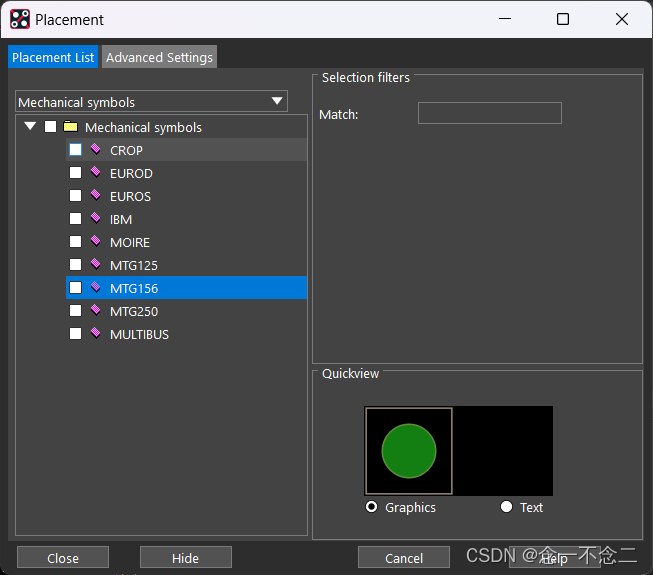
选择Place/Manually,在Advanced Settings中勾选Library
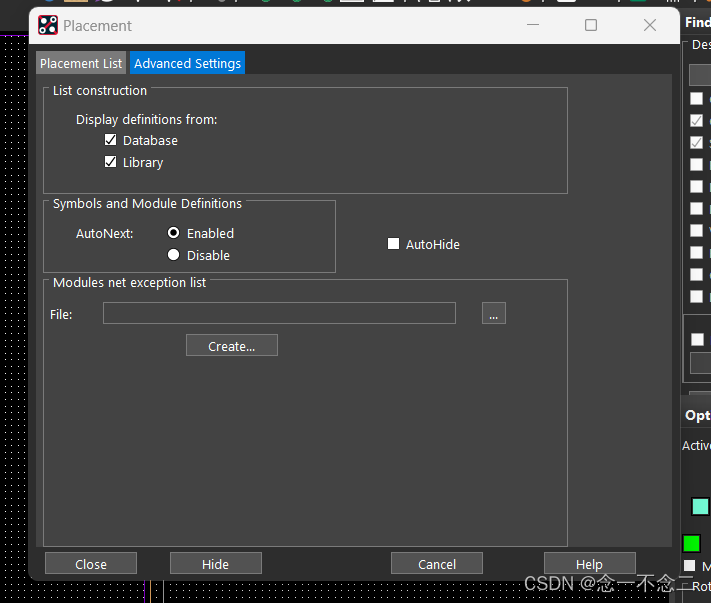
在Placement List/Mechanical Symbols中选择一个机械孔,前面打钩选择,输入坐标放置或直接用鼠标放置
8.导入网表
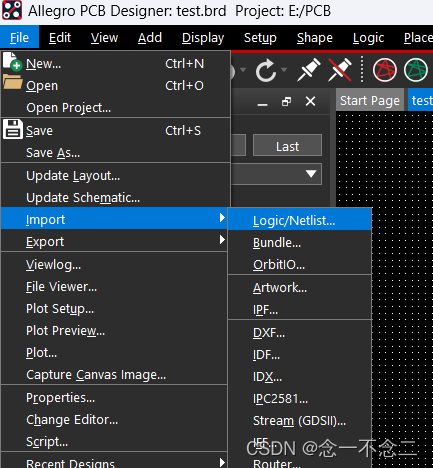
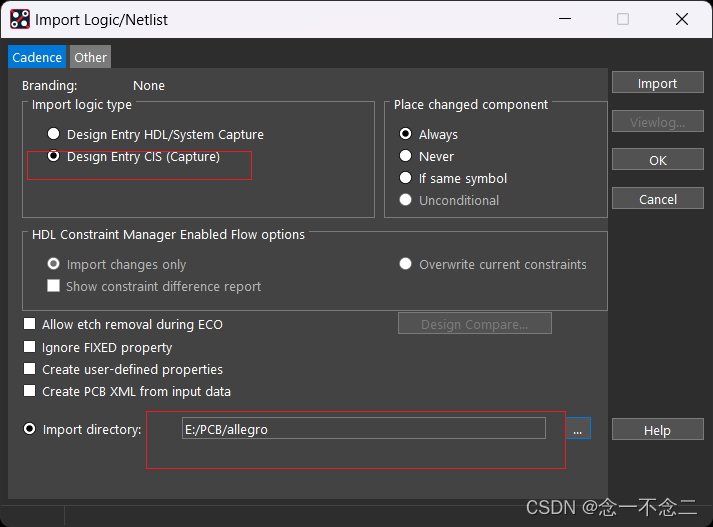
File/Import/Logic,Import directory选择Capture CIS原理图生成的网表所在文件夹,Import文件夹名称为allegro,设置好后单击右边的Import即可
 成功导入在command栏出现以下信号,否则导入失败,自行检查原因

9.自动放置元器件
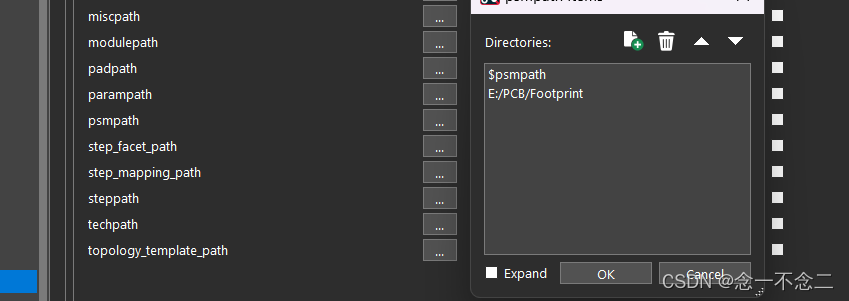
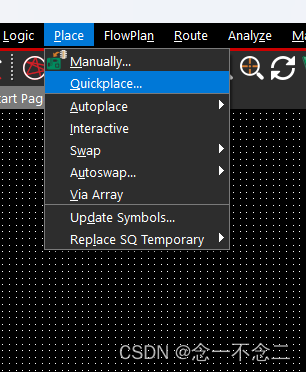
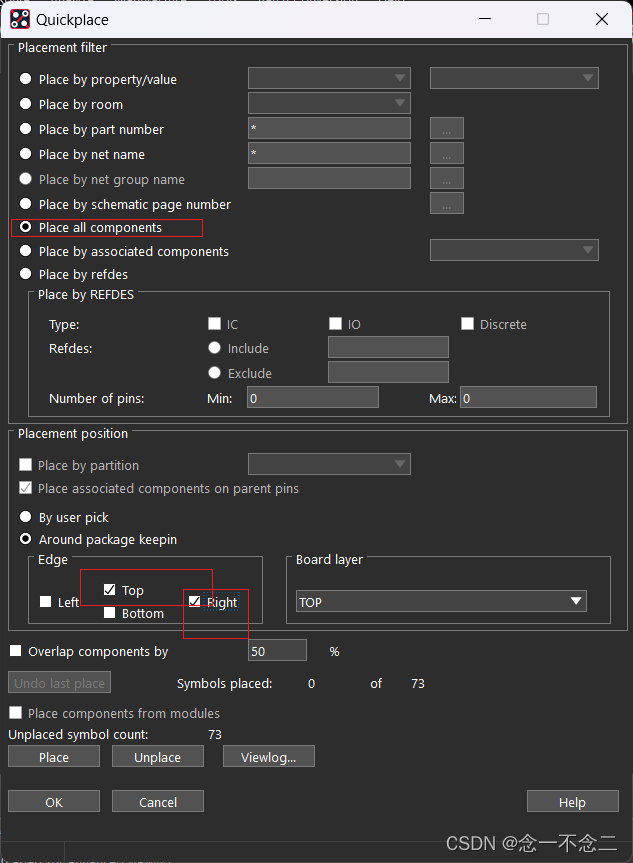
检查一下元件的封装的路径是否导入psmpath;然后Place/Quickplace 在Placement filter中选 Place all components,放置的位置可以任意选择;
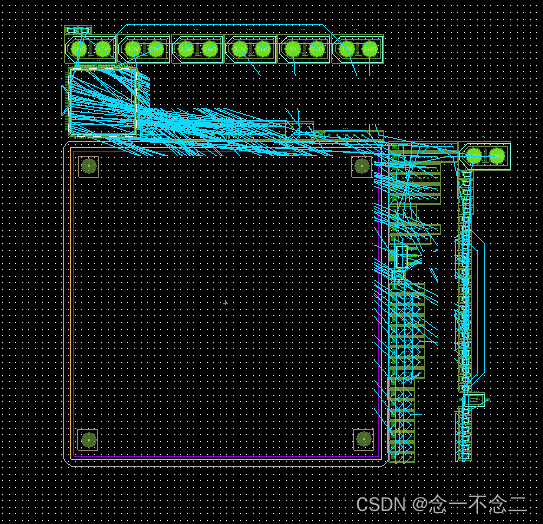
点Place,Ok之后即可看到元器件封装分布在上方和右方
10.布线。
将所有的元器件封装移动到PACKAGE KEEPIN以内,可以通过选中原理图的元器件,会在Allegro中对应的封装上出现光标,接下来进行布线。
11.手动布线与自动布线
手动布线,在元器件布局好之后,
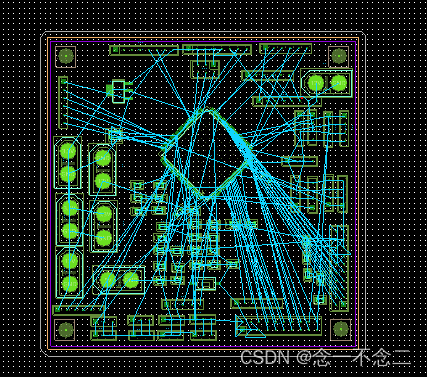
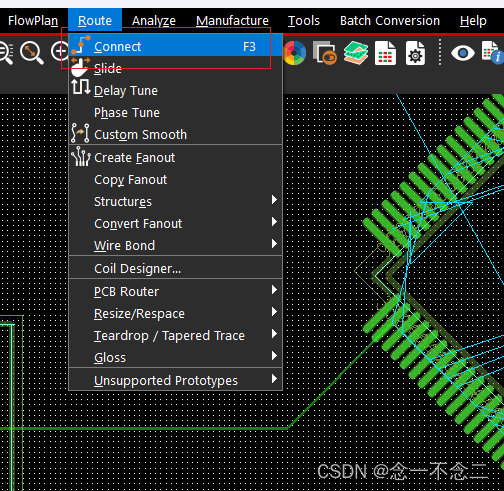
选择Route-connect,即可连接;
设置过孔,由于线不能交叉,但是有些情况下需要交叉才能连接,就可设置过孔,选择connect之后引出一段线之后,双击即可制造过孔,双层板过孔在底层,再次双击回到顶层。
自动布线
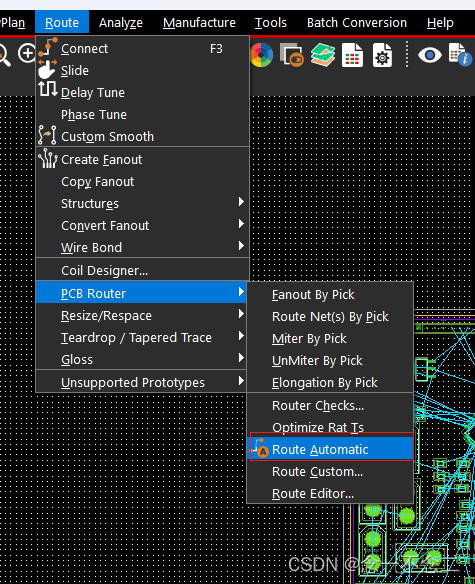
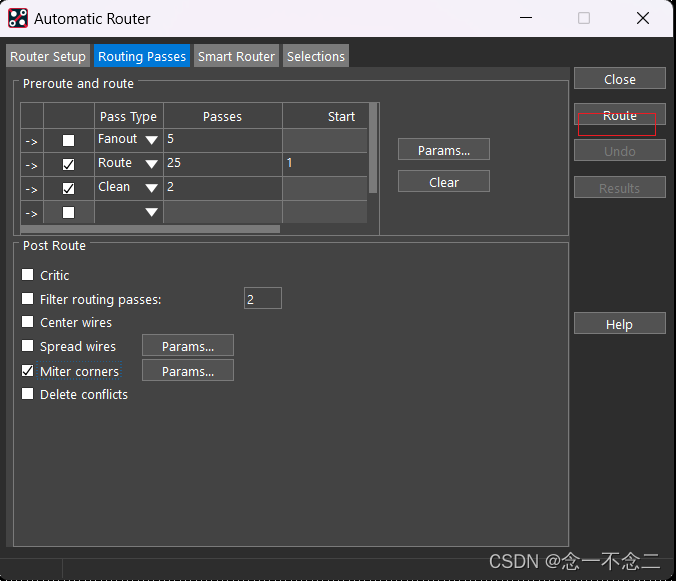
点击Route->PCB Router->Route Automatic...
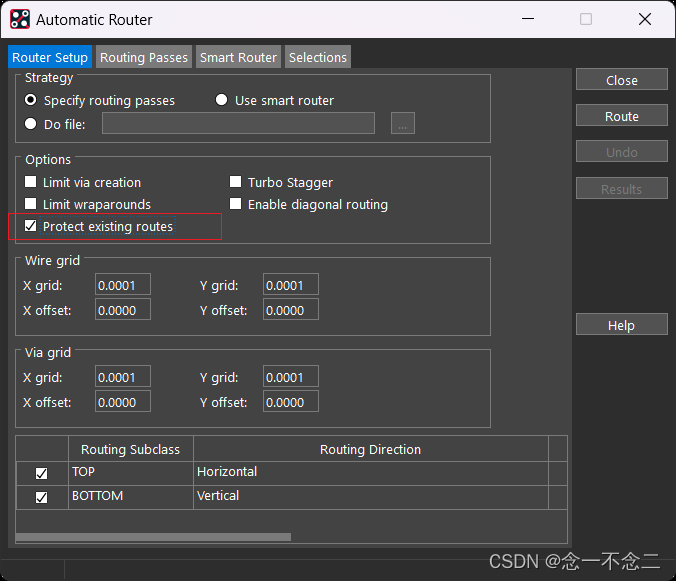
在跳出的对话框中设置勾选Protect existing routes(也可以不设置,则会覆盖已有走线)。
如果要实现45度拐角走线,只需勾选Miter corners项即可。
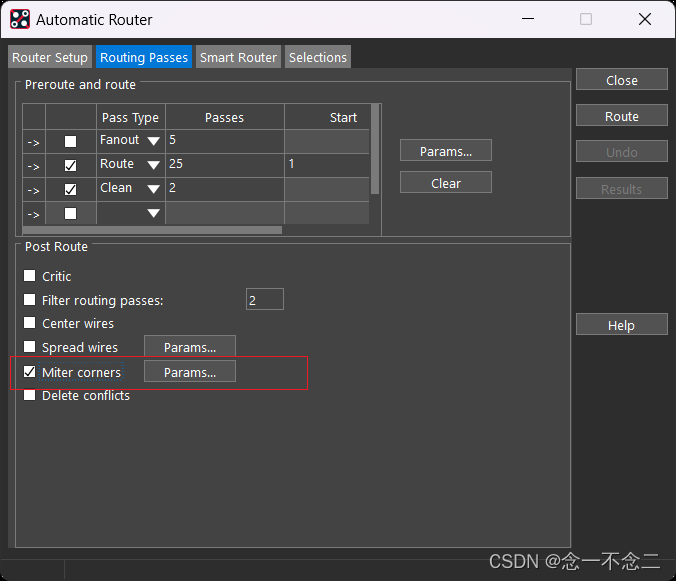
点击route。等待片刻,即可完成自动布线。
把中间有红色的部分的线调整一下位置
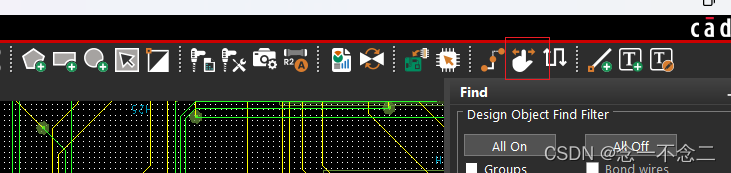
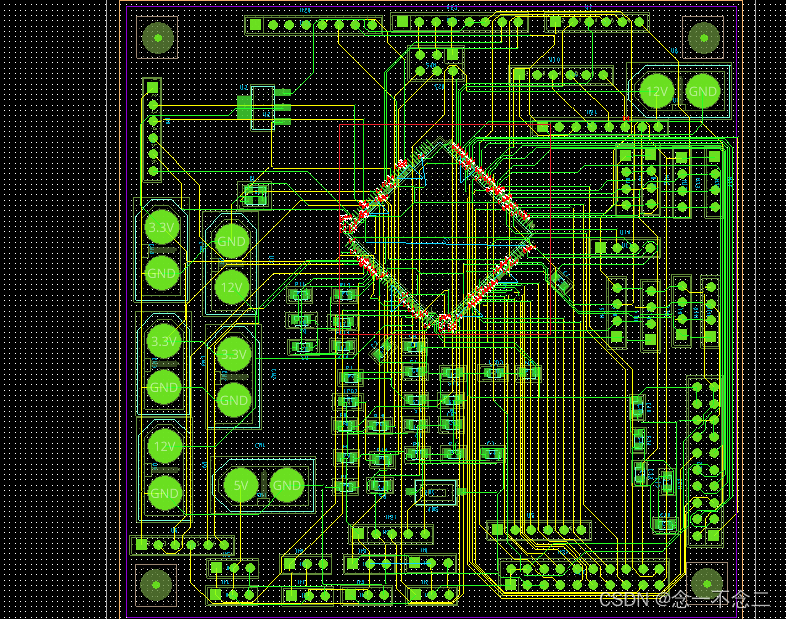
把没有布上的线手动布线:
然后进行检查:
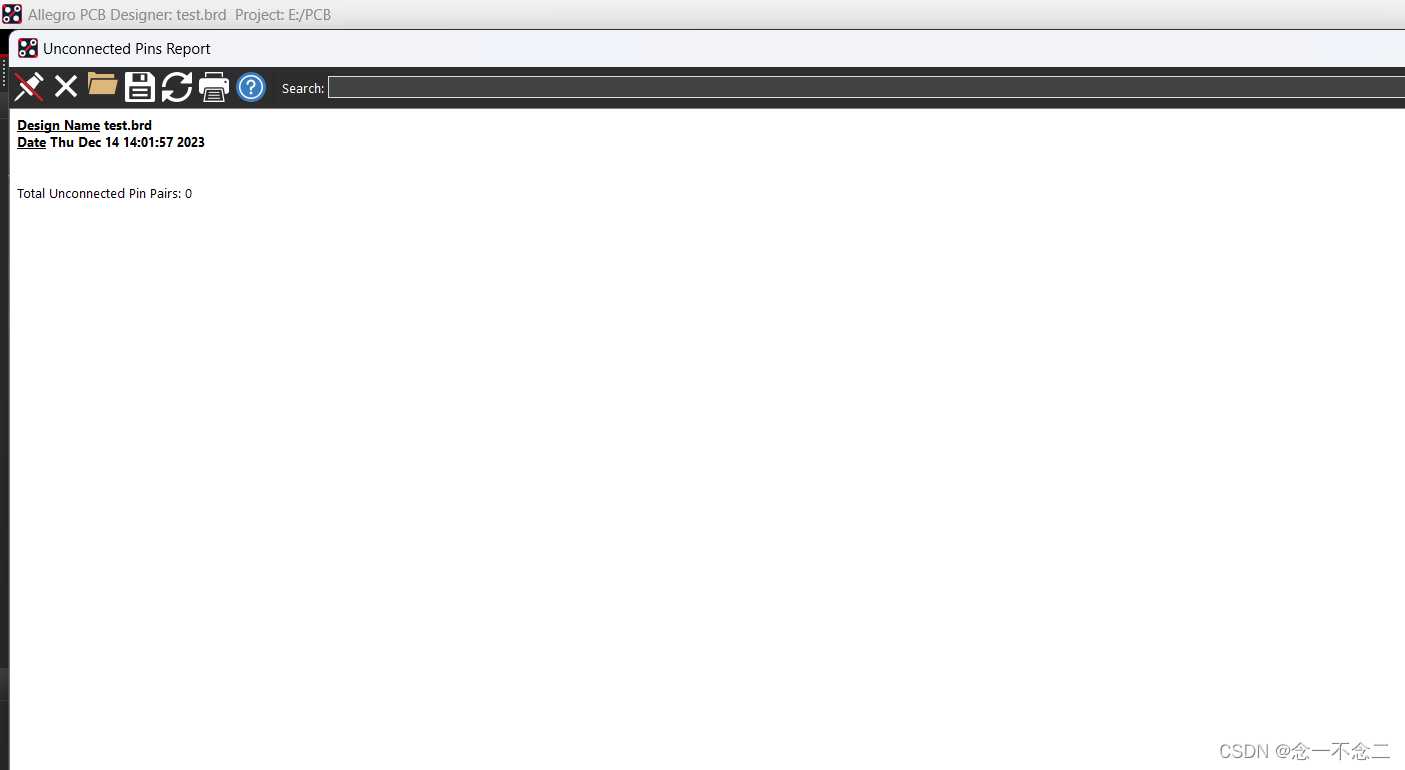
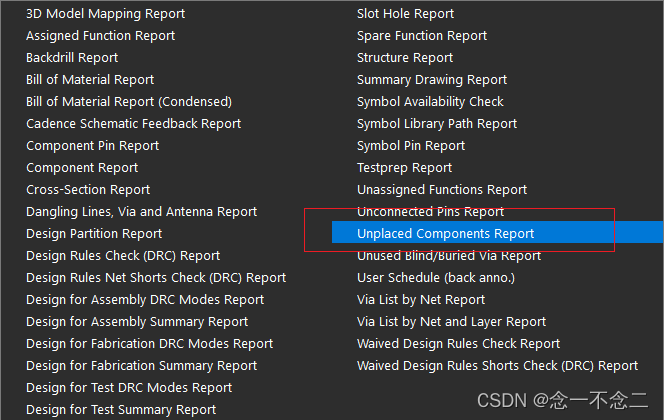
(1)Tools-Quick Reports-Unconnected Pins Reports,检查是否存在没有连接的引脚
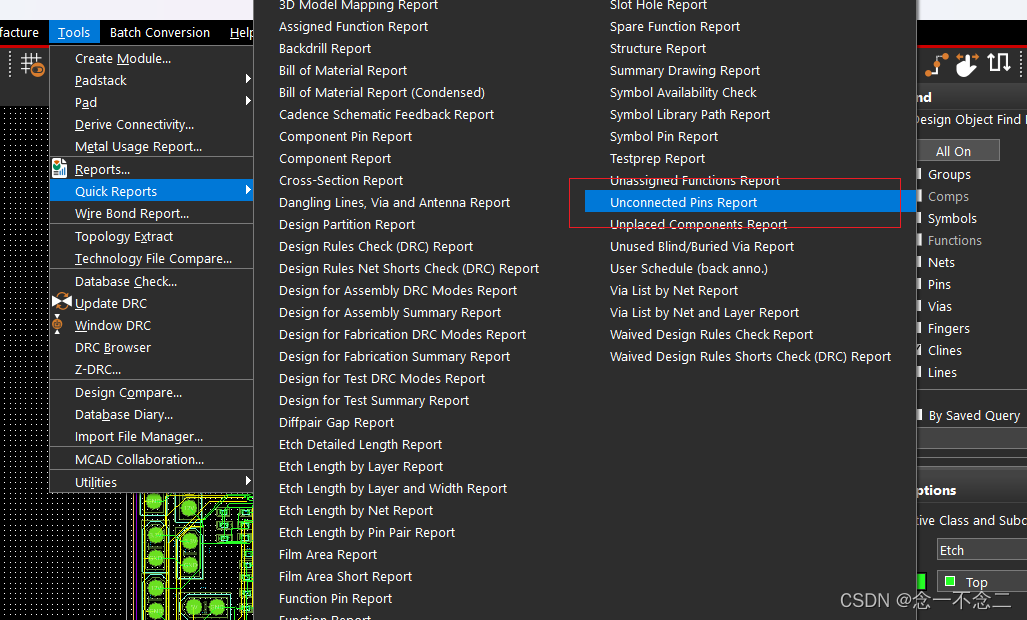
出现这个界面说明引脚都连接好了;
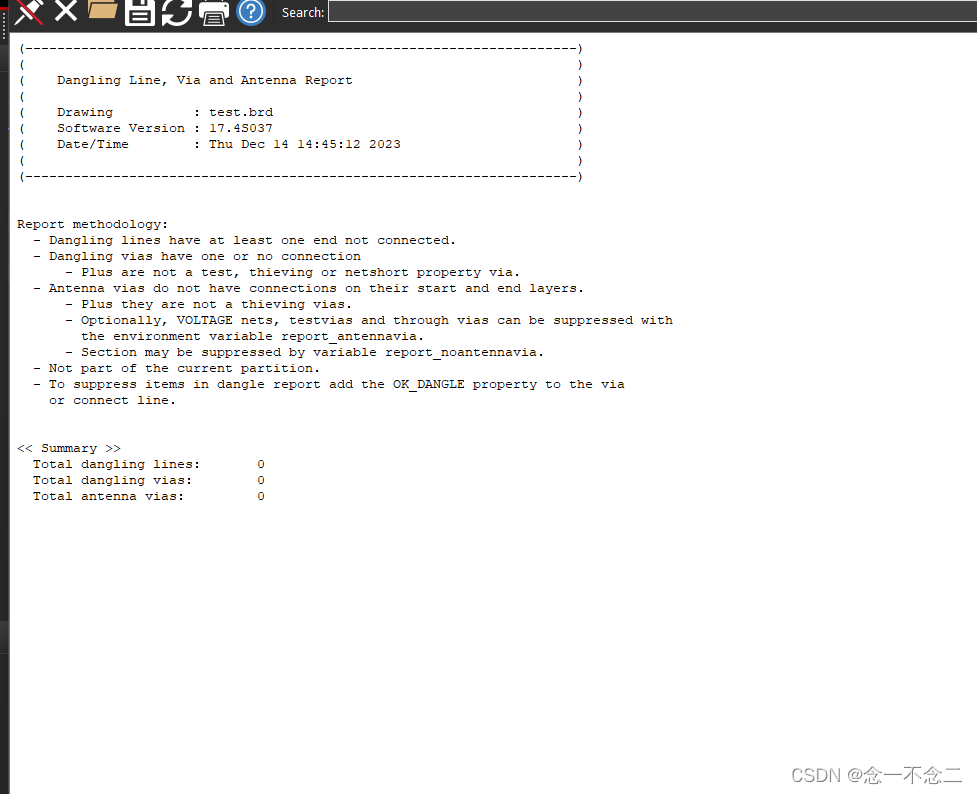
(2)接着检查有没有多余的线头,如下图
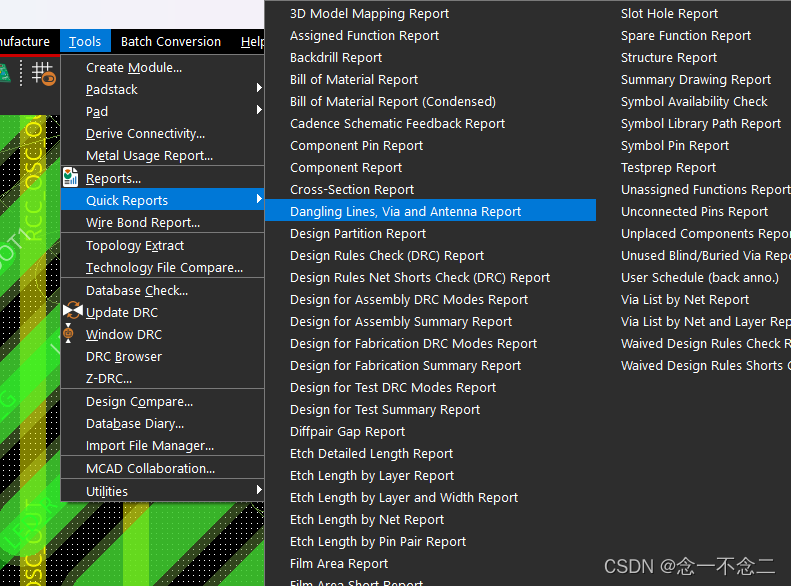
这个界面说明没有多余的线头
(3)进行DRC检查
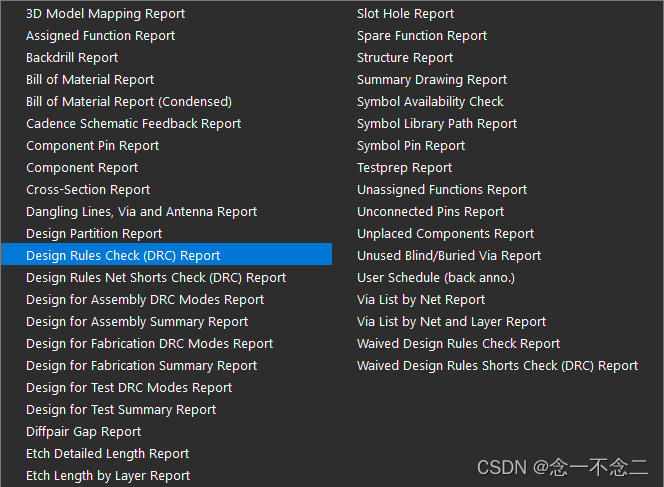
(4)进行网络检查
12.铺铜
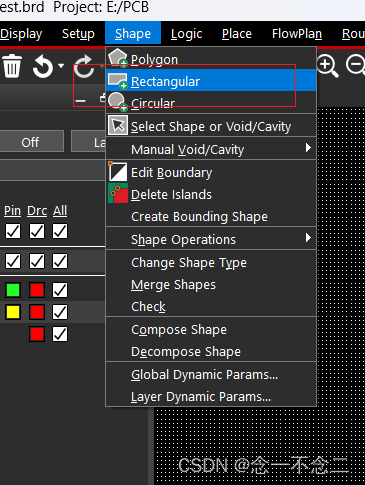
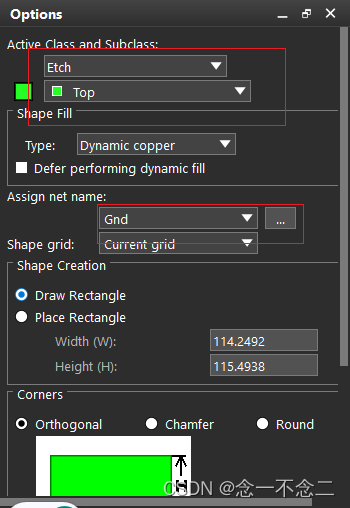
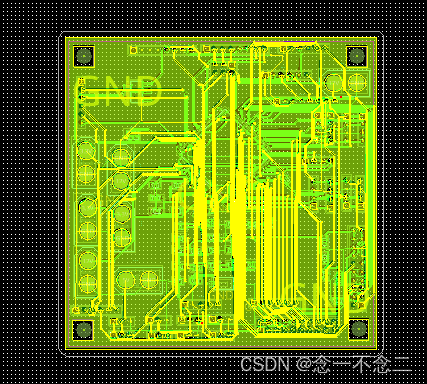
Shape-Rectangular,注意选择GND,然后将板子整个包裹住,即可实现Top层的铺铜,然后将Top改选为Bottom,操作同上,即可完成
13.删除孤岛
没有任何电气连接的孤岛铜皮,要将这些铜皮删除
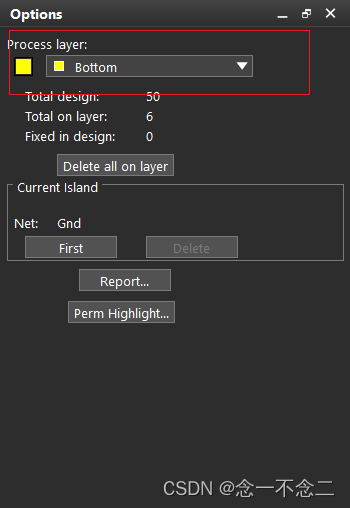
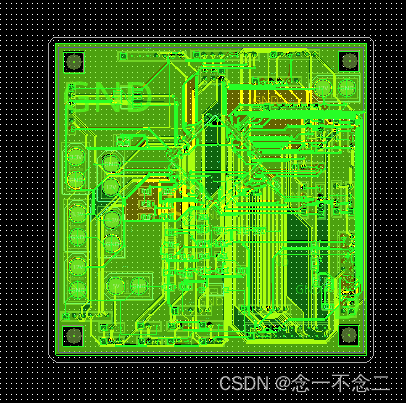
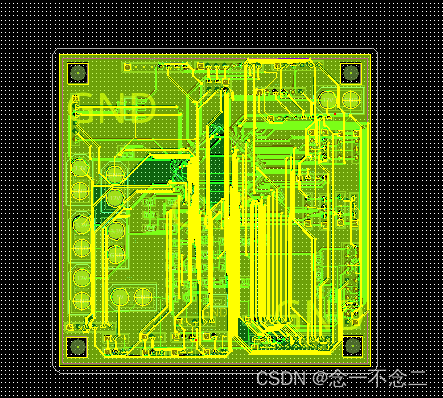
shape/Delete Island,在Options选项卡分别选择Bottom和Top,然后分别在板子上去除孤岛;框选整个板子既可以全部去除
14.生产文件的生成流程
(1)Tools-database check
(2)Tools-update DRC
(3)Shape-global dynamic-updata to smooth
(4)manufacture-silkscreen
(5)Display-Status,状态全绿就没有问题
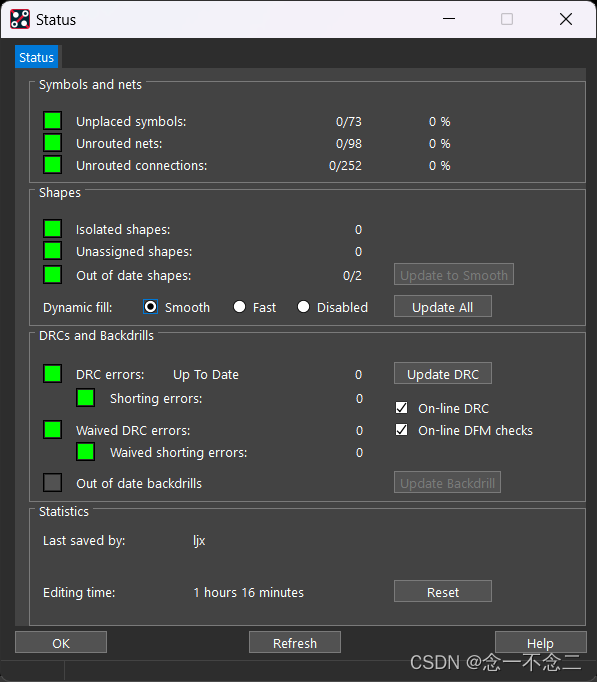
上述为检查过程,下述为生产文件的生产过程
钻孔文件生成
(6) manufacture-NC-parameters
(7)manufacture-NC-drill,注意选择lay pair,view log
(8)manufacture-NC-route,view log
(9)manufacture-NC-Legend,选择lay pair
光绘文件生成
manufacture-Artwork 配置以下文件
可以利用Display-color ,off关掉所有的层,然后根据每个文件夹中的文件所属层勾选好之后,然后在artwork里面创建文件夹,即可添加好;如果没添加好,OK一下重新进入artwork即可
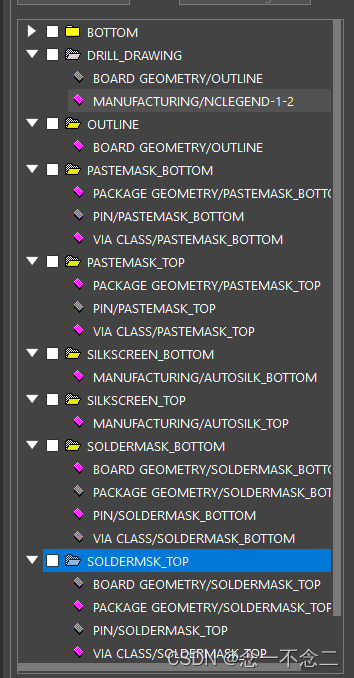
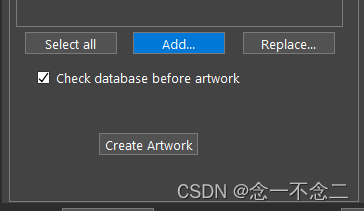
全部创建后,勾选所有的文件夹,然后呢creat artwork即可在文件目录里生成好了生产文件。

有“AI”的1024 = 2048,欢迎大家加入2048 AI社区
更多推荐

 31
31 0
0- 0


 已为社区贡献4条内容

所有评论(0)