VMware虚拟机安装Ubuntu22.04
目录
一、安装环境准备
虚拟机版本:16
系统:WIN10 X64
内存:8G
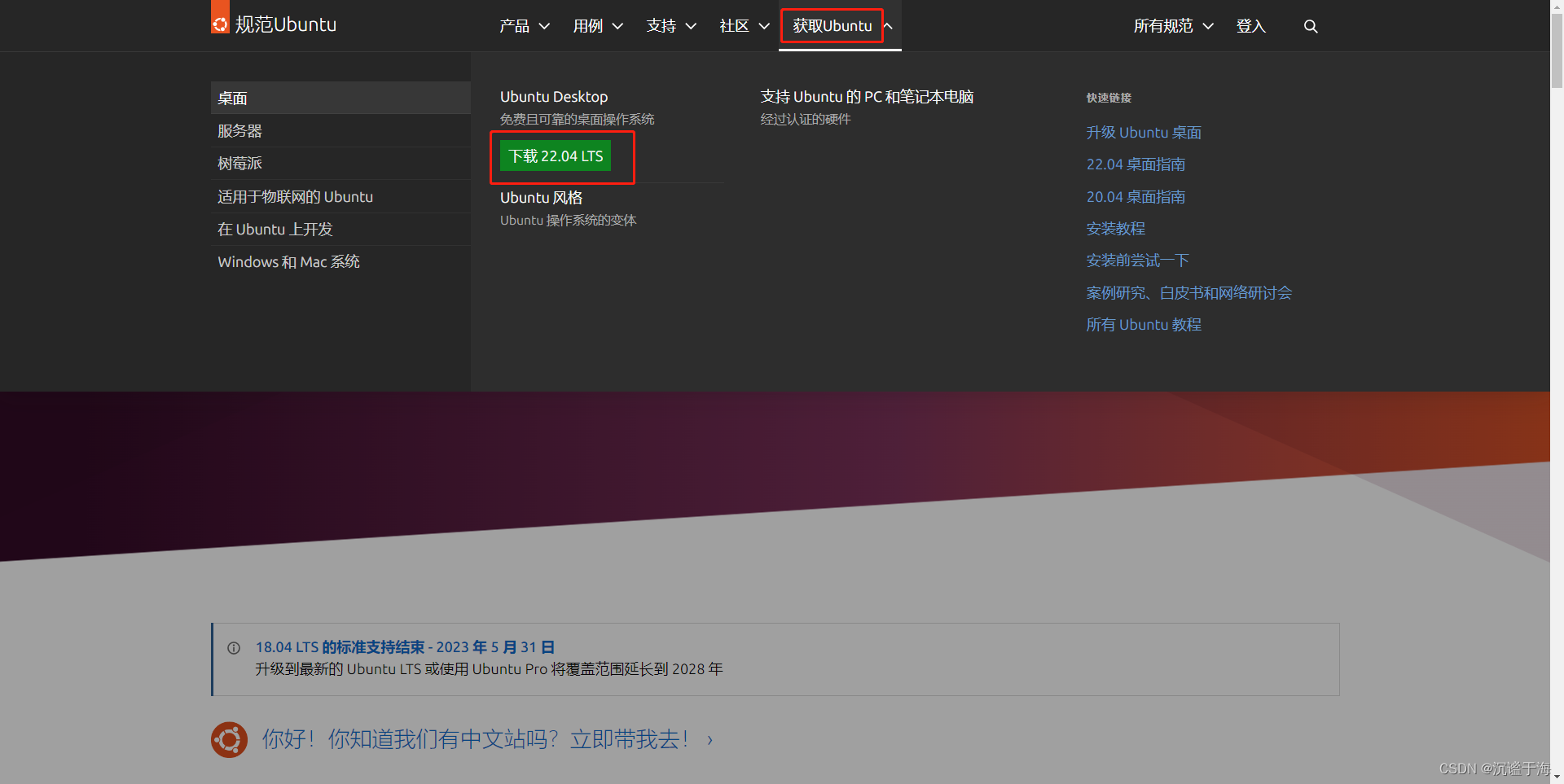
官网22.04镜像下载地址:Enterprise Open Source and Linux | Ubuntu
二、虚拟机前置配置
1.选择自定义后,点击下一步
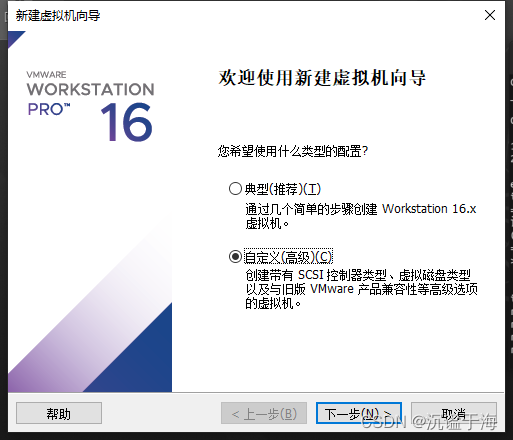
2.选择16.x,点击下一步
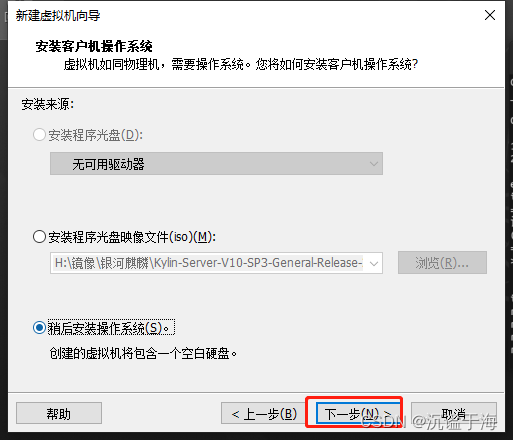
3.选择稍后安装操作系统,点击下一步
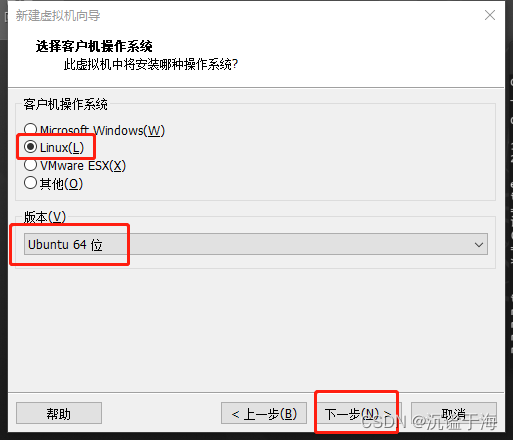
4.选择linux,选择版本为:ubuntu64位
5.自定义设置虚拟机名称,以及保存路径,点击下一步
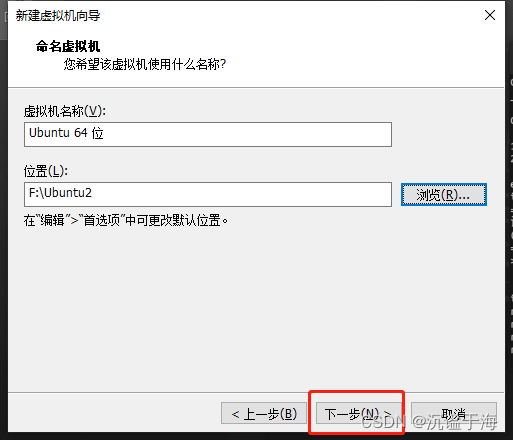
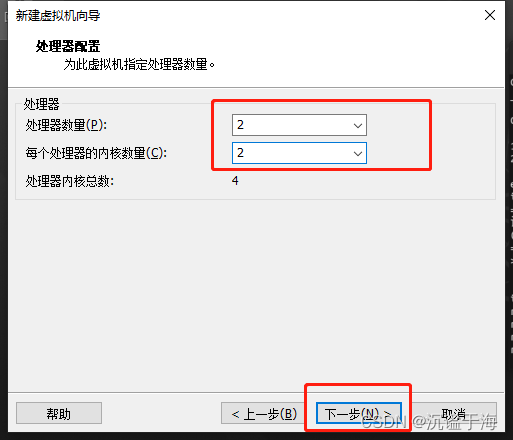
6.设置处理器配置,1*1也够,建议是2*1或者是2*2
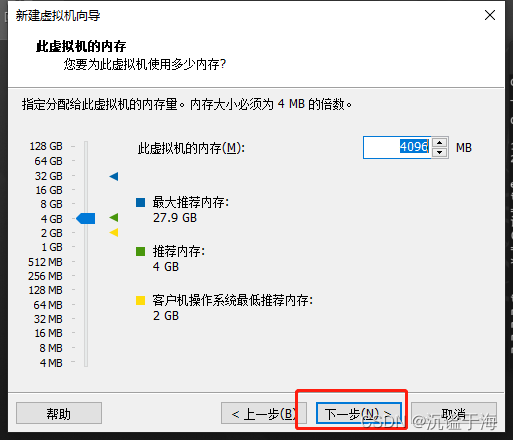
7.设置虚拟机内存,是根据物理机器来配置,建议至少是2G,这里是默认4G
8.设置网络类型,我这里选择的是桥接网络,也可以根据自行需要换成NAT
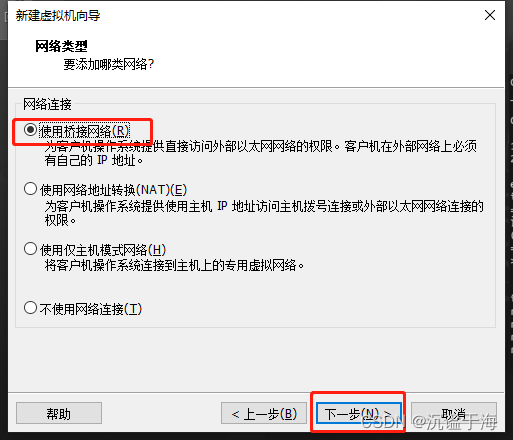
9.接下来的配置可以根据推荐下一步
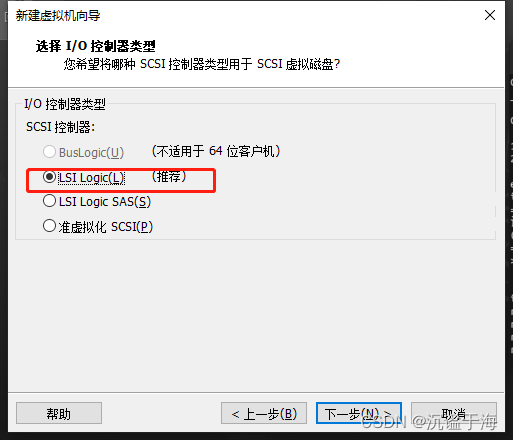
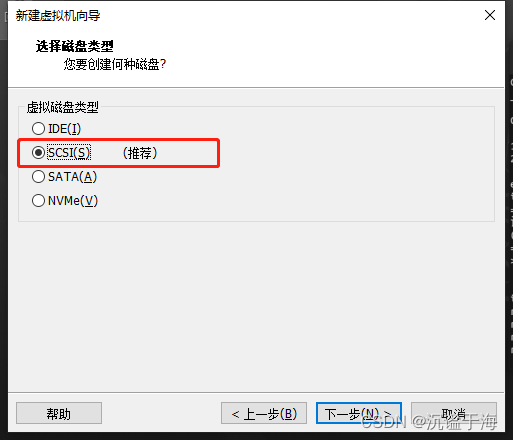
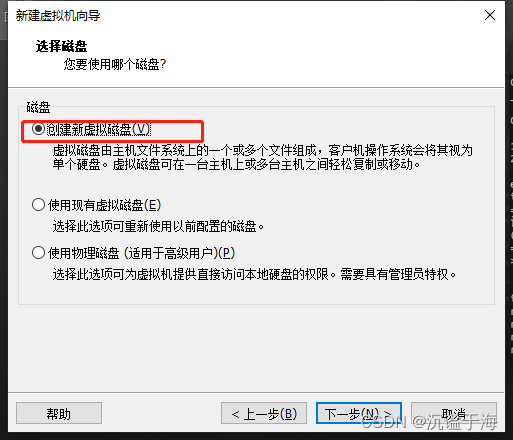
10.选择磁盘:创建新虚拟磁盘;点击下一步
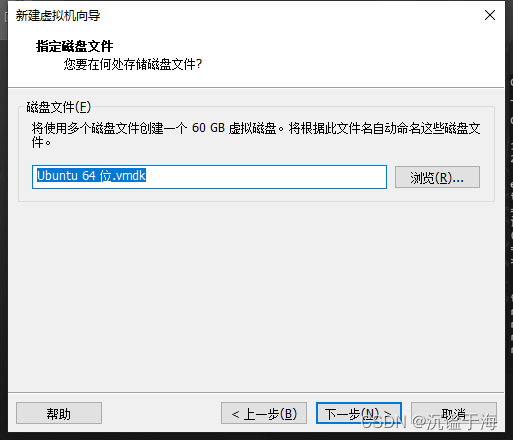
11.设置磁盘空间大小,根据实际物理空间,默认是20G;
给虚拟机分配磁盘大小,这里设为60GB(这是虚拟机磁盘的最大可达到的值,不是一开始就占用这么大,用多少占用多少)
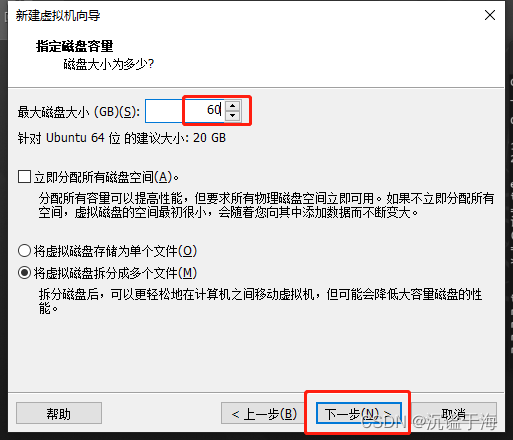
12.默认,点击下一步
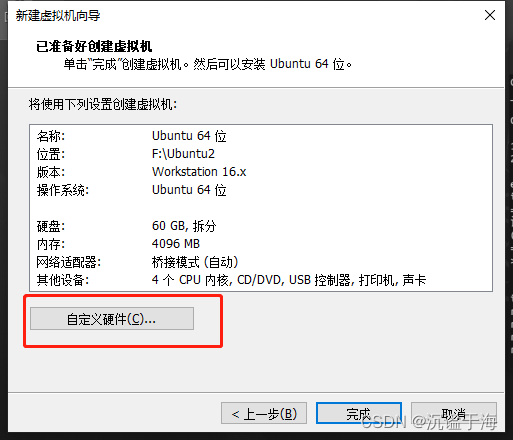
三、修改硬件配置
1.点击进入自定义硬件
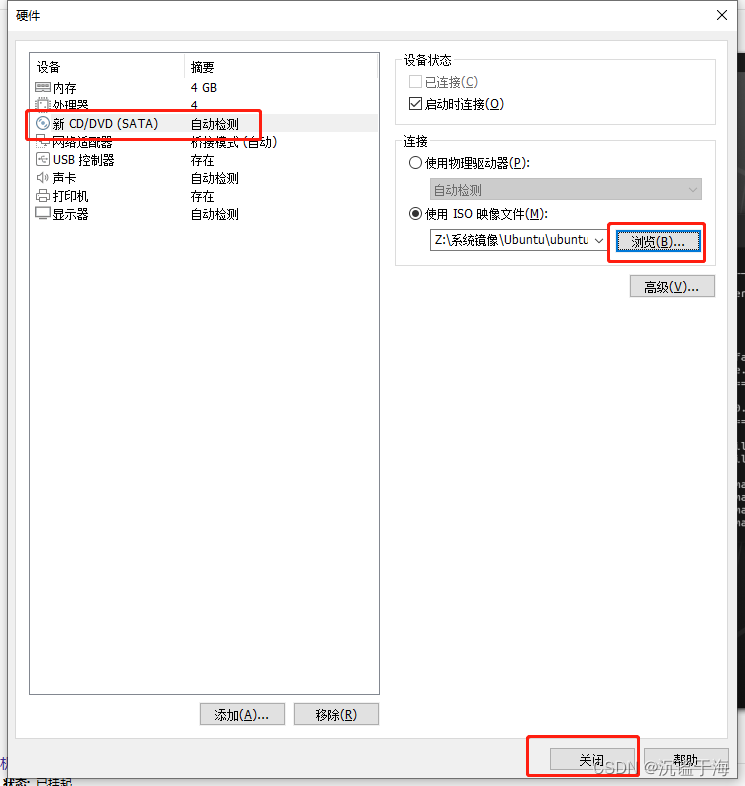
2.选中提前下载的镜像,点击下方的关闭按钮
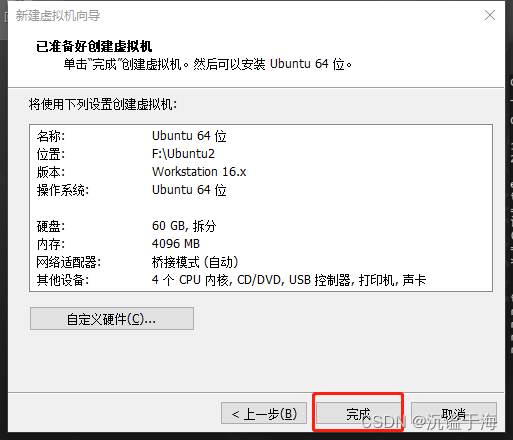
3.点击完成
四、首次进入虚拟机的初始化配置
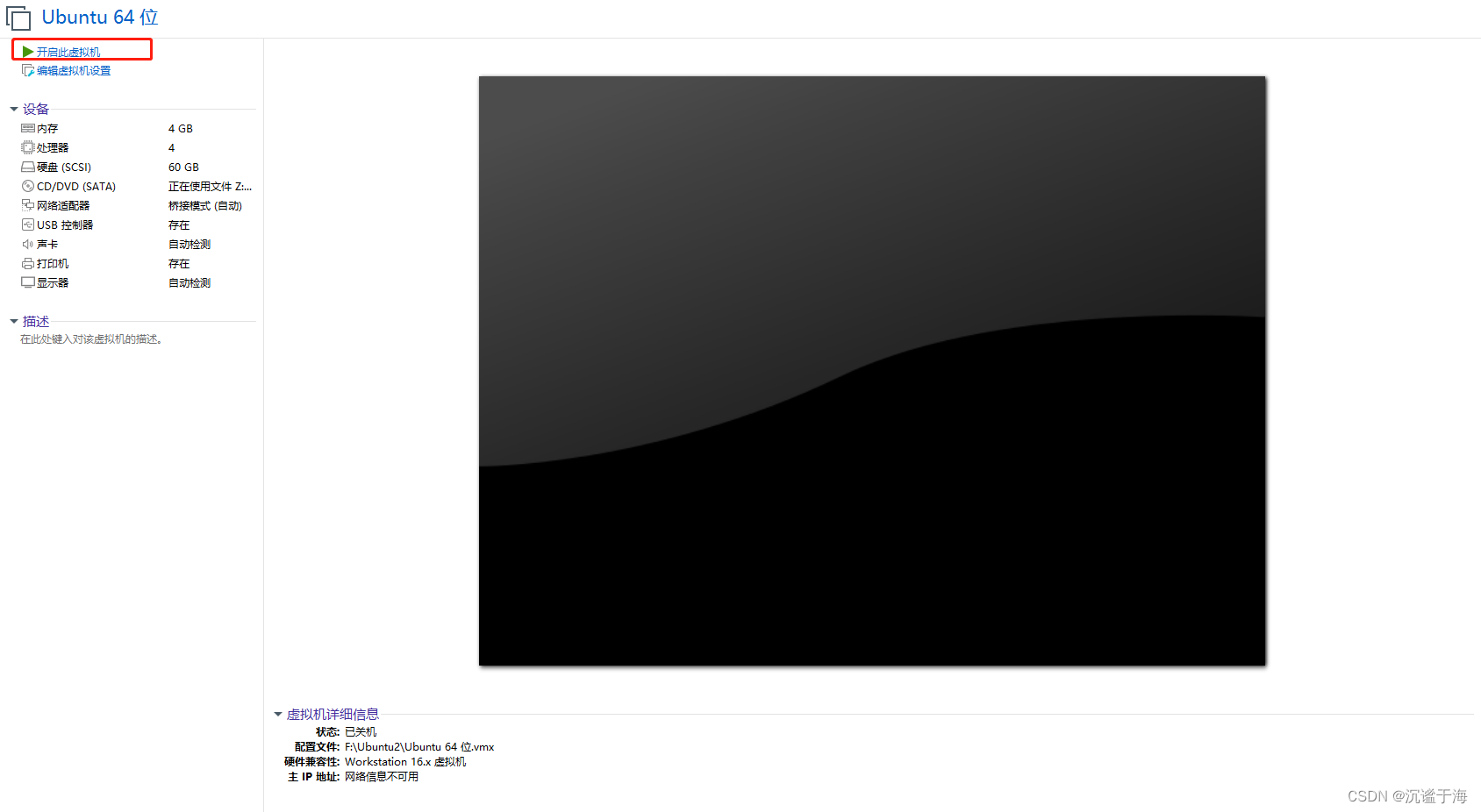
1.开启此虚拟机,进入系统配置页面
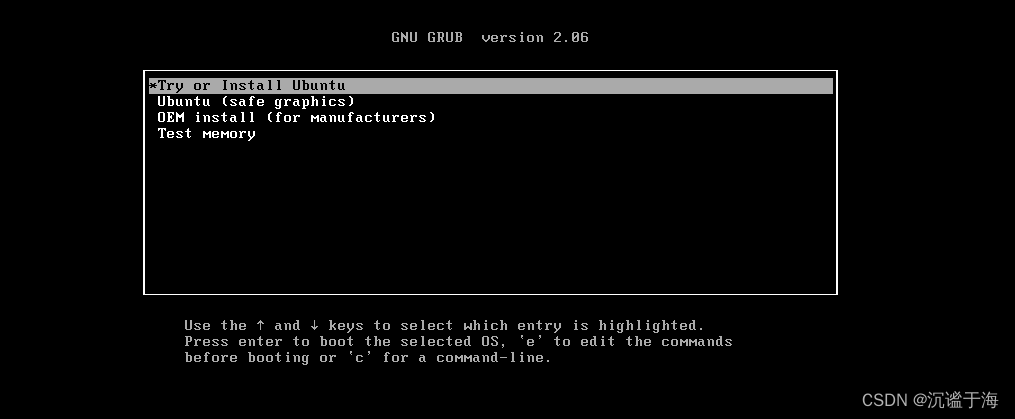
2.选择第一个选项“try”,进入安装页面
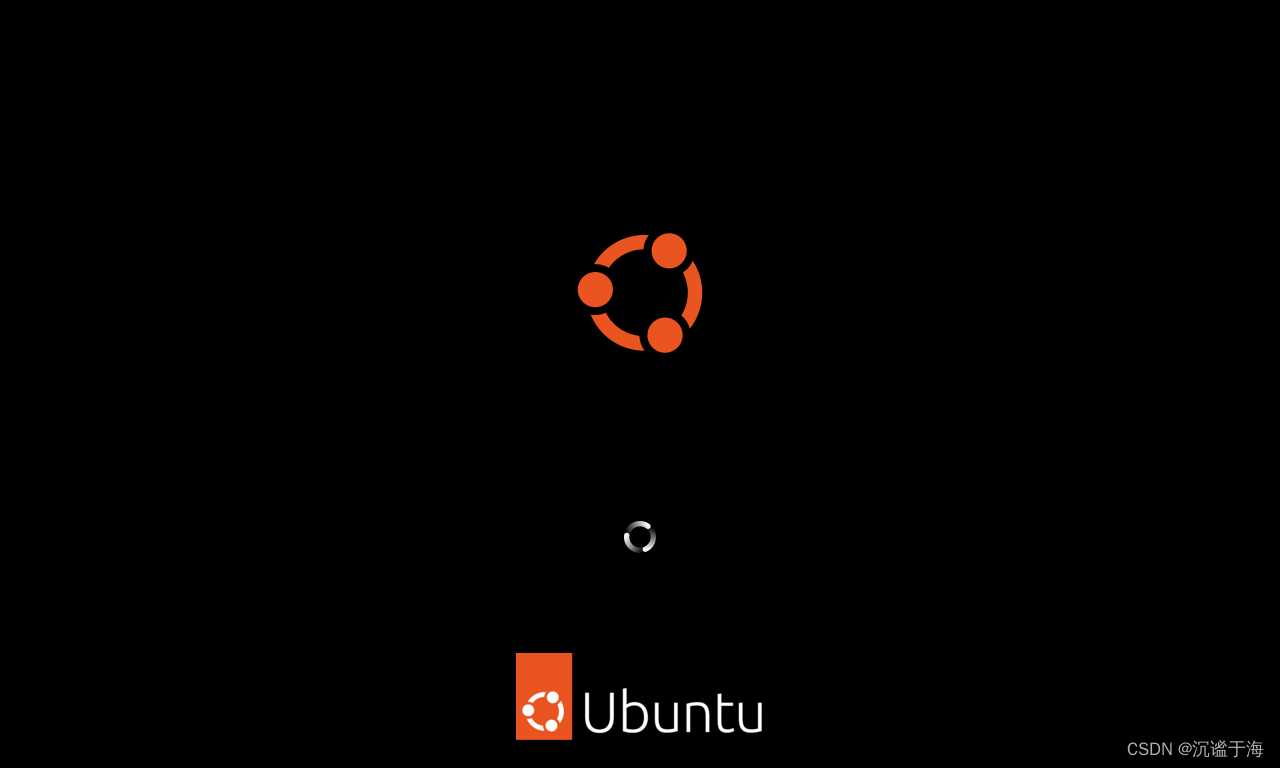
3.等待加载结束
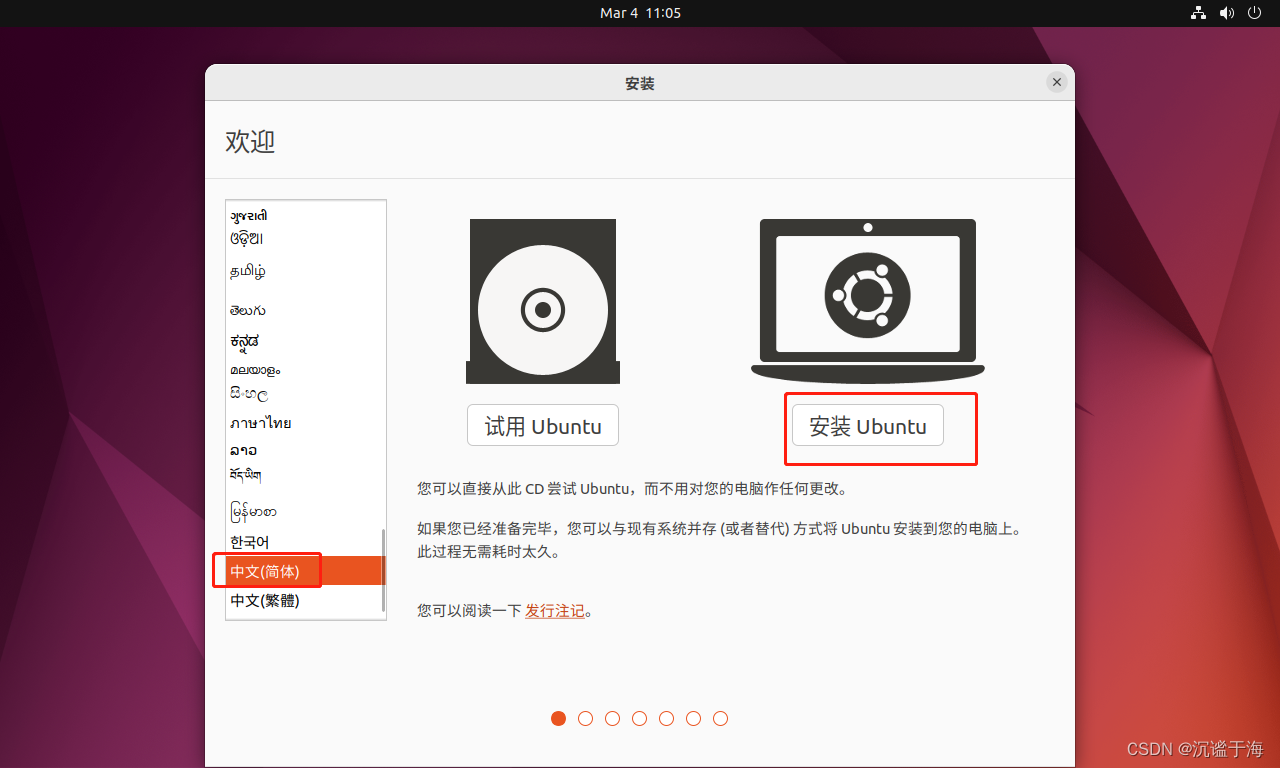
4.左侧列表,根据个人需要选择对应语言,我这里选择中文;点击安装ubuntu。
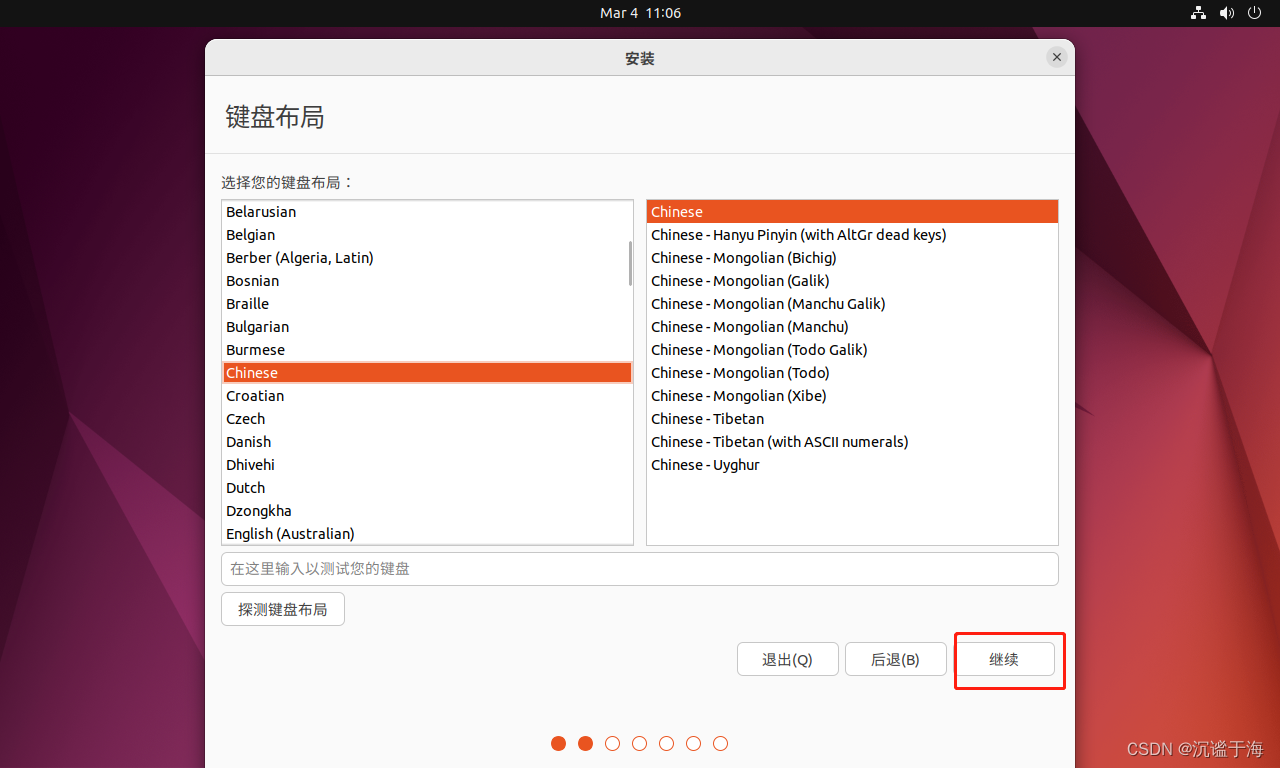
5.设置键盘布局,默认是“chinese”,点击继续
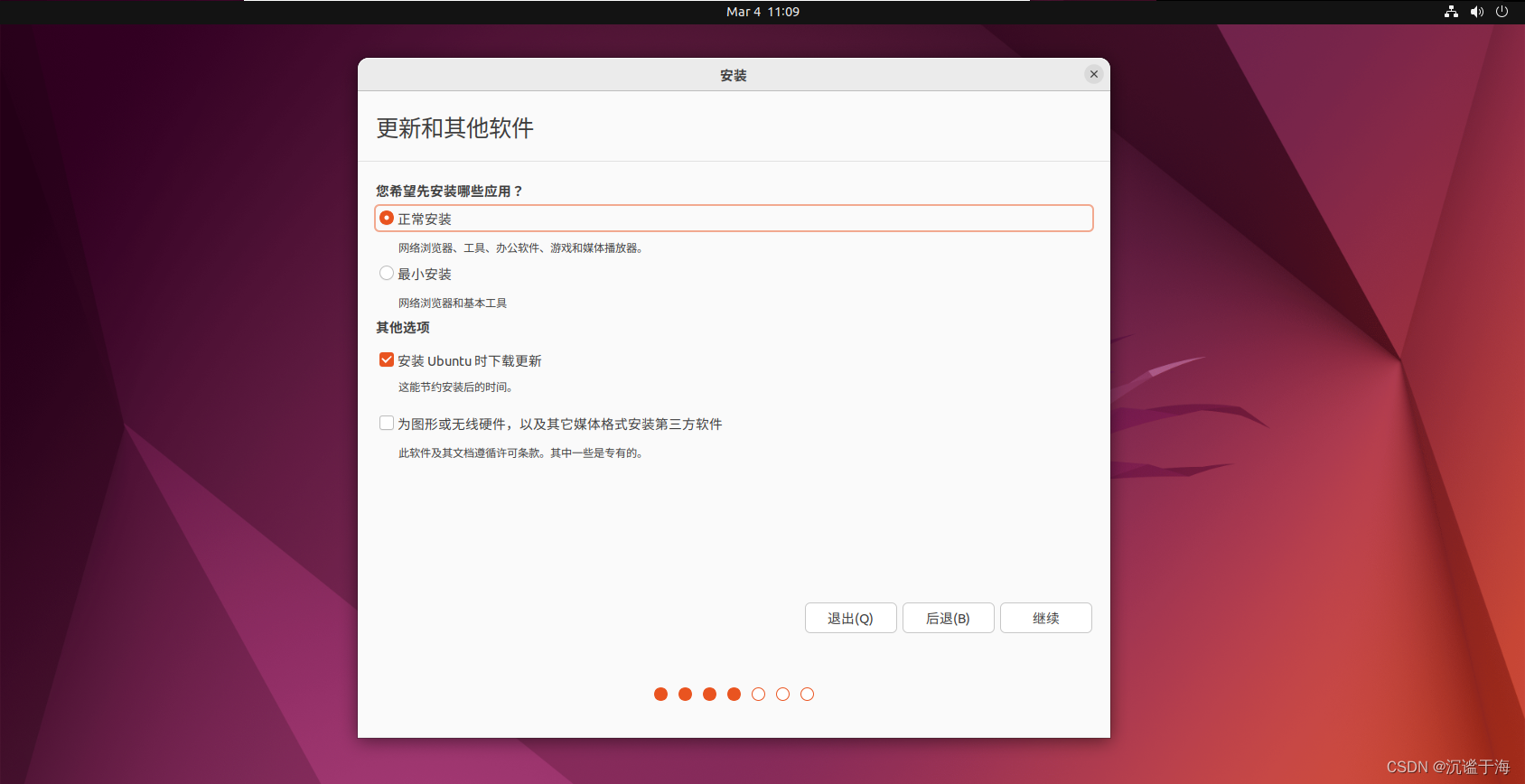
6.选择正常安装;安装Ubuntu时下载更新。点击继续
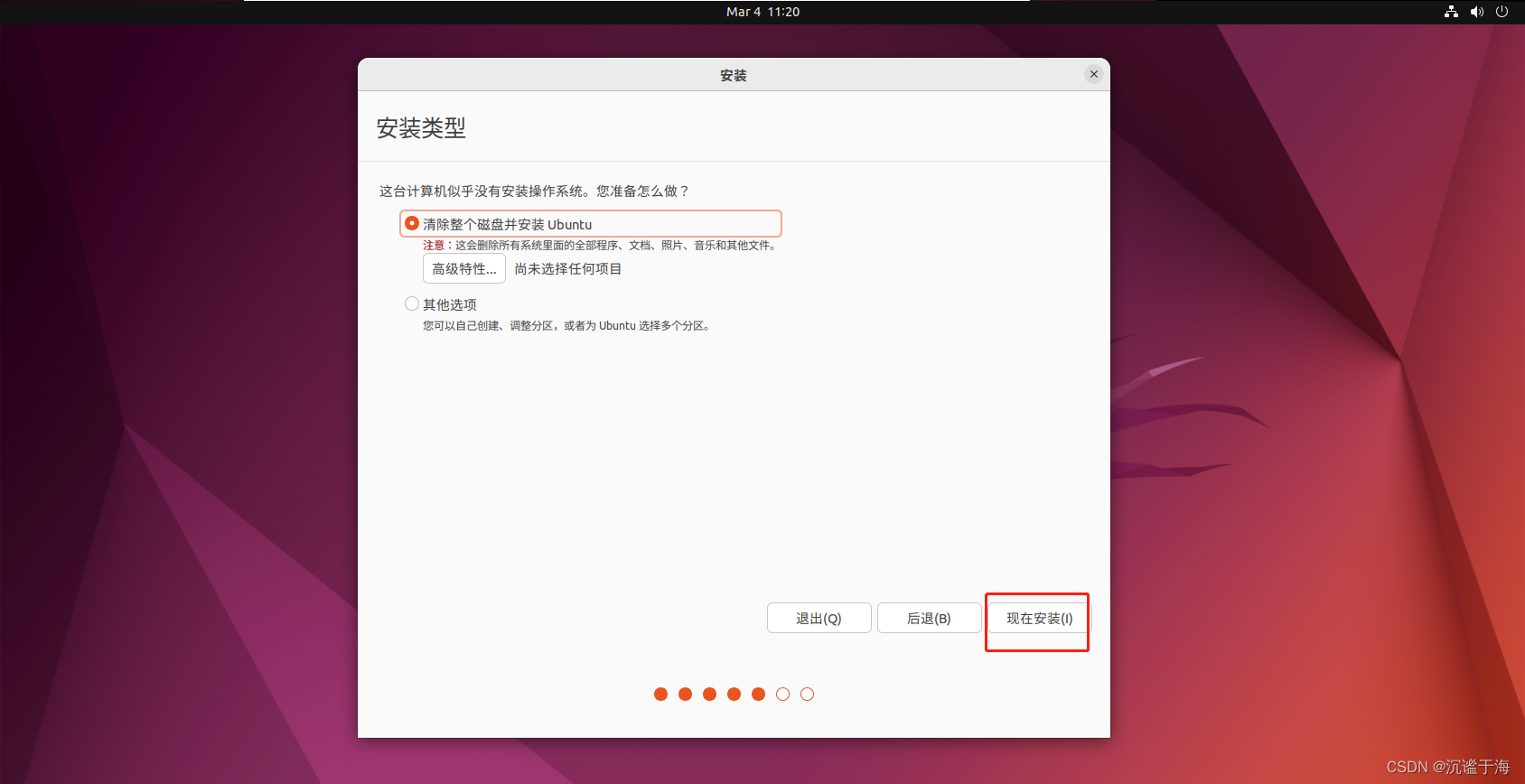
7.默认:“清除整个磁盘并安装ubuntu”,点击现在安装
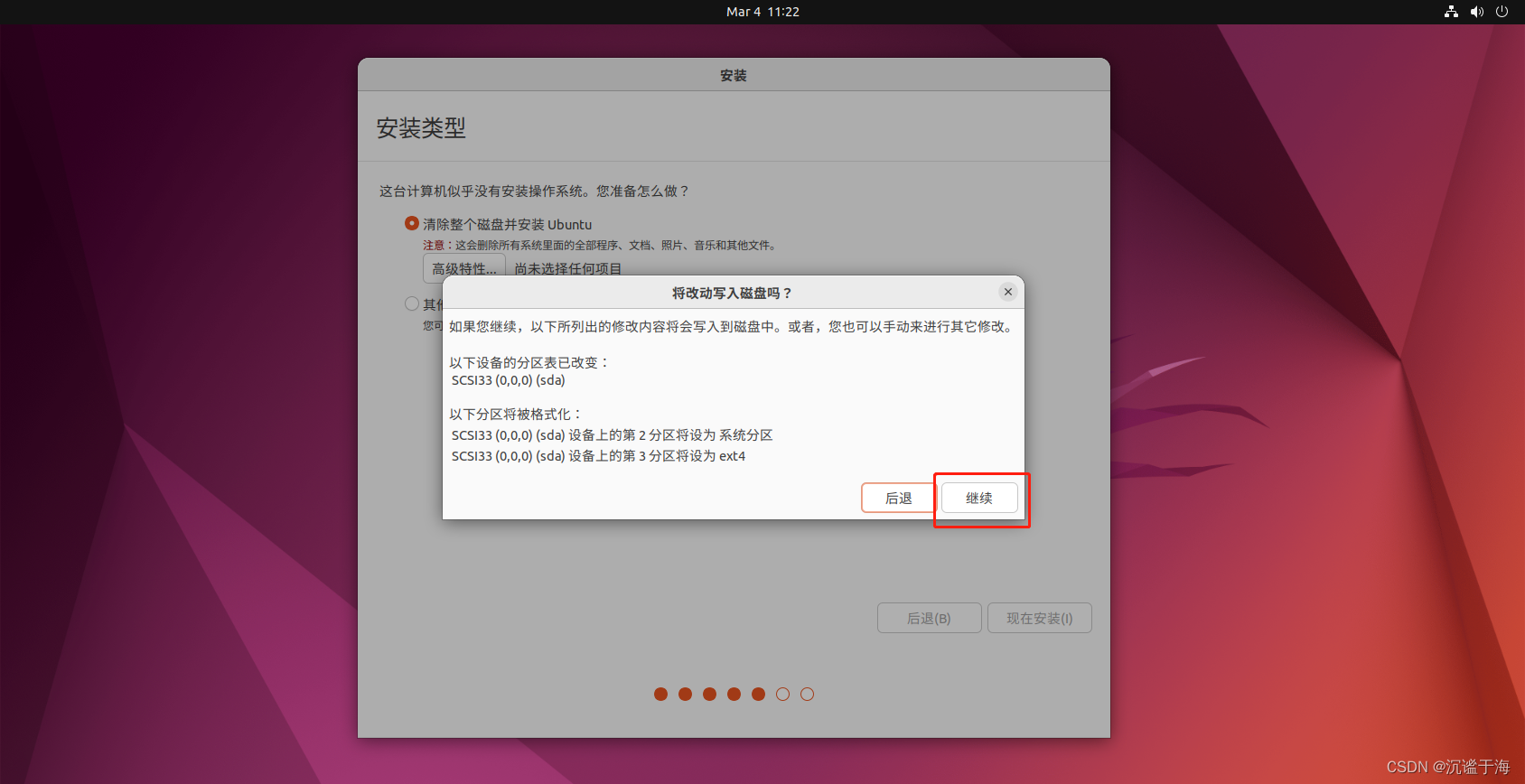
8.格式化分区,点击继续
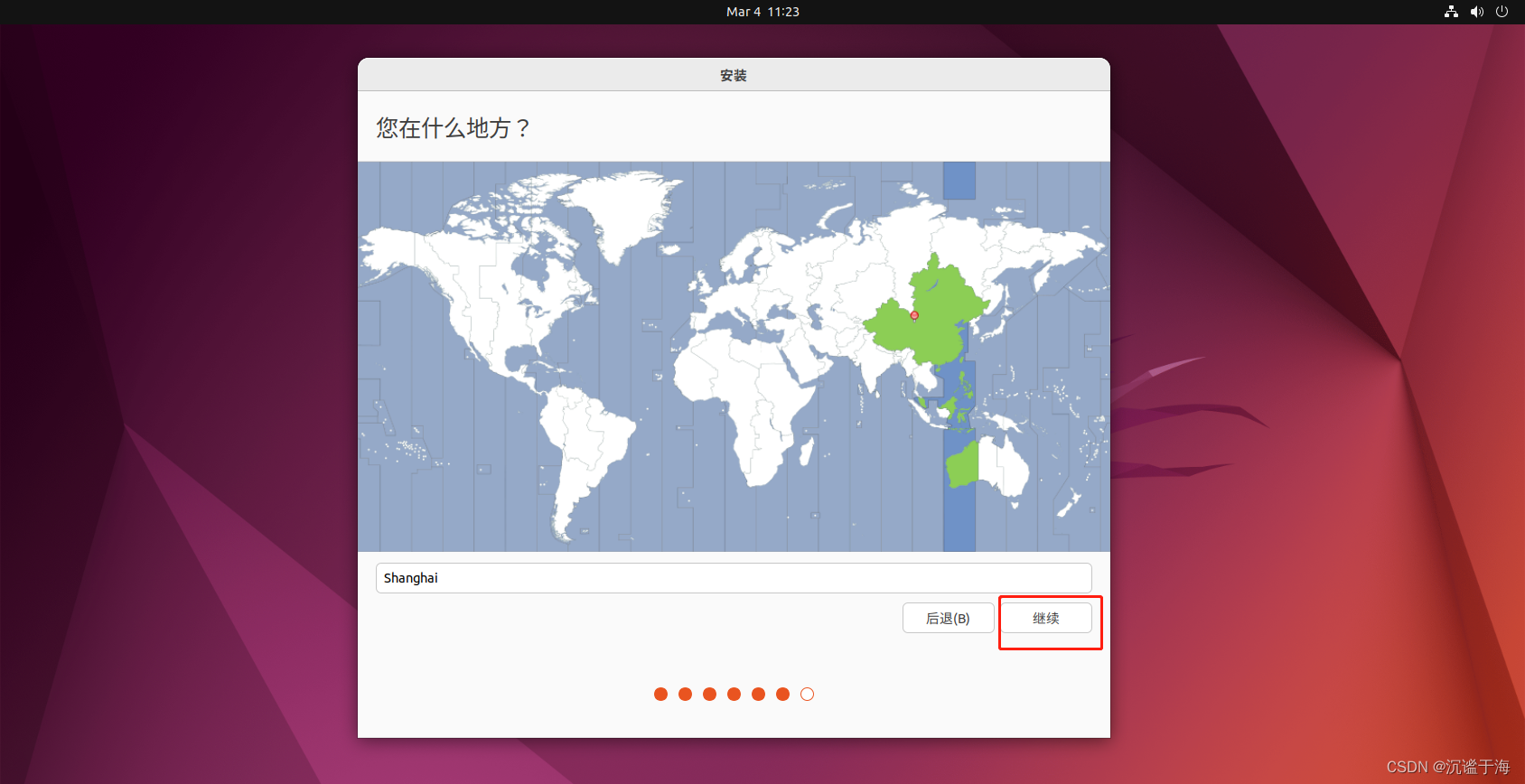
9.进入时间和日期配置,选择地点为上海,点击继续
10.配置用户名和密码,点击继续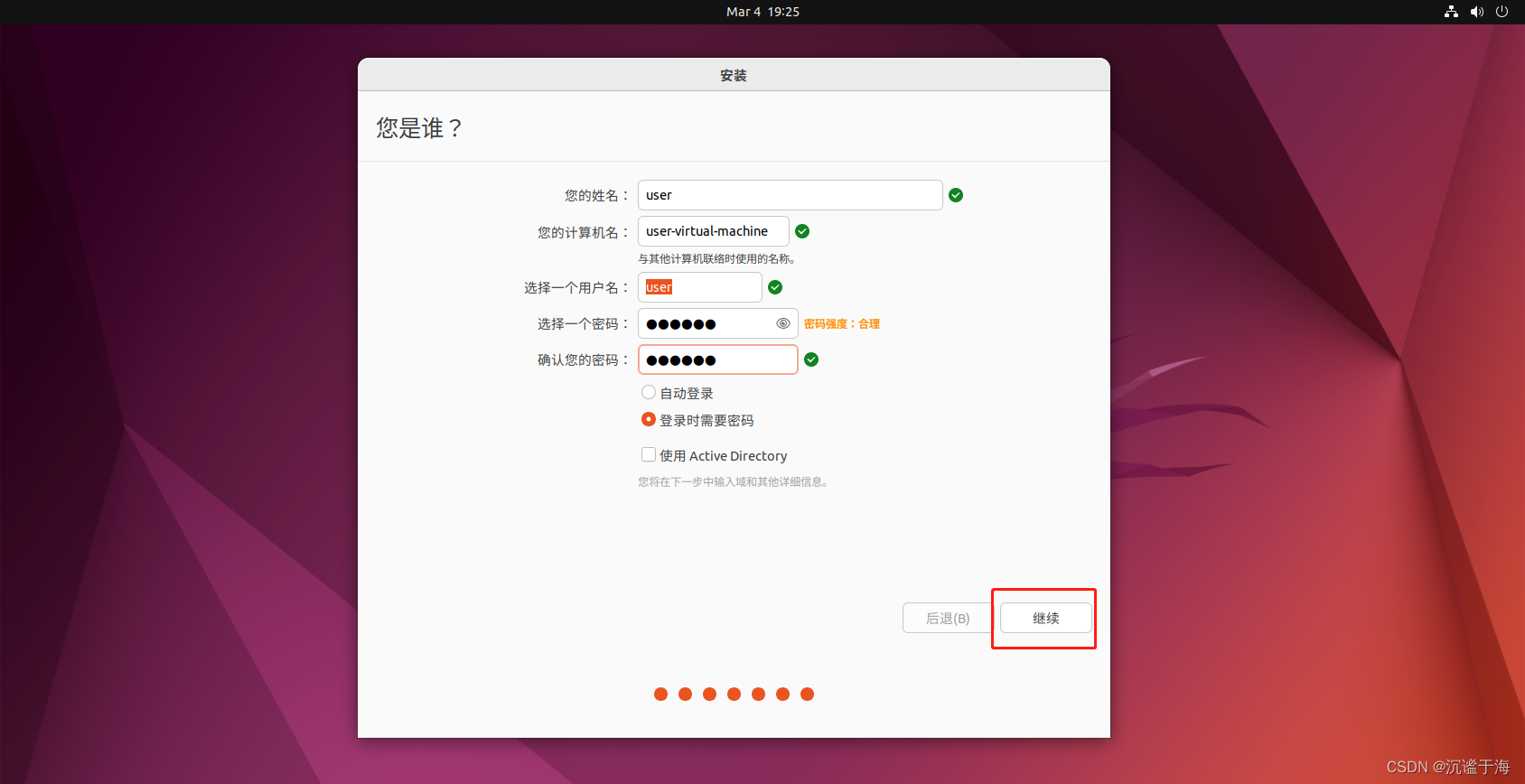
11.等待安装完成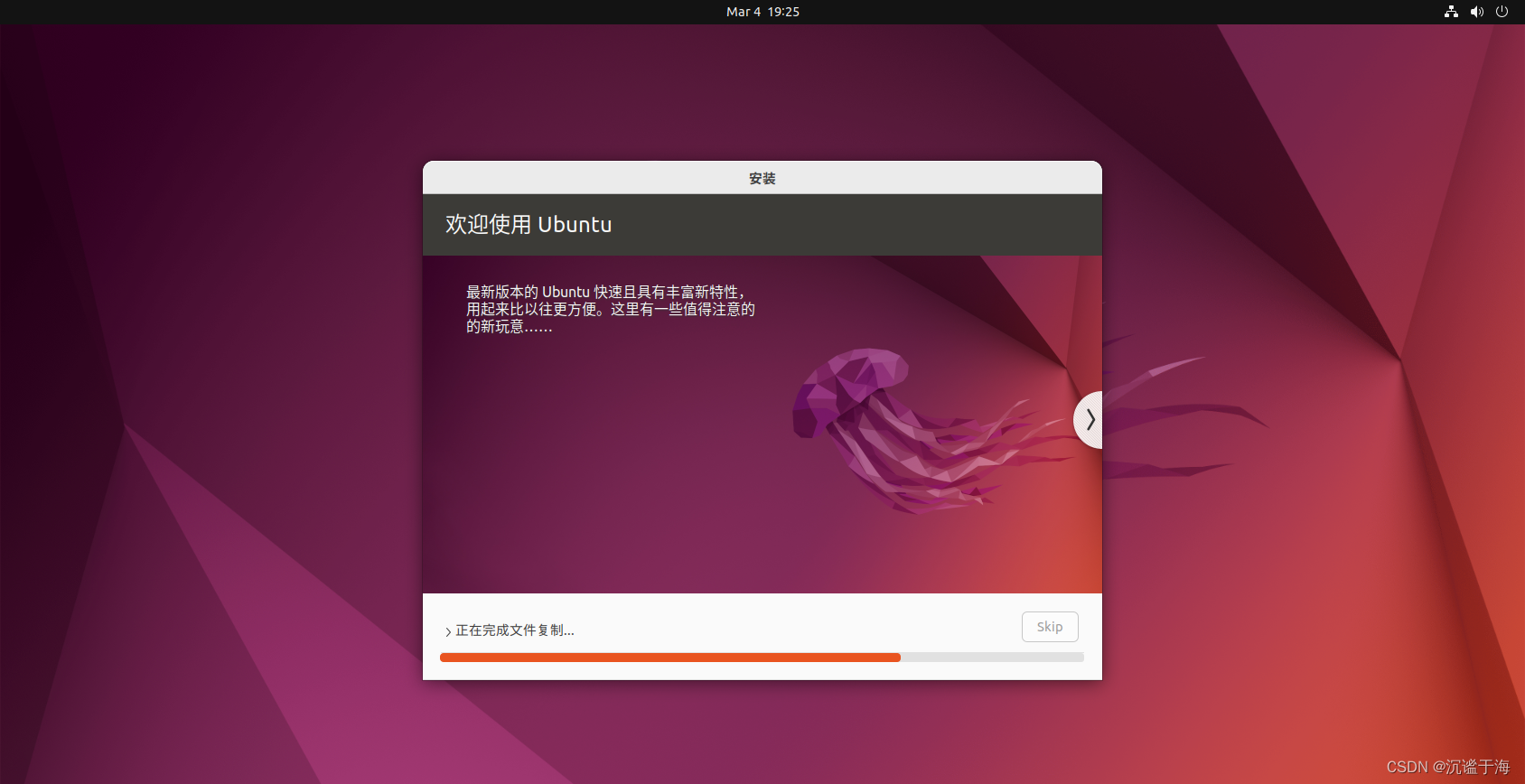
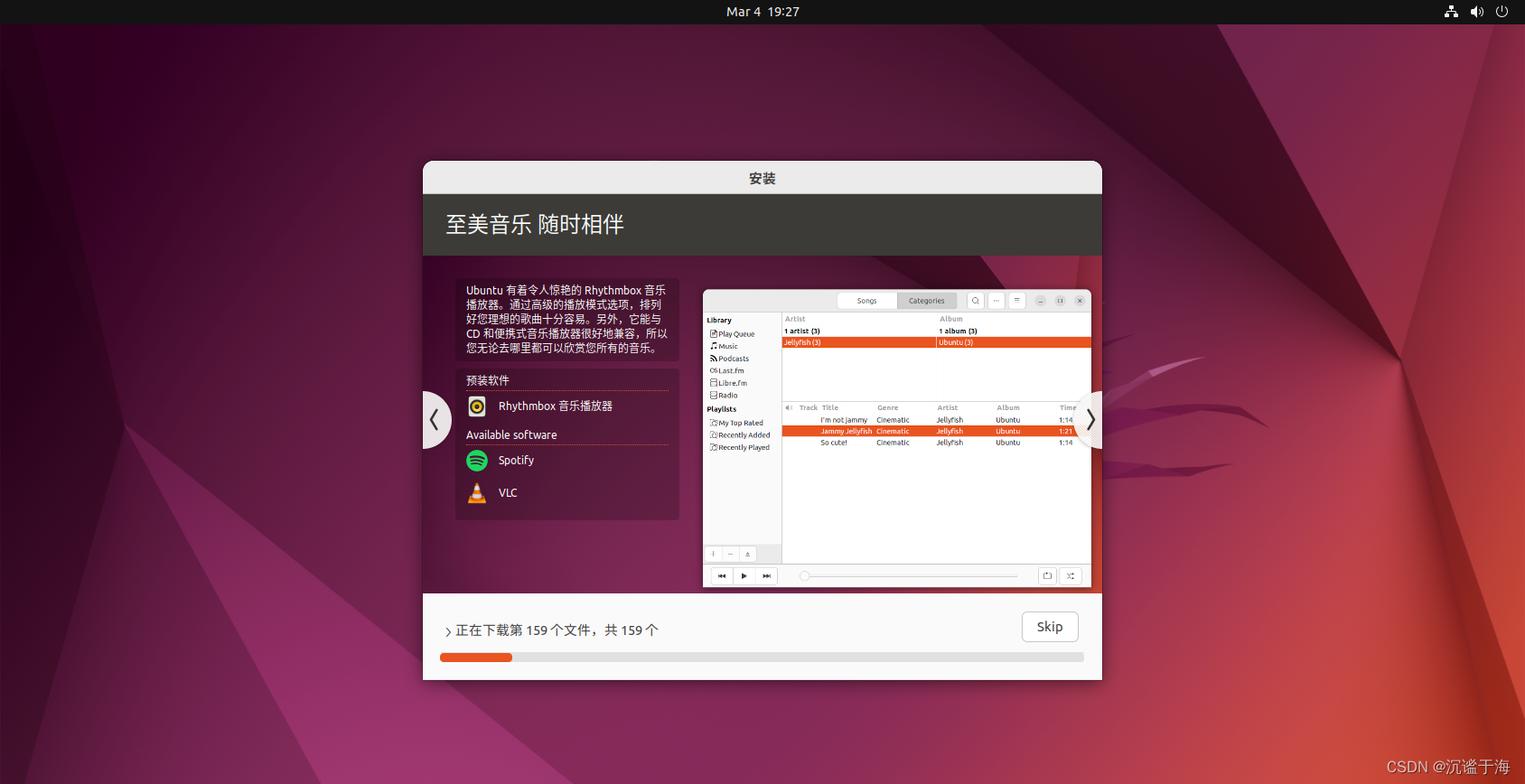
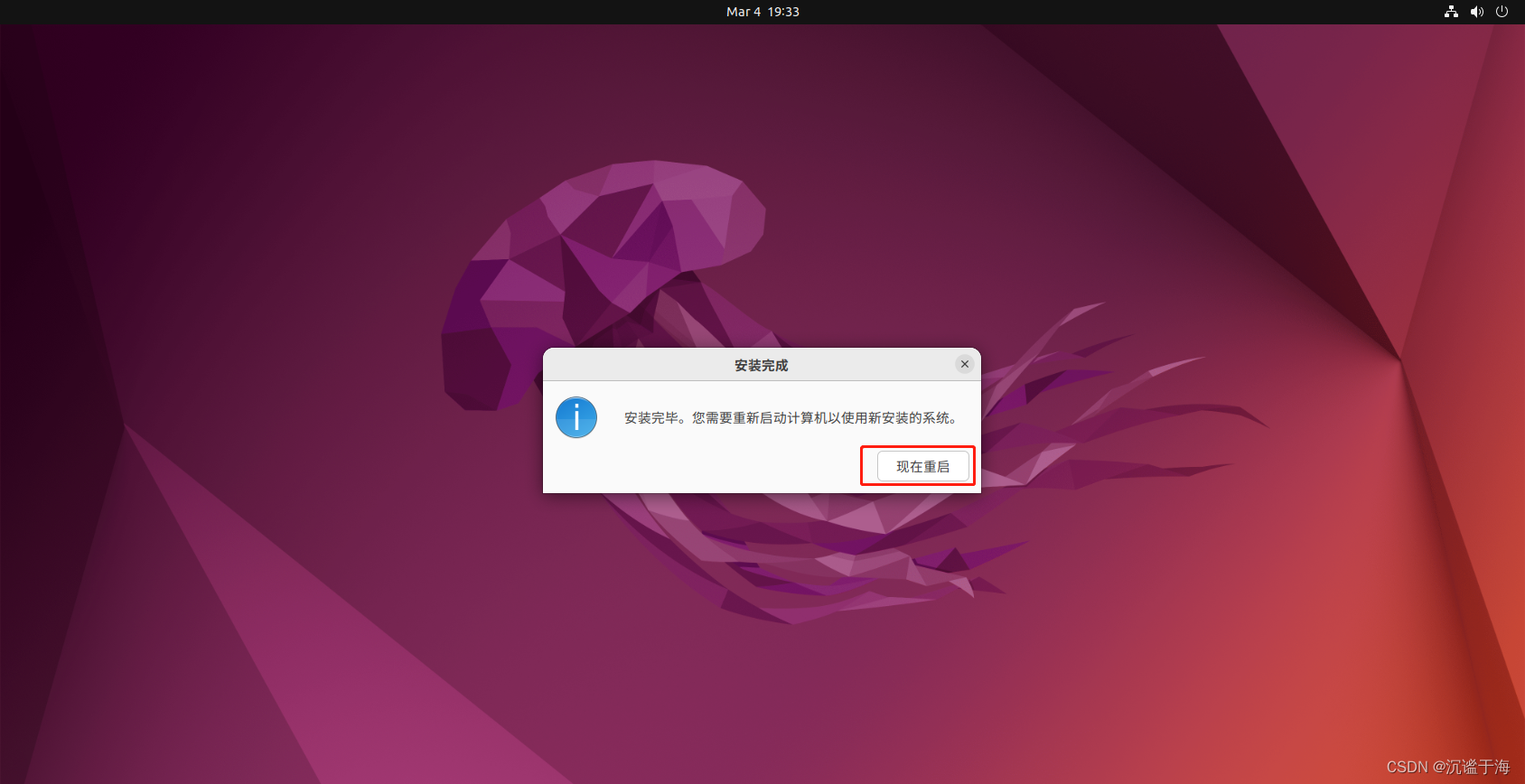
12.安装完成,点击现在重启
五、首次进入系统需要配置
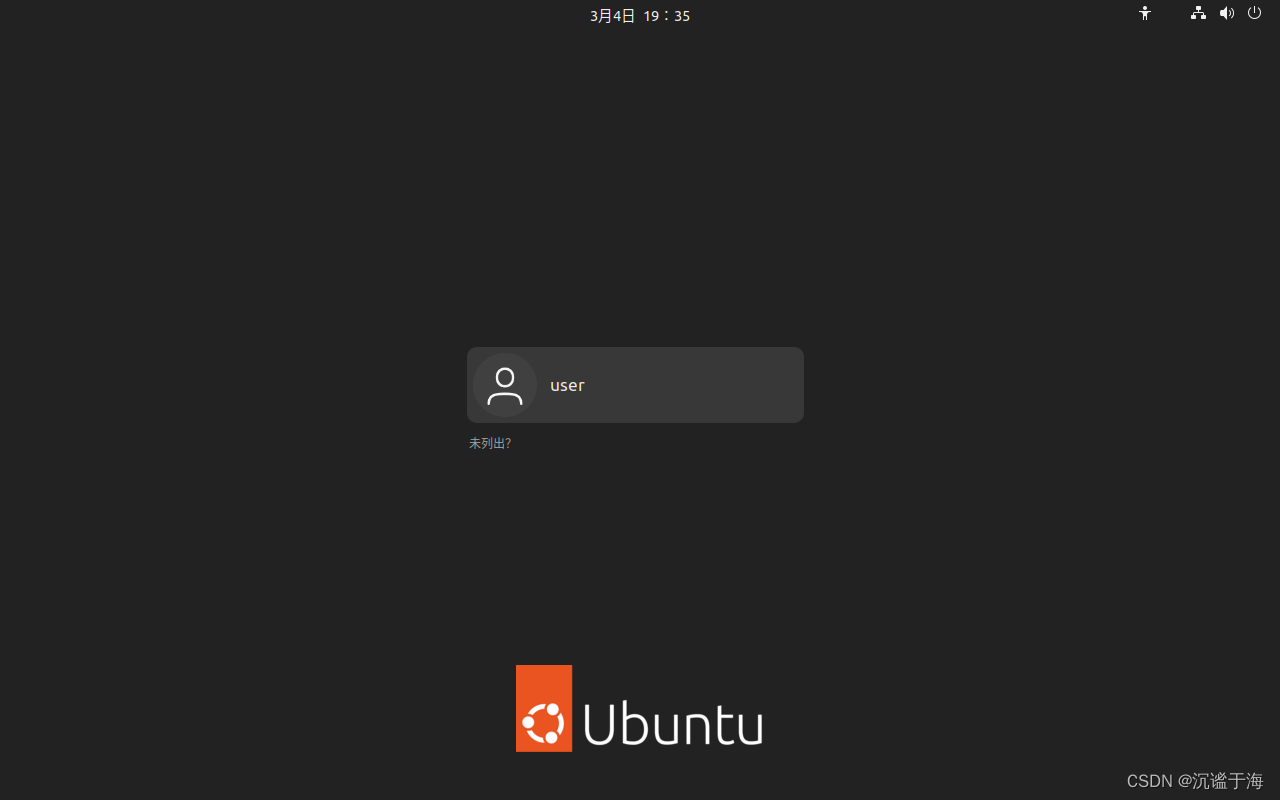
1.按下回车键:enter

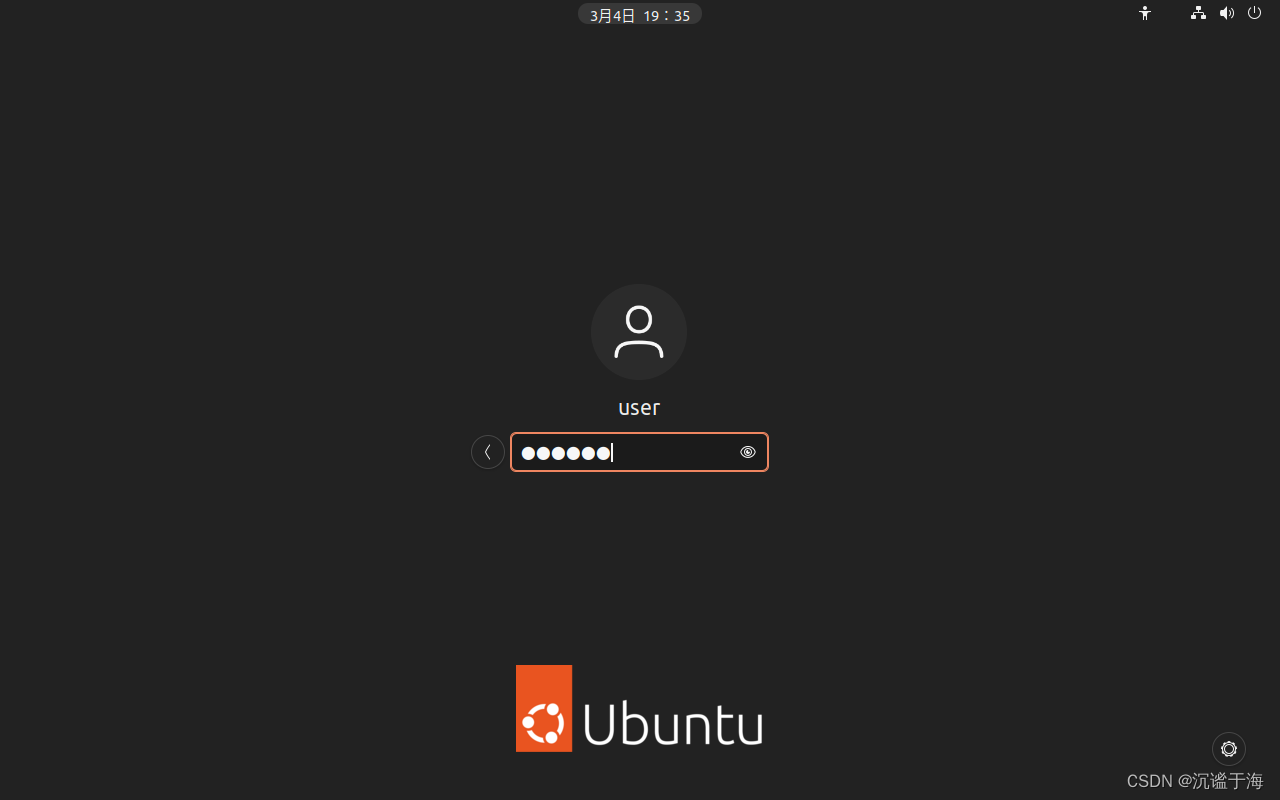
2.输入之前配置的用户密码,回车
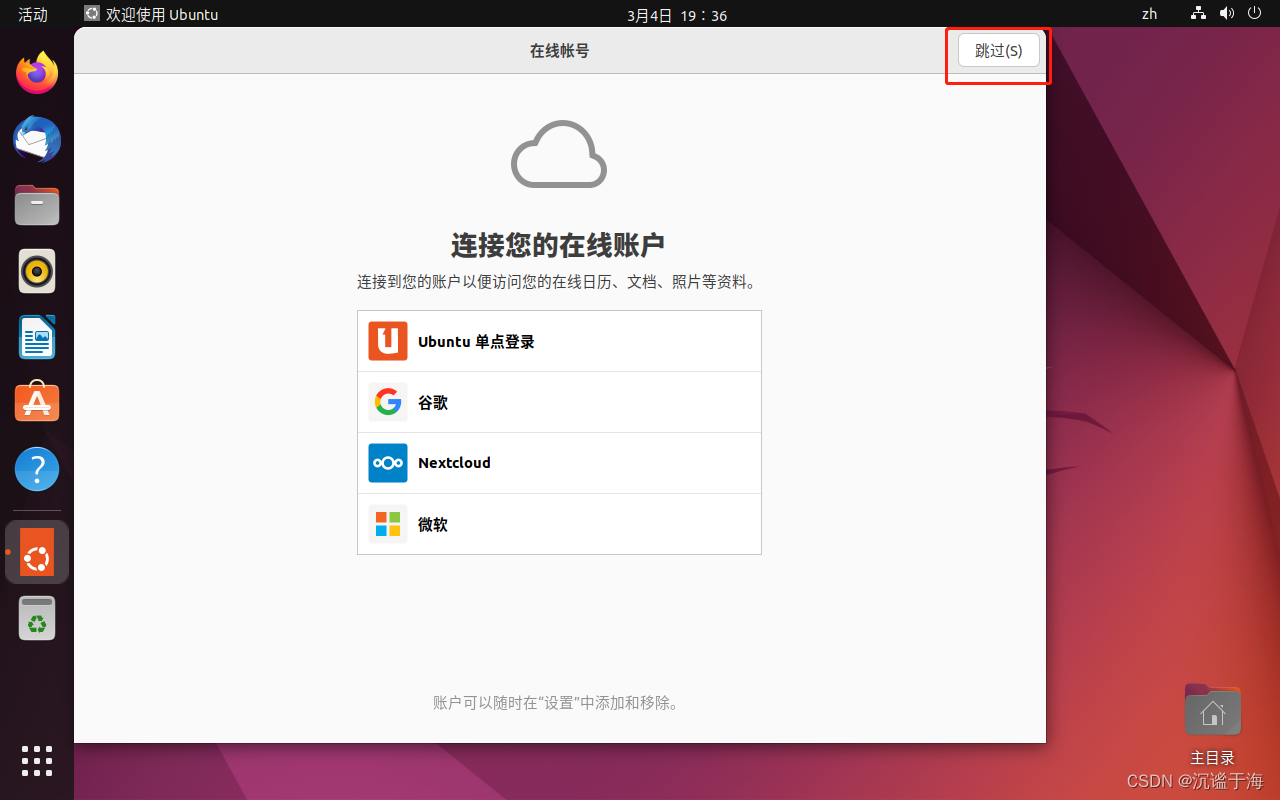
3.跳过
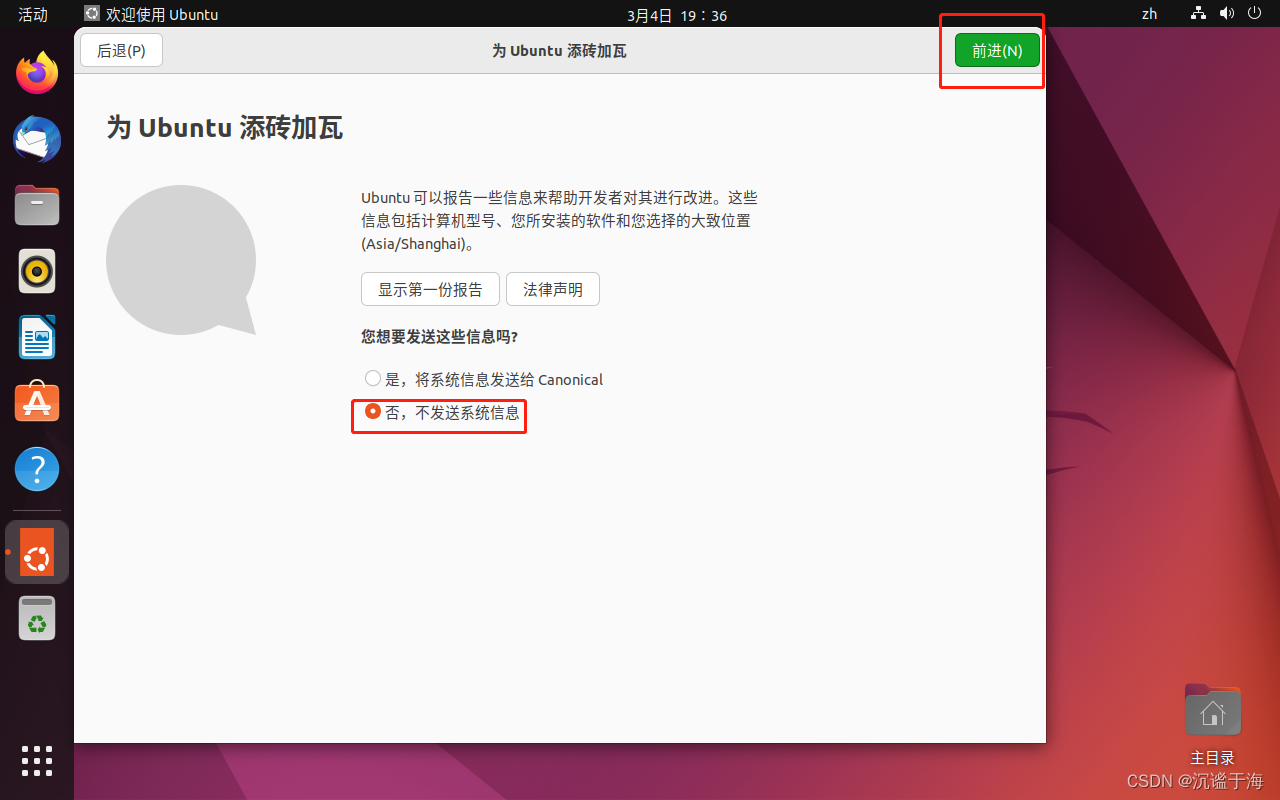
4.是和否都可以,点击前进
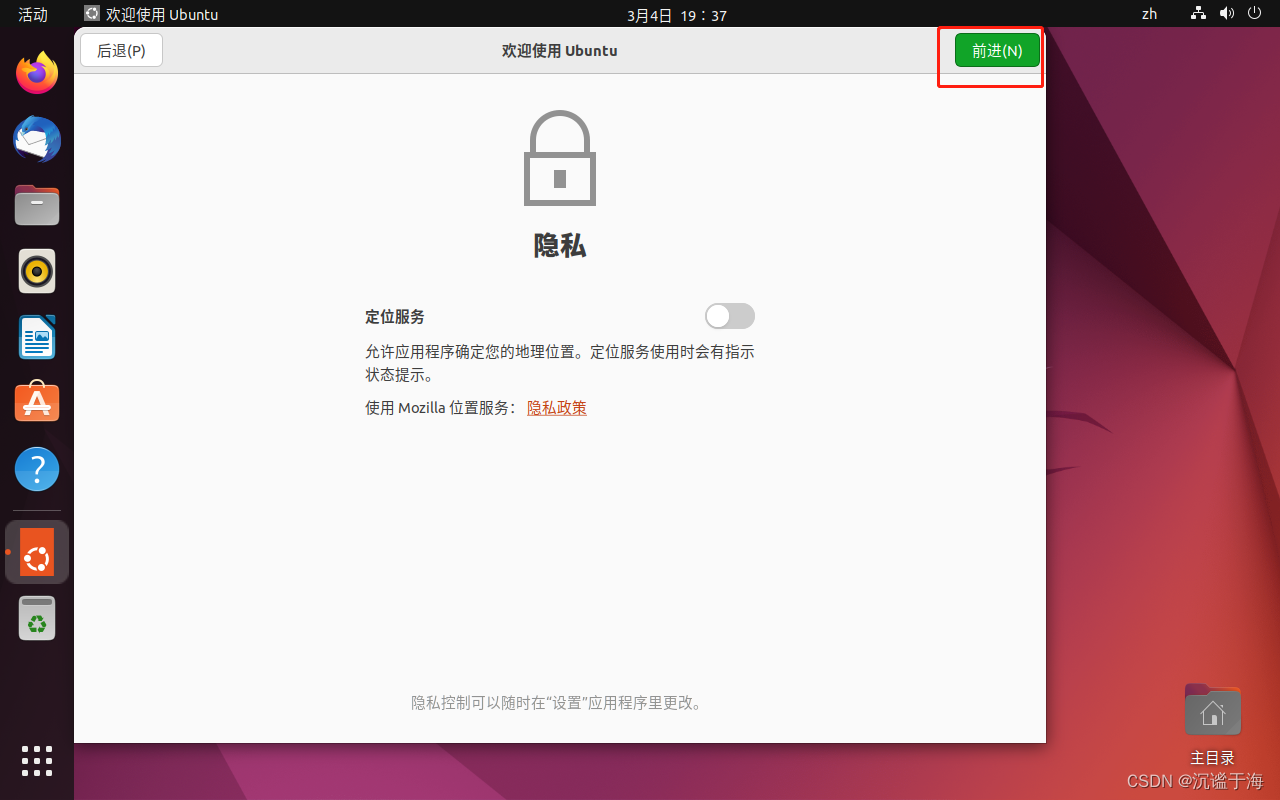
5.开启和关闭定位服务都可以,点击前进
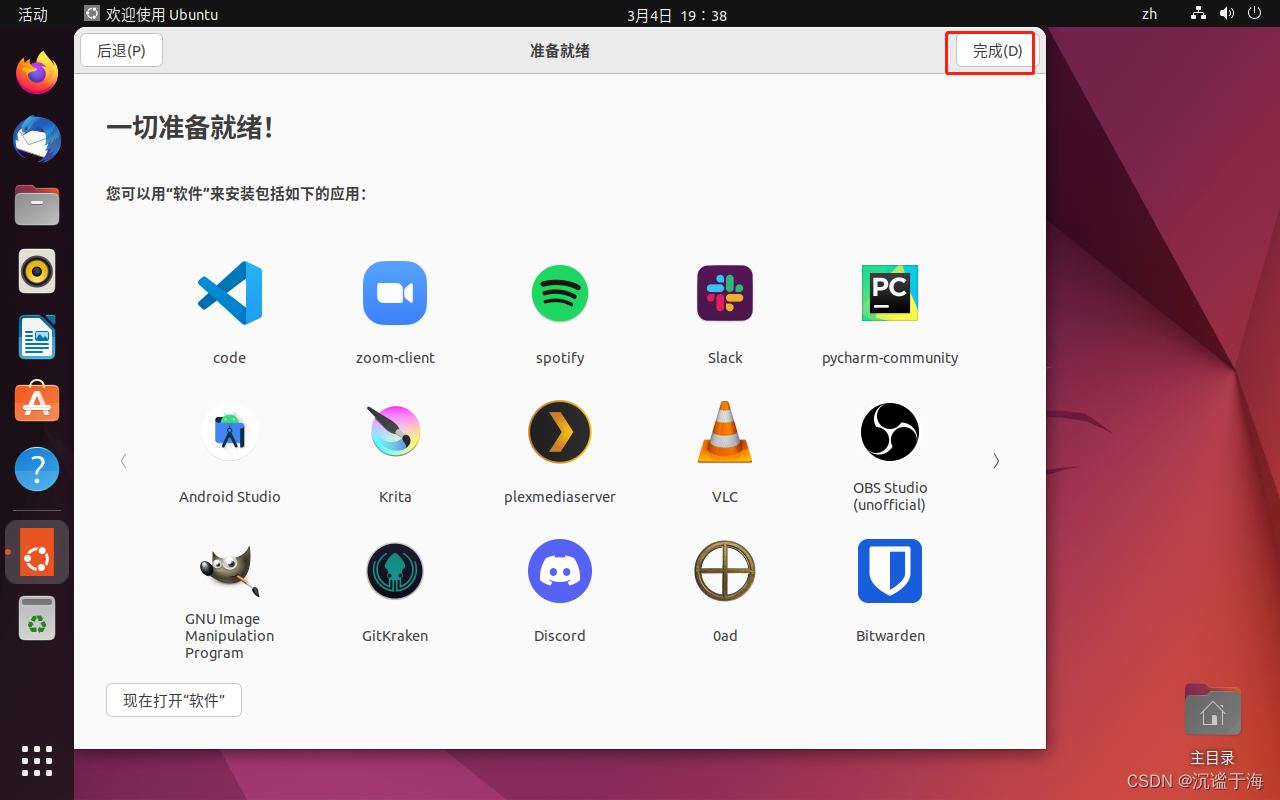
6.点击完成
六:补充
1.更新软件包可使用命令:
①读取软件包:sudo apt-get update
②下载安装软件包:sudo apt-get upgrade
③然后会询问是否同意安装:yes
2.安装ssh可使用命令:sudo apt install openssh-server
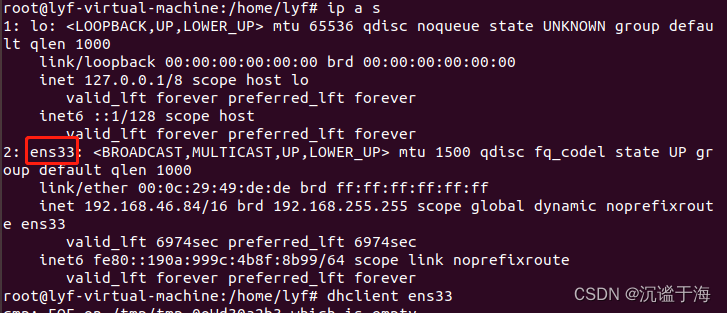
3. 当虚拟机无网卡的时候可以试试这招:
①查看网卡信息:ip a s
②重新获取IP地址命令: dhclient ens33
4.使用vi或者vim命令进入文档想删除的时候;
请确保你在普通模式(按下 Esc 键确保你不在插入模式)
①按下 gg 移动到文件的第一行。
②然后输入 dG 来删除从第一行到最后一行的内容。d 是删除命令,而 G 表示文档的最后一行。
③删除前9行文本:
按下 1G 移动到文件的第一行。然后输入 9dd 来删除从当前行开始的接下来9行。这里 d 是删除命令,而 9 是重复次数,dd 用于删除一行。

有“AI”的1024 = 2048,欢迎大家加入2048 AI社区
更多推荐


 36
36 0
0- 0


 已为社区贡献3条内容

所有评论(0)