Xiaojie雷达之路---TI实战笔记---CCS调试模式
文章目录前言基础知识毫米波雷达的两种调试模式mmwave_automotive_toolbox_3_1_0工具箱开发工具案例演示工程导入工程重新编译烧录xwr18xx_ccsdebug.bin到AWR1843CCS development mode的使用演示创建ccxml文件使用ccs调试运行上位机来进行指令的发送前言本篇文章记录一下毫米波雷达在AWR1843在CCS development mo
文章目录
前言
本篇文章记录一下毫米波雷达在AWR1843在CCS development mode下的研究过程。
基础知识
毫米波雷达的两种调试模式
毫米波雷达开发有两种模式:一种是Demonstration Mode,另一种是CCS development mode。Demonstration Mode这种模式在是在毫米波雷达开箱即用进行的操作,就不详细解释了,而本篇文章讲的是在CCS development mode下的操作,因为在这种模式下,用户可以根据自己的想法来对毫米波雷达进行控制,也可以对后续雷达的算法进行改进,实现自己的想法。
mmwave_automotive_toolbox_3_1_0工具箱
这个工具箱里面包含了AWRXXXX系类等的很多案例,包括生命特征检测、障碍物检测、辅助停车等。我这里用的案例是automated_parking(自动停车)。应为这个案例所用的是AWR1843。
开发工具
- CCS(Code Composer Studio)这个软件是进行程序的编写和对AWR1843下进行调试的软件(这个软件和eclipse好像)
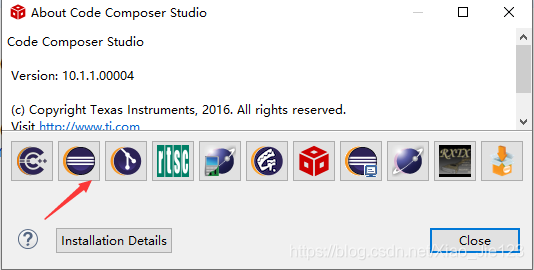
看到这个图,我感到好亲切。 - UniFlash这个软件的作用是对编译好的二进制文间烧录到毫米波雷达中,在开箱即用的时候必须要用,在开箱演示的时候烧录的文件是“xwr18xx_mmw_demo.bin”而在这里要烧录的文件是“xwr18xx_ccsdebug.bin”,这个ccsdebug就说明了要在调试模式下用到
案例演示
工程导入
-
打开ccs软件,点击File,点击import,会出现下面的窗口:
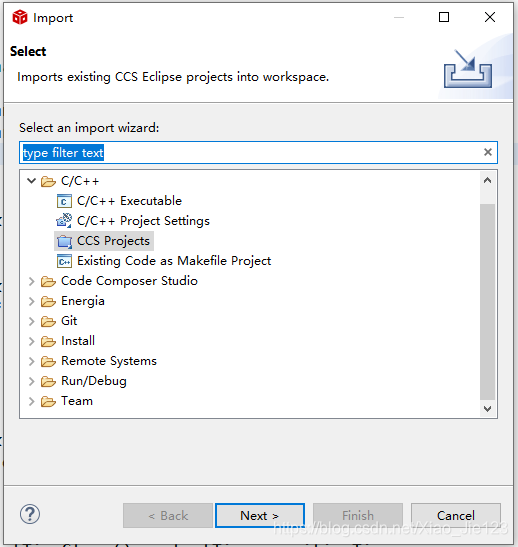
-
选择CCS Porject,点击Browse定位到案例的路径下的src文件夹,如下图
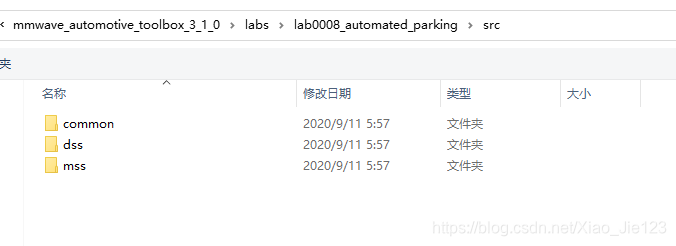
点击选择文件夹,会出现下面的界面: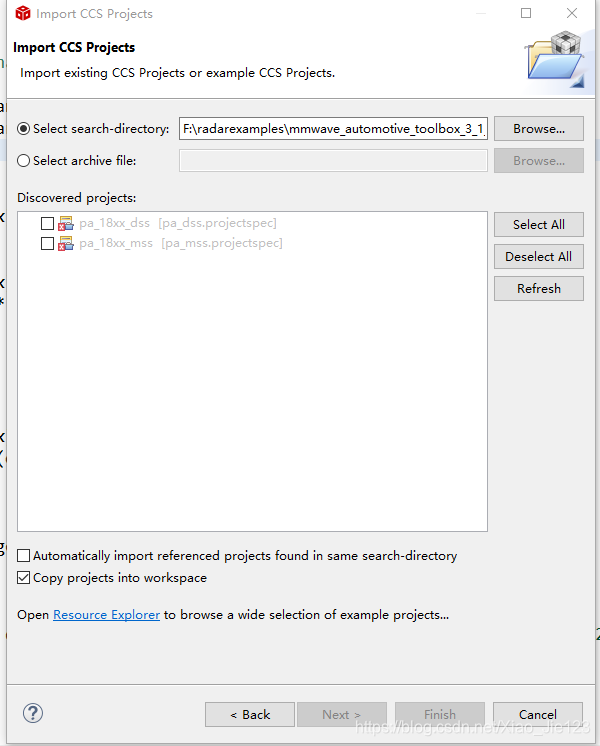
点击Select All,然后点击Finish,就大功告成了。我这里不能点的原因是:因为我之前已经导入过了,所以就不能导入,因为这样名字会重复。这里为什么会有两个工程呢?这是因为在AWR1843里面有两个处理器:一个是ARM的Cortex_R4F,对应于mss工程,另一个是DSP的C674x,对应于dss工程。 -
修改mmwave_sdk的路径,如果你在装mmwave_sdk的时候,没有修改路径的话,这一步是可以直接跳过的,因为这个工程的默认路径和mmwave_sdk的默认路径是一样的。那么,下面就对如何修改工程的mmwave_sdk路径进行说明。首先,要明白在c/c++里面编译的步骤:预处理、编译、汇编、链接这4个阶段。这里修改的路径就是要修改“.h”文件的路径和在链接的时候链接lib的路径,这个只需要修改dss,不需要修改mss,修改过程如下:
-
选中dss工程,右击,点击Properties,出现如下界面:
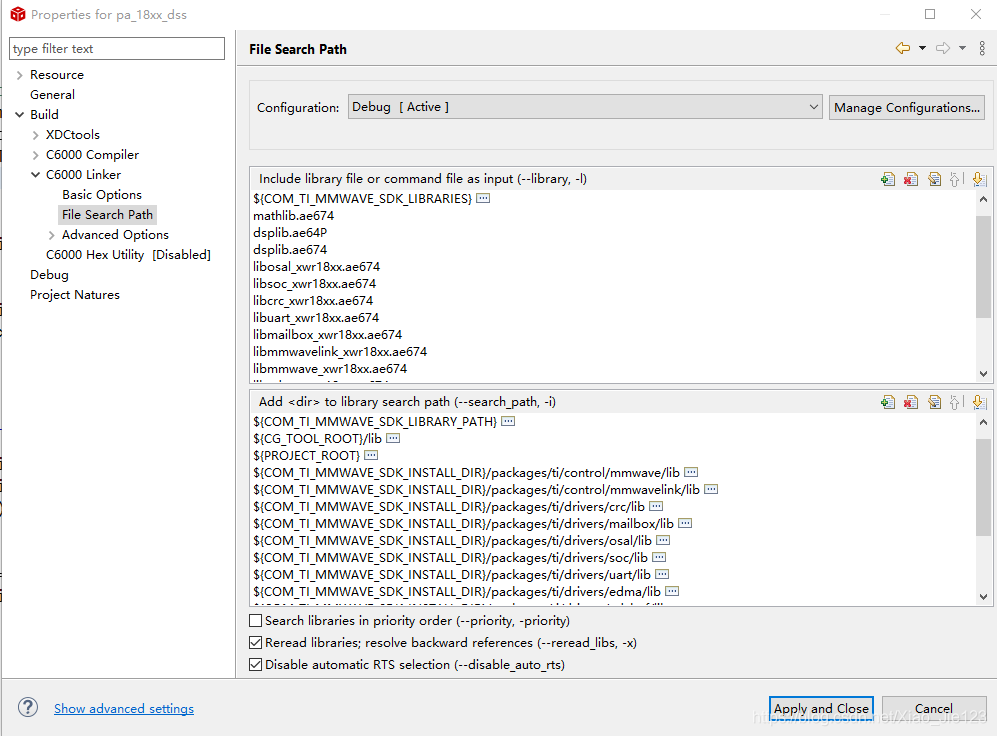
在这个界面理可以看到C6000 Complier和C6000 Linker,C6000 Complier指的编译的时候要用到的内容就是".h"文件的路径,C6000 Linker指的是在链接的时候要用到的内容 -
修改“.h“文件的路径,点击C6000 Complier,点击Include Options,会出现下图所示:
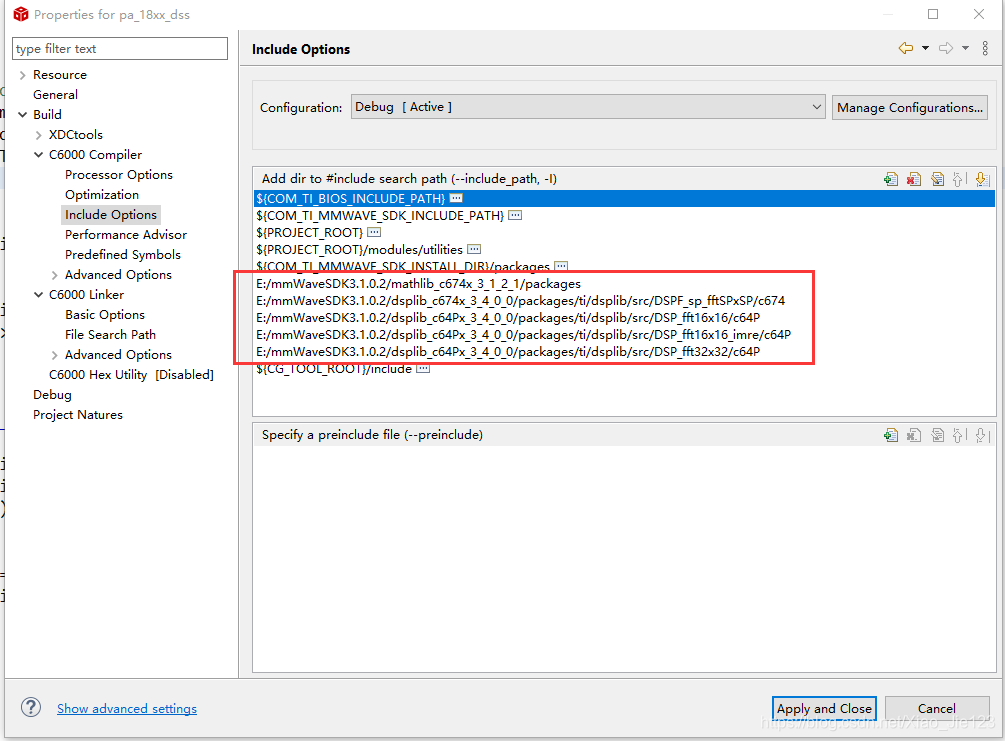
需要修改的地方,已经在上如中标识,要改成你自己的mmwave_sdk路径 -
修改lib链接库的路径,点击C6000 Linker,点击File Search Path
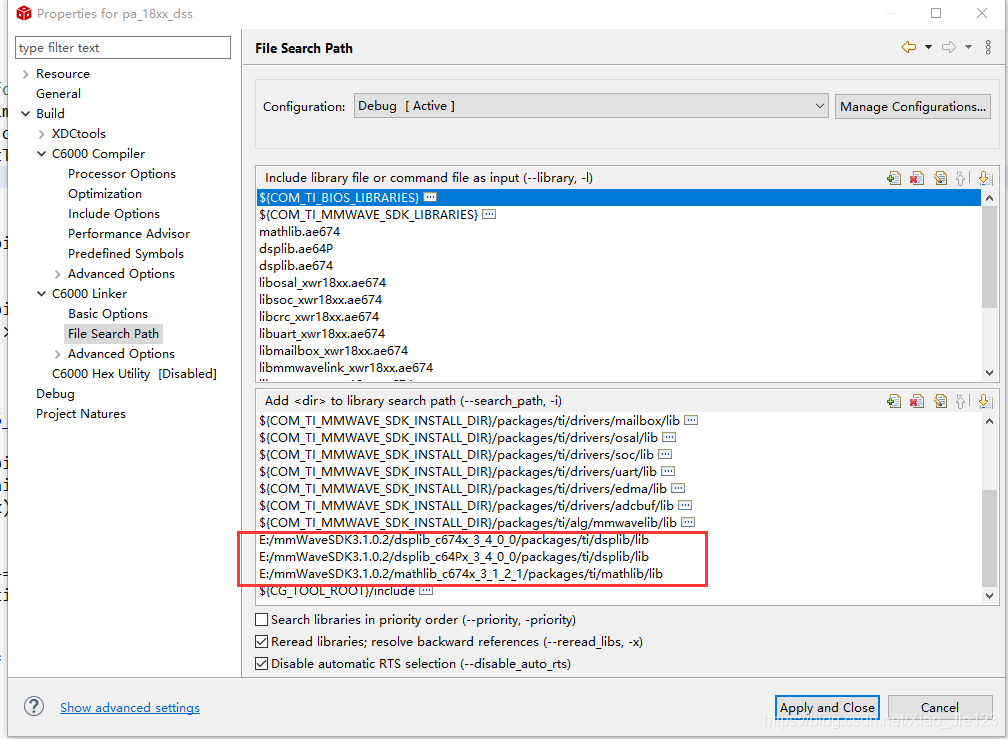
需要修改的地方,已经在上如中标识,要改成你自己的mmwave_sdk路径
-
工程重新编译
这个步骤就是要对工程重新编译,编译步骤图下:先编译dss的项目后编译mss的项目。
- 编译dss的项目
选中dss的项目,右击,点击rebuild,就会在Console窗口看到编译的过程,然后会在debug文件夹下看到编译出来的文件,如下图: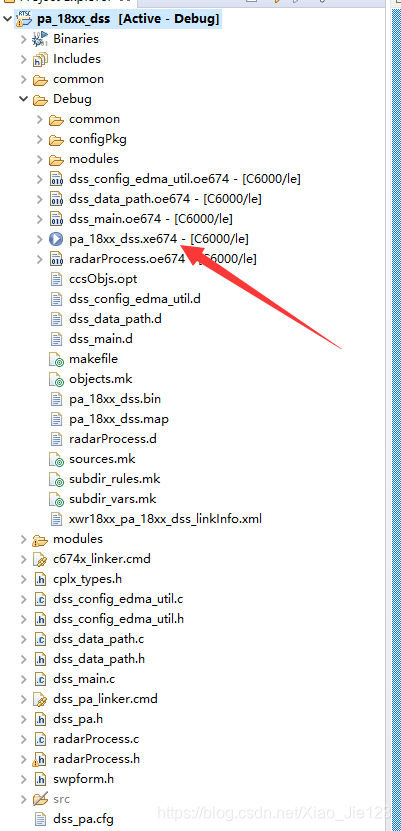
上图中箭头指的就是要以后加载的文件,这个文件很重要。 - 编译dss的项目
选中dss的项目,右击,点击rebuild,就会在Console窗口看到编译的过程,然后会在debug文件夹下看到编译出来的文件,如下图: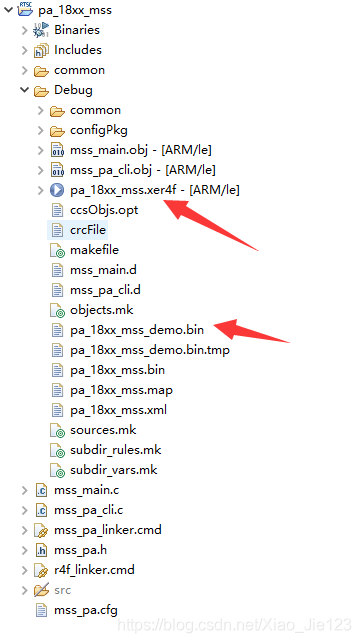
这个debug目录下用箭头标的两个文件很重要,第一个很重要,后面要用到,第二个是在Demonstration Mode下的二进制文件
烧录xwr18xx_ccsdebug.bin到AWR1843
打开上面提高的UniFlash软件,给AWR1843上电并插到电脑USB口上,这个软件就会自动检测到你的设备,如下图: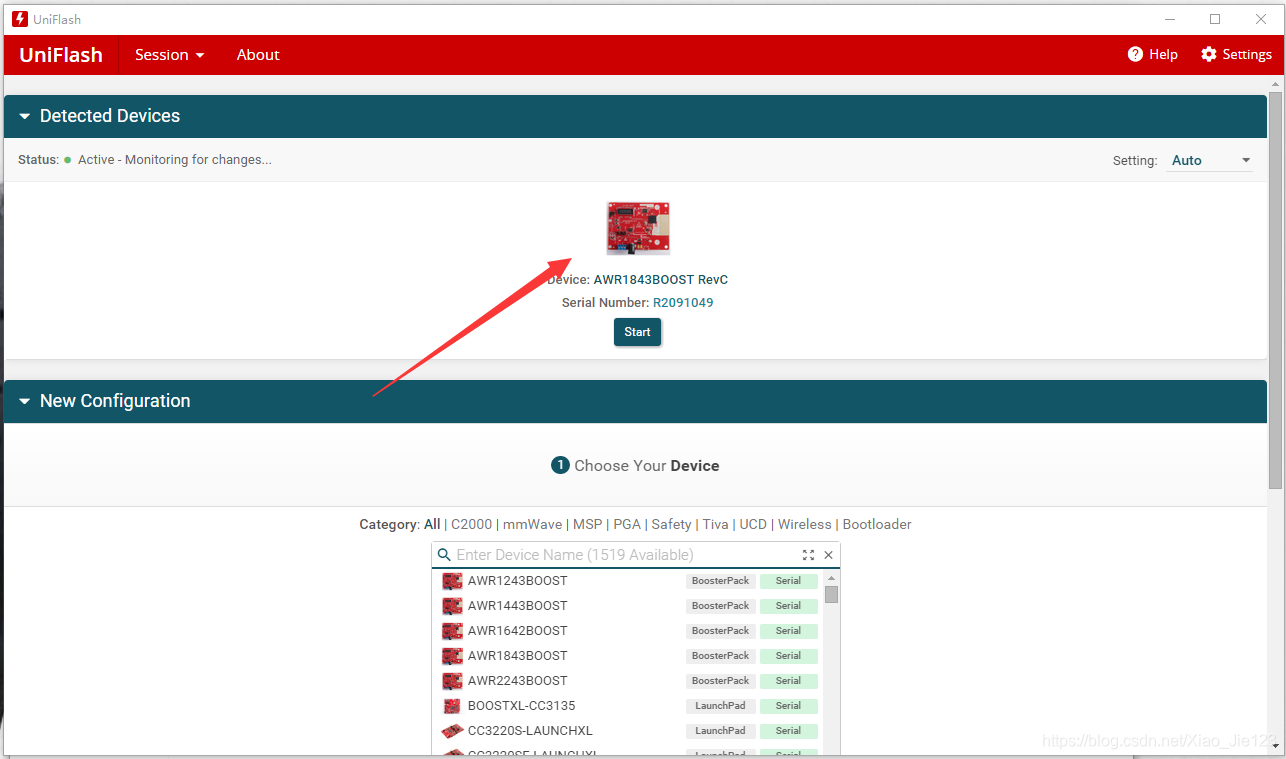
点击Start,会进入如下界面: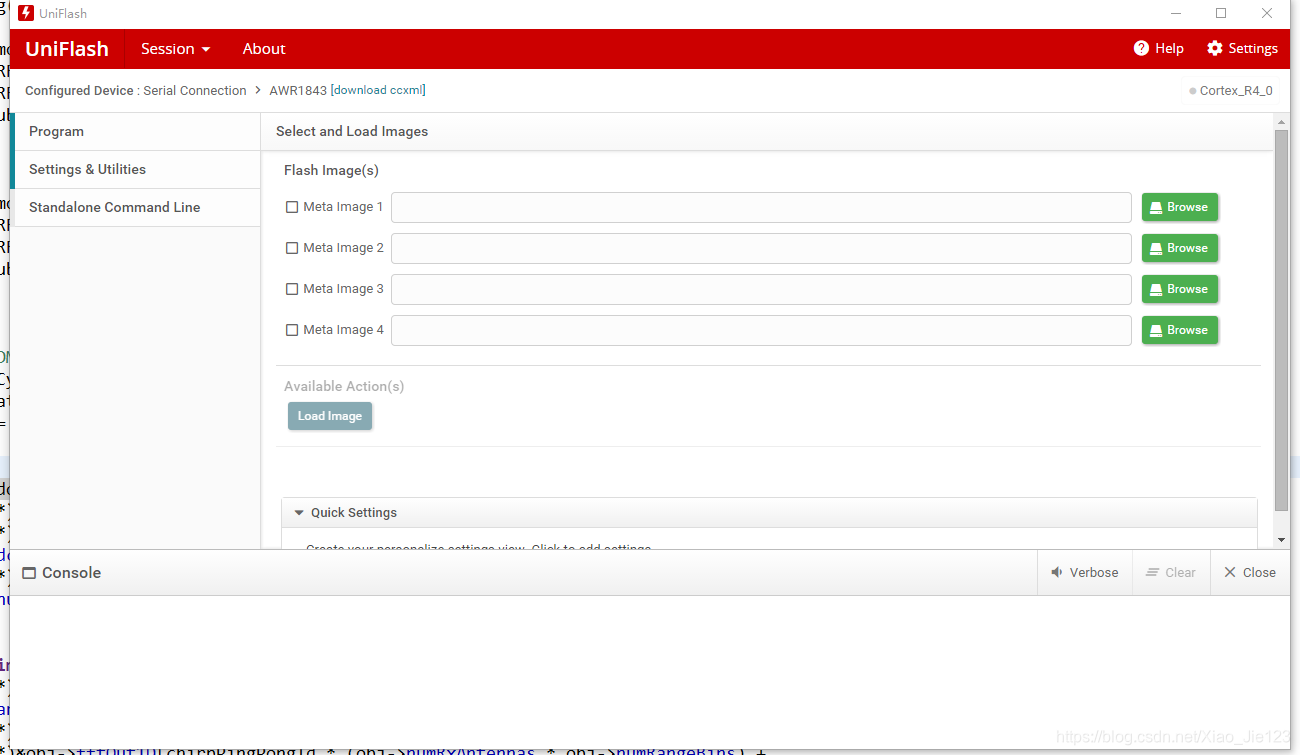
点击Settings&Utilities,设置端口号,这个端口号设置为User UART对应的端口号,端口号设置完以后就可以,进行镜像的烧录了。点击Program,在Meta image下,点击Browse定位到xwr18xx_ccsdebug.bin,点击Load Image,就可以进行烧录了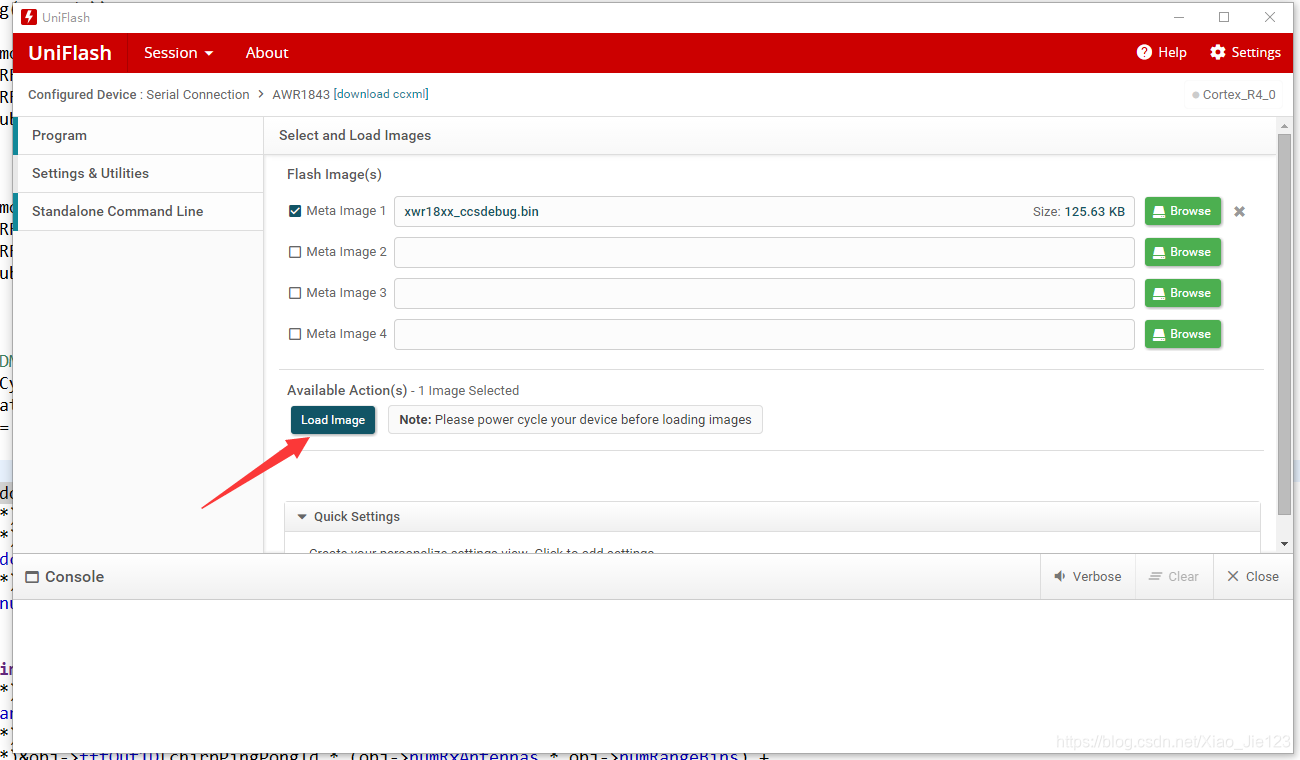
CCS development mode的使用演示
创建ccxml文件
点击菜单栏View,点击Target Configuration,会出现下图: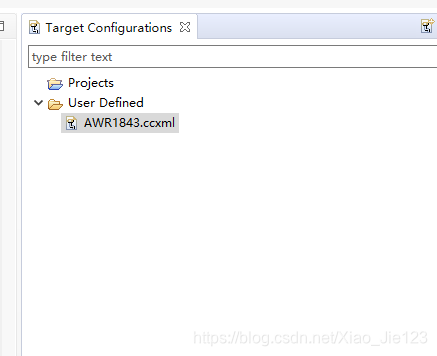
右击User Defined,点击New TargetConfiguration.ccxml,会出现下图界面: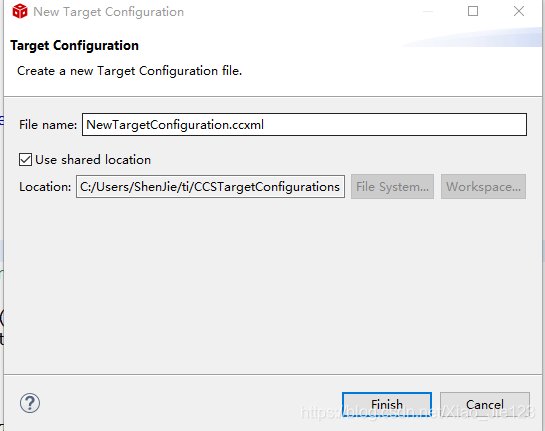
给这个文件重新命名后就可以点击完成了,出现下图界面: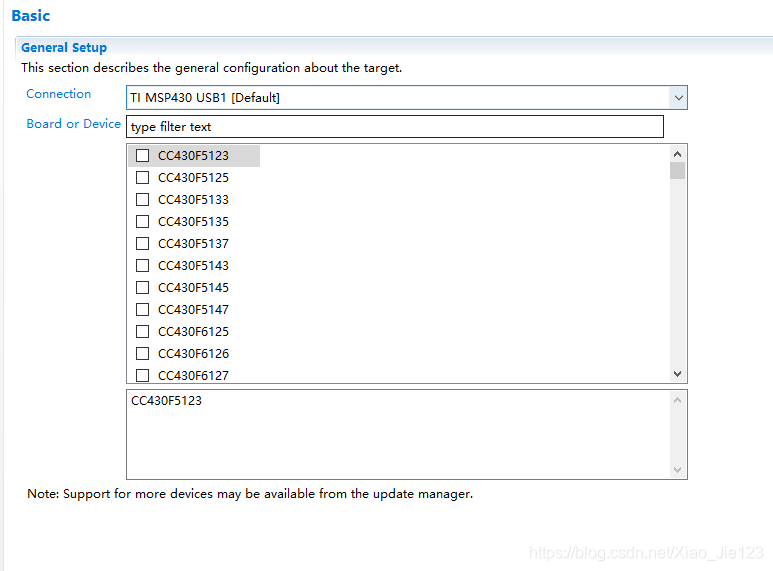
在Connection选项中,可以选择Texas Instruments XDS110 USB Debug Probe,然后到Board or Device选项中选择选择AWR1843,点击save,就ok了。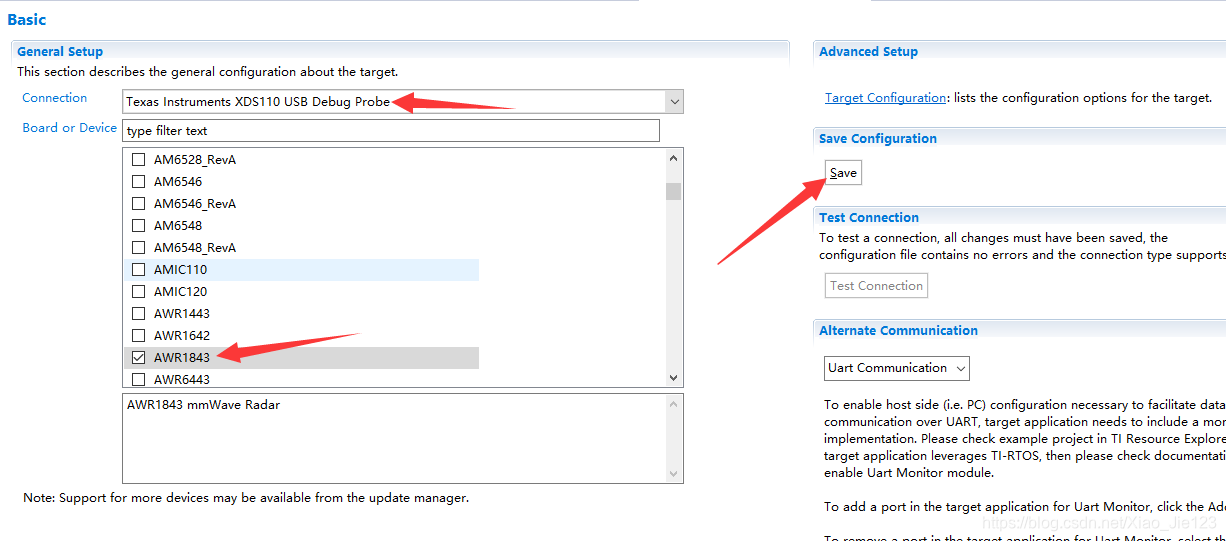
在这个ccxml文件创建好之后,就可以进行下一步操作了
使用ccs调试
右击刚刚创建好的ccxml文件,点击Launch Selected Configuration,会出现下面的界面: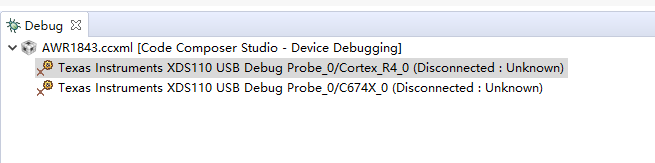
它会检测到两个处理器,这就是前面说的Cortex_R4_0和C674x两个处理器,分别右击这两个处理器,点击Connect Target,会出现下面这个界面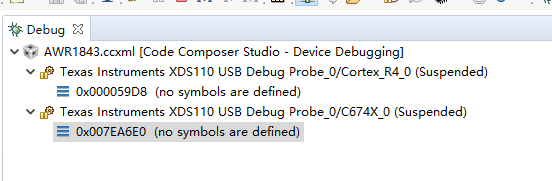
下来就是分别选中这两个处理器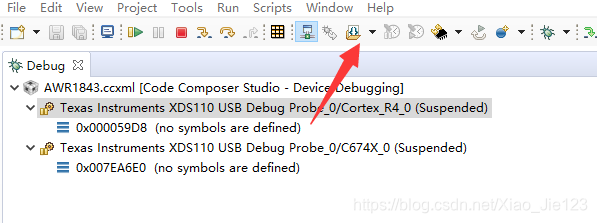
然后点击Load Program,点击Browse project,给Cortex_R4_0和C674x中分别加载pa_18xx_mss.xer4f和pa_18xx_dss.xer4f,加载完后会出现下图的结果: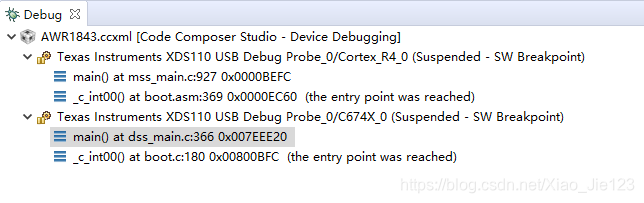
然后分别选中Cortex_R4_0和C674x进行run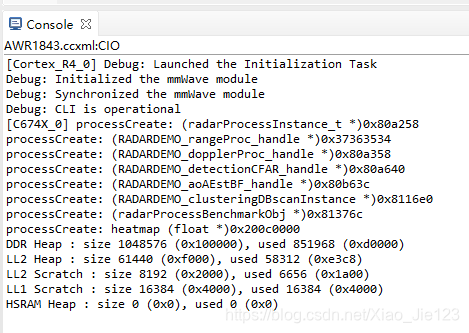
运行上位机来进行指令的发送
在automated_parking这个工程下会有matlab做的上位机,进入目录下运行,如下图: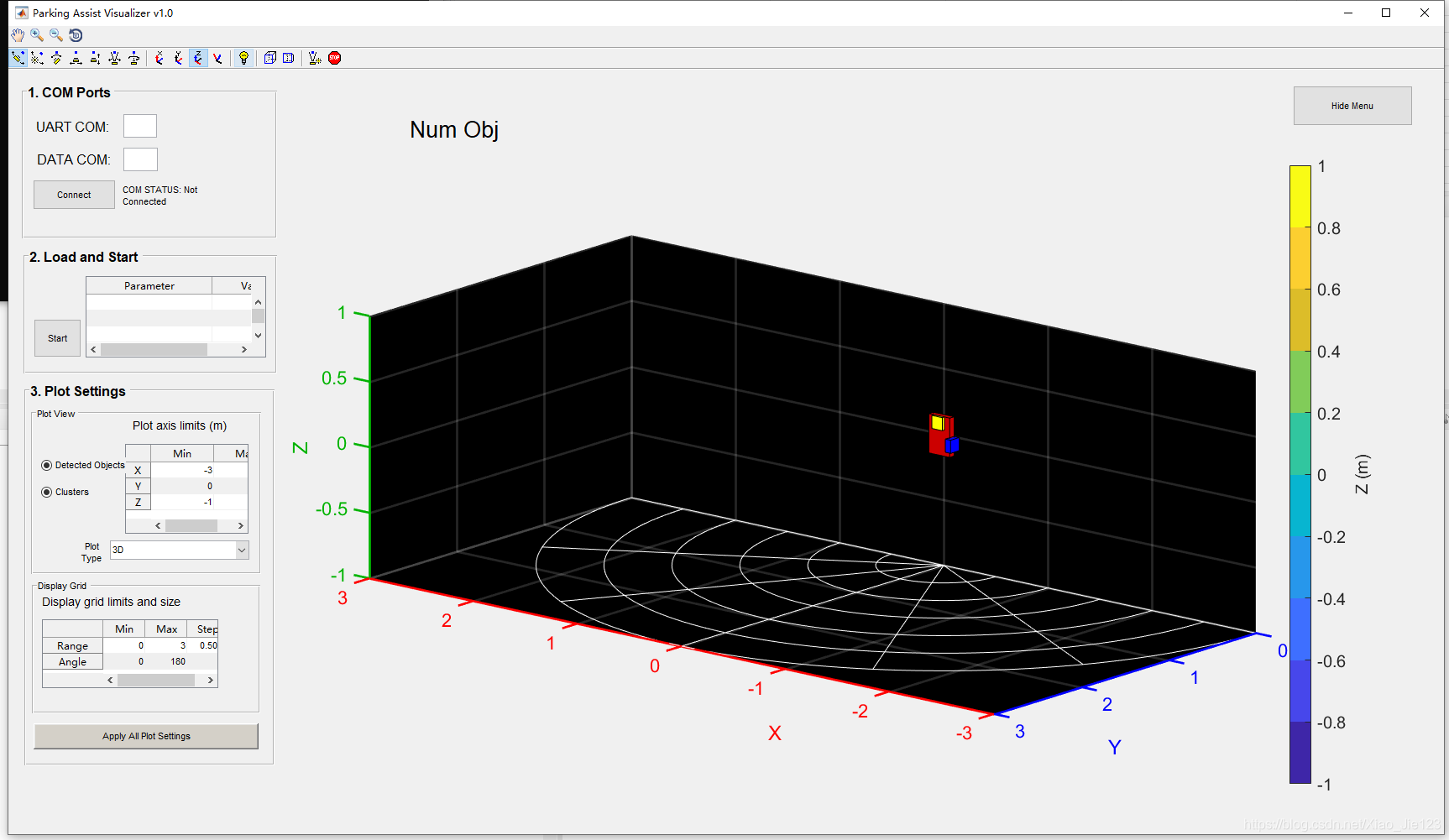
输入对应的端口号并点击Start,程序就可以进行执行了,执行效果如下图: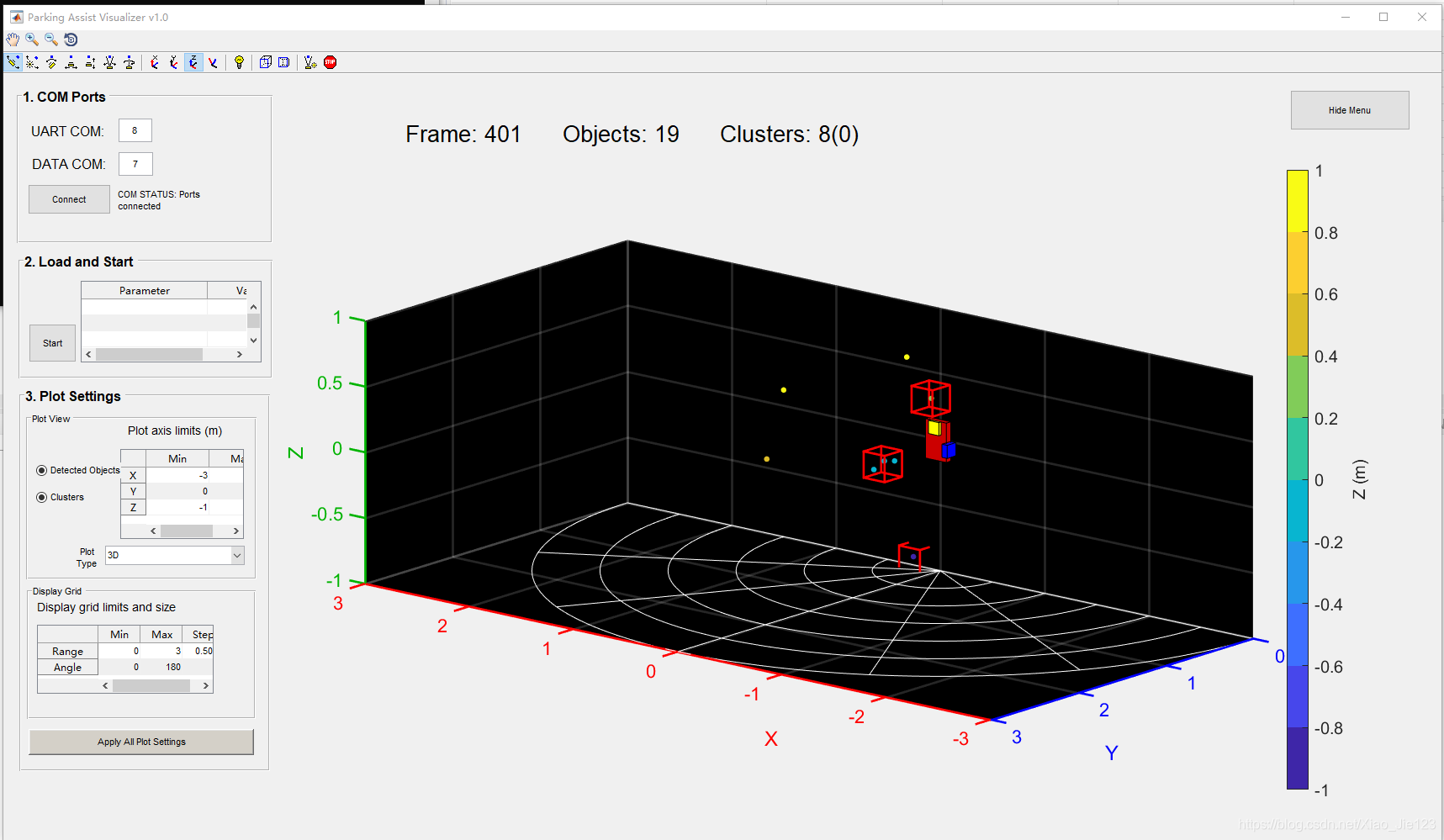
ok,本篇文章在这里就结束了,通过学习这篇文章的学习,就可以根据自己的需求对程序进行修改了。

有“AI”的1024 = 2048,欢迎大家加入2048 AI社区
更多推荐



 23
23 0
0- 0


 已为社区贡献11条内容

所有评论(0)