Python tkinter(6)单选框控件
目录
本文由Jzwalliser原创,发布在CSDN平台上,遵循CC 4.0 BY-SA协议。
因此,若需转载/引用本文,请注明作者并附原文链接。
违者必究,谢谢配合。
个人主页:blog.csdn.net/jzwalliser
引入
高中生活好忙碌,回头一看,已经有个把月没有写文章了,总算是腾出来点时间,浅浅更新一下吧。
废话不多说,这一次我们来看看tkinter的单选框控件。
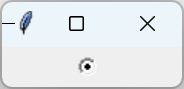
单选框控件看起来像两个同心圆,旁边有文字描述。一般来说,单选框适用于两个及以上的选项,单独的一个单选框是没有意义的。在一组单选框中,用户可以选中其中一项。
创建一个单选框
创建窗口,然后将单选框放到窗口上。
import tkinter
root = tkinter.Tk()
radio = tkinter.Radiobutton(root) #创建一个单选框
radio.pack() #把单选框放在窗口上
root.mainloop()
单选框的属性
颜色
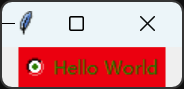
单选框有各种各样的颜色。在这里,颜色包括字体颜色(fg或foreground)和背景颜色(bg或background)。颜色可以用英语单词(如"red"、"blue")来表示,也可以用HEX格式的颜色(如"#ff00ff"、"#abcd00")。
import tkinter
root = tkinter.Tk()
radio = tkinter.Radiobutton(root,text="Hello World",fg="green",bg="red") #创建一个单选框,红底绿字
radio.pack() #把单选框放到窗口上去
root.mainloop()
字体
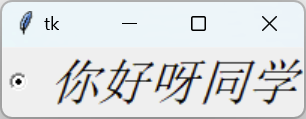
单选框可以设置为不同的字体。比如,我喜欢宋体字,希望字体大一点(25号),并且是斜体。
import tkinter
root = tkinter.Tk()
radio = tkinter.Radiobutton(root,text="你好呀同学",font=("宋体",25,"italic")) #创建一个单选框,字体为宋体,字号25,斜体
#若不需要定义字体大小和字体样式,也可以直接写为:
#radio = tkinter.Radiobutton(root,font="宋体")
radio.pack() #把单选框放到窗口上去
root.mainloop()
| 关键词 | 样式 | 样例 |
|---|---|---|
| roman | 正体字 | 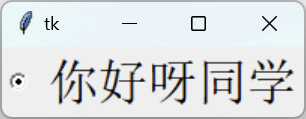 |
| italic | 斜体字 | |
| bold | 粗体字 | 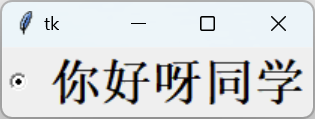 |
| underline | 下划线 | 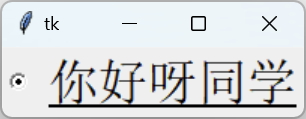 |
| overstrike | 杠掉 | 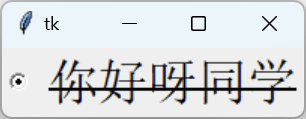 |
光标
光标有许多种样式。内容不少,这里就稍微介绍下吧,其余的内容我找时间再专门写一篇吧。
import tkinter
root = tkinter.Tk()
radio = tkinter.Radiobutton(root,text="文本选择器",cursor="xterm") #光标放在单选框上后样式为文字选择器
radio.pack() #把单选框粘到窗口上
root.mainloop()
状态
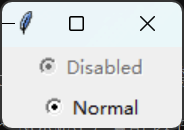
一般的tkinter控件都有2个常用的状态:正常(Normal)、禁用(Disabled),还有一些不常用的,如只读(Readonly)、活动(Active),这里只介绍Disabled和Normal吧,因为另外两个确实不太常见啊。
import tkinter
root = tkinter.Tk()
radio1 = tkinter.Radiobutton(root,text="Disabled",state=tkinter.DISABLED) #禁用,无法选中或取消选中
radio1.pack() #放置单选框
radio2 = tkinter.Radiobutton(root,text="Normal",state=tkinter.NORMAL) #可以进行操作
radio2.pack() #放置单选框
root.mainloop()
边框
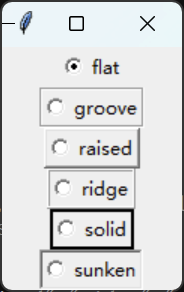
边框样式(relief)一共有这么几种:flat、groove、raised、ridge、solid、sunken。将其排在一起,欣赏一下不同的效果吧!
import tkinter
root = tkinter.Tk()
relief = ["flat","groove","raised","ridge","solid","sunken"] #不同的样式
var = tkinter.StringVar() #创建字符串变量容器
for i in range(len(relief)):
    radio = tkinter.Radiobutton(root,text=relief[i],relief=relief[i],variable=var,value=i) #各种边框的单选框
    radio.pack() #把不同样式的单选框放在窗口上
root.mainloop()
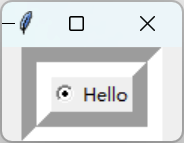
除了边框样式,我们还可以设置边框的厚度:bd或borderwidth。
import tkinter
root = tkinter.Tk()
radio = tkinter.Radiobutton(root,text="Hello",bd=20,relief="groove") #厚厚的一层边框
radio.pack() #把单选框放在窗口上
root.mainloop()
能否获取焦点
就是用户通过按Tab键能否将焦点切换到单选框上。若takefocus=False,则无法将焦点用Tab键切换到单选框上。默认takefocus=True。如:
import tkinter
root = tkinter.Tk()
radio1 = tkinter.Radiobutton(root,text="Hello 1") #默认可以获取焦点
radio1.pack() #把单选框放在窗口上
radio2 = tkinter.Radiobutton(root,text="Hello 2",takefocus=True) #可以获取焦点
radio2.pack() #把单选框放在窗口上
radio3 = tkinter.Radiobutton(root,text="Hello 3",takefocus=False) #无法获取焦点
radio3.pack() #把单选框放在窗口上
root.mainloop()
可以运行一下上面的代码,试试能否用Tab键将焦点切换到第三个单选框上。
对齐
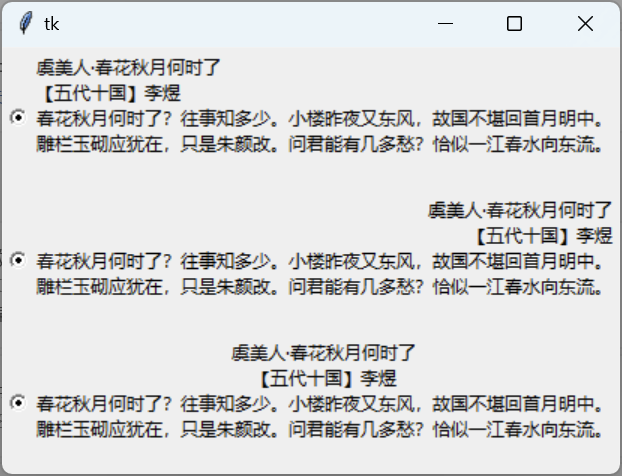
在Microsoft Office中,文字排版有三种主要的方式:靠左、居中、靠右。而在单选框中,若需要显示多行文字,也可以设置排版方式:justify。
import tkinter
root = tkinter.Tk()
string = """虞美人·春花秋月何时了
【五代十国】李煜
春花秋月何时了?往事知多少。小楼昨夜又东风,故国不堪回首月明中。
雕栏玉砌应犹在,只是朱颜改。问君能有几多愁?恰似一江春水向东流。
"""
radio1 = tkinter.Radiobutton(root,text=string,justify=tkinter.LEFT) #靠左
radio1.pack() #把单选框放在窗口上
radio2 = tkinter.Radiobutton(root,text=string,justify=tkinter.RIGHT) #靠右
radio2.pack() #把单选框放在窗口上
radio3 = tkinter.Radiobutton(root,text=string,justify=tkinter.CENTER) #居中
radio3.pack() #把单选框放在窗口上
root.mainloop()
变量
一组单选框中,到底选中的是哪一个?这时,我们就需要将一组单选框的状态绑定到同一个变量。听起来可能会有些抽象,那么就一起看看下面的例子,以方便理解。如:
import tkinter
root = tkinter.Tk()
intvar = tkinter.IntVar() #创建一个整数变量容器
radio1 = tkinter.Radiobutton(root,text="Choice 1",variable=intvar,value=1) #选中1时,intvar内的值被设置为1
radio1.pack() #放置单选框
radio2 = tkinter.Radiobutton(root,text="Choice 2",variable=intvar,value=2) #选中2时,intvar内的值被设置为2
radio2.pack() #放置单选框
radio3 = tkinter.Radiobutton(root,text="Choice 3",variable=intvar,value=3) #选中3时,intvar内的值被设置为3
radio3.pack() #放置单选框
root.mainloop()
在以上例子中,我们创建了一个用于存储整数的变量,然后将变量与3个单选框的状态绑定在一起——简单来说,单选框被选中后,intvar中的值就会被设置为对应单选框的value。例如,我选中了名为“Choice 1”的单选框,那么 1 1 1将会被存入intvar。接着我又反悔了,改选“Choice 3”,那么 3 3 3将会被存入intvar,替换掉原来的内容。
注意调用tkinter.IntVar()等tkinter变量容器,必须要先创建根窗口,否则会抛出异常。
命令
在点击单选框后,可以执行一段代码。举个栗子:
import tkinter
def cmd():
    print("Hello World!!!")

root = tkinter.Tk()
radio = tkinter.Radiobutton(root,text="Hello World!",command=cmd) #点击之后运行先前定义的cmd函数
radio.pack() #把单选框放在窗口上
root.mainloop()
以上代码就是,按下单选框后输出"Hello World!!!"。
修改属性
import tkinter
root = tkinter.Tk()
radio = tkinter.Radiobutton(root,text="Hello World") #单选框
radio.pack() #把单选框贴在窗口上
radio.configure(font=("Consolas",50)) #将字体设置为Consolas,字体大小50,默认样式
#configure 和 config 都可以,
#radio.config(font=("Consolas",50)) 效果一样
root.mainloop()
方法
和单选框不同,在这里我只介绍一个方法(即如何勾选特定的选项),因为其它方法都比较反逻辑,而且容易导致出错。
勾选
调用radio.select()即可勾选单选框。
import tkinter
root = tkinter.Tk()
intvar = tkinter.IntVar()
radio1 = tkinter.Radiobutton(root,text="Choice 1",variable=intvar,value=1) #单选框1
radio1.pack() #放置单选框
radio2 = tkinter.Radiobutton(root,text="Choice 2",variable=intvar,value=2) #单选框2
radio2.pack() #放置单选框
radio3 = tkinter.Radiobutton(root,text="Choice 3",variable=intvar,value=3) #单选框3
radio3.pack() #放置单选框
radio2.select() #勾选单选框2
root.mainloop()
拓展
勾选
勾选某个单选框的方式其实不止一种。由于在编程中,一般都会为不同的单选选项设置不同的值,因此还可以通过改变变量的方式来设置勾选状态。如:
import tkinter
root = tkinter.Tk()
intvar = tkinter.IntVar()
radio1 = tkinter.Radiobutton(root,text="Choice 1",variable=intvar,value=1) #单选框1
radio1.pack() #放置单选框
radio2 = tkinter.Radiobutton(root,text="Choice 2",variable=intvar,value=2) #单选框2
radio2.pack() #放置单选框
radio3 = tkinter.Radiobutton(root,text="Choice 3",variable=intvar,value=3) #单选框3
radio3.pack() #放置单选框
intvar.set(2) #设置intvar中的值为2,反映到复选框上就是将第二个选中
root.mainloop()
在上述例子中,同样可以选中值为2的单选框。
总结
上面便是单选框的主要内容啦。一起来复习一下:
| 属性 | 意义 |
|---|---|
| fg或foreground | 字体颜色 |
| bg或background | 背景颜色 |
| font | 字体,可以传入一个元组,也可以传入一个字符串 |
| cursor | 光标放置在单选框上时的样式 |
| state | 单选框状态,如禁用(Disabled),正常(Normal) |
| relief | 边框样式 |
| justify | 对齐方式 |
| bd或borderwidth | 边框粗细 |
| takefocus | 是否可以获取焦点 |
| variable | 转存状态变量 |
| onvalue | 被选中时的返回值 |
| offvalue | 未勾选时的返回值 |
| command | 按下单选框后调用命令 |
root = tkinter.Tk()

radio = tkinter.Radiobutton(root) #创建一个单选框

radio = tkinter.Radiobutton(root,text="Hello World",fg="green",bg="red") #创建一个单选框,红底绿字

radio = tkinter.Radiobutton(root,text="你好呀同学",font=("宋体",25,"italic")) #创建一个单选框,字体为宋体,字号25,斜体

radio = tkinter.Radiobutton(root,text="文本选择器",cursor="xterm") #光标放在单选框上后样式为文字选择器

radio1 = tkinter.Radiobutton(root,text="Disabled",state=tkinter.DISABLED) #禁用,无法选中或取消选中
radio2 = tkinter.Radiobutton(root,text="Normal",state=tkinter.NORMAL) #可以进行操作

radio = tkinter.Radiobutton(root,text="Ridge",relief="ridge") #各种边框的复选框

radio = tkinter.Radiobutton(root,text="Hello",bd=20,relief="groove") #厚厚的一层边框

radio1 = tkinter.Radiobutton(root,text="Hello 1") #默认可以获取焦点
radio2 = tkinter.Radiobutton(root,text="Hello 2",takefocus=True) #可以获取焦点
radio3 = tkinter.Radiobutton(root,text="Hello 3",takefocus=False) #无法获取焦点

string = """虞美人·春花秋月何时了
【五代十国】李煜
春花秋月何时了?往事知多少。小楼昨夜又东风,故国不堪回首月明中。
雕栏玉砌应犹在,只是朱颜改。问君能有几多愁?恰似一江春水向东流。
"""
radio1 = tkinter.Radiobutton(root,text=string,justify=tkinter.LEFT) #靠左
radio2 = tkinter.Radiobutton(root,text=string,justify=tkinter.RIGHT) #靠右
radio3 = tkinter.Radiobutton(root,text=string,justify=tkinter.CENTER) #居中

intvar = tkinter.IntVar() #创建一个整数变量容器
radio1 = tkinter.Radiobutton(root,text="Choice 1",variable=intvar,value=1) #选中1时,intvar内的值被设置为1
radio2 = tkinter.Radiobutton(root,text="Choice 2",variable=intvar,value=2) #选中2时,intvar内的值被设置为2
radio3 = tkinter.Radiobutton(root,text="Choice 3",variable=intvar,value=3) #选中3时,intvar内的值被设置为3

def cmd():
    print("Hello World!!!")
radio = tkinter.Radiobutton(root,text="Hello World!",command=cmd) #点击之后运行先前定义的cmd函数

radio.configure(font=("Consolas",50))

radio.pack() #把复选框放在窗口上

radio1 = tkinter.Radiobutton(root,text="Choice 1",variable=intvar,value=1) #单选框1
radio2 = tkinter.Radiobutton(root,text="Choice 2",variable=intvar,value=2) #单选框2
radio3 = tkinter.Radiobutton(root,text="Choice 3",variable=intvar,value=3) #单选框3
radio2.select() #勾选单选框2

intvar = tkinter.IntVar()
radio1 = tkinter.Radiobutton(root,text="Choice 1",variable=intvar,value=1) #单选框1
radio2 = tkinter.Radiobutton(root,text="Choice 2",variable=intvar,value=2) #单选框2
radio3 = tkinter.Radiobutton(root,text="Choice 3",variable=intvar,value=3) #单选框3
intvar.set(2) #设置intvar中的值为2,反映到复选框上就是将第二个选中
感谢您的阅读!我们下期再见~

有“AI”的1024 = 2048,欢迎大家加入2048 AI社区
更多推荐

 19
19 0
0- 0


 已为社区贡献7条内容

所有评论(0)