Windows安装mysql+可视化工具sqlyog
本教程是在操作系统windows下安装mysql5.7版本,并搭建可视化连接工具sqlyog
说明:本教程是在操作系统windows下安装mysql5.7版本,并搭建可视化连接工具sqlyog
步骤总结:
- 官网下载windows版本的Mysql5.7压缩包
- 配置环境变量
- 在终端cmd下执行安装命令
- 登录MySQL以及修改密码
- 安装sqlyog可视化工具
- sqlyog连接本地mysql
步骤一:官网下载windows版本的Mysql5.7压缩包
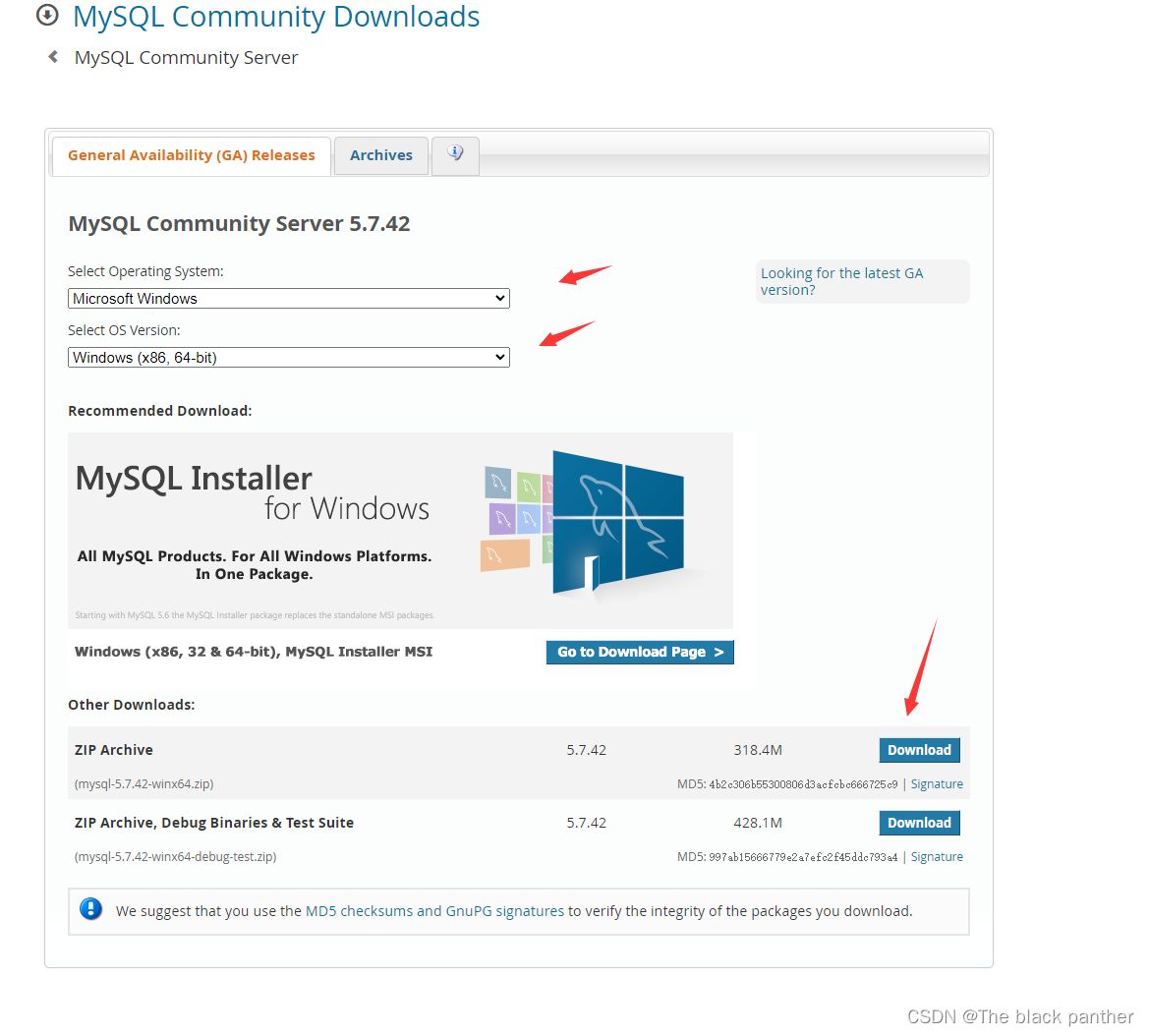
1、MySQL 5.7 Windows版本下载,点击链接
如下图进行选择并下载:
补充:MySQL 8.0 Windows版本下载,链接
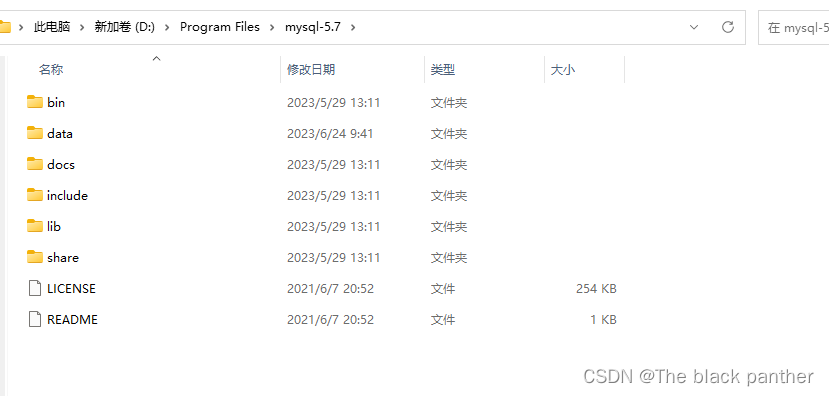
2、并解压压缩包,放置自己电脑的指定位置(要记住,后面配置环境变量要用)
如下图
步骤二、配置环境变量
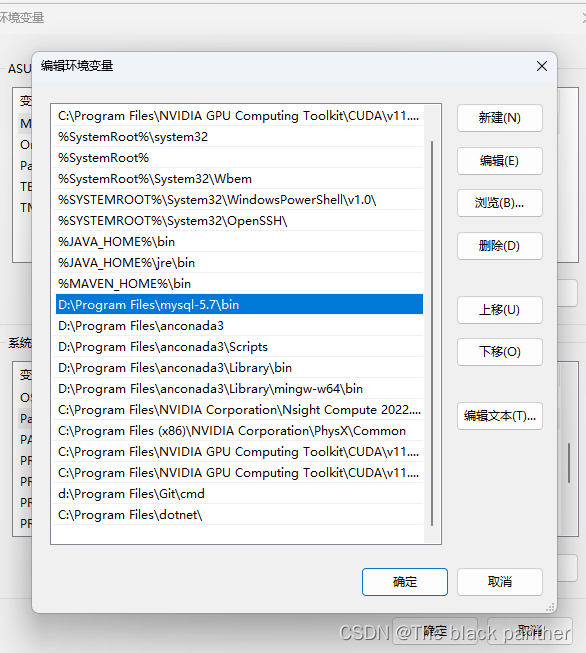
在系统变量部分找到变量名:path, 变量值:****\mysql\mysql-5.7.23-winx64/bin
注意:变量值要根据自己电脑放置的mysql安装目录进行改动,比如我电脑mysql安装包放置的磁盘路径是:D:\Program Files\mysql-5.7
那么,系统变量path的值就为:D:\Program Files\mysql-5.7\bin,如下图:
步骤三、在终端cmd下执行安装命令
以管理员运行CMD,进入MySQL安装目录
运行下面命令
d:
cd D:\Program Files\mysql-5.7\bin> (注意:要切换到自己放置msyql安装路径下)
执行: mysqld --initialize-insecure --user=mysql (初始化)
执行mysqld -install (安装)
执行net start mysql (启动mysql服务)
上述执行都无误后,就表示安装成功了,期间可能有同学操作系统的环境或者以前安装过mysql会出一些报错,特别是初始化那里,只有根据报错网上查询进行解决。
步骤四、登录MySQL以及修改密码
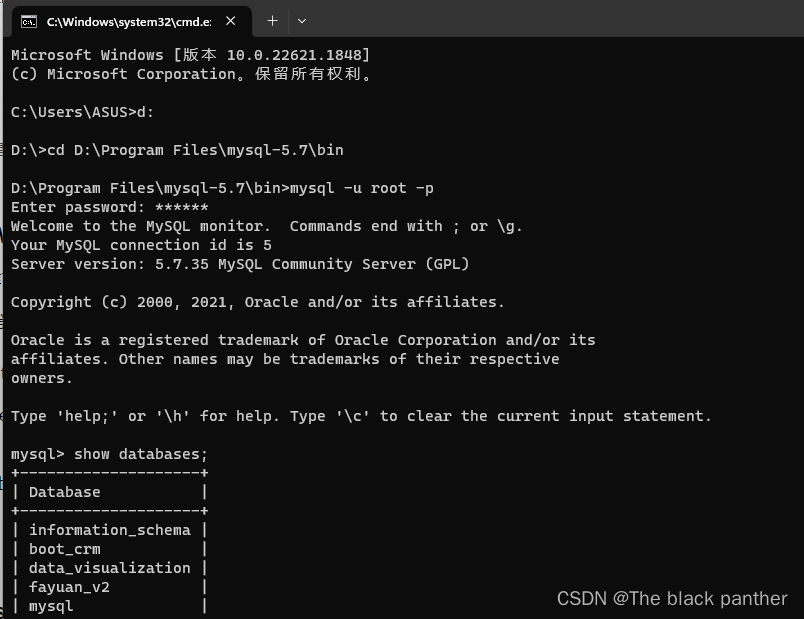
登录mysql数据库可以通过如下命令【mysql -u root -p 】,
其中,-u 表示选择登陆的用户名, -p 表示登陆的用户密码。运行命令会提示输入密码,此时输入安装时设置的密码,就可以登录到mysql(首次安装mysql没有密码直接回车键即进入mysql)。在命令行输入命令“quit;”或者是“exit;”命令,都可以退出mysql数据库
密码修改: alter user 'root'@'localhost' identified by '123123'; 其中123123就是你的mysql登录密码,切记
net stop mysql (停止mysql服务)
以下是登录mysql成功界面,可以执行show databases; 查看系统数据库,其余的sql语句自行练习使用。
步骤五、安装sqlyog可视化工具
1、先下载sqlyog工具,百度网盘下载链接
2、安装64位版本,一直默认下一步安装
注意记住自己的安装路径!!!
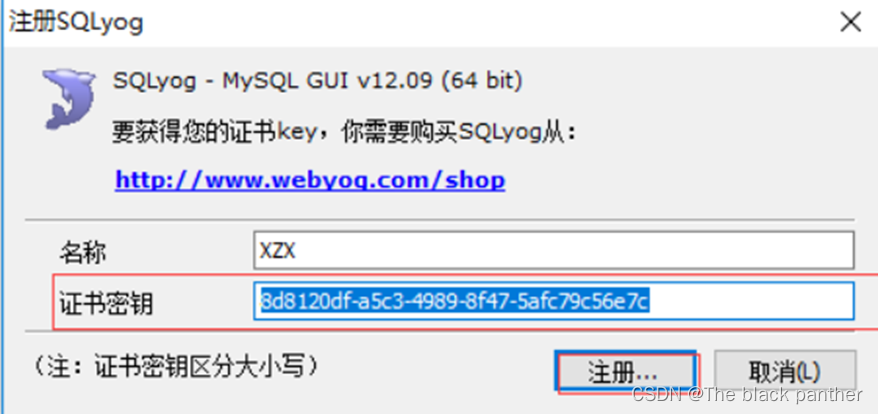
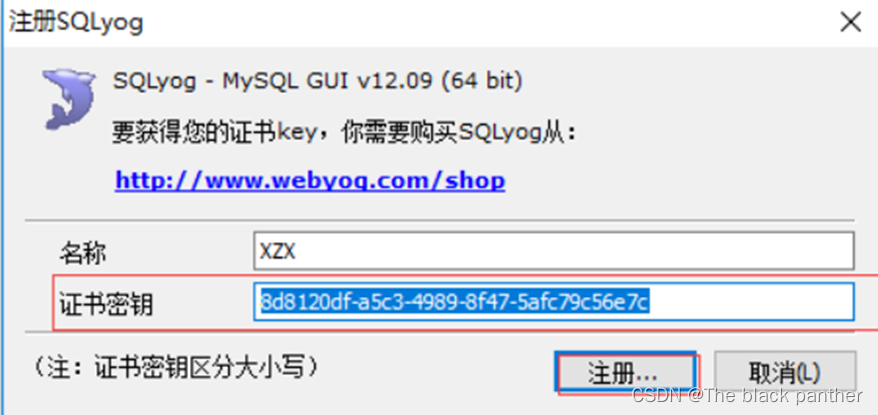
3、注册
注册信息见:安装必看.txt
步骤六、连接数据库
1 打开连接数据库
注意:连接SQLyog前需要先启动MySQL
新建---连接名:localhost
保存的连接:localhost
主机地址:localhost
密码:123456(MySQL设置的密码)
端口号:3306(MySQL默认端口号)
连接,注意:连接SQLyog前需要先启动MySQL
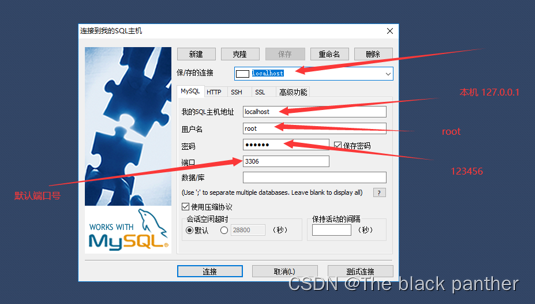
点击连接,就会有初始的系统数据库
最后,连接mysql成功后,自行进行相关数据库的练习,可以参考博客,进行练习。https://www.cnblogs.com/XiaoCui-blog/p/14842169.html

有“AI”的1024 = 2048,欢迎大家加入2048 AI社区
更多推荐

 3
3 0
0- 0


 已为社区贡献5条内容

所有评论(0)