Windows11家庭版安装docker踩坑指南
在上一篇安装Hyper-V的博文里面我也提到过我最终的目的是安装docker进而用docker部署fastdfs
上一篇的传送门:Windows11家庭版安装Hyper-V踩坑指南-CSDN博客
因为docker需要安装在wsl2 wsl2又需要Hyper-V的支持,我之前因为Hyper-V没有搞好一直卡在wsl2里面ubantu显示Installing, this may take a few minutes... error: 0x8000000d 0x800701bc 反正是三四个不同的错误,如果一直试还不行就要看看是不是Hyper-V没有安好了(安不安好就是看Hyper-V有没有创建虚拟机的选项),如下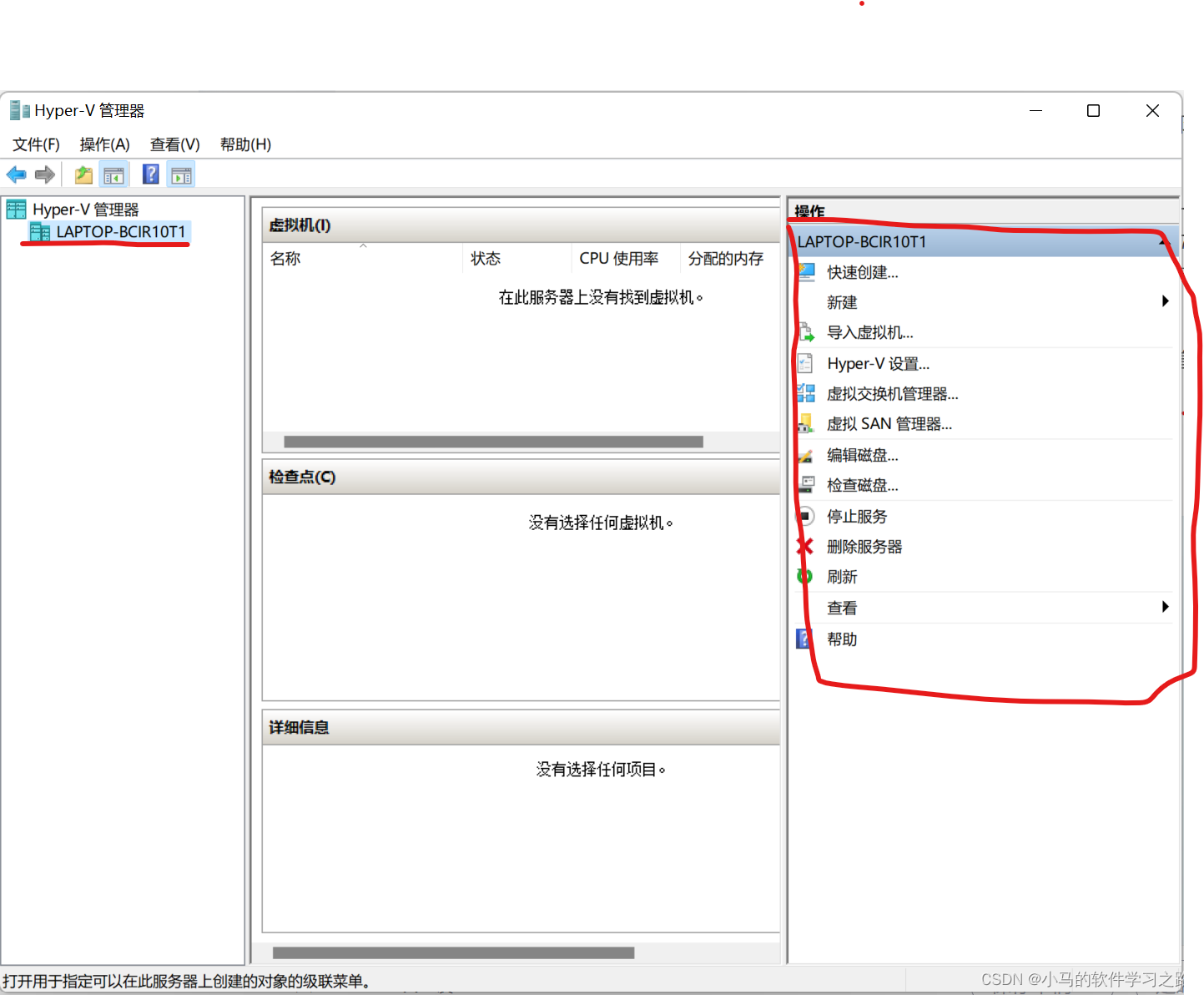
或者是点击Hyper-V快速创建没有找不到的错误,否则要看上一篇里面打开CFG,如下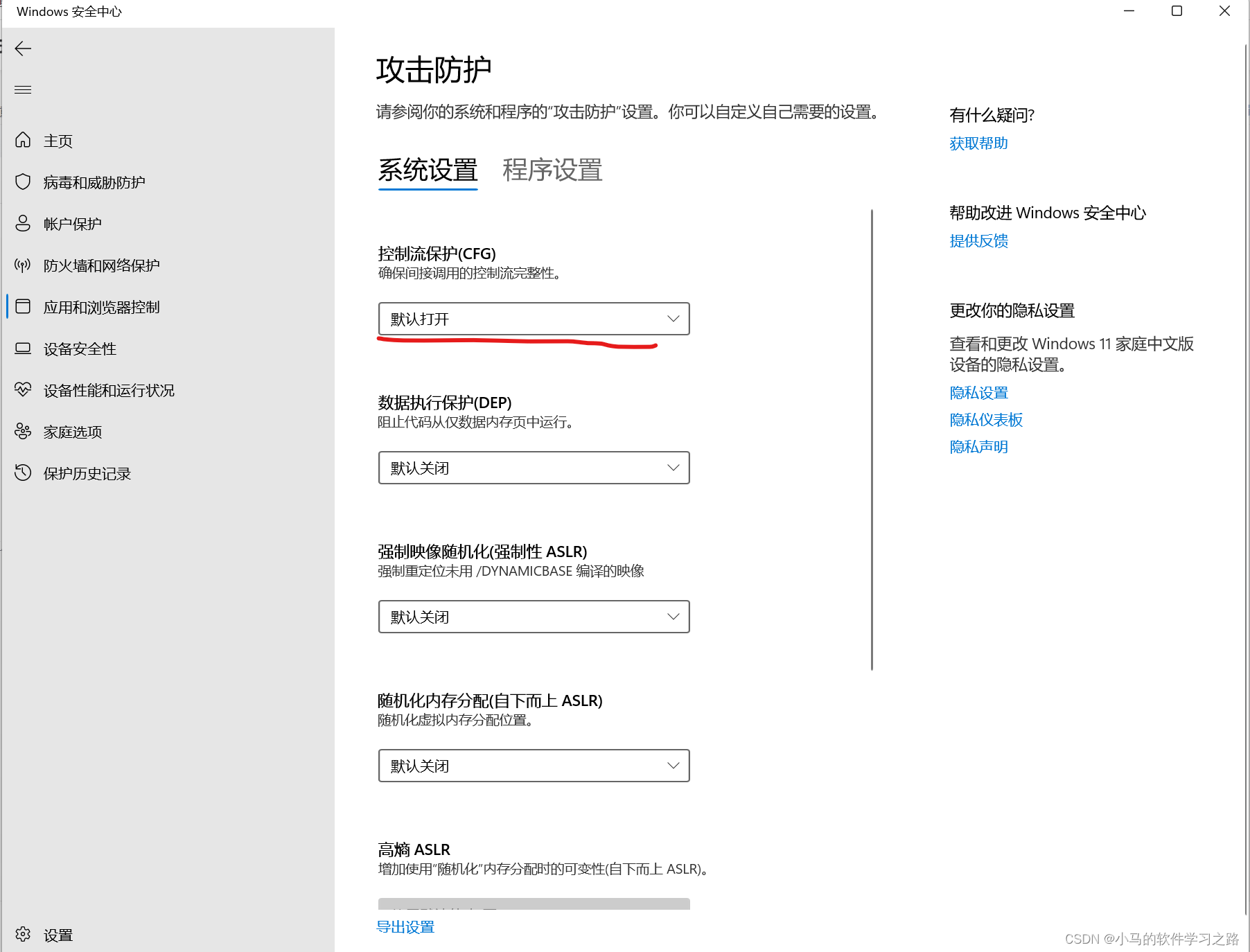
所以我按照上一篇的博文安装方法成功配置好了Hyper-V然后打开了开发者模式(不知道有用没用,反正为了成功率就打开了),如下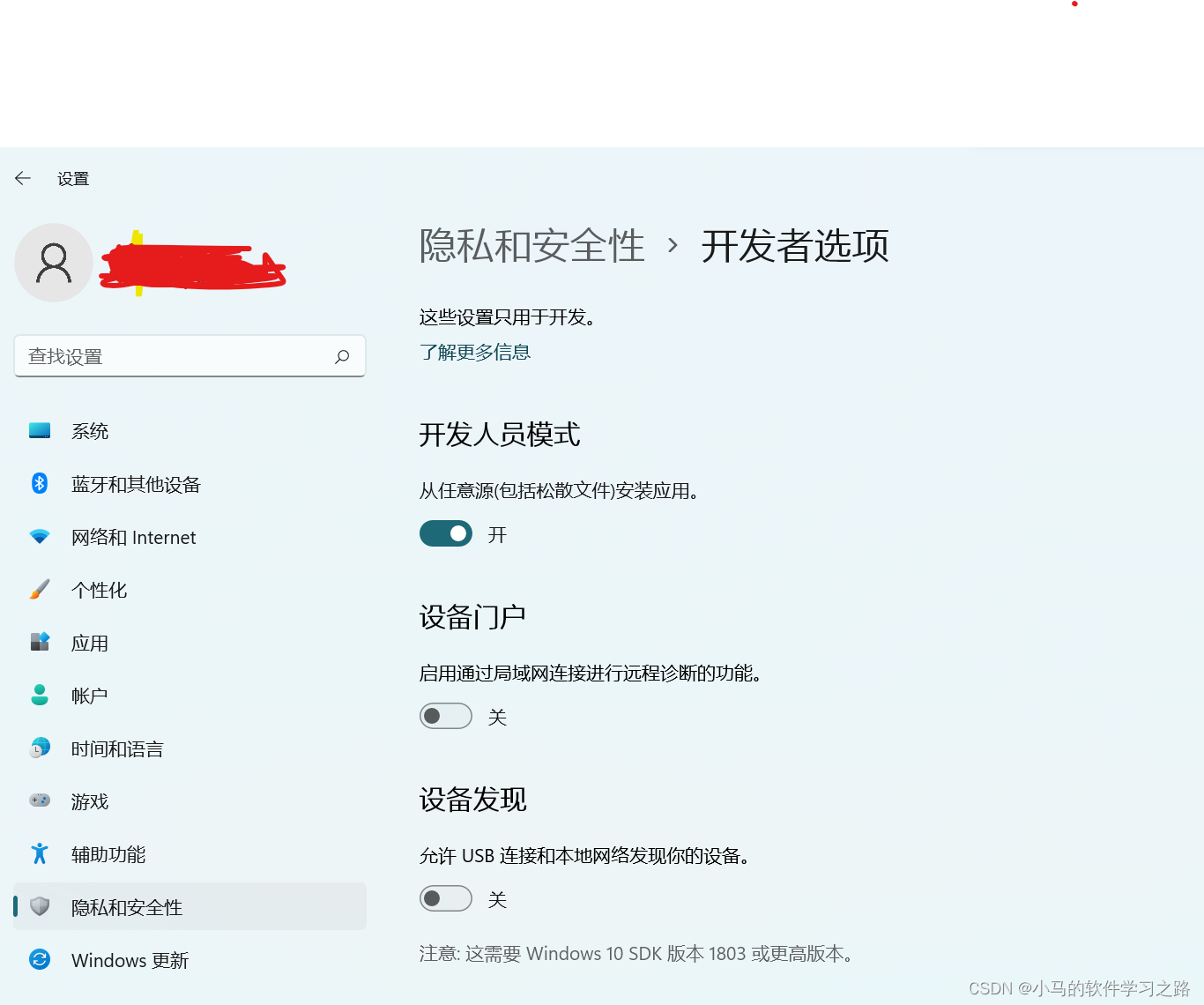
然后打开了 Windows功能里面的Windows虚拟机监控平台、适用于Linux的Windows子系统、虚拟机平台(Hyper-V应该在上一篇就已经选中)。我的电脑和很多教程不一样,没有容器这个选项,不过没事最后也能成功运行。

重启之后,就是要按照下面的教程安装wsl2,我就是按照这篇成功安装的
WSL2安装(详细过程)-CSDN博客
下面就是正式安装Docker Desktop:
!!!!!!!!一定不要安在非C盘,我试了很多次,发现出错误出在为了节省空间用软链接的方式安装在了D盘(会出现Docker Desktop - WSL distro terminated abruptly这样的错误)。安装完之后可以迁移那时候没有问题,我下面再讲。
就按照正常Docker Desktop Installer.exe安装(官网Docker Desktop: The #1 Containerization Tool for Developers | Docker和各种教程都有资源)
我是按照下面这篇教程进行配置的,不过不要按照他的方式来改修改Docker数据存储位置,方法不好:
Windows下安装与配置Docker_windows配置docker-CSDN博客
下面就是我选择的比较好的修改Docker数据存储位置的方法:
数据我选择迁移到D盘
D盘创建docker文件夹 docker文件夹里面创建wsl文件夹 wsl文件夹里面创建data和distro文件夹
因为我们要将C:\Users\XXX\AppData\Local\Docker(XXX是你的用户名)里的wsl文件夹迁移到D:\docker里面的wsl文件夹
在cmd用管理员身份执行下面的代码
wsl --export docker-desktop-data "D:\docker\wsl\data\docker-desktop-data.tar"

wsl --export docker-desktop "D:\docker\wsl\distro\docker-desktop.tar"

wsl --unregister docker-desktop-data

wsl --unregister docker-desktop

wsl --import docker-desktop-data "D:\docker\wsl\data" "D:\docker\wsl\data\docker-desktop-data.tar" --version 2

wsl --import docker-desktop "D:\docker\wsl\distro" "D:\docker\wsl\distro\docker-desktop.tar" --version 2
我们可以在D:\docker\wsl\data和D:\docker\wsl\distro分别看到: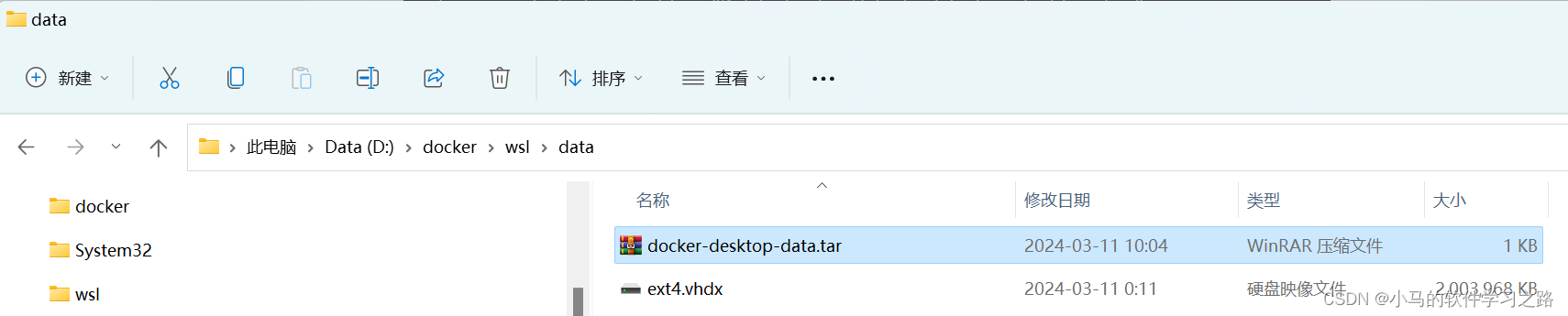
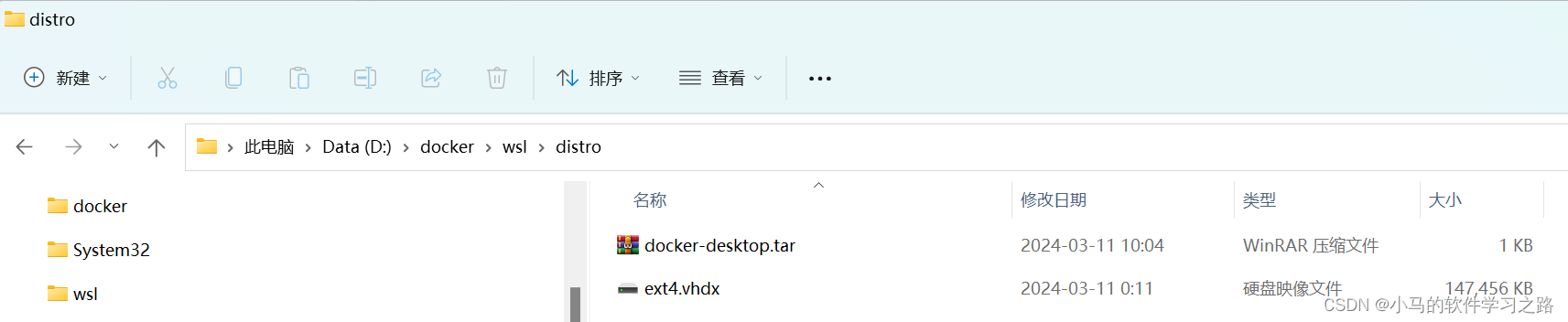
我们可以把tar文件删掉,保留两个ext4.vhdx。此时C:\Users\XXX\AppData\Local\Docker\wsl\data和C:\Users\XXX\AppData\Local\Docker\wsl\distro都应该是空文件夹
把C:\Users\XXX\AppData\Local\Docker\wsl删掉
在cmd用管理员身份执行下面的代码设置软链接
# !!! XXX修改成你的用户名
mklink /j “C:\Users\XXX\AppData\Local\Docker\wsl” “D:\docker\wsl”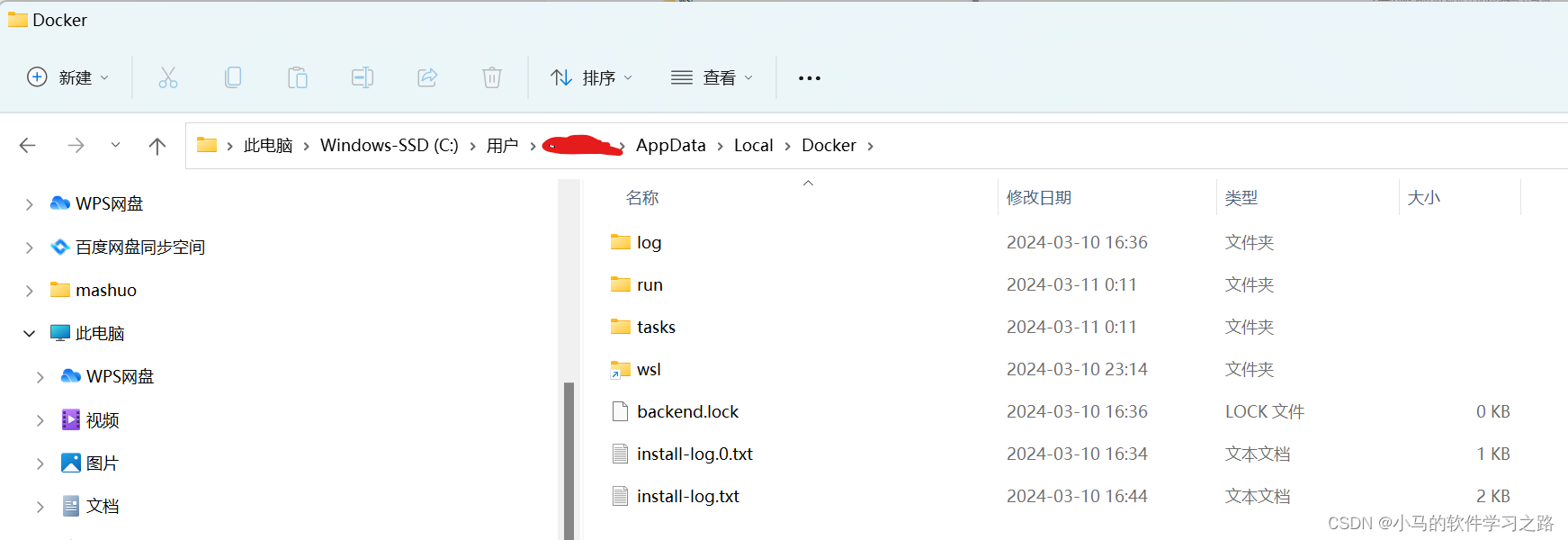
到此成功安装了Docker Desktop

有“AI”的1024 = 2048,欢迎大家加入2048 AI社区
更多推荐


 34
 0
- 0


 已为社区贡献1条内容

所有评论(0)