【 Linux 】初识 Linux
关于Linux操作系统使用的基础操作。
温故知新。
linux的命令提示符
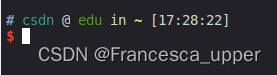
这就是linux的命令提示符.那么它有什么含义呢?
1. csdn: 表示当前的登陆用户

2. @: 分隔符

3. edu: 主机短名称

4. ~: 当前所在目录

5. $: 命令提示符.如果是root用户提示符是#;Linux用这个符号标识登陆用户的权限
目标:使用 cp 命令复制一个目录:
步骤一: 进入家目录
cd ~
步骤二: 复制Code目录并重命名为Code2
# cp 是用于复制的命令
# 常用格式: cp 源文件 目标文件

cp -r Code Code2
Tips:
-r 表示操作目录,如果是文件则不需要加-r。
Linux对大小写是严格区分的。
目标:使用rmdir 删除目录
步骤一: 进入家目录:
cd ~
步骤二: 使用rmdir删除web目录
# rmdir删除指目录
rmdir web
Tips: rm命令也可以删除目录.
目标:家目录新建一个index.txt的文件并移动到Code2目录下
# 首先要进入家目录
$ cd ~
步骤一:在家目录下并新建一个index.txt文件
$ touch index.txt

$ ls
Code  Code2  index.txt
步骤二:使用mv命令移动index.txt到Code2目录下.
$ mv index.txt Code2/

$ ls
Code  Code2

# 先后使用ls命令查看下:
$ ls Code2
index.txt
目标:重命名Code2为documents
步骤一:确保在家目录,因为目前只有这个家目录才有操作权限。
进入家目录
cd ~
步骤二:重命名Code2为documents
mv Code2 documents
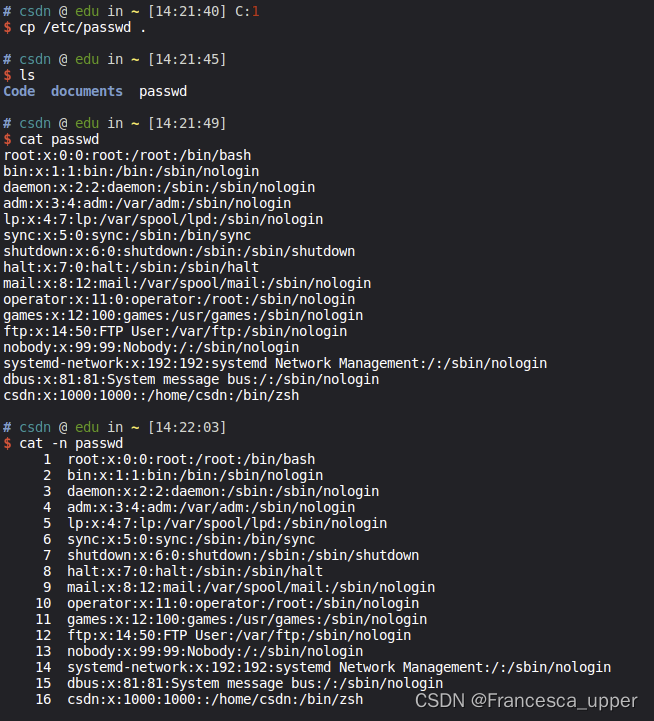
目标:查看passwd文件的全部内容
步骤一: 把/etc/passwd文件复制到根目录下
# 复制/etc/passwd 文件到当前路径下。
cp /etc/passwd .
注意
.表示当前路径。
步骤二: 使用cat命令查看文件全部内容
cat passwd

# 还可以试下
cat -n passwd
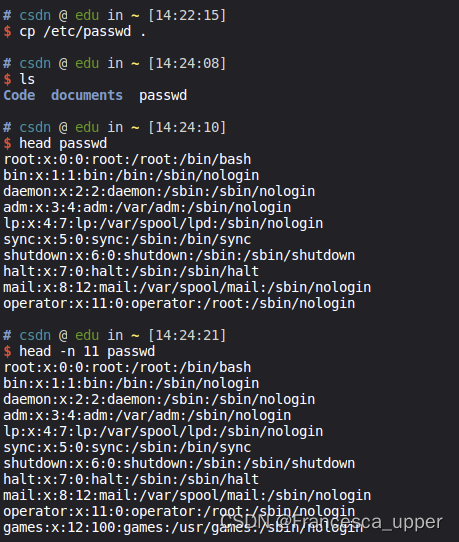
目标:查看passwd文件头10条内容。
步骤一: 确保passwd文件已复制到家目录
复制/etc/passwd文件到家目录
步骤二:使用head命令查看passwd头十条内容
head passwd

# head 命令默认为前10行内容。如果要查看超过10行以上内容需要加上-n参数
#查看头11条内容
head -n 11 passwd
那么如何查看尾十条内容呢?可以使用tail命令,用法和head一致,只不过tail默认为后10行内容。快试下吧!
Tips: 关于 tail 命令,不得不提的还有它一个很牛的参数 -f,这个参数可以实现不停地读取某个文件的内容并显示。这可以让我们动态查看日志,达到实时监视的目的。在实际使用中,我们经常用到。
vi是Linux自带的文本编辑器,类似windows下的记事本。
目标:使用vi新建一个edu.txt文本,并增加一行hello csdn edu字样
步骤一: 执行 vi edu.txt 进入编辑器(默认命令模式)
vi edu.txt
步骤二: 点击a或i进入编辑模式,敲入内容:hello csdn edu
hello csdn edu
步骤三: 然后按键盘上的esc键退出编辑模式(进入到命令模式)
步骤四: 最后敲冒号:
步骤五: 再敲wq,回车保存并退出。
步骤六:利用cat命令验证下。
Tips: 可能很多同学都听过vim, vim可以理解为vi的升级版。第一次使用它的人感到非常痛苦。当你第一次尝试使用 vi/vim 编辑一个文本文件时,是非常困惑的,或许你不能用 vi/vim 输入一个字母,更有趣的是,甚至不知道该怎么关闭它,所以如果你准备使用 vim ,你需要有决心跨过一个陡峭的学习路线。
![[图片]](https://i-blog.csdnimg.cn/blog_migrate/fe219eddd6e1e4a3c119a64929f1e32c.png)
这一节我们来练习如何查找一个文件
目标:查找/etc/目录下的名为passwd文件
#find 搜索范围 选项 目标文件
find /etc/ -name passwd
满足条件的文件或目录会显示在终端。如果文件不存在,则会提示:
No such file or directory
find 除了可以根据名字查找还可以根据用户名和文件大小查找。
语法如下:
#find 目录 -user 指定用户名
find /etc  -user root

#find 目录 -size 文件大小
find /etc -size 1M
目标:在/home目录下创建一个软连接 myusr 连接到/usr目录
在windwos系统里我们经常会使用一个功能,在桌面给某个常用文件夹创建一个快捷方式,以便我们快速找到文件。那么在Linux下如果实现呢?
# ln -s 原文件或目录 软链接名
ln -s /usr /home/csdn/myusr
myusr 会有一个箭头指向原文件。这就是Linux下创建快捷方式的操作。但是在Linux下它叫软链接。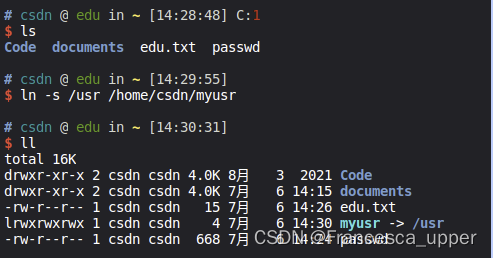
目标:压缩家目录下的edu.txt文件
步骤一:确保edu.txt文件存在。
步骤二:使用gzip压缩edu.txt文件
gzip edu.txt
# 然后可以ls验证下。 会发现多了一个edu.txt.gz的压缩文件。
Tips: gzip只能将文件压缩成*.gz格式。如果要压缩成zip等格式。还有别的命令。详见:一篇总结的很好的解压缩文章。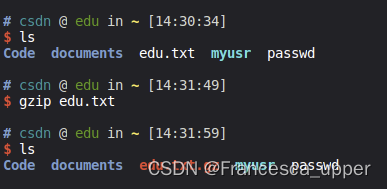
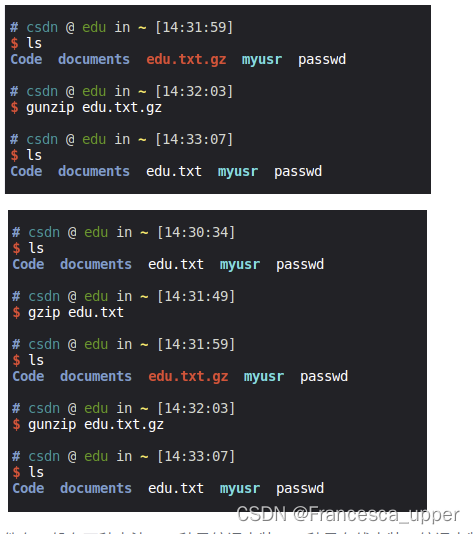
目标:解压家目录下的edu.txt.gz文件。
步骤一:确保自己路径正确且edu.txt.gz文件存在。
步骤二:使用gunzip命令解压缩edu.txt.gz
gunzip edu.txt.gz
# 最后用ls验证下,发现edu.txt又回来了。
基础课到这里已接近尾声,最后我们来讲下如何提升命令的输入效率。
1. [tab]热键
[tab]热键是Linux bash shell中最最常用的键了。它具有补全命令和文件补全的功能。
比如我们早练习过的tail命令。我只需要在终端输入:tai + [按下tab] 就直动补全了。
2. history命令
history命令就是查看当前用户下所以有历史执行命令。最常用的场景就是忘记了以前执行过的命令时,我们就会通过history来查看之前执行的命令。
3. 上下翻页键
上下翻页键可以直接回显最近执行的一条命令。如果我们想重复执行上一个命令直接按上键就可以啦。
Linux要学好它的秘诀就是,不断使用,不断练习。

有“AI”的1024 = 2048,欢迎大家加入2048 AI社区
更多推荐


 2
2 0
0- 0


 已为社区贡献1条内容

所有评论(0)