树莓派5 如何截图,使用虚拟键盘,使用中文输入法
写在前面的话
使用树莓 5安装官方的Raspberry Pi OS (64-bit),发现截图和虚拟键盘都出现了问题,去网上搜索很多教程已过时,因此就有了这篇文章。
问题分析
在搜索如何截图时,网上教程都会使用scrot软件,在使用scrot命令后截图出的图片是一片黑,像素大小为外接屏幕大小。
提及到问题的反馈:gnome-screenshot for raspberry pi 5 - Raspberry Pi Forums
在使用虚拟键盘时,matchbox-keyboard界面过于小,以至不能使用,且界面与正常使用时不同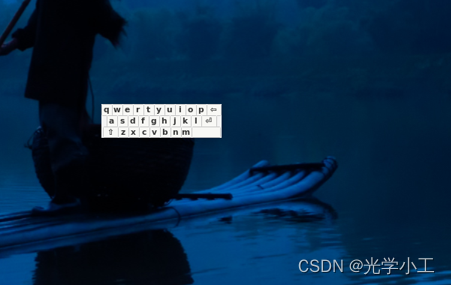
该问题的反馈:HOW-TO: Bookworm On-screen Keyboard - Raspberry Pi Forums
使用SCIM-PINYIN时也会出现问题。
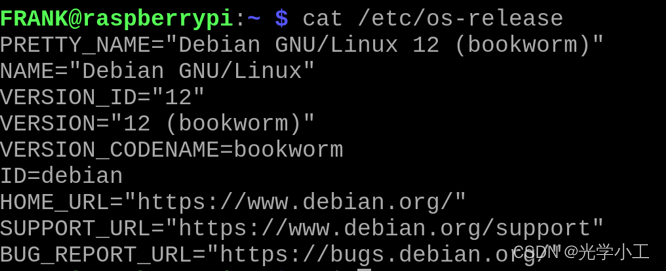
其实这些问题本质上都是一个问题,树莓派5的官方镜像是基于Debian version: 12 (bookworm),并且全面启用wayland窗口系统,不再使用X11。我们的问题便成为了寻找Wayland窗口系统下的截图、输入法、虚拟键盘。
截图软件安装
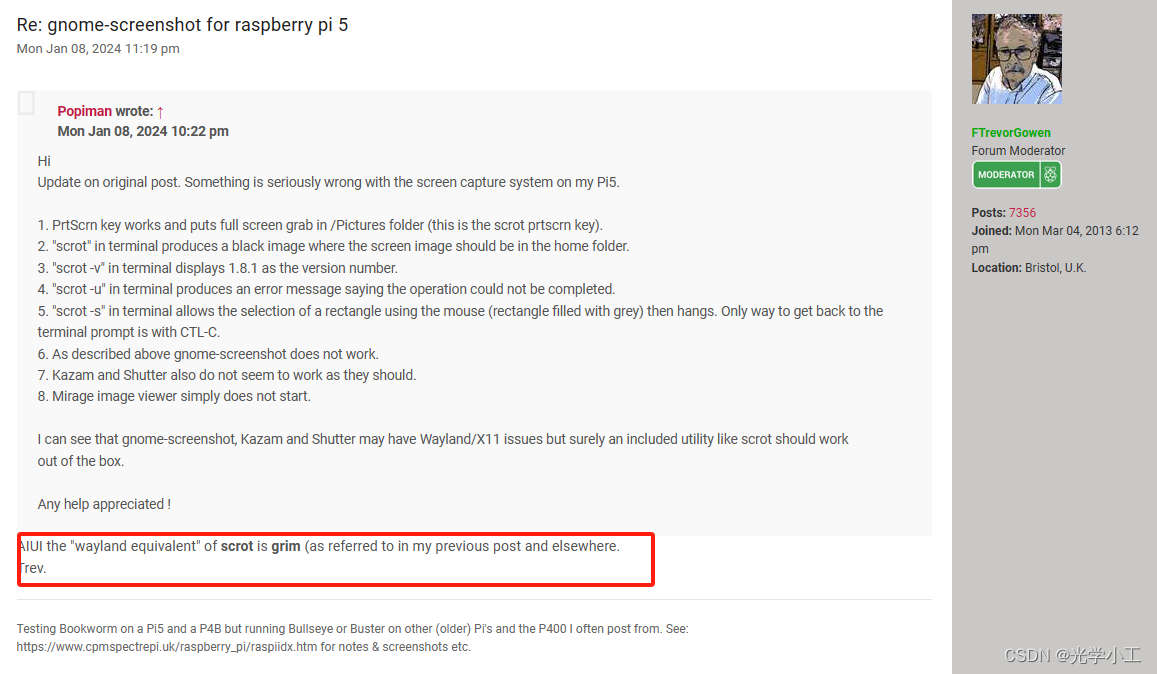
1.删除自带的scrot(可省去)
sudo apt-get purge scrot #删掉该软件
sudo apt-get autoremove #删掉软件依赖项
2.安装grim
sudo apt-get install grim
使用方法:GitHub - emersion/grim: Grab images from a Wayland compositor
输入法安装
可以使用谷歌输入法,网上有很多教程,这里就不详细说了。(Fcitx5更适合Wayland,注意安装这一个)
sudo apt-get install fcitx5虚拟键盘安装
这是触摸屏不带键盘最重要的功能。该方法来自HOW-TO: Bookworm On-screen Keyboard - Raspberry Pi Forums
1.文章中让更改下定位(我认为可省去,但是也可以看一下,因为一般定位都不会自动更新)
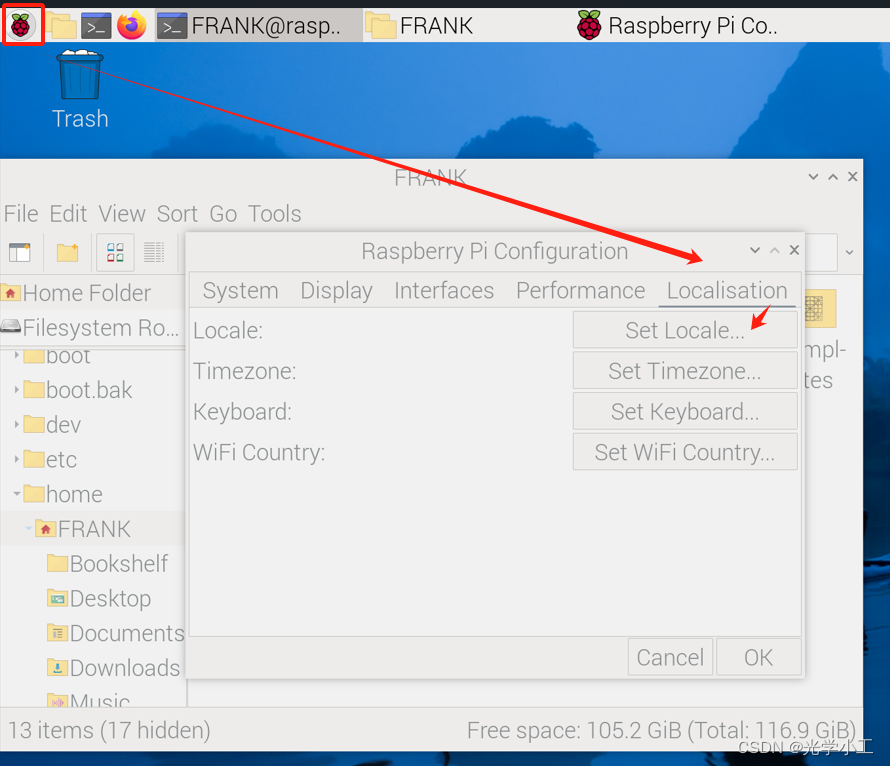
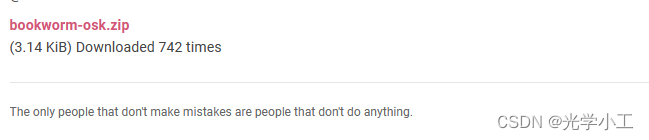
2.下载该文章中的附件,并解压,解压出四个文件
链接:https://pan.baidu.com/s/1-GaVJA1ksXLlJGrxeswpQw?pwd=s8qg
提取码:s8qg
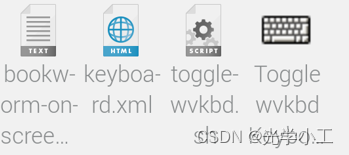
keyboard.xml可以直接删除,这是为了X11中matchbox-keyboard使用的。
bookworm-on-screen-keyboard.txt是安装说明,可以跟着我的步骤来,也可以删除
toggle-wvkbd.sh脚本文件,用来提前设置一些参数
wvkbd.desktop相当于快捷方式,执行这个文件,就相当于执行toggle-wvkbd.sh
3.安装wvkbd
该软件为wayland中的虚拟键盘GitHub - jjsullivan5196/wvkbd: On-screen keyboard for wlroots
sudo apt-get install wvkbd如果不想进行任何修改,在/usr/bin中可以找到 wvkbd-mobintl这个软件,执行即可。但是不太优雅,并且每次都需要去找到这个文件。
4.将脚本文件与快捷方式转移到bin文件中
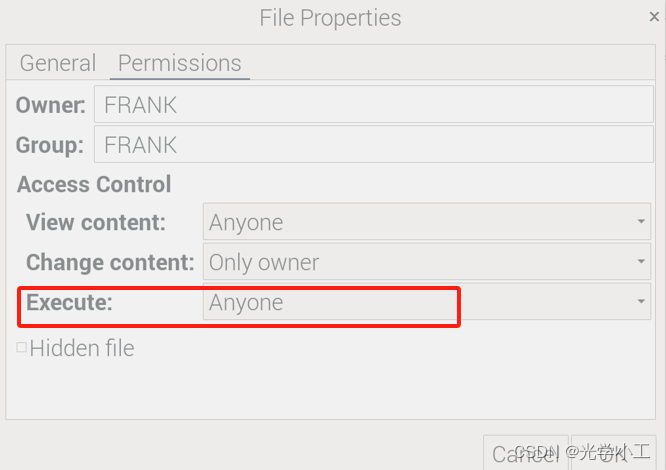
注意将toggle-wvkbd.sh的执行权限打开,右键该文件,属性
sudo cp toggle-wvkbd.sh /usr/bin/toggle-wvkbd.sh #cp 源文件 目标文件
sudo cp wvkbd.desktop /usr/bin/wvkbd.desktop #cp 源文件 目标文件
#我的源文件在我个人目录下,并且是在该文件夹打开的终端,所以源文件直接写文件名了。
#如果在其他目录下记得使用绝对路径 5.将图标加入到开始菜单
在manager(文件管理器)中点击view→show hidden。或者直接在空白处右键点击show hidden。可以看到。config文件夹。编辑wf-panel-pi.ini
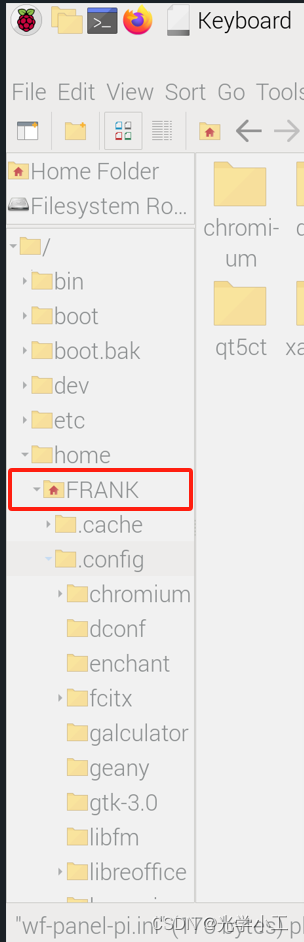
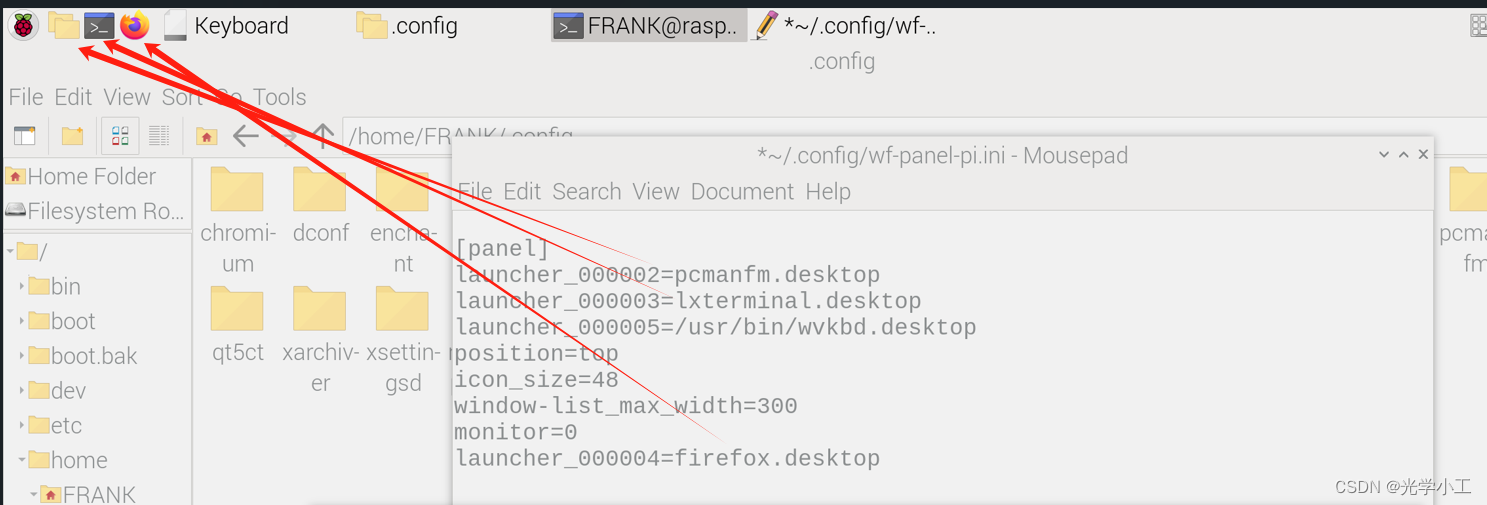
我们可以看到,这个文件其实就是管理状态栏图标的文件,这里加入
launcher_000004=/usr/bin/wvkbd.desktop
#launcher_000004=/usr/bin/X11/wvkbd.desktop
具体数字是多少需要看上文排到了多少,我这里因为火狐浏览器是4,所有我给他排到了5
添加后保存退出,就出现了键盘标志(有时候出现不了,可以尝试将上面命令改为注释部分,X11是bin的快捷方式,可能系统有bug,虽然是同样的东西但是会一直迭代,而且内容也可能有差距,有时候好有时候坏)
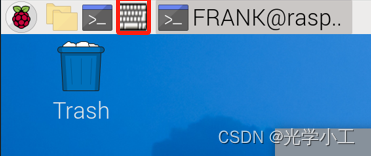
点击就出现虚拟键盘了,有时候图标会莫名消失,但是这个位置会有一个透明的按钮,按下即可

6.键盘外观优化
该键盘外观是作者自己设定的,上文说到wvkbd.desktop相当于快捷方式,执行这个文件,就相当于执行toggle-wvkbd.sh,我们就可以去修改toggle-wvkbd.sh脚本文件,用来提前设置一些参数。在\bin中我们只能用命令行 sudo nano 去改,有些不方便,因为我们可以在外面改完后,使用
sudo cp toggle-wvkbd.sh /usr/bin/toggle-wvkbd.sh 命令再覆盖回去。
toggle-wvkbd.sh内容如下
#!/bin/bash
#This script toggle the virtual keyboard
#
# this file is in /usr/bin/toggle-wvkbd.sh
#
PID="$(pidof wvkbd-mobintl)"
if [  "$PID" != ""  ]; then
  killall wvkbd-mobintl
else
 wvkbd-mobintl -L 300 -fg ffffff -fg-sp ffffff --text 000000 --text-sp 000000 -fn 40
# use wvkbd-mobintl --help for options
# my options:
# -L 300 = landscape, 300 pixels tall
# -fg ffffff = foreground color white
# -fg-sp ffffff = special keys foreground white
# -text 000000 = text color black
# -text-sp 000000 = special keys text color black
# -fn 40 = font size 40

fi
第一行if是检测是否正在运行该软件,在运行就关闭,不在运行就带参数开启
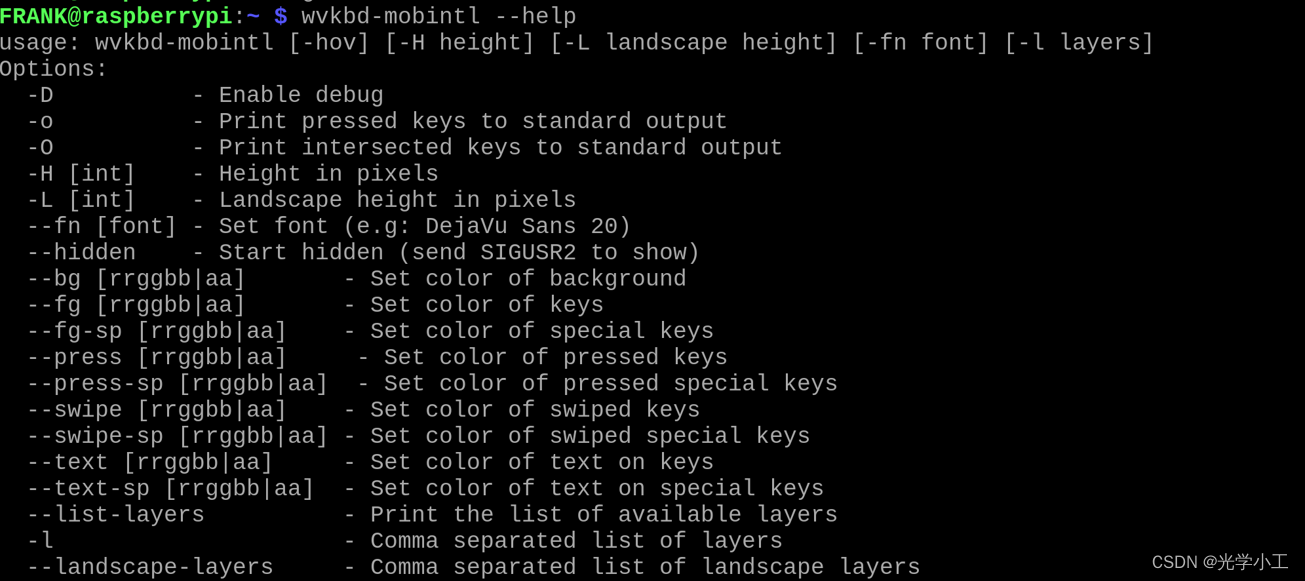
-L是横板模式,300为300像素宽,但是大家可以在终端里自己尝试一下,我这里会自动变为屏幕宽度
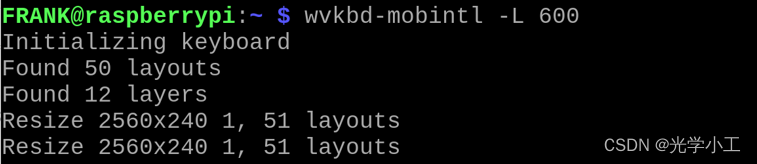
我自己主要修改了键盘高度,
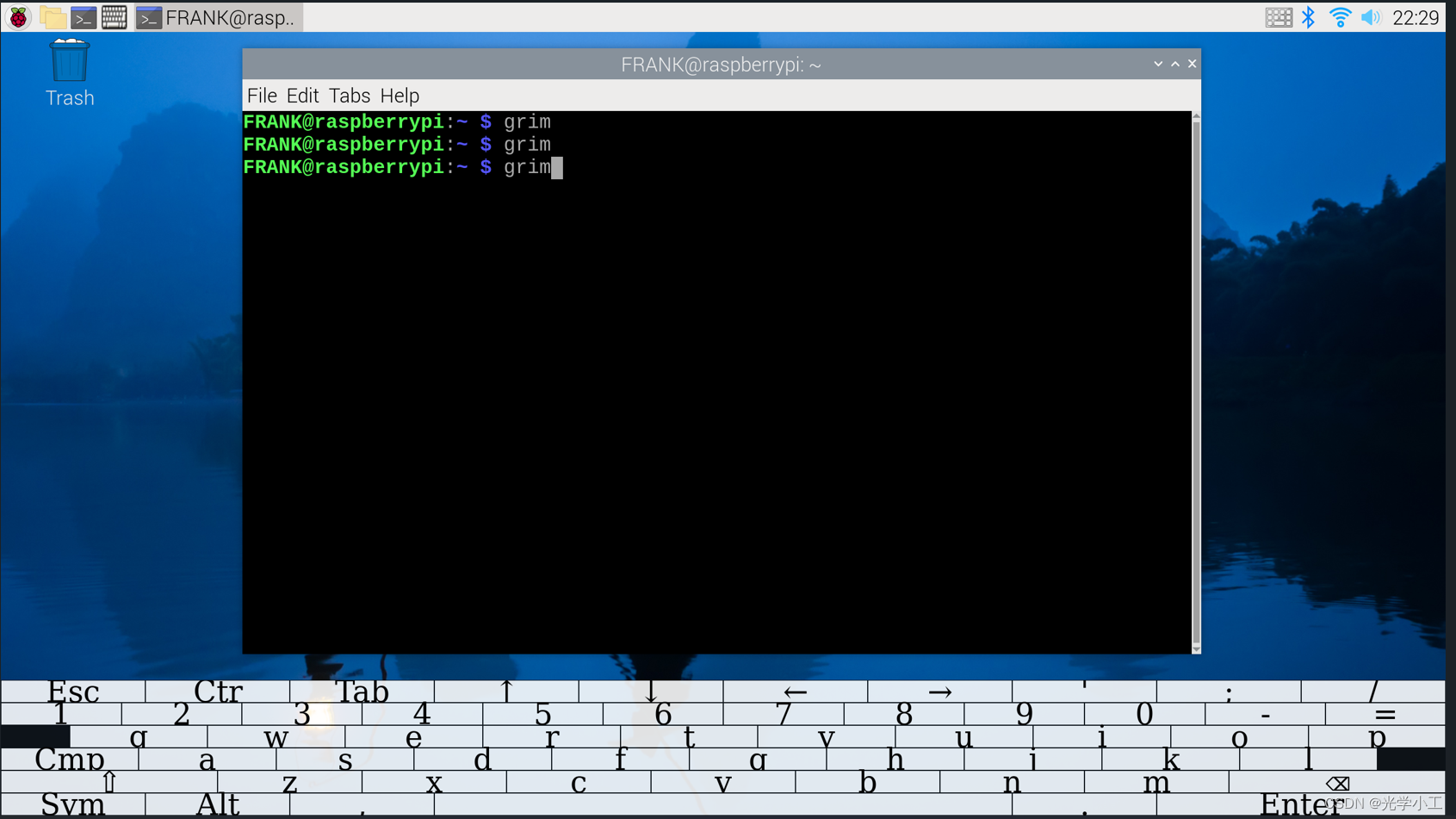
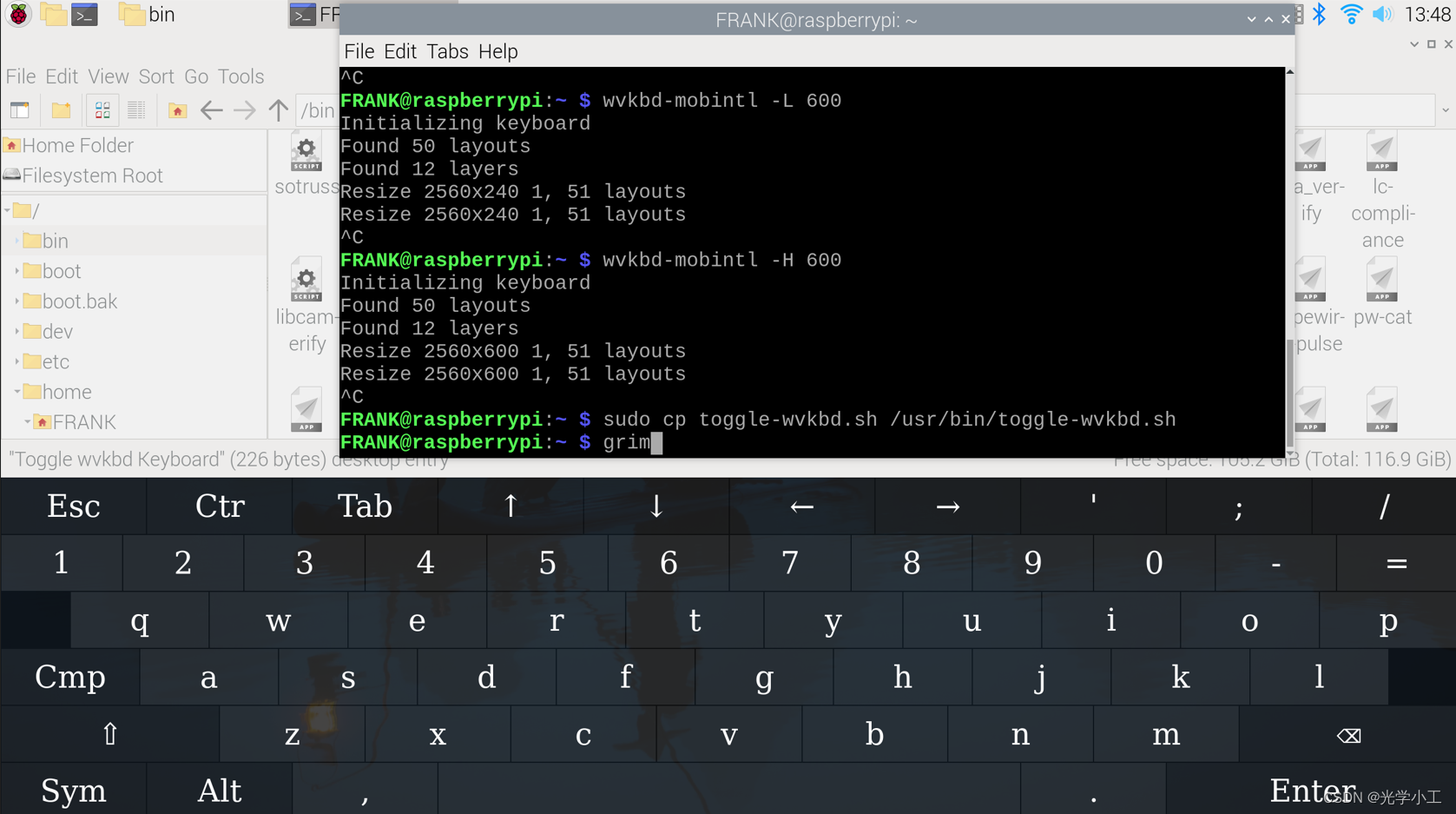
所有命令如下

有“AI”的1024 = 2048,欢迎大家加入2048 AI社区
更多推荐

 45
45 0
0- 0


 已为社区贡献1条内容

所有评论(0)