Ubuntu下为安装的软件创建启动图标并添加到开始菜单
Linux下创建软件的快捷方式软件图标位置我们对Markdown编辑器进行了一些功能拓展与语法支持,除了标准的Markdown编辑器功能,我们增加了如下几点新功能,帮助你用它写博客:全新的界面设计 ,将会带来全新的写作体验;在创作中心设置你喜爱的代码高亮样式,Markdown 将代码片显示选择的高亮样式 进行展示;增加了 图片拖拽 功能,你可以将本地的图片直接拖拽到编辑区域直接展示;...
Ubuntu下为安装的软件创建启动图标并添加到开始菜单
linux操作系统,如果用apt-get命令安装软件,往往会自带启动图标,但是很多时候自己安装的软件没有自动生成这样的图标,要自己手动创建图标快捷方式
开始菜单软件图标位置
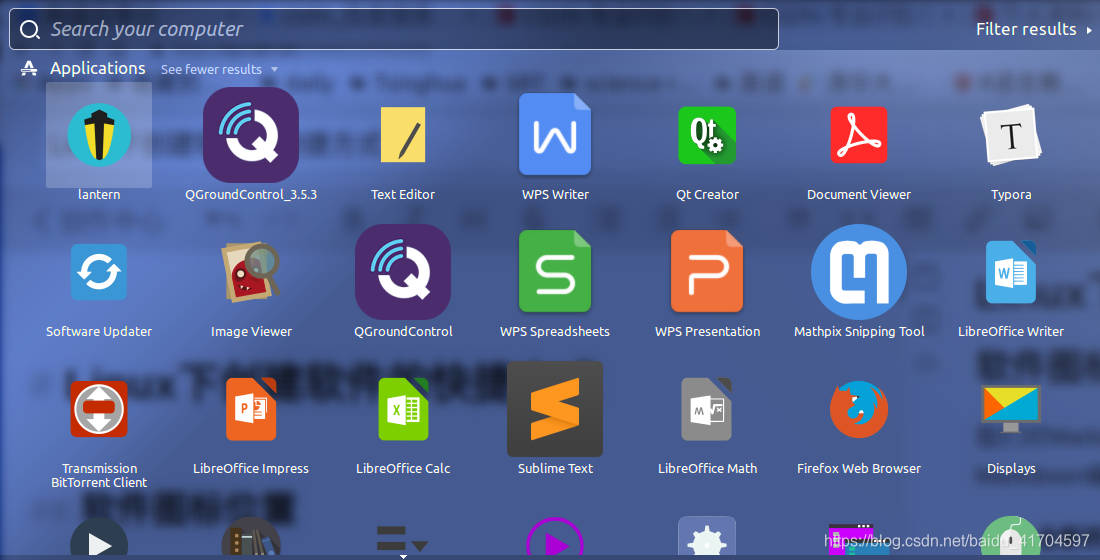
这些在开始菜单里看见的图标位置:/usr/share/applications
具体打开目录看一眼: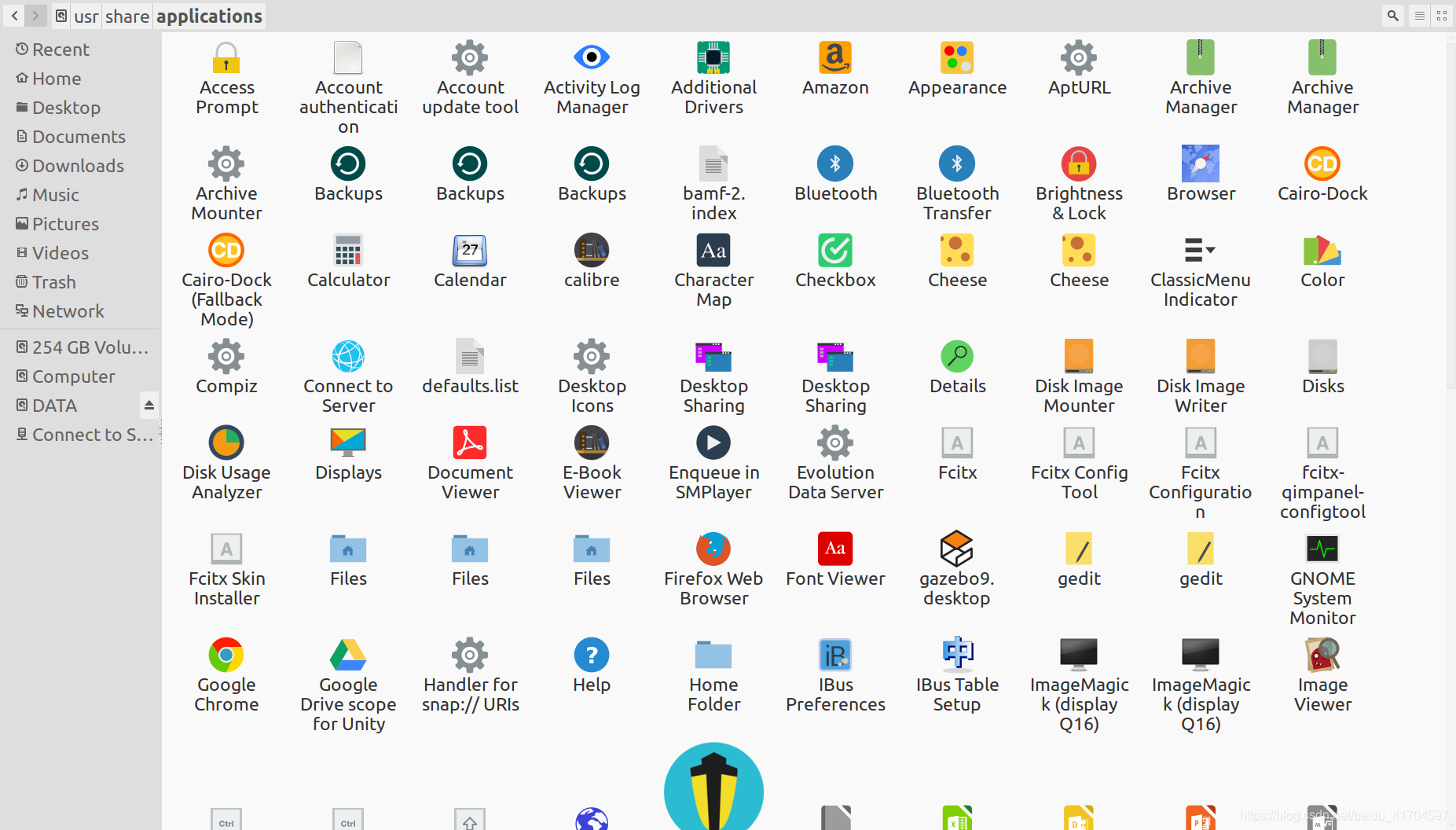
也就是说,我们创建好.desktop文件后,扔到这里就好,之后在开始菜单就找得到了
创建.desktop文件
以下以qgroundcontrol软件为例
下载的目录里面,直接在命令行里打
source qgroundcontrol-start.sh
执行启动脚本,软件就打开了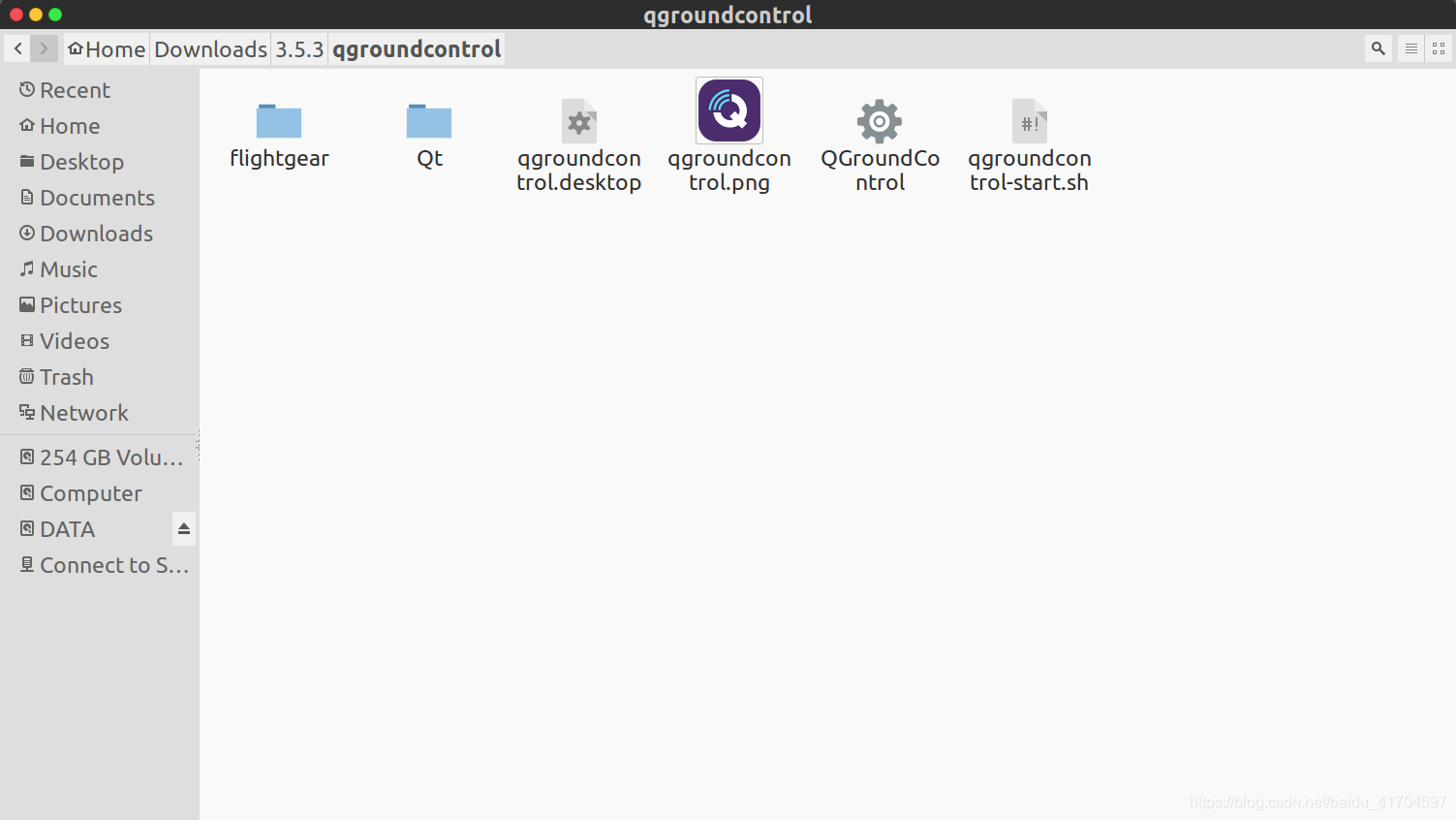
但是这样每次都很不爽,所以在桌面新建一个qgroundcontrol.desktop文件,在命令行里面输入以下命令:
gedit qgroundControl
打开文件进行编辑,复制这些命令:
[Desktop Entry]
Version=3.5.3
Type=Application
Terminal=false
Exec=//home/strange/Downloads/3.5.3/qgroundcontrol/qgroundcontrol-start.sh
Name=QGroundControl
Icon=/home/strange/Downloads/3.5.3/qgroundcontrol/qgroundcontrol.png
然后修改文件属性为可执行,右键properties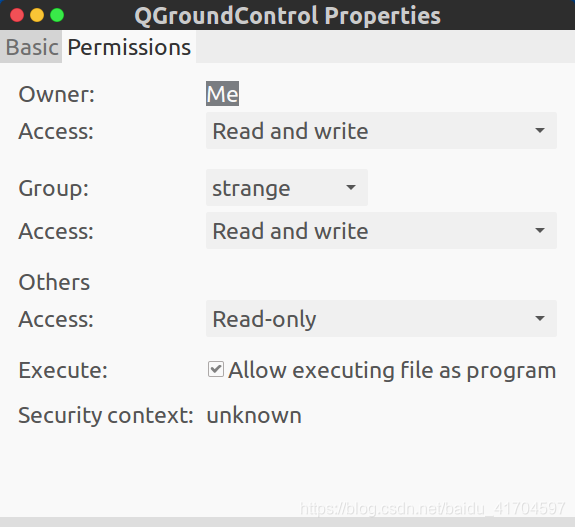
至于再添加什么其他的软件,只需要明确启动脚本所在位置,也就是
Exec=//home/strange/Downloads/3.5.3/qgroundcontrol/qgroundcontrol-start.sh
和图标所在位置,也就是
Icon=/home/strange/Downloads/3.5.3/qgroundcontrol/qgroundcontrol.png
就可以正常打开了
如果不想看见开一个终端窗口,就设置:
Terminal=false
创建开始菜单图标
用命令行sudo,把创建好的.desktop文件复制到/usr/share/applications就好,具体可以用sudo cp命令操作

有“AI”的1024 = 2048,欢迎大家加入2048 AI社区
更多推荐


 2
2 0
0- 0


 已为社区贡献4条内容

所有评论(0)