IDEA中 在maven项目中配置servlet环境(两种方式)
一、创建Maven项目然后finish二、文件配置1、在pom.xml里面配置以下内容<packaging>war</packaging><dependencies><dependency><groupId>javax.servlet</groupId>...
·
一、创建Maven项目
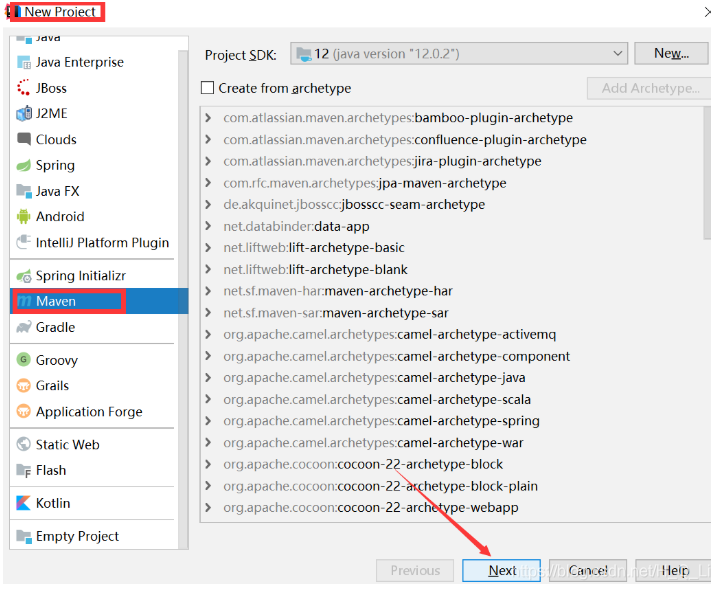
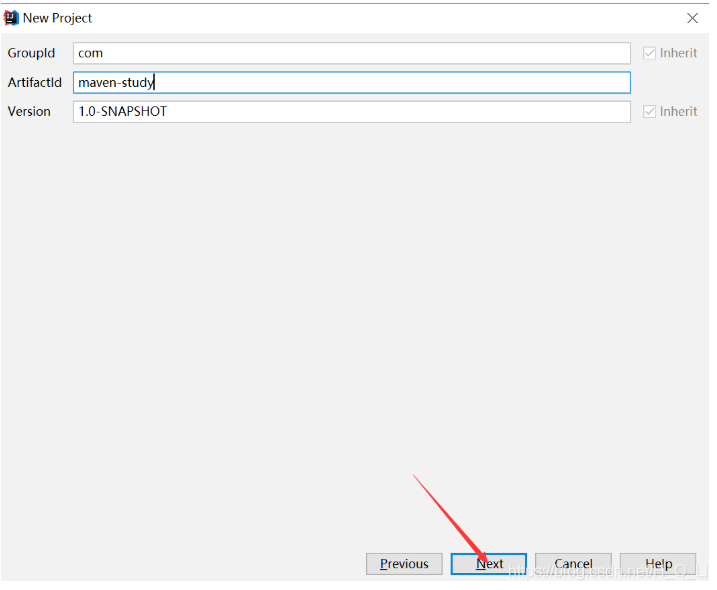
然后finish
二、文件配置
1、在pom.xml里面配置以下内容
<packaging>war</packaging>

    <dependencies>
        <dependency>
            <groupId>javax.servlet</groupId>
            <artifactId>javax.servlet-api</artifactId>
            <version>3.1.0</version>
        </dependency>
    </dependencies>

<build>
    <plugins>
        <plugin> <groupId>org.apache.maven.plugins</groupId>
            <artifactId>maven-compiler-plugin</artifactId>
            <version>3.8.1</version>
            <configuration>
                <source>1.8</source>
                <target>1.8</target>
                <encoding>UTF-8</encoding>
            </configuration>
        </plugin>
    </plugins>
</build>
2、web资源文件的配置,以及web.xml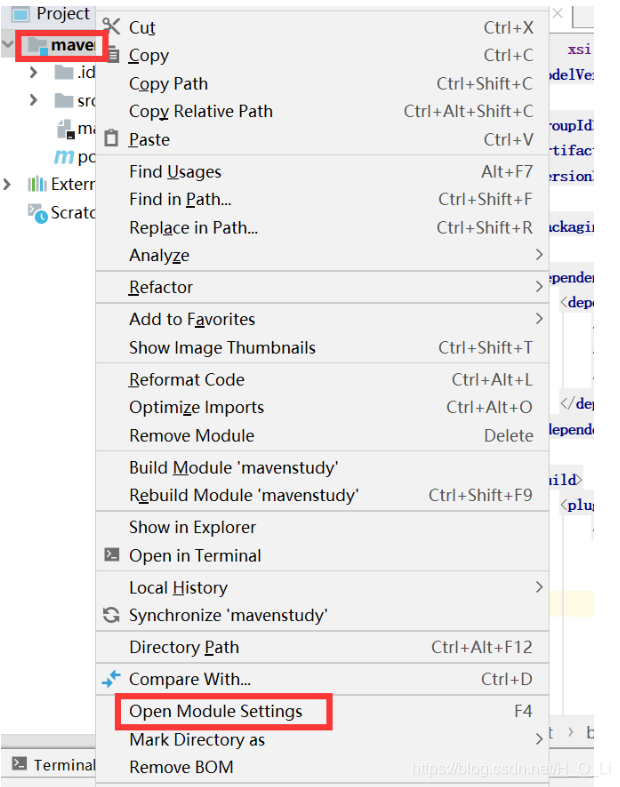
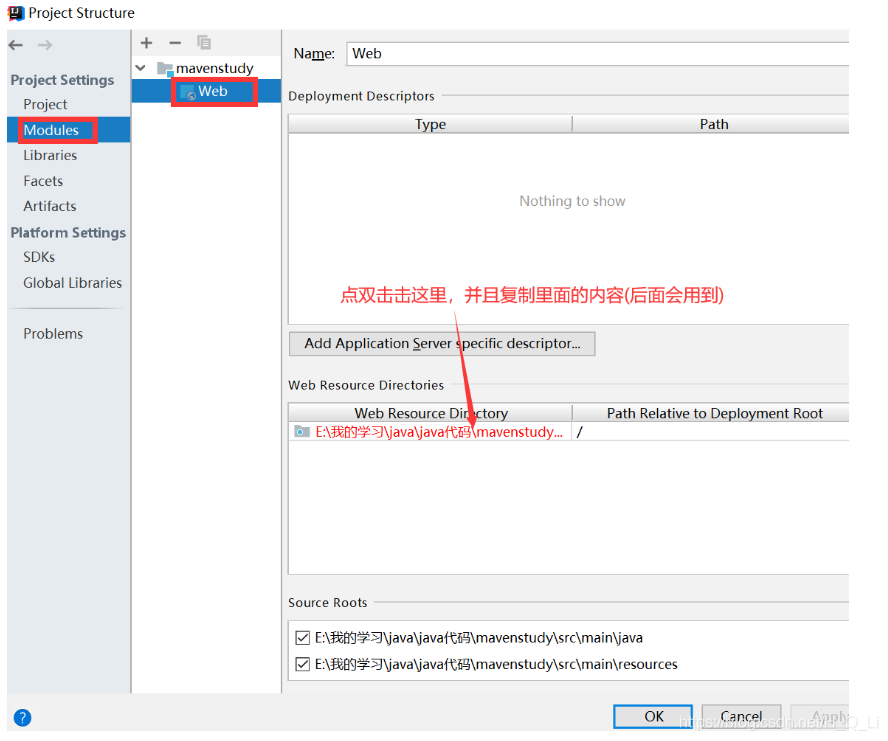
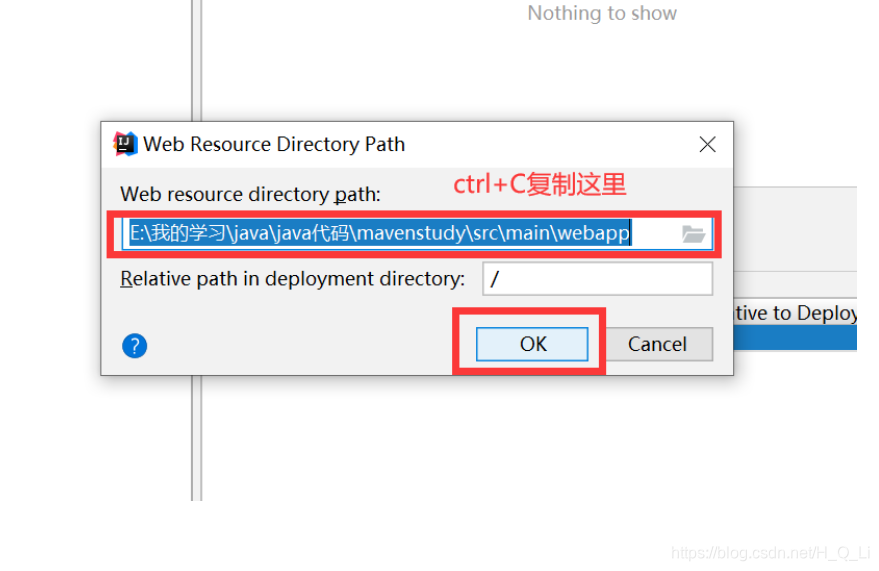
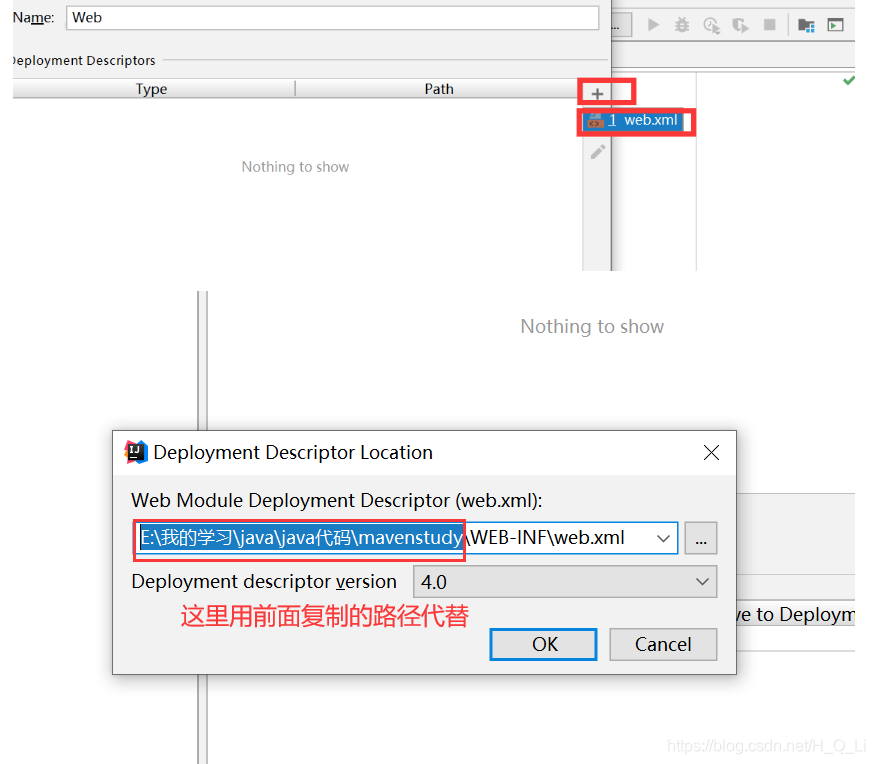
3、最后页面会显示成这个样子: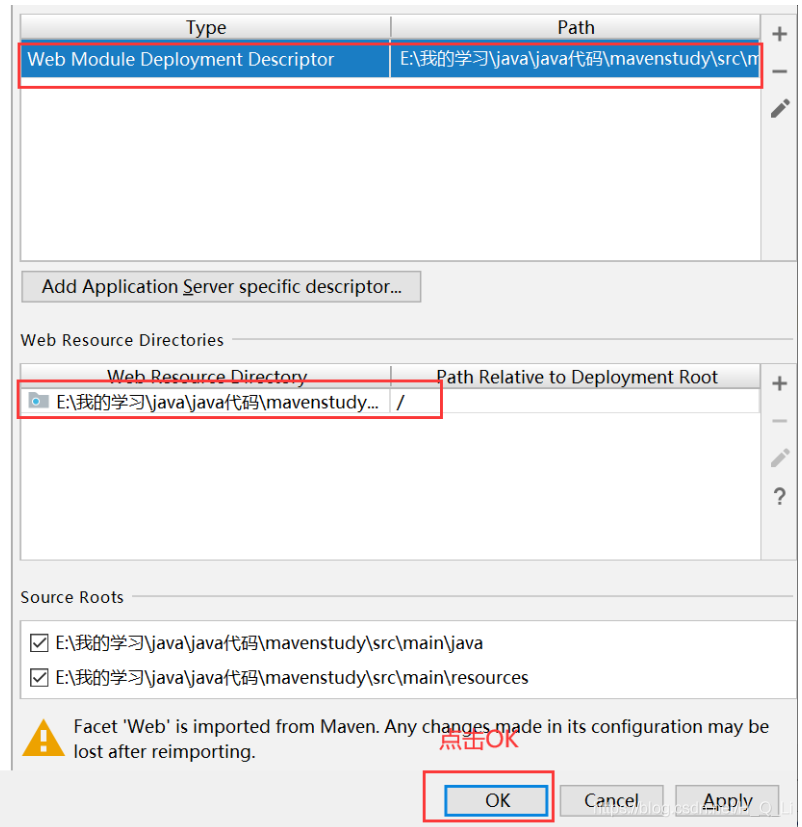
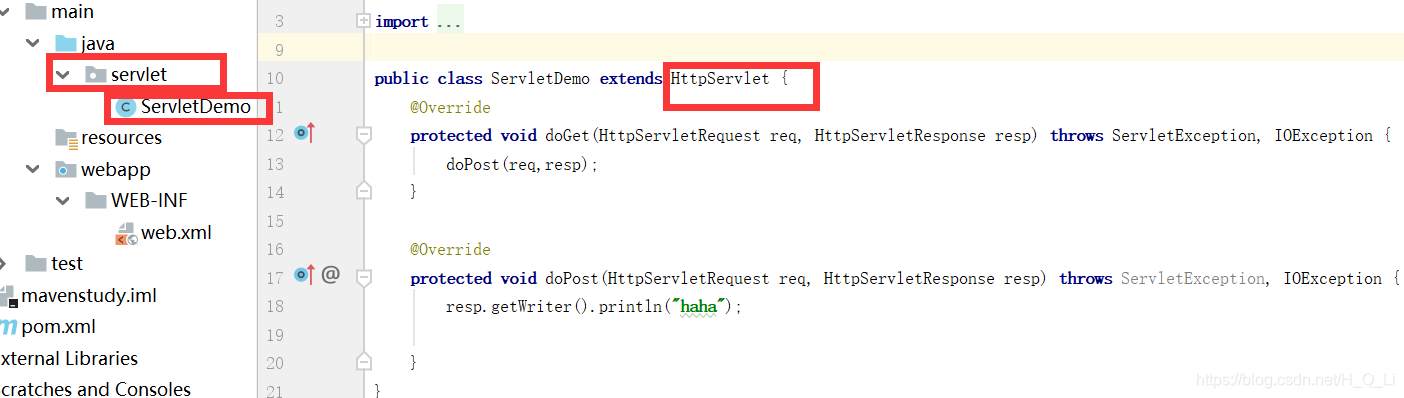
三、创建类,并且继承HTTPServlet
四、要想在tomcat里面访问(两种方式):
第一种:需要在webapp/WEB-INF/web.xml里面配置以下东西
<!--注册Servlet-->
<servlet>
    <servlet-name>demo</servlet-name>
    <servlet-class>servlet.ServletDemo</servlet-class>
</servlet>
<!--Servlet的请求路径-->
<servlet-mapping>
    <servlet-name>demo</servlet-name>
    <url-pattern>/demo</url-pattern>
</servlet-mapping>
即为下面的样子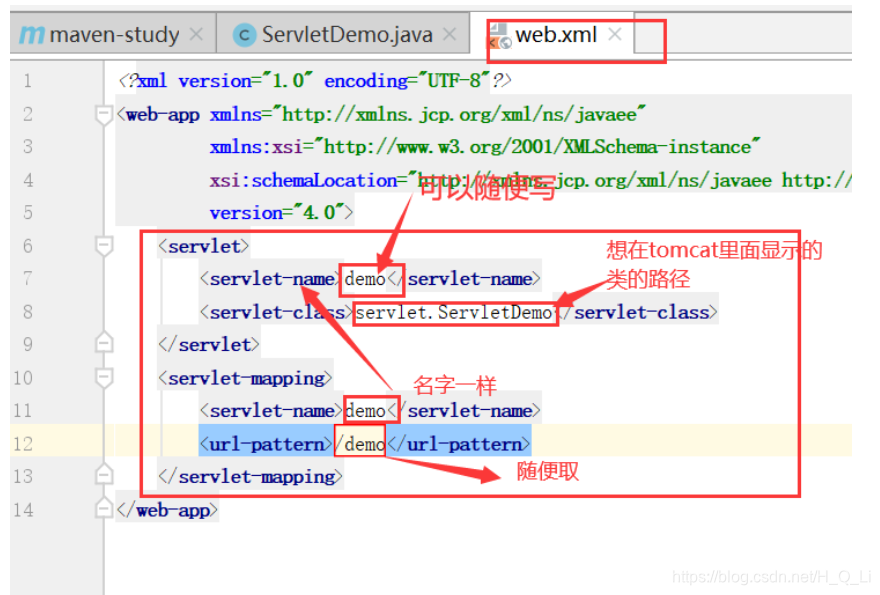
第二种:注解的方式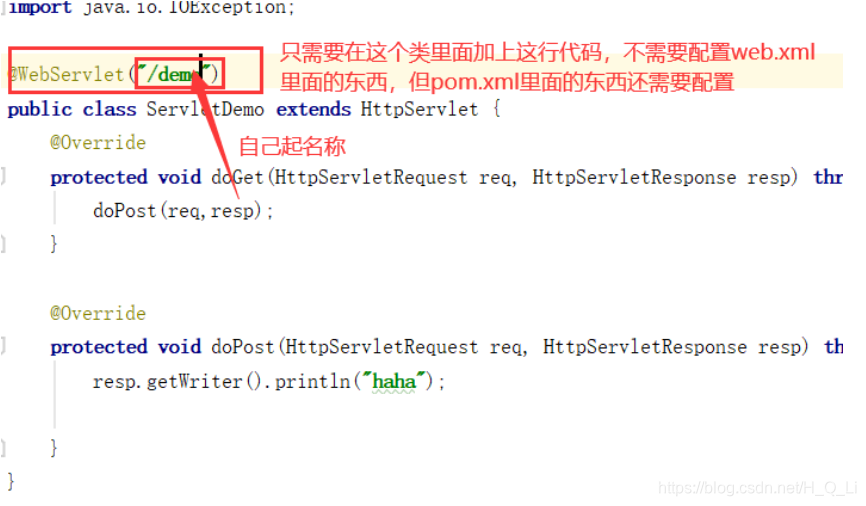
五、最后打包放入tomcat里面即可运行
1、打包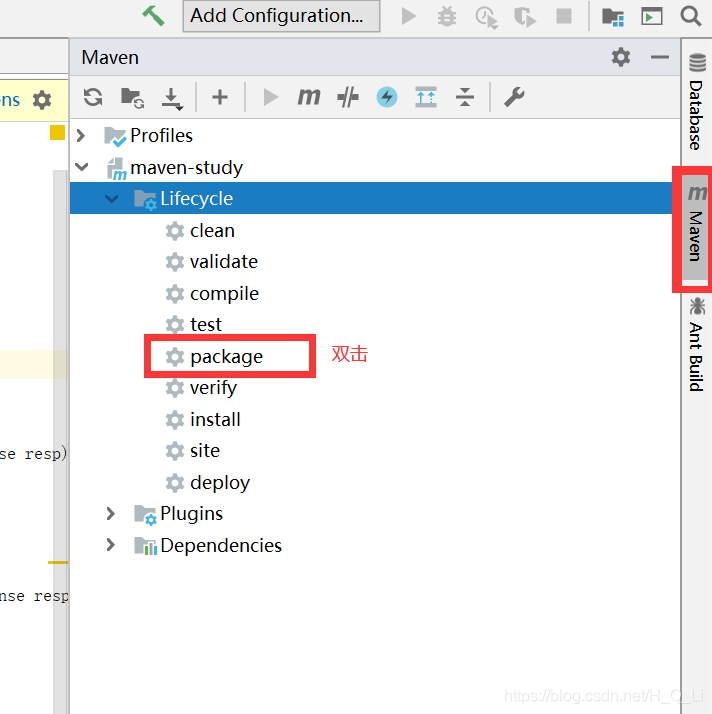
2、在右边会生成target目录,复制此目录下面的war包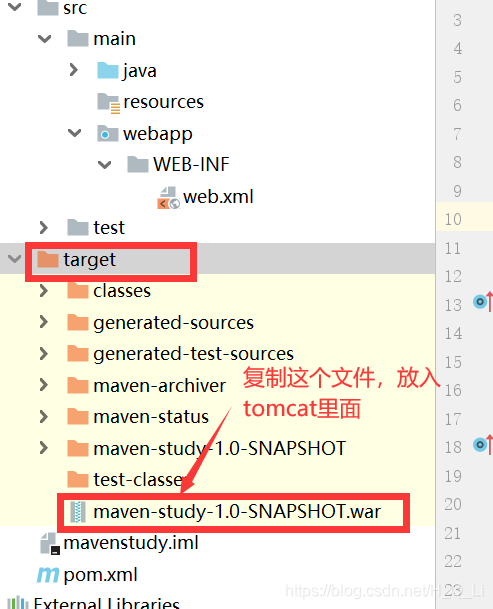
3、部署到tomcat里面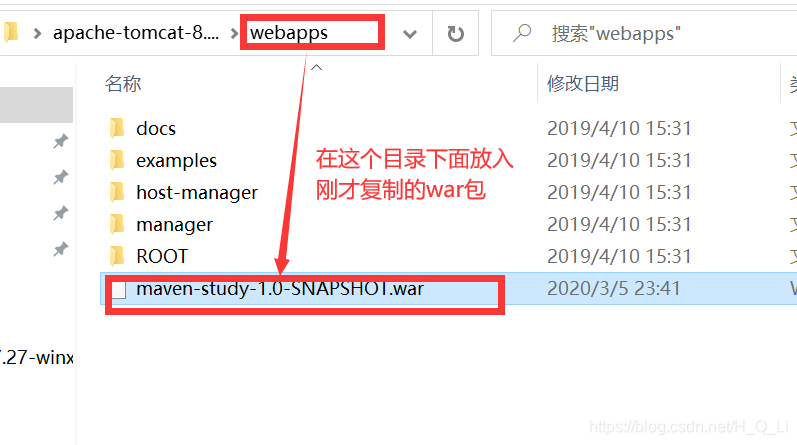
4、启动服务器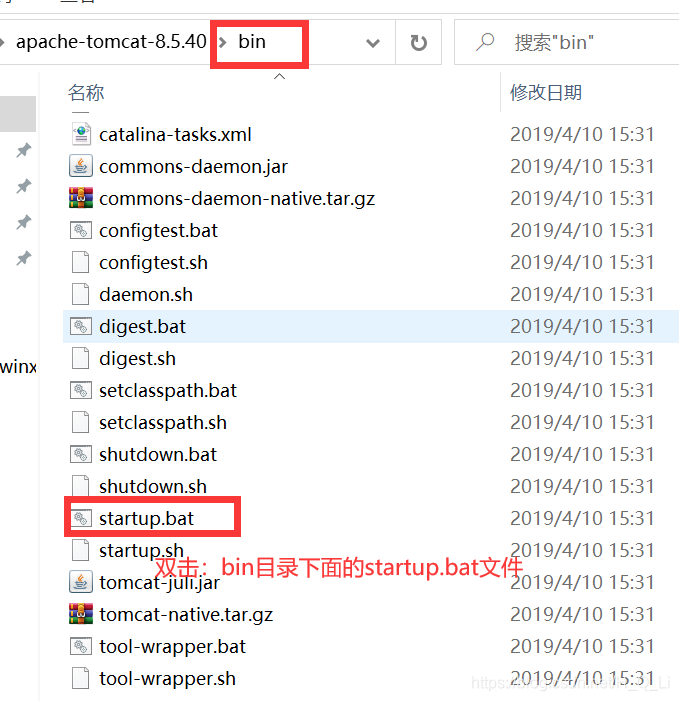
5、在浏览器中访问
地址为:http://localhost:8080/maven-study-1.0-SNAPSHOT/demo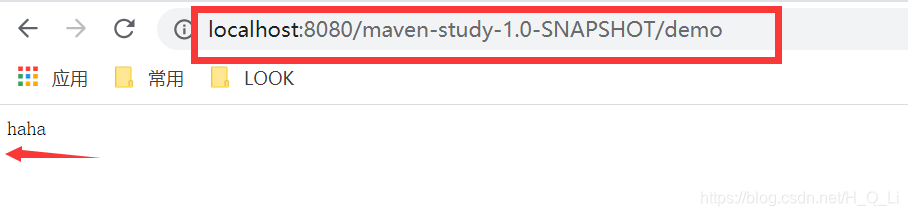

有“AI”的1024 = 2048,欢迎大家加入2048 AI社区
更多推荐


 4
4 0
0- 0


 已为社区贡献4条内容

所有评论(0)