Windows 10 图文教程 安装MinGW配置gcc、g++、gdb环境
介绍下载官方下载地址https://osdn.net/projects/mingw/releases/p15522备用地址https://sourceforge.net/projects/mingw/files/latest/download?source=files安装双击刚才下载好的在线安装包,打开之后点击Install下一步选择安装目录的时候默认即可,单击Continue...
介绍
总所周知,c语言变成计算机能看懂、能运行的玩意需要编译器,这就是gcc,运行C++语言的就是g++,gdb则是调试器。
然后Windows下则要使用MinGW(Minimalist GNU for Windows)来安装gcc等,下面也是用Windows系统为例。
如果是centos系统,安装起来则一句话就可以搞定。
如果电脑上有Qt的MinGW的话,可以直接跳到环境变量设置
不过输入的内容就是Qt安装目录\Qt5.14.1\5.14.1\mingw73_64\bin
文件具体输入根据你的Qt版本自行解决。
Visual Studio 的编译器是cl.exe我还没实现,实现了的大佬欢迎留言
下载
官方下载地址
https://osdn.net/projects/mingw/releases/p15522
备用地址
https://sourceforge.net/projects/mingw/files/latest/download?source=files
安装
双击刚才下载好的在线安装包,打开之后点击Install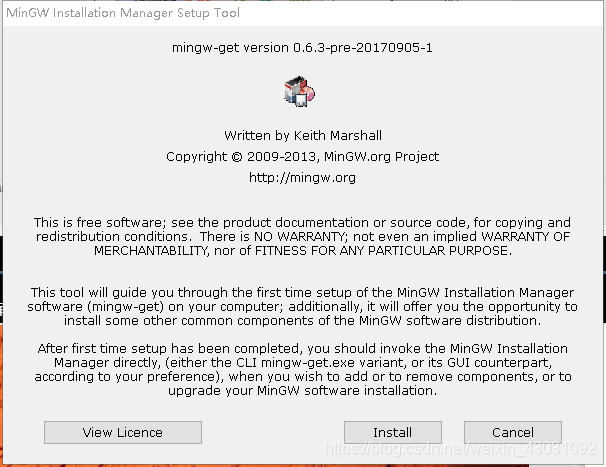
下一步选择安装目录的时候默认即可,单击Continue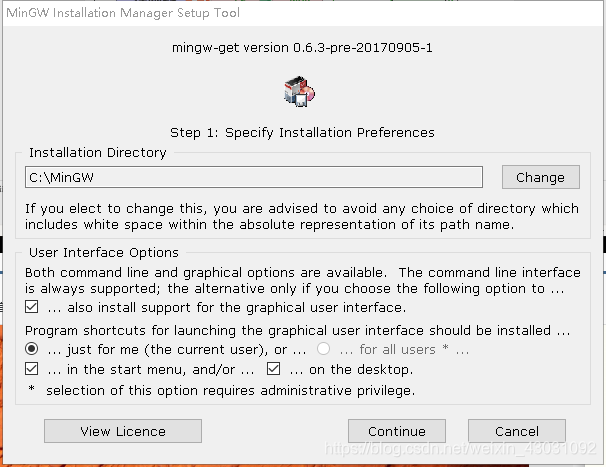
安装完之后桌面上会有快捷方式
如果安装完mingw安装管理软件之后没有启动,就从桌面启动它,现在确保电脑联网。
界面打开后我们看到如下的玩意
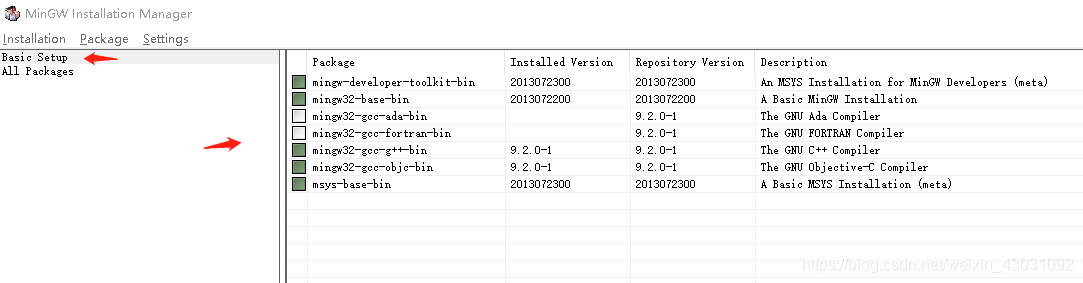
把上述绿色的玩意都一个个鼠标右键加入Mark for installation,都mark之后点击菜单栏中的Installation,选中Apply changes开始在线安装gcc、g++、gdb。
出现这个错误是正常现象,会出现好几次,确定即可。安装完成后关闭包管理器,如果由于某种原因安装未能成功,在退出程序前程序将给予提示,选择review changes选项重新安装即可。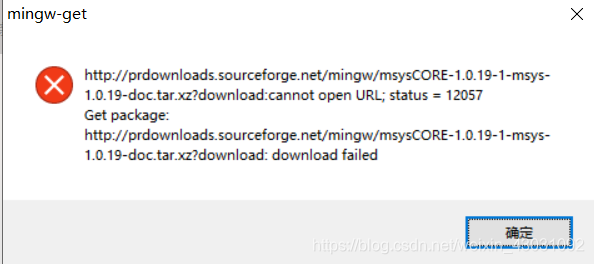
安装完成之后退出这个MinGW安装管理软件。
此时进入C:\MinGW\bin
你能看到如下说明ok,没有就重装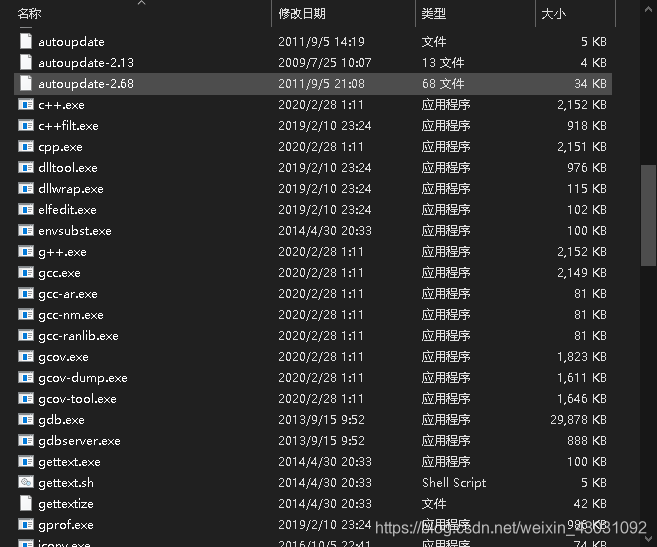
添加系统环境变量Path
win+E
打开资源管理器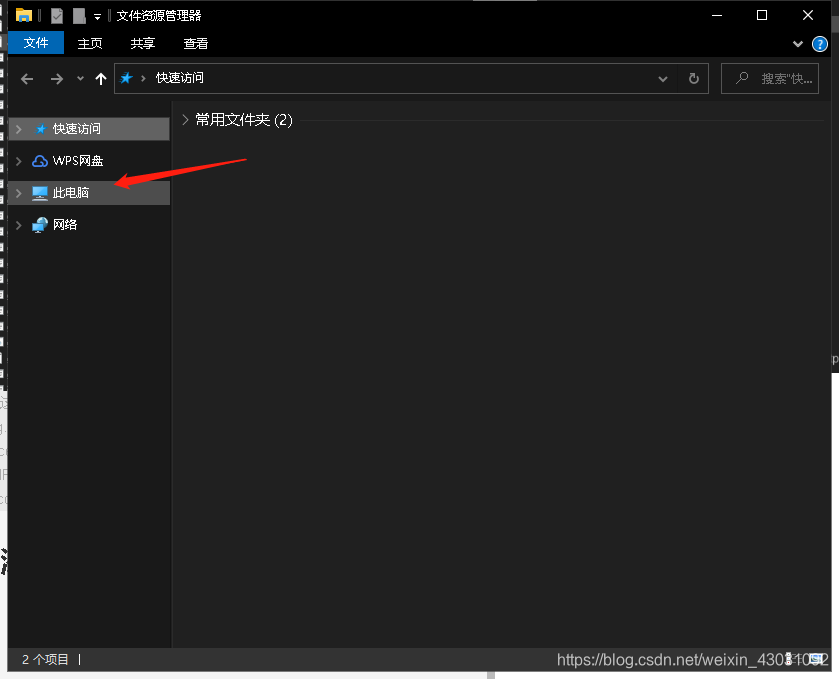
右键我的电脑选中属性,弹出下方这个窗口,选中“高级系统设置”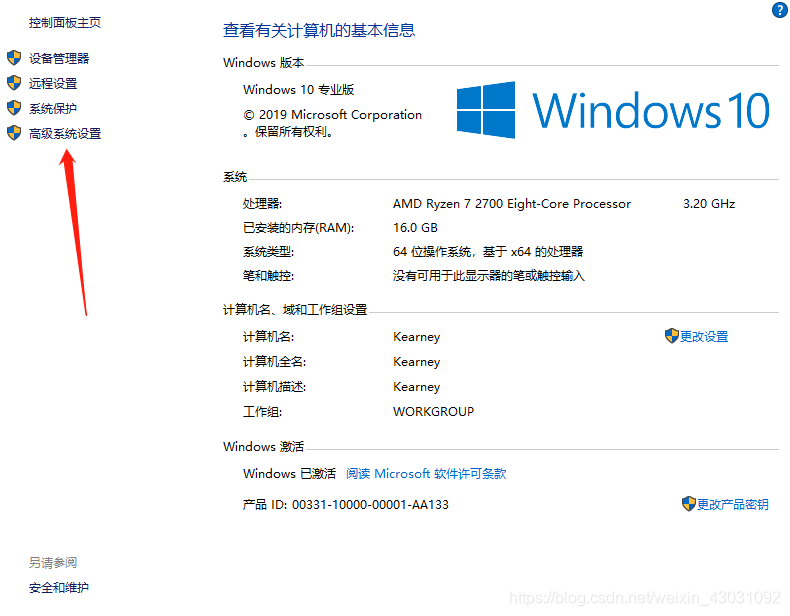
选择环境变量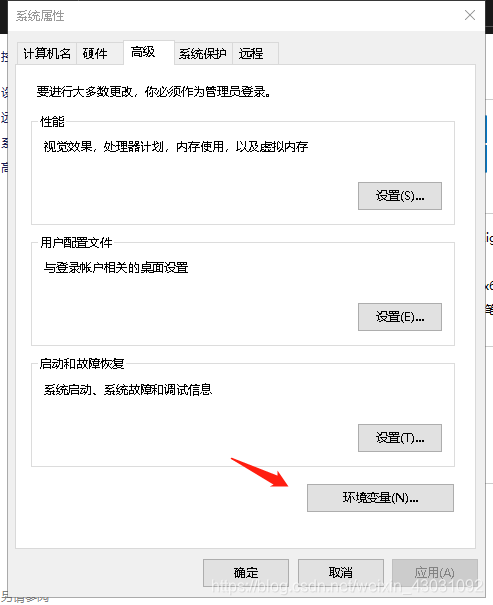
在系统变量里选择Path,然后选择编辑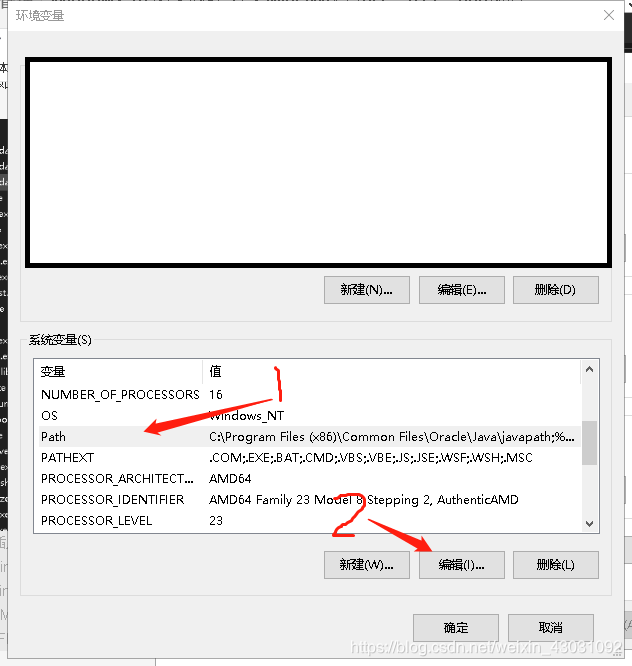
点击新建,粘贴如我们安装gcc的目录: C:\MinGW\bin
回车确认输入,点击确定 应用 确定 保存退出一气呵成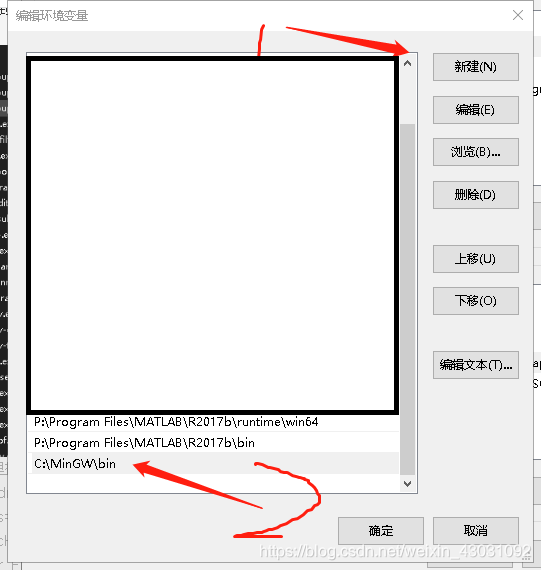
最后检验一下变量设置成功了没
win+R后输入cmd确定进入命令行窗口
输入 gcc -v 回车看到一下内容说明安装成功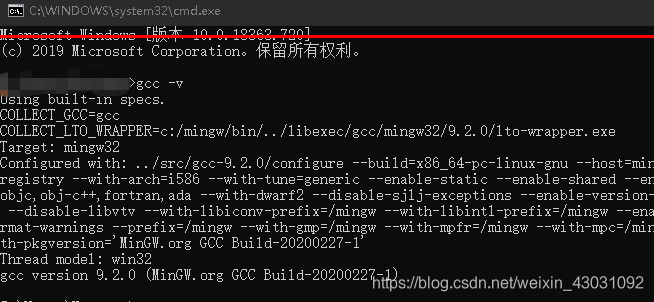
还可试试如下指令。
g++ -v
gdb -v
编译一个C程序
hello.c
//hello.c
#include<stdio.h>

int main()
{
	printf("hello,world!\n");
	getchar();
	return -1;
}
然后在hello.c的相同目录下 按住Shift建 的同时 鼠标右键资源管理器的其它空白处,在右键菜单中选择powershell
输入命令
gcc hello.c
正确的运行结果应该是这样的:在hello.c的旁边生成了a.exe,双击运行a.exe你就能看到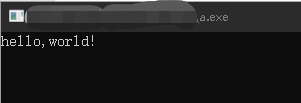

有“AI”的1024 = 2048,欢迎大家加入2048 AI社区
更多推荐

 6
6 0
0- 0


 已为社区贡献12条内容

所有评论(0)