2.1 Visual Studio 配置opencv环境
OpenCV的环境配置,非常详细
在 Visual Studio 上配置 OpenCV 环境对于opencv初学者来说是一件麻烦的事,经常一个小时过去了都配不好。有一些人甚至每新建一个项目就配一次环境,其实大可不必,按照我的方法来,环境配一次就好。
下载OpenCV
下载链接:https://opencv.org/releases/
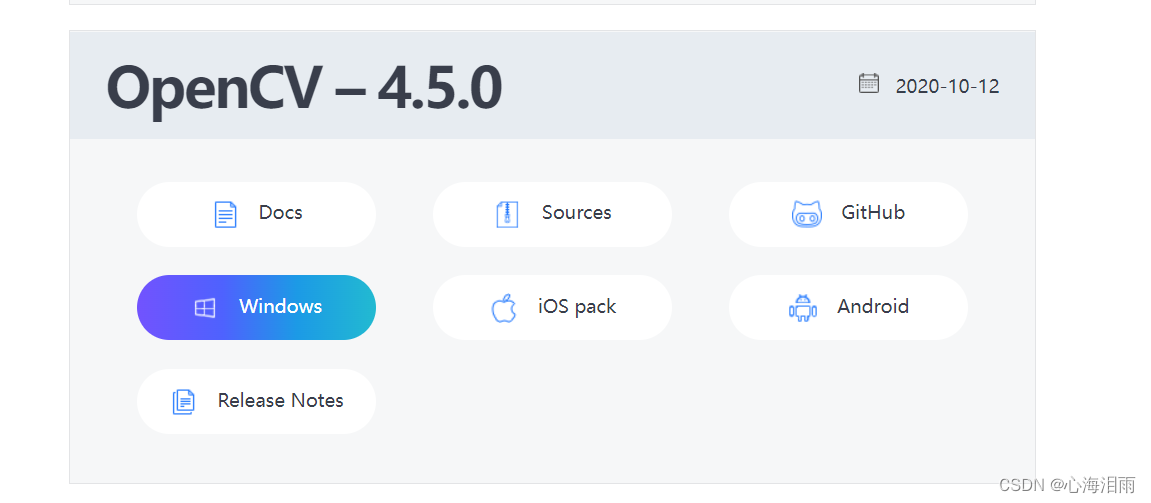
大家下载时根据自己的需要,下载对应的版本,我用的是Windows中的4.5.0的版本,因为4.5以上的版本比较多人用。
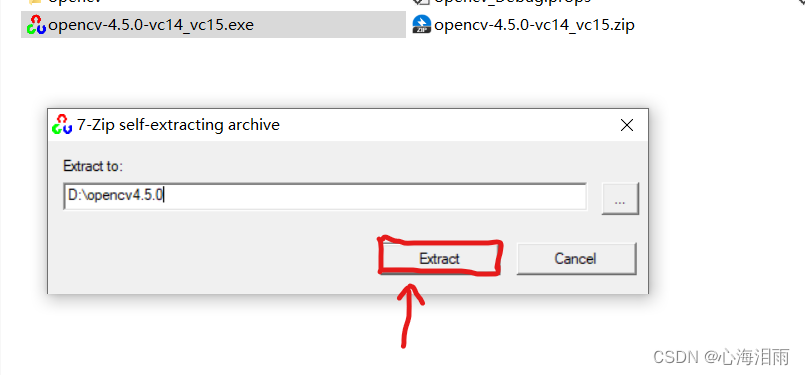
下载完成后压缩文件,然后双击.exe的文件解压到指定路径即可,不要有中文路径。
进入 opencv文件中看看,sources是各种各样的函数的具体实现,build中是给使用者提供的接口。
等后续用到人脸识别,就调用这些文件 opencv\build\etc\haarcascades
系统环境变量配置
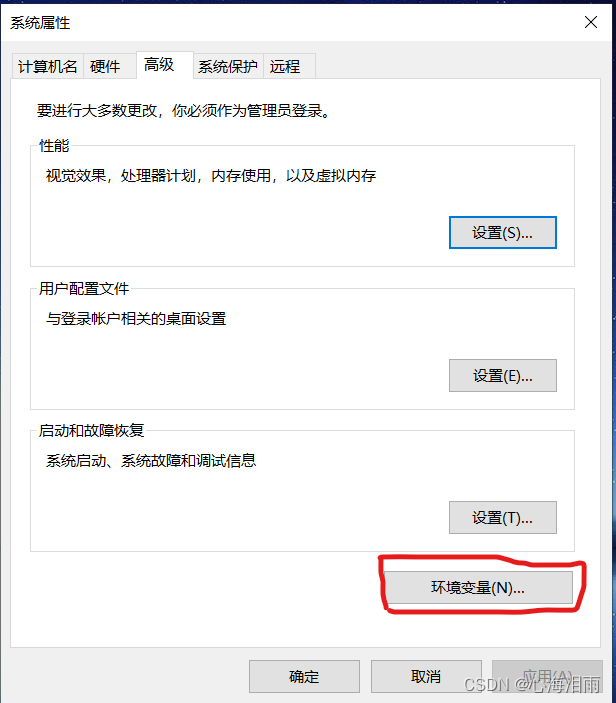
写代码经常要配置系统环境变量,操作:我的电脑—按右键——>属性——>高级系统设置——>环境变量——>系统变量——>双击Path
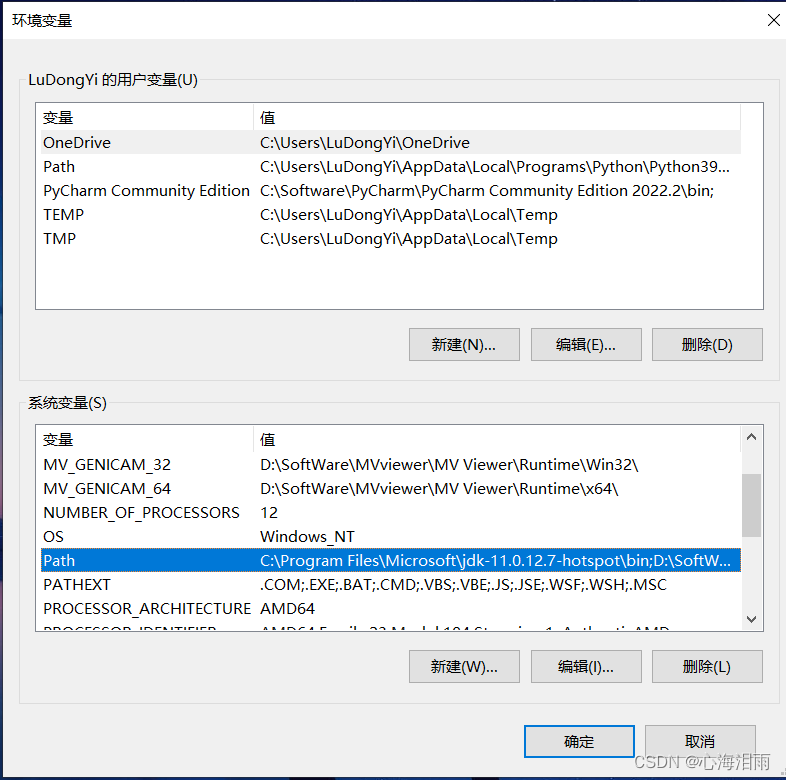
新建,把刚才解压的opencv的中的bin文件路径添加进去,确定
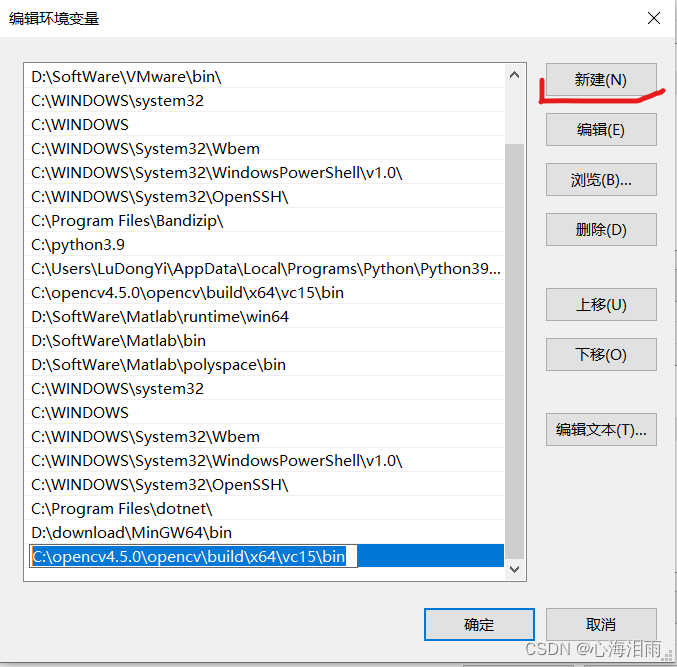
到此系统环境变量已经添加好。
有些电脑需要重启、环境变量才能生效,所以建议重启电脑
创建项目
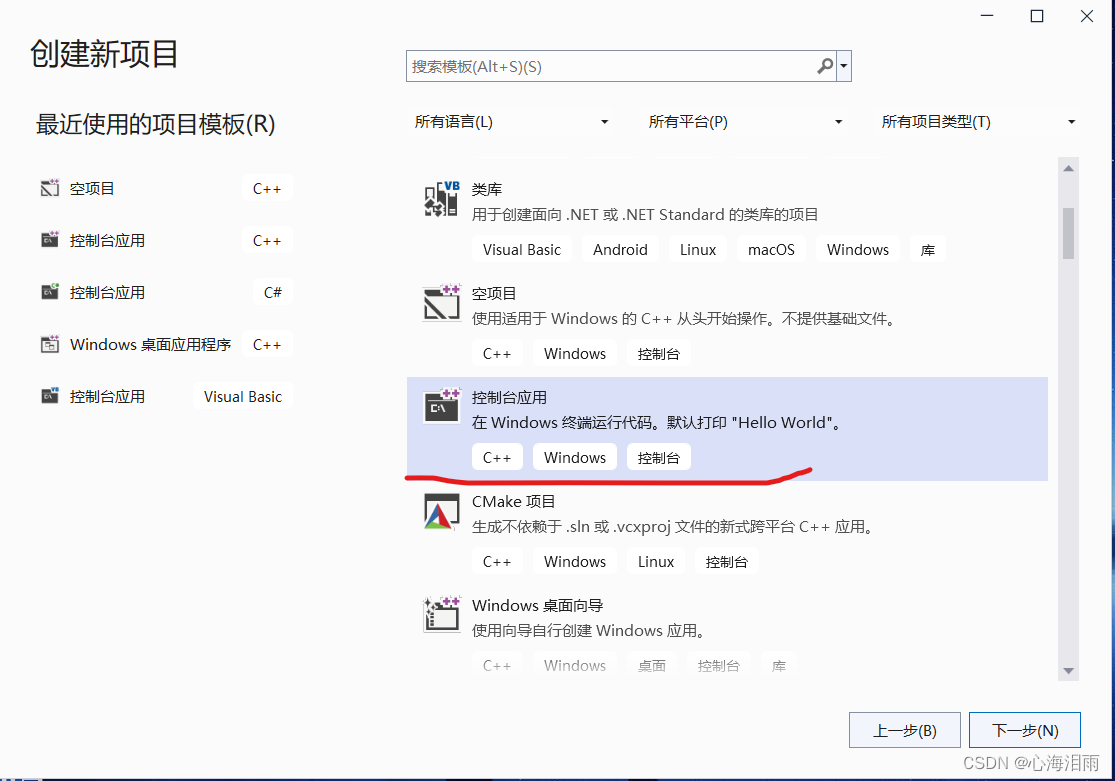
在VS新建C++控制台项目
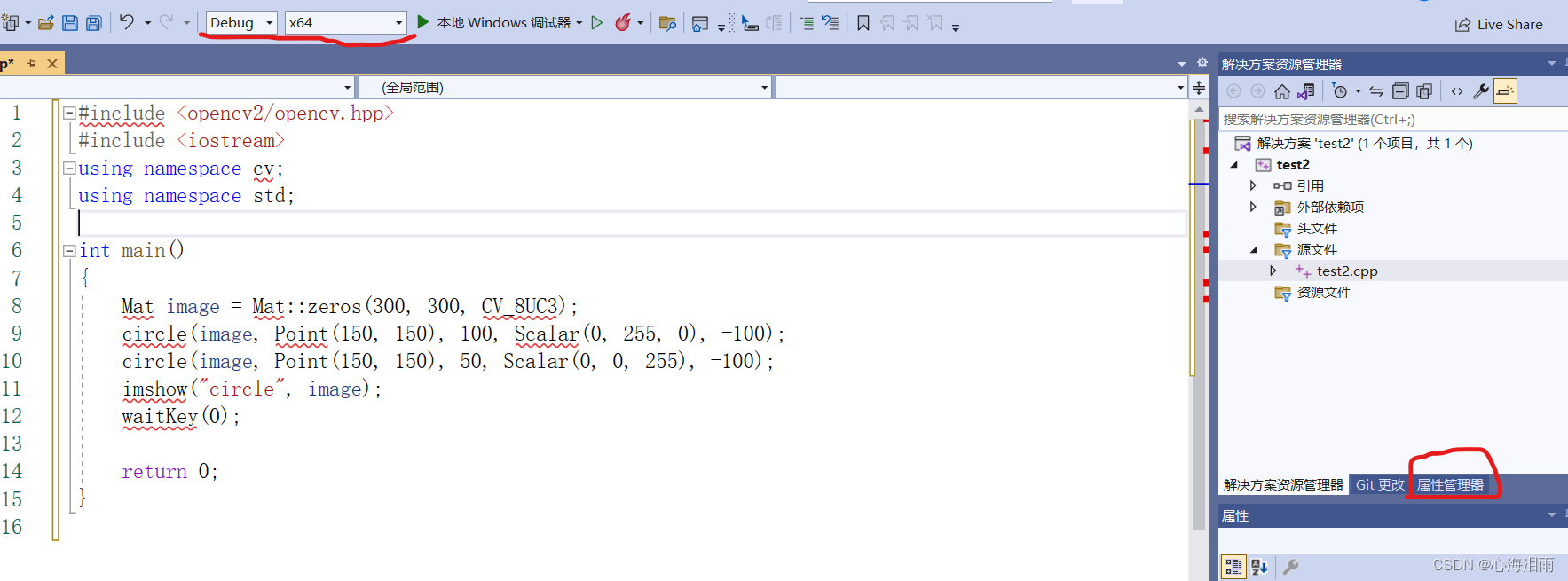
然后找到属性管理器
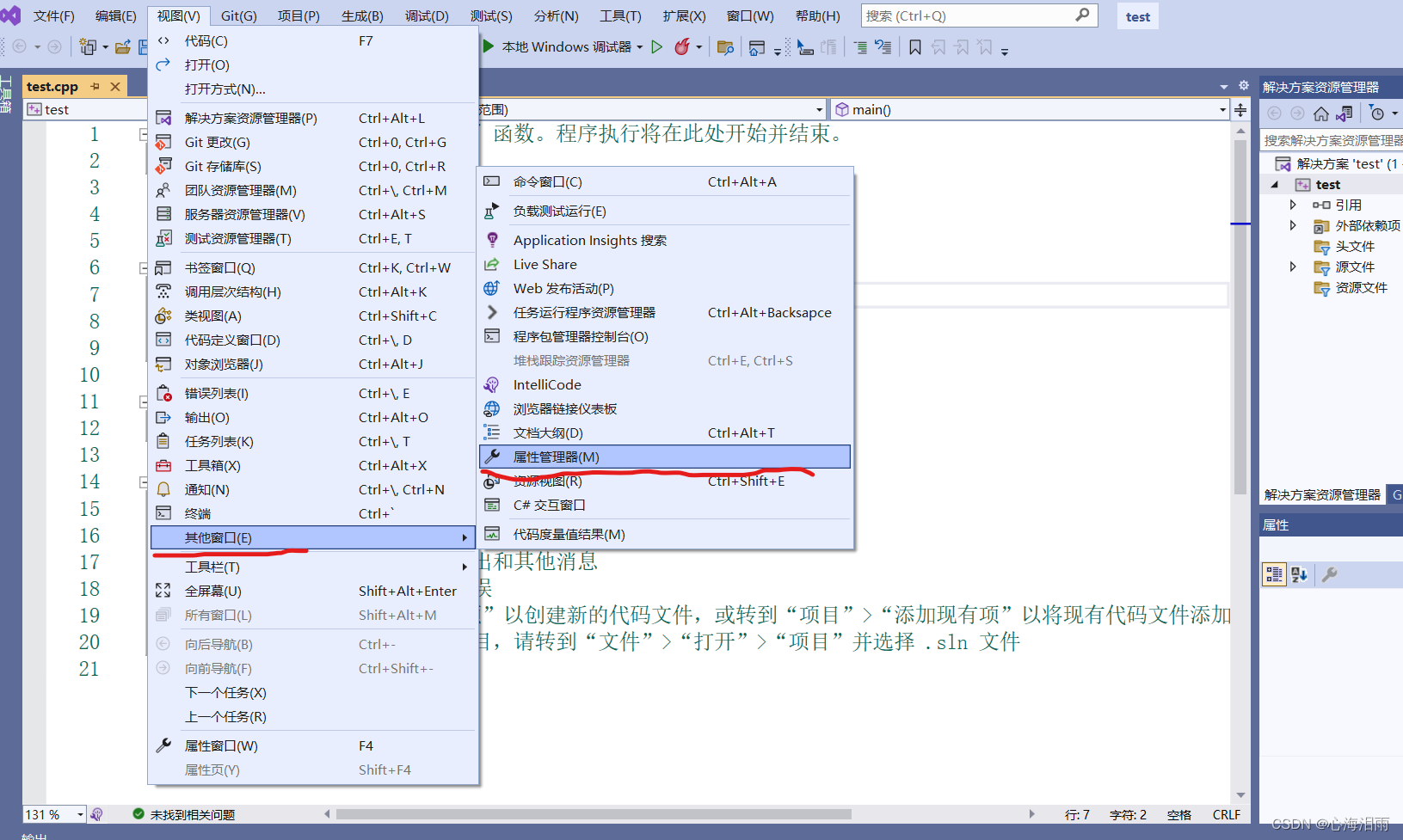
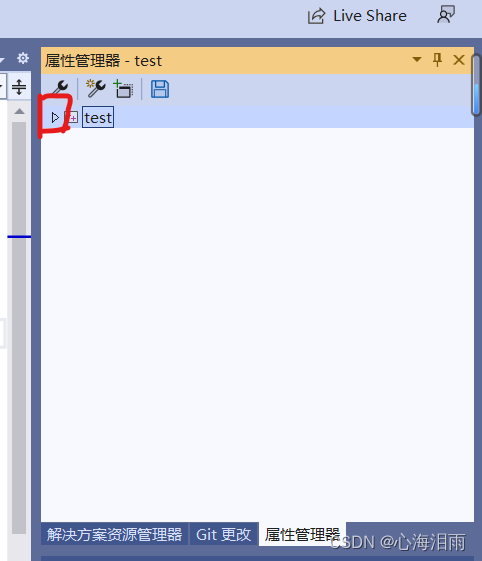
OpenCV的环境常用两种模式,Debug模式 和 Release模式,如果使用 Debug 模式X64,就一一对应,如果使用Release模式X64,也一一对应。
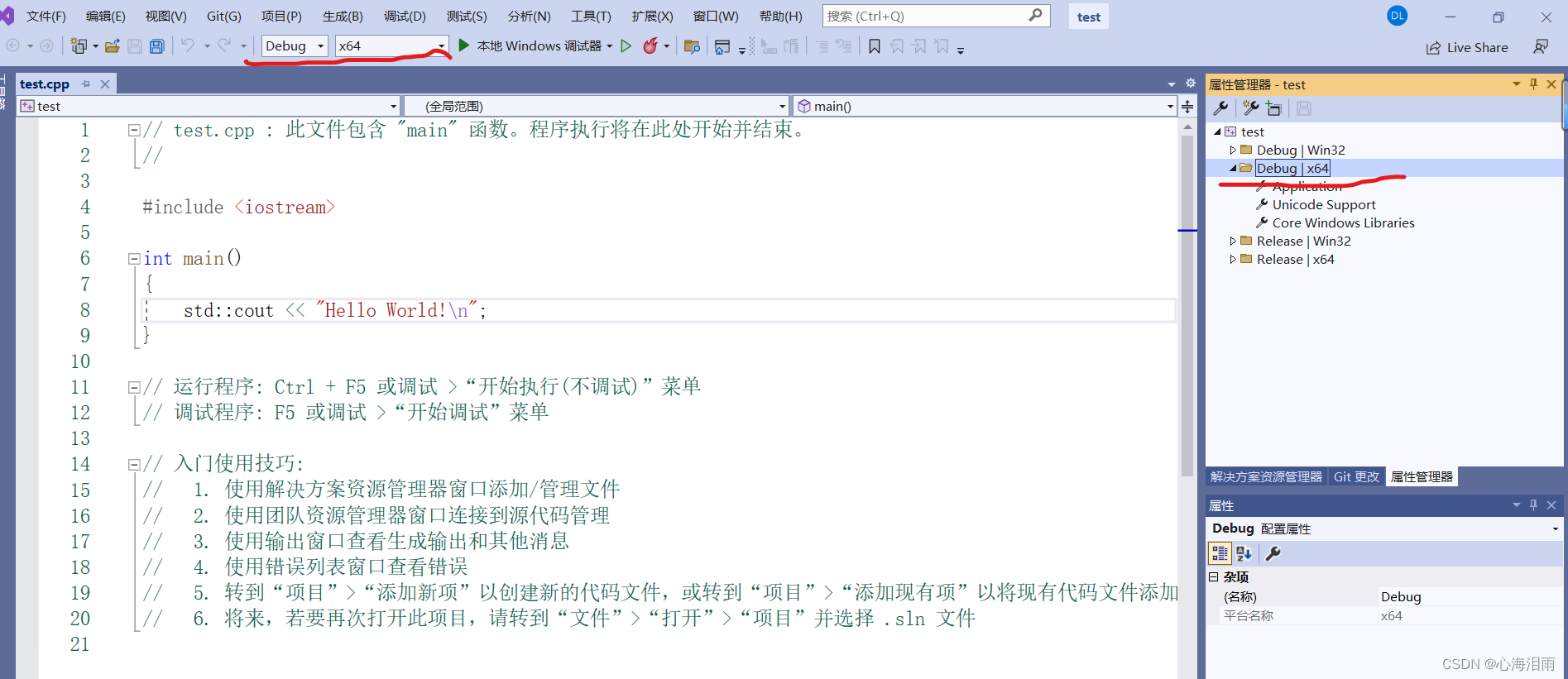
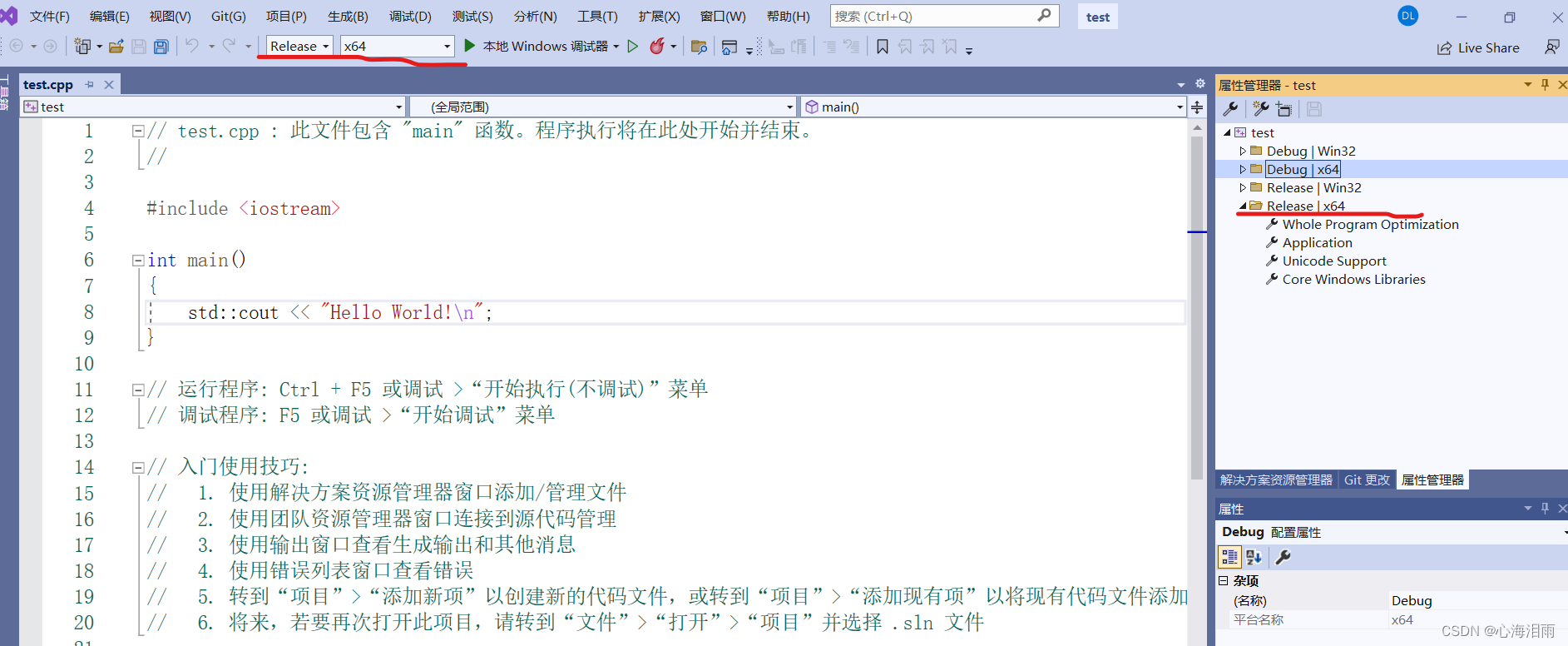
我这里使用Debug模式 演示
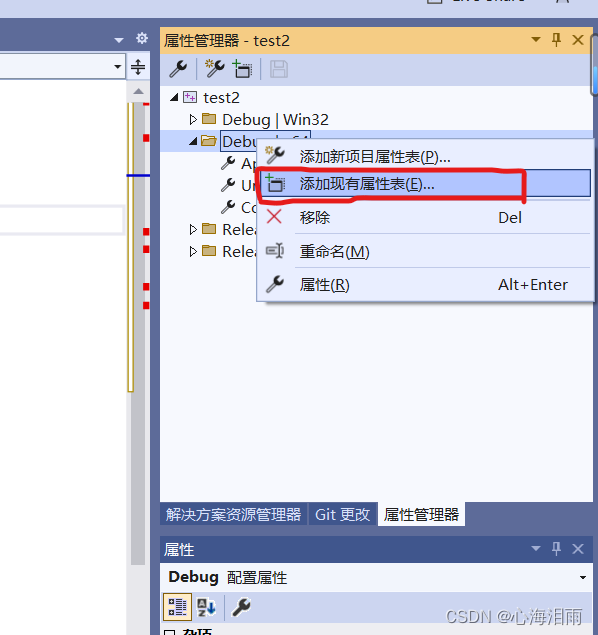
Debug X64右键
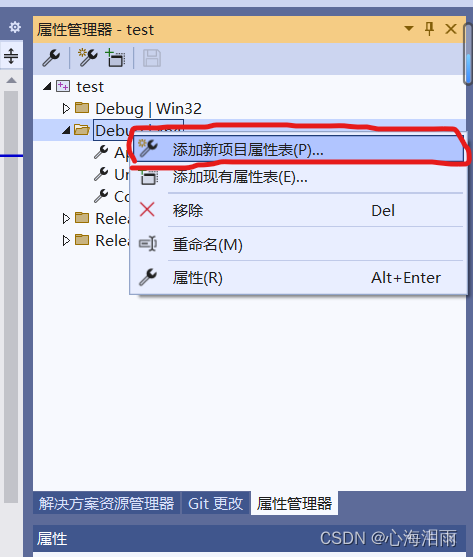
把环境名称改为OpenCV_Debug.props, 点击添加。如果是Release模式,名称为OpenCV_Release.props

右键点击OpenCV_Debug.props,点击属性
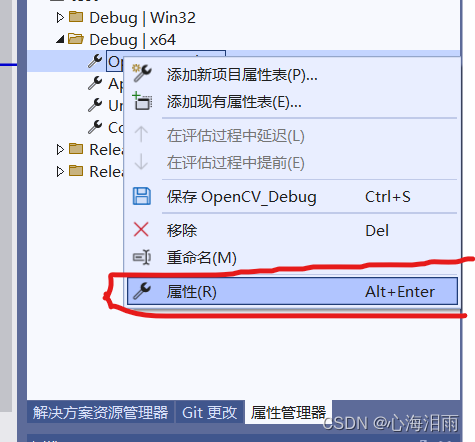
在包含目录 点击编辑
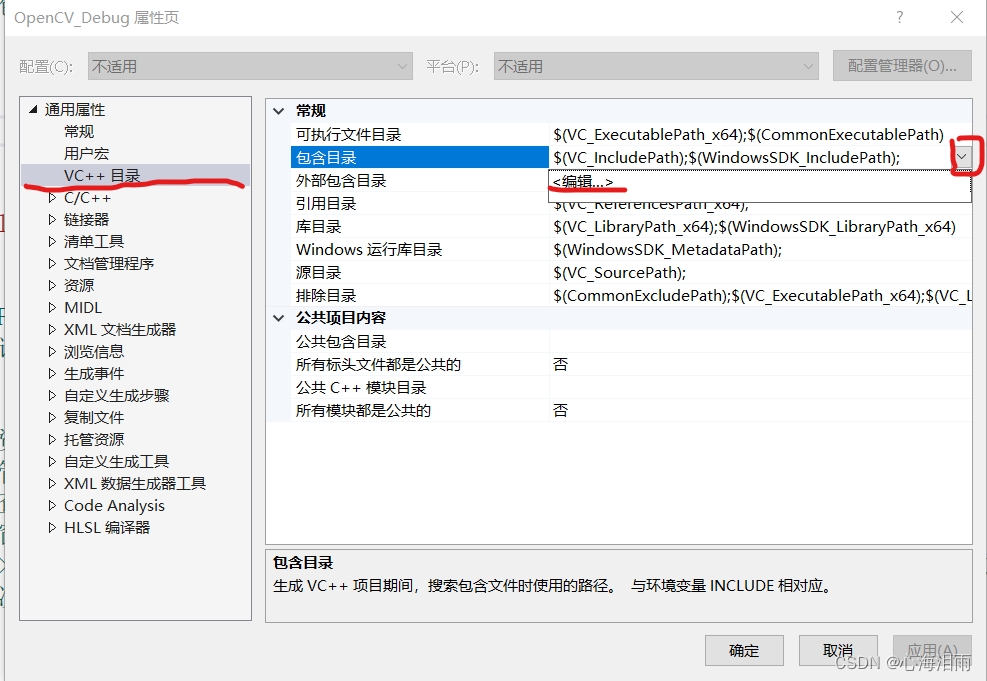
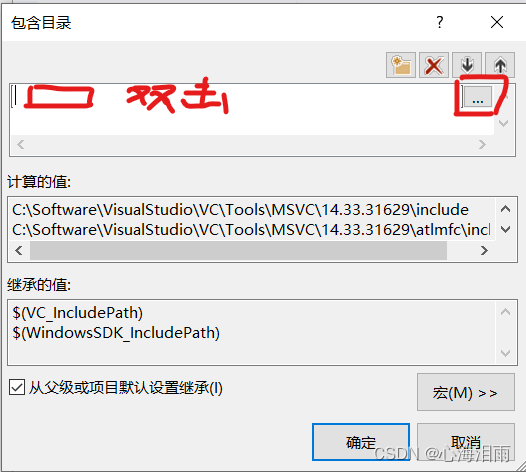
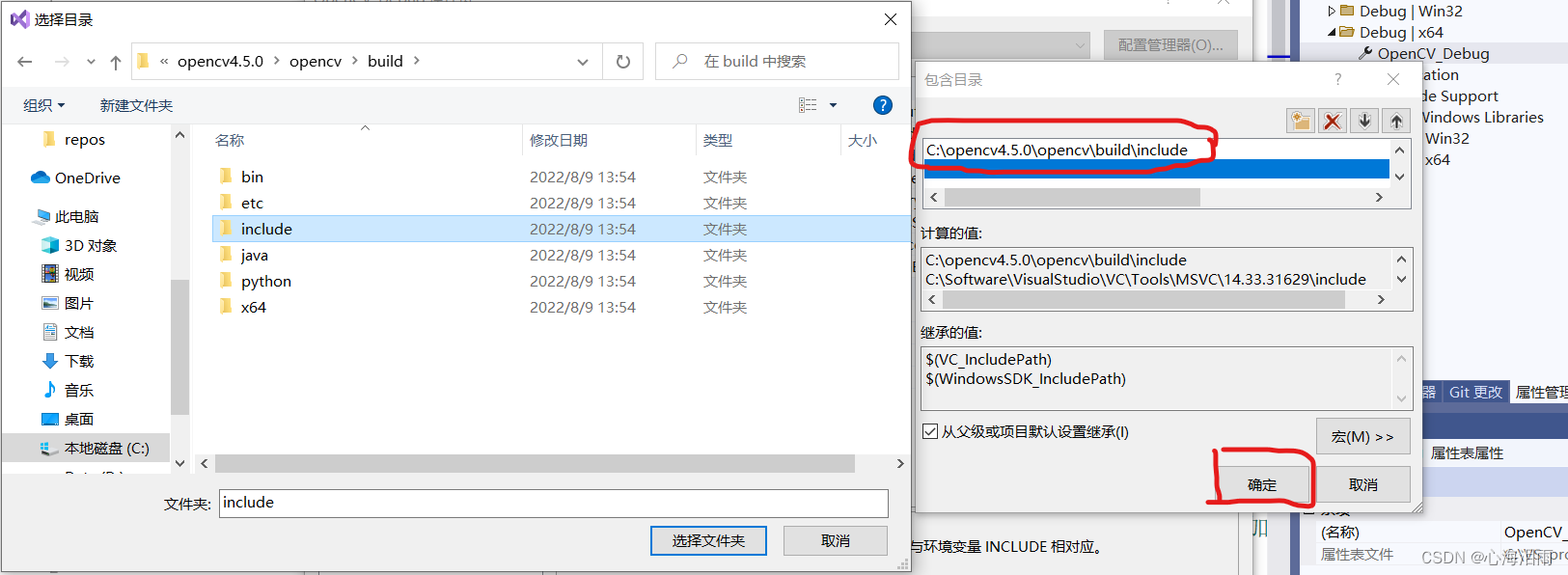
选择include文件,把路径添加进去
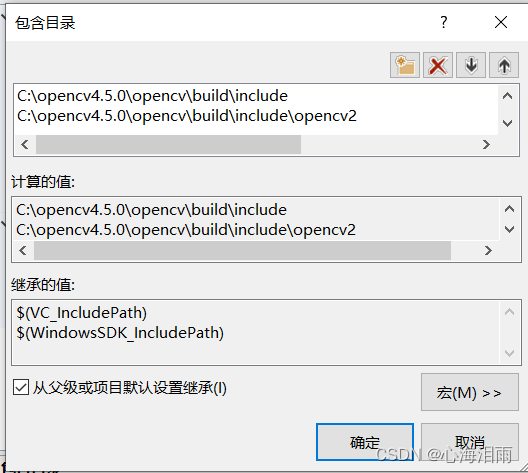
也把 include\opencv2 路径添加进去
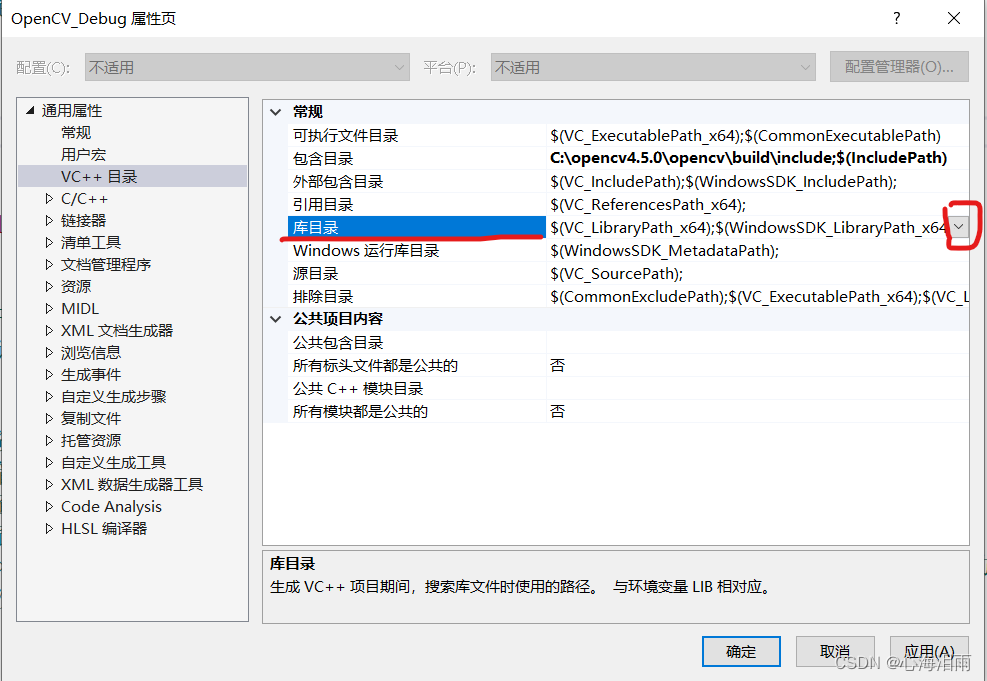
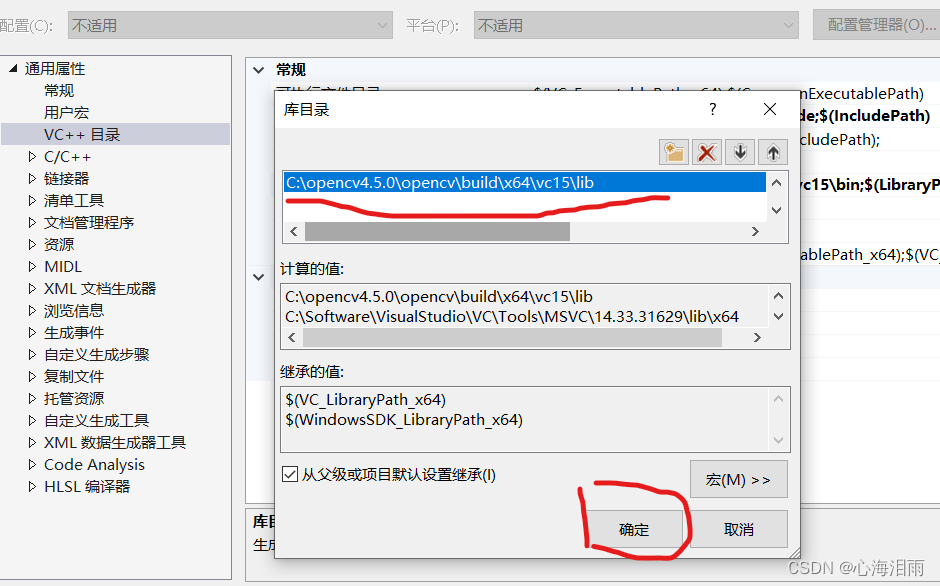
同理,在库目录选择lib文件,把路径添加进去
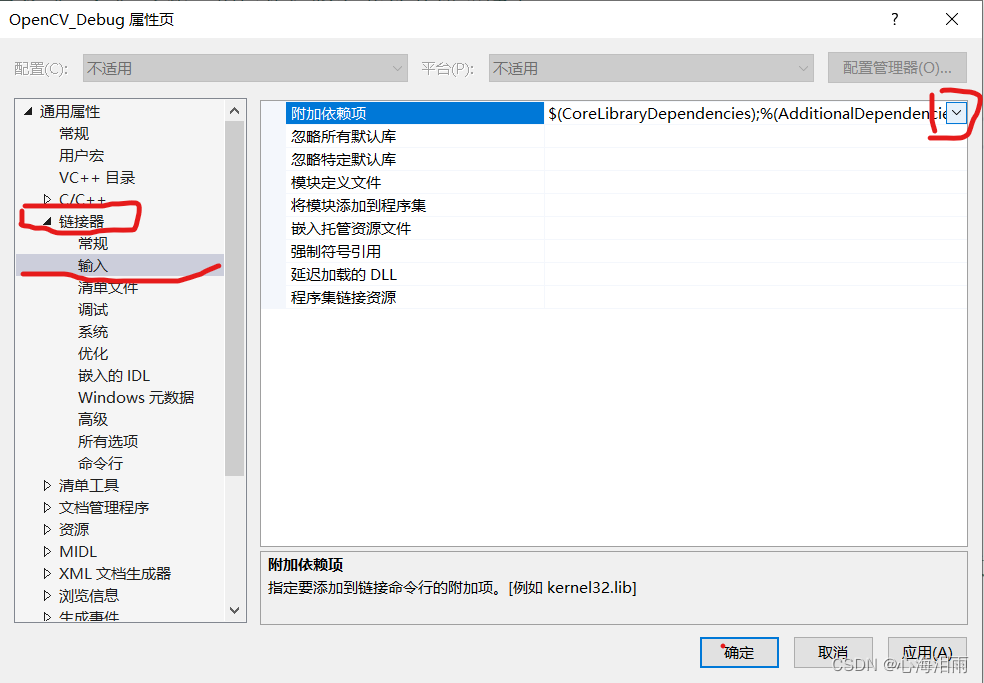
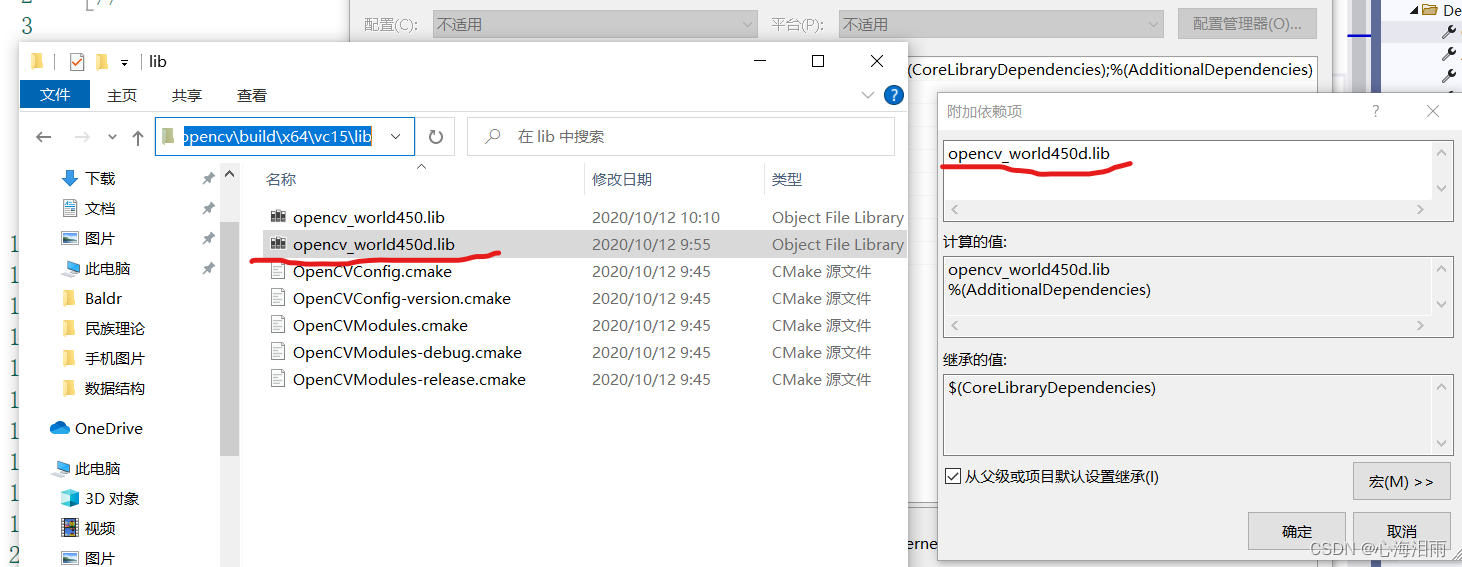
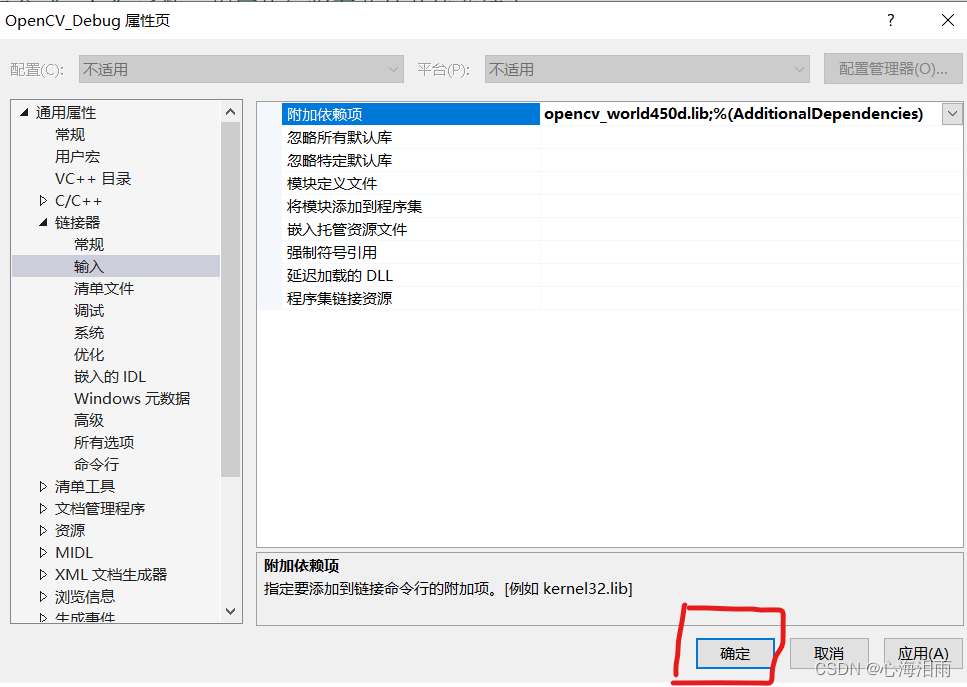
然后,在附加依赖项中 , 添加opencv_world450d.lib的名称,
如果是Release模式,添加opencv_world450.lib的名称
这里方便记一下,450d.lib后面有个d,就是debug模式,没有就是release模式。
点击确定,环境就配置好了。
代码测试
把下面的代码复制到工程项目下
#include <opencv2/opencv.hpp>
#include <iostream>
using namespace cv;
using namespace std;

int main()
{
    Mat image = Mat::zeros(300, 300, CV_8UC3);
    circle(image, Point(150, 150), 100, Scalar(0, 255, 0), -100);
    circle(image, Point(150, 150), 50, Scalar(0, 0, 255), -100);
    imshow("circle", image);
    waitKey(0);

    return 0;
}
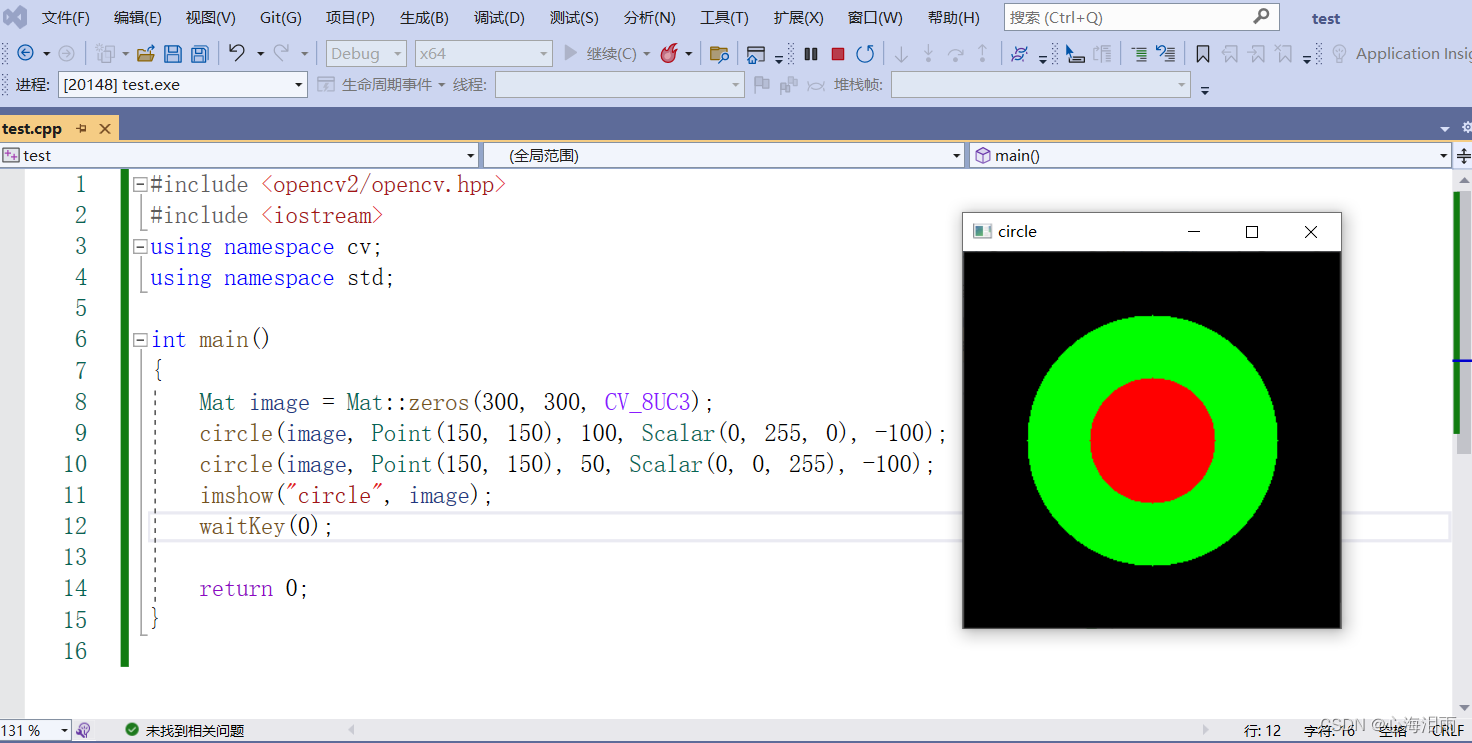
点击运行,显示图片就成功了。
如果遇到这种问题:
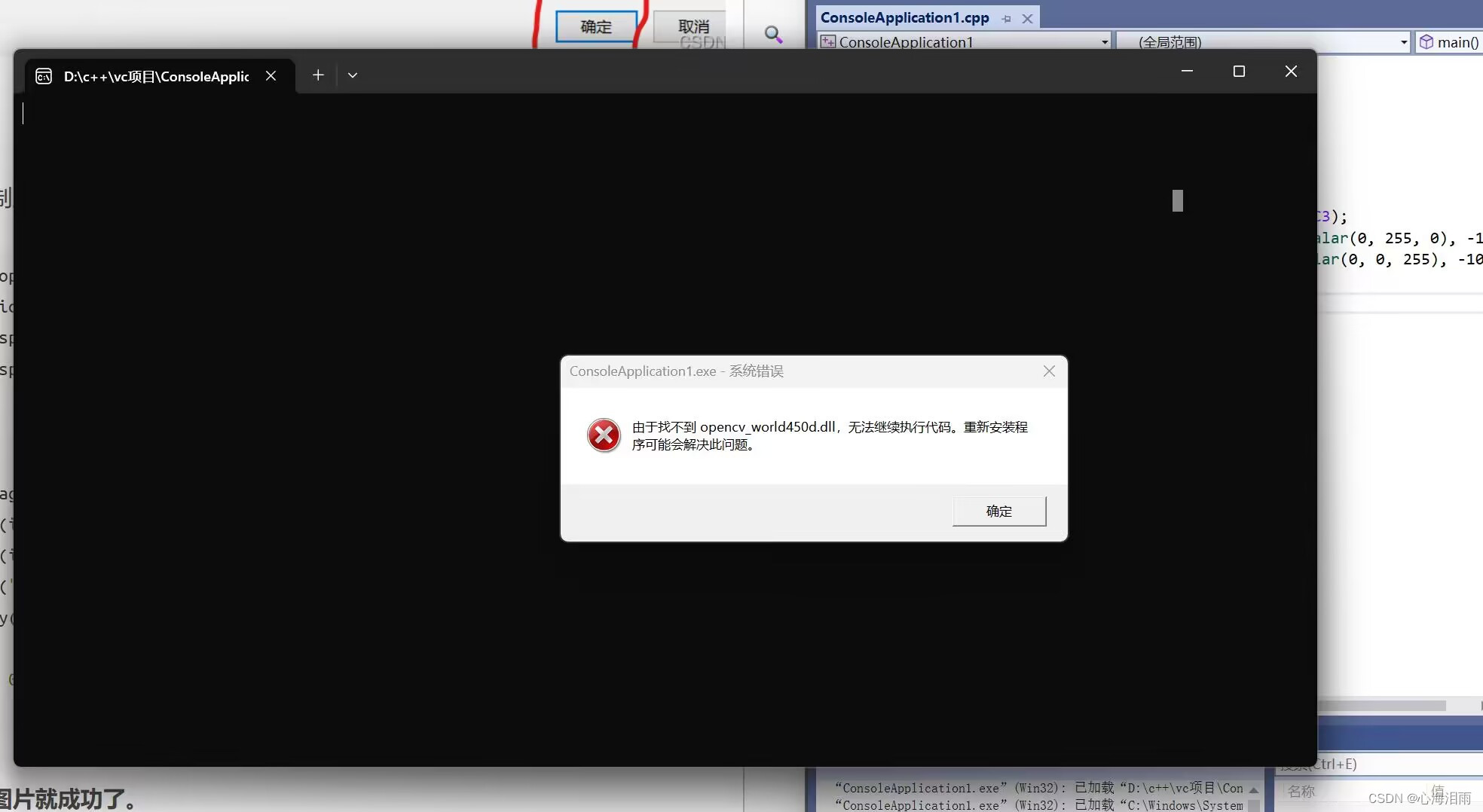
在opencv文件目录下的 \opencv4.5.0\opencv\build\x64\vc14\bin中的.dll文件,拷贝到C:/Windows/System32(64位系统) 或者 C:/Windows/SysWOW64(32位系统)
就好了
下次的项目不用配置环境,直接添加
等你下次用到OpenCV的时候,不用配置环境,直接添加。
在你刚才配置的项目下,找到OpenCV_Debug这个环境文件
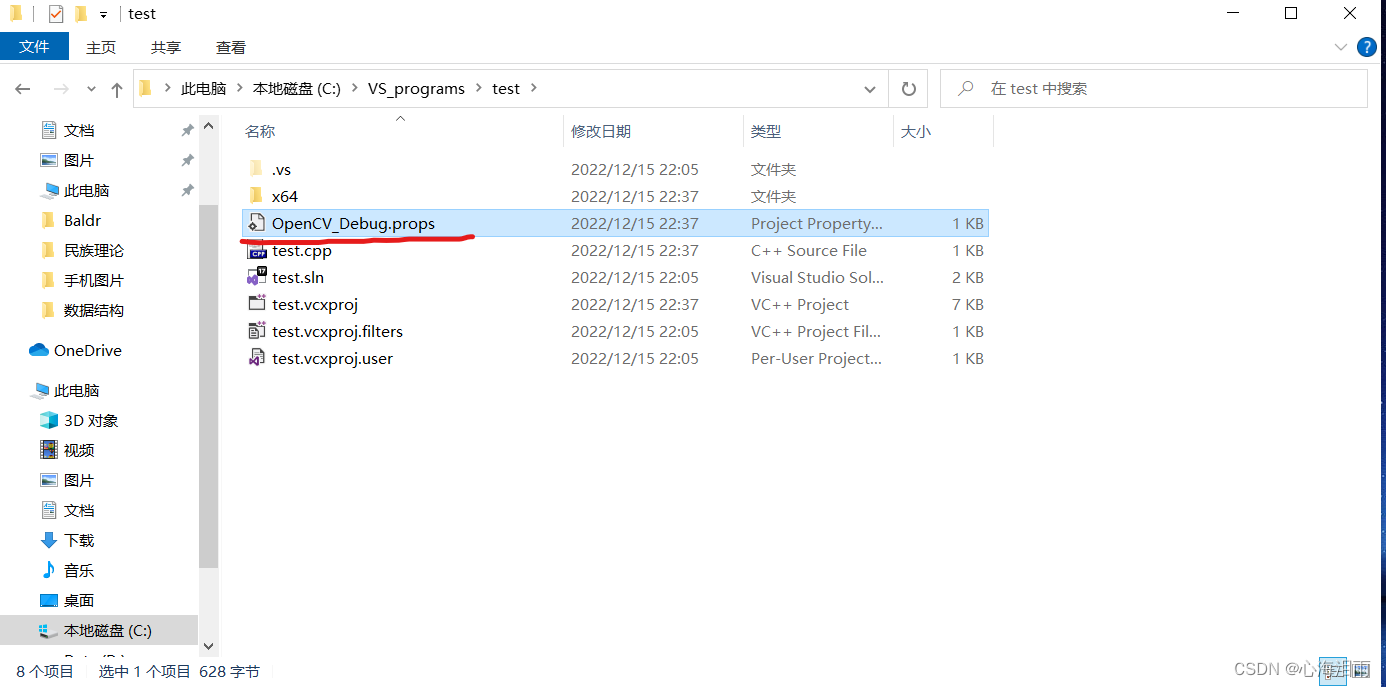
把它复制到opencv这个目录下,方便下次找到。
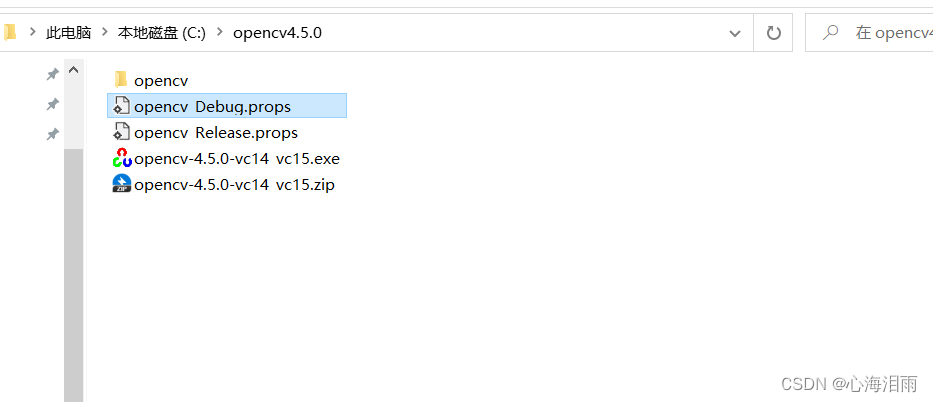
在新的项目中找到属性管理器
右键,添加现有属性表
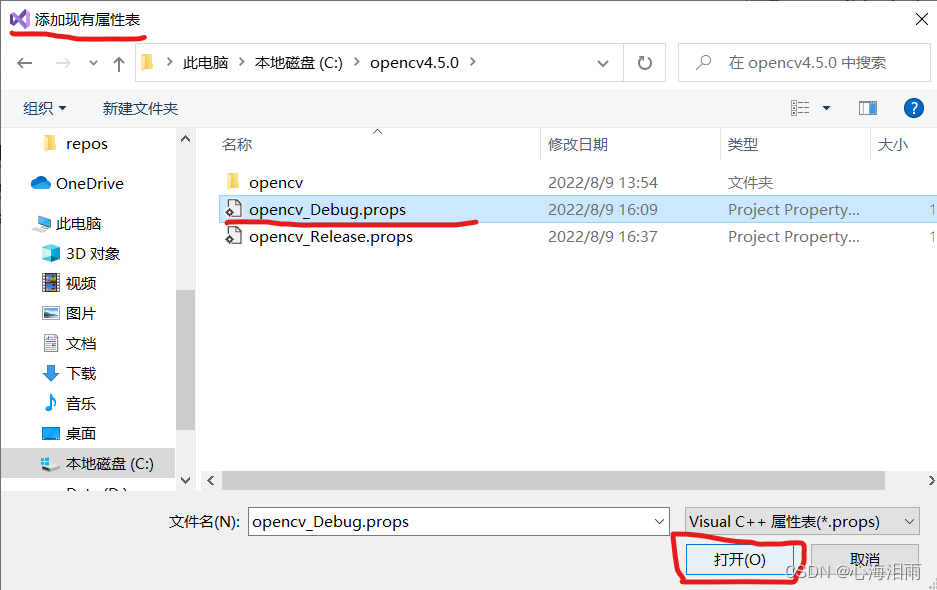
打开刚才的OpenCV_Debug环境就行
点击运行项目。
到此OpenCV的环境配置就结束了,是不是很简单?

有“AI”的1024 = 2048,欢迎大家加入2048 AI社区
更多推荐


 11
11 0
0- 0


 已为社区贡献4条内容

所有评论(0)