vscode(windows)配置esp-idf教程
·
vscode(windows)配置esp-idf教程
先完成vscode的下载与Espressif IDF的安装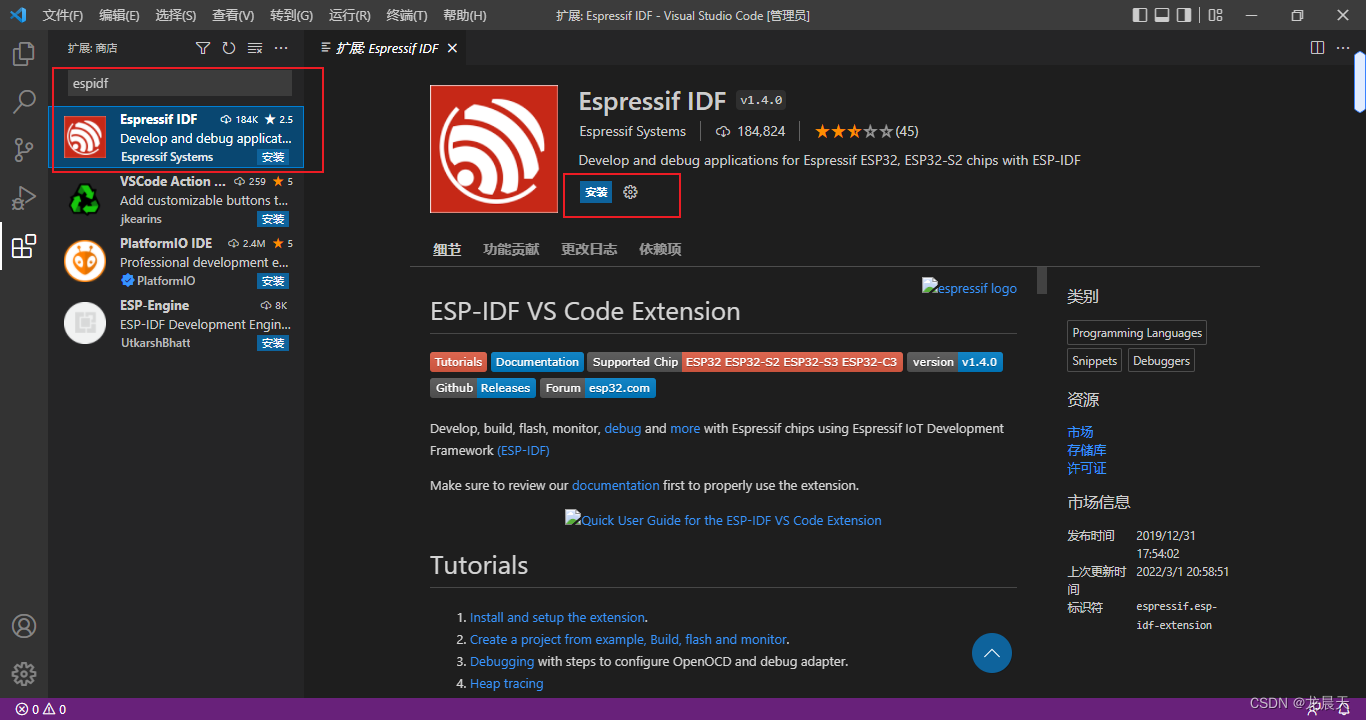
分类方法
使用ctrl+shiift+p调出命令行输入Configure ESP-IDF extension即可完成进入ESP-IDD配置界面。
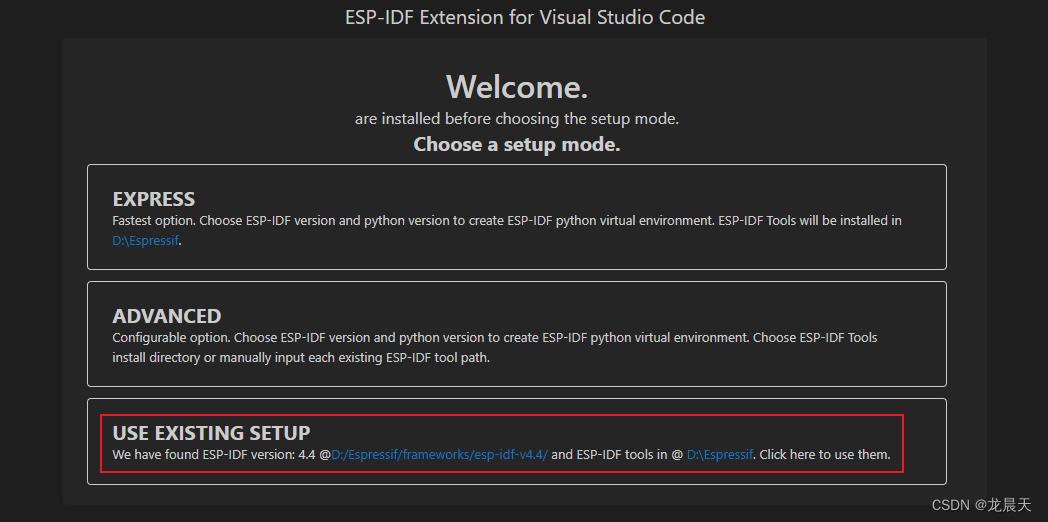
这里可以发现有3种选择可以供你选择
- EXPRESS
官方提示这是最快的选项。选择ESP-IDF版本和python版本创建ESP-IDF python虚拟环境。ESP-IDF Tools将安装在以下位置:X:\Espressif。 - ADVANCED
可配置选项。选择ESP-DF版本和python版本以创建ESP-IDF python虚拟环境选择ESP-DF工具安装目录或手动输入每个现有ESP-IDF工具路径。 - USE EXISTING SETUP
第三个是自动识别路径给出以及安装的环境。
- 事实上第一种方法是安装最慢的选项,因为github下载速度太感人了。
- 第二种方法与第三种方法区别在于第三种是自动识别离线安装的环境,第二种是适合多个idf版本共存时配置的情况。
- 方便的话当然使直接下离线安装包了。
下载官方的离线安装包
官方提供了下载离线安装包的地址ESP-IDF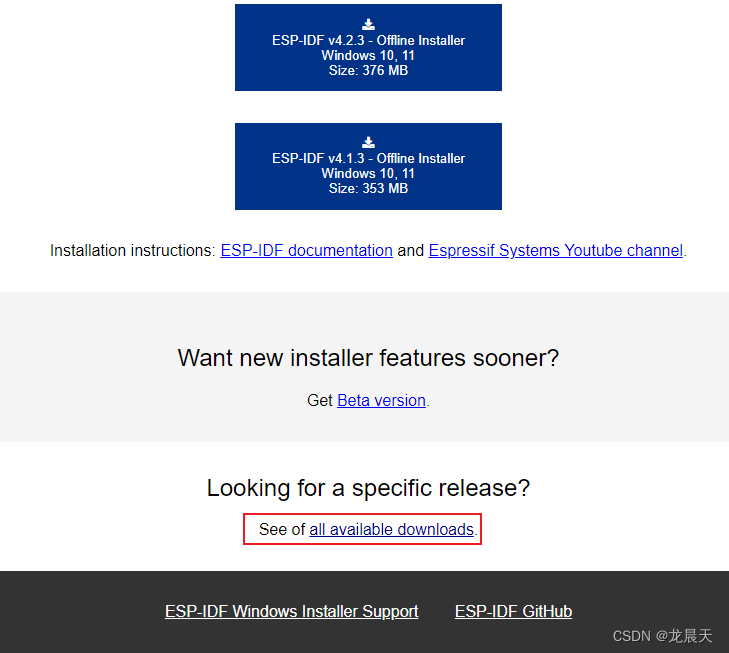
这里要留个心眼,事实上这些接口的下载速度都很感人(感觉就是给歪果仁设计的,好吧esp32确实是歪果仁用得多)。
拉到网页的最下端,这里有个all availabled downloads的选项点开,找到想要安装的版本,点击Mirror下载(使用迅雷会更快)。Offline Installer vX.X.X不带ide的环境安装包Espressif-IDE X.X.X with ESP-IDFvX.X.X带了一个乐鑫魔改的eclipse(能用,不过有一说一、不太好用)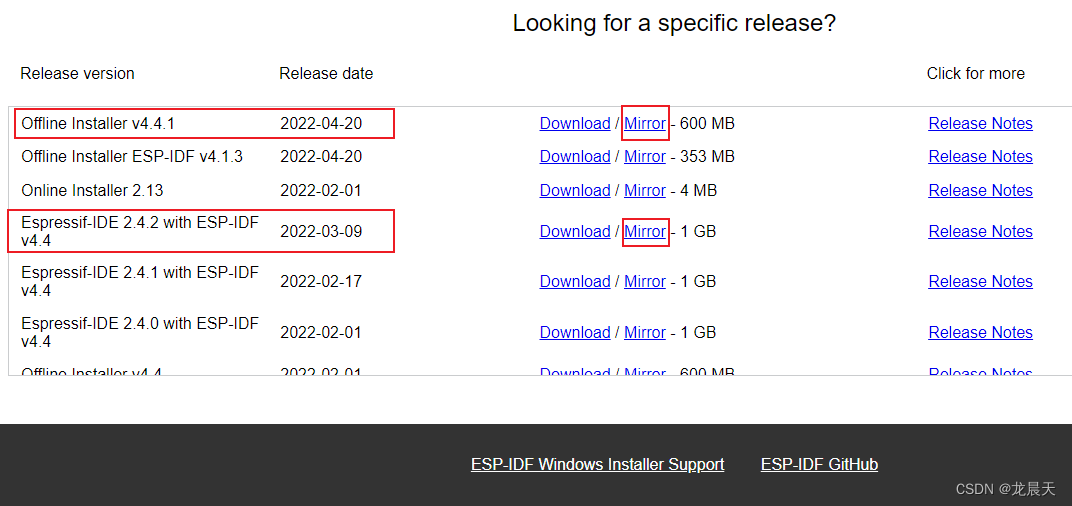
安装步骤
无脑下一步
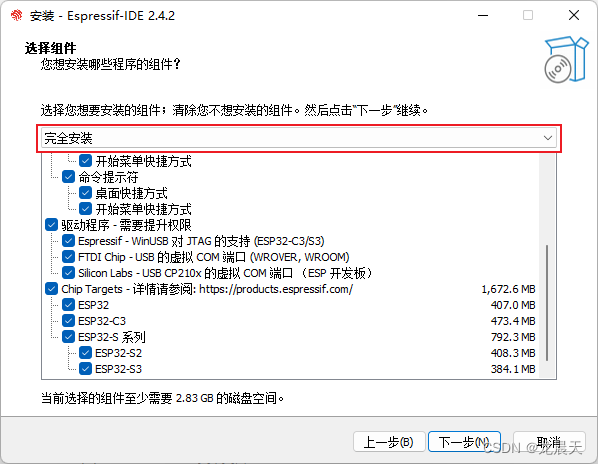
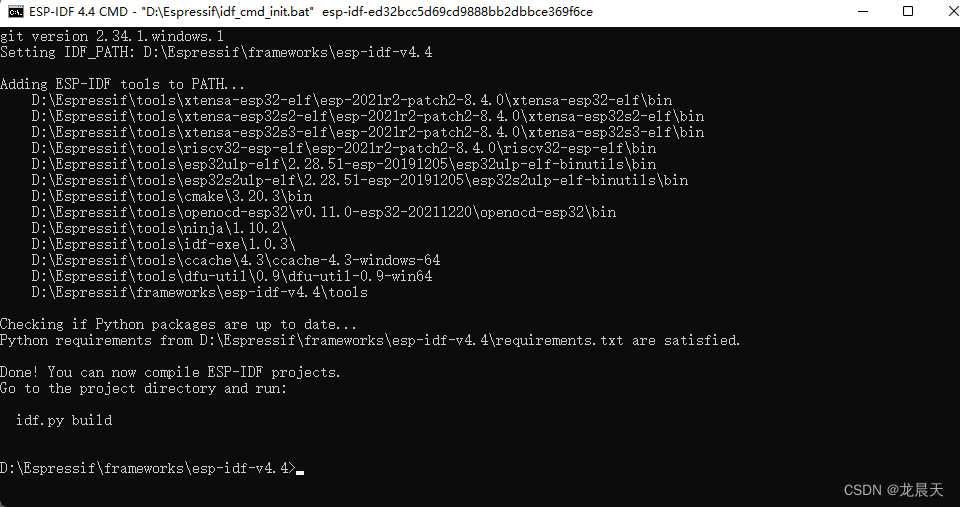
安装完运行一下命令行看是否有问题。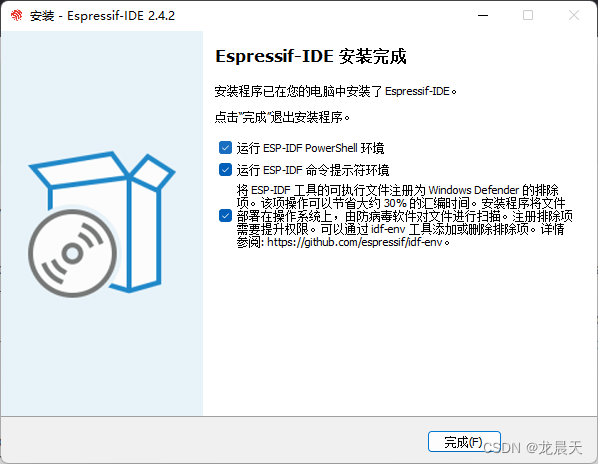
vscode配置
选择第三个选项USE EXISTING SETUP自动识别完成配置
这里vscode的输出可能会提示一个Warning。
WARNING: You are using pip version 20.3.3; however, version 22.1 is available.
You should consider upgrading via the 'd:\espressif\python_env\idf4.4_py3.8_env\scripts\python.exe -m pip install --upgrade pip' command.
导致配置的第三步没法完成。
pip版本太低解决方法
打开ESP-IDF X.X CMD 或者 ESP-IDF 4.4 POWER SHELL
cd D:\espressif\python_env\idf4.4_py3.8_env\scripts\
接着输入提示的指令完成安装。
这里可能存在pip下载过慢 可以使用豆瓣源。
python.exe -m pip install --upgrade pip -i https://pypi.doubanio.com/simple
配置安装完成的标志如下: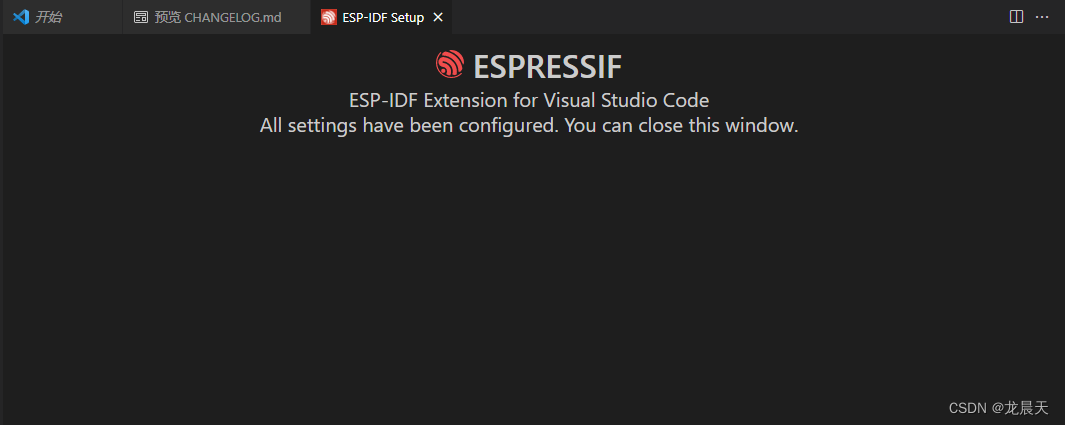
导入实例程序编译运行
使用ctrl+shiift+p调出命令行输入Show Examples Projects即可完成进入ESP-IDF实例界面。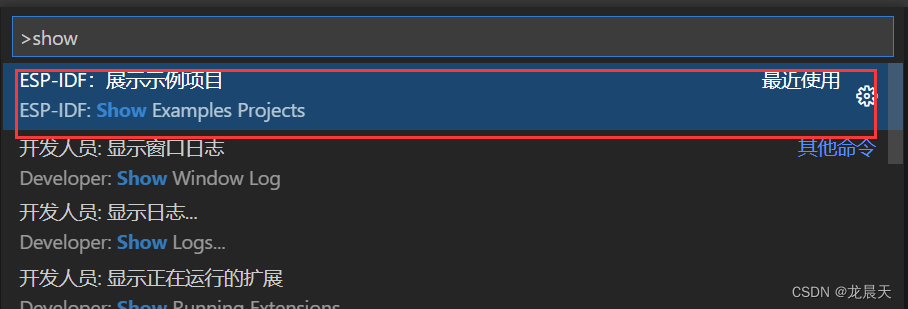
选择想要测试的程序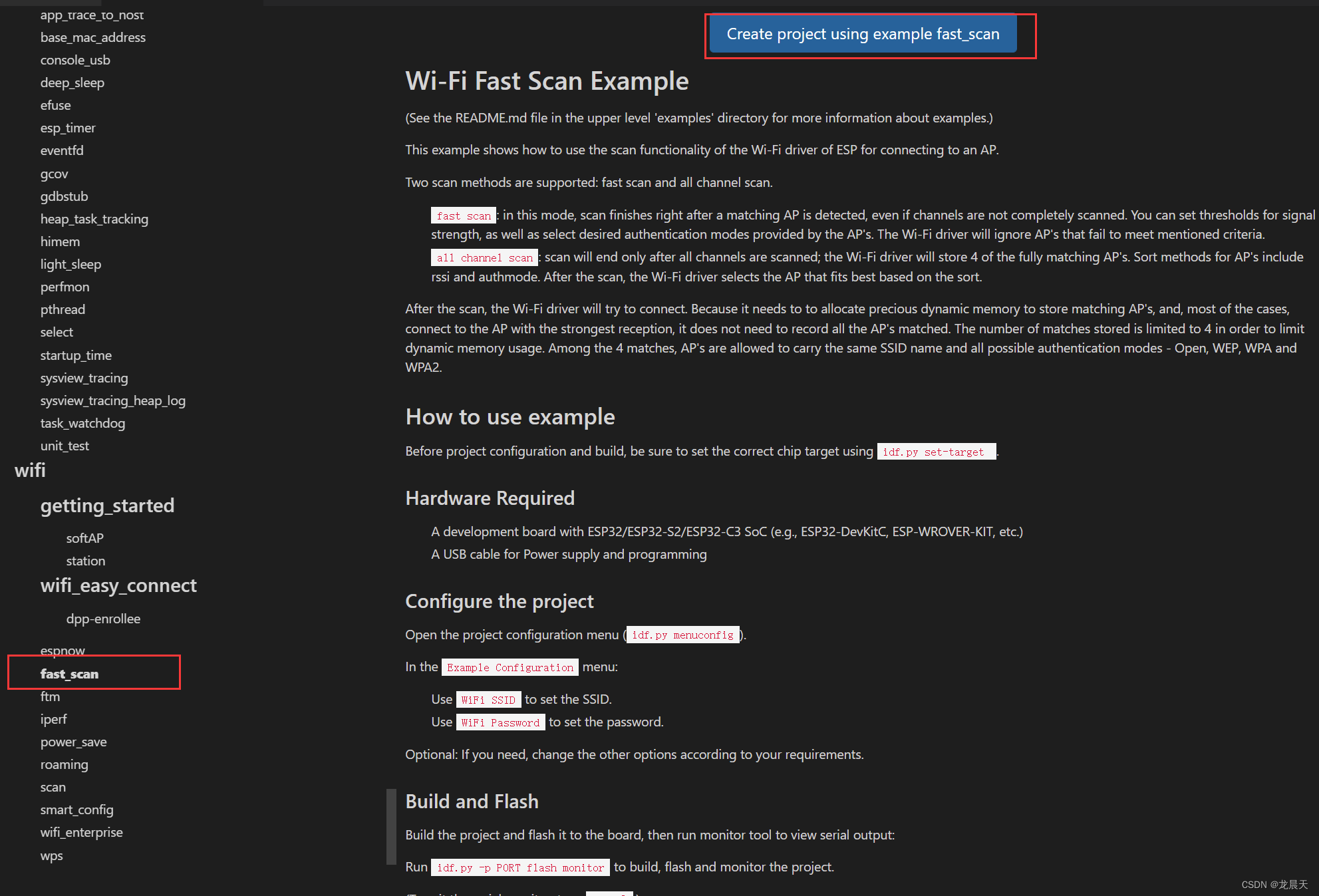
存放在特点的文件夹。
根据左下角的提示配置完成编译下载,查看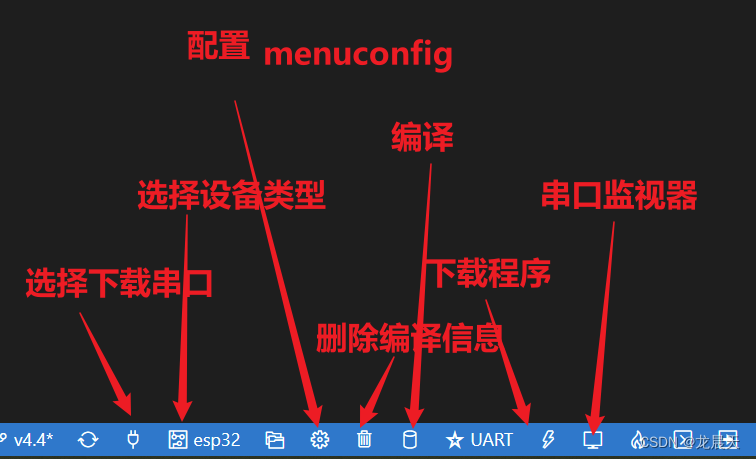
enjoy yourself

有“AI”的1024 = 2048,欢迎大家加入2048 AI社区
更多推荐


 6
6 0
0- 0


 已为社区贡献6条内容

所有评论(0)