Anaconda+Pycharm+PyQt5安装教程
这里也是要注意的一个点:第一个选项意思就是将安装路径填入到系统环境变量中,这里勾选,后面使用着会出现问题,大家还是不要选(觉得手动配置有难度的当然也可以直接勾选第一个,自动配置),然后手动添加 环境变量 就🆗。选择对应安装目录,点next。这里跳了一个“I agree”我想大家都知道,然后是注意这里:它默认是第一个!下一步,我主要是电脑C盘内存不太多了,没装C盘,建议大家空间充裕还是装在C盘,避
目录
Anaconda 镜像源下载(只要是anaconda3的都行,一般电脑都是windows版本的)示例:编辑
Anaconda下载及安装
-
Anaconda 镜像源下载(只要是anaconda3的都行,一般电脑都是windows版本的)
示例:
-
Anaconda安装
直接找到刚才下载好的文件双击打开。如图
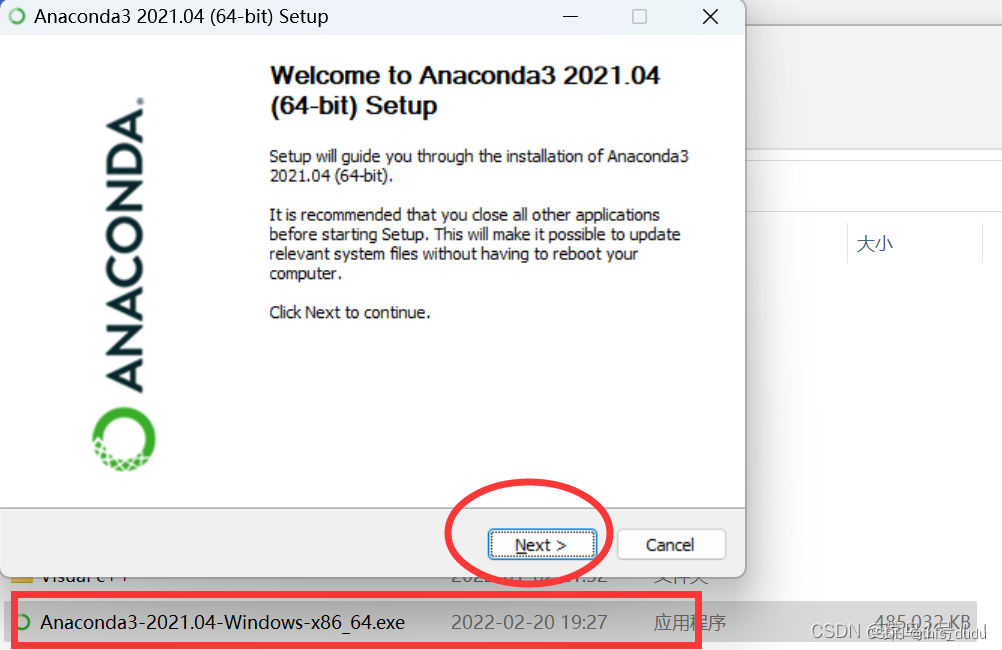
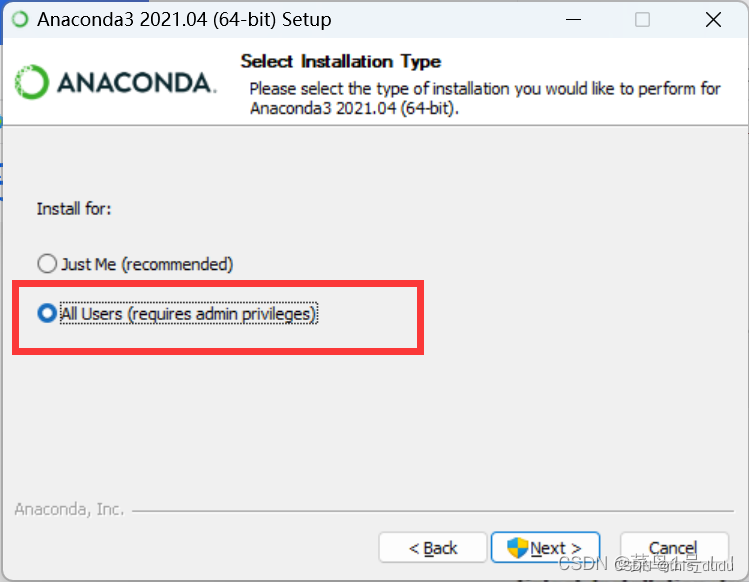
这里跳了一个“I agree”我想大家都知道,然后是注意这里:它默认是第一个!!!你选择All Users,然后next。
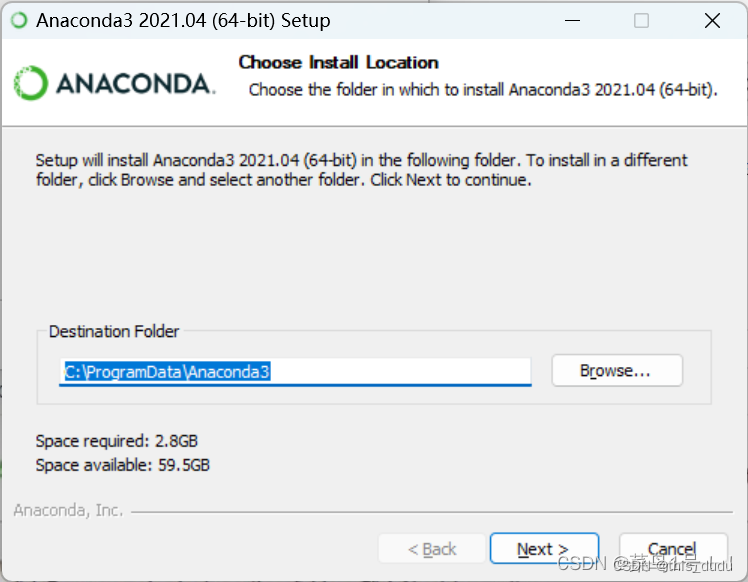
下一步,我主要是电脑C盘内存不太多了,没装C盘,建议大家空间充裕还是装在C盘,避免使用过程中某些错误。
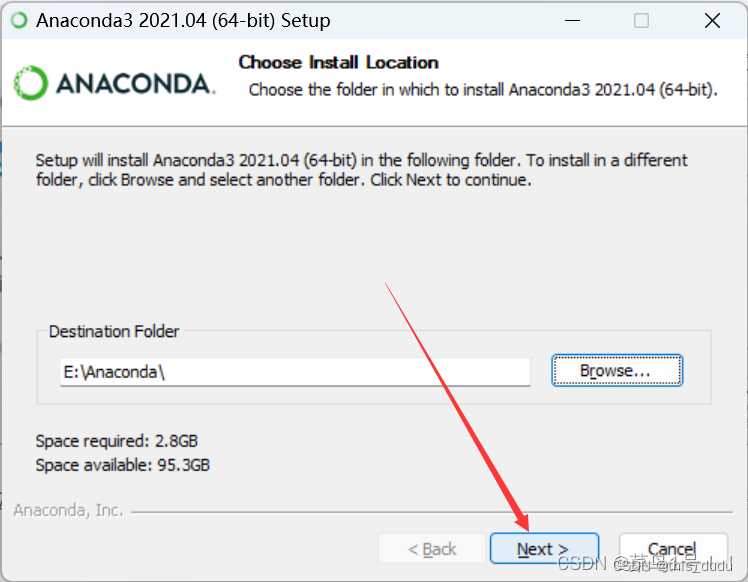
我是在E盘建立了一个新的文件夹,E:\Anaconda,注意这个文件夹不要使用中文或者空格、特殊字符。选择对应安装目录,点next。
!!!这里也是要注意的一个点:第一个选项意思就是将安装路径填入到系统环境变量中,这里勾选,后面使用着会出现问题,大家还是不要选(觉得手动配置有难度的当然也可以直接勾选第一个,自动配置),然后手动添加 环境变量 就🆗。
这里的话,小白直接看我搬运的安装教程,不用自己配置环境,直接自动添加环境就ok,亲测在不同电脑上都可使用。第二个勾选默认的不用管。直接点击 Install
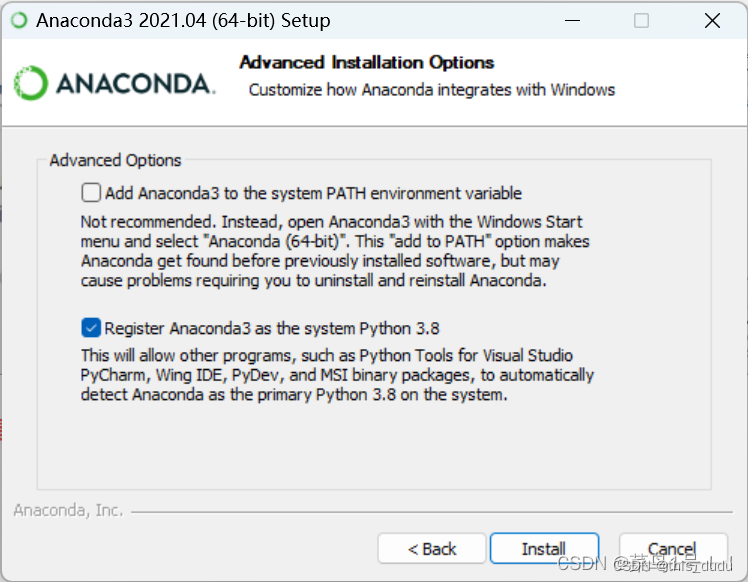
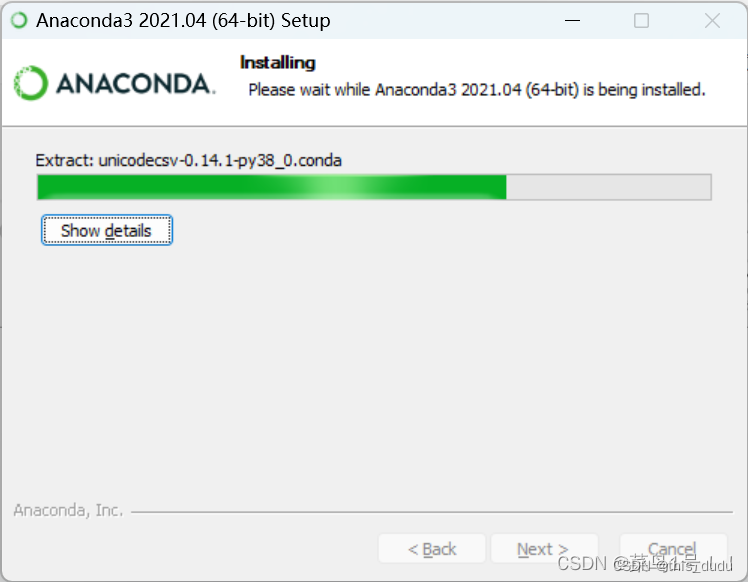
慢慢等待安装(其实挺“快”的):
安装完成有提示
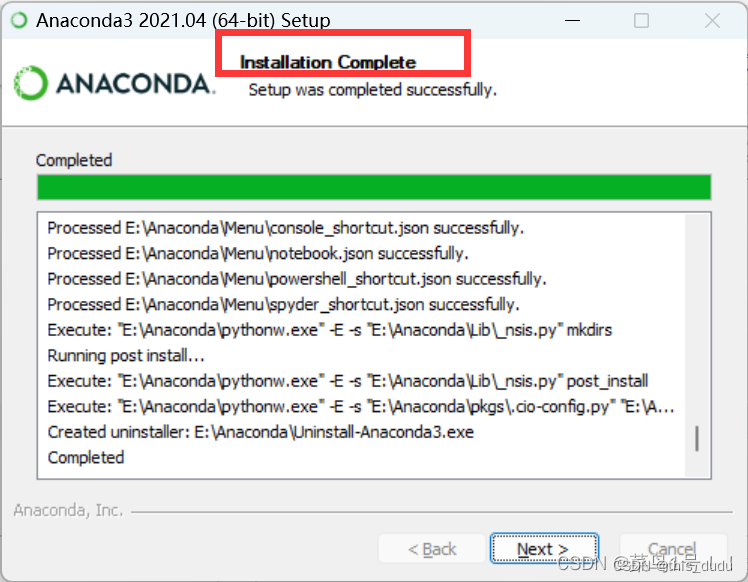
然后就是next ;再就是 finish 这里的选项选不选都可以。(不同版本可能会略有区别)。到这里就是安装结束。
安装步骤的原文链接:https://blog.csdn.net/fan18317517352/article/details/123035625
Pycharm下载及安装步骤
- 下载
- 安装步骤
我这里只给出容易踩坑的地方的步骤,其他很简单,直接选择即可-
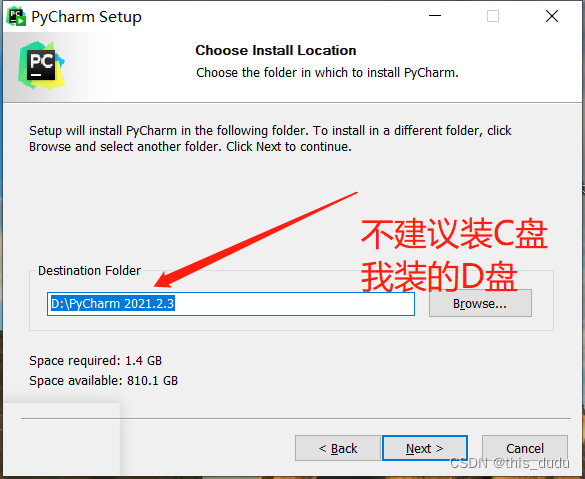
安装路径
-
功能的选择
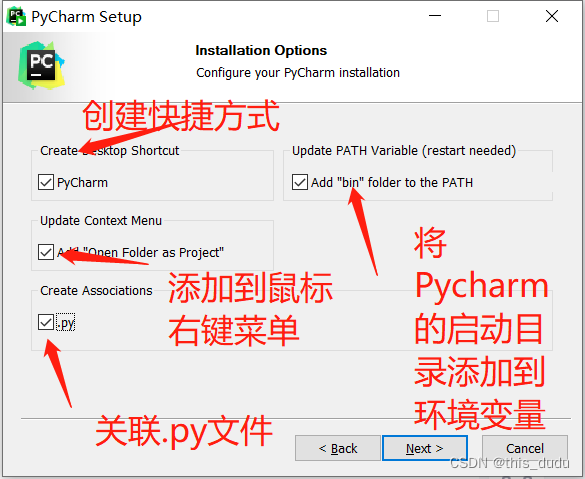
-
直接install即可
-
环境变量可以选择不需要配置(小白直接略过这句话)
-
PyQt5的安装
- 在电脑的最近安装中找到
 输入如下代码
conda create -n 环境名字 python==python版本
例如:
conda create -n pyqt python==python3.8
2. 安装pyqt5需要的包
- activate pyqt(或者你自己创建好的环境名)
注意,需要确认你现在所处的环境是你所创建的虚拟环境
例如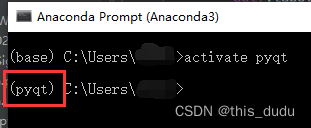
- 安装代码
PyQt5原安装代码(下载速度可能较慢)
pip install PyQt5
使用镜像源的代码
pip install PyQt5 -i https://pypi.douban.com/simple
pip install PyQt5 -i https://pypi.tuna.tsinghua.edu.cn/simple
PyQt5-tools原安装代码(必须安装,这是PyQt5所使用的工具)
pip install PyQt5-tools
使用镜像的代码
pip install PyQt5-tools -i https://pypi.douban.com/simple
pip install PyQt5-tools -i https://pypi.tuna.tsinghua.edu.cn/simple
Pycharm中的导入
- 导入Anaconda的虚拟环境
- 新建一个文件夹(我的建议是小白在桌面新建文件夹,然后在pycahrm中选择打开这个文件夹)
- 在pycharm中打开这个文件夹:文件-->打开(找到桌面文件夹)
- 点击标记的地方

- 点击添加解释器-->本地解释器
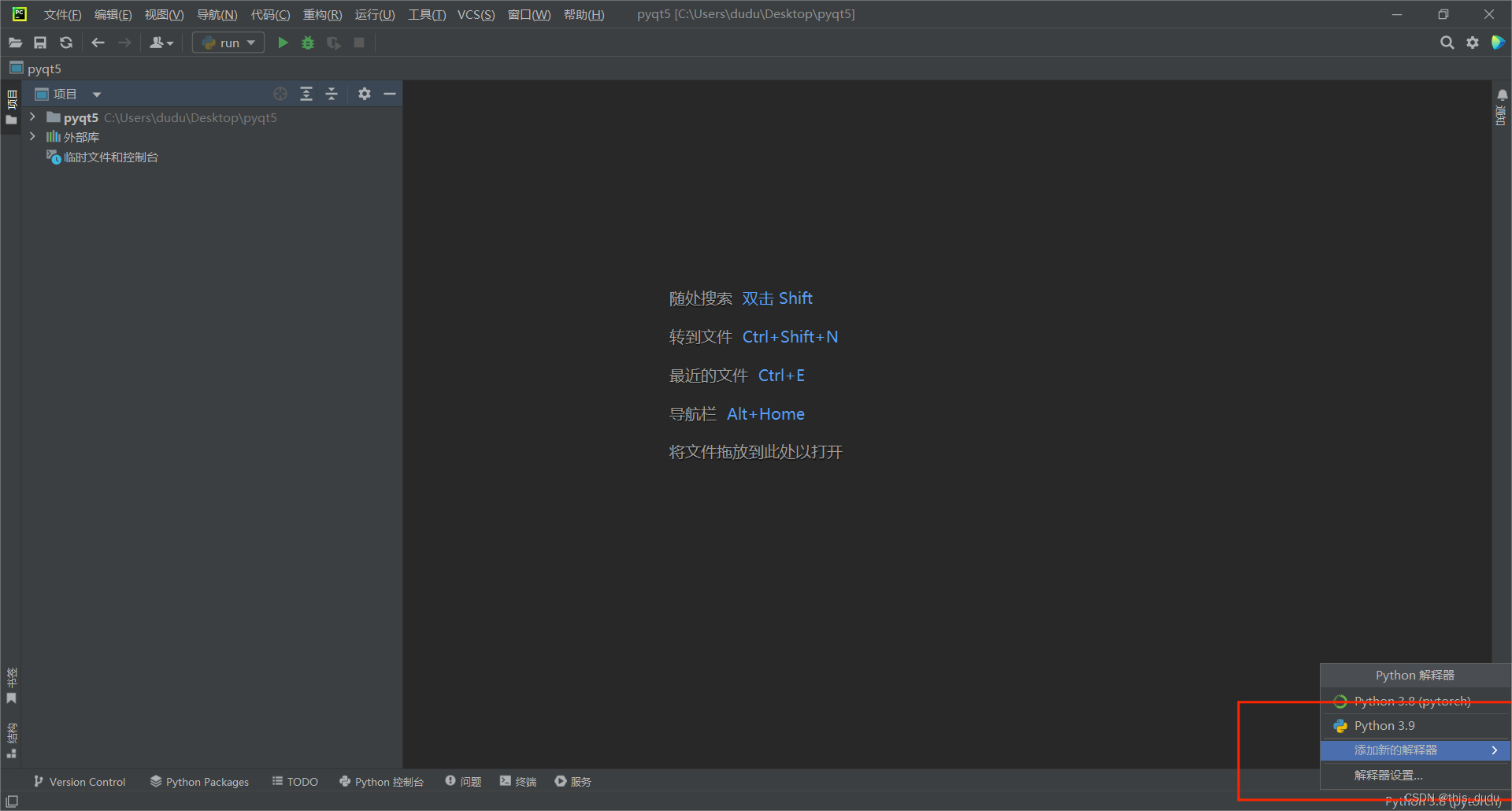
- 这时有两种可能,如果下载的pycharm版本比较低,则是第一种情况,否则是第二种情况
- 第一种情况(直接找解释器的环境即可)点击解释器右侧的...-->找到envs-->pyqt5(创建的虚拟环境的名字)-->python.exe-->点击确定

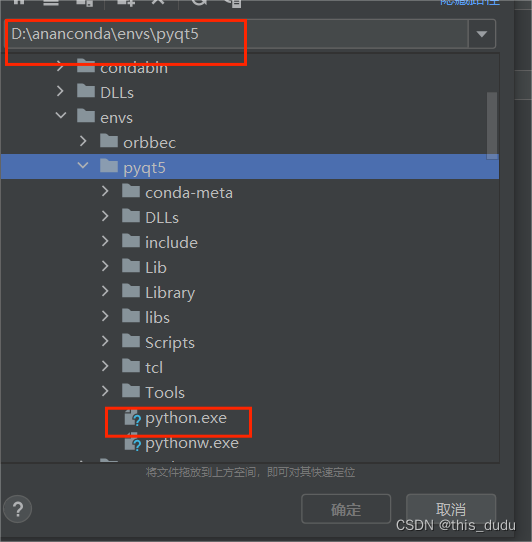
- 第二种情况(需要先加载环境)
找到anaconda安装的位置-->condabin-->conda.bat-->加载环境-->使用现有环境(选择pyqt(创建的虚拟环境))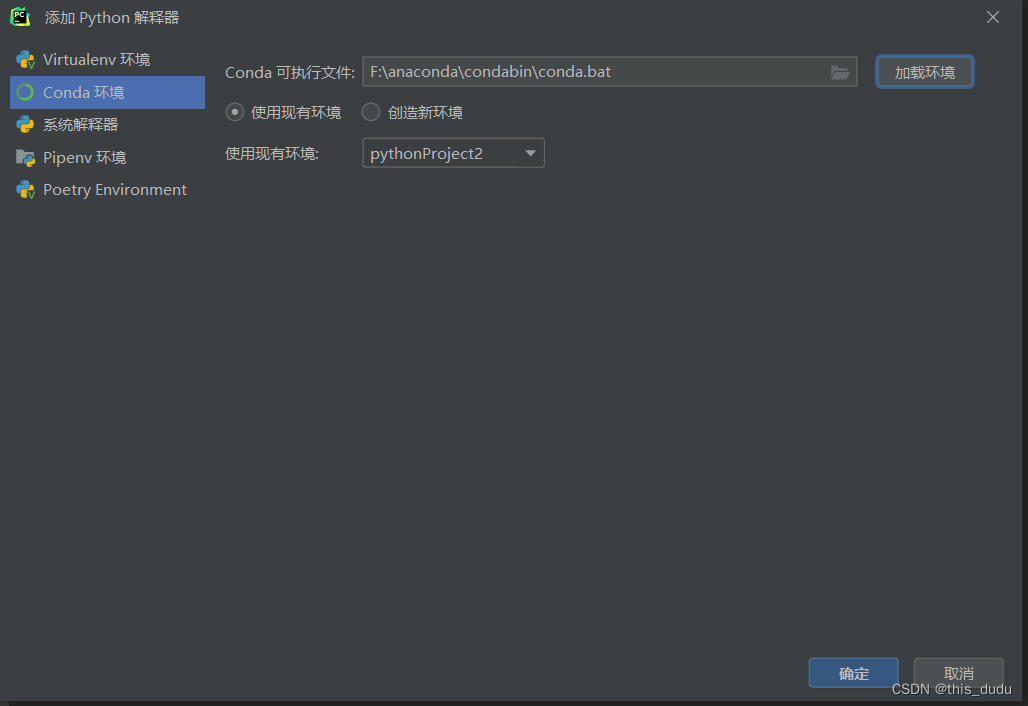
- 第一种情况(直接找解释器的环境即可)点击解释器右侧的...-->找到envs-->pyqt5(创建的虚拟环境的名字)-->python.exe-->点击确定
- 测试PyQt5是否安装成功
在刚才打开的Anaconda propmt中输入以下代码(如果你把这个页面关闭了,重新打开的话,需要重新进入虚拟环境,代码:conda activate pyqt)python import PyQt5如果没有报错即成功(基本不会错,我试过很多遍)
-
导入pyqt5
-
按顺序点击“文件->设置->工具->外部工具->箭头指向的’+'号”,如下图所示。
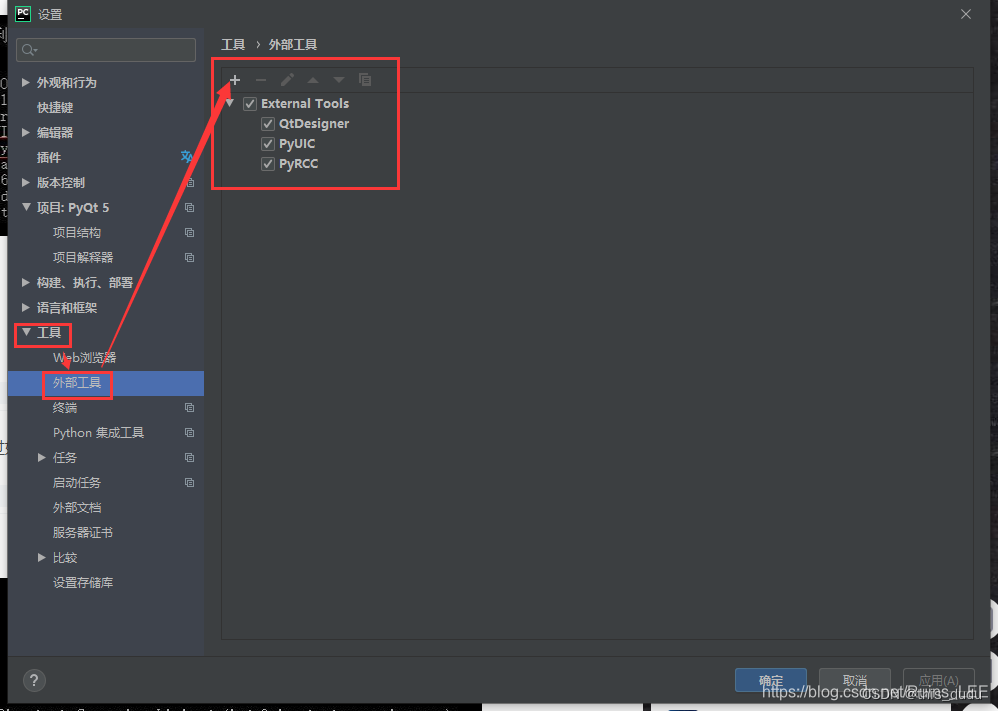
QtDesigner的设置
将QtDesigner导入进PyCharm中。上面点击“+”后,会弹出来一个窗口,按下图所示参数设置。
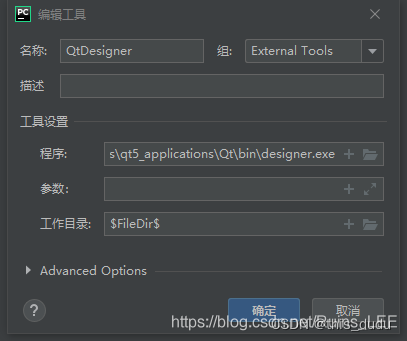
名称:QtDesigner
程序:D:\Anaconda3\envs\pyqt\Lib\site-packages\qt5_applications\Qt\bin\designer.exe
参数:不设置
-
PyUIC的设置
PyUIC的话,按下图设置。它的功能是将QtDesigner生成的.ui文件转换成.py文件。
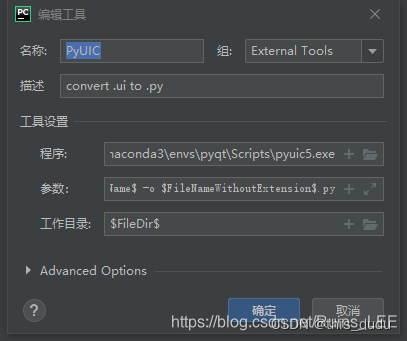
名称:PyUIC
程序:
D:\Anaconda3\envs\pyqt\Scripts\pyuic5.exe程序路径仅供参考。
参数:
$FileName$ -o $FileNameWithoutExtension$.py工作目录:
$FileDir$
-
至此,成功。

有“AI”的1024 = 2048,欢迎大家加入2048 AI社区
更多推荐



 16
16 0
0- 0


 已为社区贡献2条内容

所有评论(0)