Python tkinter(2)深入聊聊窗口
目录
本文由Jzwalliser原创,发布在CSDN平台上,遵循CC 4.0 BY-SA协议。
因此,若需转载/引用本文,请注明作者并附原文链接。
违者必究,谢谢配合。
个人主页:blog.csdn.net/jzwalliser
引入
tkinter 的窗口其实是有很多属性的。我们可以设置它的各大属性,如窗口大小,可调整大小,透明度等等等等等等,可好玩了呢。
窗口的属性
大小
其实我在上一期文章:Python tkinter(1)介绍&创建窗口里面已经提到了。叫作:root.geometry("长x宽")。其中,单位是“像素”。这里就复习一下吧。
import tkinter
root = tkinter.Tk()
root.geometry("200x200") #创建一个200x200的窗口
root.mainloop()
位置
窗口其实还可以设置它的位置。它和窗口大小用的是同一个语句,像这样:root.geometry("长x宽+X坐标+Y坐标")。
我们来一段代码:
import tkinter
root = tkinter.Tk()
root.geometry("200x200+50+50")
#将窗口设置为200x200的大小,并将其放在屏幕上(50,50)的位置
root.mainloop()
而坐标也应当是两个整数,否则会抛出错误。不过,和窗口大小不一样,坐标可以设置为负数。
而负数坐标也是有讲究的。像root.geometry("200x200+-50+50"),窗口将会被摆放在左边(-50,50),而root.geometry("200x200-50+50"),窗口将会被摆放在右边,坐标为(你的屏幕宽度-50,50)。
标题
设置标题也不是一个技术活。千言万语概括成这么一句代码:root.title("一个标题")。
import tkinter
root = tkinter.Tk()
root.title("Hi!") #将窗口的标题设置为"Hi"
root.mainloop()
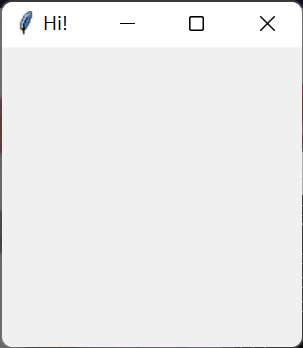
效果怎么样啊?​(就这???)​
图标
其实我们还可以给窗口设置图标呢(标题栏左上角)。默认图标是一个蓝蓝的羽毛。图标有两种方式去设置:iconbitmap() 和 iconphoto()。
这两者主要区别在于,iconbitmap只能加载ico格式的图片,而iconphoto可以加载png格式的图片。而用法也不一样:
import tkinter
root = tkinter.Tk()
#第一种方法:
root.iconbitmap(file="icon.ico") #这里icon.ico就是你的ico格式的图片
#第二种方法:
root.iconphoto(False,tkinter.PhotoImage(file='icon.png')) #这里icon.png就是你的的图片
发现了没?iconphoto其实有两个参数,第二个是图片,第一个是True或False,默认为False。如果设为True,那么图标也将应用于后面创建的所有顶级(Toplevel,后面我会讲到)窗口。
透明度
废话不多说,没啥好介绍的。直接上代码:root.attributes("-alpha",透明度)。透明度应该设置为浮点数,而不是整数,在这方面我经常搞错。如果你想设置30%的透明度,那么就是root.attributes("-alpha",0.3)。
import tkinter
root = tkinter.Tk()
root.attributes("-alpha",0.3) #设置窗口的透明度为30%
#root.attributes("-alpha",30) 这种写法不会报错,但是透明度会被设置为100%,即不透明
root.mainloop()
最前面
就是保持窗口最前。像这样: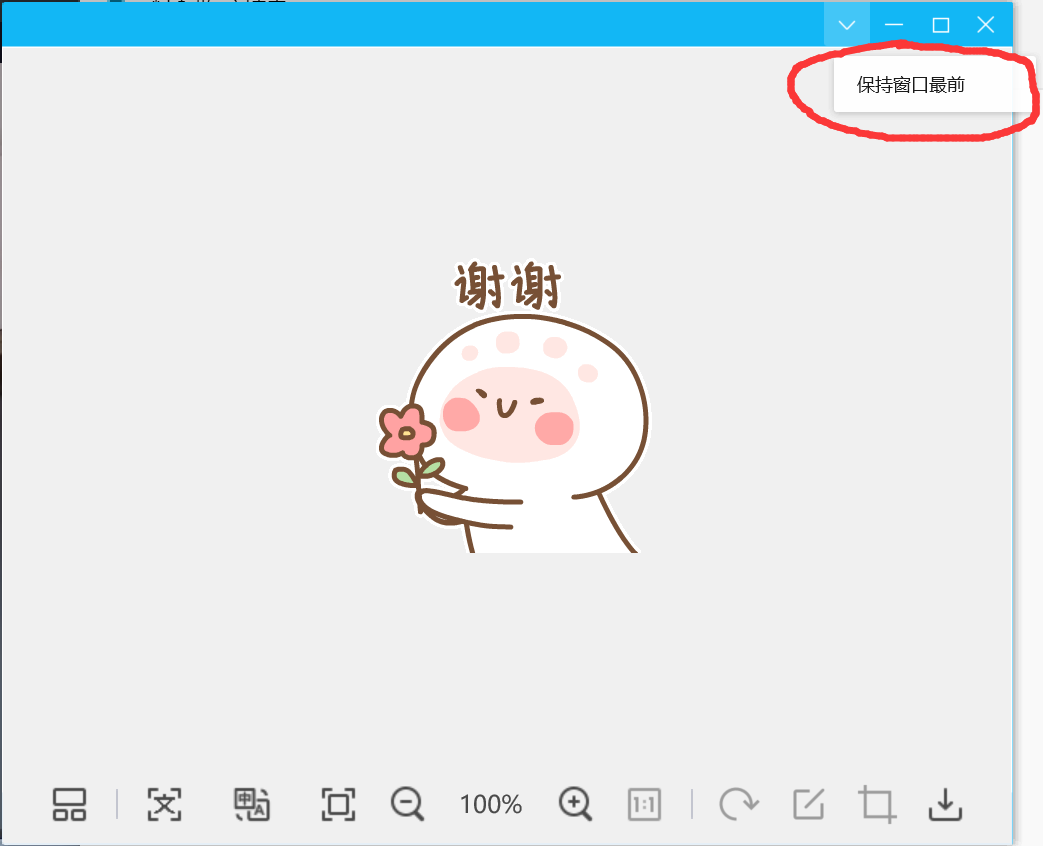 来看看这是怎么实现的:
import tkinter
root = tkinter.Tk()
root.attributes("-topmost",True) #将窗口保持最前
root.mainloop()
你也可以随时取消窗口的最前属性,只要调用root.attributes("-topmost",False)即可。
禁用
你有体验过被禁用的窗口吗?拖不动,也无法将其缩小、放大关闭等等。是不是很难受?
import tkinter
root = tkinter.Tk()
root.attributes("-disabled",True) #把窗口禁用掉
root.mainloop()
工具模式
在工具模式下的窗口,将不会有最小化、最大化按钮,只有一个关闭按钮。
import tkinter
root = tkinter.Tk()
root.attributes("-toolwindow",True) #工具窗口
root.mainloop()
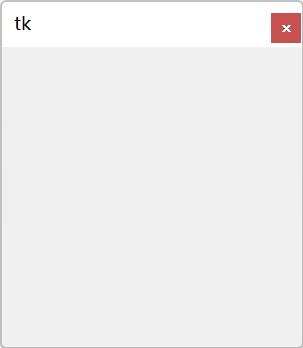
好不好看啊?​(有啥好看的)​
全屏
设置全屏后,窗口将会撑满整个屏幕,任务栏也会被遮住。
import tkinter
root = tkinter.Tk()
root.attributes("-fullscreen",True) #全屏
root.mainloop()
最大化/最小化
对于一个窗口来说,一般有三种状态:最大化、正常、最小化。
import tkinter
root = tkinter.Tk()
root.state("zoomed") #最大化
root.state("normal") #正常
root.state("icon") #最小化
root.mainloop()
隐藏/显示
tkinter窗口可以消失且不出现在任务栏中,也可以恢复显示。
import tkinter
root = tkinter.Tk()
root.withdraw() #隐藏窗口

#我们来搜搜词典:
#withdraw	英[wɪðˈdrɔː] 美[wɪðˈdrɔː]
#v.	撤退; (使)撤回,撤离; 停止提供; 不再给予; (使)退出; 提,取; 收回,撤回,撤销(说过的话); 脱离(社会);
#[例句]Tell the men to withdraw from their new position.
#告诉那些士兵从他们的新阵地上撤退。
#[其他]	第三人称单数:withdraws 现在分词:withdrawing 过去式:withdrew 过去分词:withdrawn

root.deiconify() #显示窗口
root.mainloop()
脱离标题栏
你可以设置窗口没有标题栏。但这样有一些缺点:没有标题栏的窗口需要手写窗口移动功能(如果你需要移动窗口的话),而且它不会出现在任务栏中。
import tkinter
root = tkinter.Tk()
root.overrideredirect(True) #脱离标题栏
root.overrideredirect(False) #找回标题栏
root.mainloop()
可调整大小
窗口可以调整长度,也可以调整高度。不过你可以禁止这方面的调整。
import tkinter
root = tkinter.Tk()
root.resizable(True,False) #只允许调整长度
root.resizable(False,True) #只允许调整高度
root.resizable(False,False) #长度和高度都不允许调整,同时最大化按钮会被禁用
root.mainloop()
窗口最大/最小可调整的大小
前面讲了禁止调整窗口大小,但如果你不想做得这么绝,那么还有下面这个法宝:
import tkinter
root = tkinter.Tk()
root.maxsize(500,500) #窗口最大不能超过500×500像素
root.minsize(100,100) #窗口最小不能小于100×100像素
root.mainloop()
总结
上面就是tkinter窗口大部分的功能啦。一起来复习一下:
import tkinter
root = tkinter.Tk()
root.geometry("300x300+50+50") #将窗口设置为300x300的大小,并将其放在屏幕上(50,50)的位置
root.title("Hello!") #将窗口的标题设置为"Hello"
root.iconbitmap(file="icon.ico") #这里icon.ico就是你的ico格式的图片
root.iconphoto(False,tkinter.PhotoImage(file='icon.png')) #这里icon.png就是你的的图片

root.attributes("-alpha",0.3) #设置窗口的透明度为30%
root.attributes("-topmost",True) #将窗口保持最前
root.attributes("-disabled",True) #把窗口禁用掉
root.attributes("-toolwindow",True) #工具窗口
root.attributes("-fullscreen",True) #全屏

root.state("zoomed") #最大化
root.state("normal") #正常
root.state("icon") #最小化

root.withdraw() #隐藏窗口
root.deiconify() #显示窗口

root.overrideredirect(True) #脱离标题栏
root.overrideredirect(False) #找回标题栏

root.resizable(True,False) #只允许调整长度
root.resizable(False,True) #只允许调整高度
root.resizable(False,False) #长度和高度都不允许调整,同时最大化按钮会被禁用

root.maxsize(500,500) #窗口最大不能超过500×500像素
root.minsize(100,100) #窗口最小不能小于100×100像素
root.mainloop()
而大部分的函数,如果你不给参数,那么这个函数将会返回当前状态。
我们下一期再见!
记得一键三连哦!

有“AI”的1024 = 2048,欢迎大家加入2048 AI社区
更多推荐

 13
13 0
0- 0


 已为社区贡献7条内容

所有评论(0)