安装Windows和Ubuntu双系统
安装Windows和Ubuntu双系统
基本信息
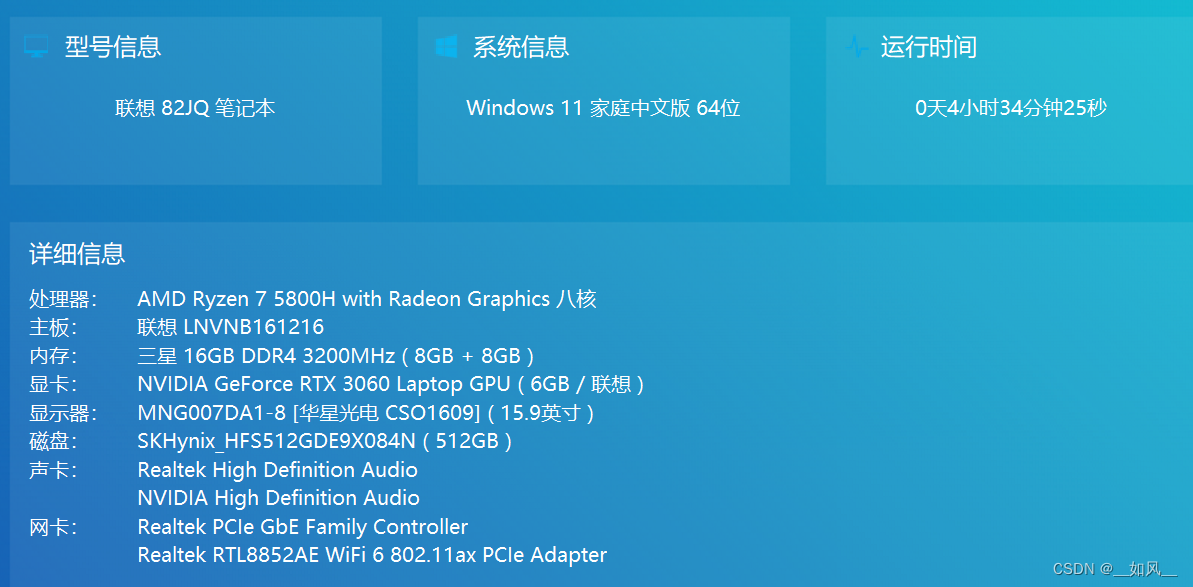
本人笔记本电脑是联想拯救者R9000P2021款,操作系统Windows 11 家庭中文版,21H2,22000.2416。
准备工作
BIOS模式
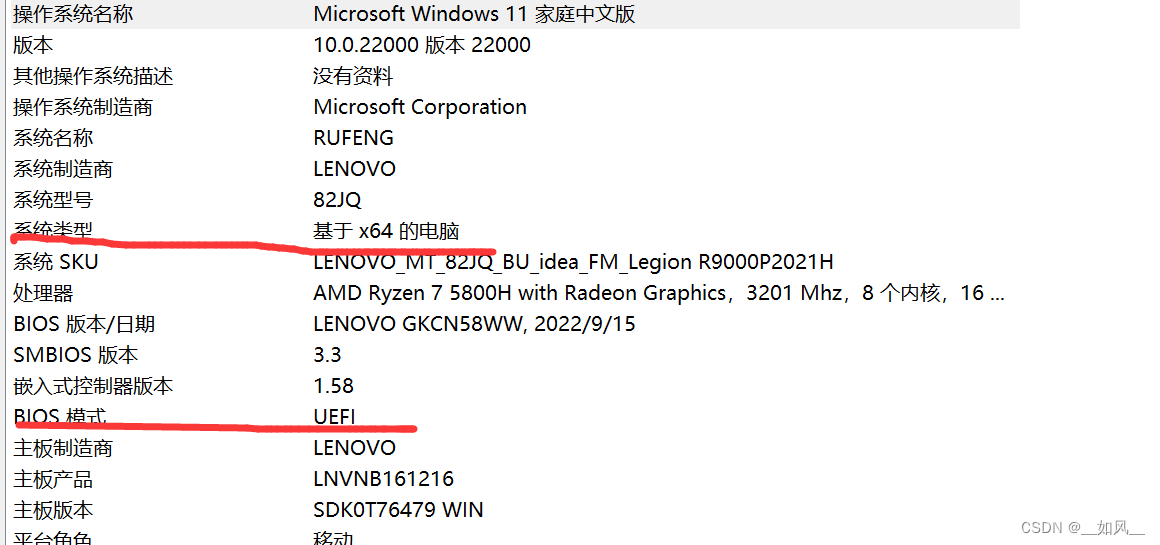
据说Win11只支持UEFI,其实现在的电脑只要不是太旧,厂商做主板的的时候都采用BIOS和UEFI集成,同时兼容MBR和GPT引导系统。关于BIOS与UEFI,MBR与GPT,可以看知乎回答。
查看自己的BIOS模式,CMD输入ms32info,本人UEFI和64位,UEFI+GPT组合。
制作Ubuntu镜像
-
下载需要的Ubuntu版本,https://ubuntu.com/download/desktop。
-
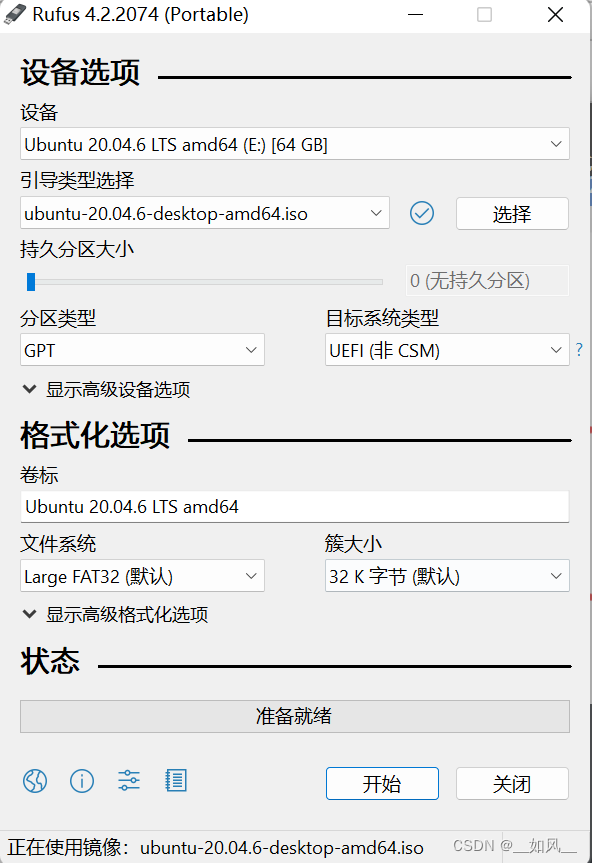
制作镜像,需要注意,本人使用比较新的U盘,不支持FAT32格式,制作失败,换成其他U盘,格式化FAT32格式制作镜像。推荐使用refus工具制作镜像,以ISO镜像模式写入,基本上使用默认选项就好。
新建硬盘分区安装Ubuntu系统
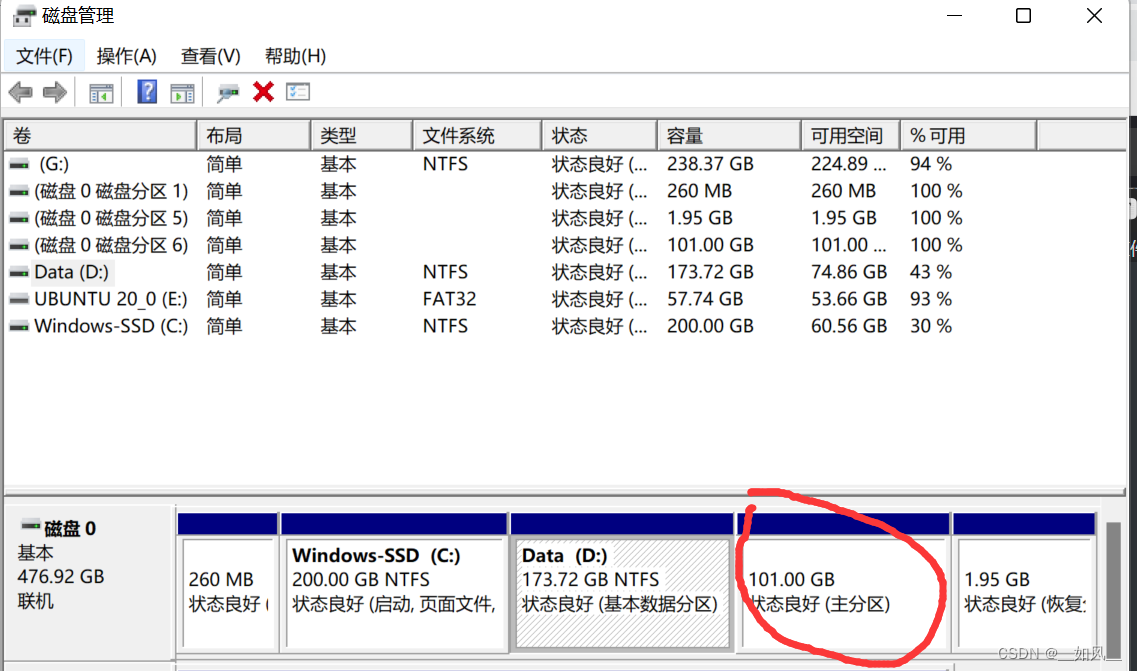
建议至少分出40G空间,我分配了101G。右键单击开始,选择磁盘管理工具,右击有空间的磁盘,选择压缩卷,分配空间,注意单位。
关闭Win11的快速启动功能
CMD输入control打开控制面板,电源选项,选择电源按钮的功能,关闭快速启动选项。
快速启动就是你的电脑没有实现根本意义上的关机。电脑在关机或者休眠后,计算机的内存是无法存储文件的,所以电脑会将内存中的所有内容保存到硬盘中,生成一个指定的文件,而在唤醒休眠或者再次开机时,内存则会直接读取该文件中的数据,从而就无需再逐一加载电脑硬件驱动及软件程序、服务等。
BIOS设置
本人笔记本电脑开机按F2进入BIOS,未改动任何配置,使用默认配置即可,根据自己电脑修改。
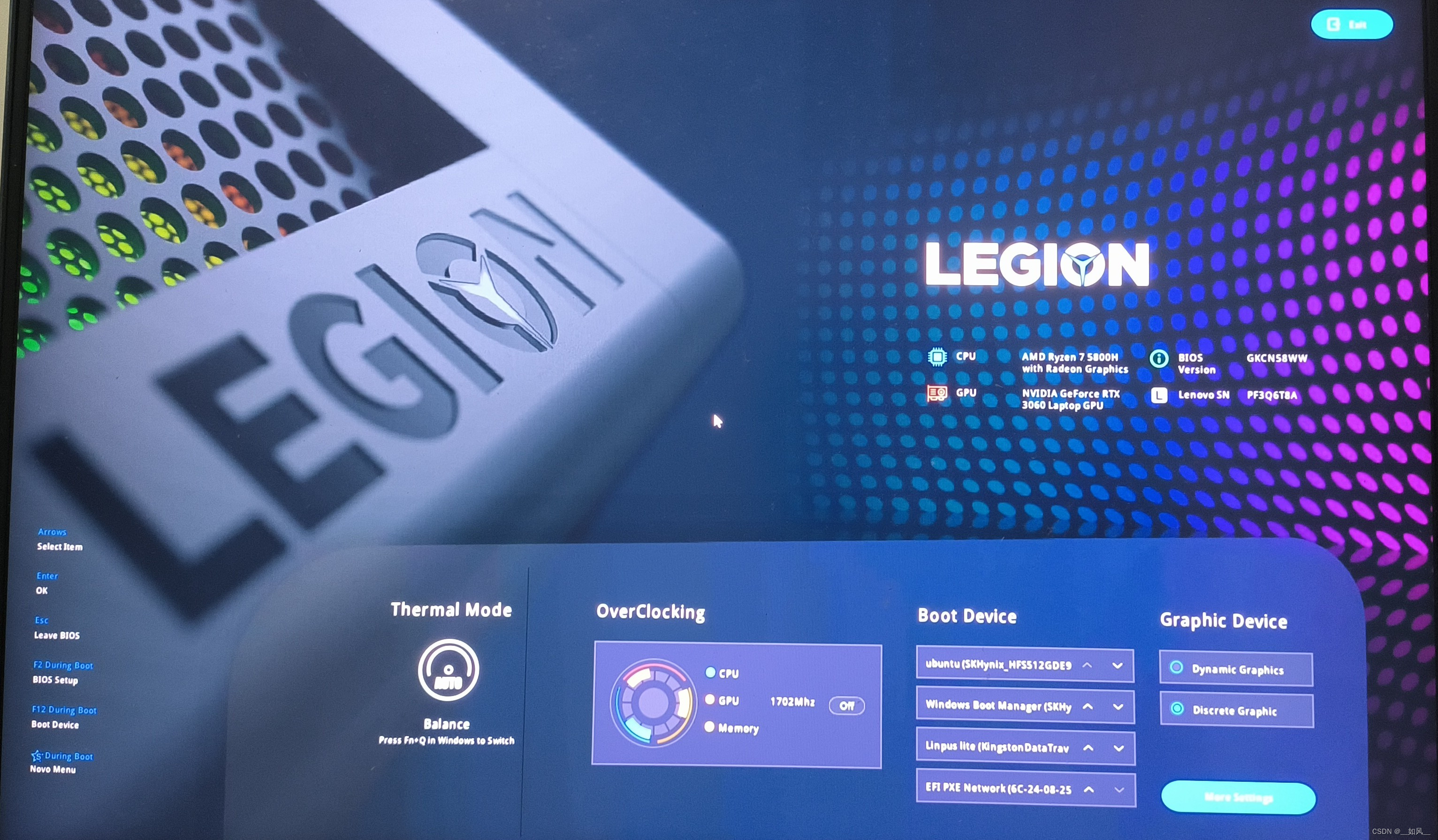
-
关闭Security Boot,这玩意是防止恶意病毒篡改系统的,据说预装win8系统电脑,一旦关闭这个功能,将导致无法进入系统,本人电脑默认关闭的,win11也运行正常,感觉是否关闭应该关系不大?
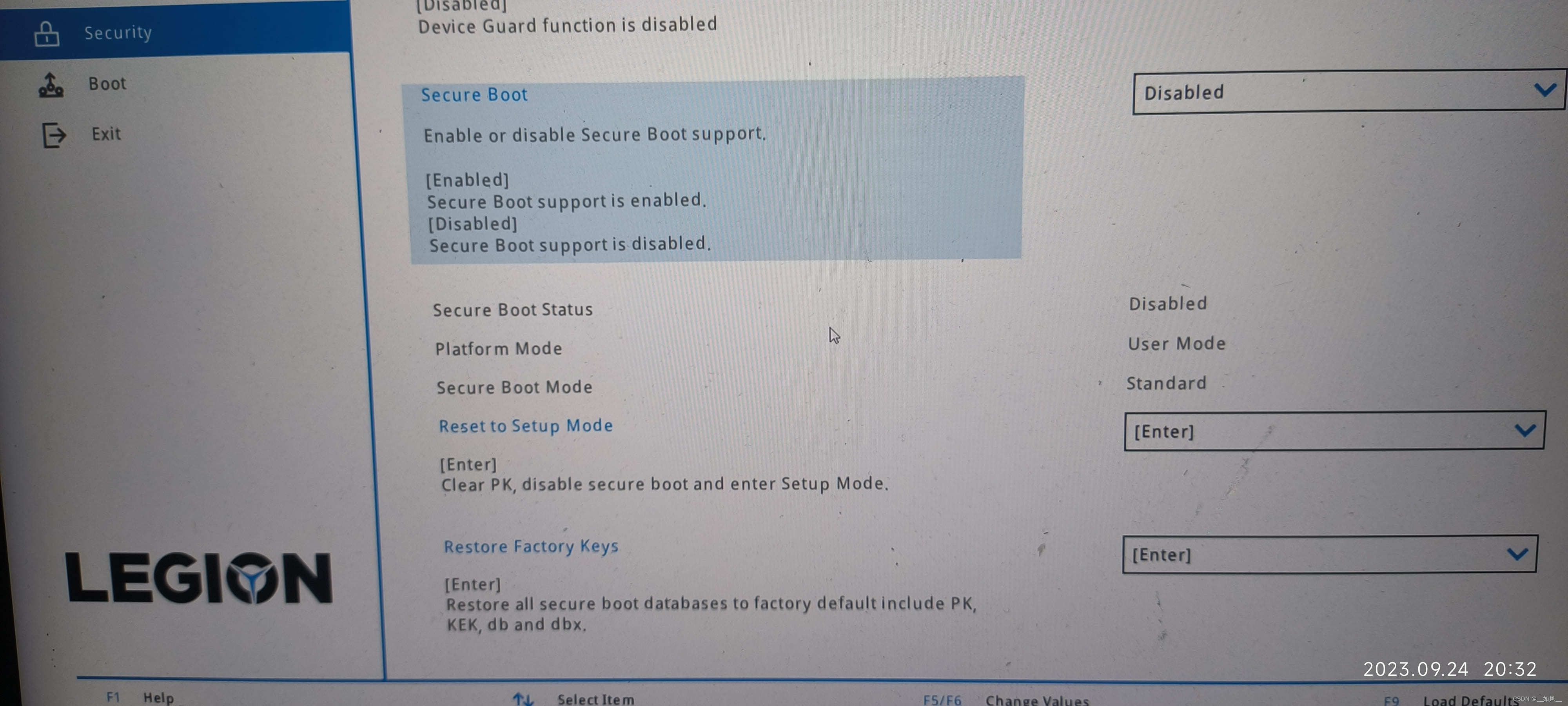
-
开启USB device boot,一般默认是开启的。
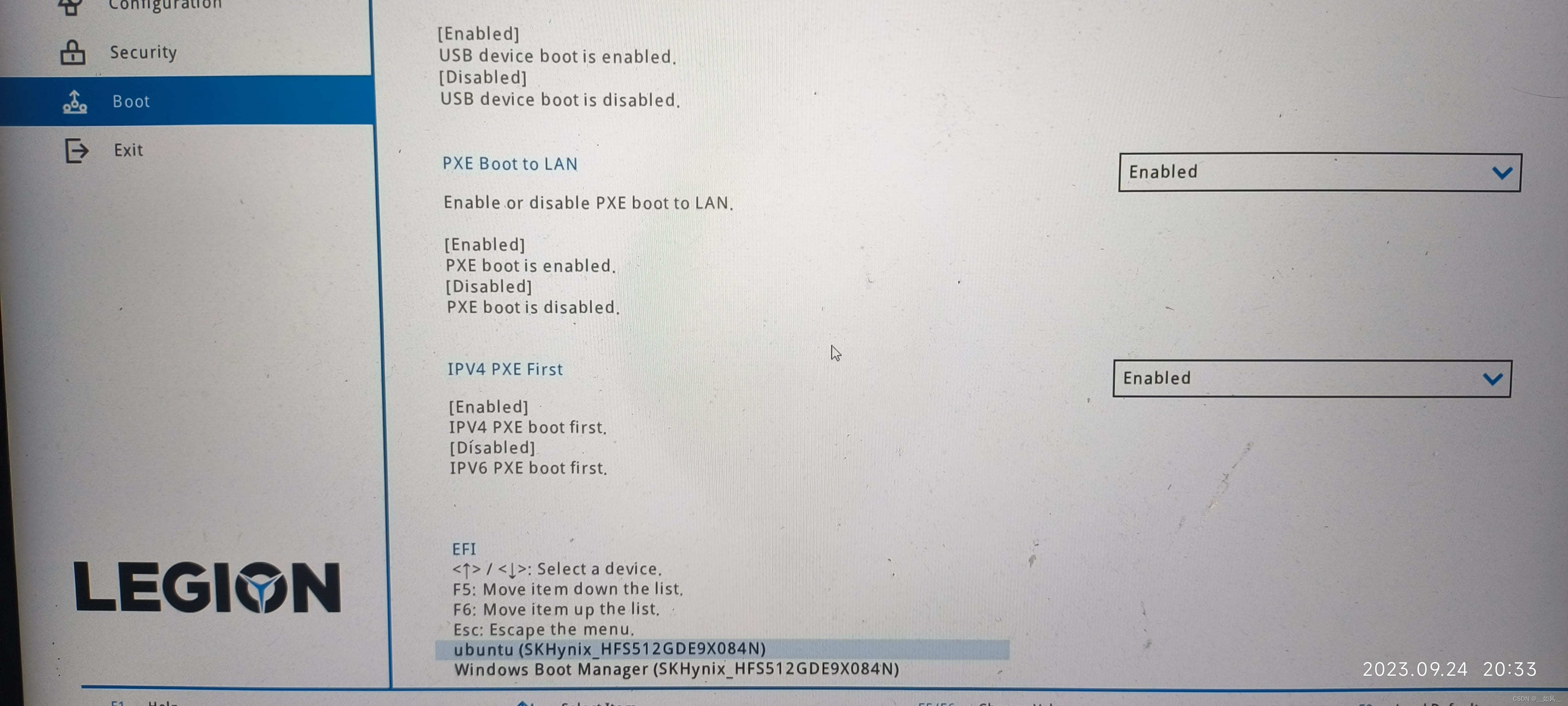
以上BIOS设置仅针对本人情况!
设置好后,插上U盘,重启。
安装Ubuntu
插上U盘开机后,本人电脑是按F10进入系统引导界面,此时应该有已经装好的windows系统和自己的U盘,选择U盘启动,进入Ubuntu系统安装界面。有图形界面按照需要点点点就完事了,本人选择了中文,会安装好中文输入法,免得装好系统后自行安装麻烦。
本人在此处Ubuntu系统加载时出现花屏现象,应该是显卡驱动的问题,但不影响系统安装,安装好Ubuntu后安装NVIDIA驱动重启后解决。关于如何快速安装驱动,可查看本人另一篇博客。
选择安装位置时,如无特殊要求,选择与Windows系统共存就好,也可自定义。
提示更新时,建议选择不更新,装好系统后手动更新。
装好后会提示重启,按F10进入GRUB引导界面,此时默认选择的应该是Ubuntu。
配置默认启动Windows
配置开机时可手动选择进入哪个系统,否则不按F10默认进入Windows,使用Linux的GRUB引导完成此需求。
-
设置BIOS优先引导Ubuntu。
进入BIOS,在boot选项中将引导Ubuntu提升到Windows前面,如上面USB boot的那张图所示,这样每次启动会先引导Ubuntu,在利用Ubuntu的GRUB选择想要启动的系统,事实上如果Windows引导也有类似的GRUB,这一步就没什么必要,但是不知道windows怎么弄。 -
设置GRUB默认启动Windows
打开Ubuntu终端,查看所有可引导的系统。
cat /boot/grub/grub.cfg | grep menuentry
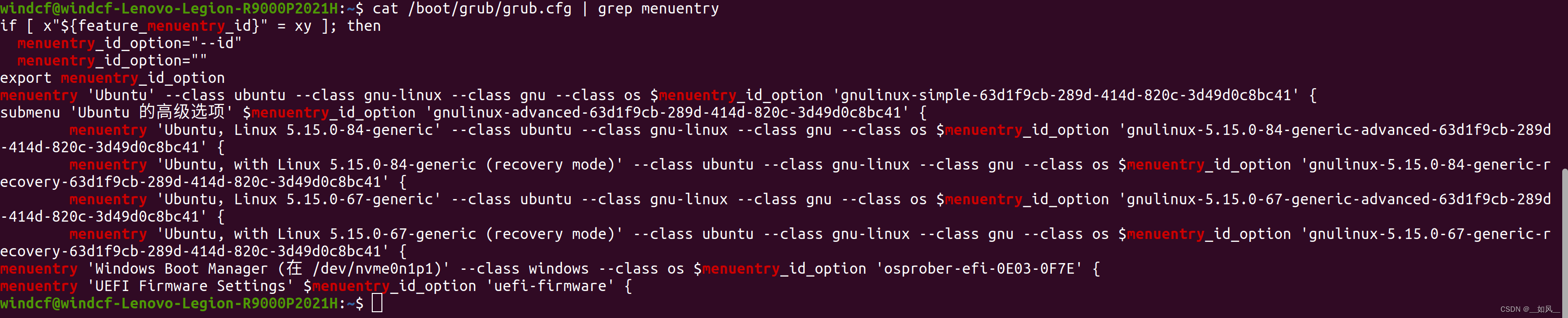
可以看到有Ubuntu,即正常启动Ubuntu,Ubuntu的高级选项,还有恢复模式,还有其他的Linux内核和倒数第二个Windows系统,这种方法也可以用于启动指定的Linux内核。
修改/etc/default/grub
sudo vim /etc/default/grub
本人修改后如下所示
GRUB_DEFAULT="osprober-efi-0E03-0F7E"
GRUB_TIMEOUT_STYLE=countdown
GRUB_TIMEOUT=10
GRUB_DISTRIBUTOR=`lsb_release -i -s 2> /dev/null || echo Debian`
GRUB_CMDLINE_LINUX_DEFAULT="quiet splash"
GRUB_CMDLINE_LINUX=""
- GRUB_DEFAULT,默认启动的系统,可以填序号,从0开始;系统名称;系统id,这些信息都可以从上面获取。我这里填的是上图中Windows系统的id,建议填id。据说高版本的Linux内核取消了按名字的填法。
- GRUB_TIMEOUT_STYLE,可选的值有不填,menu,hidden,countdown,含义可查看下方链接,使用默认值也可,影响不大。
- GRUB_TIMEOUT,超过这个时间键盘没有输入则选择默认的系统。
更多配置及含义可以参考gnu的grub配置文档
修改完之后,sudo update-grub,重启。会进入系统选择界面,如果超时了就会进入默认的windows系统了。
双系统时间错误

有“AI”的1024 = 2048,欢迎大家加入2048 AI社区
更多推荐

 1
1 0
0- 0


 已为社区贡献4条内容

所有评论(0)