Linux中的vi/vim
vi是Linux系统中的文本编辑器,简单来说就是,用命令行的方式向文本文档中输入内容,就好比Java中使用输入流向文档中些内容一样。vim也是文本编辑器,是vi是加强版,vi中的所有功能,vim中都有,而且还有shell程序编辑的功能,以不同颜色的字体来辨别语法的正确性,总之,给用户带来了更好的体验。语法:① vi路径② vim路径使用vi、vim命令时,如果路径中的文件不存在,则创建新的文件,如
一、什么是vi、vim
vi是Linux系统中的文本编辑器,简单来说就是,用命令行的方式向文本文档中输入内容,就好比Java中使用输入流向文档中些内容一样。vim也是文本编辑器,是vi是加强版,vi中的所有功能,vim中都有,而且还有shell程序编辑的功能,以不同颜色的字体来辨别语法的正确性,总之,给用户带来了更好的体验。
语法: ① vi 路径
② vim 路径
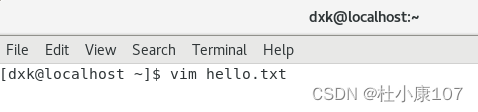
注意: 使用vi、vim命令时,如果路径中的文件不存在,则创建新的文件,如果文件存在,则编辑已有文件。
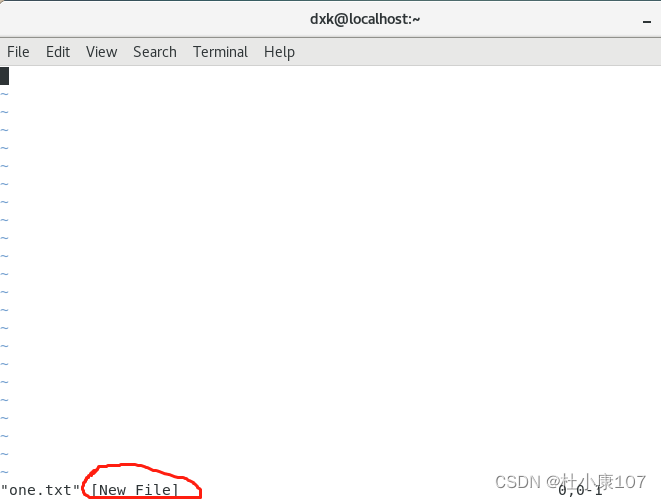
如图所示,当对话框中下方显示New File时,则表示此文件不存在,vim编辑器新建了一个文件。如果没有显示,New File则表示文件存在。
二、vi、vim的三种模式
- 命令模式
当用户启动vi、vim时,就进入了命令模式。
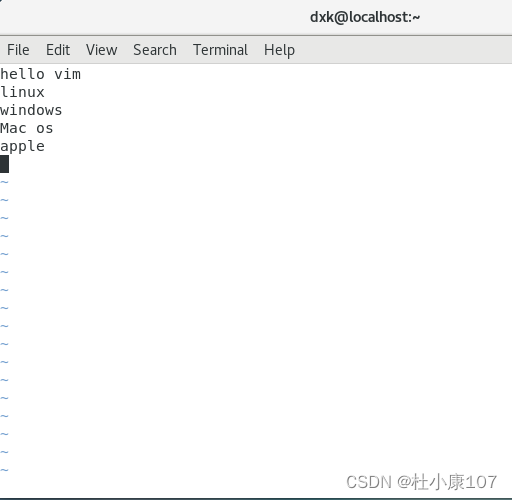
在命令模式中,所有按下键都被理解为命令(例如按下yy,即复制了当前行,再按下p会粘贴刚刚复制的内容)
按 i 键进入输入模式
- 输入模式
在此模式下可以 进行任意编辑,在首行、在尾行或在当前行的行首、行尾或行中输入内容。按方向键可以移动到任意位置。
在命令行模式中按 i 即进入了输入模式(在文本框下方显示有INSERT即为输入模式)
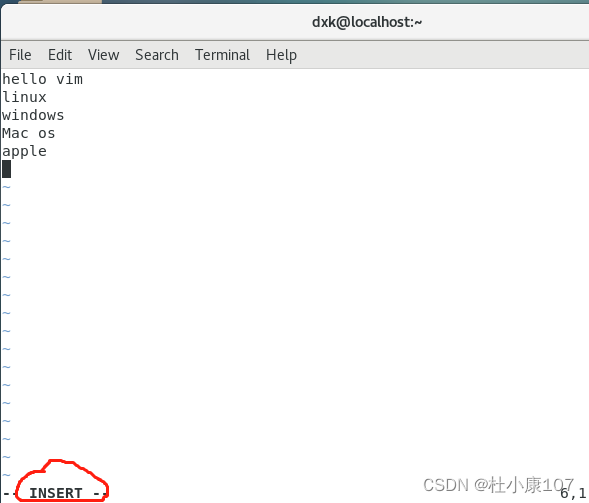
在此模式中,按键不再被理解为命令,而是输入的内容。
按Esc 键退出输入模式,进入命令模式。
- 底线命令模式
在命令模式下,按下 : 就进入了底线命令模式(在对话框的左下角有:显示,即为底线命令模式)
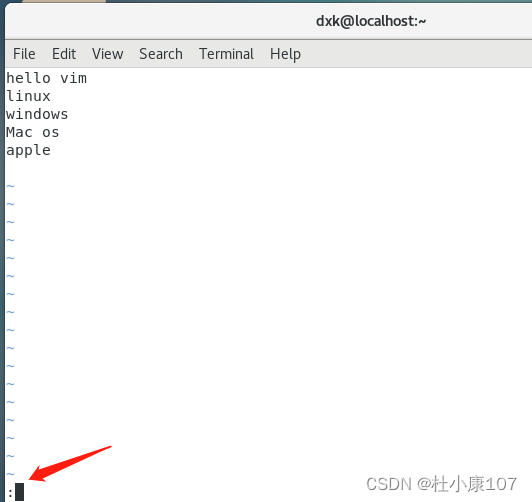
此模式一般用来保存文件,并退出编辑。在:后输入q按回车键表示退出,在:后输入w按回车表示保存,一般需要保存文件才可以正常退出,否则将会提示
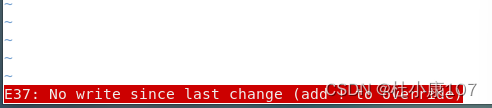
可以联合使用,在:后输入wq即可保存并退出。
三、常用命令
(1)命令模式
| i、I(大写) | 进入输入模式 |
| a、A | 进入输入模式 |
| o、O | 进入输入模式 |
| k、j、h、i | 上下左右移动 |
| 0 | 将光标移动到当前行的头部 |
| $ | 将光标移动到当前行的尾部 |
|
PgUp、PgDn |
向上向下翻页 |
| / | 进入搜索模式(按下/后,再左下角显示/,再其后输入要搜索的内容) |
| dd | 删除当前行 |
| ndd | 删除当前行向下的n行 |
| yy | 复制当前行 |
| nyy | 复制当前行和下面的n行 |
| p、P | 粘贴 |
| u | 撤销上一步操作 |
| ctrl+r | 反向撤销 |
| gg | 跳到首行 |
| G | 跳到尾行 |
| dG | 从当前行开始,向下全部删除 |
| dgg | 从当前行开始,向上全部删除 |
| d$ | 从当前光标位置删除到行尾位置 |
| d0 | 从当前光标位置删除到行首位置 |
(2)输入模式
| esc | 进入命令模式 |
(3)底线命令模式
| :w | 执行保存操作 |
| :q | 退出编辑 |
| :w! | 强制写入文件(文件属性为只读时使用) |
| :q! | 强制退出 |
| :wq | 保存并退出 |
| ZZ(大写) | 保存并退出 |
| ZQ(大写) | 不保存,强制退出 |
| :set nu | 显示行号 |
| :set nonu | 取消显示行号 |
| :set paste | 设置为粘贴模式 |
注意:输入模式无法直接进入底线命令模式,需要先进入命令模式,再从命令模式进入底线命令模式。

有“AI”的1024 = 2048,欢迎大家加入2048 AI社区
更多推荐



 9
9 0
0- 0


 已为社区贡献2条内容

所有评论(0)