TensorFlow 1.15.0 + Keras 2.3.1 on Python 3.6安装教程
TensorFlow 1.15.0 + Keras 2.3.1 on Python 3.6安装教程TensorFlow 1.15.0 + Keras 2.3.1 on Python 3.6安装教程1 下载Anaconda2 创建虚拟环境2.1 进入命令行2.2 创建虚拟环境2.3 查看虚拟环境3 安装tensorflow3.1 tensorflow CPU版3.1.1 激活tfenv虚拟环境3.1
TensorFlow 1.15.0 + Keras 2.3.1 on Python 3.6安装教程
TensorFlow 1.15.0 + Keras 2.3.1 on Python 3.6安装教程
近期由于学习需要多次配置tensorflow相关环境,参考了多篇文章,多次踩坑之后总结的配置方法,记录一下配置过程,方便大家使用。
本文包括虚拟环境配置tensorflow和keras,以及numpy、pandas等常用python库的快速安装。
1 下载Anaconda
anaconda是个工具包,安装之后自带Jupyer Notebok、Spyder等工具,可以用来安装python包(pandas,numpy,matplotlib等)
照着教程安装和配置即可,文中6.增加镜像之后也需要,一同完成:
anaconda的安装与环境配置
2 创建虚拟环境
2.1 进入命令行
win+R输入cmd进入命令行模式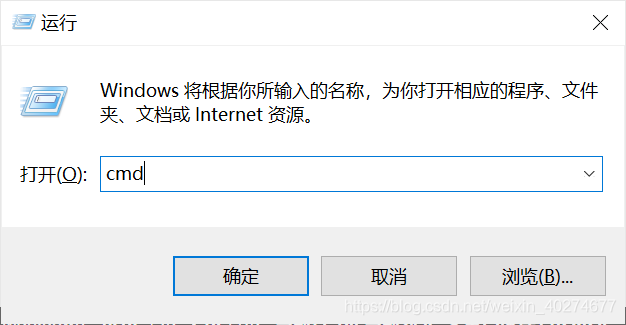
2.2 创建虚拟环境
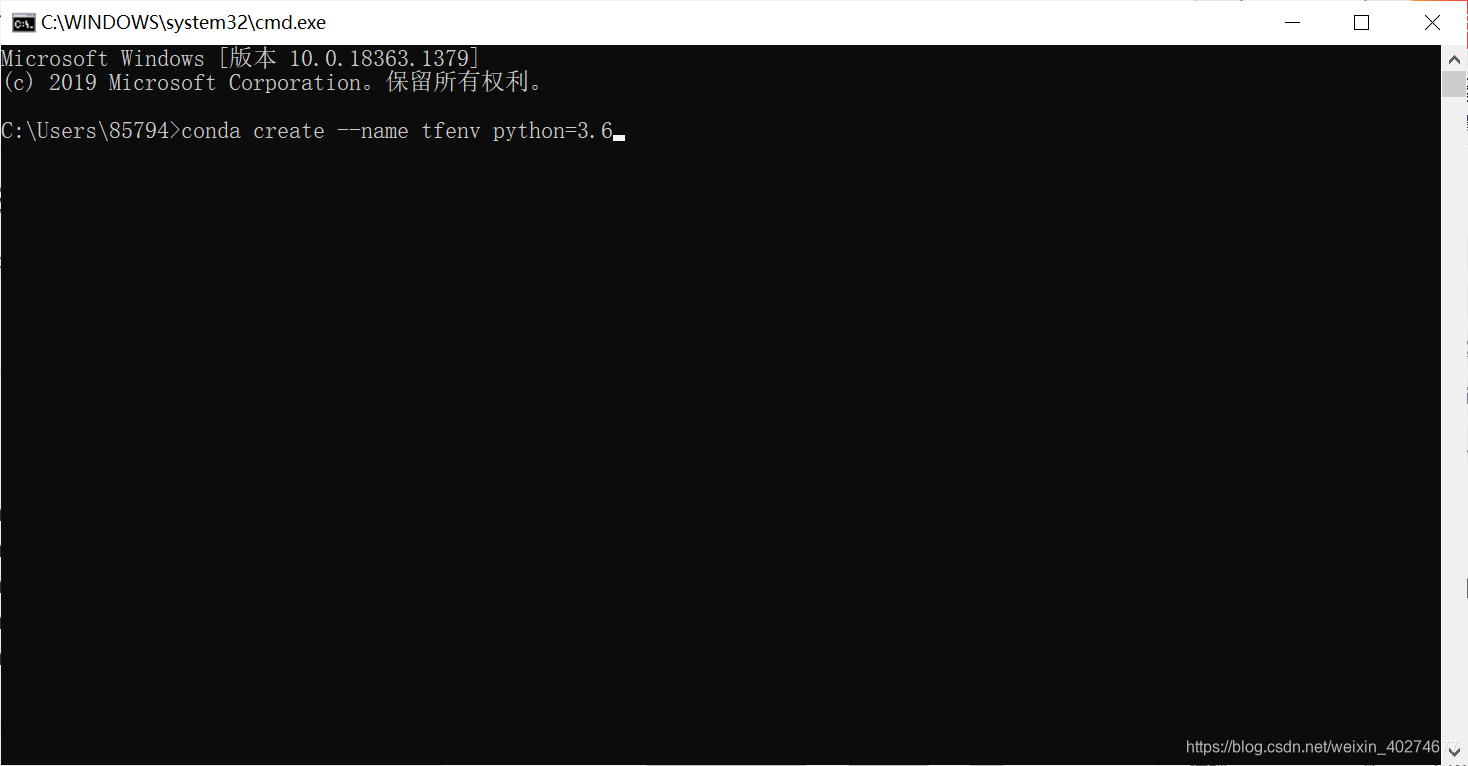
创建环境tfenv并安装python3.6(tf1.15对应python3.6):
conda create --name tfenv python=3.6
![Proceed([y]/n)?](https://i-blog.csdnimg.cn/blog_migrate/0abe0bba08b86f612892bf5d4162e9fc.png)
===> 输入y并回车
2.3 查看虚拟环境
conda info --envs
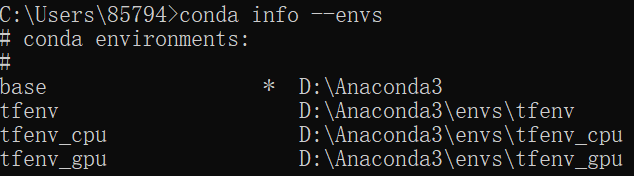
表示成功创建虚拟环境tfenv
3 安装tensorflow
显卡若是NVIDIA系列,则可下载GPU版,否则下载CPU版。
3.1 tensorflow CPU版
Anaconda下载部分已经增加了镜像,这部分不再赘述。
3.1.1 激活tfenv虚拟环境
activate tfenv
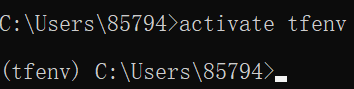
(tfenv)表示进入虚拟环境
3.1.2 安装tensorflow_cpu
pip install tensorflow==1.15.0
等于后面为要安装的tensorflow版本号
如果增加了镜像后下载还是很慢的话,可以用
pip install tensorflow==1.15.0 -i https://pypi.tuna.tsinghua.edu.cn/simple
3.2 tensorflow GPU版
tensorflow GPU版需要下载对应版本的CUDA和cudnn
版本对应情况可见:版本对应
3.2.1 查看CUDA版本
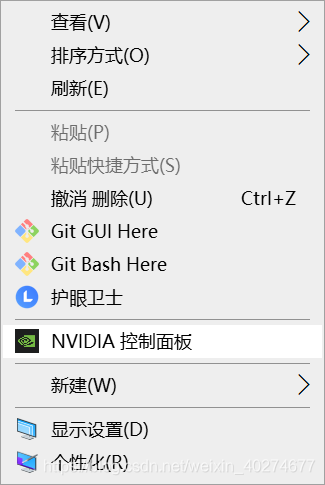
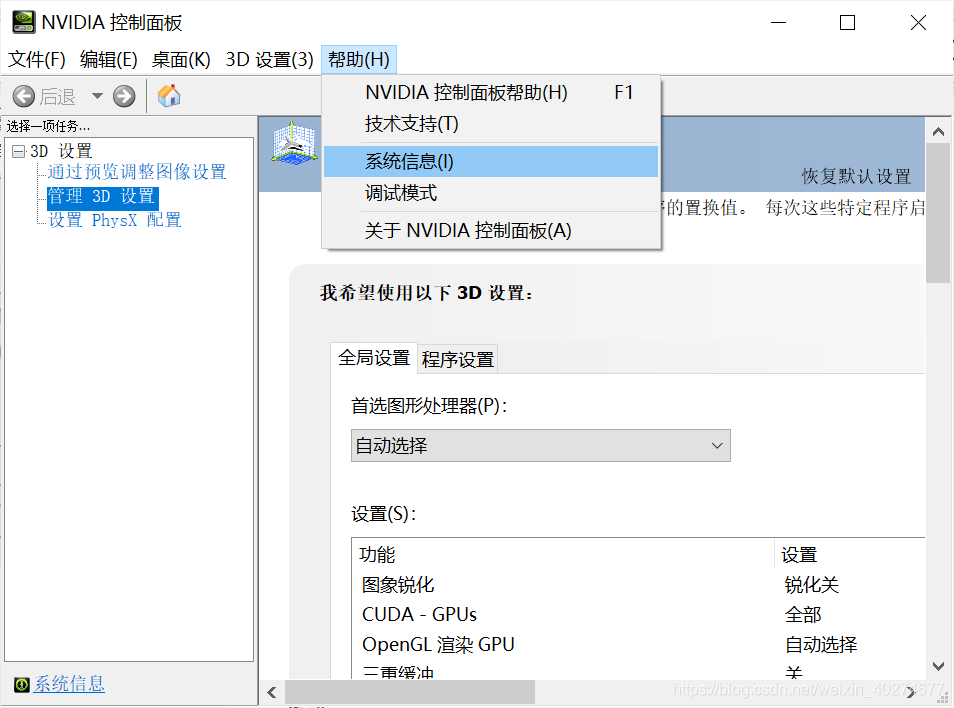
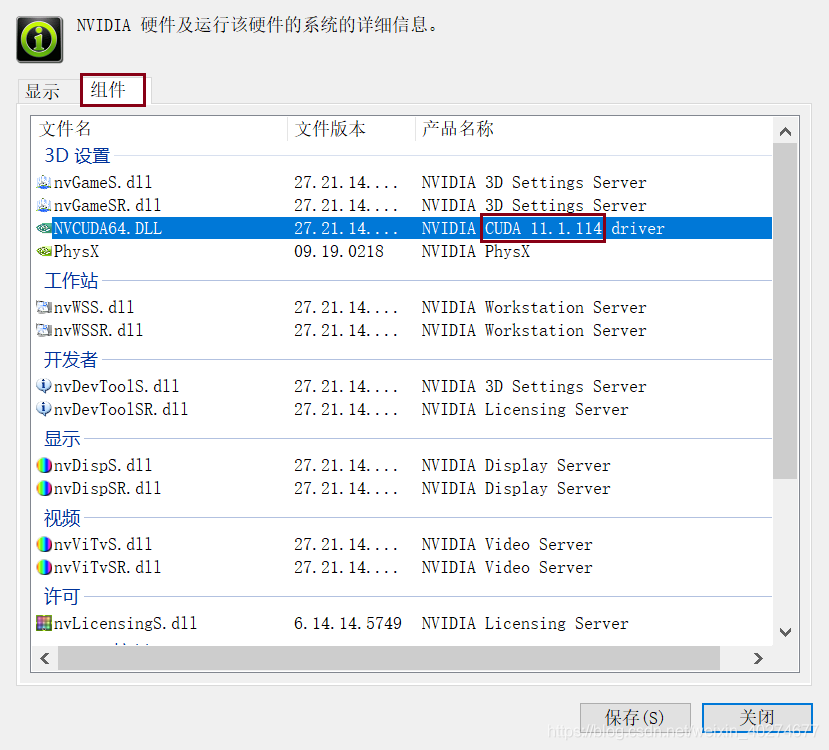
我的电脑可以下载11.1版本的CUDA,可以向下兼容10.0版本。我按照11.1的版本对应下载后,会报错,所以我只安装了10.0及其相应版本。
3.2.2 下载CUDA
CUDA10.0下载 选择local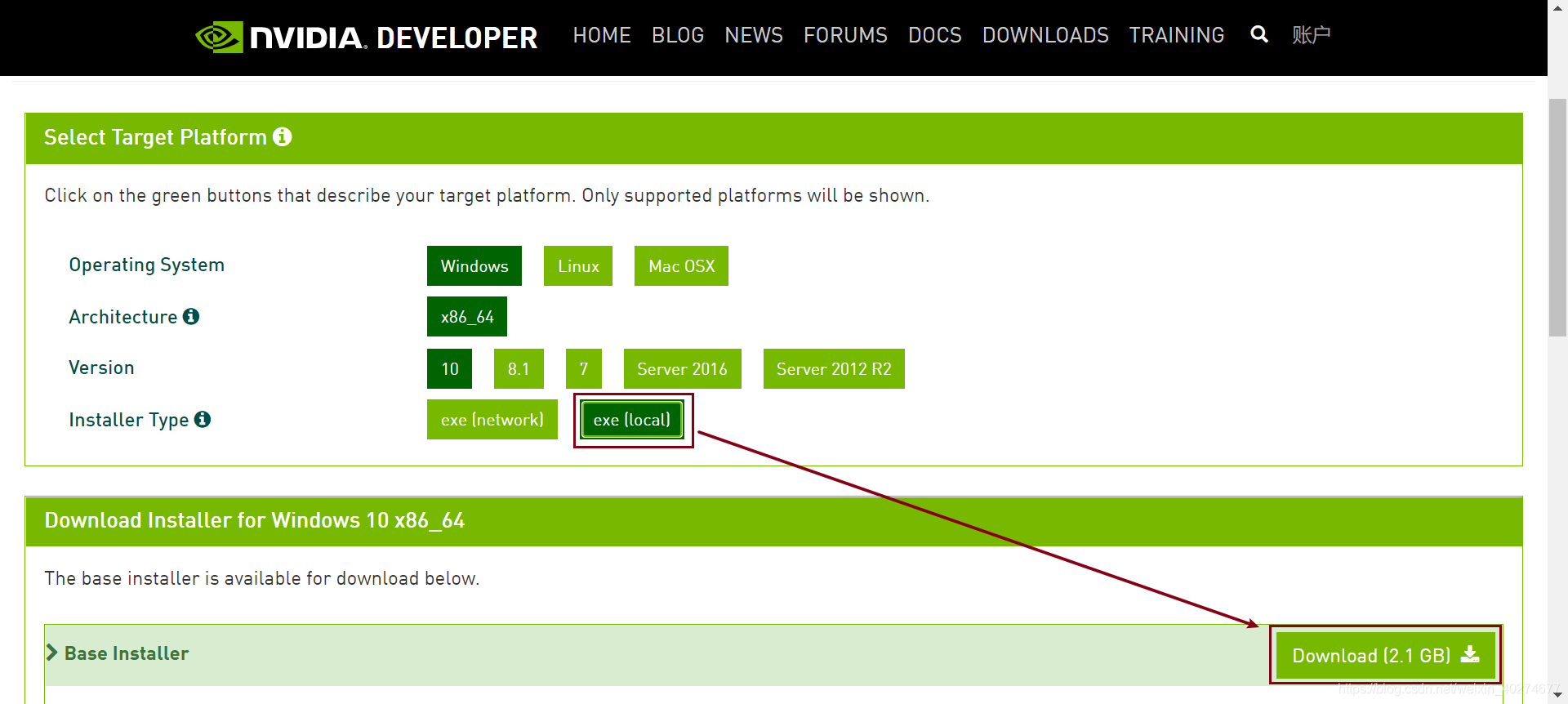
3.3.3 安装CUDA
可以默认地址,也可以修改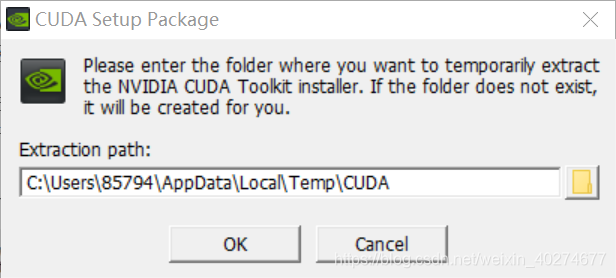
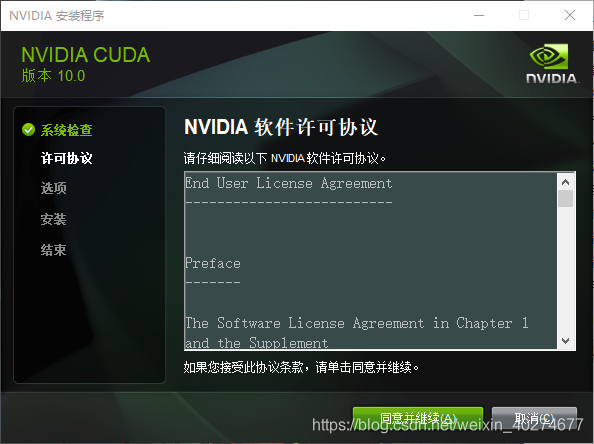
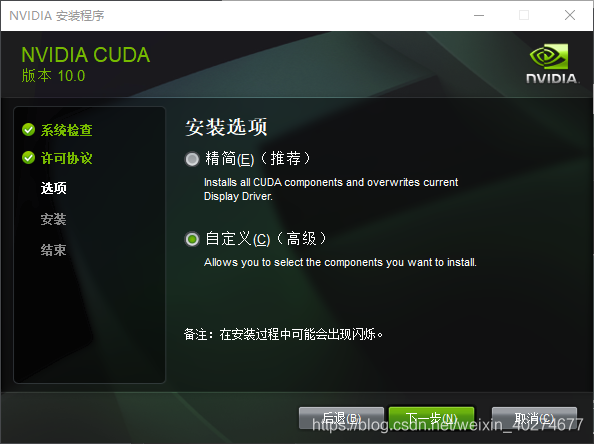
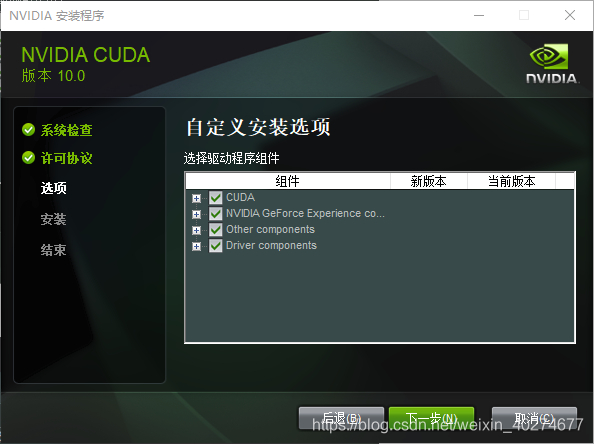
可以默认安装位置,也可以修改(建议在其他盘下新建同样的文件夹名NVIDAI GPU Computing Toolkit\CUDA\v10.0和NVIDAI Corporation\CUDA Samples\v10.0进行存储)要记住安装位置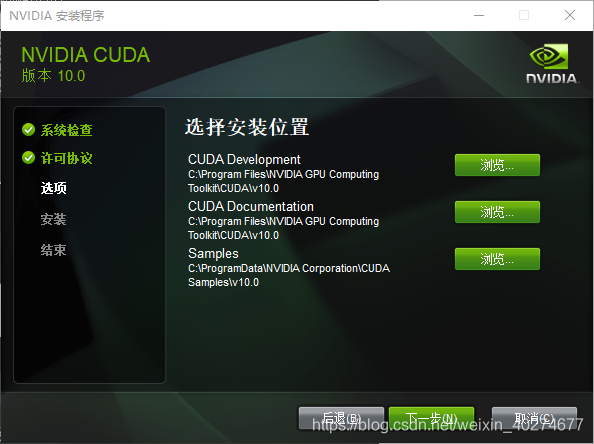
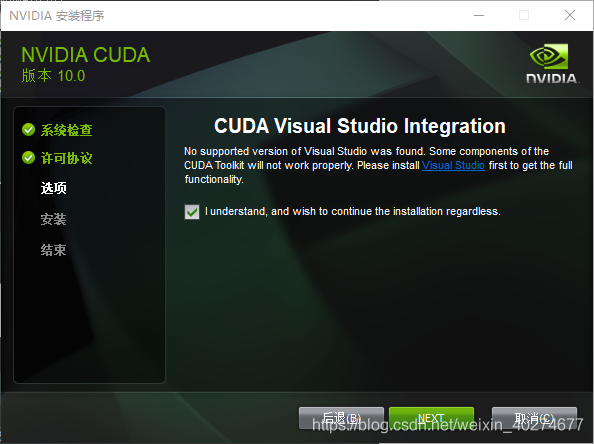
完成安装,重启。
验证是否安装成功:
命令行输入:
nvcc -V

即为安装成功。
3.3.4 安装cudnn
下载cudnn需要注册NVIDIA账户
安装cudnn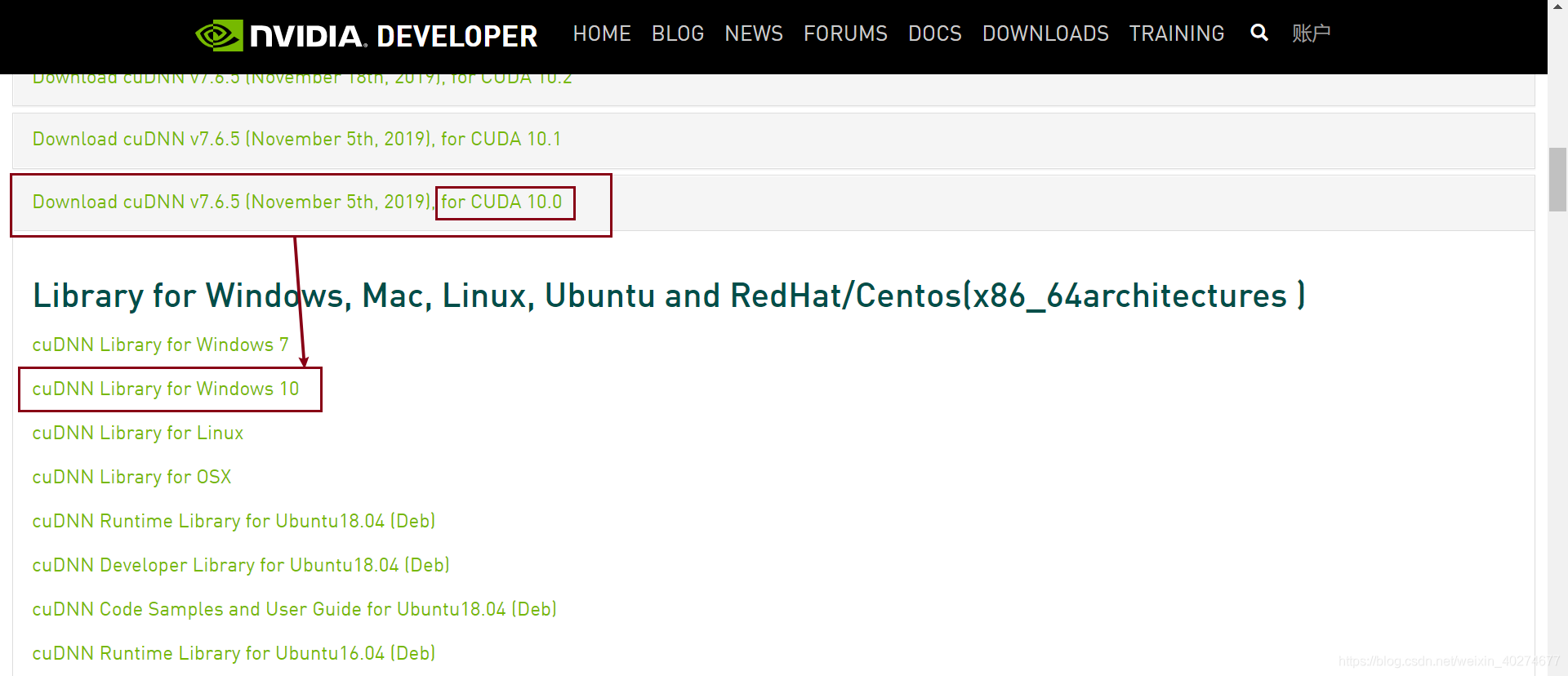
下载完成后,得到
解压后得到几个文件
将cudnn的几个文件夹内的文件依次复制到CUDA安装的相应文件夹中,对应如图:
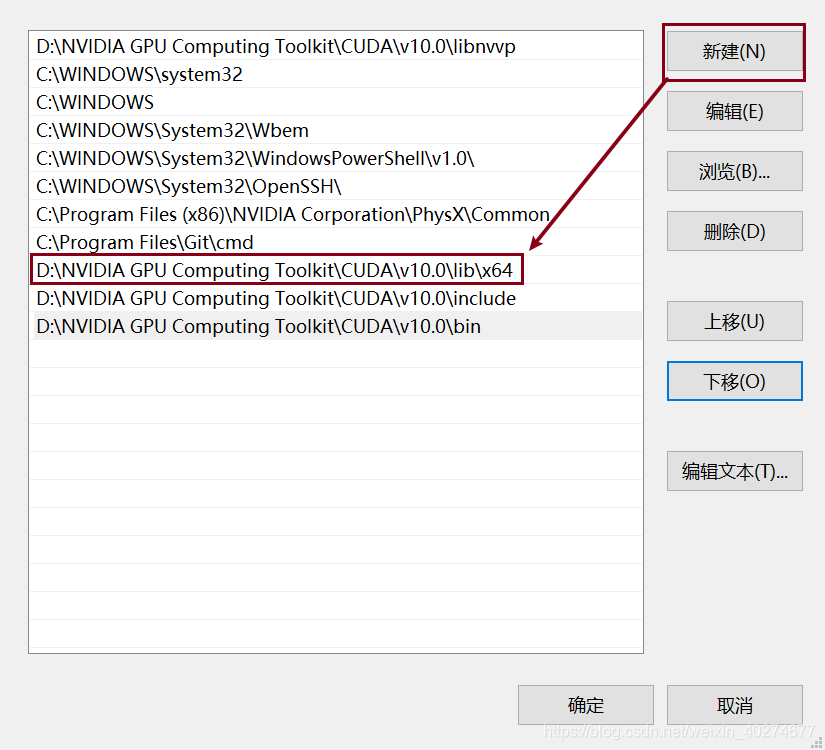
添加环境变量:
D:\NVIDIA GPU Computing Toolkit\CUDA\v10.0\lib\x64
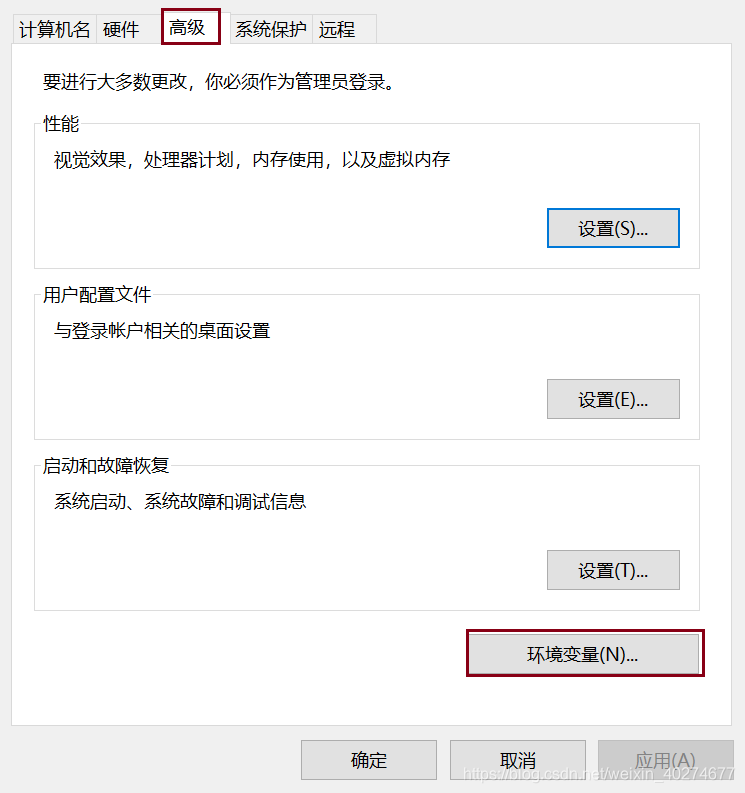

3.3.5 安装tensorflow_gpu
激活tfenv虚拟环境
activate tfenv
(tfenv)表示进入虚拟环境
安装TensorFlow-GPU-1.15.0
命令行输入:
pip install tensorflow-gpu==1.15.0
等于后面为要安装的tensorflow版本号
如果增加了镜像后下载还是很慢的话,可以用
pip install tensorflow-gpu==1.15.0 -i https://pypi.tuna.tsinghua.edu.cn/simple
3.3.6 测试gpu
import tensorflow as tf
a=tf.test.is_built_with_cuda()
b=tf.test.is_gpu_available(cuda_only=False,min_cuda_compute_capability=None)
print(a)
print(b)
都为True,则安装成功。
3.3 测试tensorflow
测试安装是否成功
import tensorflow as tf
hello = tf.constant('Hello, TensorFlow!')
sess = tf.Session()
print(sess.run(hello))
输出:b'Hello, TensorFlow!'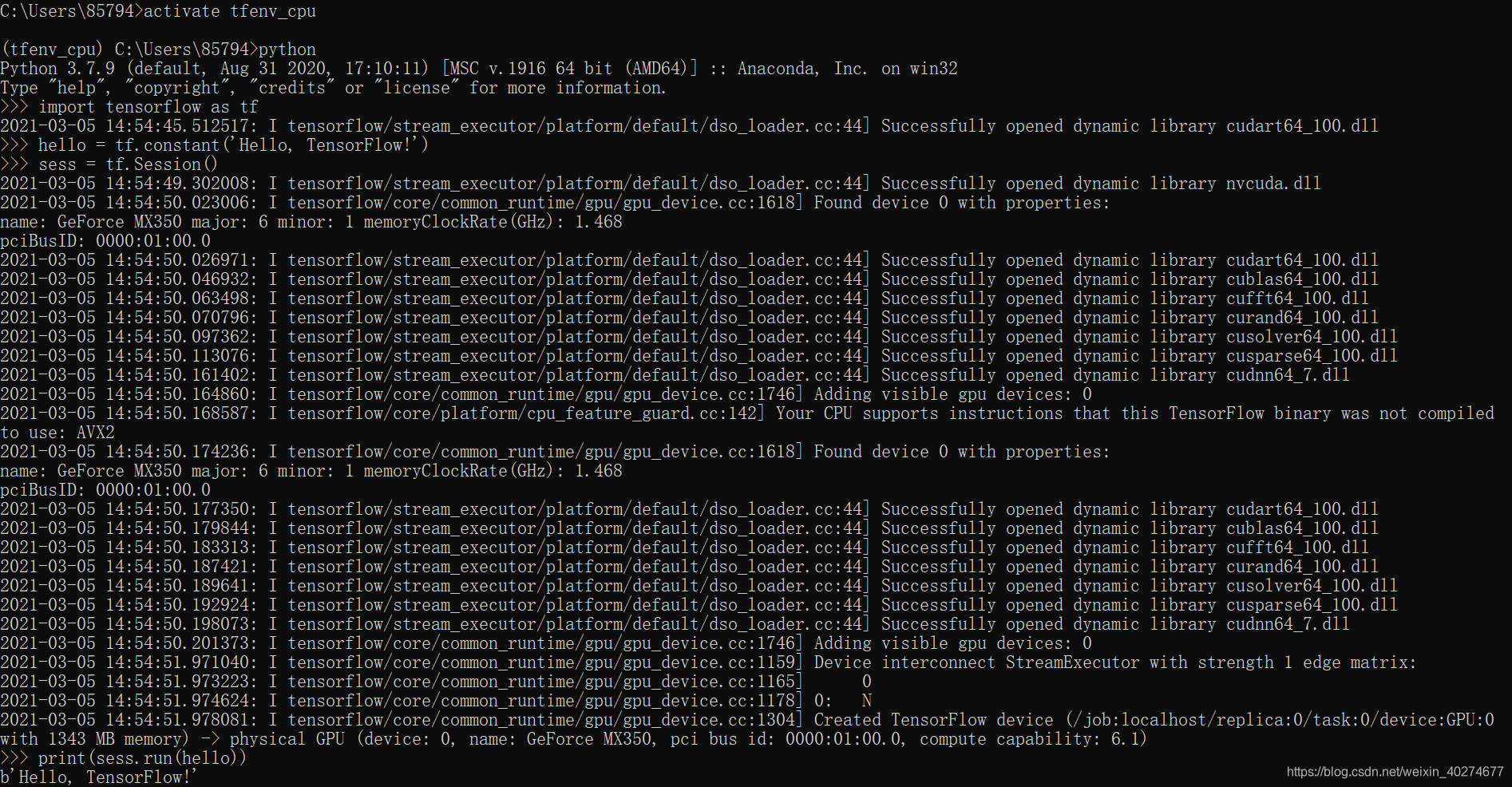
4 安装keras库
根据相应的版本对应,应下载2.3.1的keras
版本对应
pip install keras==2.3.1 -i https://pypi.tuna.tsinghua.edu.cn/simple
5 安装其他python库
由于新建的虚拟环境中没有一些python库,需要安装其他python库如numpy、pandas、matplotlib、sklearn等,依旧可以在命令行中相应虚拟环境中使用:
pip install numpy -i https://pypi.tuna.tsinghua.edu.cn/simple
pip install pandas -i https://pypi.tuna.tsinghua.edu.cn/simple
pip install matplotlib -i https://pypi.tuna.tsinghua.edu.cn/simple
下载速度更快。

有“AI”的1024 = 2048,欢迎大家加入2048 AI社区
更多推荐
 18
18 0
0- 0


 已为社区贡献1条内容

所有评论(0)