CSS盒子的大小、轮廓、阴影、圆角设置方法
一 盒子的大小
默认情况下盒子的大小由内容区、内边距和外边框共同决定的,但是也是可以通过属性进行设置。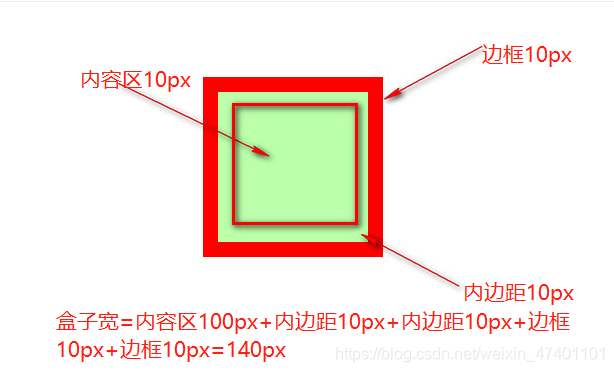
box-sizing用来设置盒子尺寸的计算方法(设置width和height的作用):
可选值:
box-sizing:content-box;默认值,宽度和高度设置内容区的大小;
box-sizing:border-box;边框盒子,宽度和高度设置整个盒子可见框的大小,包括内容区、内边距、外边框的大小;
box-sizing:border-box;
二 盒子的轮廓
outline:10px red solid;
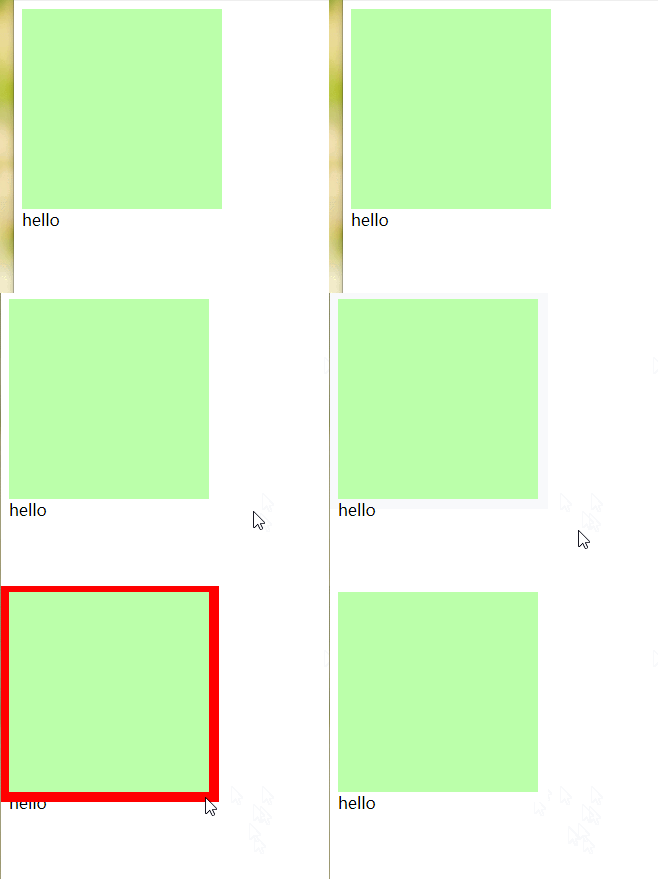
和border的使用方法一样,不一样的地方是outline不会影响可见框的大小。
<!DOCTYPE html>
<html lang="en">
<head>
    <meta charset="UTF-8">
    <meta name="viewport" content="width=device-width, initial-scale=1.0">
    <title>Document</title>
    <style>
        .box{
            width: 200px;
            height: 200px;
            background-color: #bfa;
        }
        .box:hover{
            outline:10px red solid;
        }

    </style>
</head>
<body>
    <div class="box">

    </div>
    <span>hello</span>
</body>
</html>
三 盒子的阴影
box-shadow: 用来设置元素的阴影效果,阴影也不会影响页面布局。默认阴影和元素一样大。
box-shadow:10px 10px orange;第一个10px相当于margin-left,左侧偏移量,正值向右移动,负值向左移动;第二个值是垂直偏移量,相当于margin-top,正值向下移动,负值向上移动;第三个值是阴影的模糊半径;第四个值是阴影的颜色。
width: 200px;
height: 200px;
box-shadow: 10px 10px 5px black;
background-color: #bfa;
效果: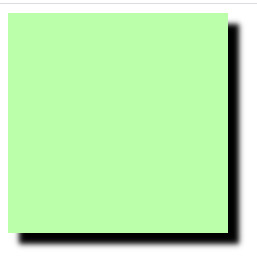
四 盒子的圆角
border-radius:用来设置圆角,圆角设置的圆的半径大小。可以设置两个值,第一个值设置水平半径,第二个值设置垂直半径。
border-top-left-radius:左上角
border-top-right-radius:右上角
border-bottom-left-radius:左下角
border-bottom-right-radius:右下角
可以简便设置四个值:分别为左上、右上、右下、左下;
如果设置三个值:分别为左上、右上/左下、右下;
如果设置两个值:左上/右下、右上/左下;
如果设置一个值:设置四个角同样的值。
border-radius:10px 20px 30px 40px;
可以通过设置,来实现一个圆形的绘制。
			width: 200px;
			height: 200px;
            background-color: #bfa;
            border-radius: 50%;
效果: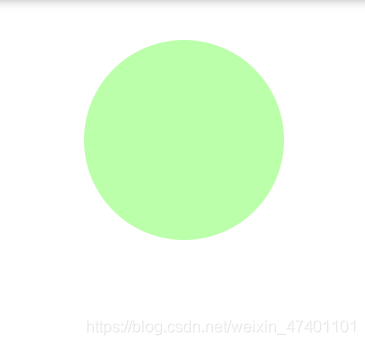

有“AI”的1024 = 2048,欢迎大家加入2048 AI社区
更多推荐



 3
3 0
0- 0


 已为社区贡献5条内容

所有评论(0)