openlayers6【七】地图控件controls详解
文章目录1. controls 简述2. 常见的 controls 控件3. 控件的使用3.1 fullscreen 全屏控件3.2 mouseposition 鼠标位置控件3.3 overviewmap 地图全局视图(鹰眼图)控件3.4 scaleline 比例尺控件3.5 zoom 缩放控件3.6 zoomslider 缩放滑块刻度控件4. 总结1. controls 简述上篇文章我们将了在地
文章目录
1. controls 简述
上篇文章我们将了在地图上的交互(interaction),那些都是一些隐性的需要去使用才能知道存在有这样一个东西,就像彩蛋一样。这篇我们主要讲地图上的控件(controls),这些可以说都是显性的东西,如果设置了,打开地图页面就能够看到的东西。场景
跟 interaction交互一样,可以看到官网的描述:最初添加到地图的控件。如果未指定, module:ol/control~defaults则使用。也就是说这个属性 不是必须存在 的,默认使用的是control~defaults 内容,并且是已 Array数组形式存在,也就是说可以像图层和交互一样,可以多个控件功能承载在地图上。
2. 常见的 controls 控件
controldefaults,地图默认包含的控件,包含缩放控件和旋转控件;- fullscreen,全屏控件,用于全屏幕查看地图;
- mouseposition,鼠标位置控件,显示鼠标所在地图位置的坐标,可以自定义投影;
- overviewmap,地图全局视图控件(鹰眼图);
- scaleline,比例尺控件;
- zoom,缩放控件;
- zoomslider,缩放滑块刻度控件;
3. 控件的使用
3.1 fullscreen 全屏控件
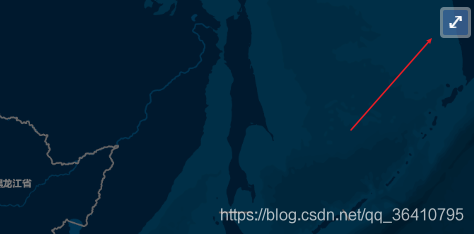
import { defaults as defaultControls, FullScreen } from "ol/control";
this.map.addControl(new FullScreen());
3.2 mouseposition 鼠标位置控件
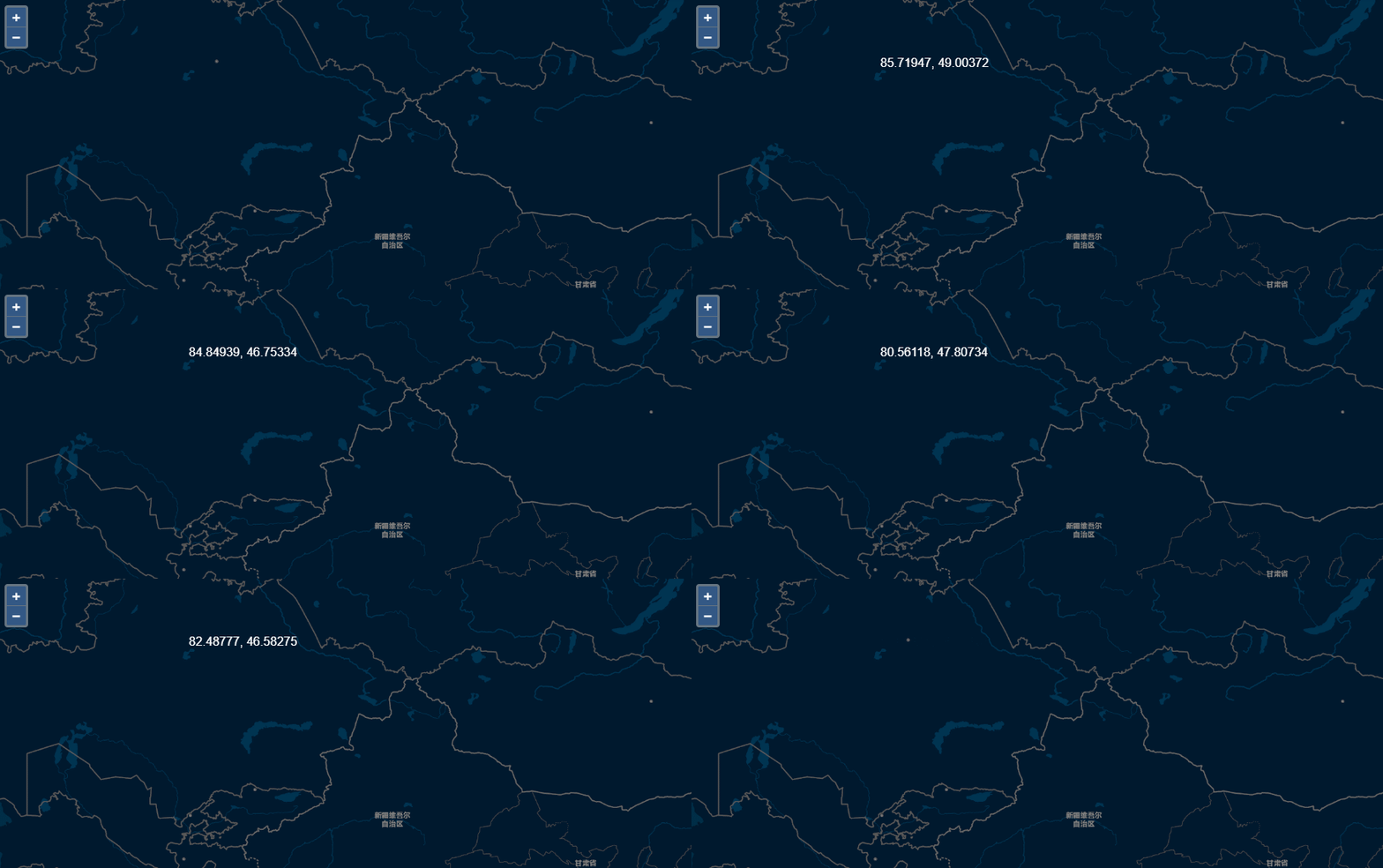
import MousePosition from "ol/control/MousePosition";
// 向地图添加 MousePosition
var mousePositionControl = new MousePosition({
     //坐标格式
     coordinateFormat: createStringXY(5),
     //地图投影坐标系(若未设置则输出为默认投影坐标系下的坐标)
     projection: "EPSG:4326",
     //坐标信息显示样式类名,默认是'ol-mouse-position'
     className: "custom-mouse-position",
     //显示鼠标位置信息的目标容器
     target: document.getElementById("mouse-position"),
     //未定义坐标的标记
     undefinedHTML: " "
 });
 this.map.addControl(mousePositionControl);
3.3 overviewmap 地图全局视图(鹰眼图)控件
参数:以下参数都为可选,添加如下代码:
collapsed,收缩选项,默认为true,收缩;
collapseLabel,收缩后的图标按钮;
collapsible,是否可以收缩为图标按钮,默认为 true;
label,当 overviewmapcontrol 收缩为图标按钮时,显示在图标按钮上的文字或者符号,默认为 »;
layers,overviewmapcontrol针对的图层,默认情况下为所有图层,一般这里设置的图层和map图层数据一致;
render,当 overviewmapcontrol 重新绘制时,调用的函数;
target,放置的 HTML 元素;
tipLabel,鼠标放置在图标按钮上的提示文字。
var overviewMapControl = new OverviewMap({
    layers: [
        new TileLayer({
            source: new XYZ({
                url:
                    "http://map.geoq.cn/ArcGIS/rest/services/ChinaOnlineStreetPurplishBlue/MapServer/tile/{z}/{y}/{x}"
            })
        })
    ]
});
this.map = new Map({
    target: target,
    layers: tileLayer,
    view: view,
    // 添加鹰眼图的控件
    controls: defaultControls({ zoom: true }).extend([
        overviewMapControl
    ])
});
3.4 scaleline 比例尺控件
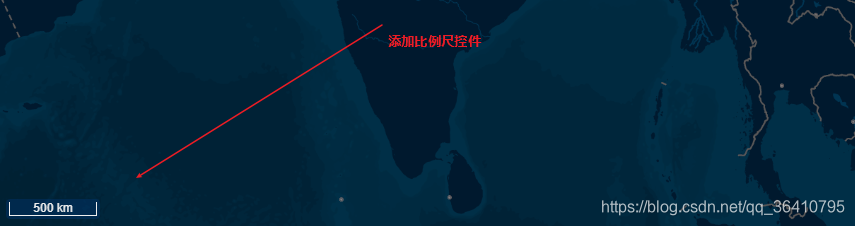
import { defaults as defaultControls,ScaleLine} from "ol/control";
this.map.addControl(new ScaleLine());
3.5 zoom 缩放控件
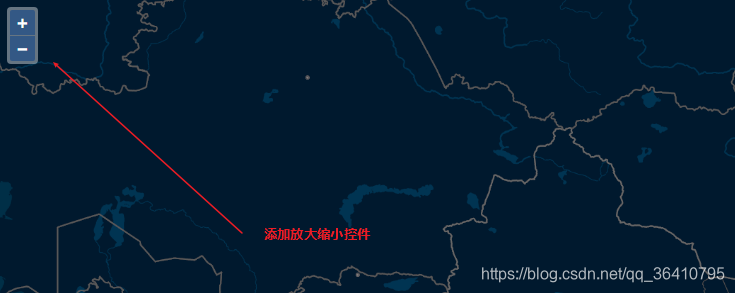
controls: defaultControls({ zoom: true }).extend([])
3.6 zoomslider 缩放滑块刻度控件
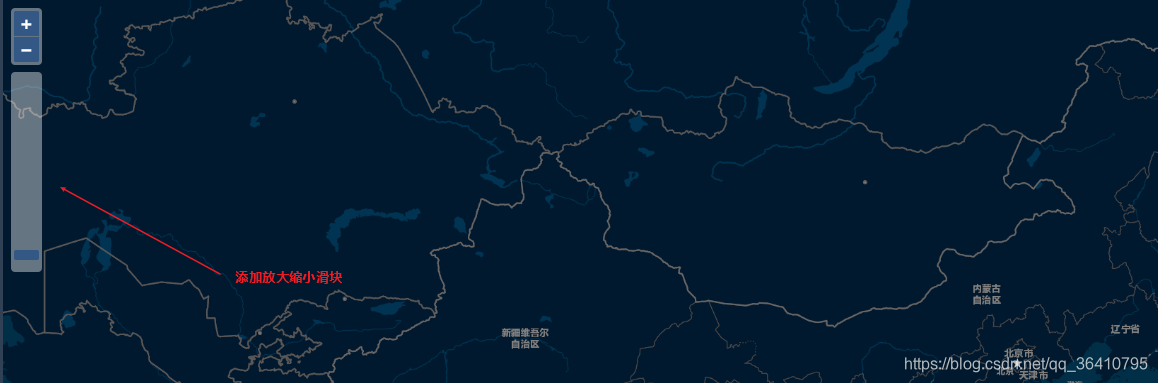
import { defaults as defaultControls, ZoomSlider } from "ol/control";
this.map.addControl(new ZoomSlider());
4. 总结
这里只是简单介绍了几个常用的控件全屏,鼠标位置,鹰眼图,比例尺,缩放,缩放滑块等,更多的控件可以去官网查看。

有“AI”的1024 = 2048,欢迎大家加入2048 AI社区
更多推荐


 12
12 0
0- 0


 已为社区贡献13条内容

所有评论(0)