Tomcat安装与配置
文章目录1. 进入官网2.选择版本下载3.解压到4.环境变量配置1. 进入官网Tomcat官网2.选择版本下载注意有zip和exe两种格式的,zip 是免安装版的,exe Windows Service installer是安装版。同时观察自己的电脑是64位系统还是32位系统。3.解压到注意解压的路径不能出现中文,Tomcat和java的一些特性,如果有中文以后开发会出现一些奇怪的...
1. 进入官网

2.选择版本下载
注意有zip和exe两种格式的,zip 是免安装版的,exe Windows Service installer是安装版。同时观察自己的电脑是64位系统还是32位系统。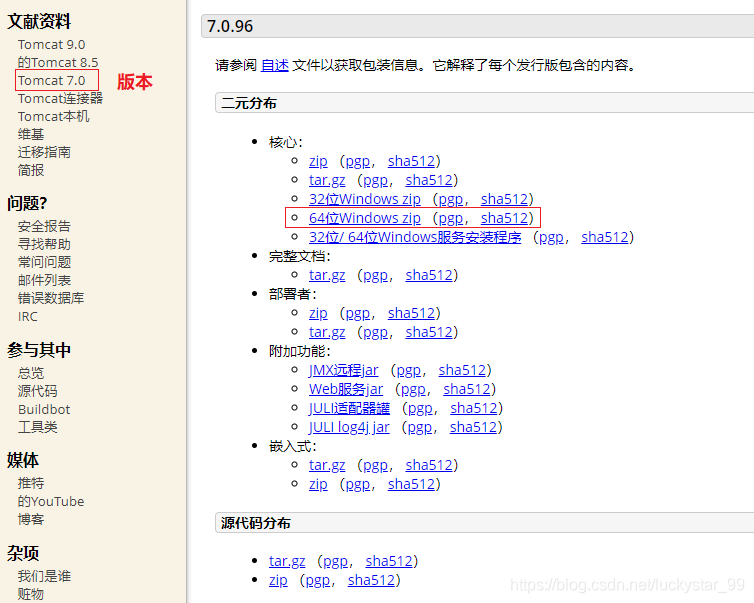
3.解压到
注意解压的路径不能出现中文,Tomcat和java的一些特性,如果有中文以后开发会出现一些奇怪的问题,很难定位问题点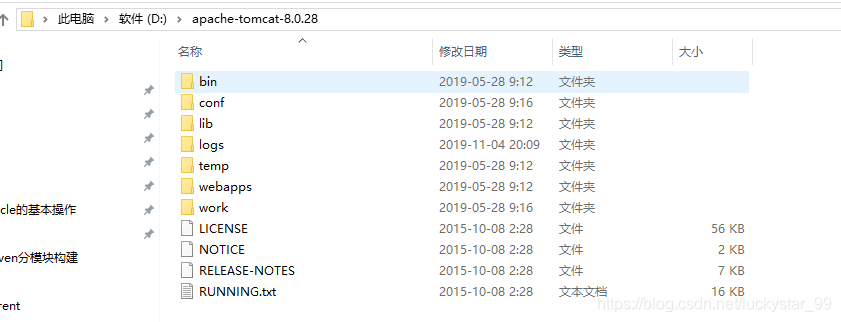
4.环境变量配置
(1)选择“此电脑”,单击右键,选择“属性”,如下图所示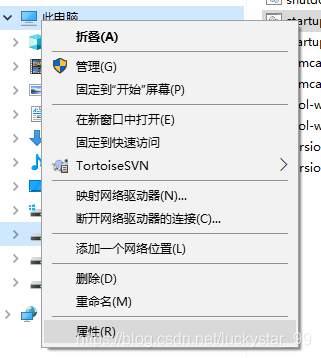
(2)选择打开属性后,选择单击弹窗左边的“高级系统设置”。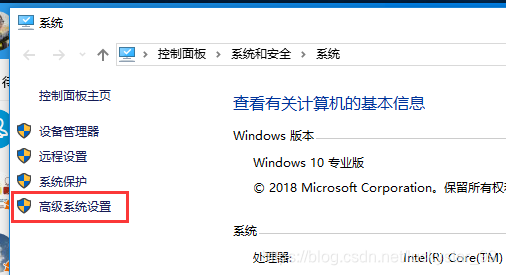
(3)打开‘“高级系统设置”后,单击“环境变量(N)…”按钮。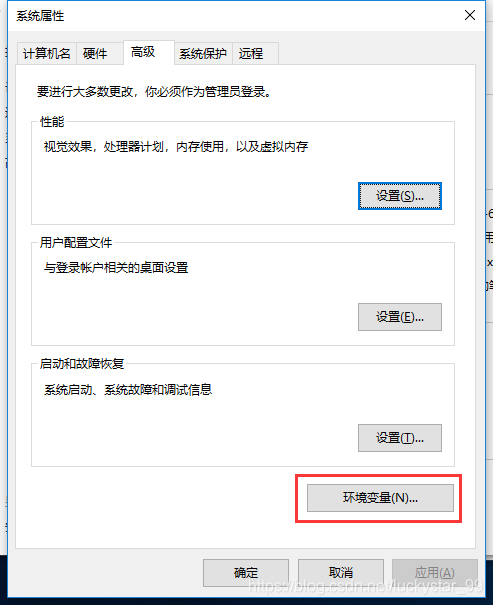
(4)对 CATALINA_HOME、Path 这 2 个系统变量分别设置
CATALINA_HOME=D:\ProgramFiles\apache-tomcat-9.0.10

PathPath=%CATALINA_HOME%\lib

%CATALINA_HOME%\lib\servlet-api.jar

%CATALINA_HOME%\lib\jsp-api.jar
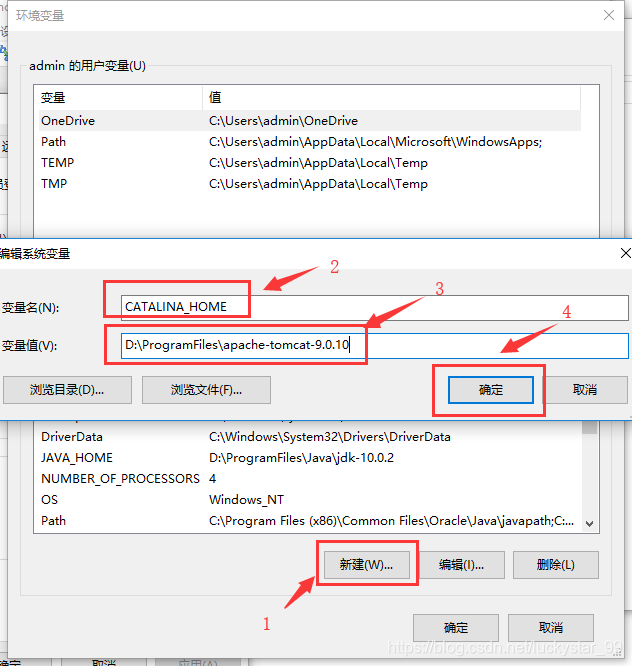
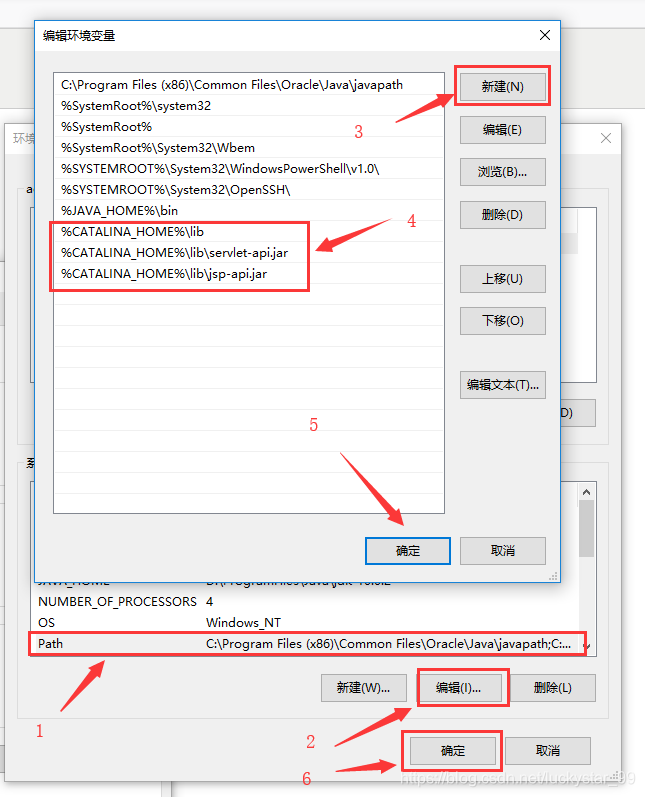
(5)添加用户,进入tomcat的目录的conf,选择“tomcat-users.xml”文件,打开文件后在最后 一行代码的前面添加如下代码:
<role rolename="manager-gui"/>

<role rolename="admin-gui"/>

<user username="admin" password="admin" roles="admin-gui"/>

<user username="tomcat" password="admin" roles="manager-gui"/>
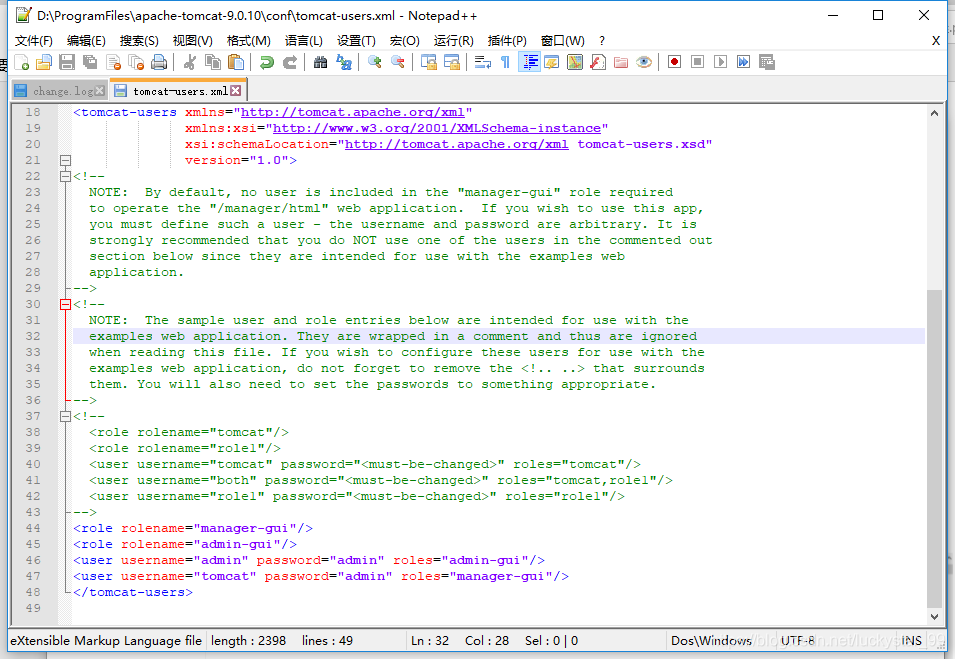
(6)添加完成后,保存再退出。
(7)启动tomcat测试,打开tomcat目录下的bin 文件夹,再双击startup来启动tomcat,启动成功会显示 start Server startup in 8352 ms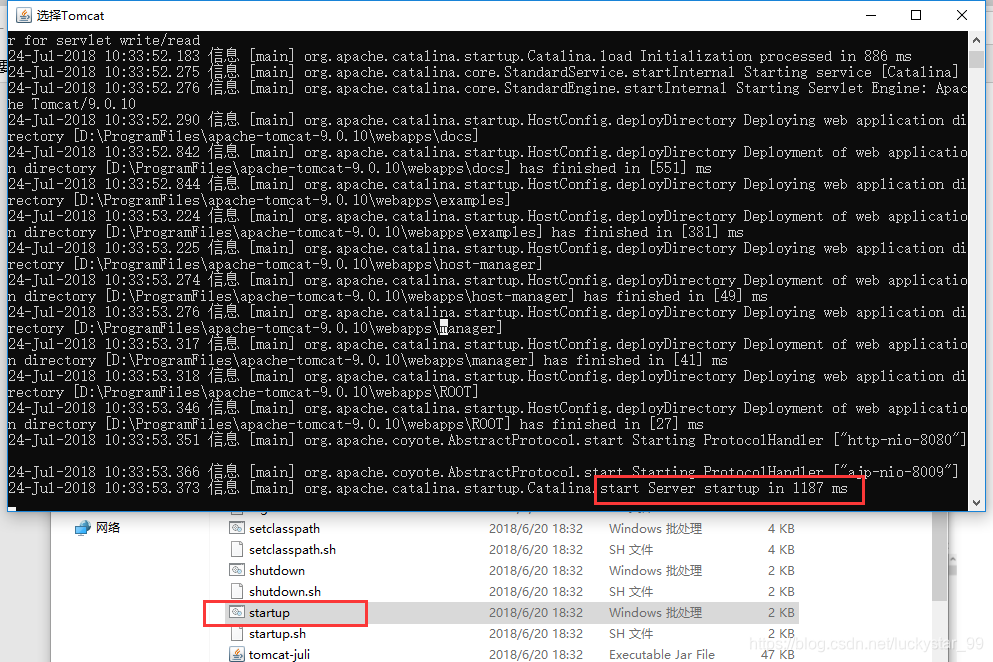
(8)打开浏览器,在地址栏输入http://localhost:8080 或 http://127.0.0.1:8080进行打开tomcat的主页。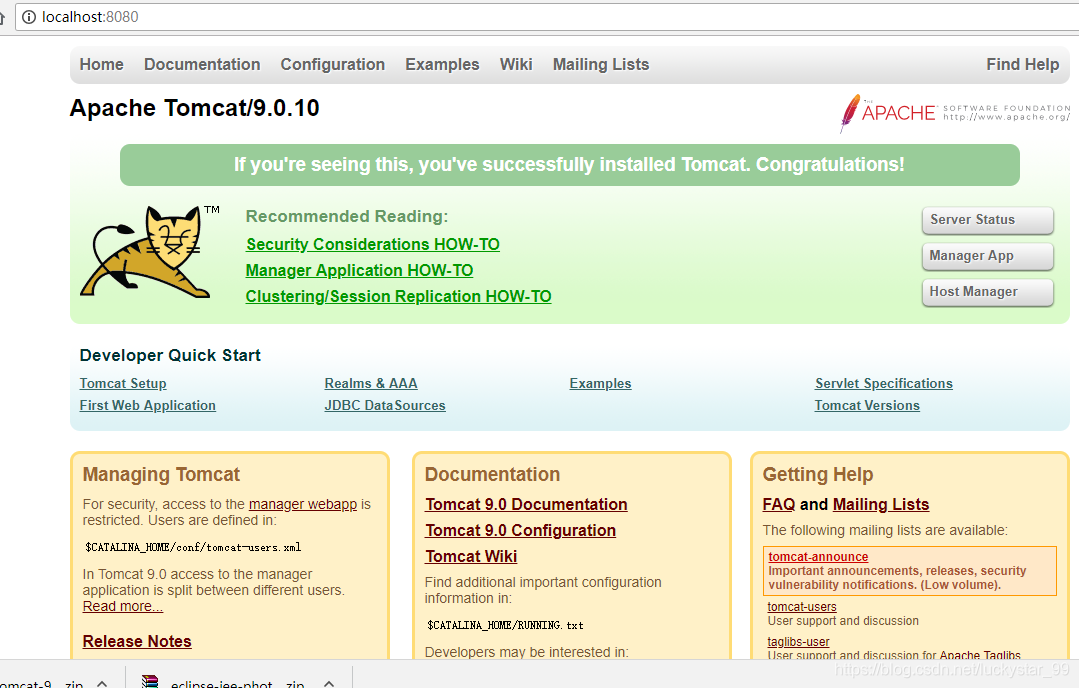

有“AI”的1024 = 2048,欢迎大家加入2048 AI社区
更多推荐

 11
11 0
0- 0


 已为社区贡献2条内容

所有评论(0)