VirtualBox搭建Ubuntu中的网络配置
说明:实际VirtualBox搭建Ubuntu环境,和其他虚拟化软件搭建Ubuntu的环境流程步骤差不多,这回说的重点是VirtualBox的网络设置,这个还是有一些差别。第一部分:5种网络模式说明通过一个表格来说明VirtualBox支持的5种网络类型(也有4种的说法,NAT和NAT server不太区分,统称NAT)ModeVM→HostVM←HostVM1↔VM2VM→Net/LANVM←N
说明:实际VirtualBox搭建Ubuntu环境,和其他虚拟化软件搭建Ubuntu的环境流程步骤差不多,这回说的重点是VirtualBox的网络设置,这个还是有一些差别。
第一部分:5种网络模式说明
通过一个表格来说明VirtualBox支持的5种网络类型(也有4种的说法,NAT和NAT server不太区分,统称NAT)
| Mode | VM→Host | VM←Host | VM1↔VM2 | VM→Net/LAN | VM←Net/LAN |
|---|---|---|---|---|---|
| Host-only | 支持 | 支持 | 支持 | 不支持 | 不支持 |
| Internal | 不支持 | 不支持 | 支持 | 不支持 | 不支持 |
| Bridged | 支持 | 支持 | 支持 | 支持 | 支持 |
| NAT | 支持 | 端口转发 | 不支持 | 支持 | 端口转发 |
| NATserver | 支持 | 端口转发 | 支持 | 支持 | 端口转发 |
通过表格我们大致知道:
-
Host-only(主机模式)能实现虚拟机和主机的双向互通,同时可以和其他虚拟机进行通信,不支持外网通讯。主要用在内网主机和集群之间的相互通讯。 -
Internal(内部网络模式),只支持虚拟机之间的通讯,其余情况均不支持。算是Host-only一种特殊情况,用的比较少。 -
Bridged(桥接模式),支持情况最好的一种情况,相当是一个独立的网卡,独立的网络。但是在虚拟机里面使用的没有NAT多,因为只有一台主机,多个网卡独立上网反而麻烦了。 -
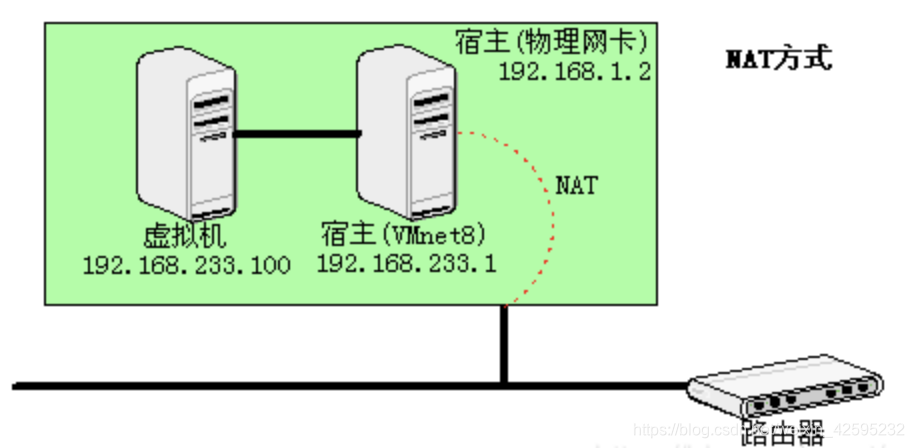
NAT(网络地址转换模式),如下图所示,虚拟机通过自己gateway,首先将请求转发到宿主机上,然后在使用宿主的物理网卡访问外网,特点是:一台宿主机可以支持多态虚拟机链接外网。一般本地虚拟机使用这种方式比较多。
第二部分: 明确设置目标
要求如下:
- 虚拟机可以访问外网
- 宿主机可以ssh登陆虚拟机
- 虚拟机之间可以相互通信
分析结论:采用NAT+ Host-only两种组合的方式。因为只有一台宿主机,需要支持多台虚拟机,访问外网采用NAT模式,宿主机于虚拟机、虚拟机与虚拟机可以使用Host-only实现。
第三部分: Ubuntu网络设置
3.1 新建虚拟机
假设我们新建一个新的虚拟机环境
说明:新建过程中的配置细节我们就不具体说明,按照自己的需要配置即可。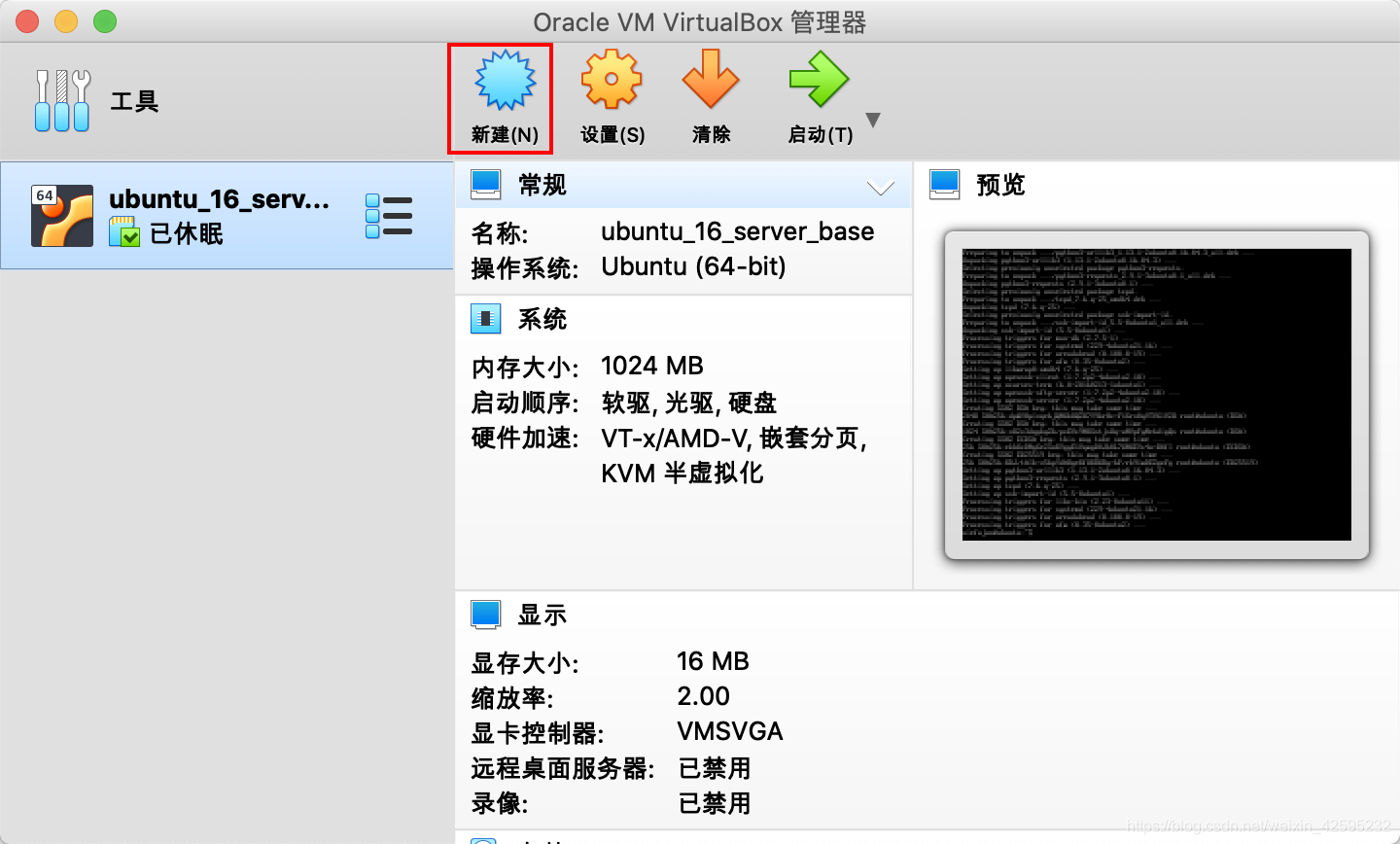
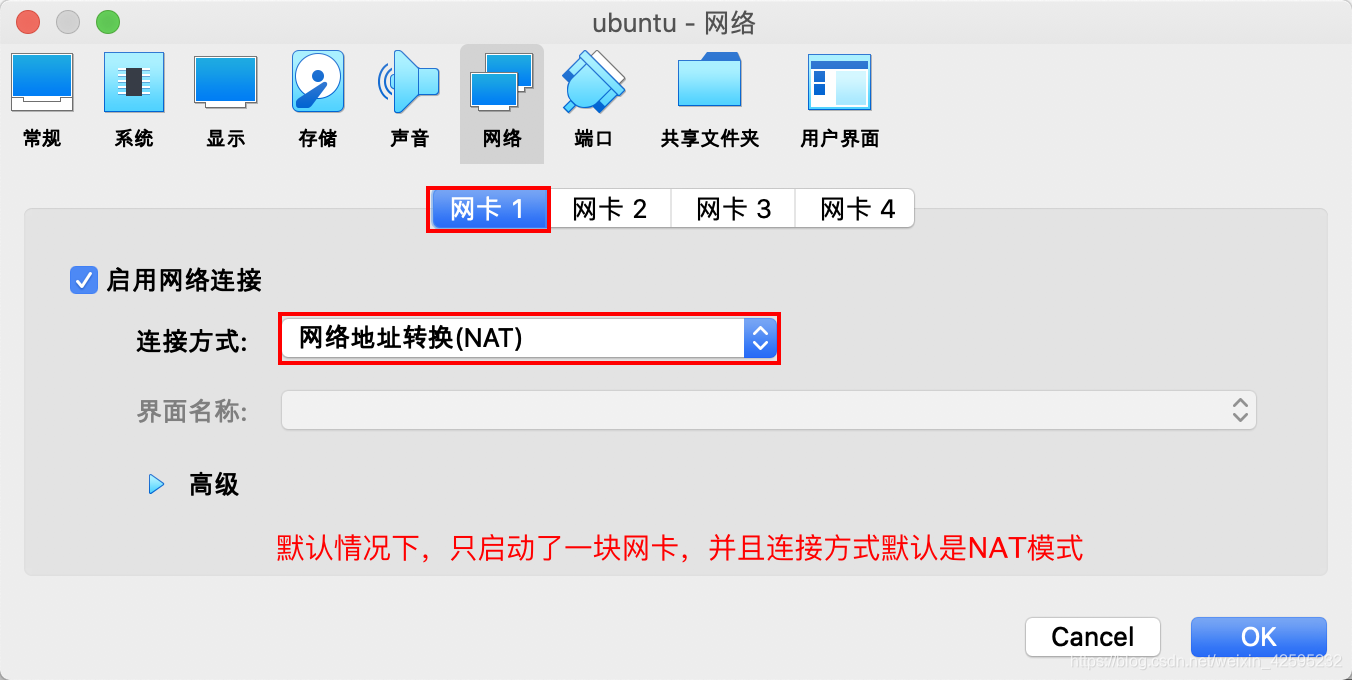
3.2 启用第一块网卡
第一块网卡默认是: NAT模式,其实这一块不需要配置,默认就有。
[外链图片转存失败,源站可能有防盗链机制,建议将图片保存下来直接上传(img-bq11b1du-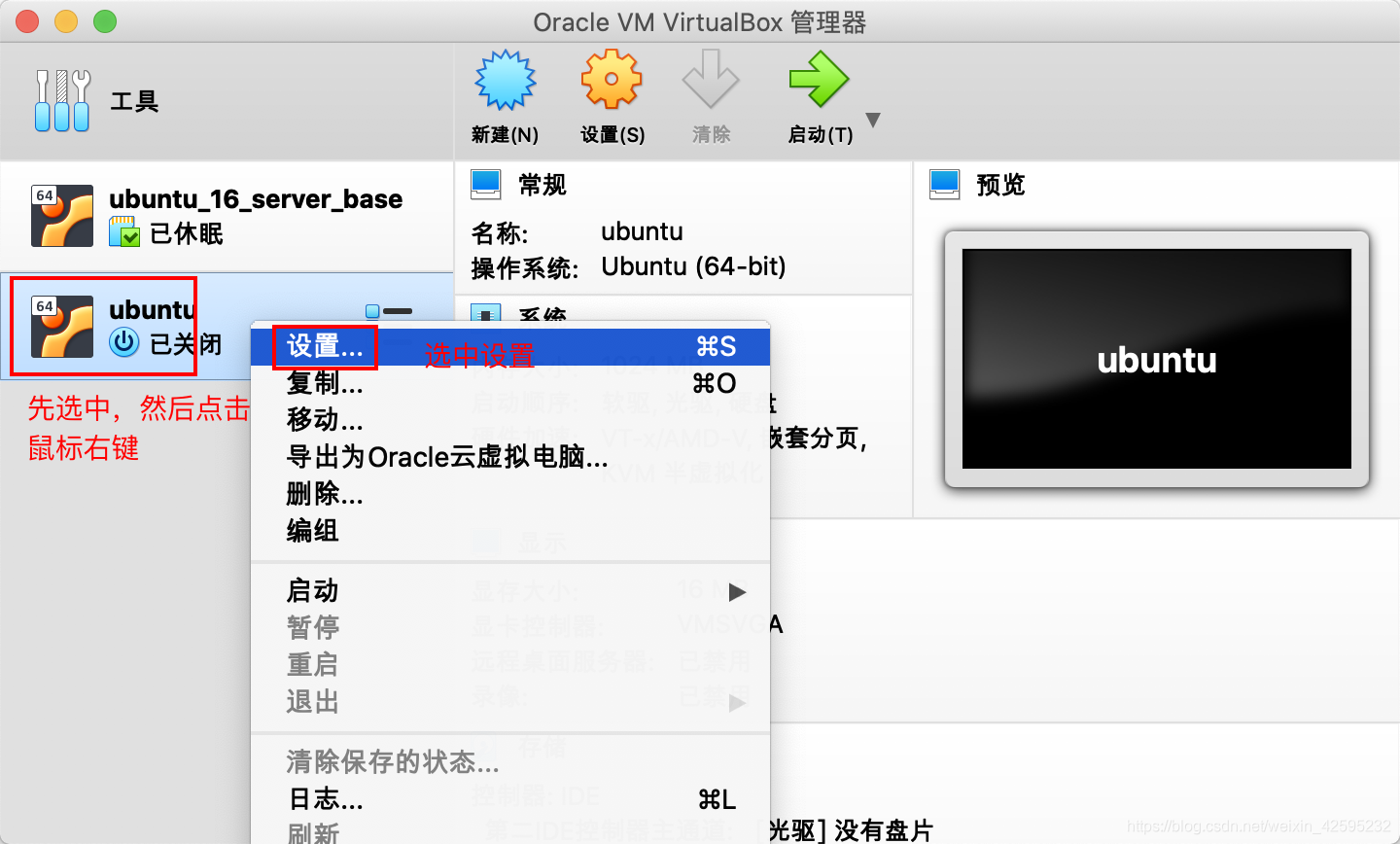
3.3 启用第二块网卡
第二块网卡计划是:Host-only模式使用,用于内网通讯。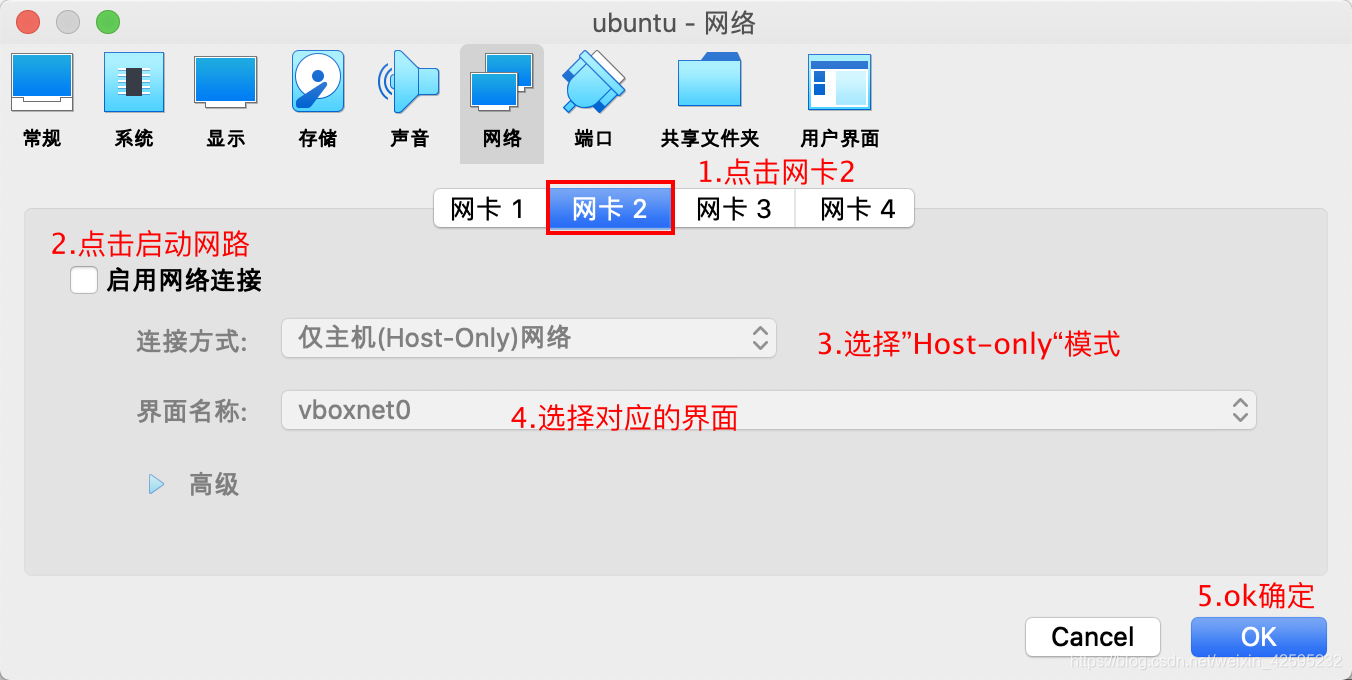
说明:有的同学可能会出现界面名称没有选择项的情况
原因:那你因为目前的virtualBox还没有配置本机网络设置,配置好以后,才会有相对应的选项来下来选择。使用如下的方法来配置主机网络管理器: 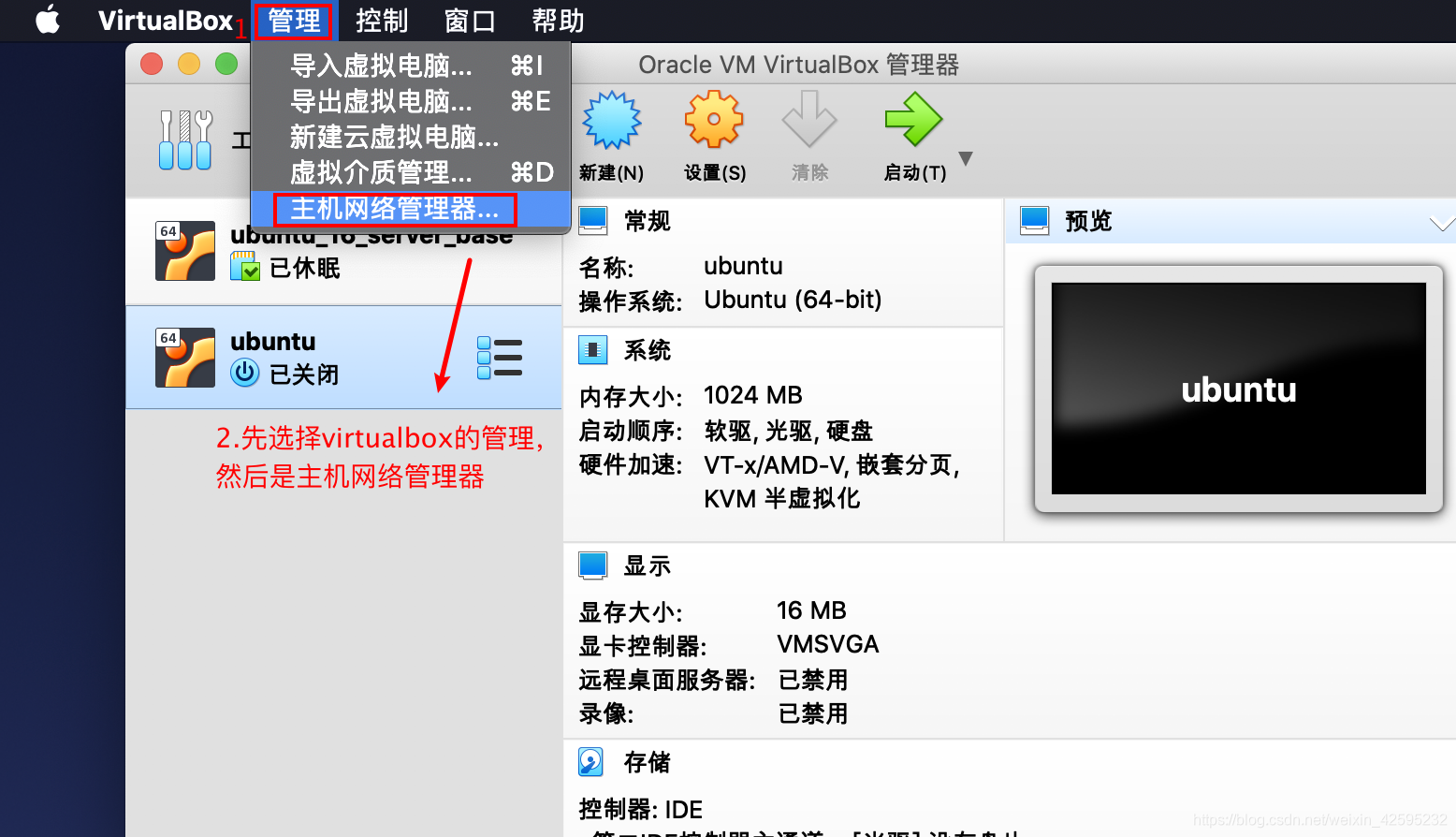
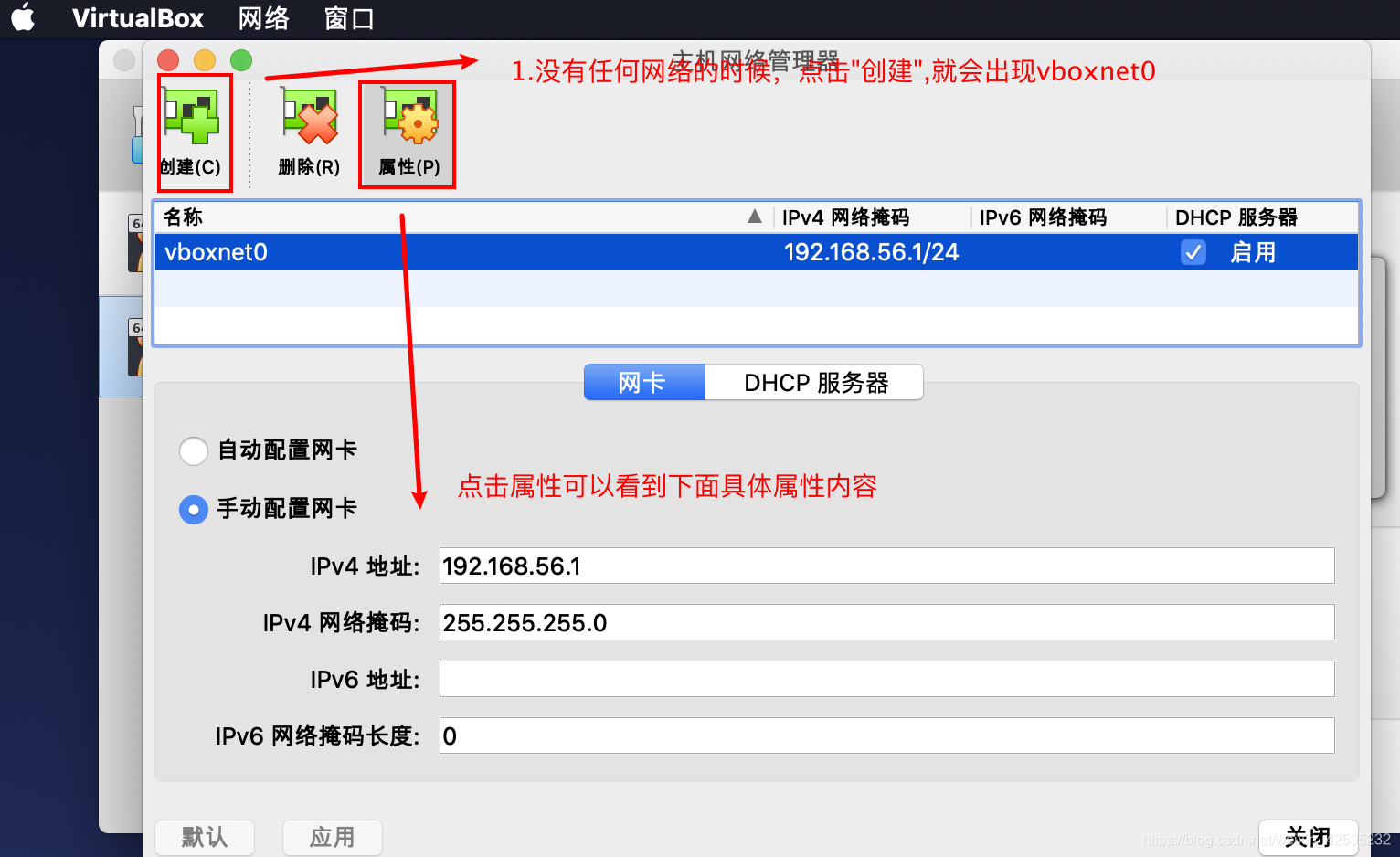
配置完以后,设置第二块网卡的时候,就会有选项,这样两块网卡就配置好了。
3.4 修改Ubuntu配置文件
默认情况下,VirtalBox只启用第一块网卡,第二块网卡启动需要手动修改配置文件才能生效。
# 编辑网卡文件
sudo vim /etc/network/interface

# 配置内容如下(注释已过滤)
source /etc/network/interfaces.d/*

# The loopback network interface
auto lo
iface lo inet loopback

# The primary network interface
auto enp0s3
iface enp0s3 inet dhcp

# 可以配置更多,包括子网掩码、网关
auto enp0s8
iface enp0s8 inet static
	address 192.168.56.110
3.5 重启生效并测试配置效果
# 重启网络服务,IP并不会发生变化,所以只能使用终极大招:重启机器了
sudo reboot

# 查看网络信息
# 当出现三块网卡基本就成功了
ifconfig
enp0s3    Link encap:Ethernet  HWaddr 08:00:27:0c:52:95
          inet addr:10.0.2.15  Bcast:10.0.2.255  Mask:255.255.255.0

enp0s8    Link encap:Ethernet  HWaddr 08:00:27:24:3e:5b
          inet addr:192.168.56.110  Bcast:192.168.56.255  Mask:255.255.255.0

lo        Link encap:Local Loopback
          inet addr:127.0.0.1  Mask:255.0.0.0

#  外网检测
ping baidu.com

# 宿主机与虚拟机、虚拟机与虚拟机通讯
# 宿主机上执行,能够登陆成功就说明没有问题
niefajun@Mac ssh niefajun@192.168.56.110
niefajun@192.168.56.110's password:
Welcome to Ubuntu 16.04.6 LTS (GNU/Linux 4.4.0-142-generic x86_64)

Last login: Fri Jul 17 23:30:53 2020 from 192.168.56.1
参考资料列表:
备注:
更多精彩博客,请访问:聂发俊的技术博客

有“AI”的1024 = 2048,欢迎大家加入2048 AI社区
更多推荐


 14
14 0
0- 0


 已为社区贡献1条内容

所有评论(0)