虚拟机VMware Ubuntu-Noetic连接Arduino控制板时“/dev/ttyUSB0”或“/dev/ttyACM0”串口文件不存在的情况
1、Arduino 控制板连接 Ubuntu-Noetic准备工作
首先在VMware的设置中选择USB控制器,修改连接参数,Arduino控制板USB兼容性一般选择USB2.0,并且勾选显示所有USB输入设备(S)。随后“Win+R”打开"运行"对话框输入“services.msc”,在弹出的对话框保证VMware USB Arbitration Serviced 的启动类型为自动。打开安装虚拟机的安装路径位置,路径位置遗忘如下图所示查看,寻找以.vmx为结尾的后缀名文件,用记事本打开,修改“usb.restrictions.defaultAllow = FALSE”为“usb.restrictions.defaultAllow = TRUE”,保存并退出。
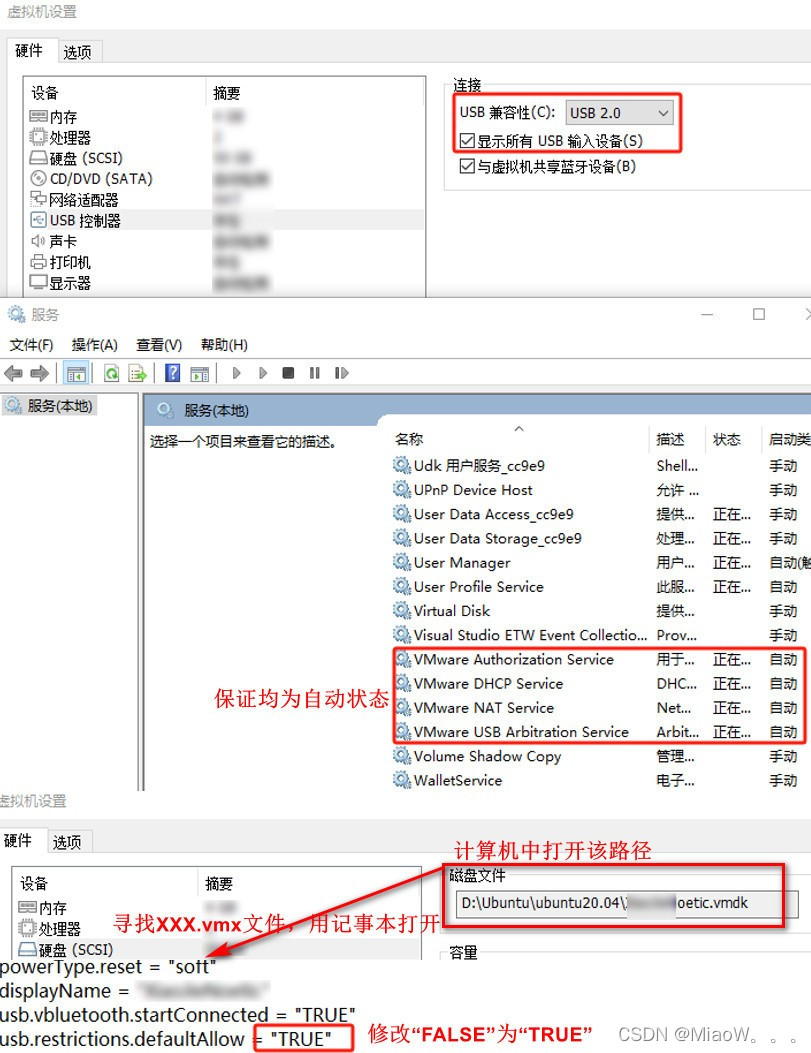
2、Arduino 控制板与电脑连接
当控制板与电脑连接之后会弹出如下提示,选择“连接到虚拟机”,并选择自己的虚拟机名称,如果打开了多台虚拟机需选择自己要连接的哪一款设备名称。

连接好之后需要确保你对这个接口有访问的权限,一般Arduino连接的是/dev/ttyACM0,执行如下命令,正常会得到如下结果:
ll /dev/ttyACM0
注意到在上面的结果中,只有"root"和”dialout”组才有读写权限。因此,你需要成为dialout组的一个成员,执行如下命令:
sudo usermod -a -G dialout xxx在这个命令中xxx就是你在Linux下登录的用户名。然后需要重启使之生效。执行完上面的操作之后,你可以运行下面的命令查看一下:
groups然后如果你可以在列出的组中找到dialout,这就说明你已经加入到dialout中了。

但是如果你的Arduino如下的问题,说明你的Arduino控制板的连接后的USB串口并没被Ubuntu-Noetic所识别,当你安装好Arduino IDE之后再串口端呈现灰色无法配置或者只有/dev/ttyS0,此时你需要去检查第一步的准备工作是否配置正常,或者更换控制板,查看是否为硬件问题:

还有一种情况是在Windows下的Arduino IDE中可以识别,但是在Ubuntu-Noetic的VMware的虚拟机中无法被识别到已经加载了此控制板,这时候的问题可能是你的Ubuntu-Noetic系统中的某些配置不支持此硬件的参数,你可以更换Arduino控制板以解决问题,或者升级你的Ubuntu-Noetic版本以解决适配的问题,如下图所示,在更换了Arduino控制板之后可以在Ubuntu-Noetic中正常显示。

第一个为正常的界面适配相应的Arduino控制板图片,后两个为无法识别所对应的Arduino控制板图片。
3、安装Arduino IDE并且测试
下载Arduino IDE,官方链接:Software | Arduino
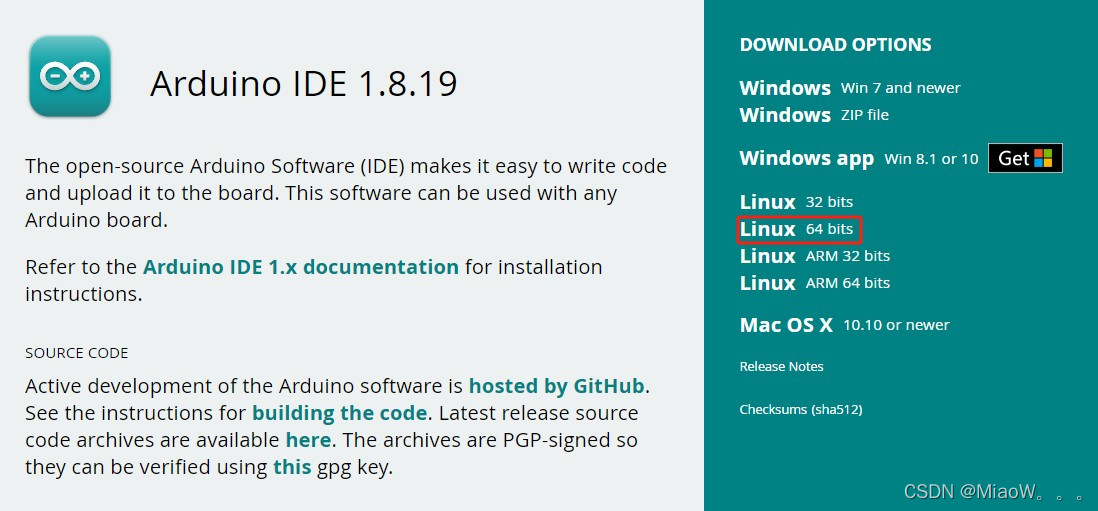
下载Linux 64 bits,目前使用的是最新的Arduino IDE 1.8.19版本,下载到Ubuntu-Noetic主目录下,随后解压文件,解压代码如下,或者采用图形化的方式解压,操作步骤如下图所示:
tar -xvf arduino-1.8.19-linux64.tar.xz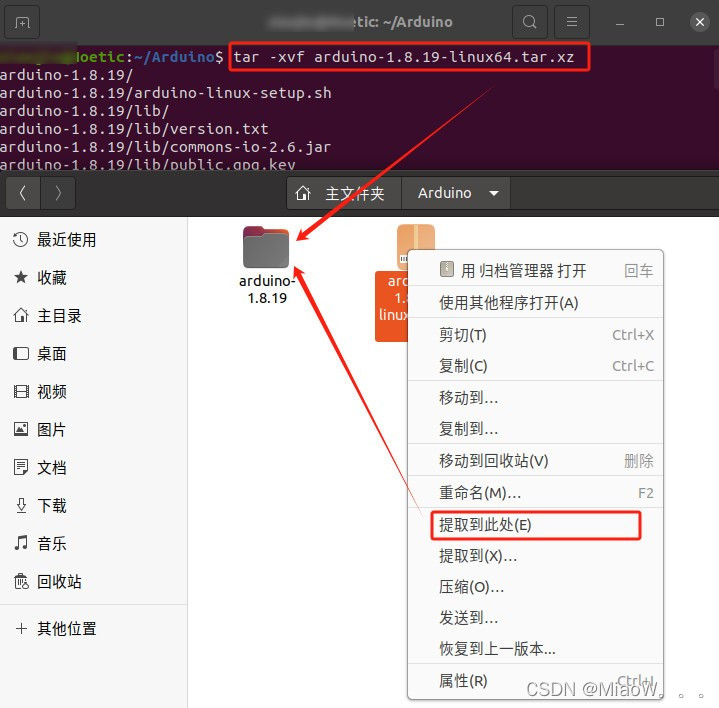
将解压后的文件移动到/opt下,代码如下所示:
sudo mv arduino-1.8.19 /opt 
进入安装目录,对install.sh添加可执行权限,并执行安装,代码如下所示:
cd /opt/arduino-1.8.19
sudo chmod +x install.sh
sudo ./install.sh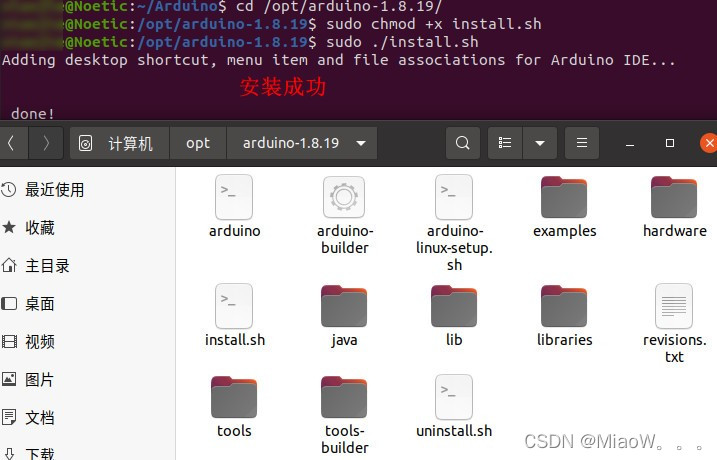
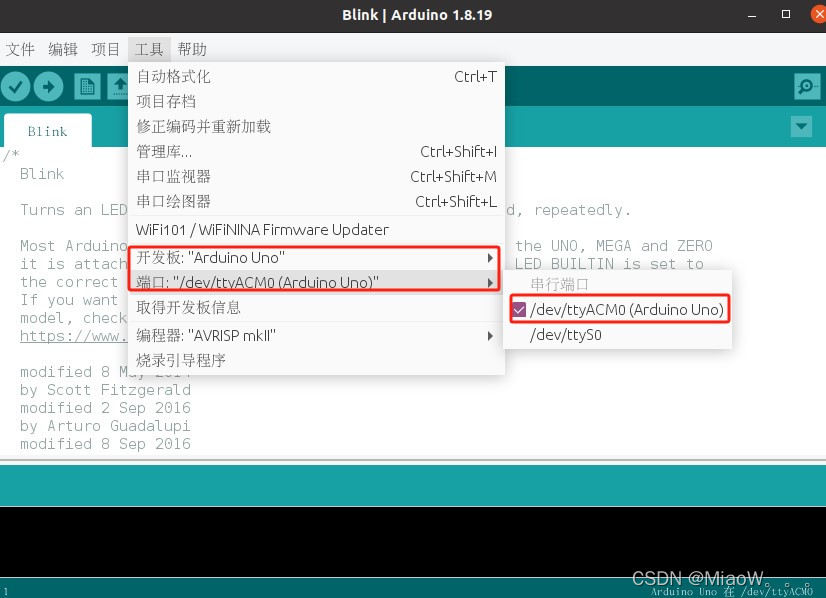
打开Arduino IDE 1.8.19,选择工具>配置开发板和端口信息,如下图所示,端口处已经出现/dev/ttyACM0 (Arduino Uno)的信息。
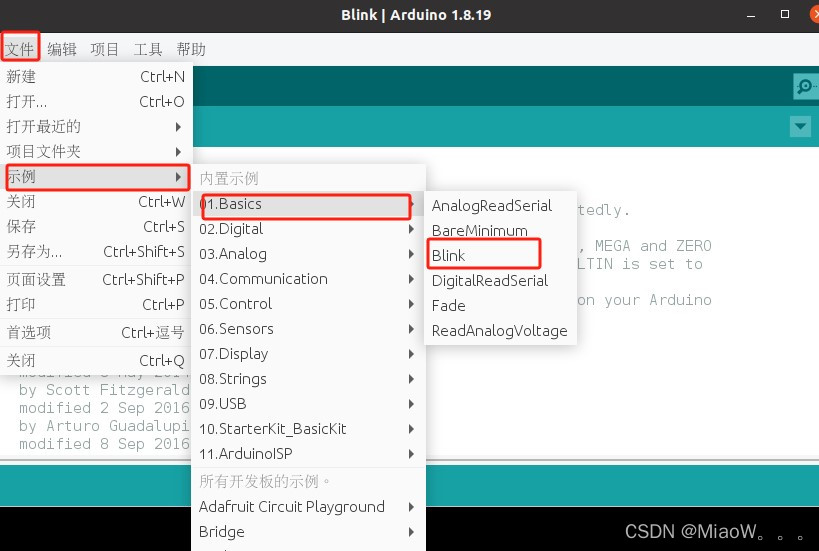
选择文件>示例>01.Basics>Blink案例-打开,如下图所示:
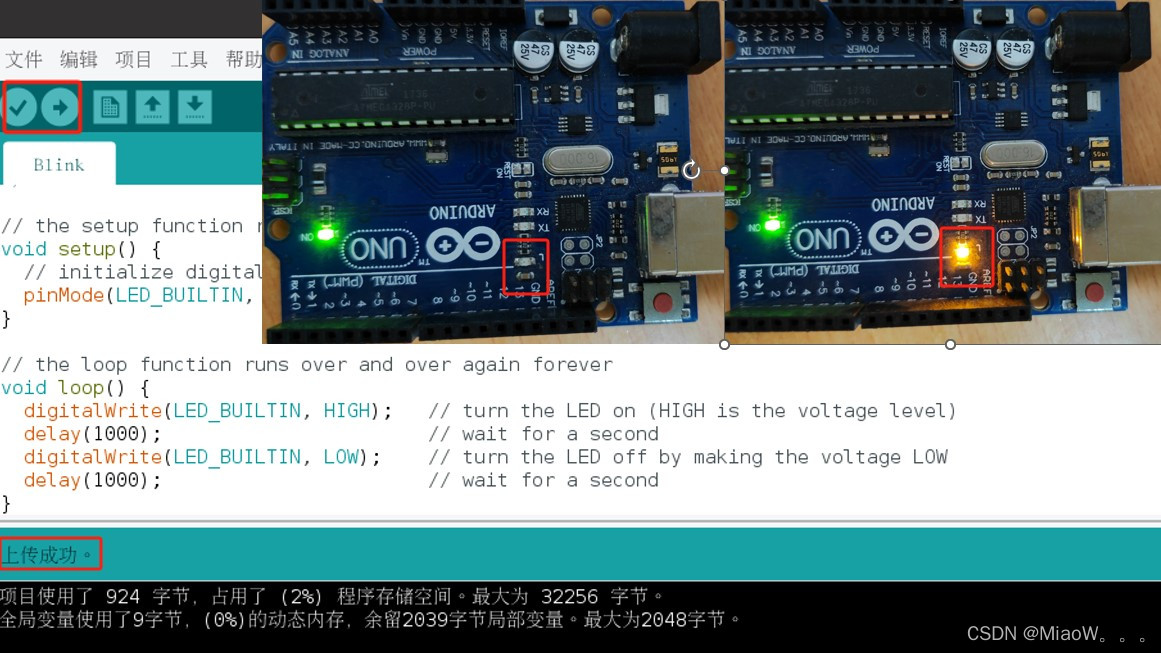
编译-上传效果如下图所示:

有“AI”的1024 = 2048,欢迎大家加入2048 AI社区
更多推荐

 35
35 0
0- 0


 已为社区贡献2条内容

所有评论(0)