[Git入门]---gitee注册及代码提交
文章目录
1.Gitee是什么
gitee是基于git代码托管和研发协作的国内平台,在上面可以托管个人或公司代码以及开源项目。gitee的网址:https://gitee.com/
2.gitee注册
①登录gitee网址来到以下界面,点击右上角的注册

②按如下步骤进行操作,即可完成gitee注册

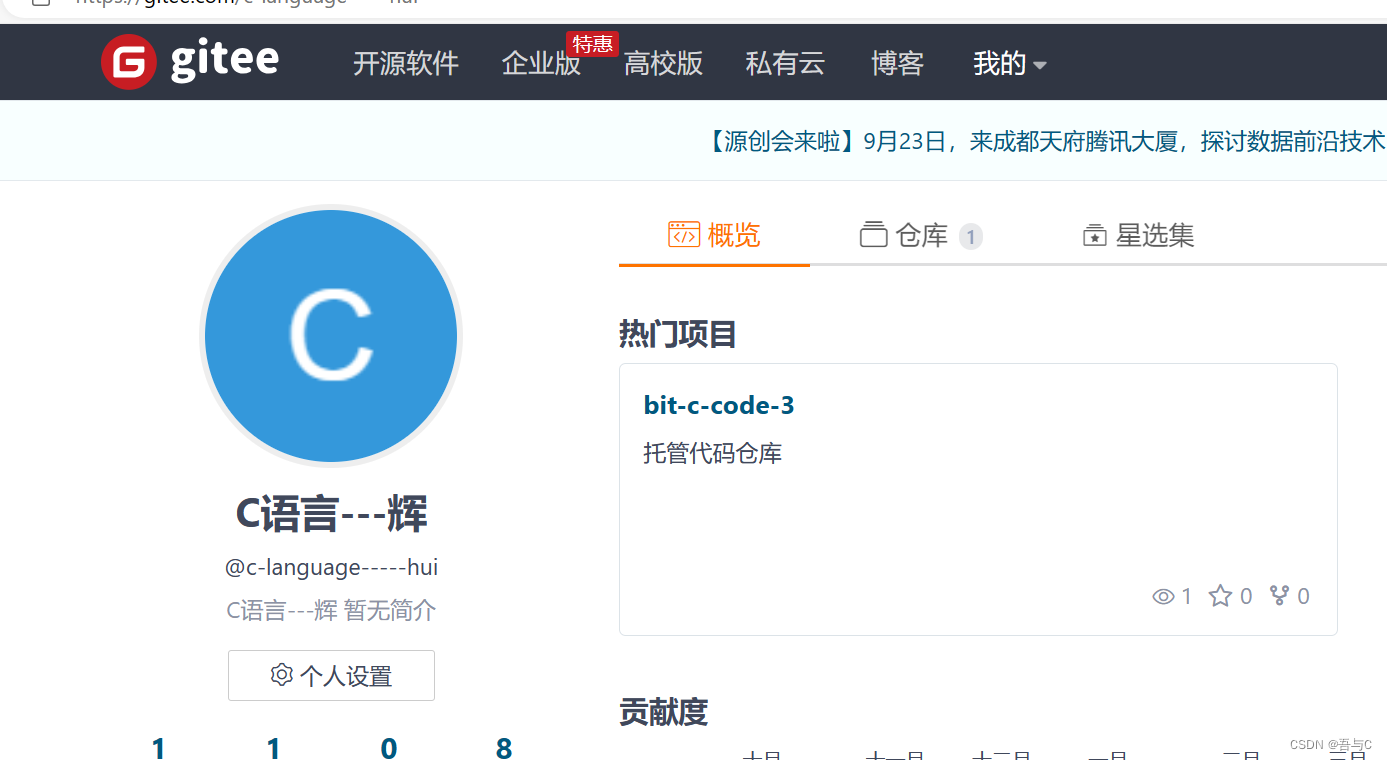
③注册后来以下界面
3.git工具及图形化界面工具安装
要进行代码托管需要安装如下软件
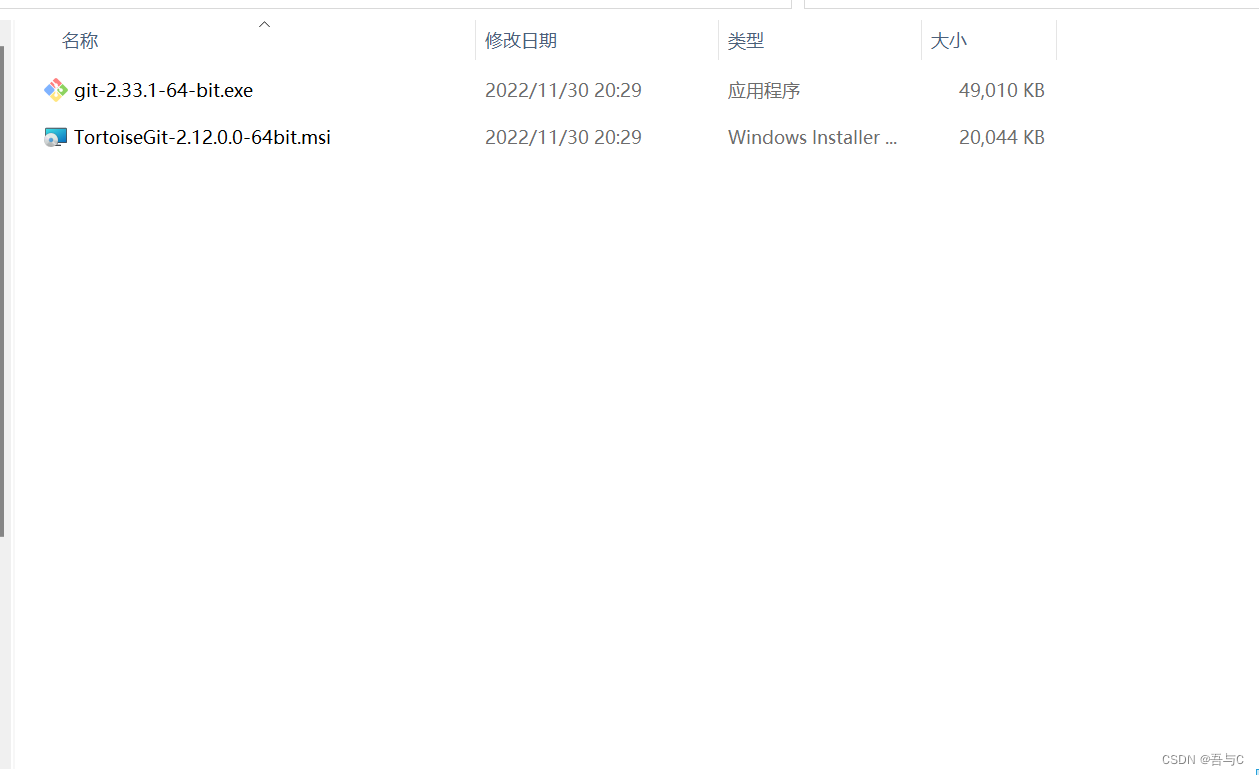
其中git-2.33.1-64-bit.exe为git命令工具,但是输入指令控制gitee对我们不是那么的友好,于是我们需要安装TortoiseGit-2.12.0.0-64bit.msi基于git命令工具的图形化界面工具,方便我们进行操作!
步骤一:
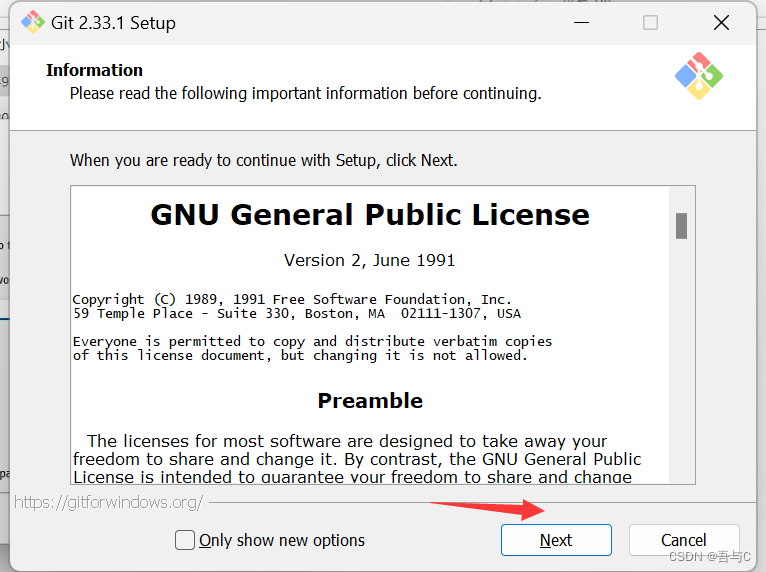
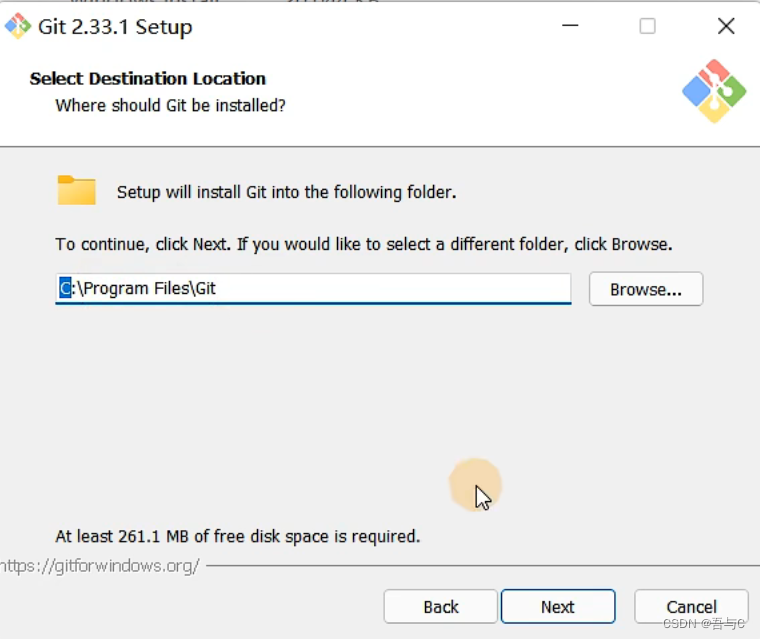
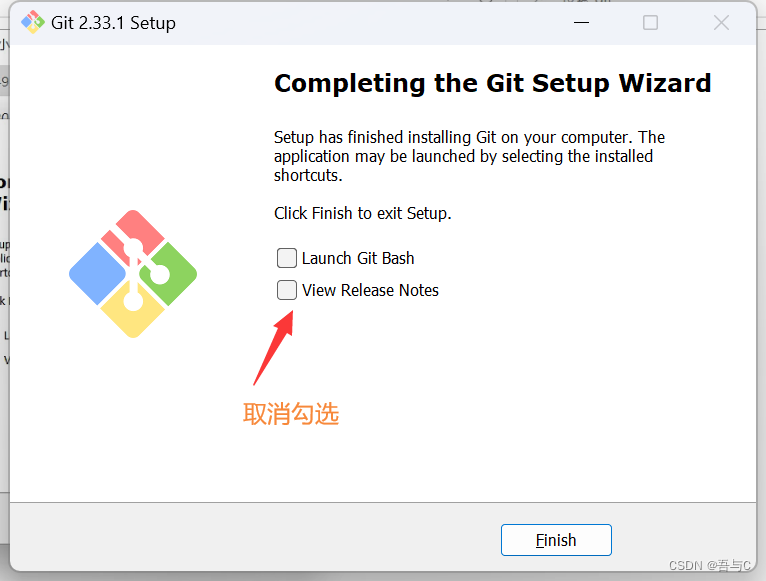
①双击git-2.33.1-64-bit.exe,一直点击next按键,使用它默认安装的C盘路径(不建议更改)
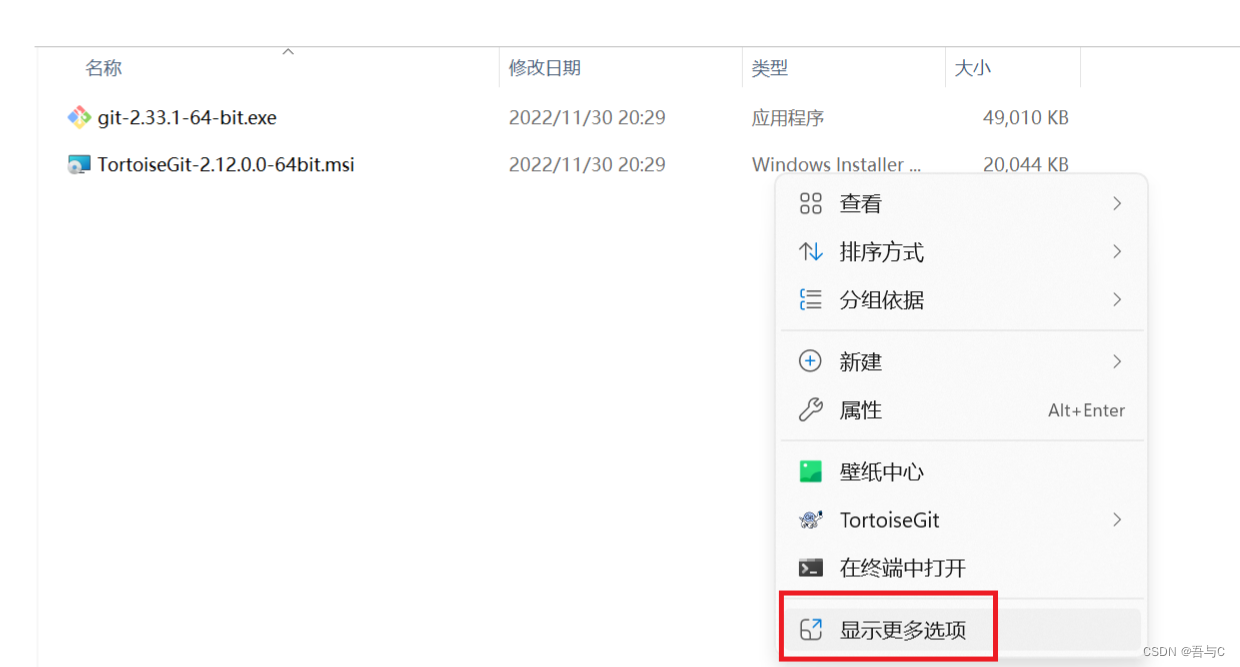
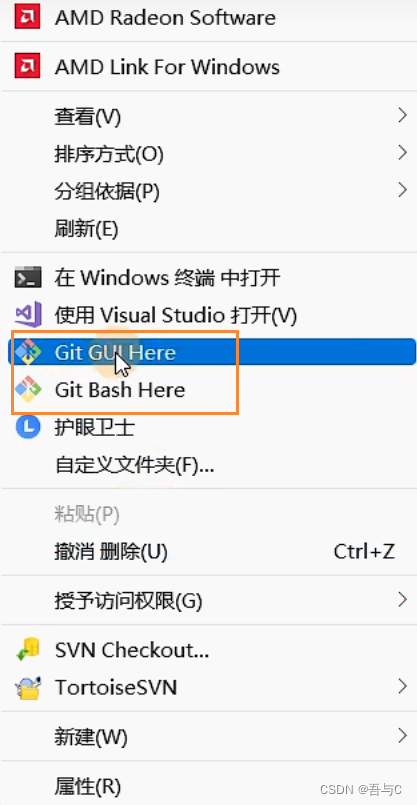
③在空白的地方单击右键,点击“显示更多选项”,当看到Git GUI Here 和Git Bash Here两个选项时说明已经安装成功了
步骤二:
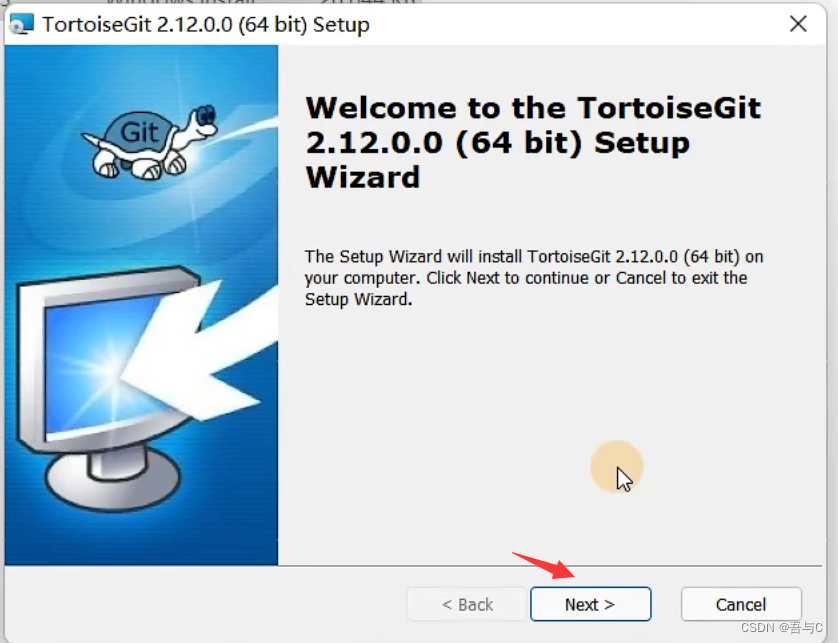
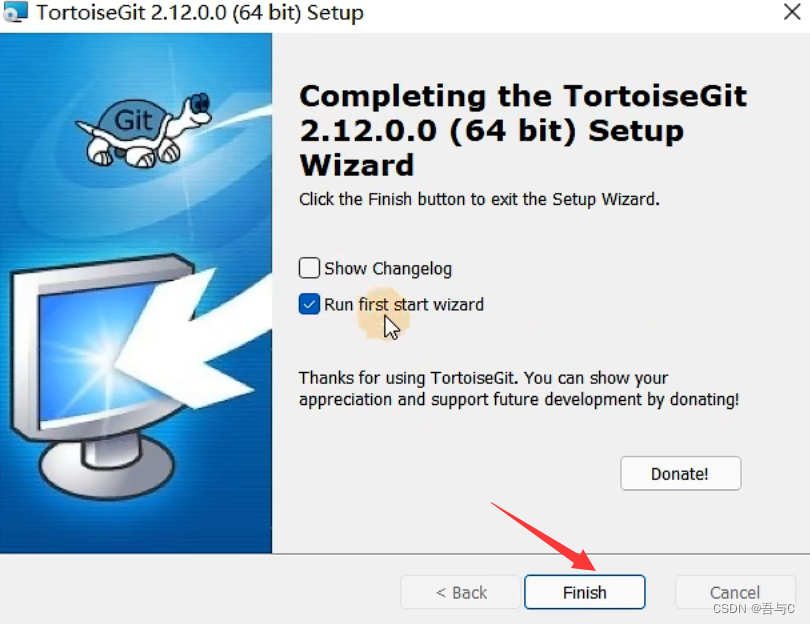
①双击TortoiseGit-2.12.0.0-64bit.msi安装,一直点击next,直到最后点击finish完成
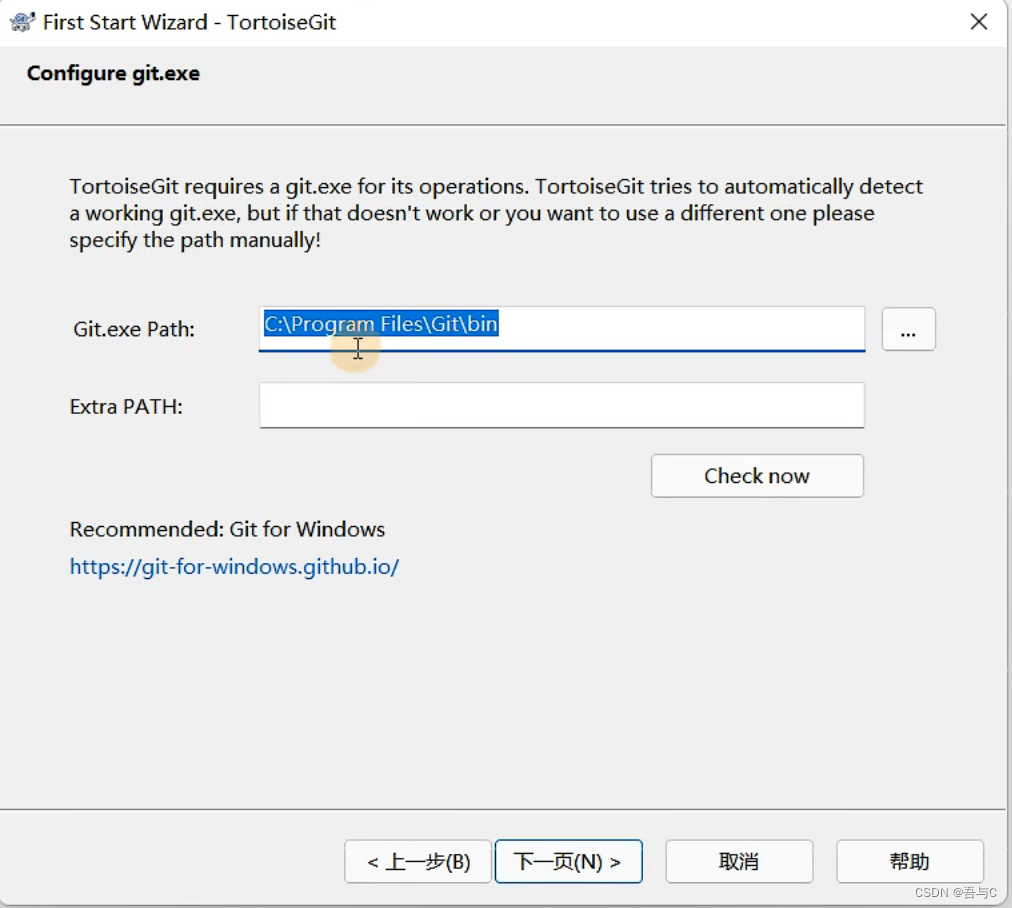
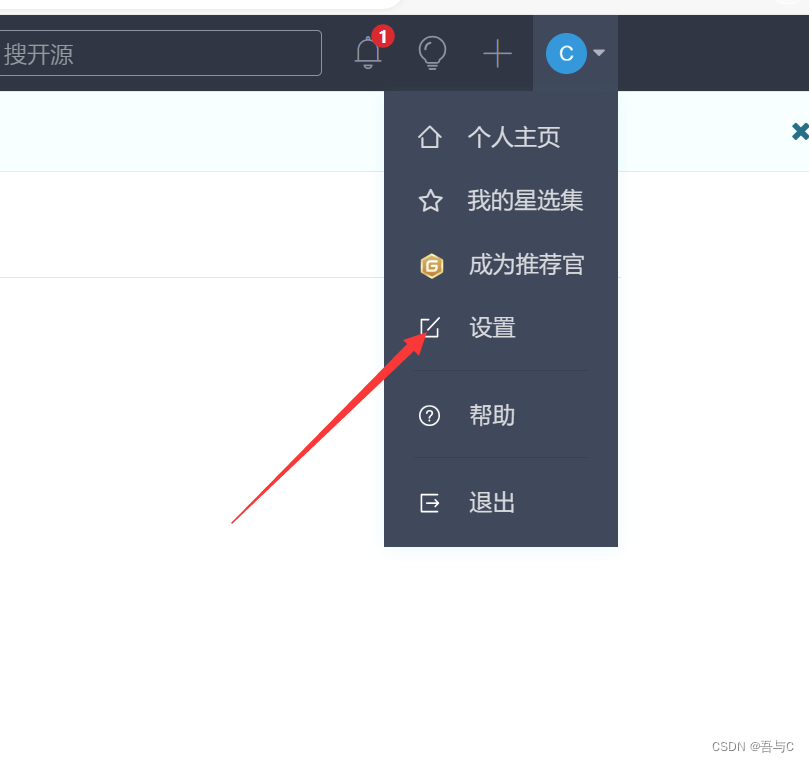
②前面都为默认,在Name中输入你的用户名,在Email中输入你的邮箱,最后点击下一步完成安装
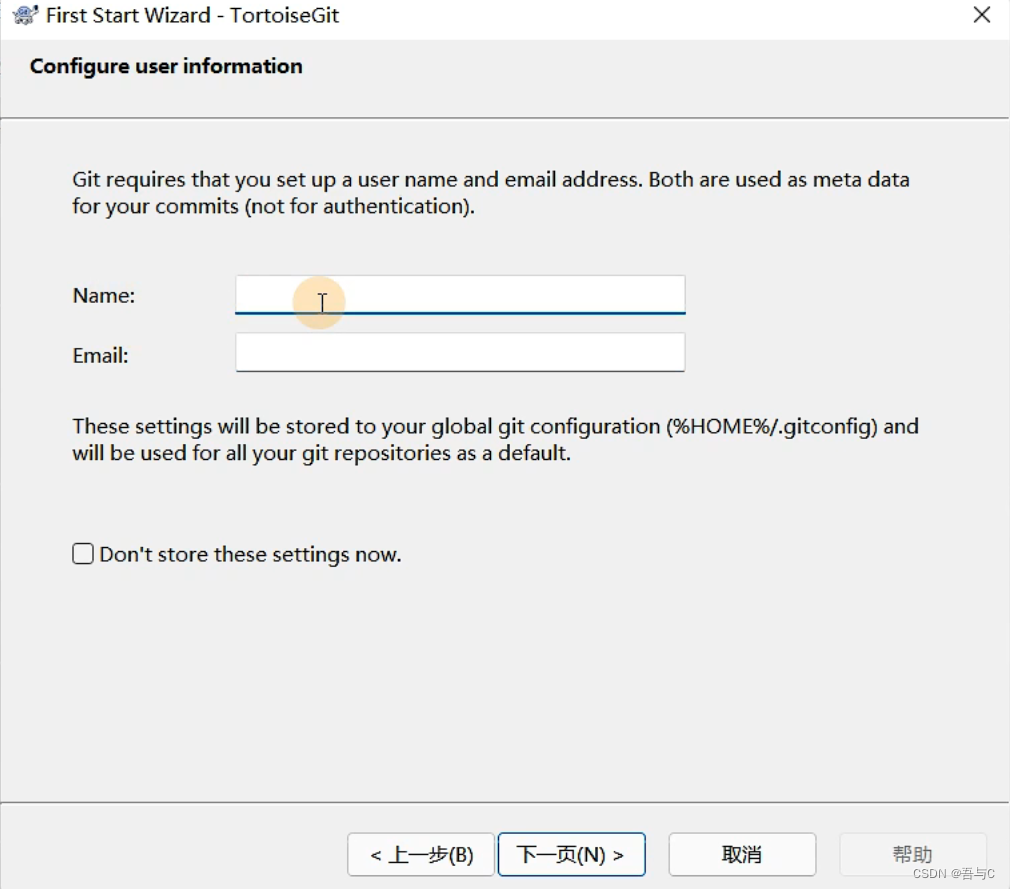
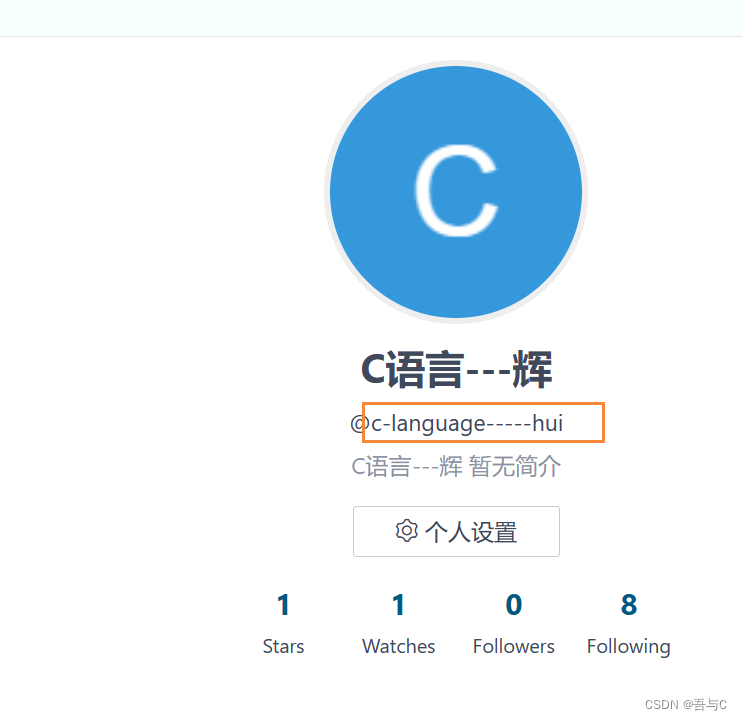
Name选项中填入@后面的英文名
Email选项填入你Gitee的邮箱地址,如果你的邮箱“不公开邮箱地址”选项被勾选,记得取消勾选。

③安装完成的标志,点击“显示更多选项”,当看到如下选项说明已经安装成功
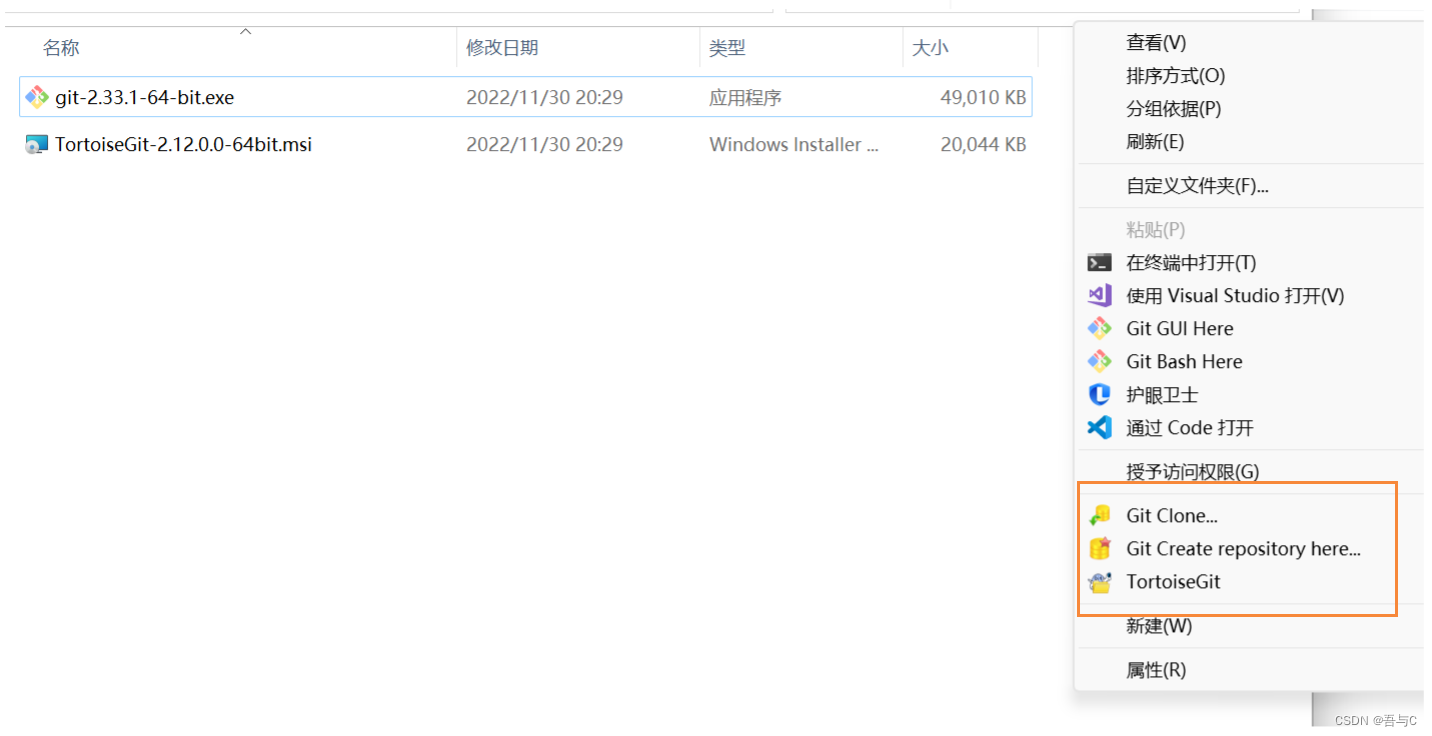
注意: 要先安装git-2.33.1-64-bit.exegit命令工具,再安装TortoiseGit-2.12.0.0-64bit.msi图形化界面工具。
4.gitee仓库创建
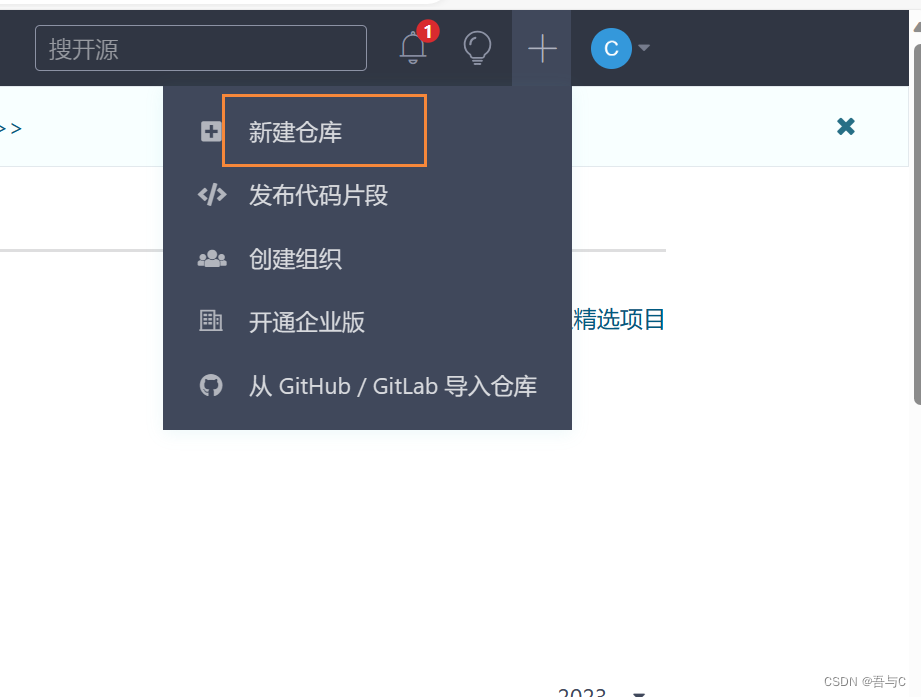
①点击“新建仓库”
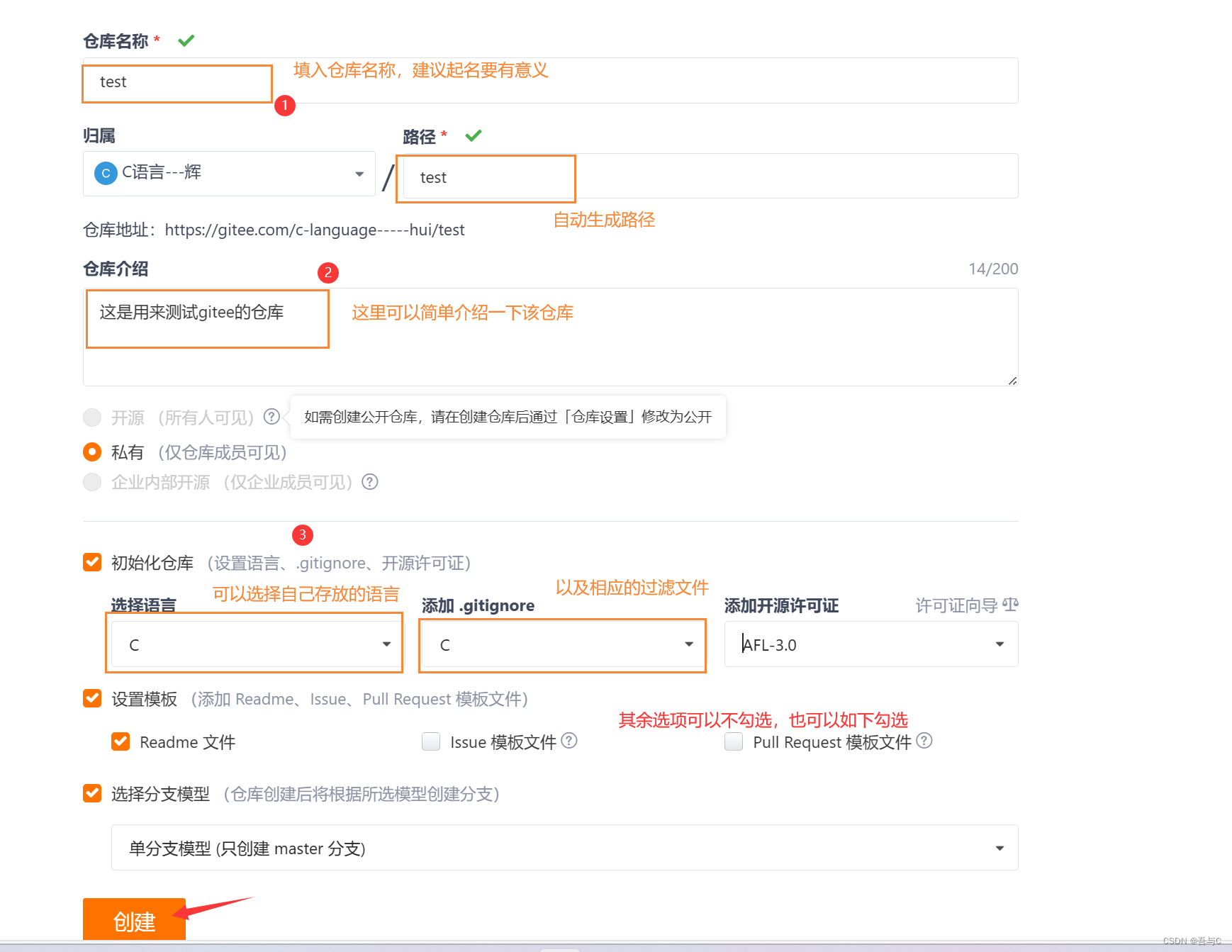
②对仓库进行简单设置
③创建完成,会跳转至如下界面,说明仓库已经创建完成
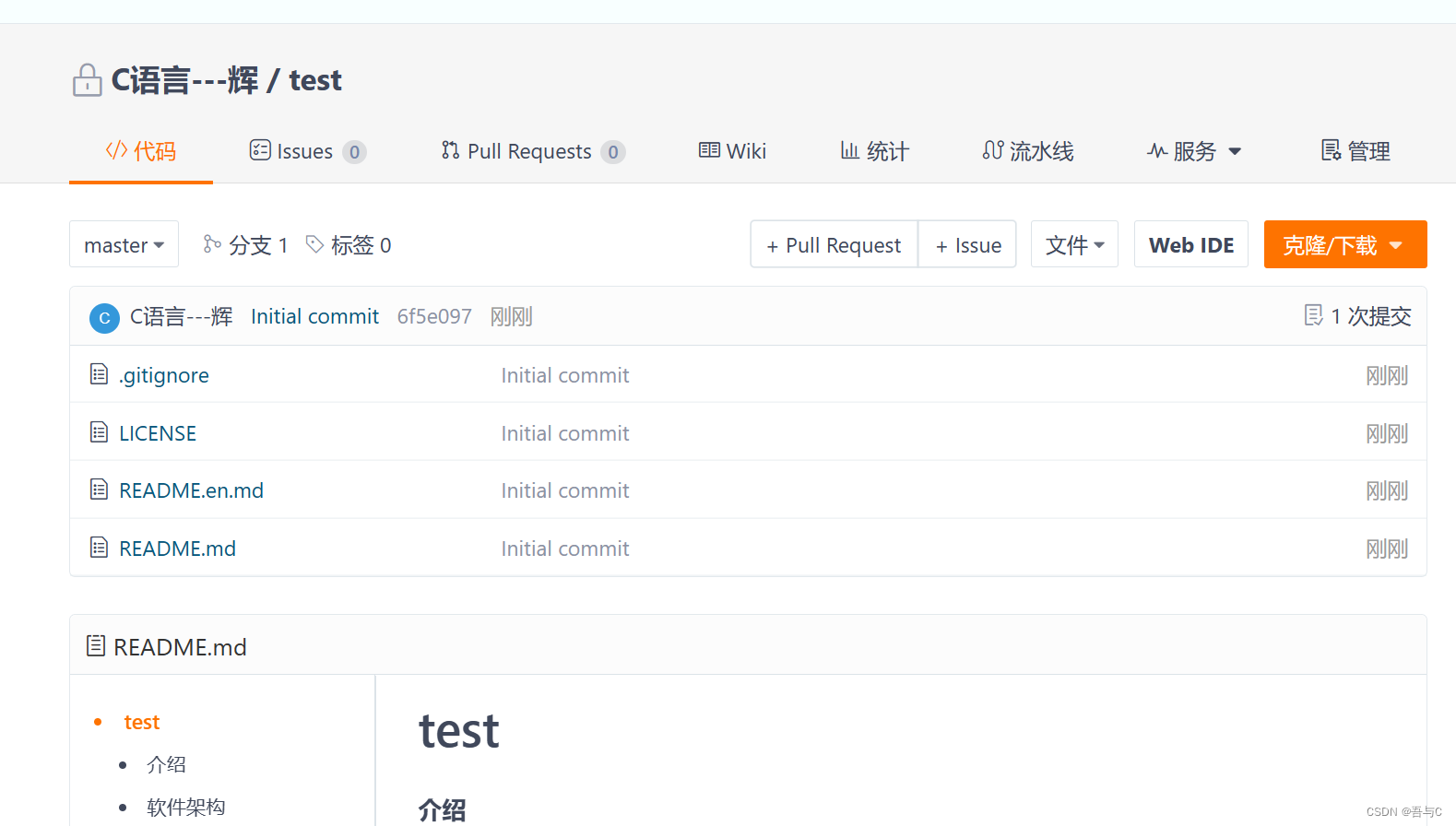
仓库开源:
①点击“管理”
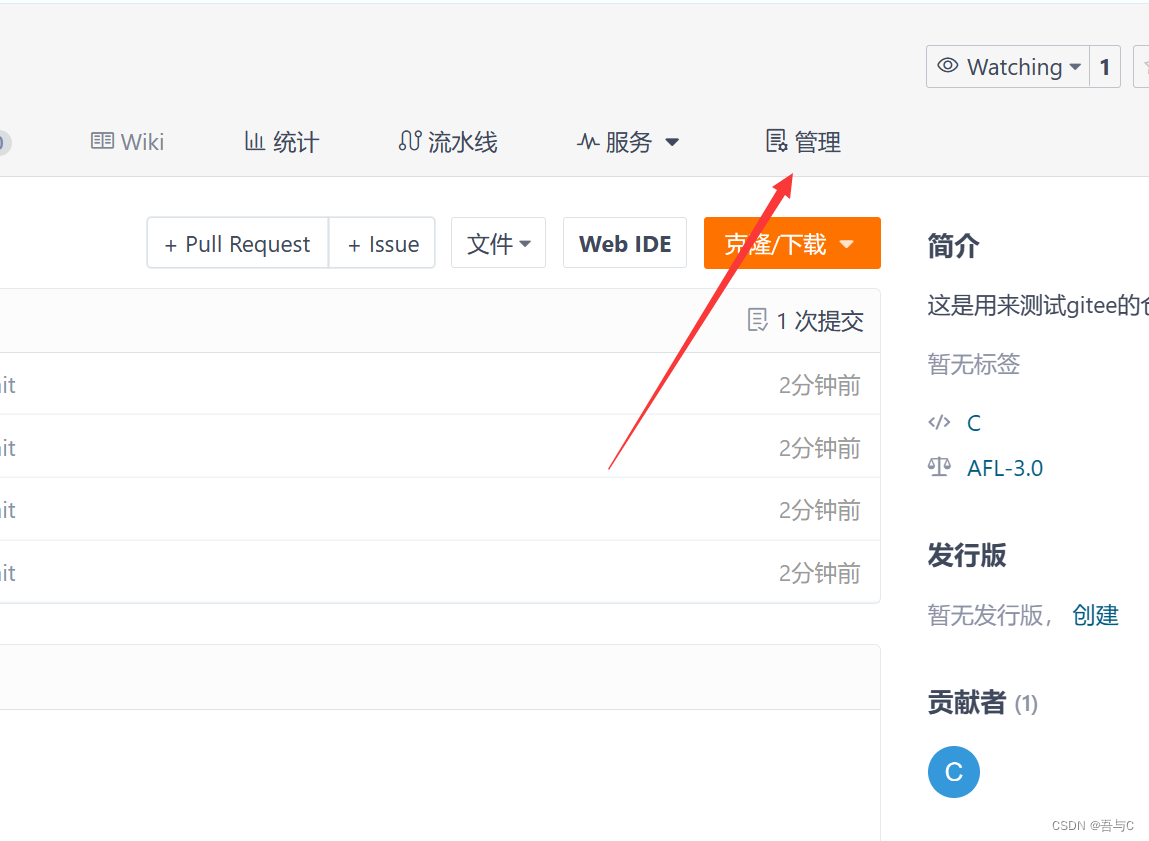
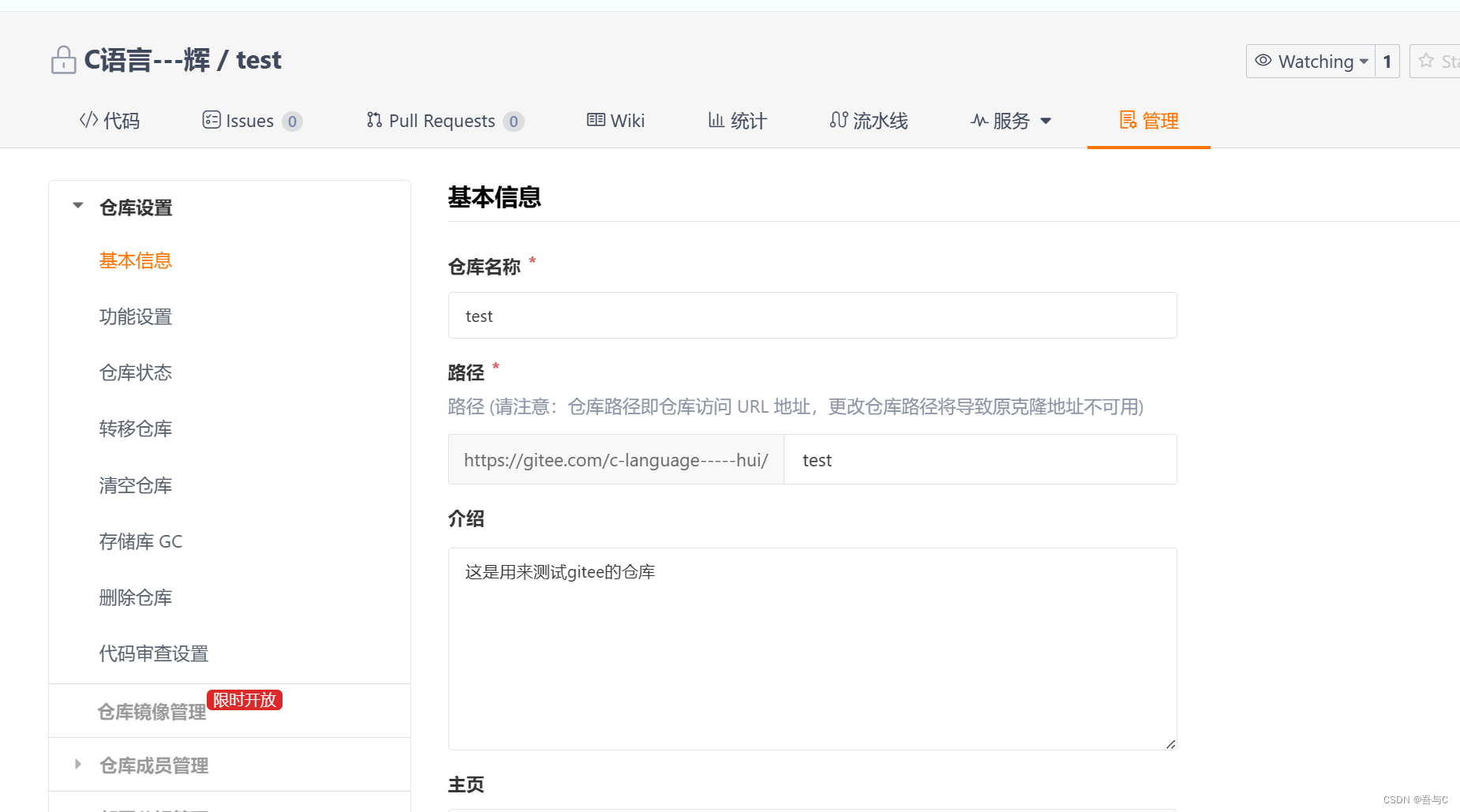
②往下拉,点击“开源”,点击“我承诺”,最后点击“保存”,你的仓库便“开源”了。
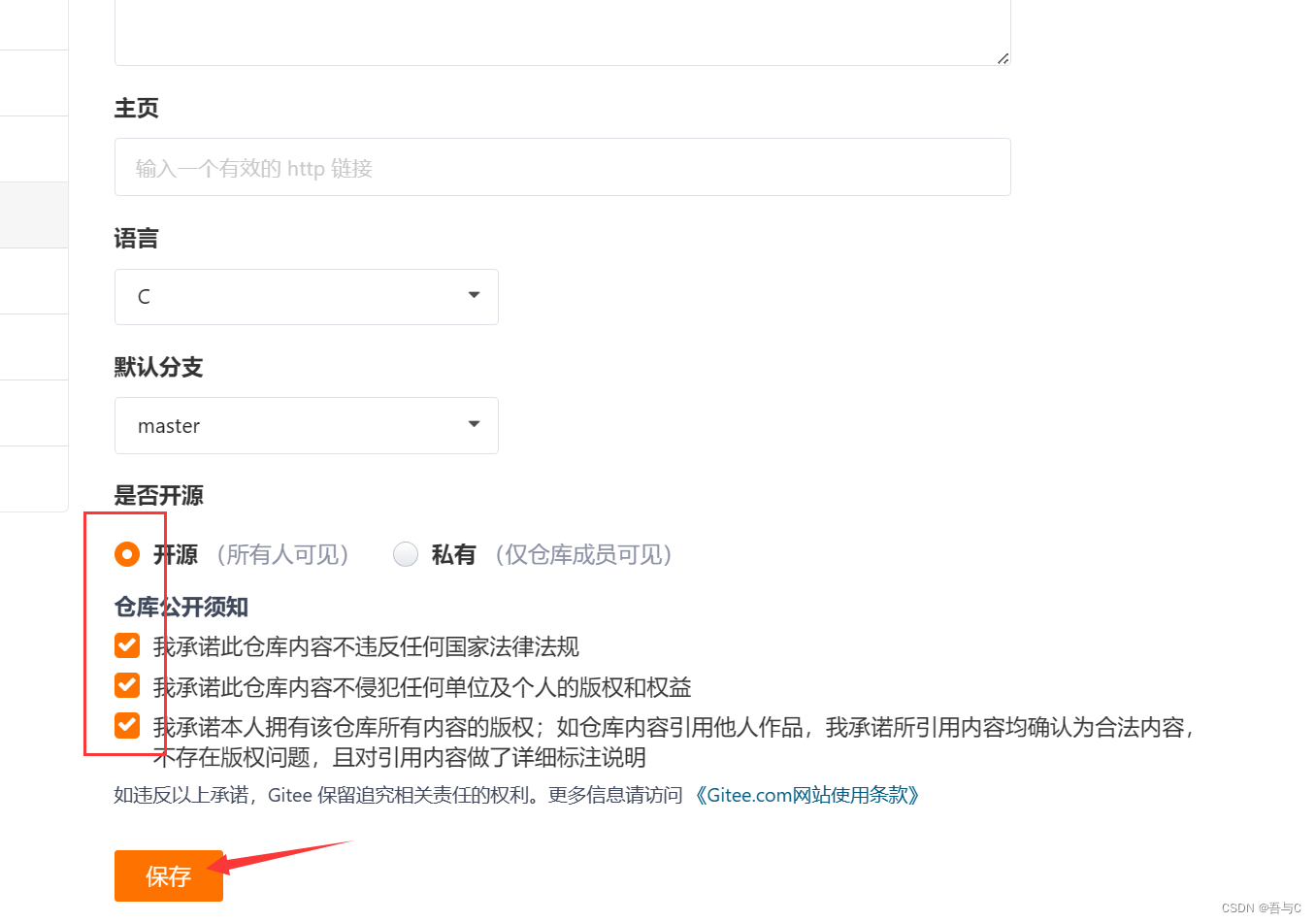
删除仓库:
点击“管理”界面,点击“删除仓库”,最后输入提示的内容,点击“确认删除”选项即可。
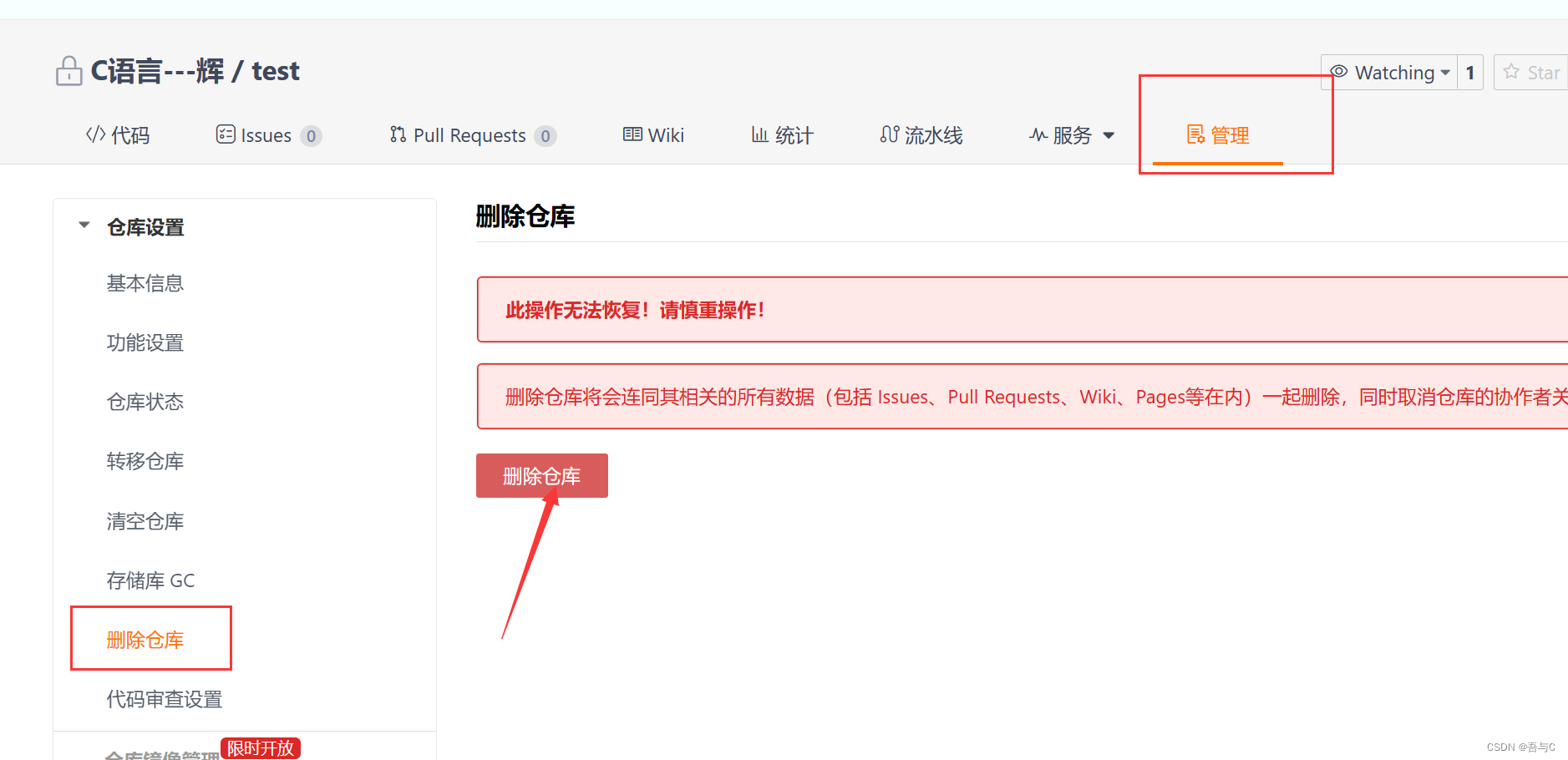
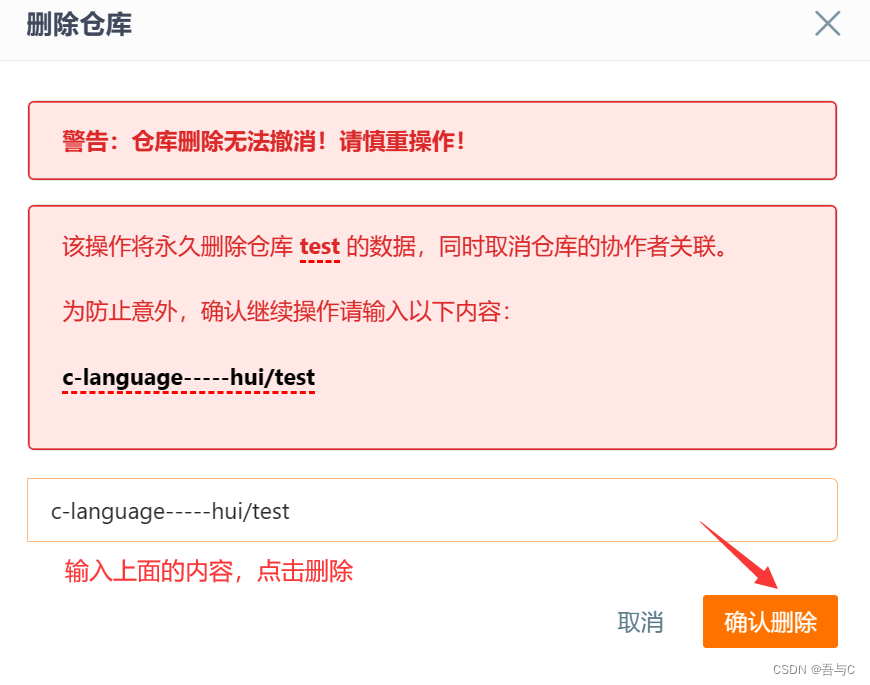
5.进行本地仓库与远端gitee仓库的链接
①在仓库界面,点击“克隆\下载”选择“http”网址进行复制
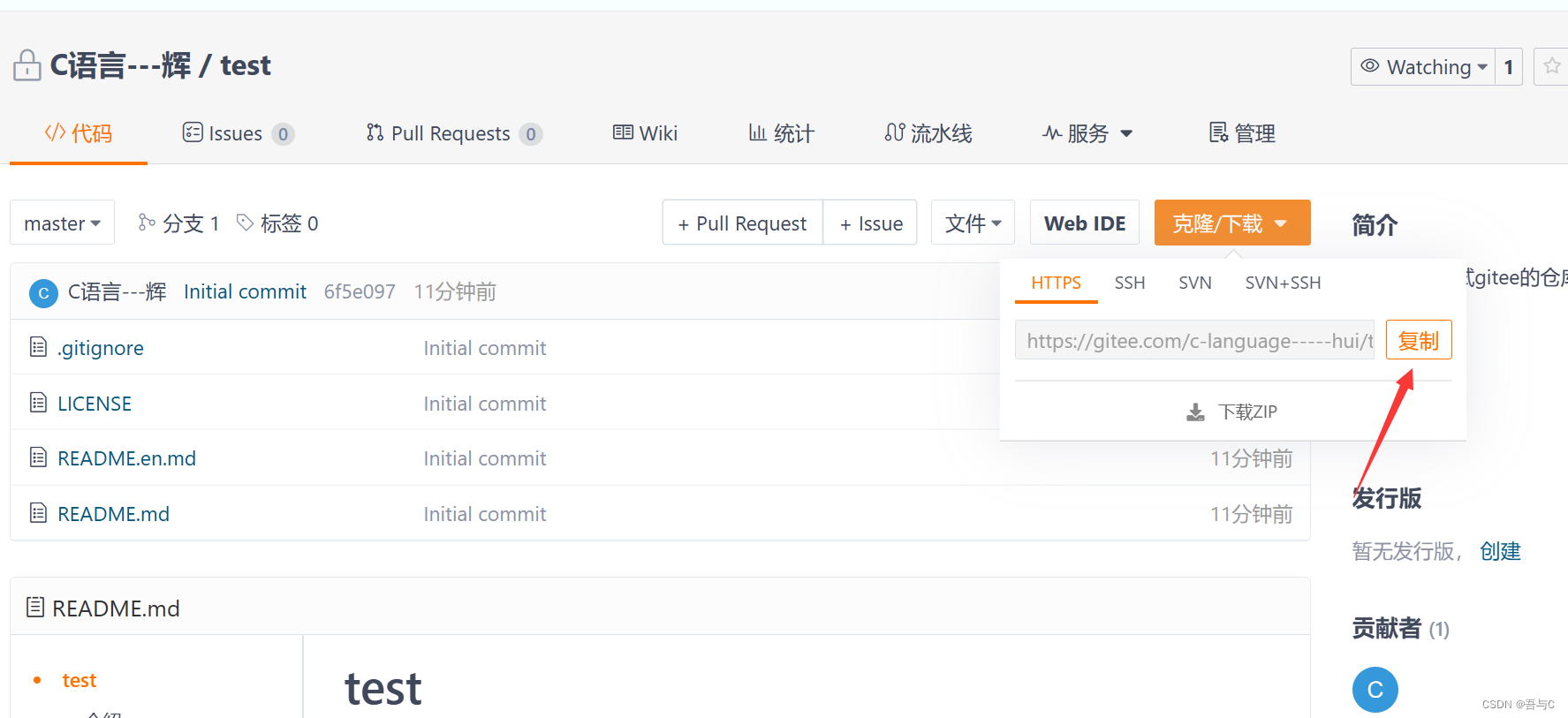
②选择合适的位置存放克隆的远端仓库,在空白的地方单击右键,点击“显示更多选项”,默认会填写刚刚复制的gitee远端网址以及本地仓库路径,只需要点击“OK”就可以了
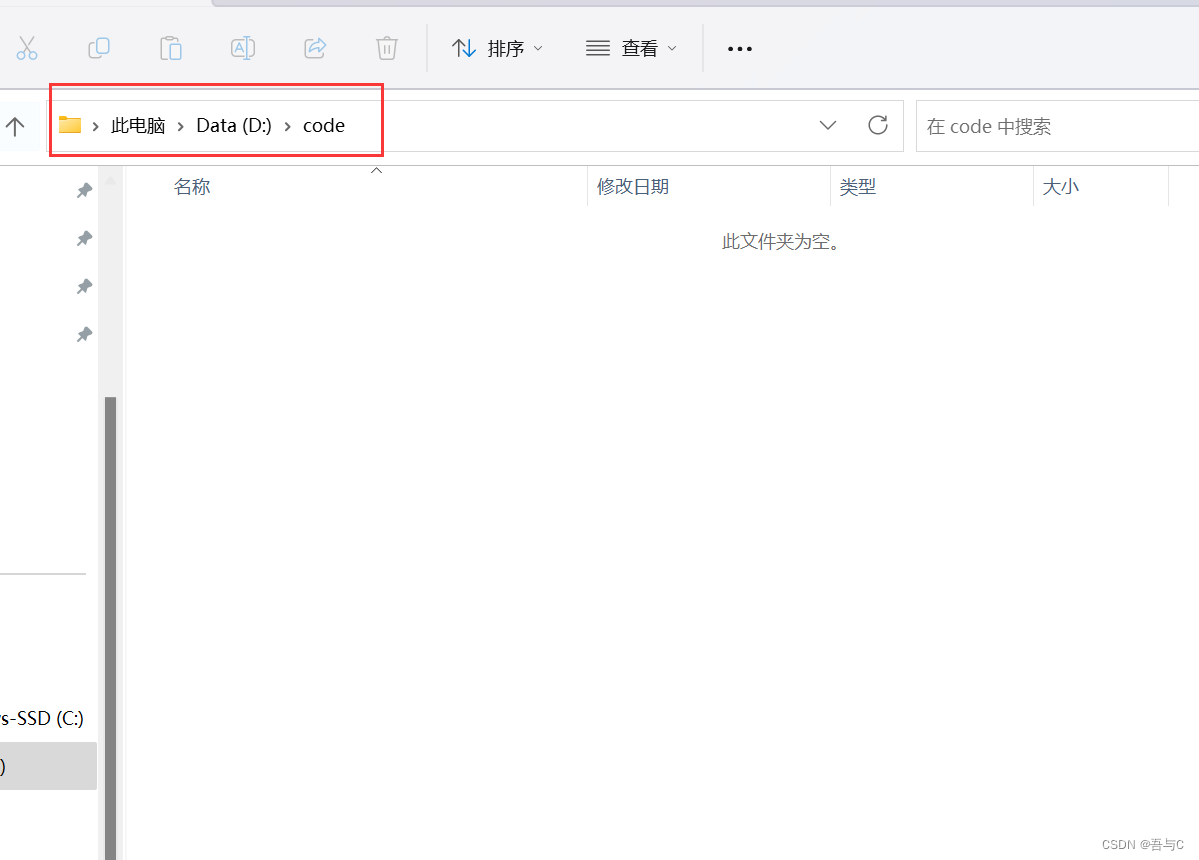
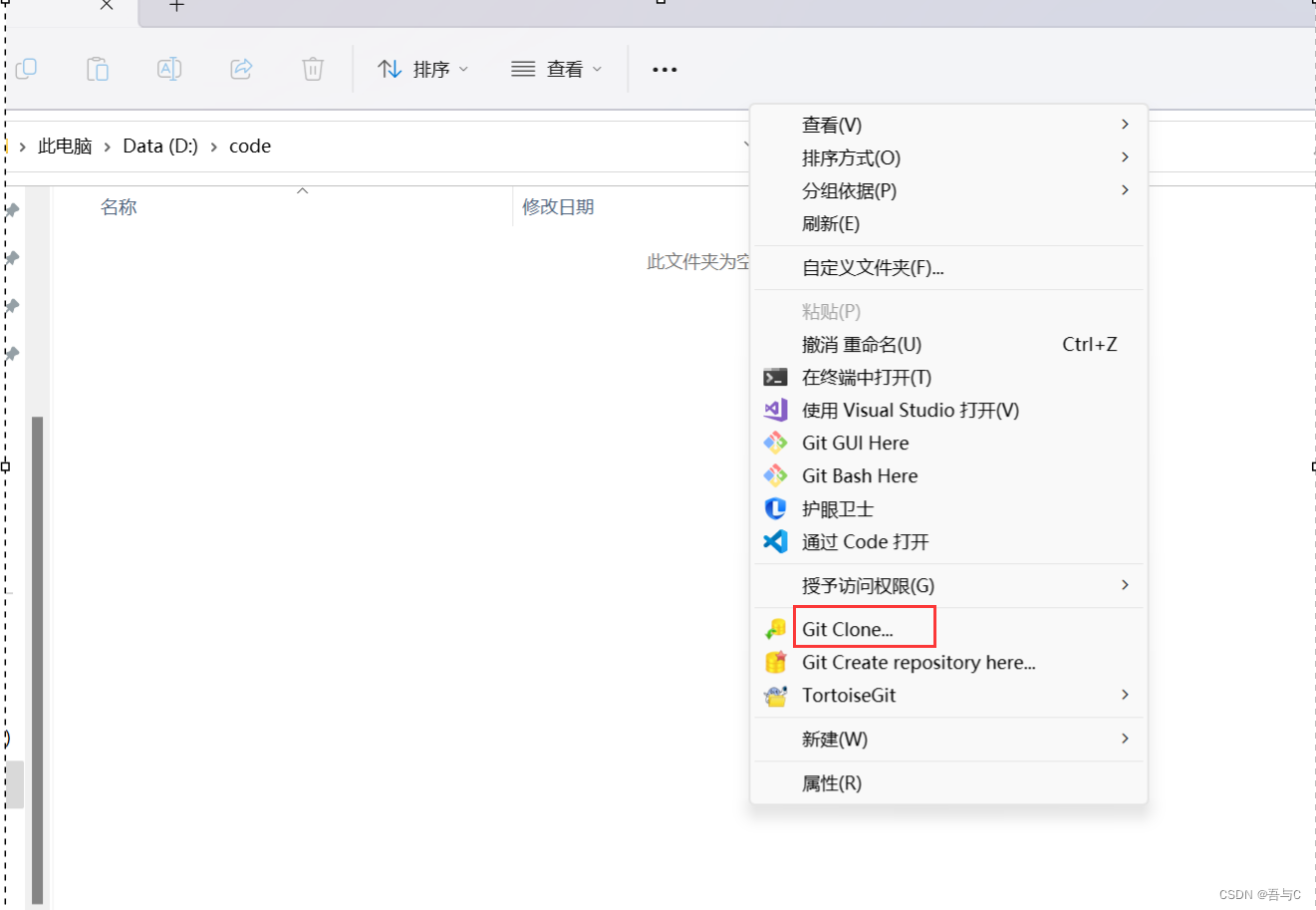
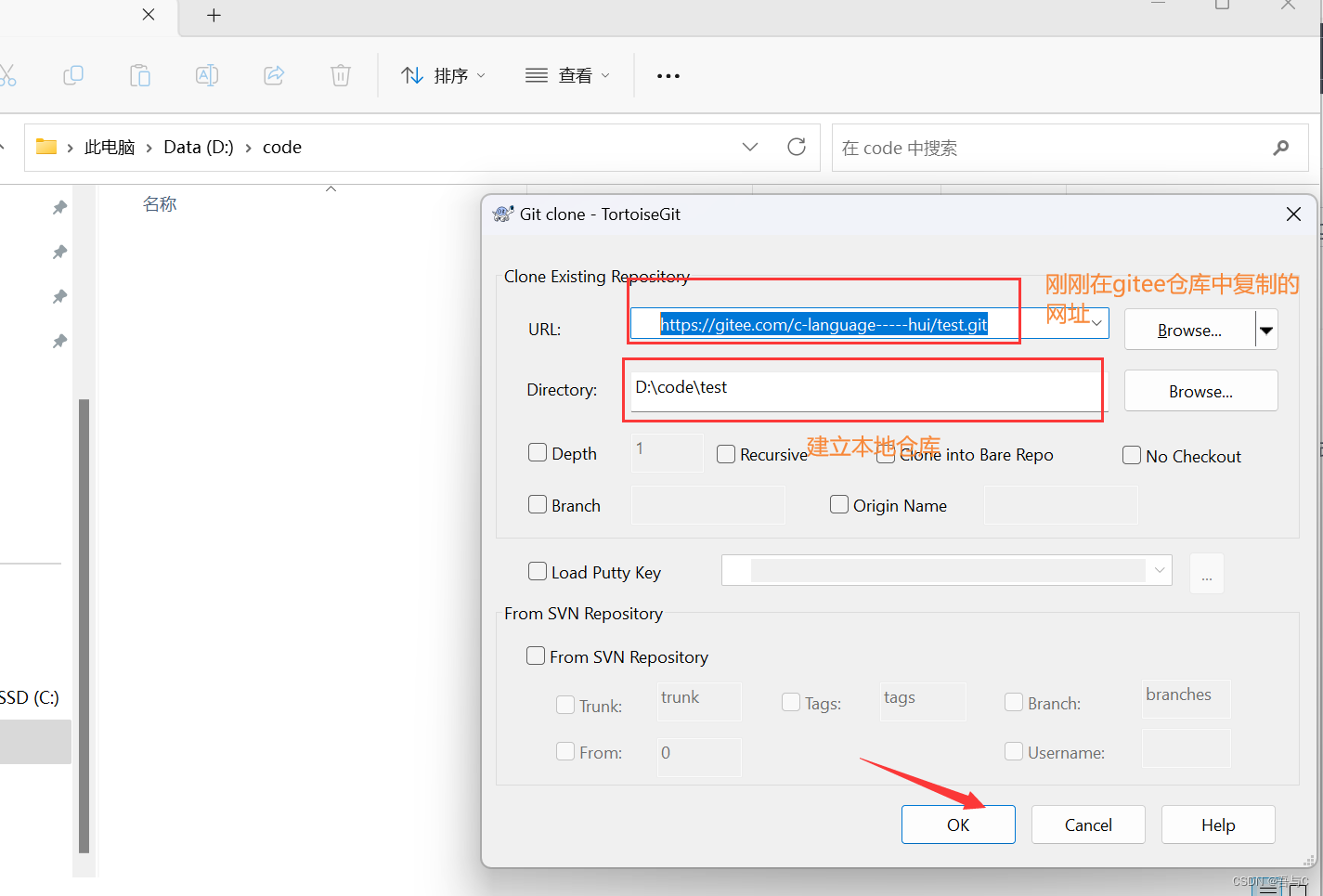
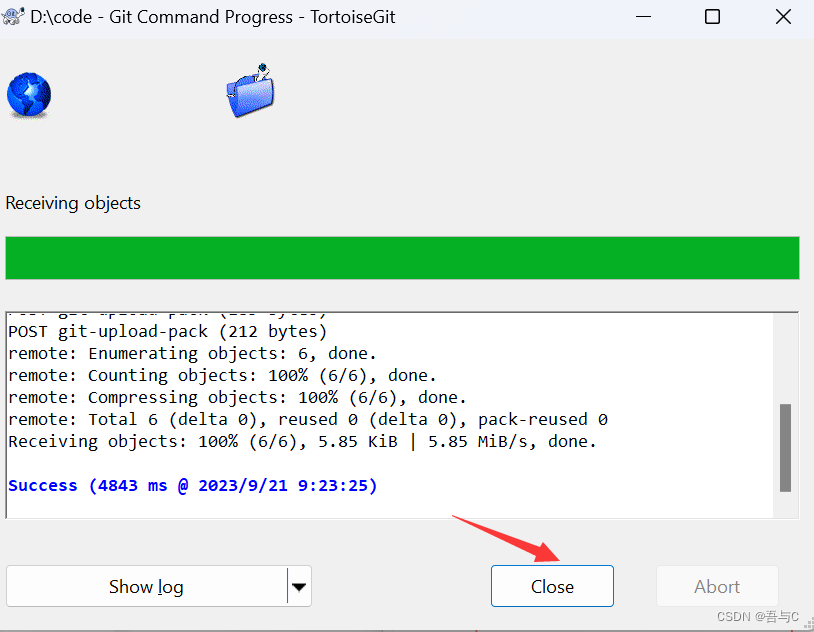
③可以看到与刚刚创建gitee仓库的同名字的本地仓库(即把远程仓库克隆到了本地仓库中),点进去可以看到创建gitee仓库时附加文件,看到.git文件说明远端仓库与本地仓库建立了联系。
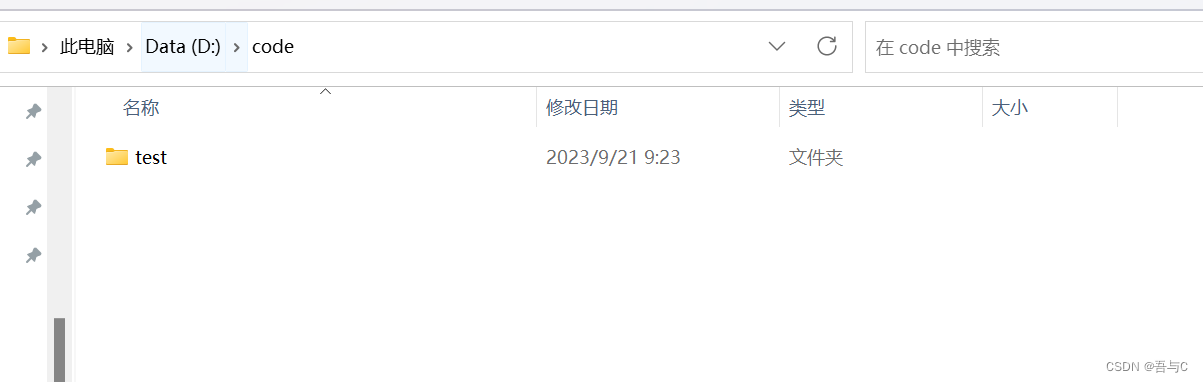
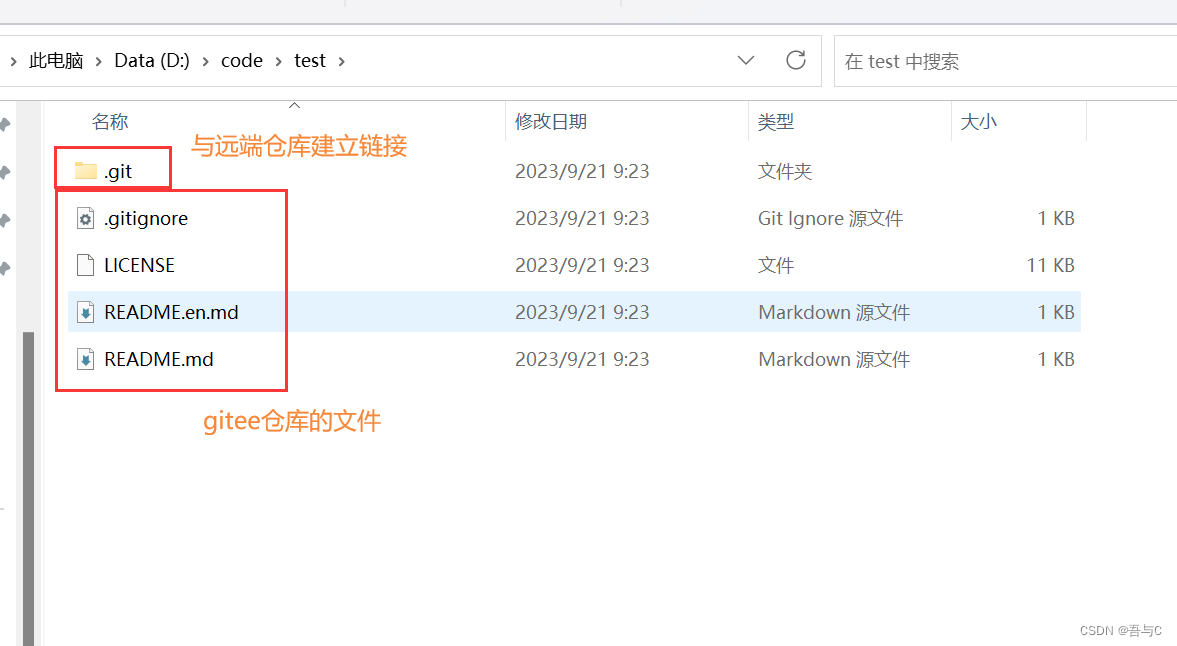
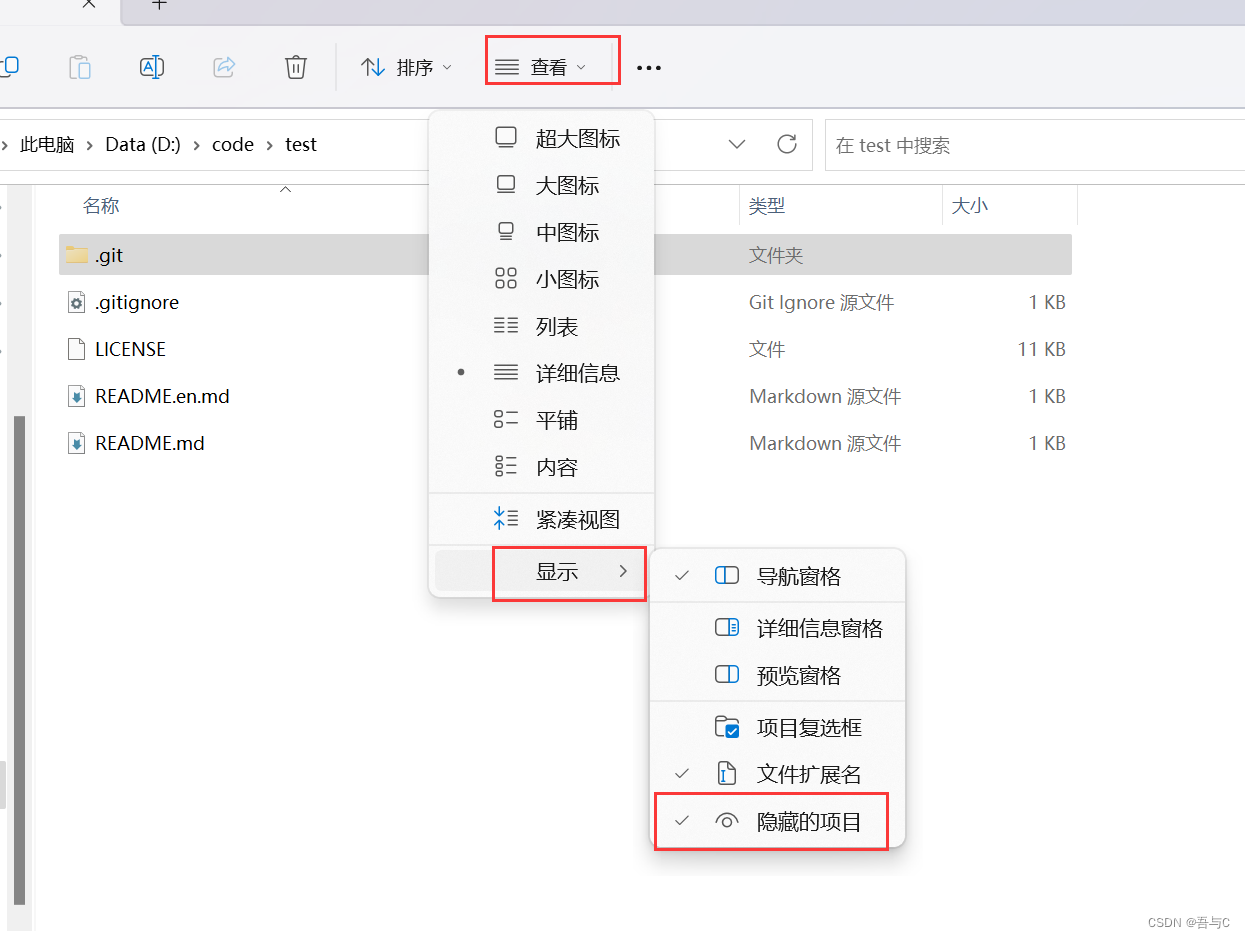
有的同学看不到.git文件,因为该文件隐藏文件,点击“查看”中“显示”选项,勾选“隐藏的项目”的选项。
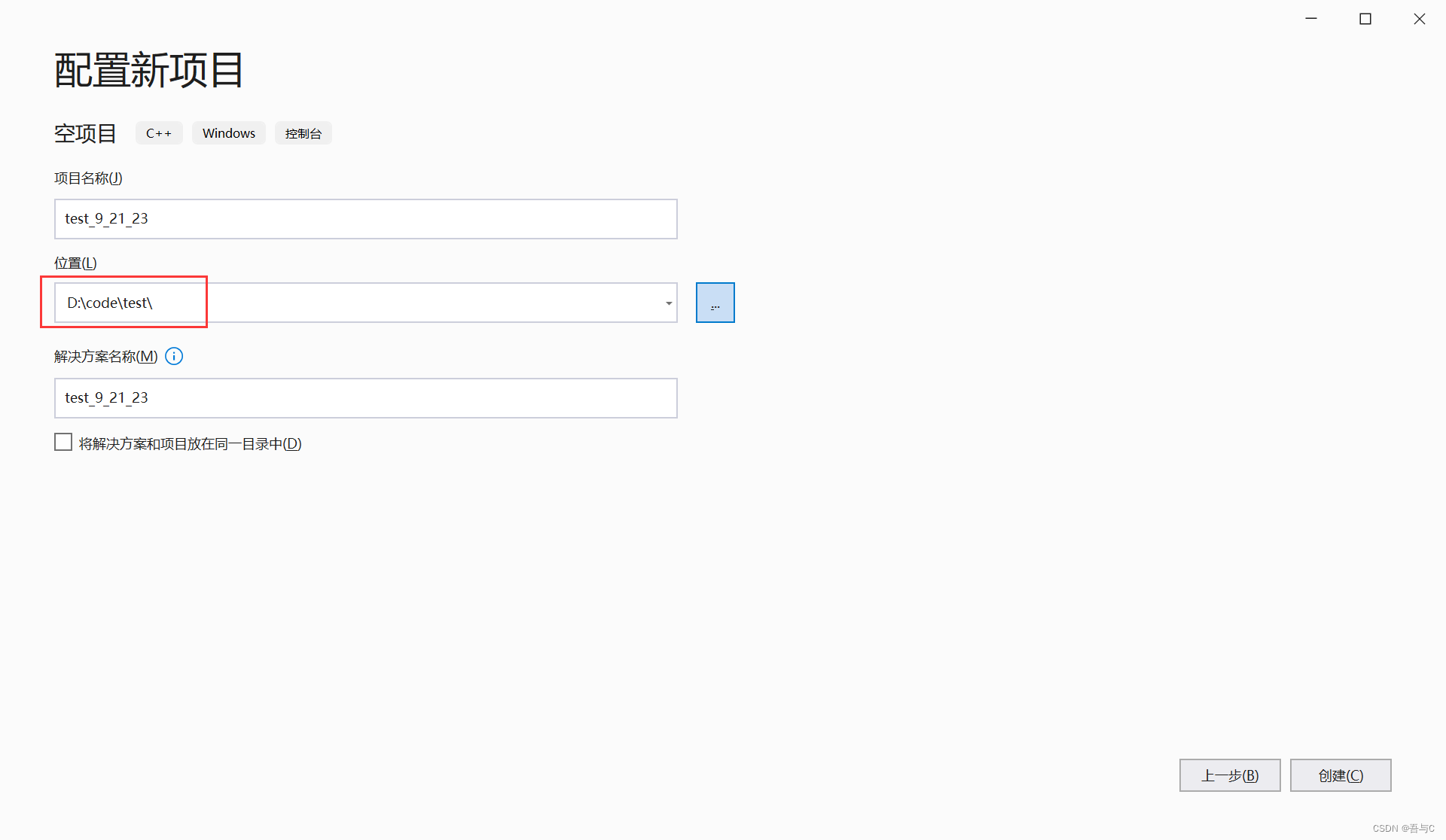
那么该如何提交代码呢?我们使用VS写一写代码,步骤如下:
①在创建项目时,项目存放位置选择与远端仓库建立联系的本地仓库文件夹
②在创建的项目中,写下如下代码:
#include<stdio.h>
int main()
{
	printf("hello gitee");
	return 0;
}
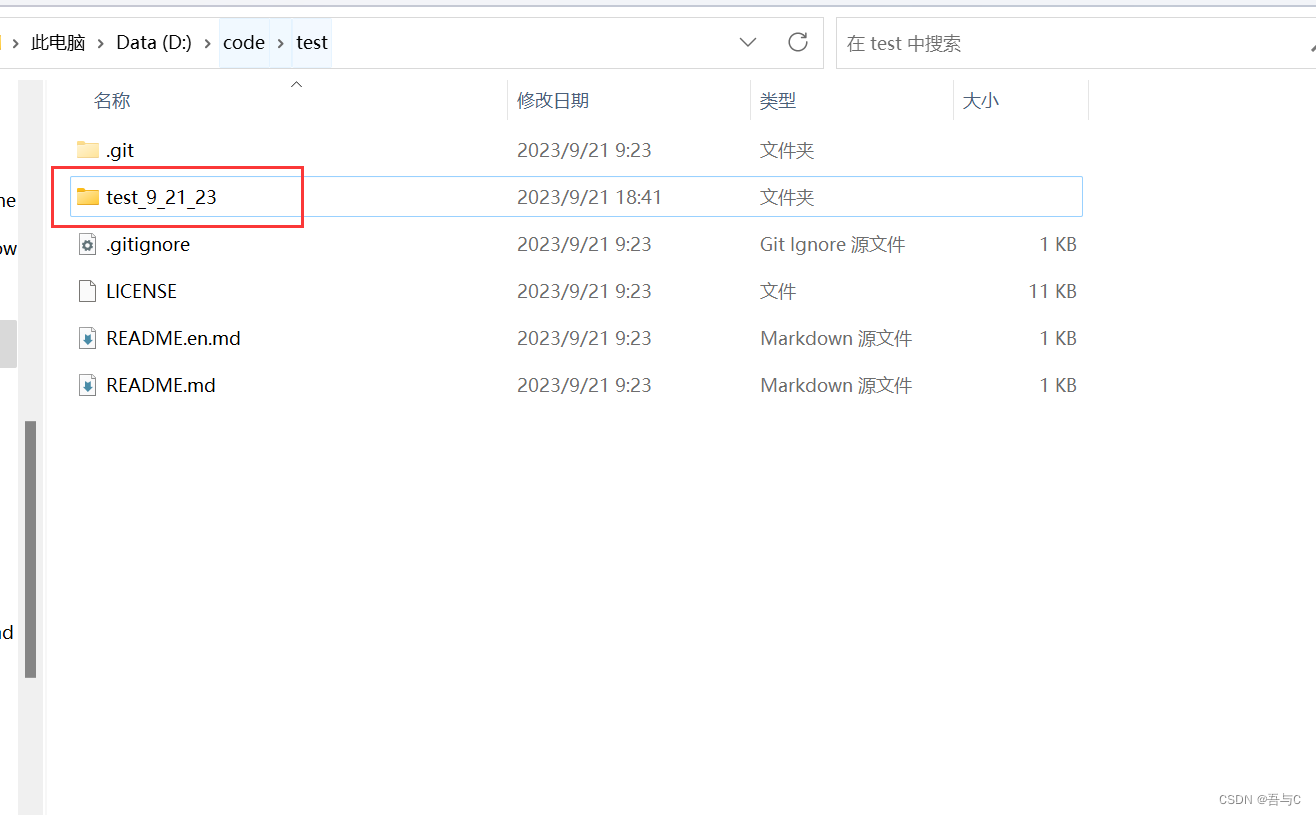
我们已经写了test.c代码文件并存放在本地仓库中,那么如何将它提交到远端的Gitee仓库呢?那么就需要使用到gitee的三板斧:add、commit、push,接下来让我们一起学习如何使用吧!
6.git三板斧
add
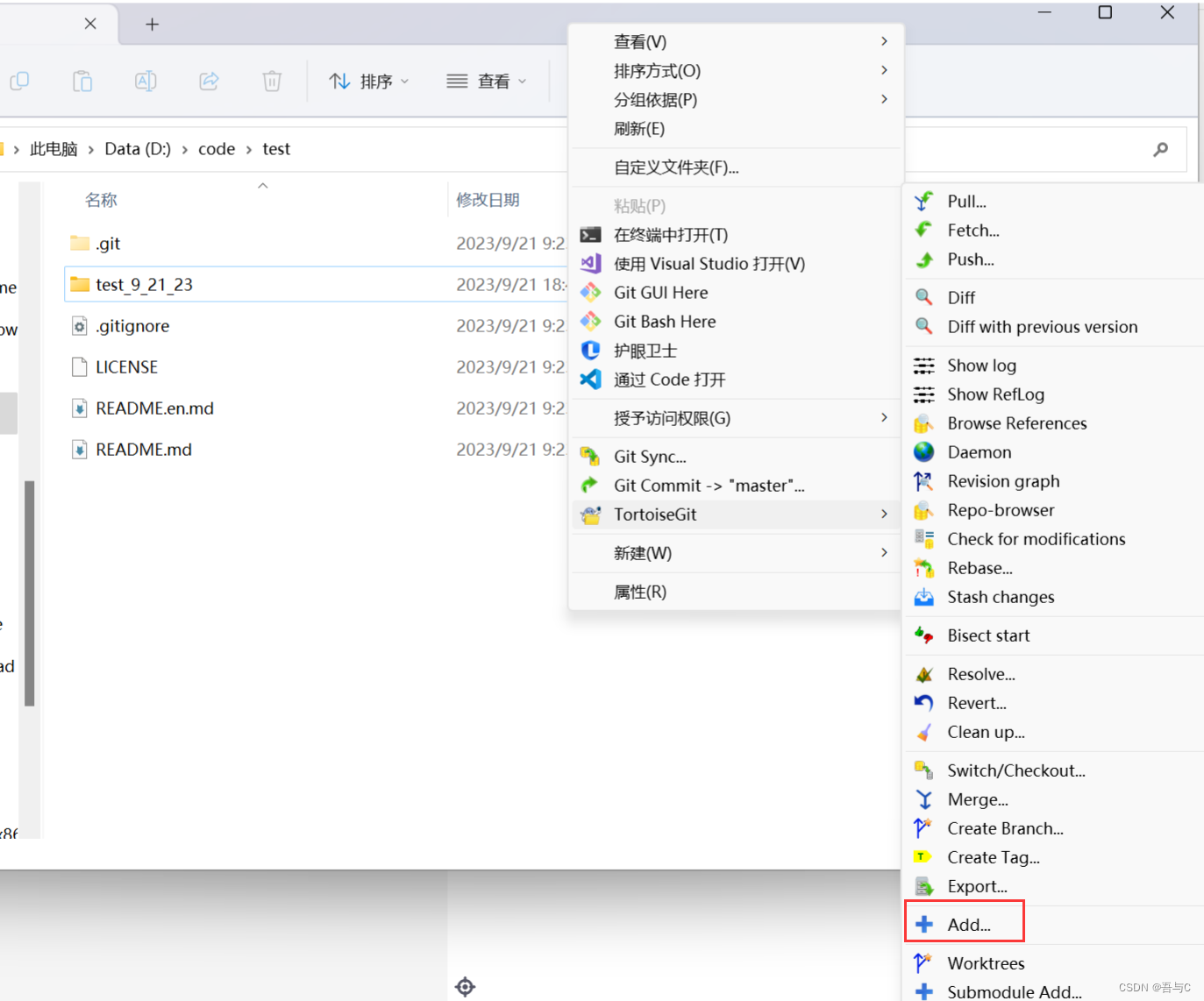
①在空白的地方,单击右键,点击“显示更多选项”,点击“TortoiseGit",点击add
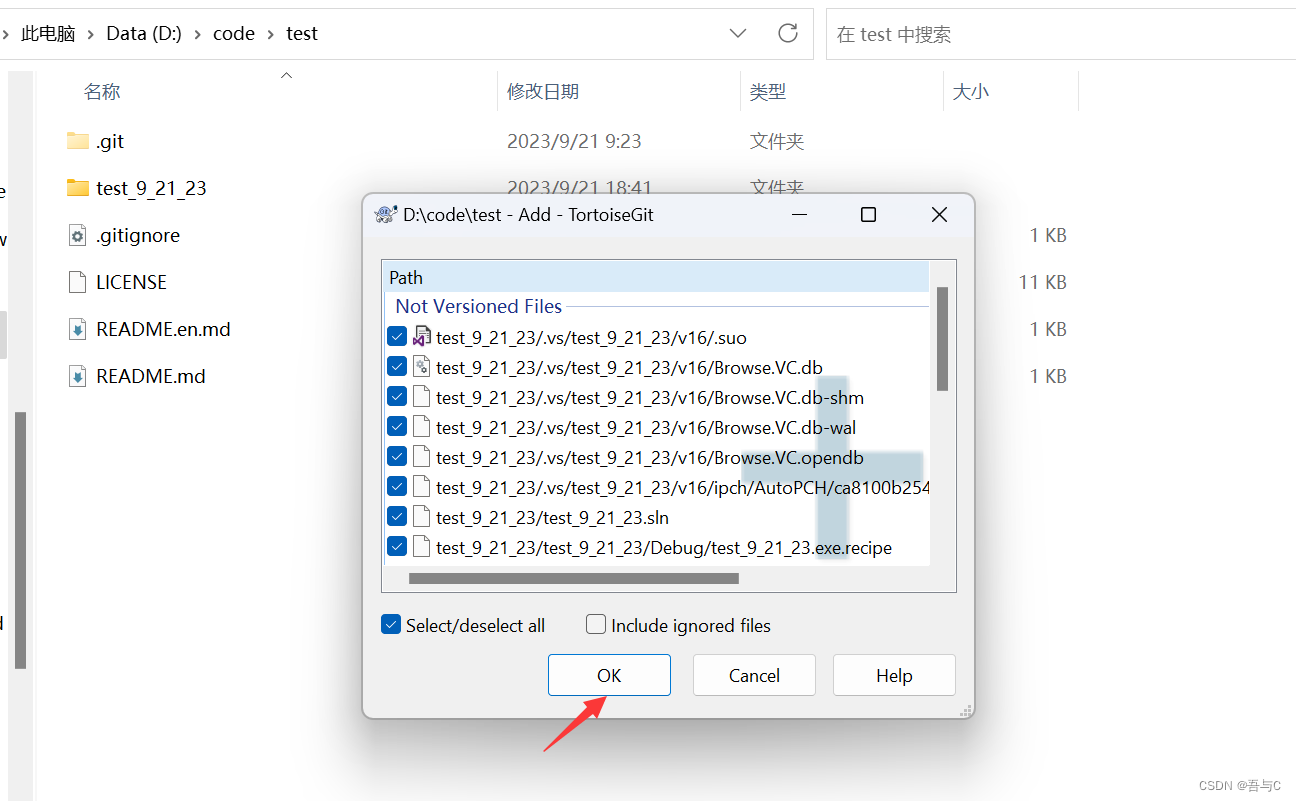
点击”OK“后,出现如下界面,是因为这时你的VS正在使用该项目,需要在VS中关掉该项目(或直接关掉VS),然后再重新add即可
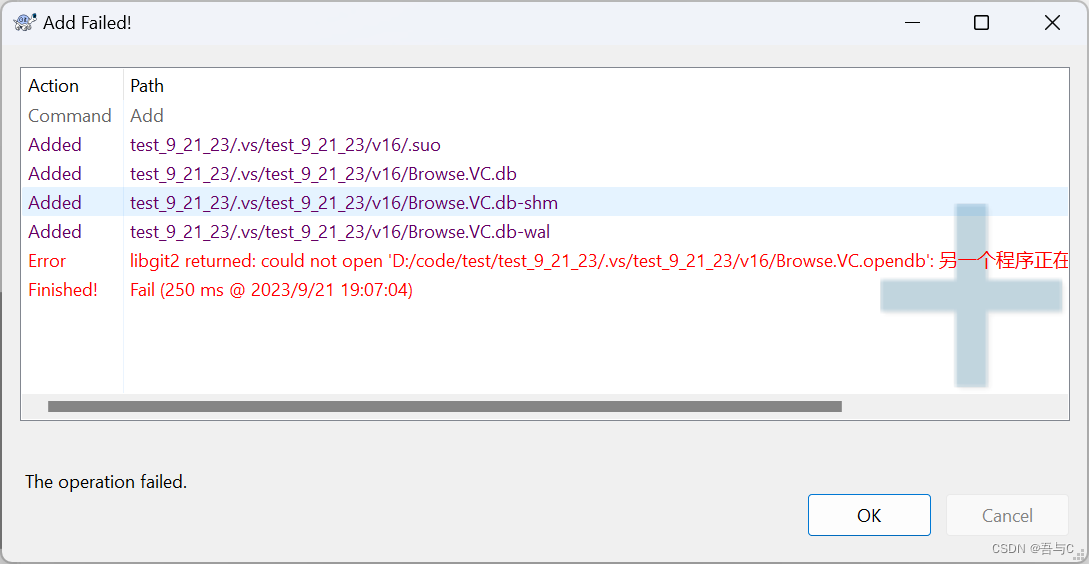
add:将代码添加到本地仓库
commit
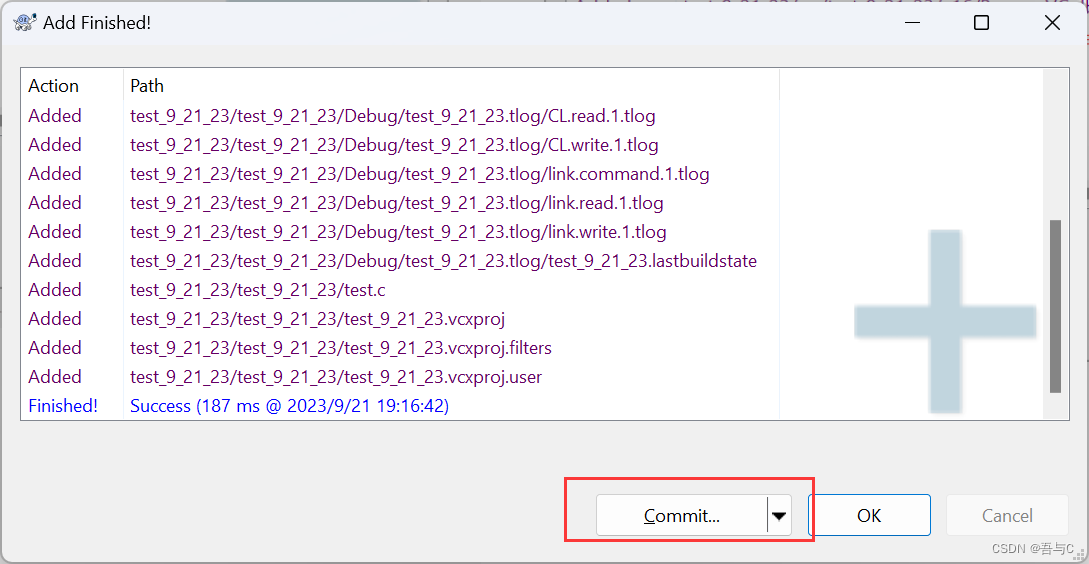
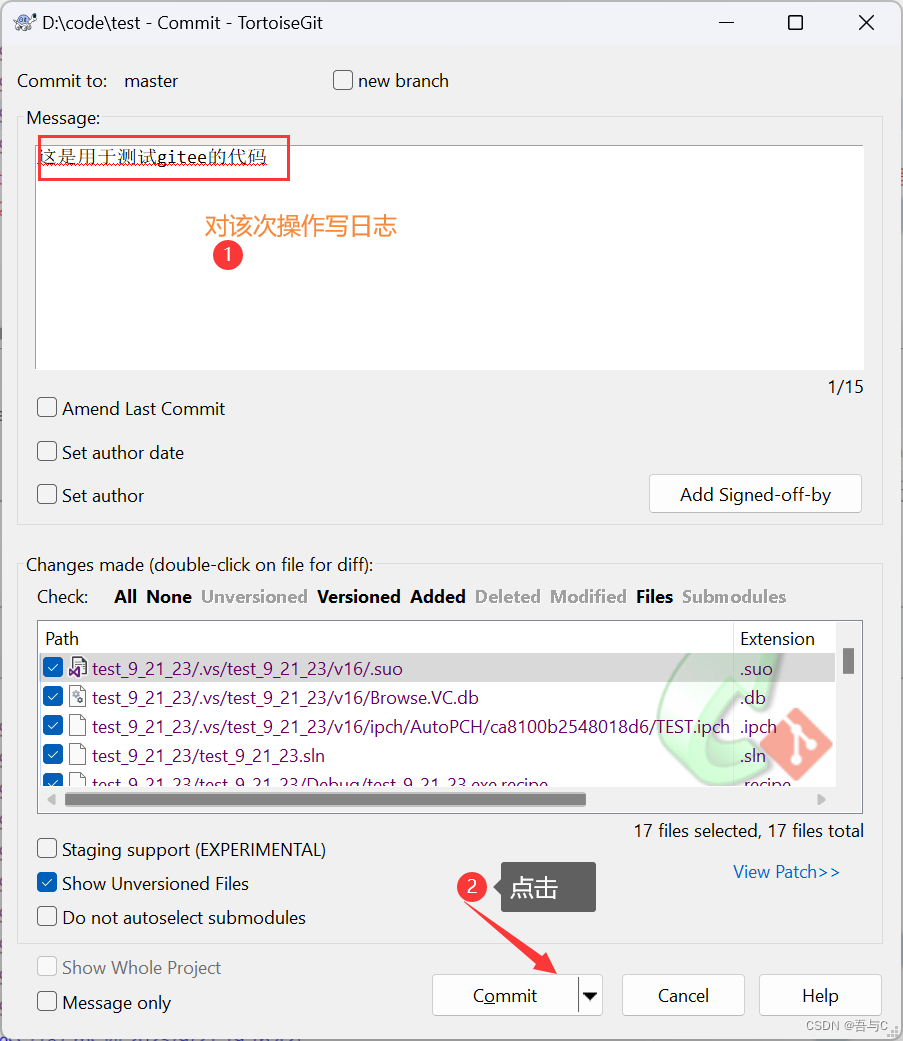
commit:提交代码到仓库
push
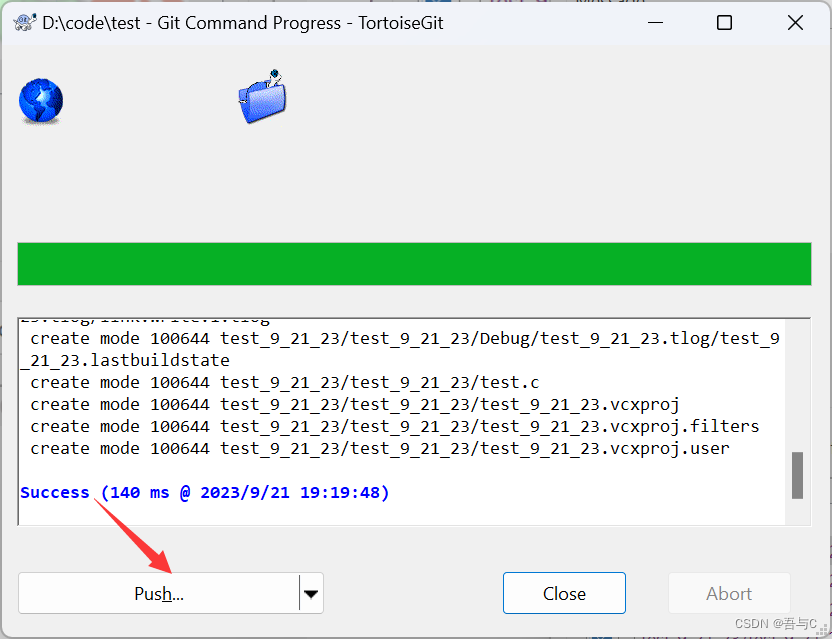
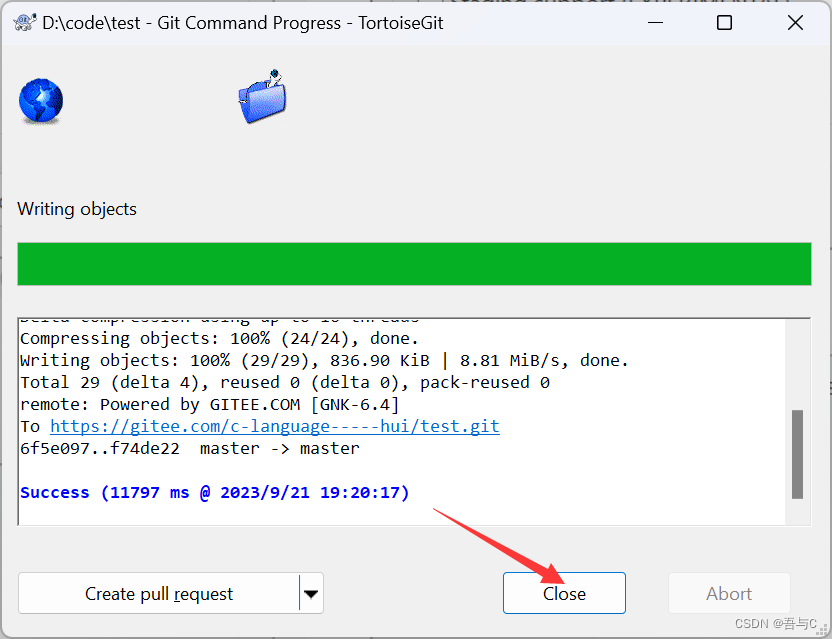
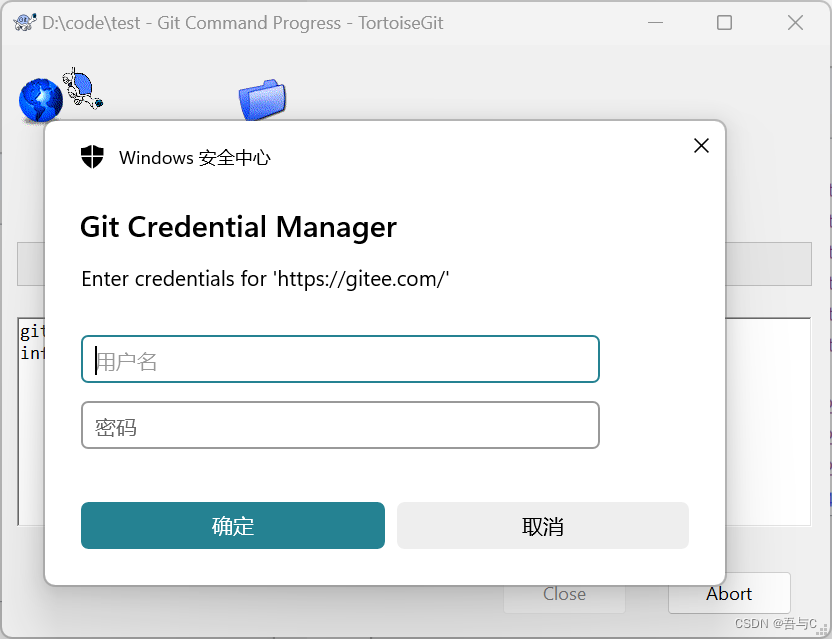
push:将该次添加操作推送到远端仓库
注意: 第一次推送的时候需要填写你的用户名、密码,分别对应你注册时的手机号以及设置的密码。
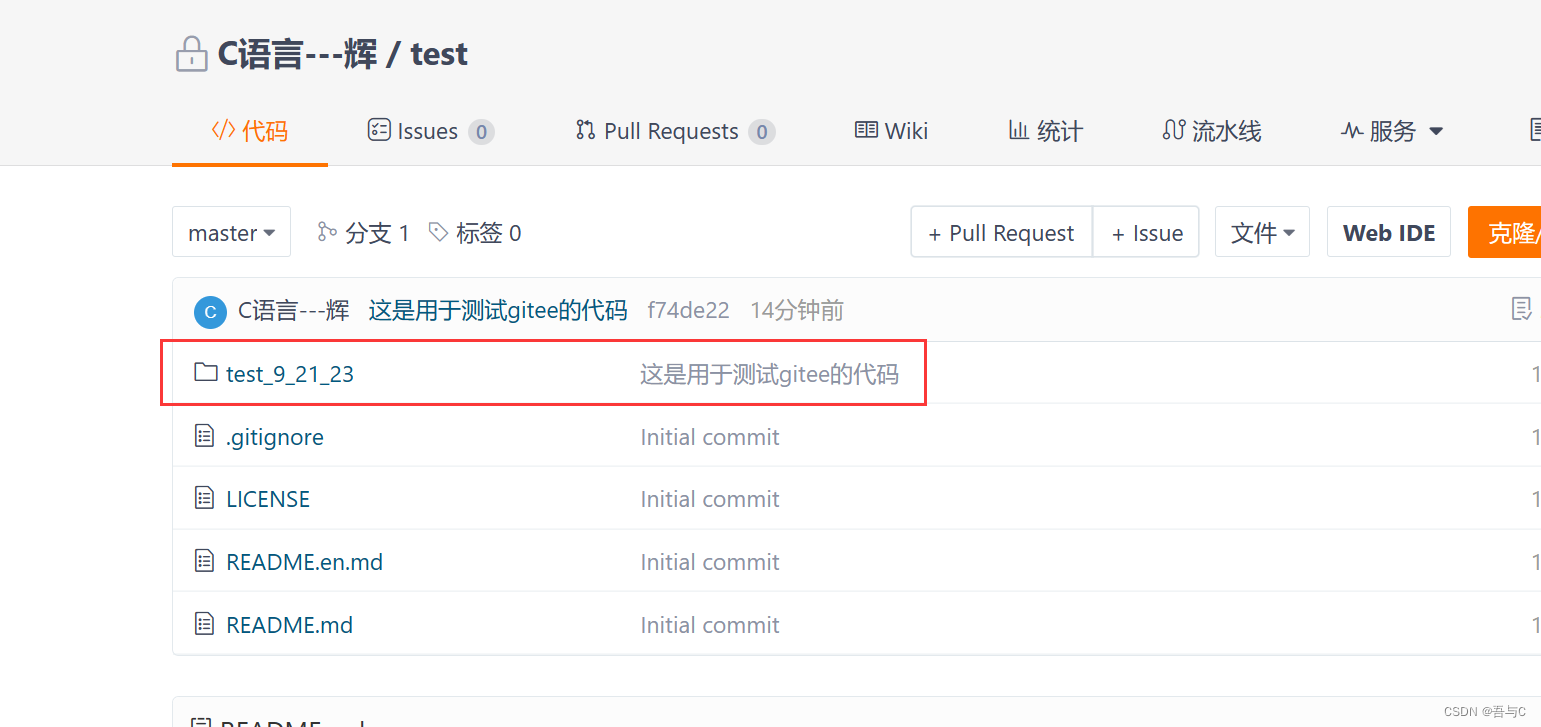
使用三板斧操作后,可以在远端仓库看到我们推送代码文件(记得刷新以下)。
7.gitee提交代码常见问题
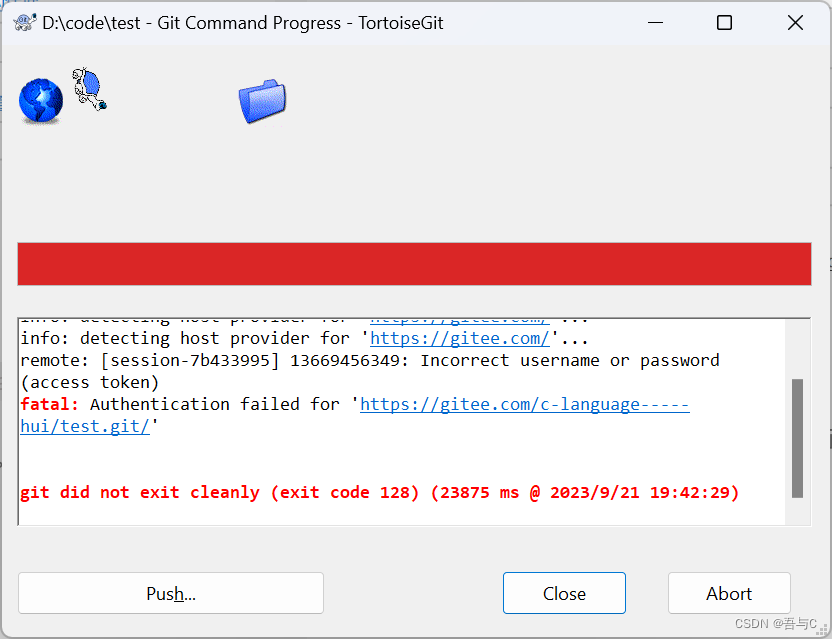
问题1: 第一次提交用户名和密码输入错误该怎么办?
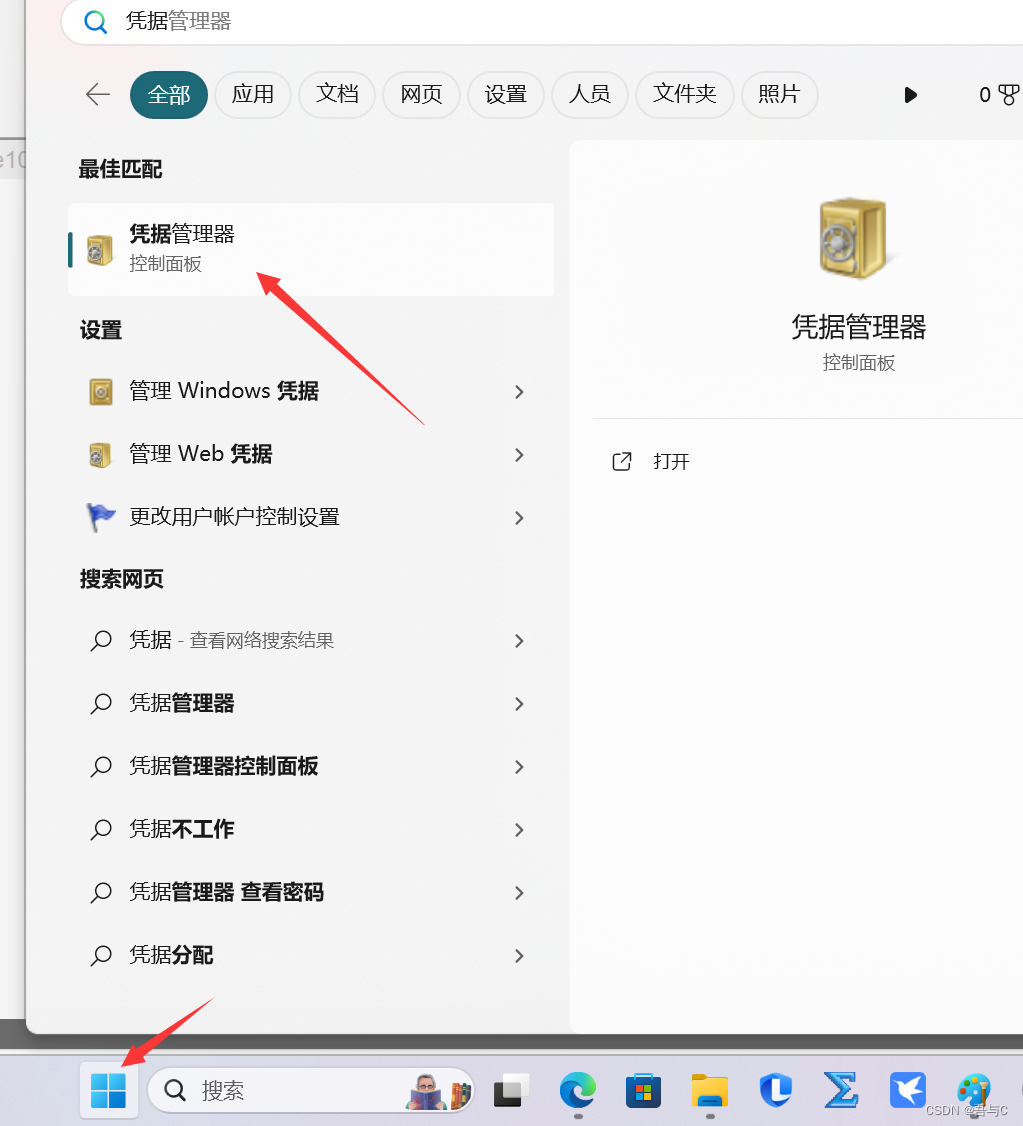
①在windows"开始"框中搜索“凭据管理器”,点击进去
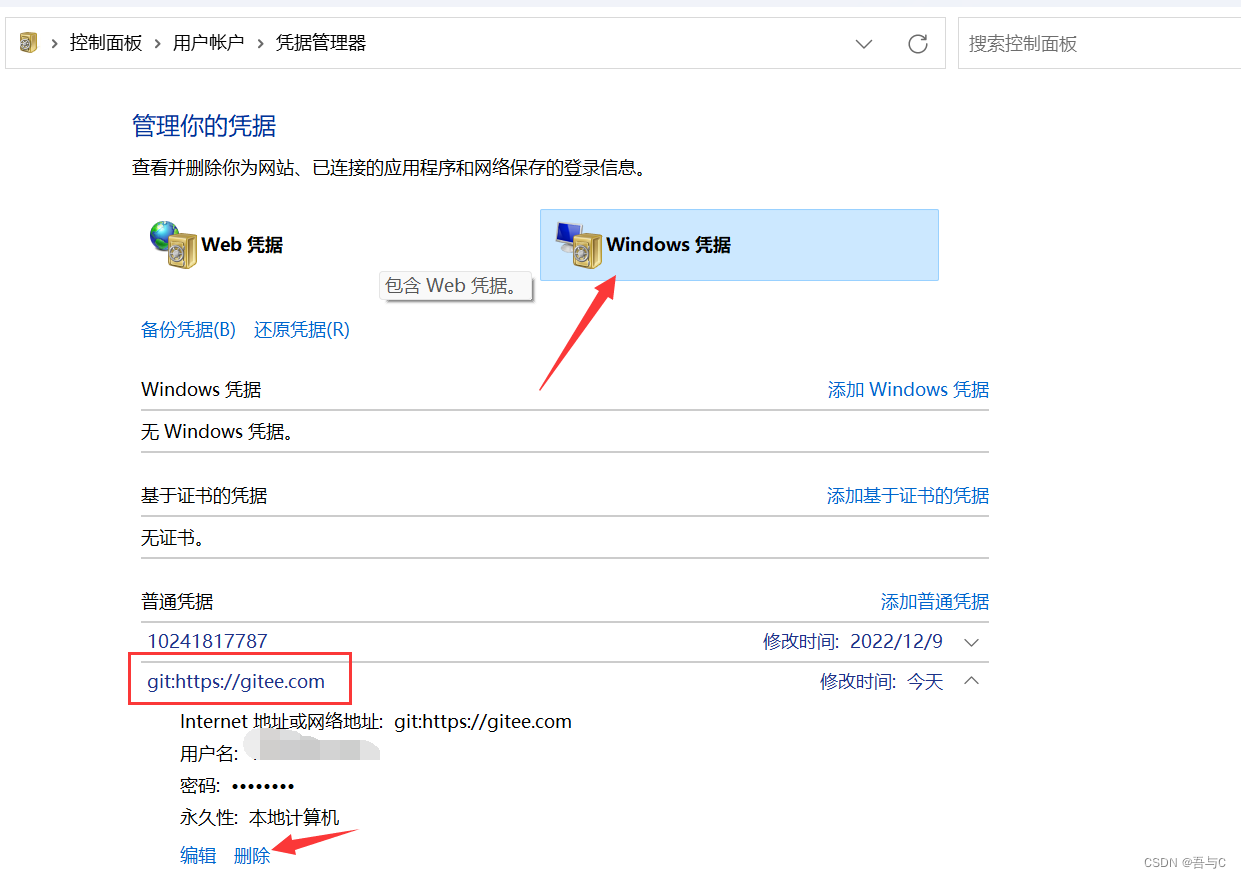
②选择“windows凭据”,找到自己今天创建的gitee凭据,展开后删除该凭据。
③重新使用三板斧,这次输入用户名、密码正确就可以正常推送代码文件到远端仓库。
问题2: 提交代码文件后,贡献度中没有小绿点?
①查看远端仓库的gitee的邮箱
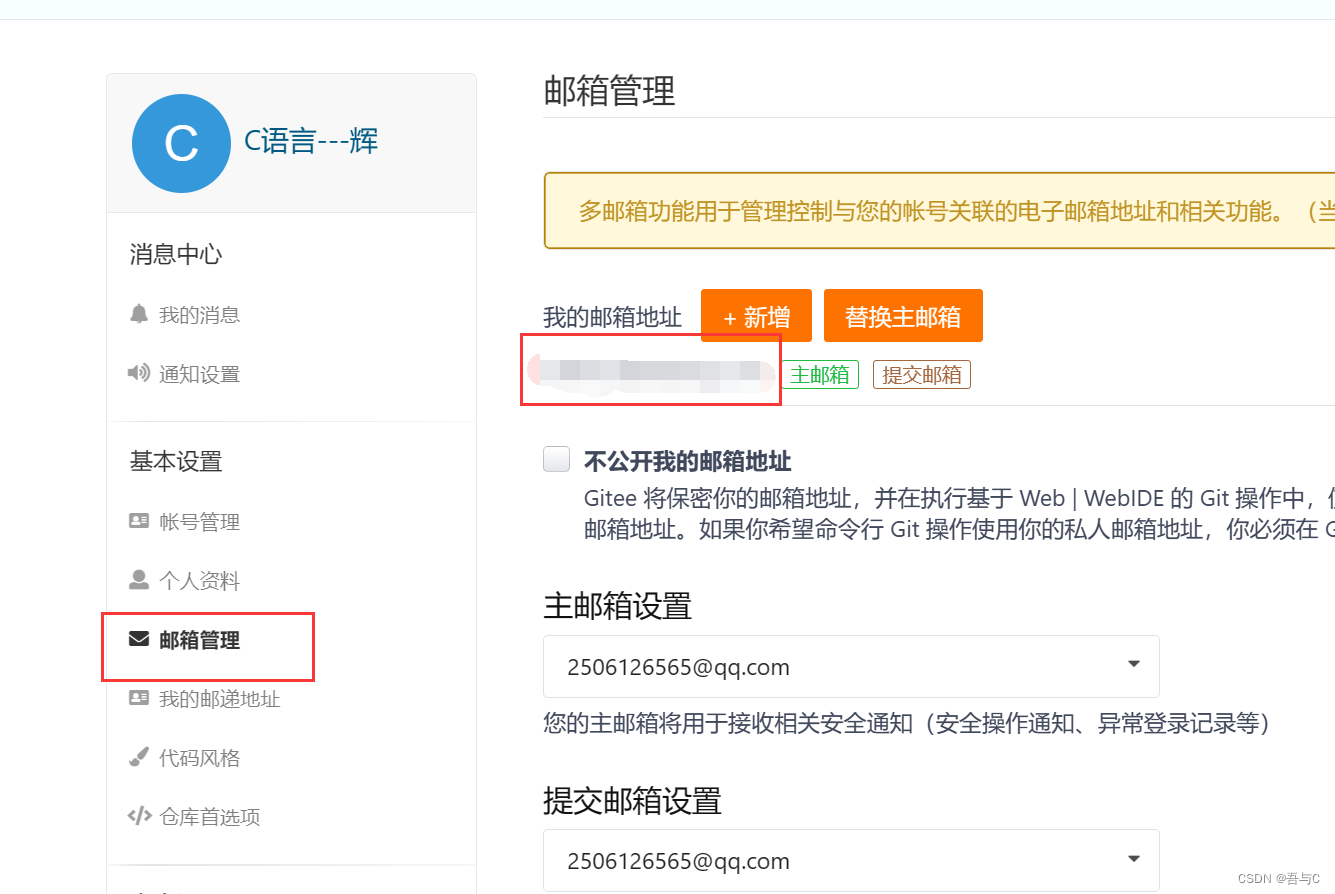
②按如下步骤查看本地邮箱
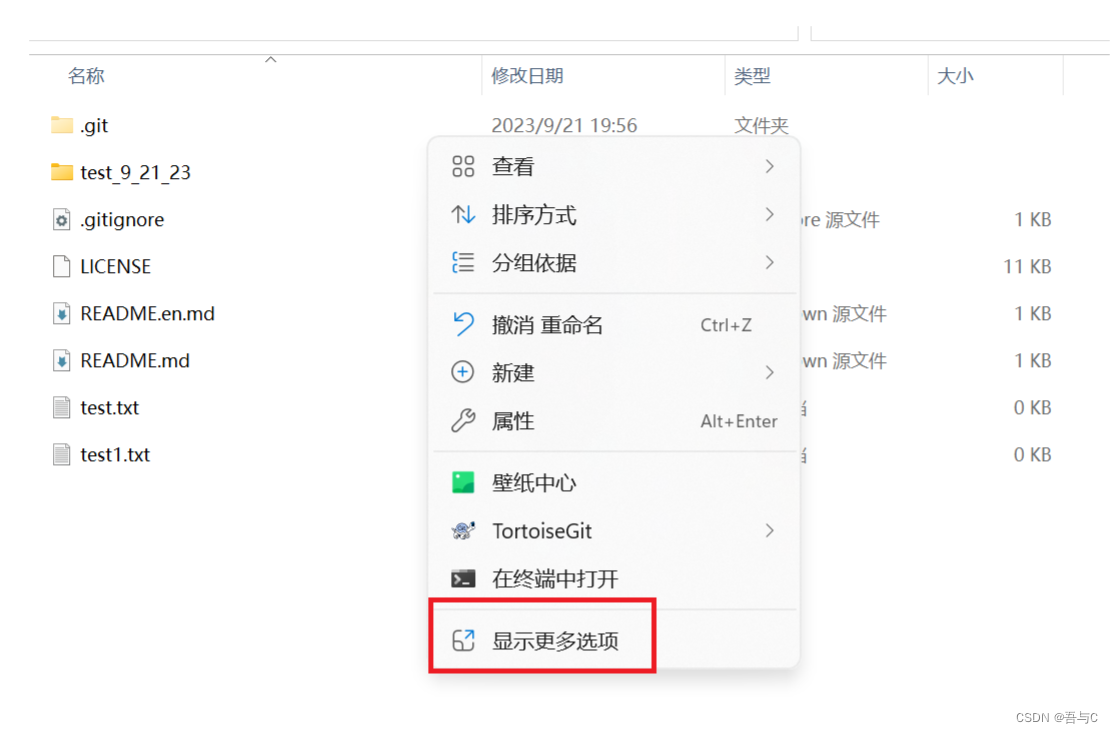
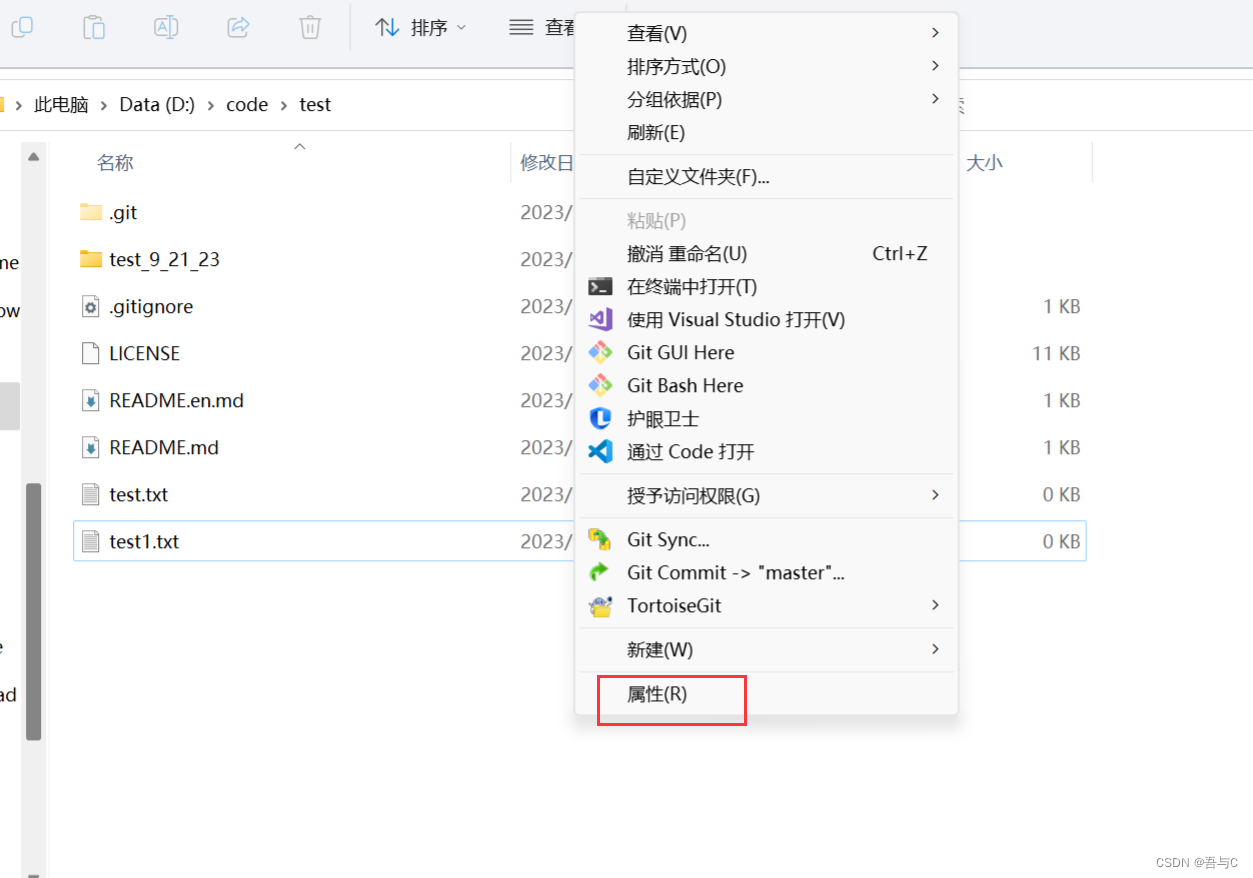
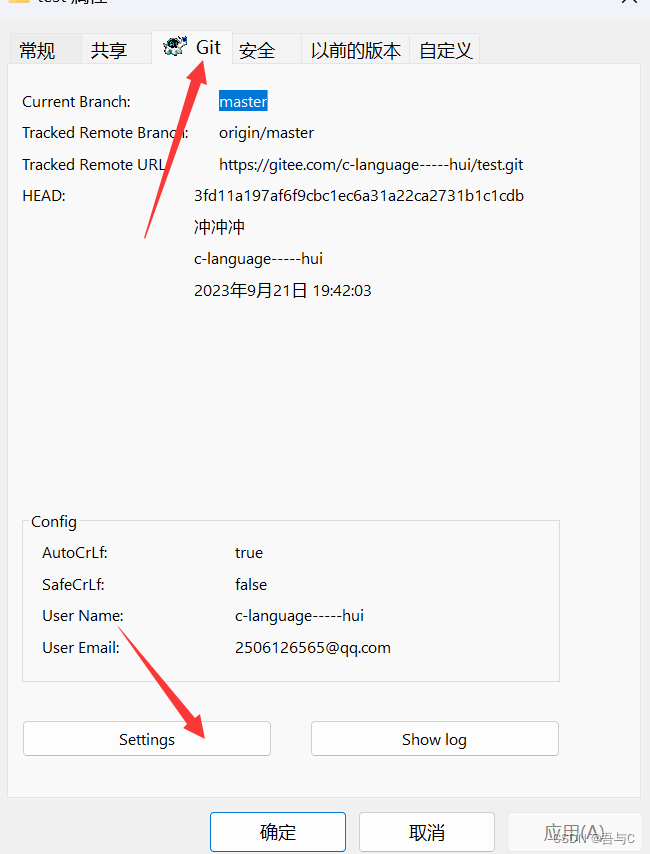
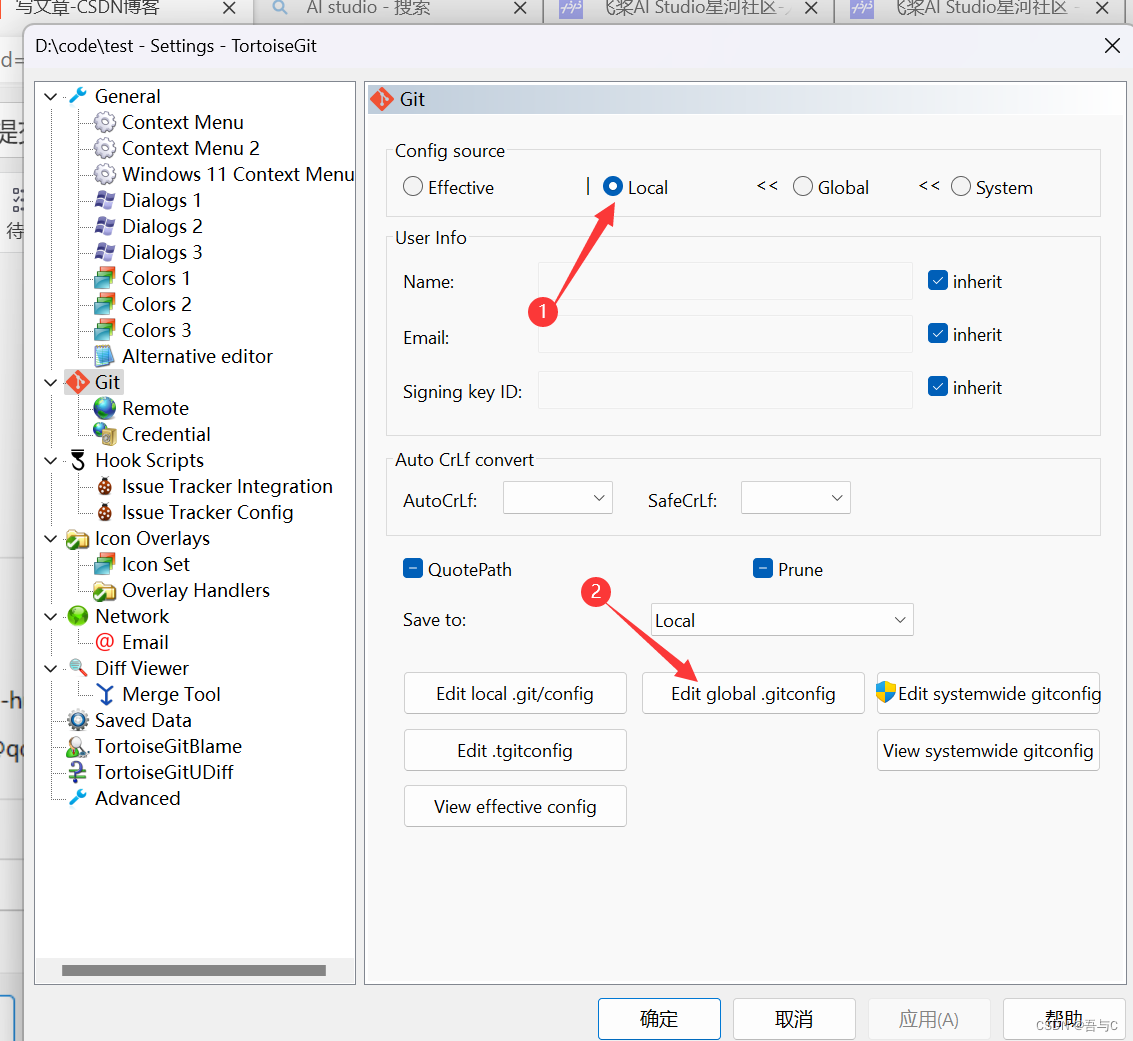
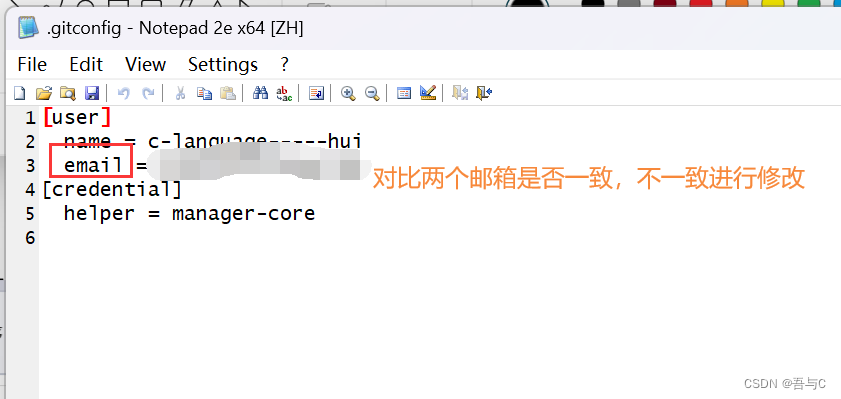
③如果gitee仓库邮箱,与本地仓库邮箱不一致,修改本地仓库邮箱与gitee邮箱一致,下次提交的时候你就会看到小绿点再现了。

有“AI”的1024 = 2048,欢迎大家加入2048 AI社区
更多推荐


 11
11 0
0- 0


 已为社区贡献3条内容

所有评论(0)