20个PCB快捷键操作,提升绘图效率
1、放置导线:P->T或Ctrl+W,相对简单就不放效果图了
2、显示导线周边电气层:Ctrl+W :切换是否显示导线电气层
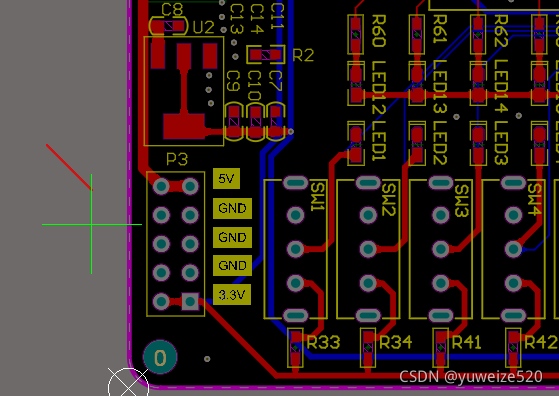
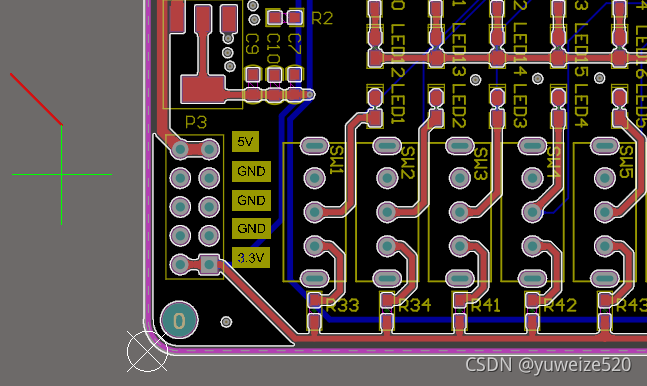
效果前 效果后
3、PCB快速切换层 :ctrl+shift+滚轮或*
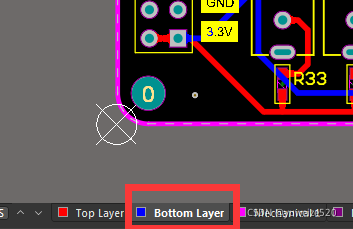
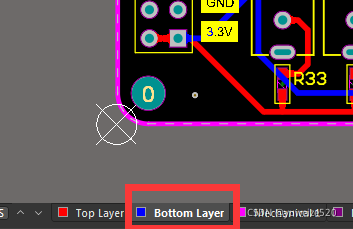
效果前 效果后
4、只显示当前层,隐藏其他图层:shift + S
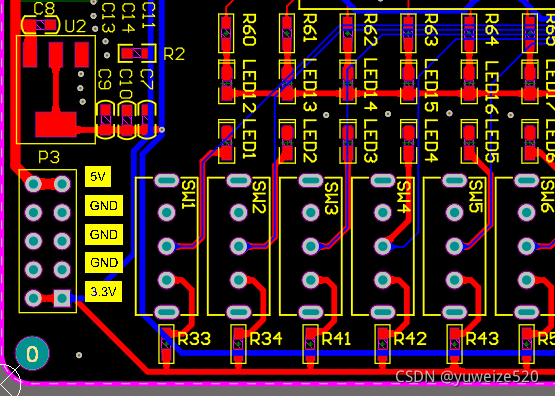
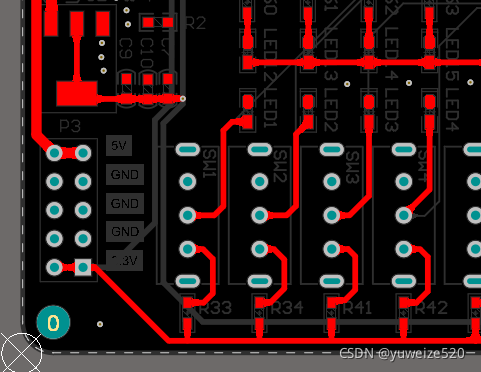
效果前 效果后
5、原理图元器件快速定位到PCB :原理图中找到相应器件 T->S
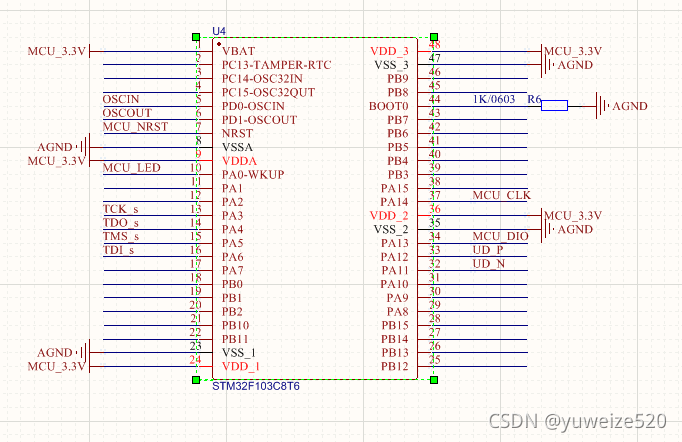
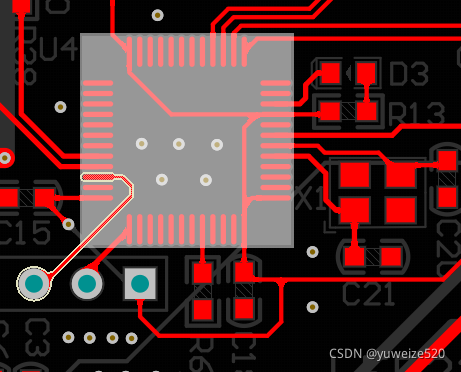
效果前 效果后
6、PCB选择一整条导线 :S->C后,选中需要的导线或者直接点击导线然后按住Tab
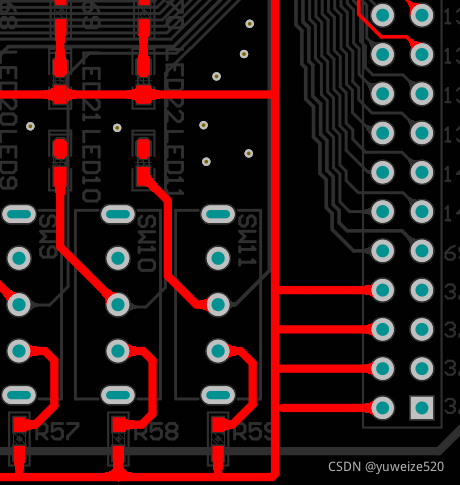
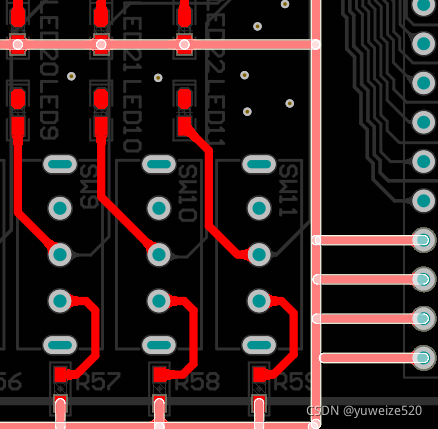
效果前 效果后
7、直接选择所需网络:S->N后点击你所需要的网络
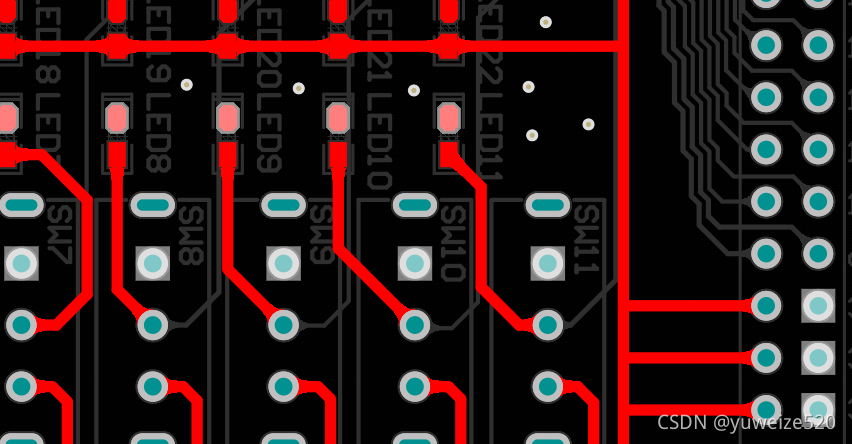
效果前 效果后
8、快速过孔:画线时切换图层:ctrl+shift+滚轮或*
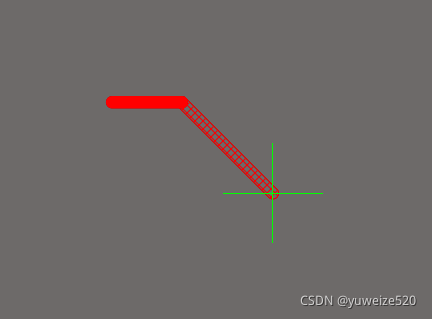
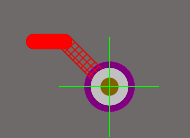
效果前 效果后
9、将器件快速放到顶层或者底层:拖住器件按住L
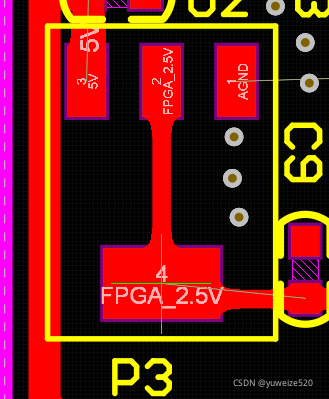
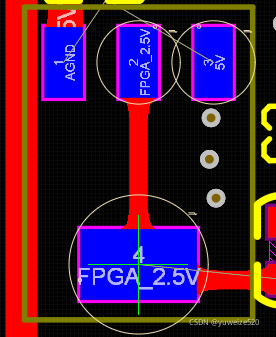
效果前 效果后
10、补充泪滴:T->E
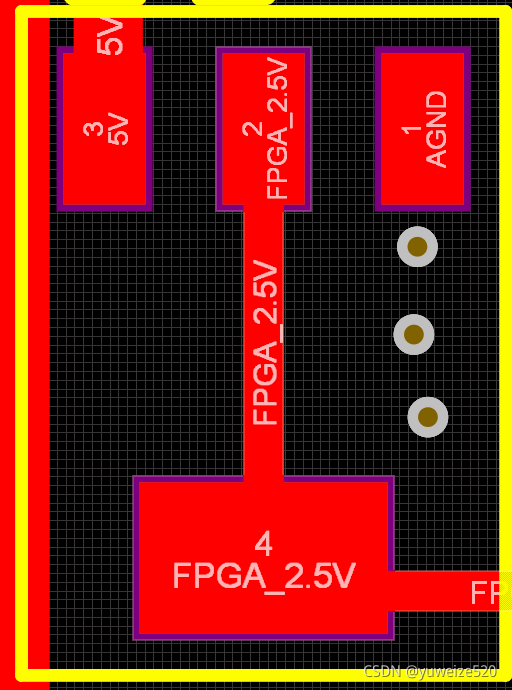
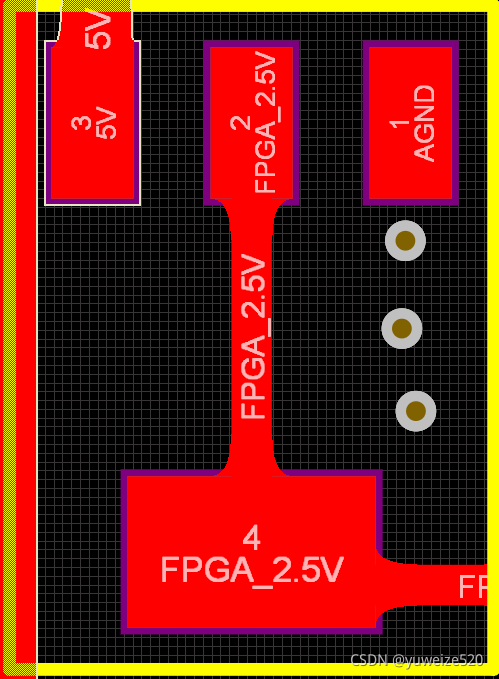
效果前 效果后
11、PCB导线镜像操作:绘制导线时:按住Ctrl+左键
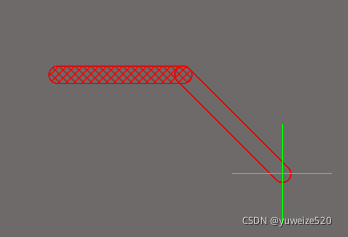
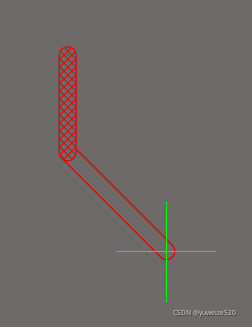
效果前 效果后
12、走线风格:拐弯直角,45度角,弧线设置:
画线时按住Shift+Space(空格)
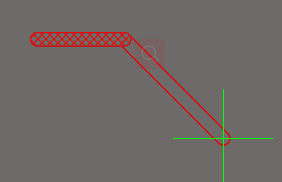
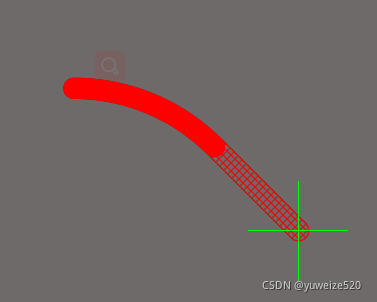
效果前 效果后
13、隐藏相应图层:如铺铜、焊盘、过孔等:
快捷键L,在View Options的Object Visibility中选择自己不想看到的图层
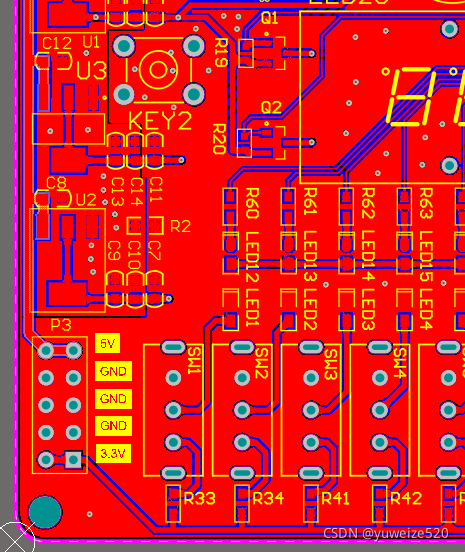
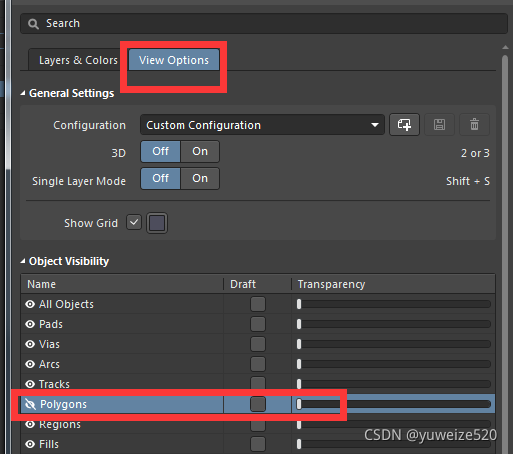
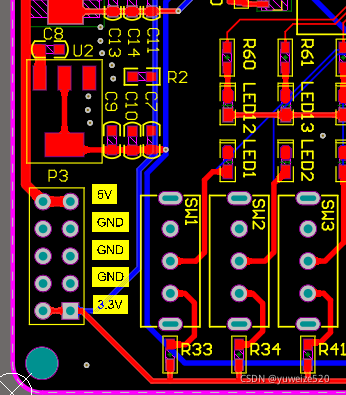
效果前 参数设置 效果后
14、批量操作处理:如同时移动好几根线,shift+想要的操作
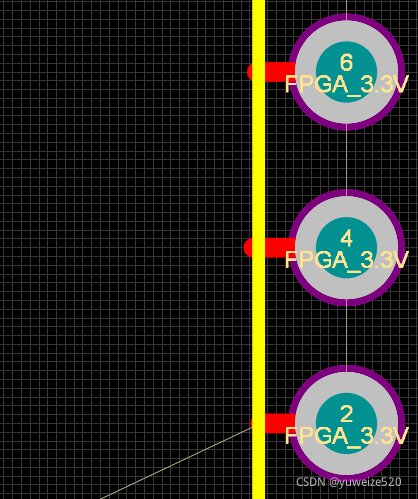
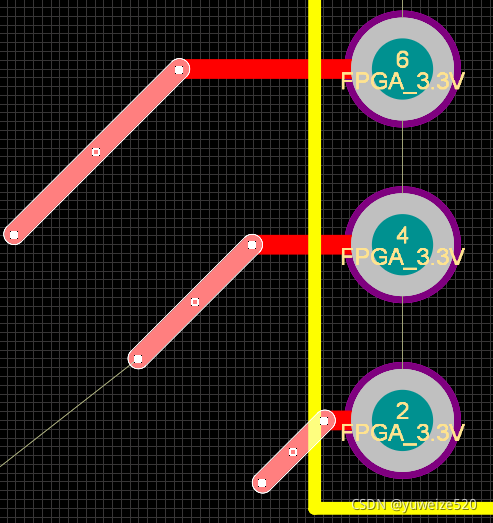
效果前 效果后
15、顶对齐,先批量操作处理,然后快捷键A->T
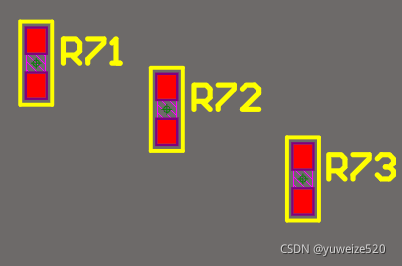
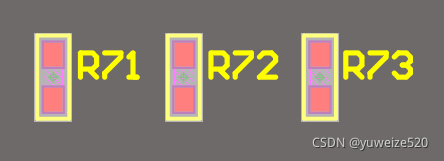
效果前 效果后
16、底对齐,先批量操作处理,然后快捷键A->B
17、水平分布,先批量操作处理,然后快捷键A->D
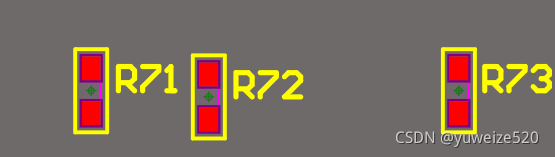
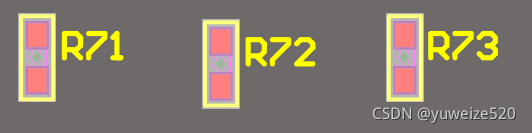
效果前 效果后
17、垂直分布,先批量操作处理,然后快捷键A->S
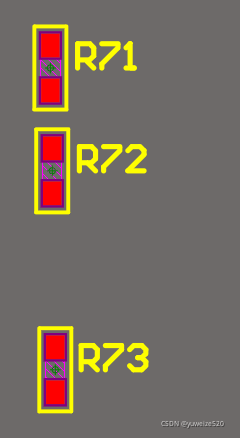
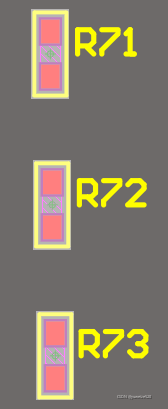
效果前 效果后
18、设置鼠标移动栅格步长:Ctrl+G
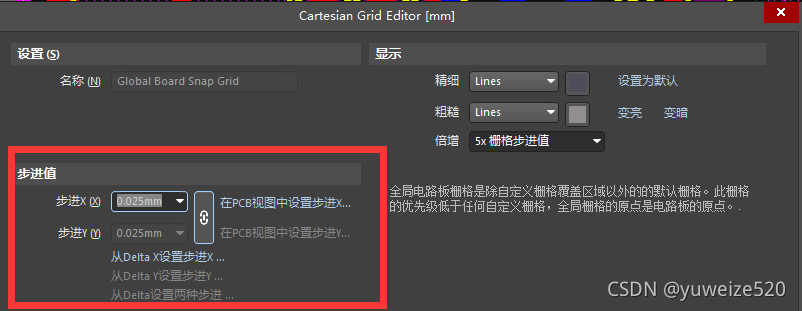
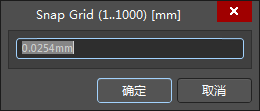
19、快速设置栅格大小:Ctrl+Shift+G(零件布局时,建议用100mil,零件布局完后,把栅格改为10mil或者其他适合布局的尺寸,不用太细,因为PCB具体制作还得看PCB工厂的精度 )
20、铺铜或者导线全覆盖焊盘
D->R,找到Plane→选择Polygon Connect Style下→PolygonConnect,将关键类型改成Direct Connect,同时选择想要全覆盖的网络
或者Power Plane Connect Style 下的 PlaneConnect
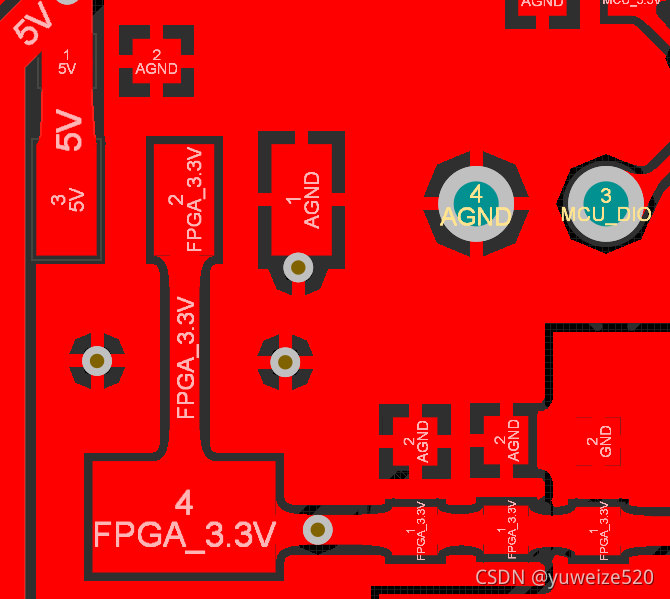
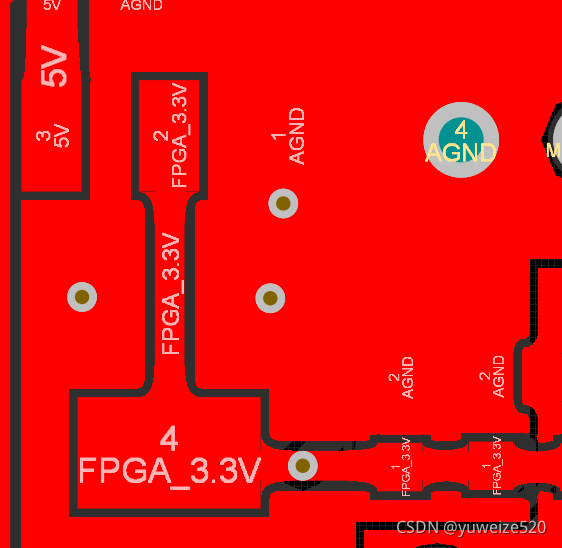
效果前 效果后
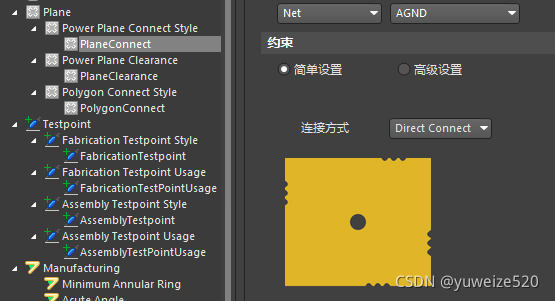
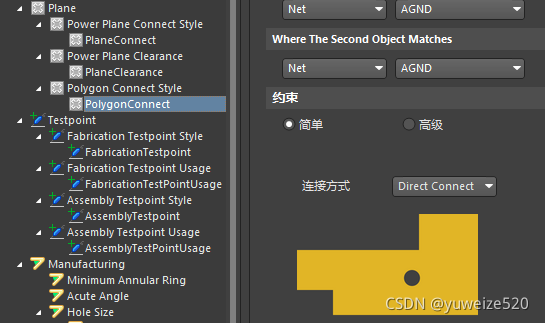
参数设置

有“AI”的1024 = 2048,欢迎大家加入2048 AI社区
更多推荐

 24
24 0
0- 0


 已为社区贡献1条内容

所有评论(0)