EndNote简明教程(三分钟上手EndNote)
·
EndNote作为文献管理神器,首先介绍一下相关功能:
1.文献管理分类(可以对文献进行评级,设置已读与未读等)含智能分类功能。
2.文献条目管理(可以以多种方式导入,导出到LaTeX或者Word)
3.文献库压缩与解压缩方便转移携带。
Endnote视频详细教程
EndnoteX9下载资源:
链接:https://pan.baidu.com/s/14gEn_Ivoh_7yuUqJY-c2sg
提取码:7ypx
EndNote
1.软件安装(下载资源里面说的有)
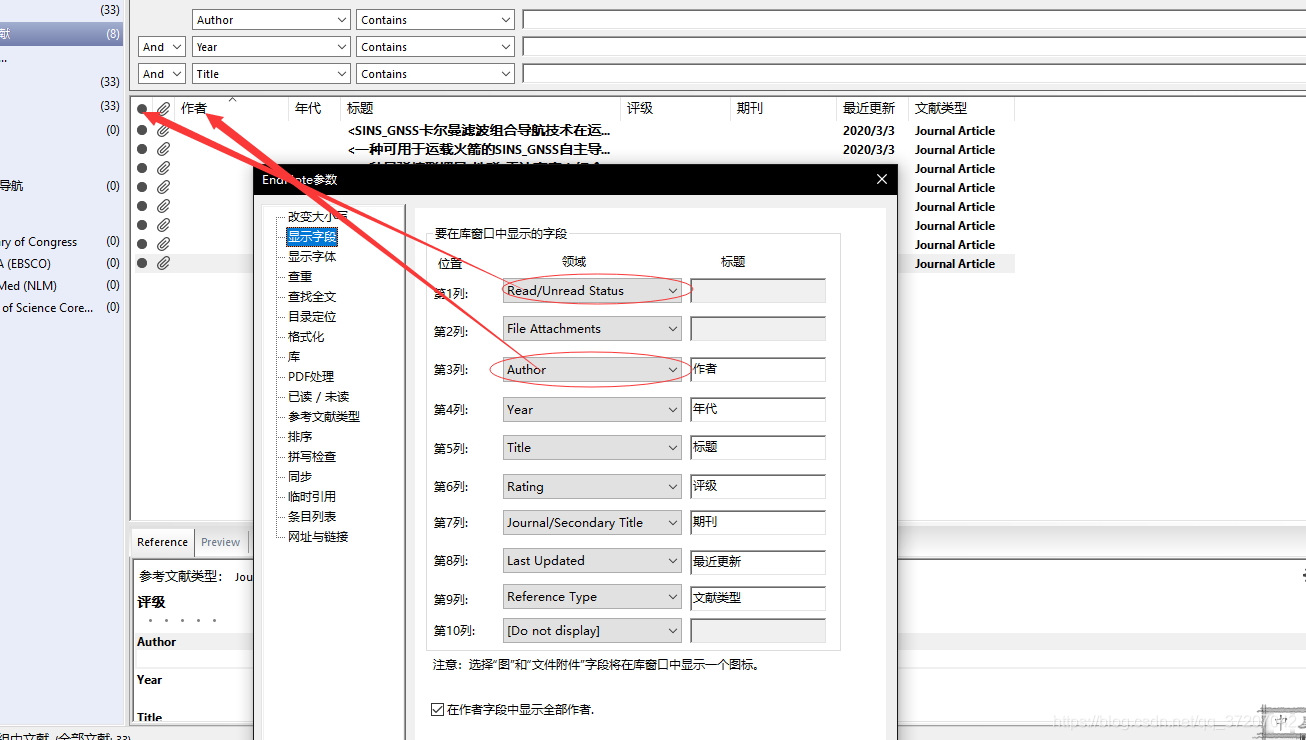
2.软件配置(默认配置基本够用)
说几个主要的可能需要更改的选项
第二栏里面那个曲别针代表是否有文献文档,没有曲别针代表就是只有条目没有文献。
第一栏是已读未读。
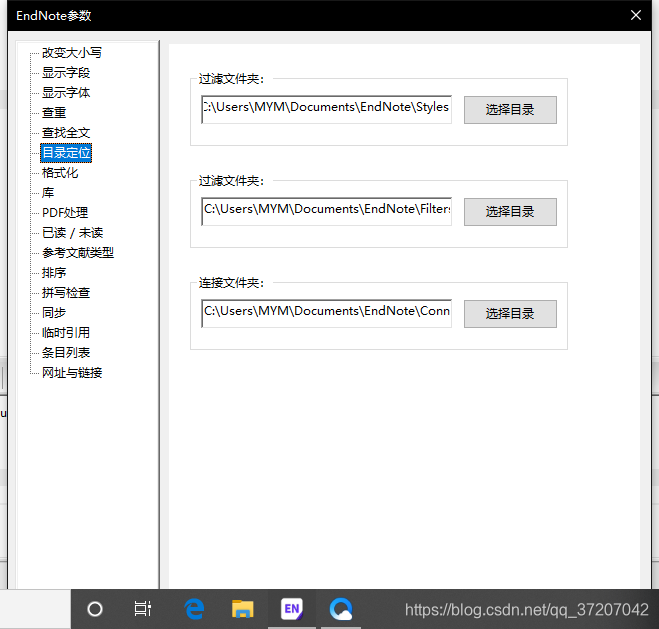
文件目录位置:
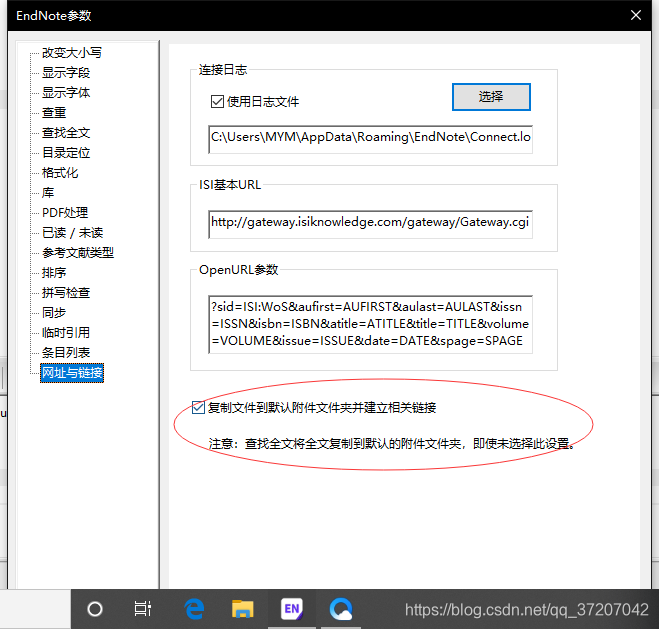
这个一般选上:
查找重复文献对比的选项: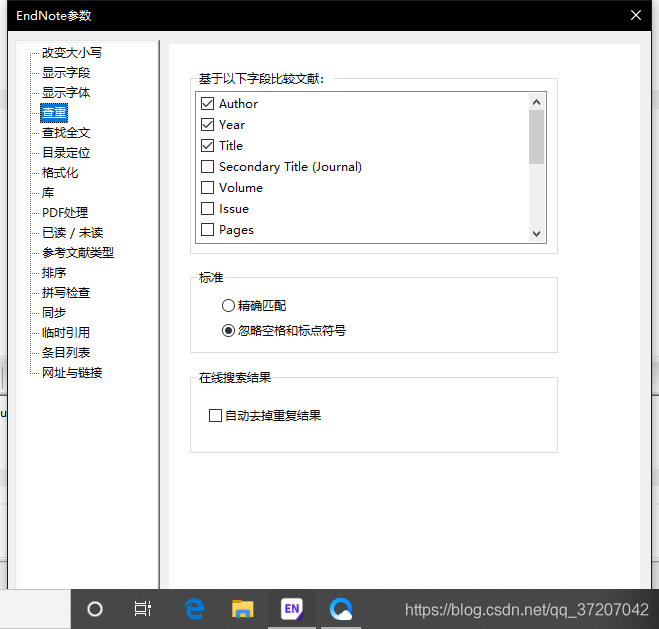
3.新建文献库
单击新建即可

新建后生成两个文件: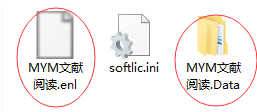
这两个文件存贮条目和文献文档,需要放在一起。
4.导入文献
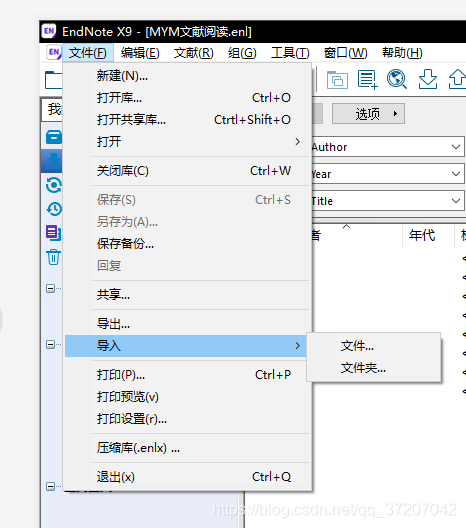
选择文件为单个文件导入,文件夹可以导入整个文件夹文件。
5.创建群组
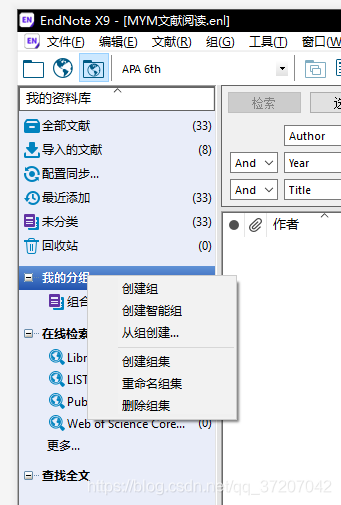
创建组即可创建群组,智能组可以设置关键词根据关键词自动导入文献。
6.重复文献剔除
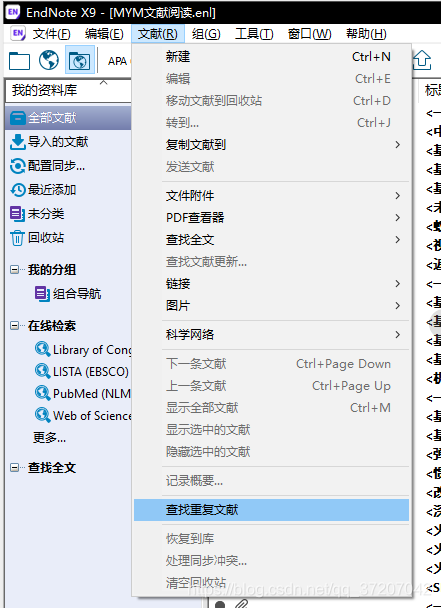
7.压缩库与解压库
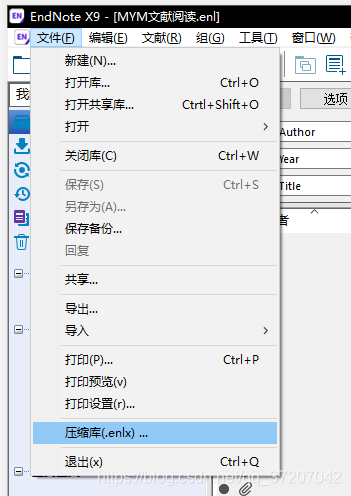
得到压缩库后通过双击即可解压库到软件内。
8.添加文献条目
有四种方法,视频中有详细讲解,第一种是手动添加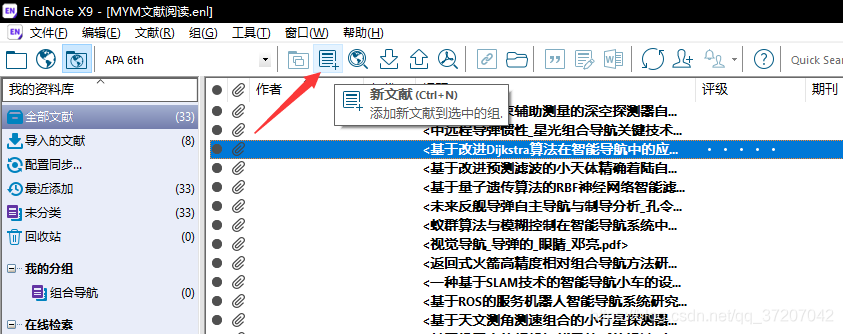
通过手动输入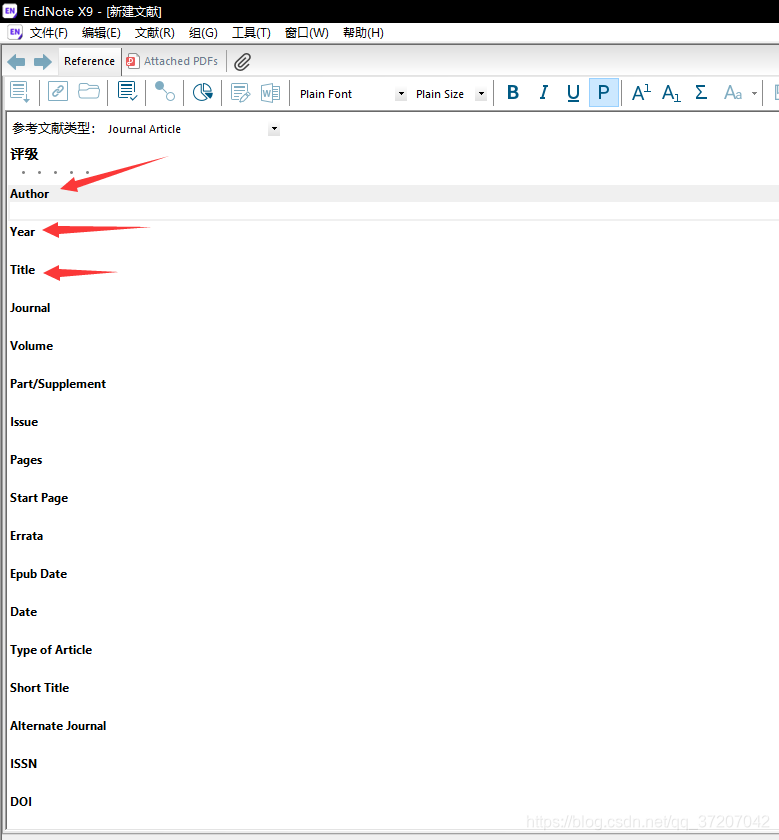
第二种在线检索
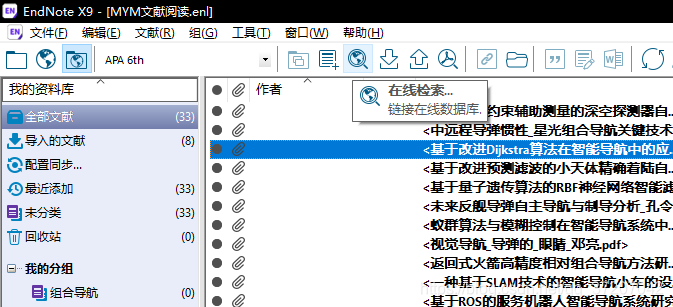
第三种导出参考文献
各种网站都基本会有这种导出选项
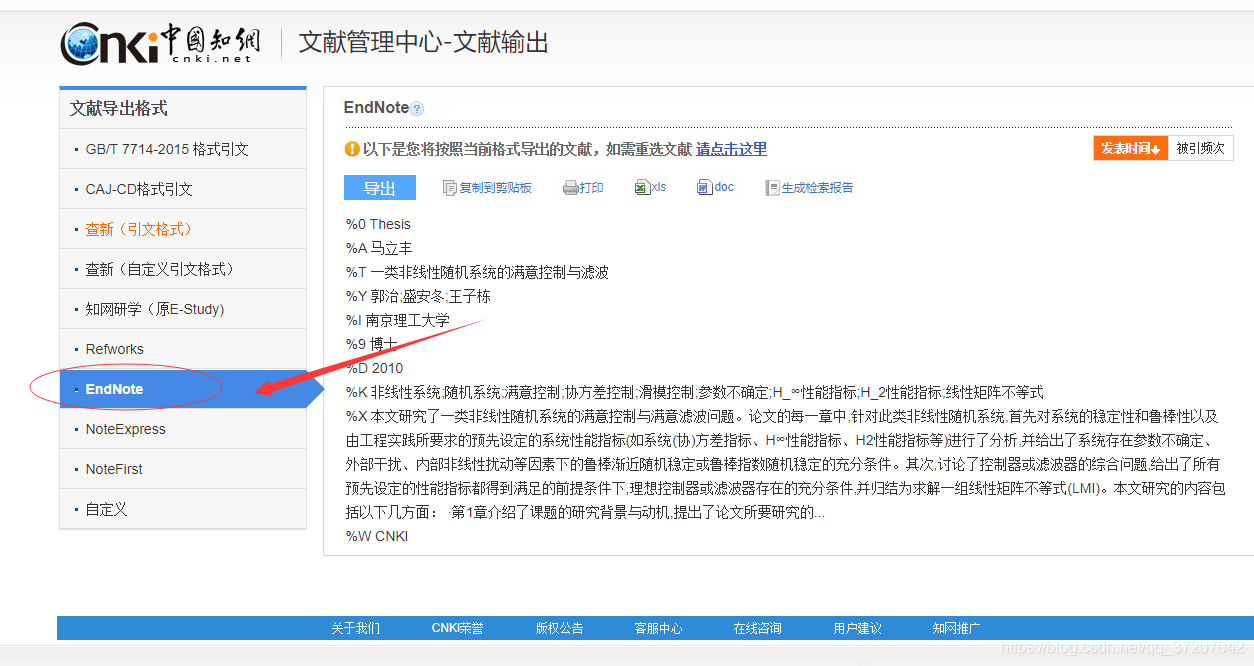
**第四种:**PDF导入后自动识别
对于导入后的条目也是可以双击进行手动修改的。
9.查询下载全文
有了文献条目但是没有文献怎么办,点击查找全文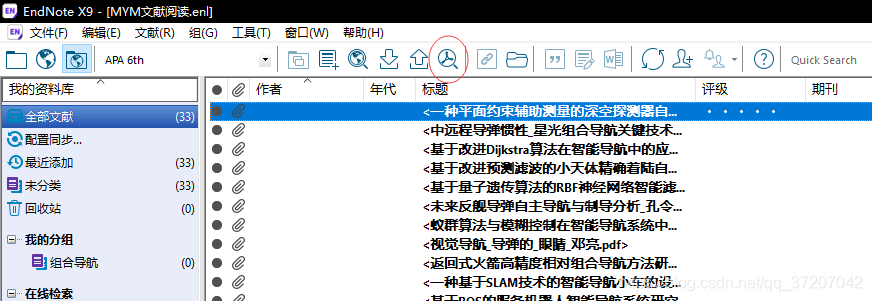
10.如何阅读
双击想要阅读的文献条目
得到如下界面
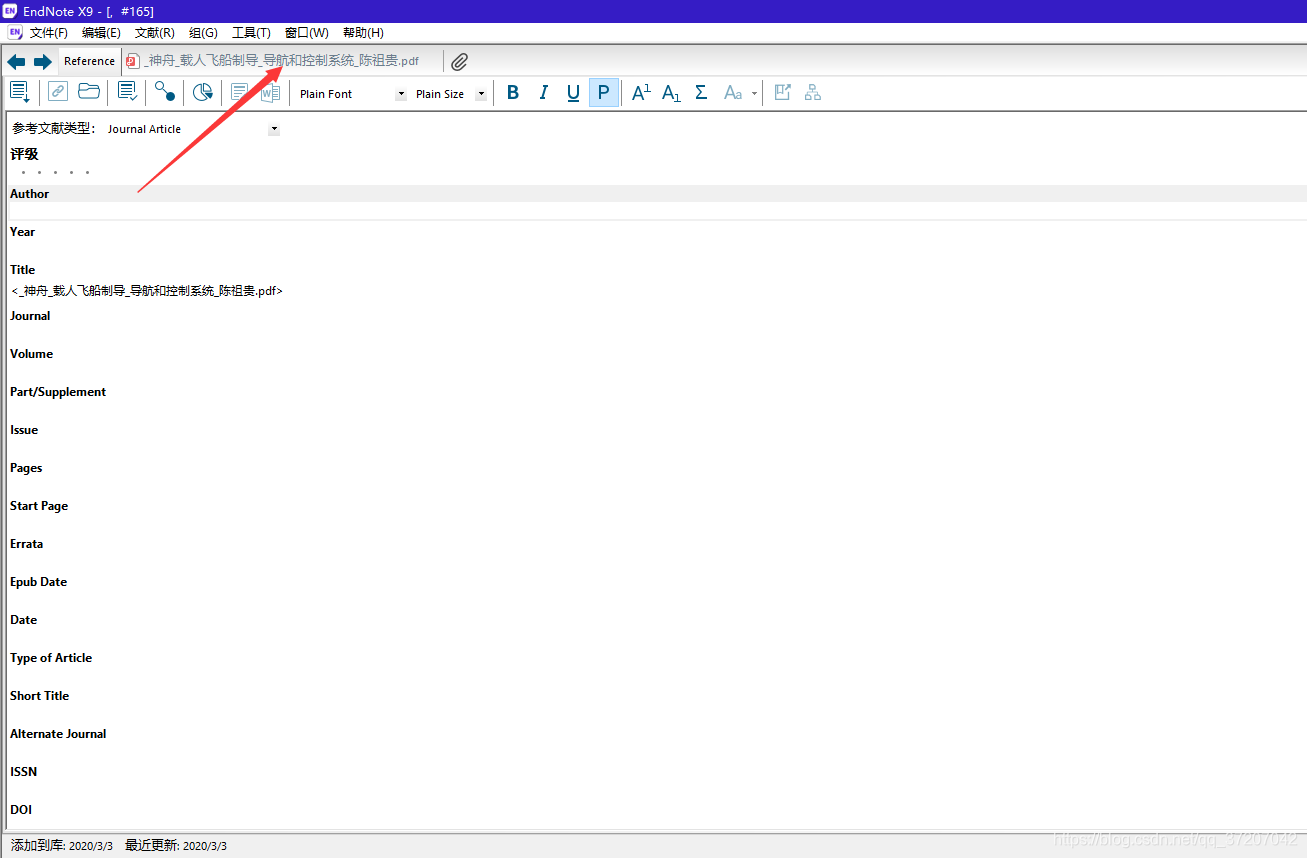
点击箭头指的选项卡即可
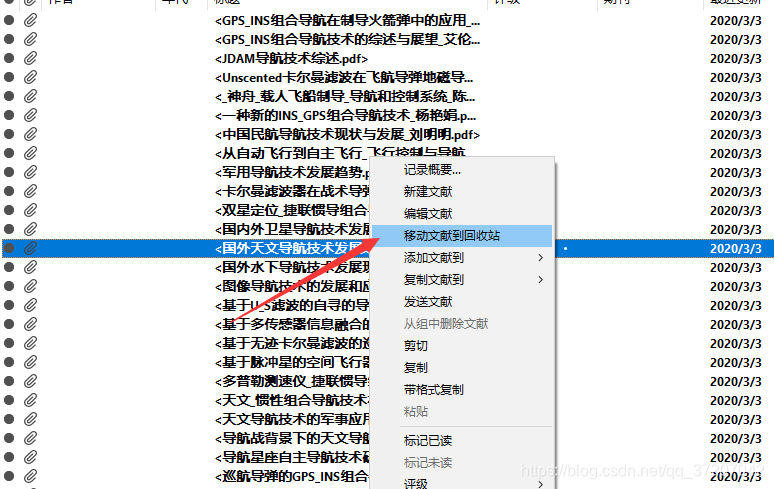
11.如何添加条目到群组以及如何删除
对文献条目右键
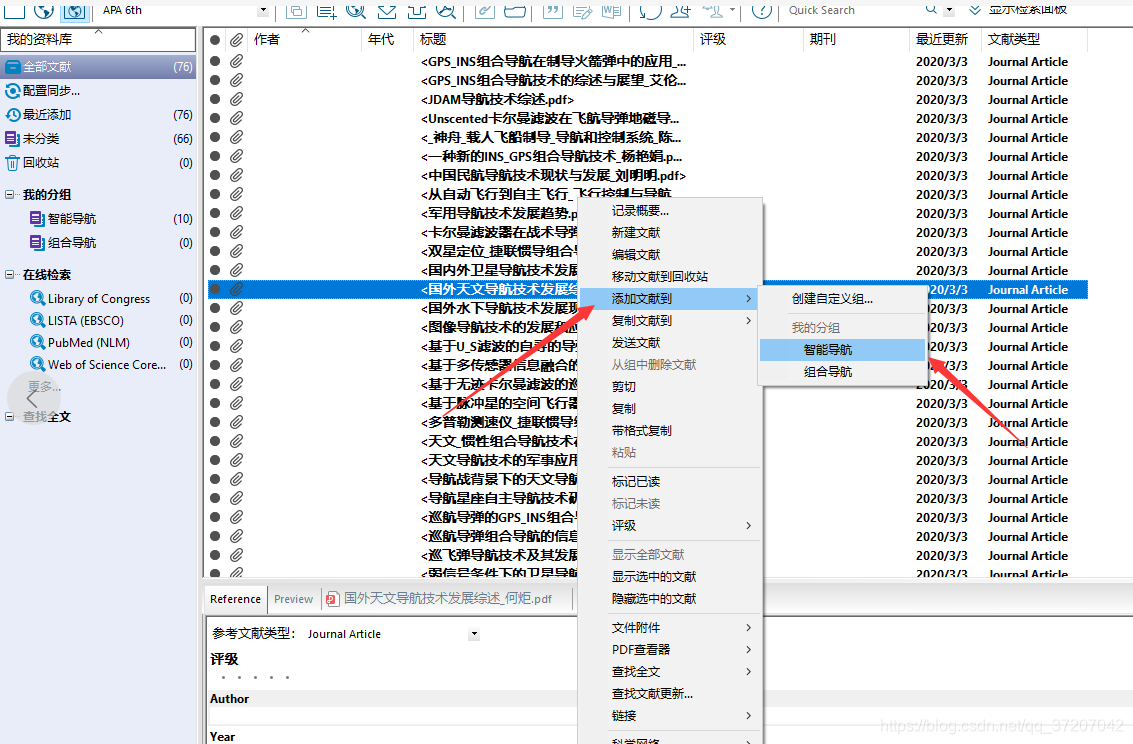
如何删除(同样右键)

有“AI”的1024 = 2048,欢迎大家加入2048 AI社区
更多推荐


 24
24 0
0- 0


 已为社区贡献5条内容

所有评论(0)