如何使用IDEA将代码提交至SVN
专属目录如何使用idea将代码提交至SVN引言如何提交首先开启IDEA版本控制集成查看并连接仓库共享目录提交代码SVN 默认目录附录总结如何使用idea将代码提交至SVN引言前面我们说了如何在本地搭建 svn 服务器,小伙伴们都肯定已经亲身搭建完成了,那搭建好了以后我们在日常开发中如何更方便快捷的使用呢,今天我来给大家详细解说下,使用我们日常中常用的IDEA如何将代码提交到 svn 服务器上。
如何使用idea将代码提交至SVN
引言
前面我们说了如何在本地搭建 svn 服务器,小伙伴们都肯定已经亲身搭建完成了,那搭建好了以后我们在日常开发中如何更方便快捷的使用呢,今天我来给大家详细解说下,使用我们日常中常用的IDEA如何将代码提交到 svn 服务器上。
如何提交
首先开启IDEA版本控制集成
-
首先打开
IDEA,并打开自己想要提交的项目,开启项目的版本控制集成。打开
项目工程➡️ 点击上栏 VCS➡️ 点击Enable Version Control Integration启动版本控制集成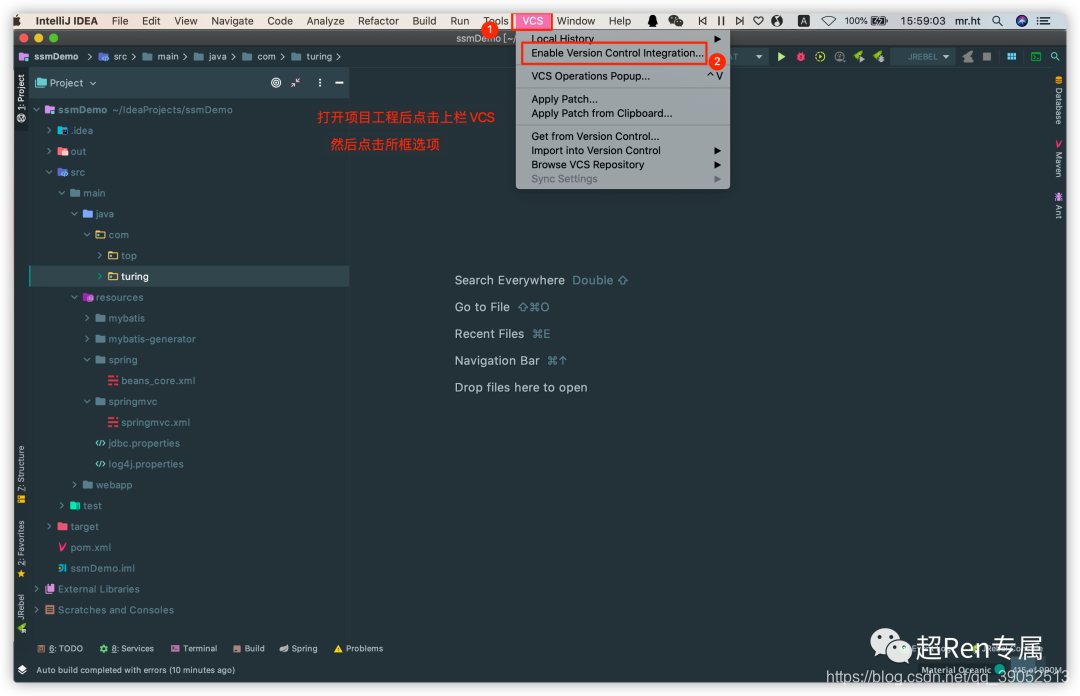
-
来到版本控制集成选择界面,点击下拉选择
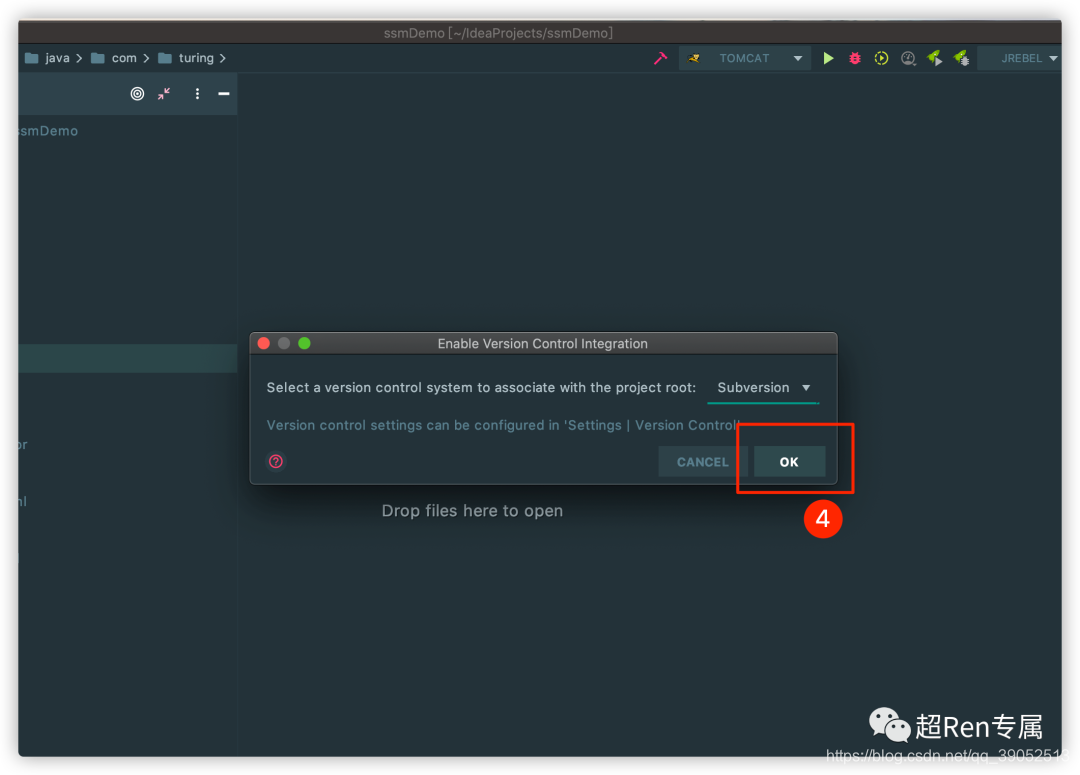
Subversion,使用Git的也可以选择git,我这里使用的是svn就选择Subversion(svn 的全称),选择完成点击OK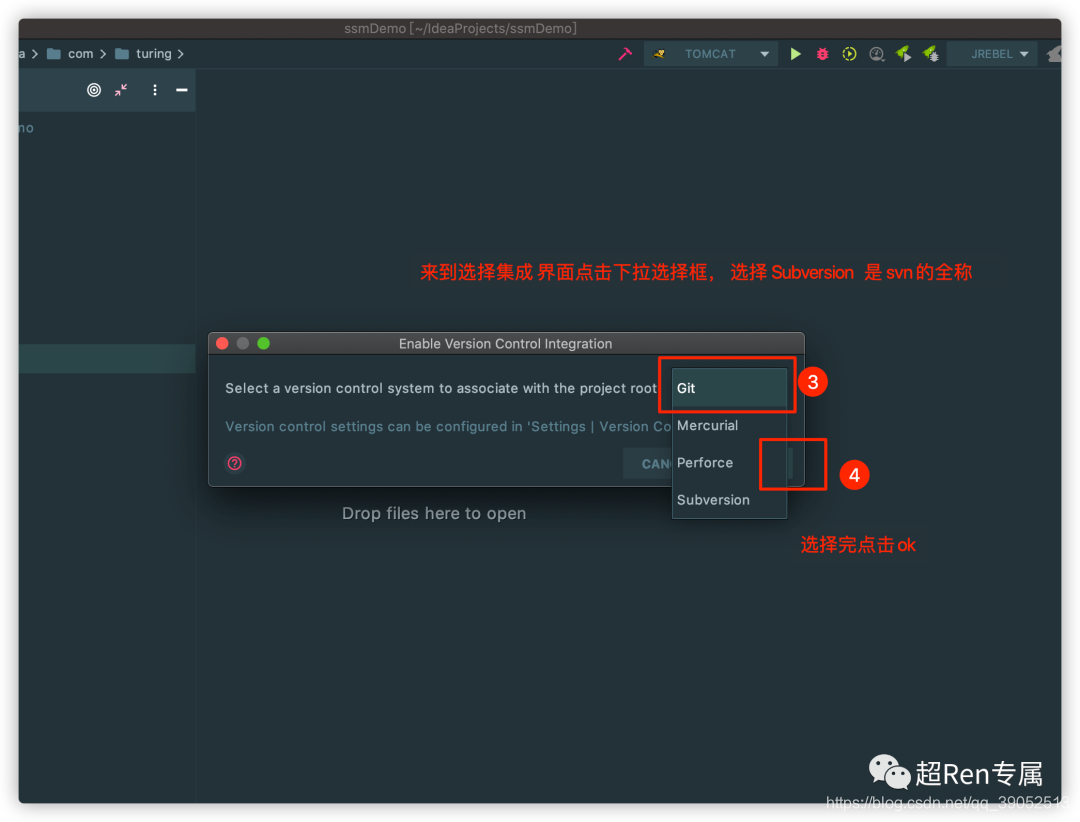
查看并连接仓库
-
集成完成后,重新点击 上栏
VCS,选择Browse VCS Repository,再选择Browse Subversion Repository...,打开 svn 仓库视图界面。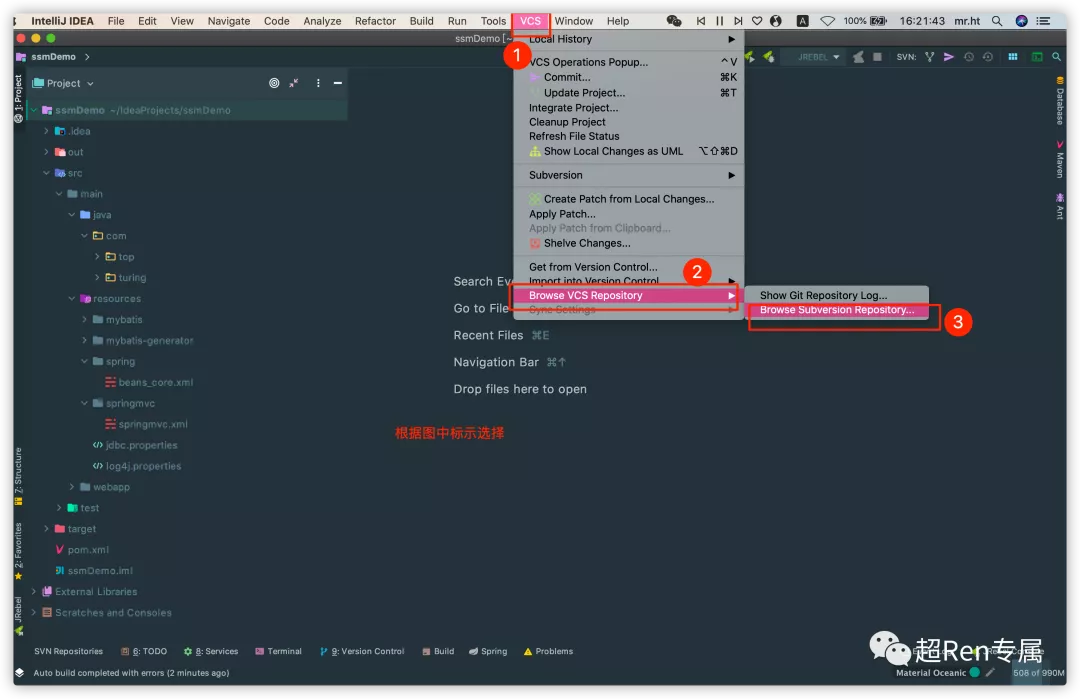
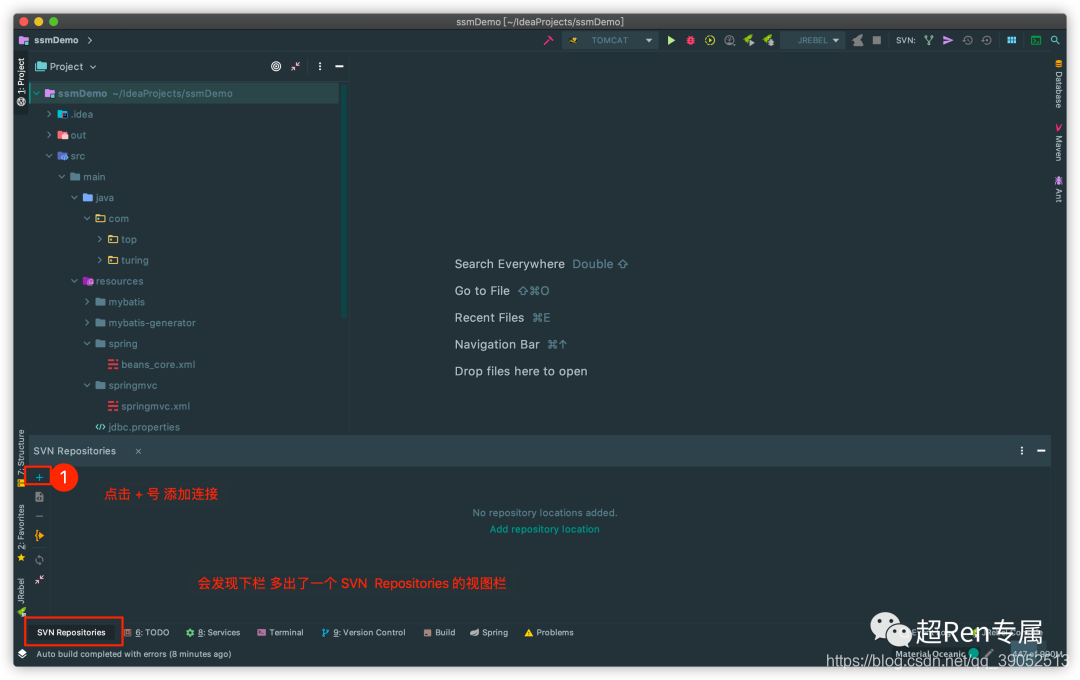
-
然后点击
➕号 添加 svn 连接仓库,输入所连接的svn仓库地址。点击OK,开始连接。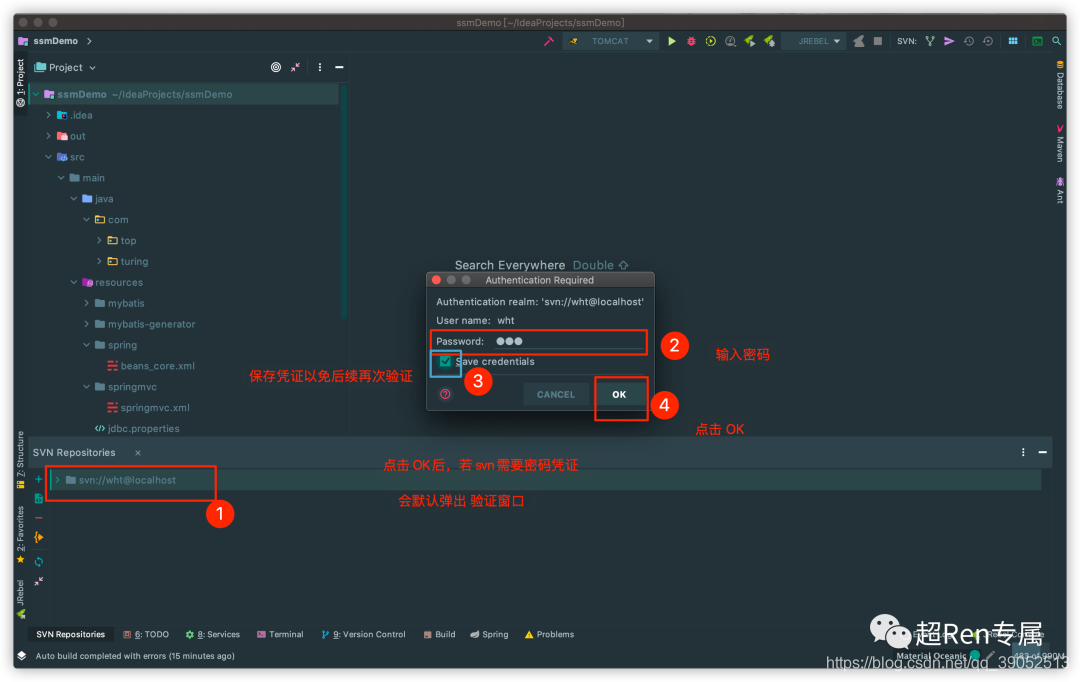
-
连接成功后,会进入仓库目录,可看到仓库的文件
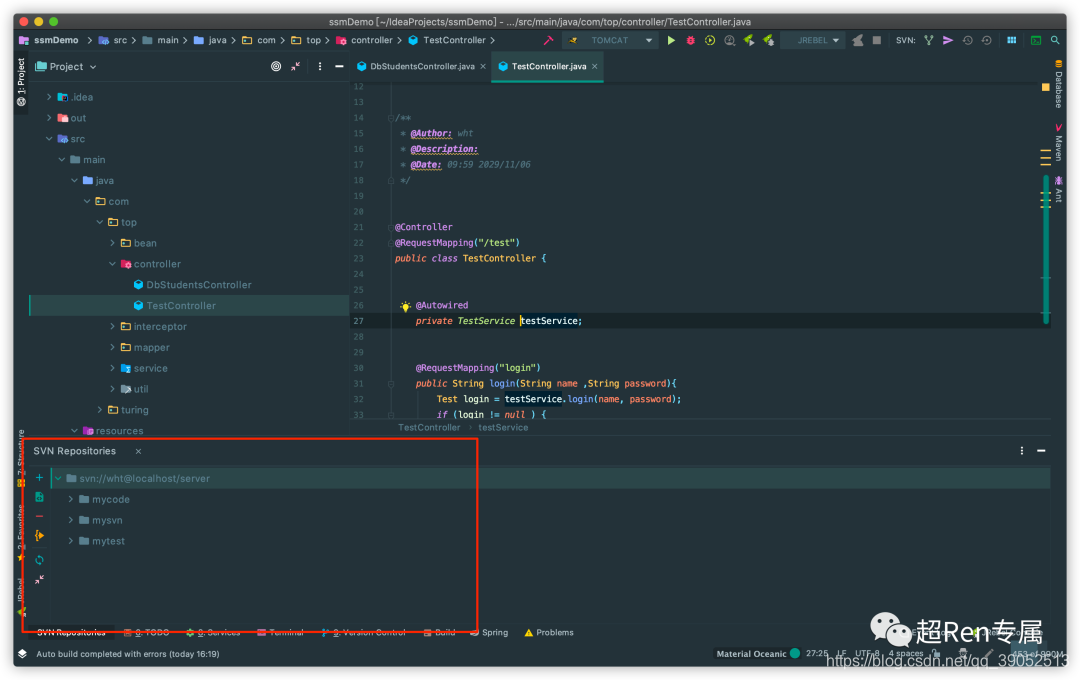
共享目录
-
然后重新点击 上栏
VCS,点击Subversion,然后选择点击Share directory,将本地工程共享目录上传至 svn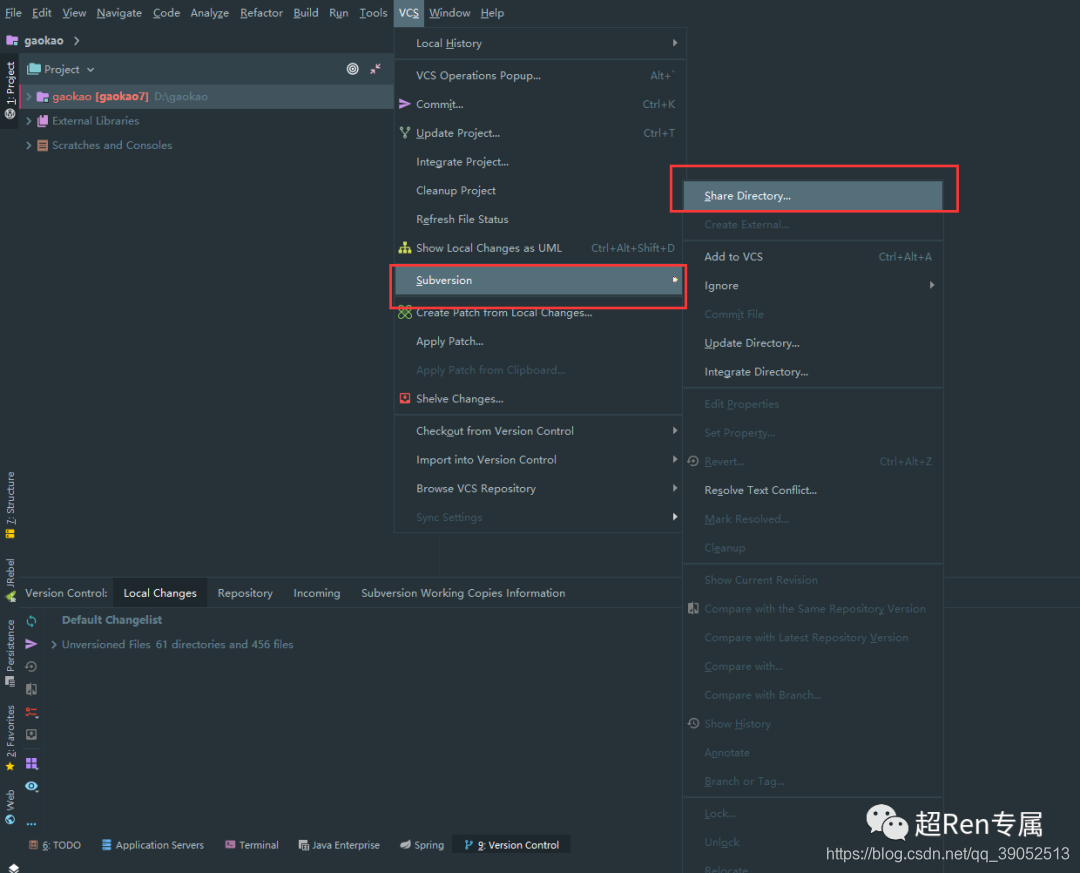
-
然后来到选择仓库界面,选择刚刚添加连接成功的仓库
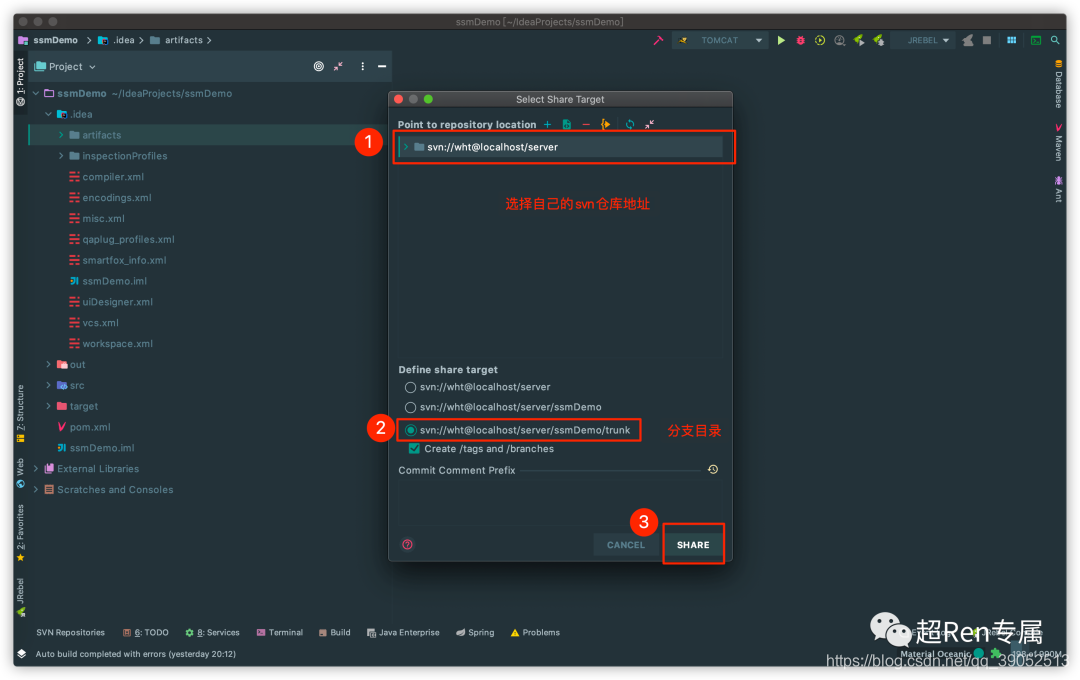
-
选择版本,根据图中操作即可。
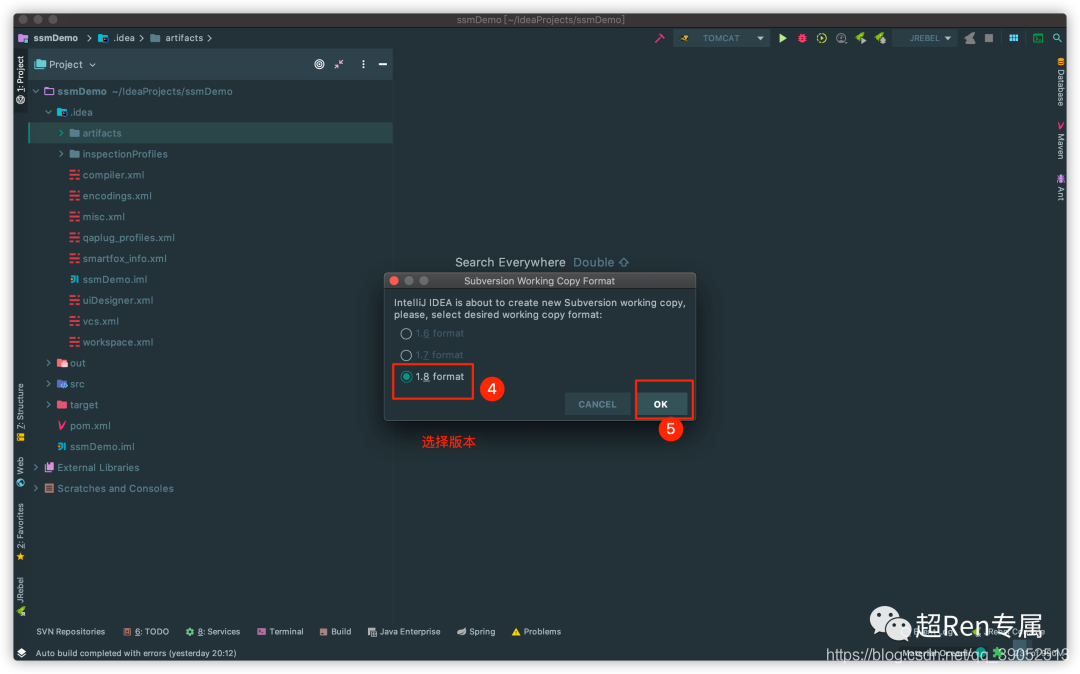
-
可以看到正在将本地文件提交到svn仓库
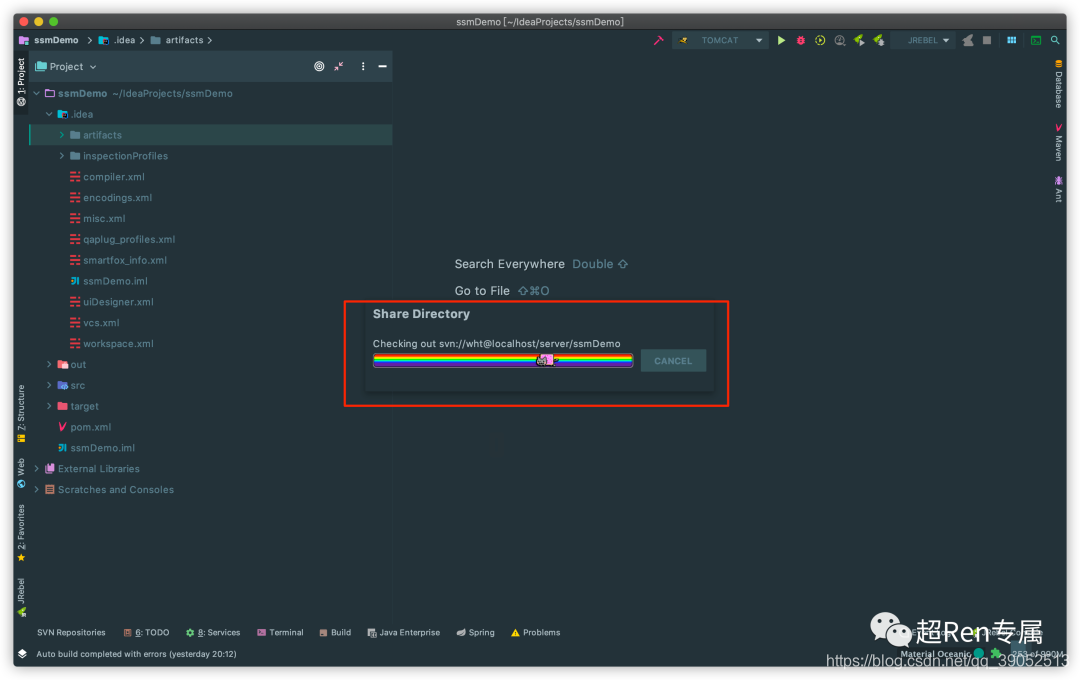
-
提交共享目录成功后可看到,整个工程目录文件变成了绿色!就证明共享成功了。
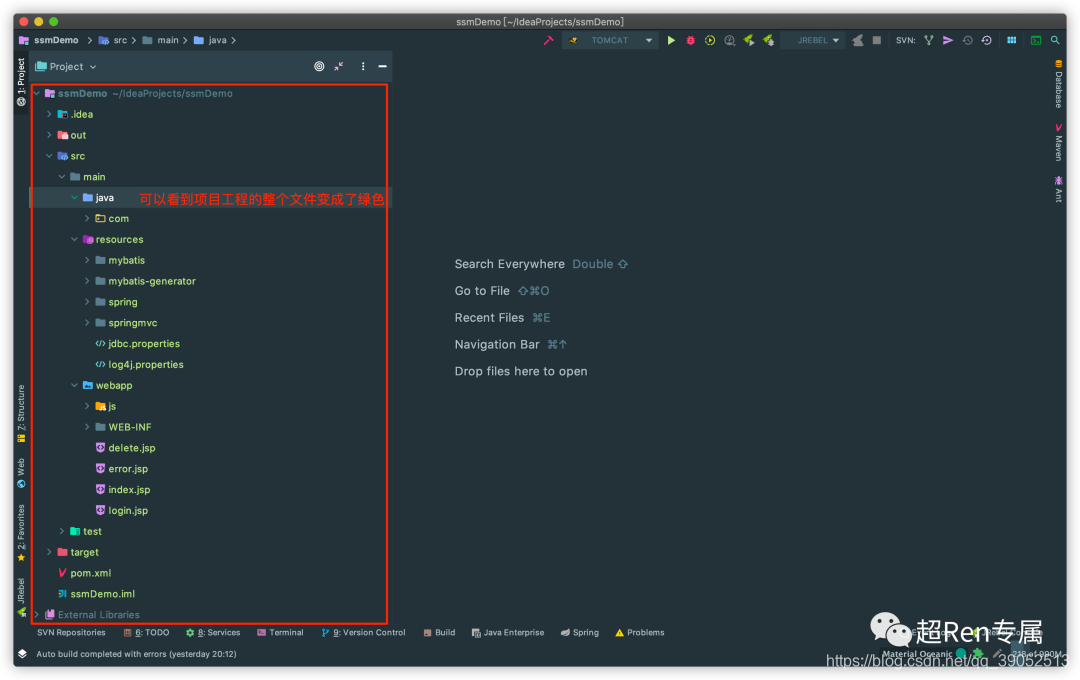
-
查看本地 svn 仓库,已经出现了共享的项目目录,但是里面并没有文件,只是空的文件夹
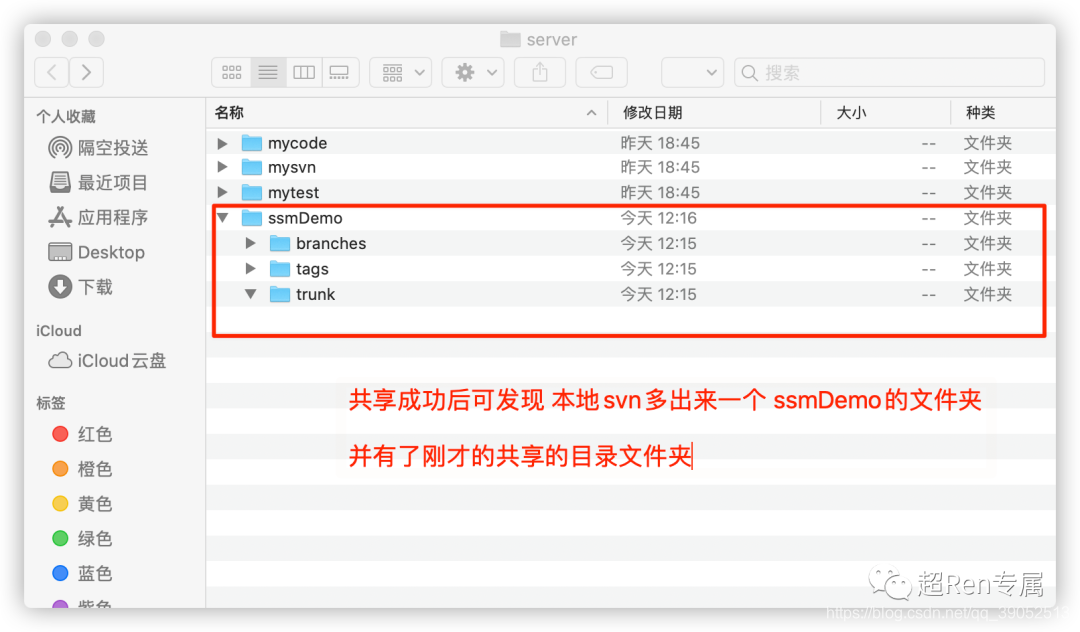
绿色代表,这些文件并没有提交,因为刚才只是共享了目录,整个工程文件并没有提交!
提交代码
- 提交代码有三种方式
-
方式一
点击上栏的
VCS,然后点击Commit...提交代码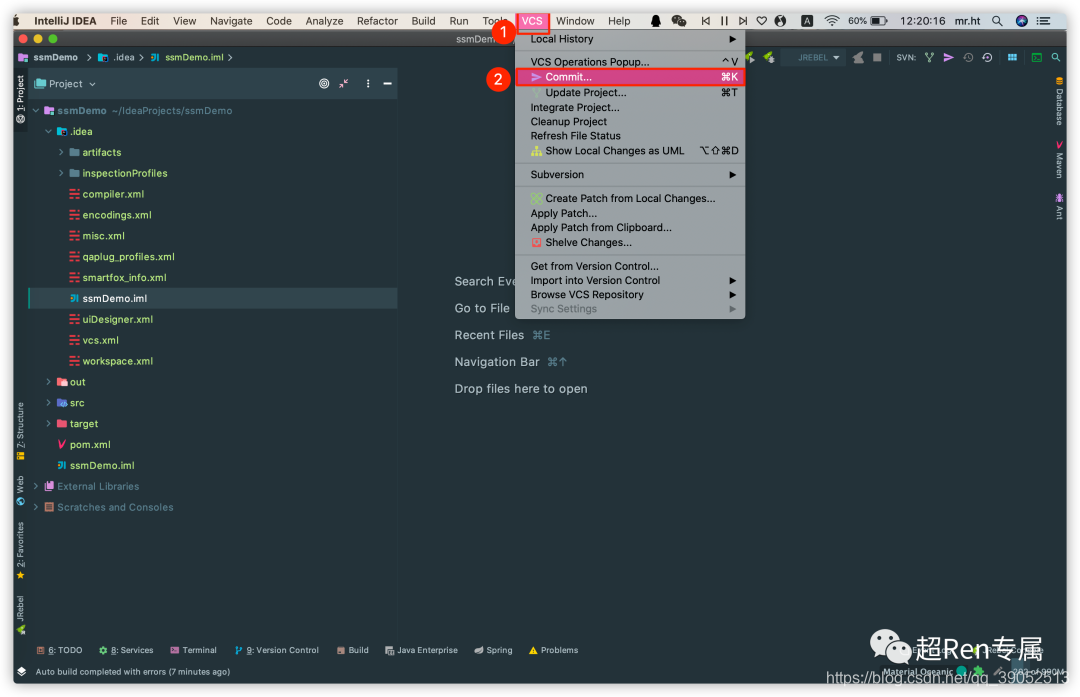
-
方式二
可点击 右上角的 ✅
√对号进行提交(如图中所示,因我使用的主题所以是这种符号,正常默认的是一个√)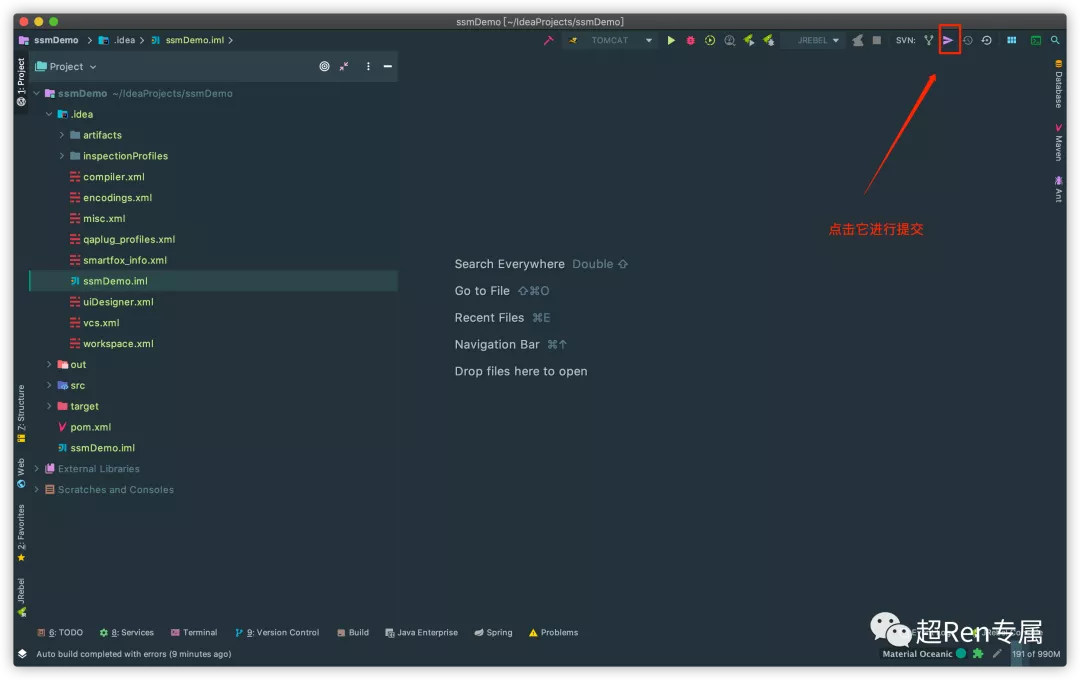
-
方式三
点击下栏的
9:Version Control,点击打开后,点击左栏的√对号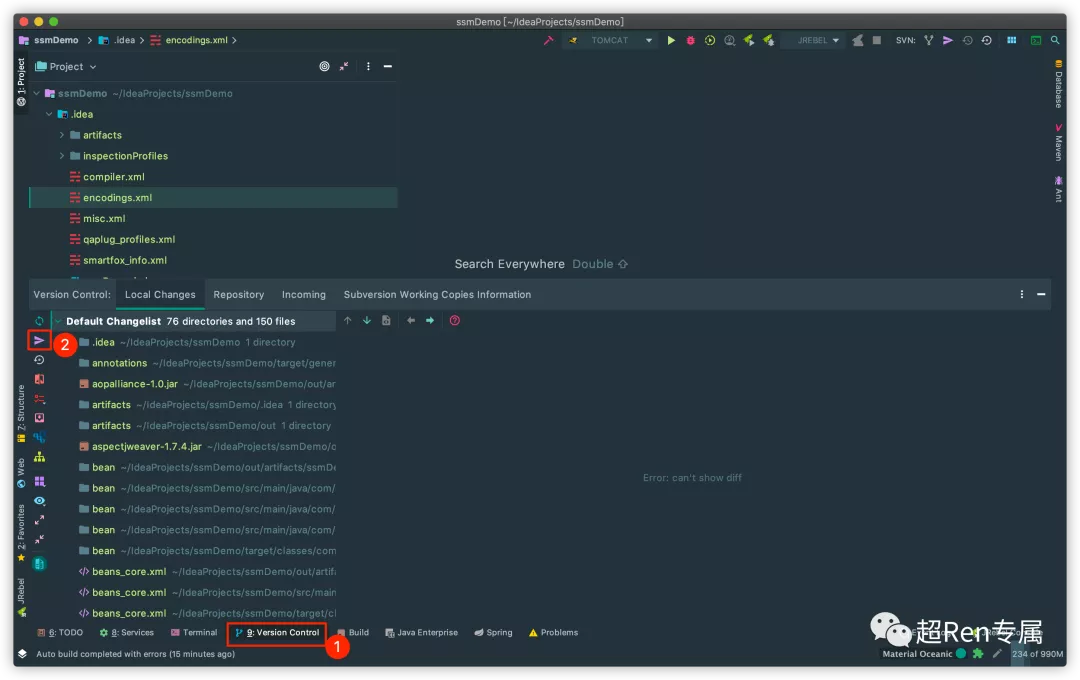
-
任选一种方式点击提交,进入提交页面
选择想提交的项目目录,填写提交描述,点击Commit进行提交。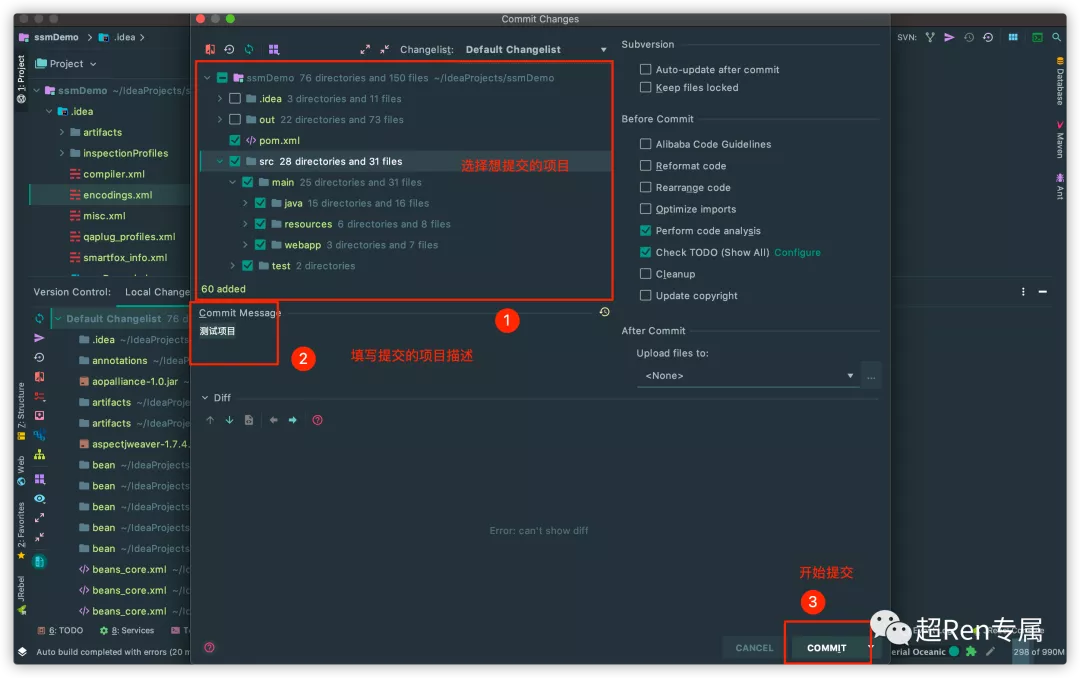
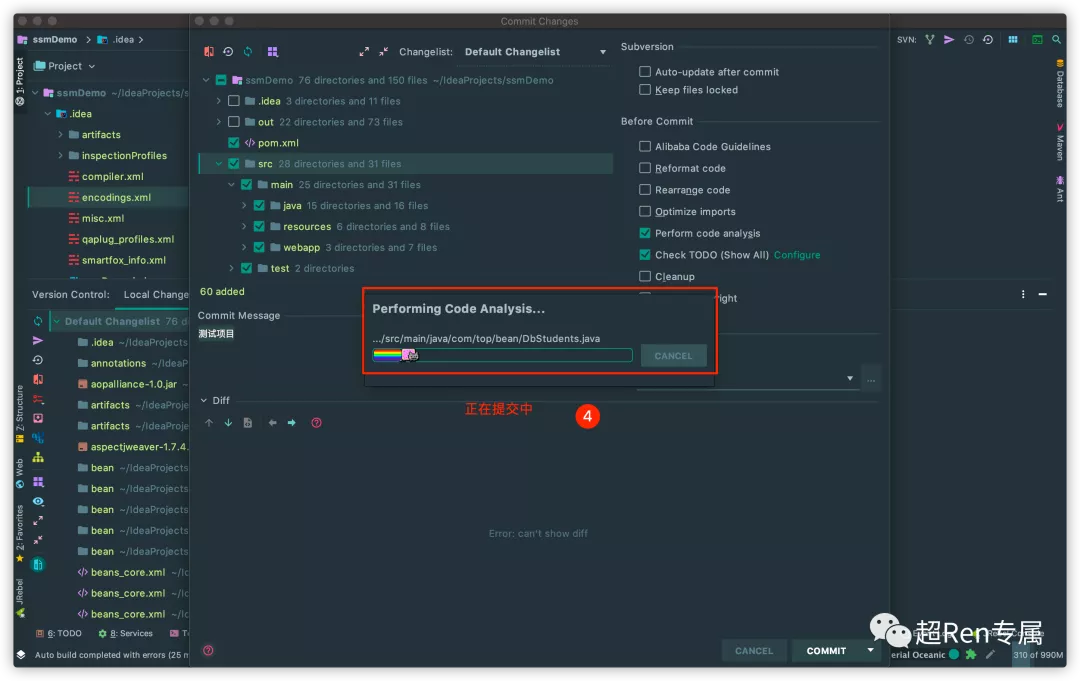
-
弹出代码分析窗口继续点击
COMMIT进行提交,点击后下方可看到代码正在提交中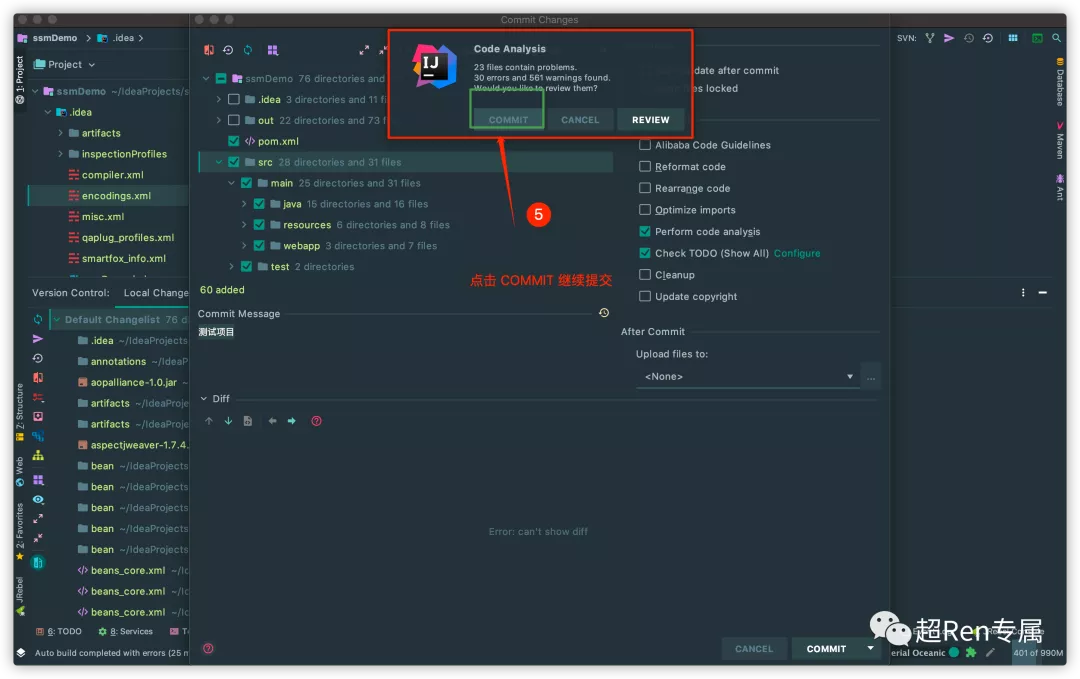
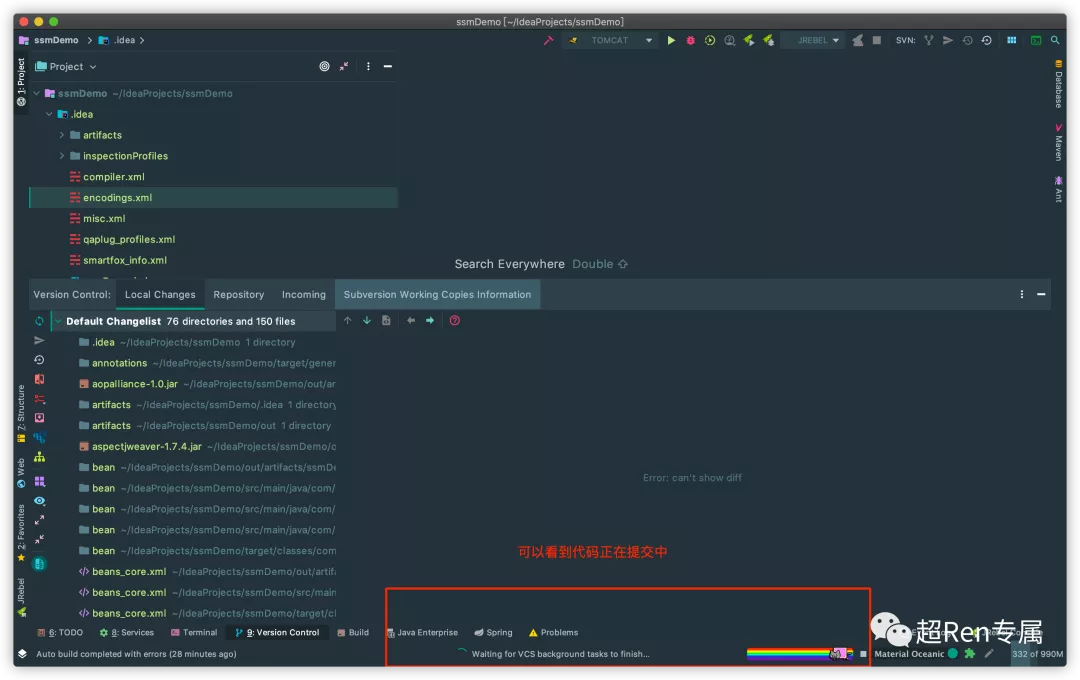
-
提交成功后,可以看到项目中,已经提交的文件已经变为默认的
颜色,没有提交的依然是绿色,我这里没有提交的都是编译文件还有,一些项目自带的文件等等。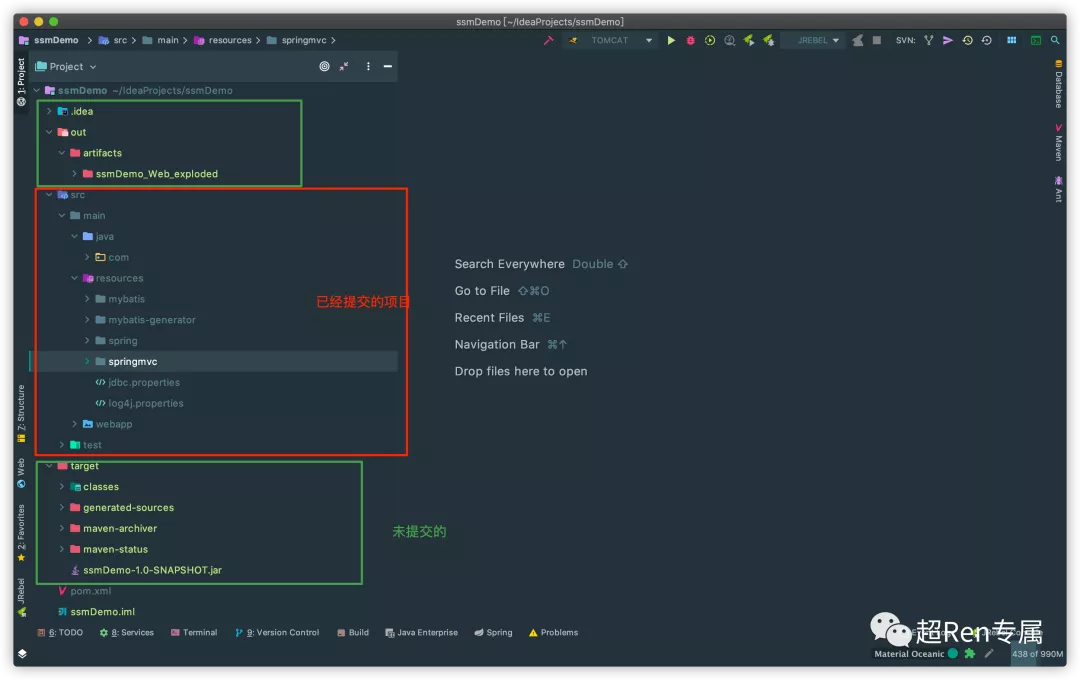
SVN 默认目录
此时查看本地 svn 仓库,可以发现自动生成这 3 个文件夹,
branches 表示分支;tags表示版本;trunk表示主干 。
发现我们上传的 src 和 pom 等代码文件都在这trunk里主干文件里已经有了刚才提交成功的项目
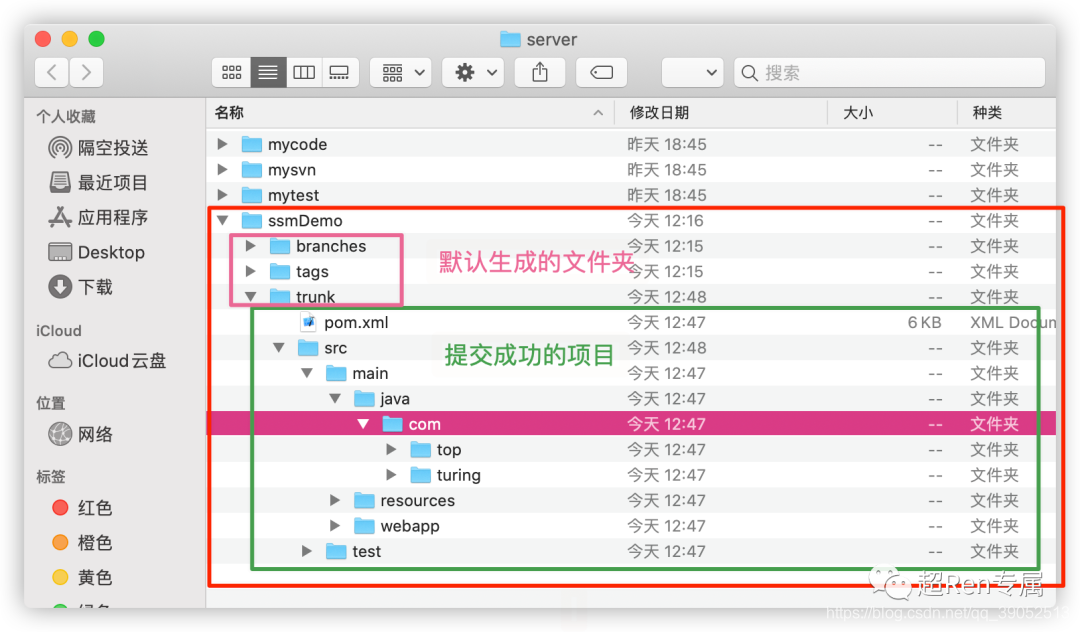
此时代码已经提交至SVN,以后开发即可同步至svn服务或者更新至本地。
附录
当更新了代码后,IDEA文件颜色会变成蓝色,代表此文件已经更新,需要提交更新
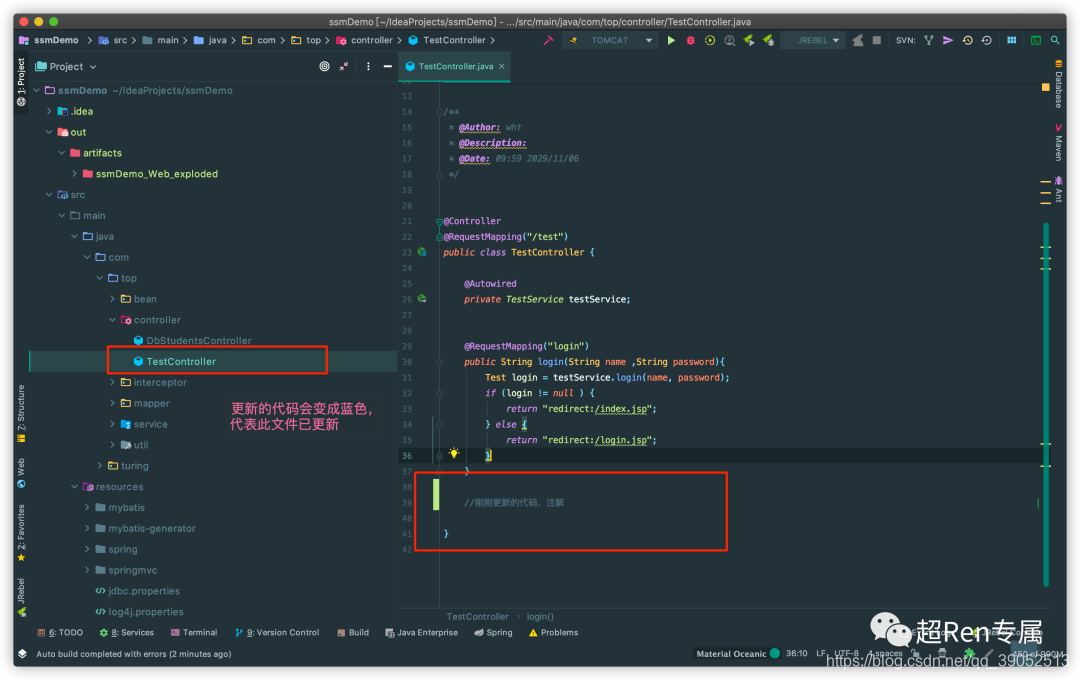
总结
看到这你就可以使用 IDEA 完美的将本地的项目提交到 SVN 上了,不需要客户端,每次撸完新代码就可以随时随地随手提交代码了。方便,快捷,简单,么毛病!别着急,还有更多的秘密和有趣的代码等着你来探索!

分享嗨起来,美德传起来,点个星标从此探索之路不迷茫!
微信扫描二维码,关注我的原创日更公众号,可以查看更多程序的秘密!


有“AI”的1024 = 2048,欢迎大家加入2048 AI社区
更多推荐
 15
15 0
0- 0


 已为社区贡献3条内容

所有评论(0)