MDK与 C51安装共存、安装pack、添加STC单片机型号和头文件到Keil中以及keil界面美化
MDK与 C51安装共存、安装pack、添加STC单片机型号和头文件到Keil中以及keil界面美化
1.MDK与 C51下载、安装
1.1下载最新MDK和 C51安装包
进入 keil官网产品下载界面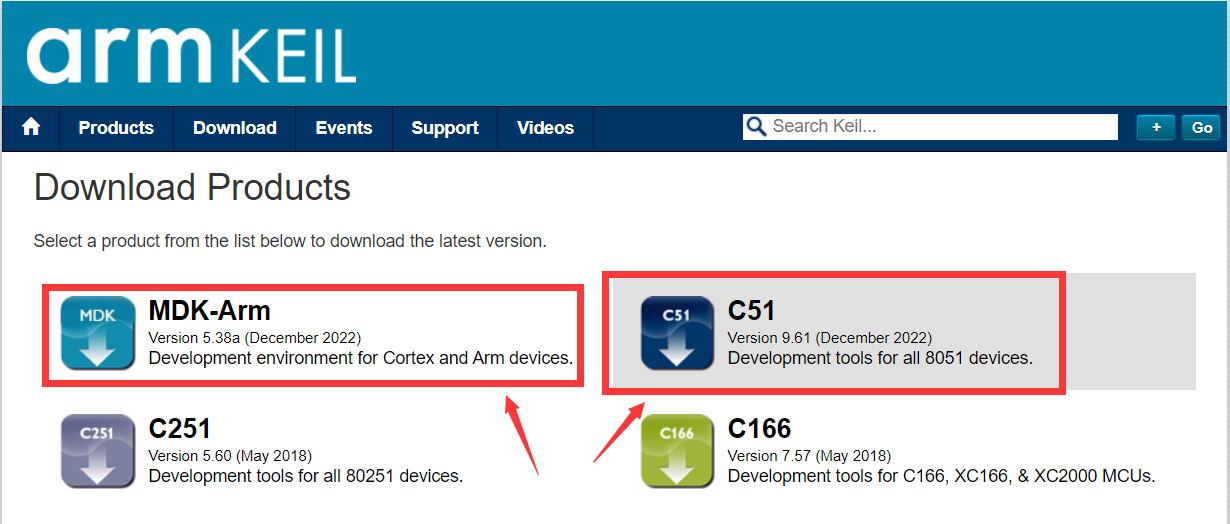
1.2.安装MDK和 C51
-
**MDK安装 **
双击”MDK“安装包,然后按着提示,一步一步安装。这里我们安装在“D:\keil5\keil5_MDK”路径

-
**C51安装 **
双击**“C51”**安装包,然后按着提示,一步一步安装。这里我们安装在“D:\keil5\keil5_C51”路径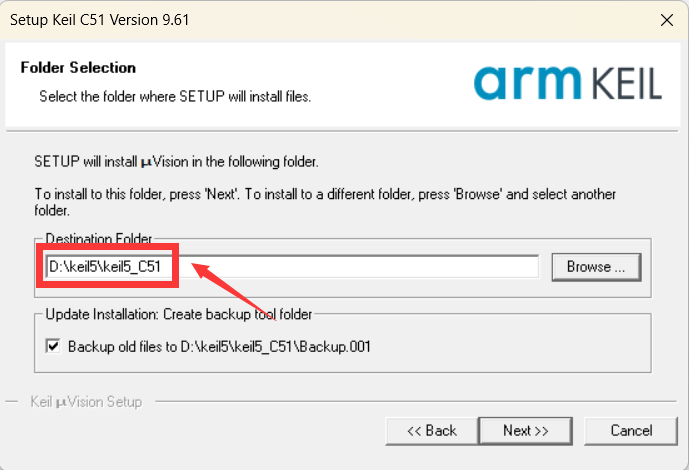
2.MDK5与Keil C51合并
2.1.打开C51安装目录和MDK的安装目录
2.2.把C51安装目录下的C51文件夹整个复制到MDK目录中
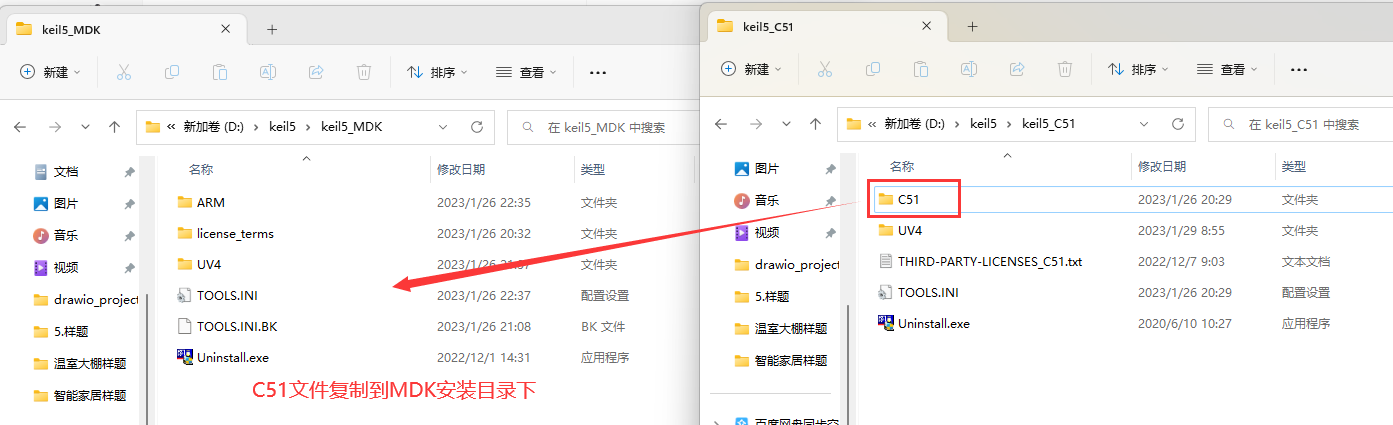
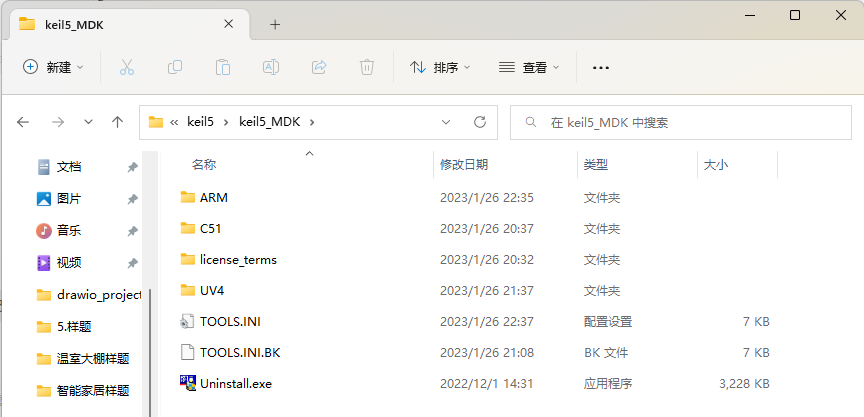
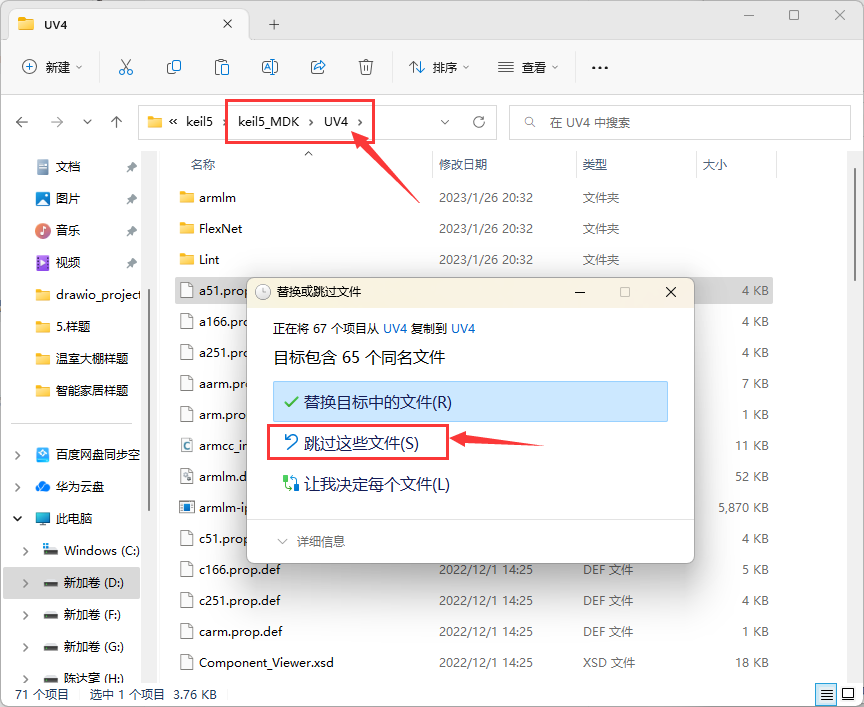
2.3.打开C51安装目录下的UV4,选中UV4文件夹的全部文件进行复制

2.4.打开MDK安装目录下的UV4进行粘贴操作,此时会提示同名文件是否覆盖,选择跳过这些文件
2.5.用电脑自带的记事本打开C51安装目录下的TOOLS.INI,选中全部文件复制

2.6.用电脑自带的记事本打开MDK安装目录下的TOOLS.INI,到最后一行进行粘贴

2.7.在复制部分中把path中的路径修改为MDK的路径并点击保存
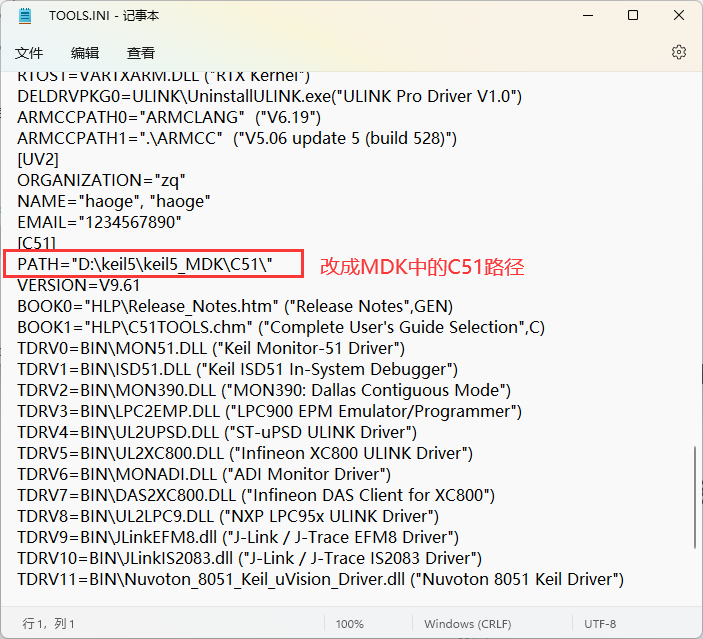
** 此时已完成C51与MDK的环境共存**
3.破解MDK和 C51
3.1.打开注册机

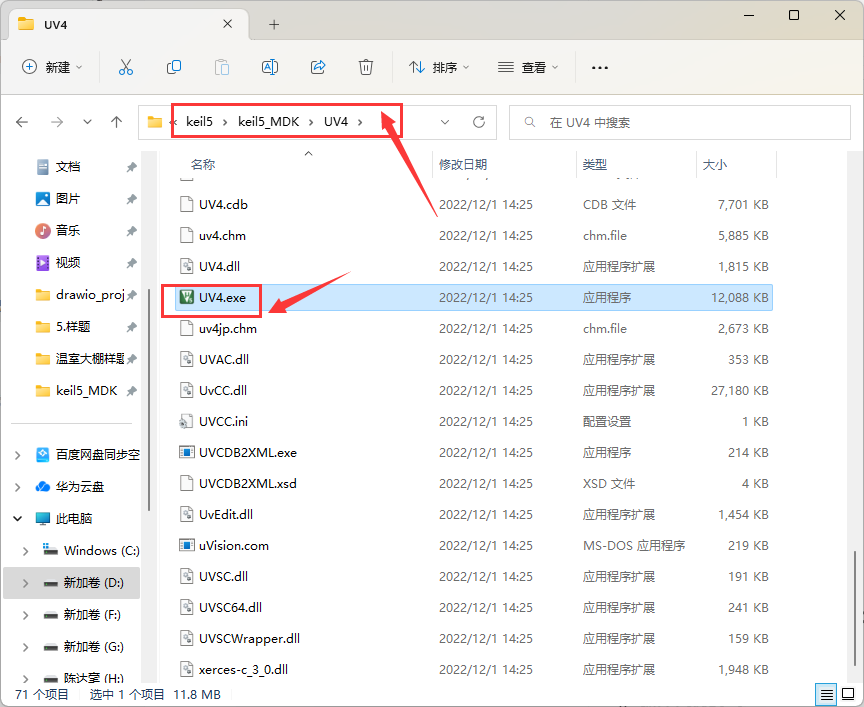
3.2.以管理员身份打开运行MDK目录下的UV4文件夹中的UV4.exe
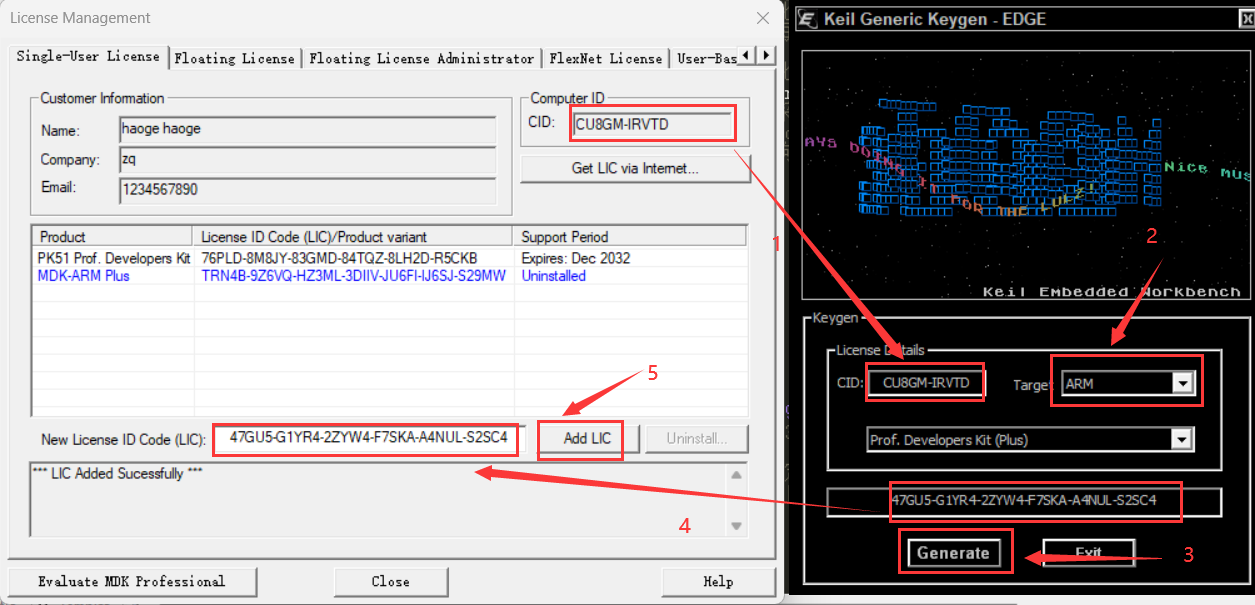
3.3.点击左上角的file,选择下拉菜单中的,License Management
- 破解C51


- 破解MDK

4.pack支持包的安装
pack支持包的安装有两种方式
- 通过打开keil后点击pack installer
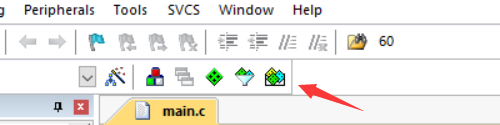
- 进入 keil官网MDK5 Software Packs,直接下载并且安装即可。

5.STC芯片选型头文件的添加
5.1.进入STC(宏晶科技)官网
STC官网网址:http://www.stcmcu.com/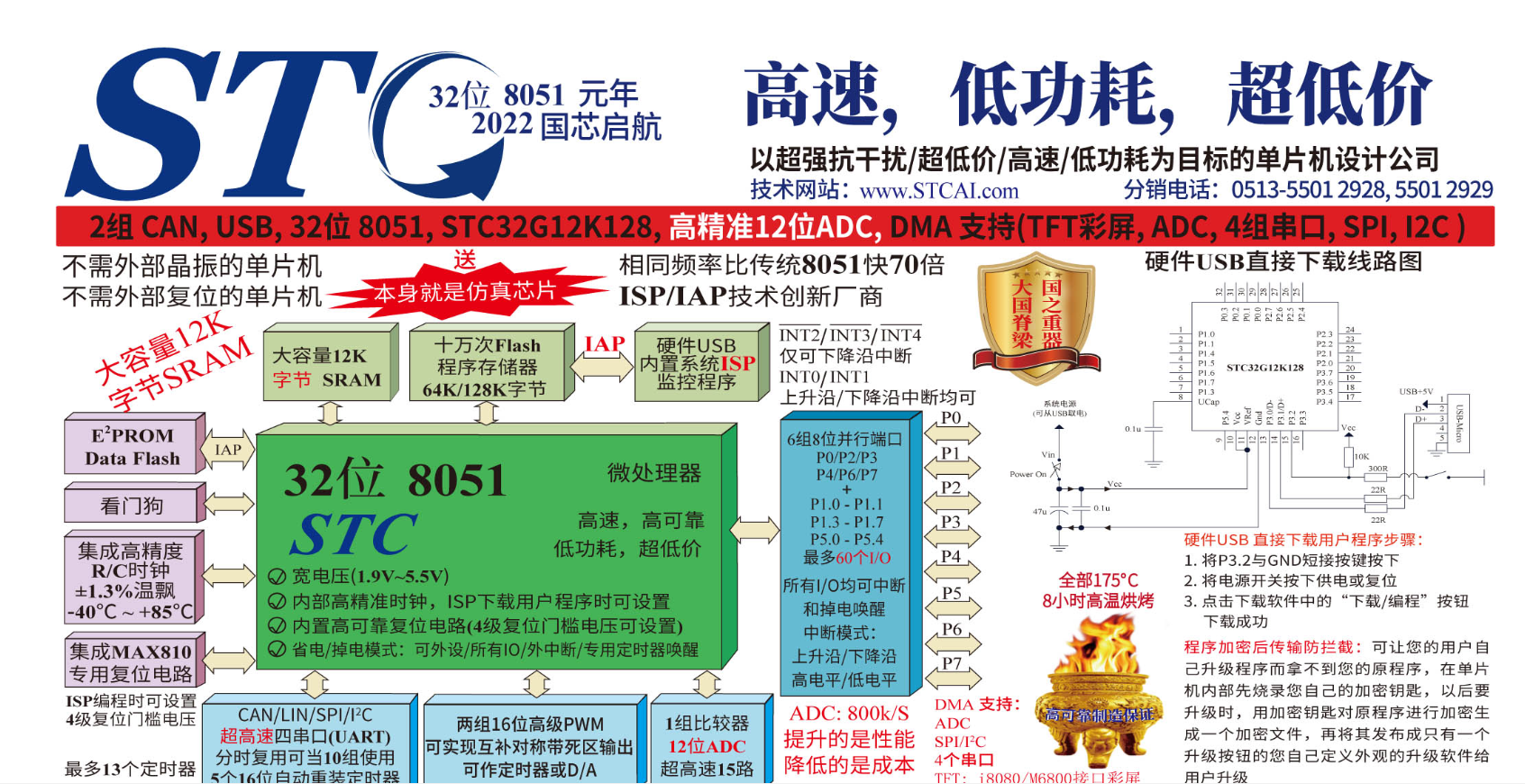
5.2.查找“STC-ISP下载编程烧录软件”专栏并下载STC官方烧录工具
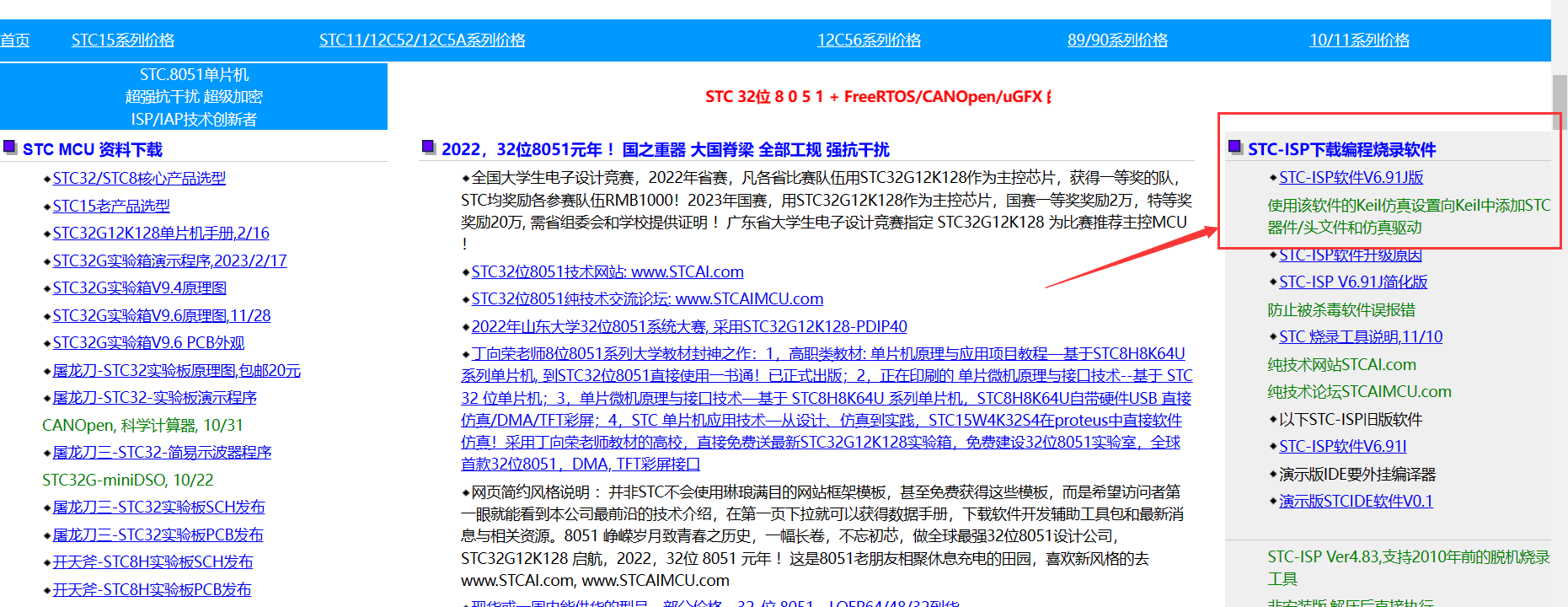
5.3.打开"stc-isp-v6.91.exe"可执行文件


5.4.添加STC型号和头文件到Keil中
1、双击该软件,打开该软件,点击该软件界面右侧的“Keil仿真设置”栏,再点击“添加型号和头文件到Keil中、添加STC仿真器驱动到Keil中”。
2、选择Keil C51的安装路径(根据自己安装Keil软件的安装路径进行安装D:\keil5\keil5_MDK)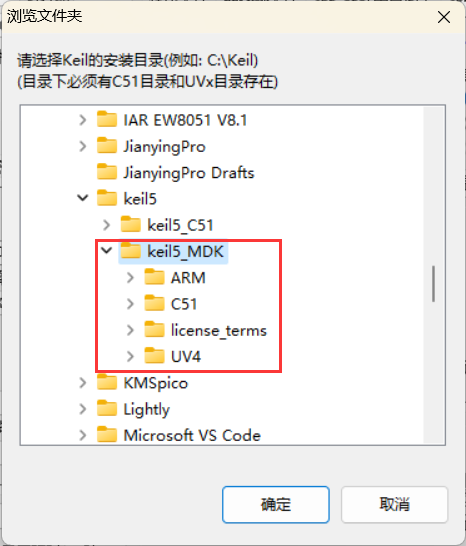
3.点击确认后,会出现弹窗提示“STC MCU型号添加成功!”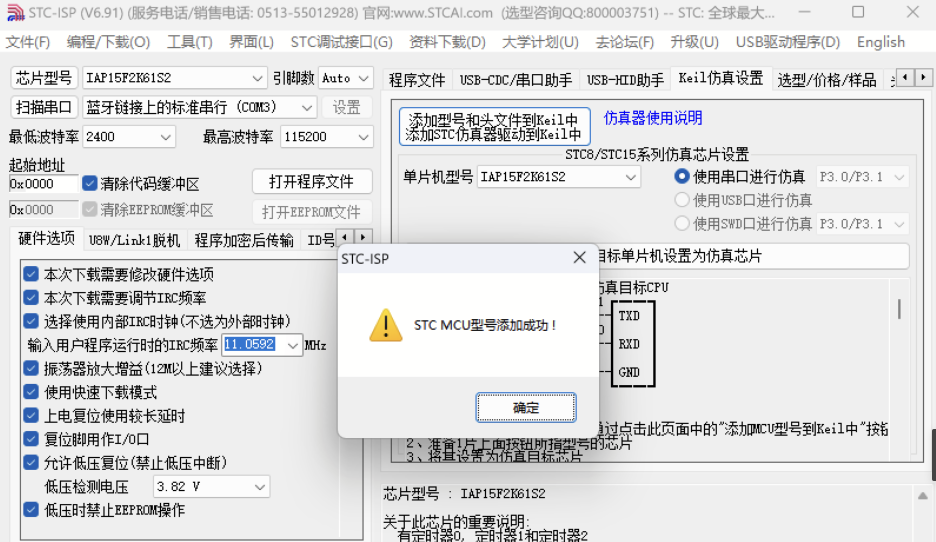
至此,STC包引入完成可以对51系列单片机进行开发。在工程中添加对应的STC芯片的头文件后,就可以开始对STC芯片进行软件开发。
6.界面美化(为 Keil 更换 Sublime Text Molokai 主题)
用户界面是第一生产力。
作为一个STM32或是其他ARM阵营MCU的开发者,我们对KEIL,或者说MDK,或者说UV4/5,应该很熟悉了。亲切的界面,即使再简洁,也总会有视觉疲劳的时候。
Sublime Text 3是一款专用于提升开发效率的文本编辑器。经过笔者长期的使用体验,其默认主题Molokai,是很适合长时间代码编写的。笔者认为该主题具有如下优点:
- 暗系色调,更加护眼,使使用者更加专注
- 语法高亮支持好,色调分明
- 配备微软雅黑以及
Consolas字体,更舒适
无奈,Keil软件并不支持外嵌文本编辑器,因此,我们想改变Keil软件的外观,只能通过修改其颜色配置文件来实现。
6.1.准备工作
6.1.1操作环境:
- 系统:Windows
- 软件:Keil MDK UV4/5 for ARM
其他版本支持不详,有待验证反馈
6.1.2.下载主题修改文件
6.1.3.备份默认主题文件
首先找到Keil安装目录(以下以此安装目录为例):D:\Software\Keil
可以看到,目录下存在如下几个文件夹/文件:
ARM\Eclipse\UV4\TOOLS.INIUninstall.exe
P.S. 例子为UV4,UV5有所不同,但接下来操作相同
打开UV4文件夹,找到如下文件:
arm.propglobal.propglobal.prop.def
将这三个文件拖到其他位置,或修改其拓展名为任意(比如*.bak),防止修改失败后不能恢复。
P.S. 如果只找到_global.prop.def_文件,说明你还未修改过默认字体等设置,将_global.prop.def_文件备份就好,不会影响接下来的操作。
6.2.开始操作
6.2.1.安装微软雅黑 Consolas Hybrid字体
解压主题修改压缩文件
发现其中包含文件名为:MSYHMONO.ttf的字体文件
找到系统字体存放目录,一般为C:\Windows\Fonts
将字体文件拖入该文件夹,弹出安装字体提示,确认
至此,**微软雅黑 Consolas Hybrid**已经成功安装如你的系统
6.2.2.替换主题文件
复制下载的压缩包中剩余的三个文件:
arm.propglobal.propglobal.prop.def
找到之前备份过该三文件的位置,即UV4文件夹,将三者粘贴在其中
6.3.完成
你可以开始享受 Molokai 主题的 Keil IDE 了。
6.4.一些问题
由于Keil的语法高亮支持不完备,所以笔者修改了arm.prop中的用户关键词以及global.prop.def中的默认C语言关键词,同时很贴心的添加了野火STM32库中一些关键字的支持。注意到Keil IDE其实连像printf();这样的函数都没有高亮支持,没忍住强迫症,把类似这样的函数名全给高亮了。但是毕竟会有疏忽之处,希望使用主题的大家也能给我提出改进意见和建议。有之前按照自己习惯设置关键词的用户,也请提前做好备份,以免数据丢失。
另:请勿随意改动该三文件内容,以免软件不能正常工作。

有“AI”的1024 = 2048,欢迎大家加入2048 AI社区
更多推荐
 8
8 0
0- 0


 已为社区贡献4条内容

所有评论(0)