项目进度管理系统----Python下Pyside2模块(大一课设)
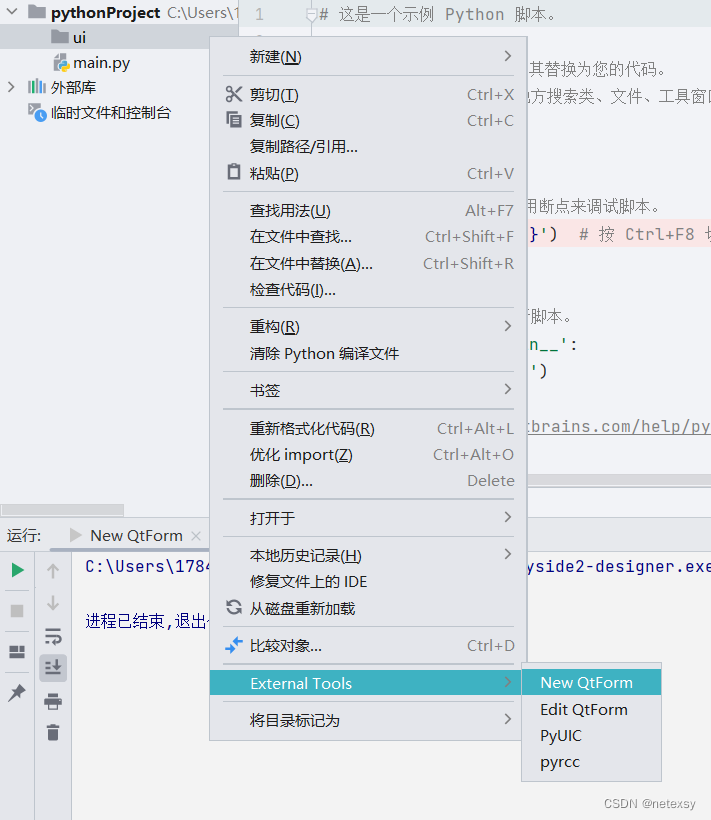
2.在项目中新建一个目录,取名为“ui”(名字自己取)--->鼠标移到目录上--->鼠标右键点击目录--->External Tools--->New QtForm。代码组成有点乱,想要的私信我,有问题也可以问我,本人大一,会的不太多,但是我遇到的问题有不会的可以问问,看到会回复。设计了几个界面就要新建几个.py文件,这个.py文件是我们自己新建的,和pyuic工具生成的.py文件不是一个东西。1
目录
一、安装Pycharm和Anaconda(这里我用的是Pycharm,Vscode也一样适用)
二、在相应的conda环境中下载Pyside2模块
三、在编译器中添加对应的Pyside2外部工具
四、项目进度管理系统介绍
五、制作过程
六、主体代码
一、安装Pycharm和Anaconda
如何搭建Python开发环境_netexsy的博客-CSDN博客
二、在相应的conda环境中下载Pyside2模块
1)先切换到对应的虚拟环境
“Win+R”打开cmd命令行
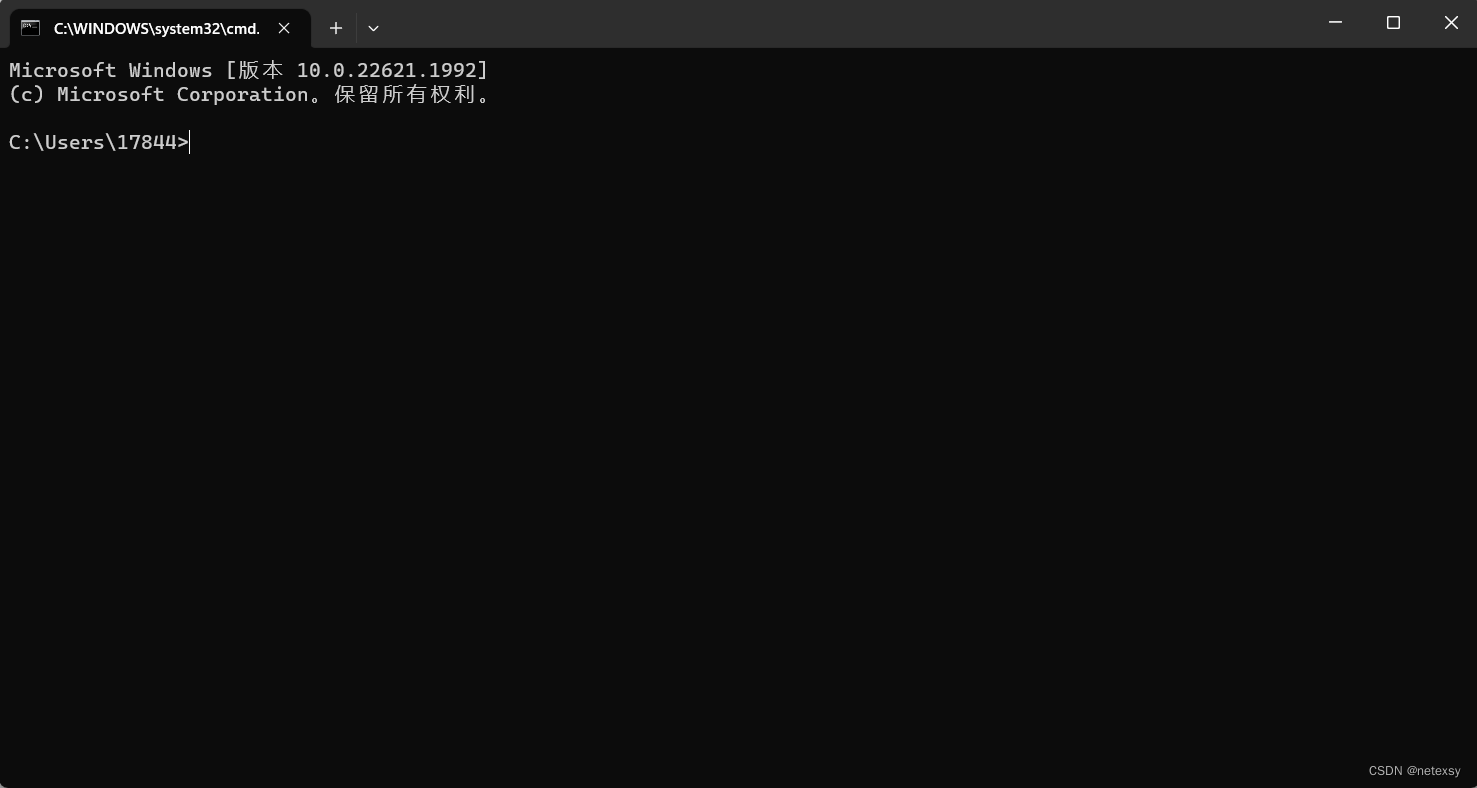
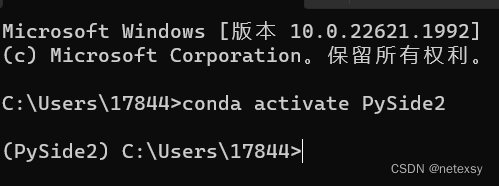
输入“conda activate 环境名” 切换环境
2)下载PySide2模块
pip install pyside2 -i https://pypi.douban.com/simple
三、在编译器中添加对应的Pyside2外部工具
1)打开 PyCharm--->文件--->设置--->工具--->外部工具
2)添加外部工具(Program需要使用个人电脑下的模块中的exe文件,复制自己的路径即可,Working Directory和Arguments直接照抄就行)
New QtForm(命名)
    1)Program - D:\Develop\Python\Anaconda3\envs\Qt\Scripts\pyside2-designer.exe  (找到自己电脑目录下的pyside2-designer.exe,此处为示例)
    2)Working Directory - $FileDir$
Edit QtForm(命名)
1)Program - D:\Develop\Python\Anaconda3\envs\Qt\Scripts\pyside2-designer.exe (找到自己电脑下的pyside2-designer.exe,此处为示例)
2)Arguments - $FileDir$\$FileName$
3)Working Directory - $FileDir$PyUIC(命名)
1)Program - D:\Develop\Python\Anaconda3\envs\Qt\Scripts\pyside2-uic.exe (找到自己电脑下的pyside2-uic.exe ,此处为示例)
2)Arguments - $FileName$ -o ui_$FileNameWithoutExtension$.py
3)Working Directory - $FileDir$
四、项目进度管理系统介绍
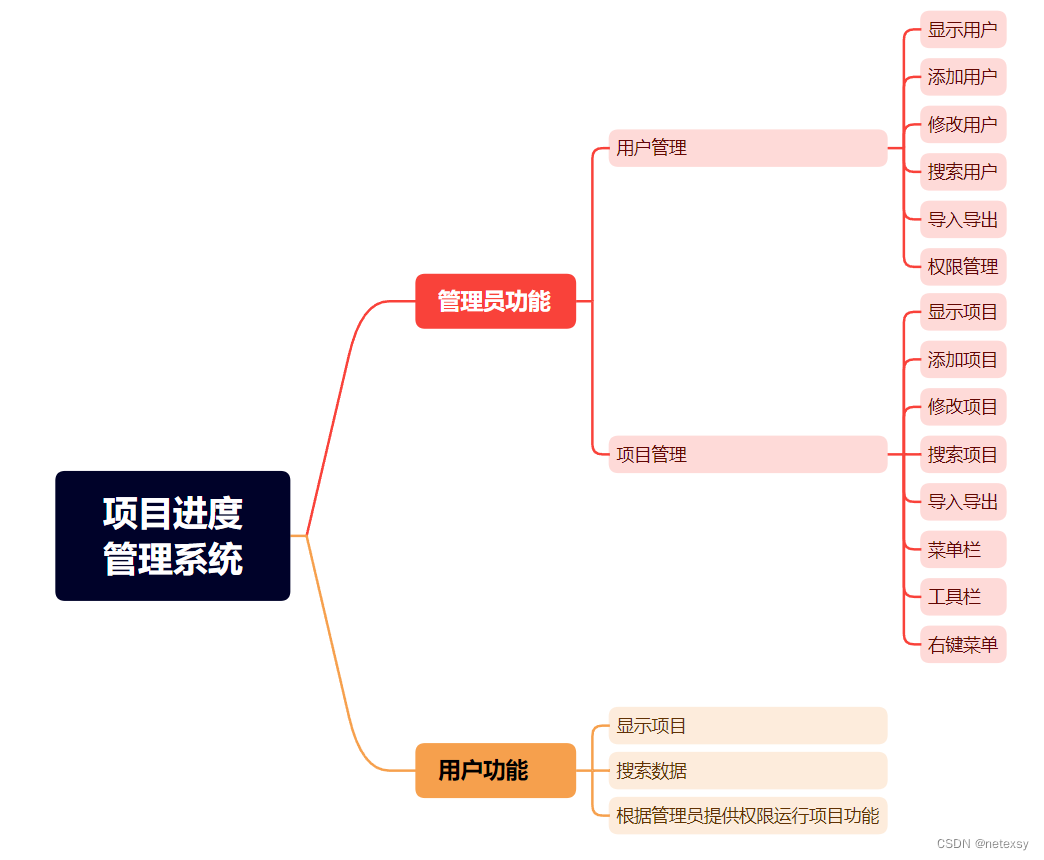
设计项目进度管理系统界面(个人自主设计)
1)管理员登录/用户登录
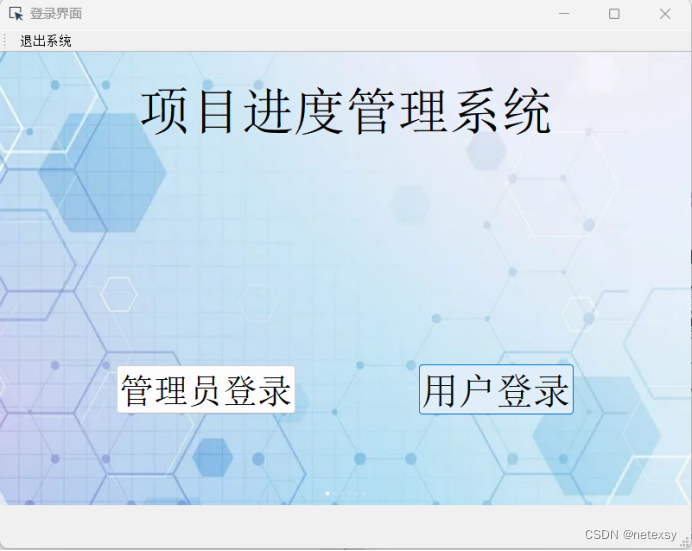
2)管理员登录界面
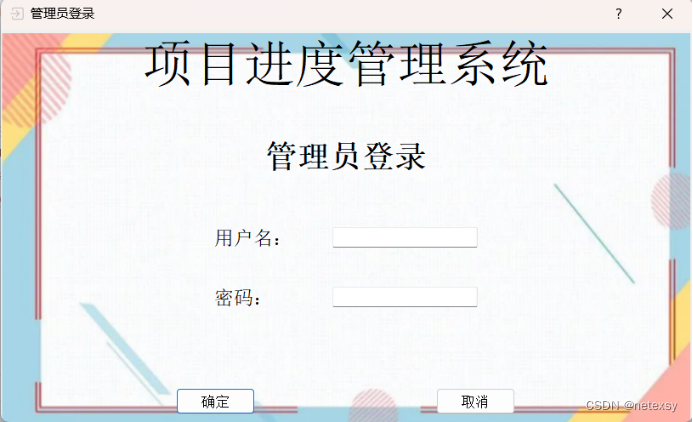
3)用户登录界面
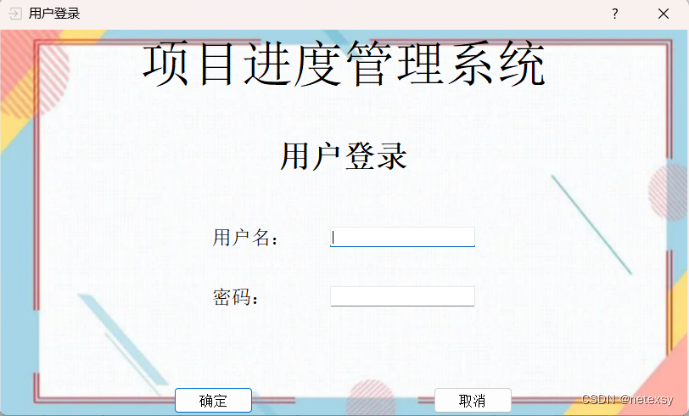
4)管理员选择模块界面
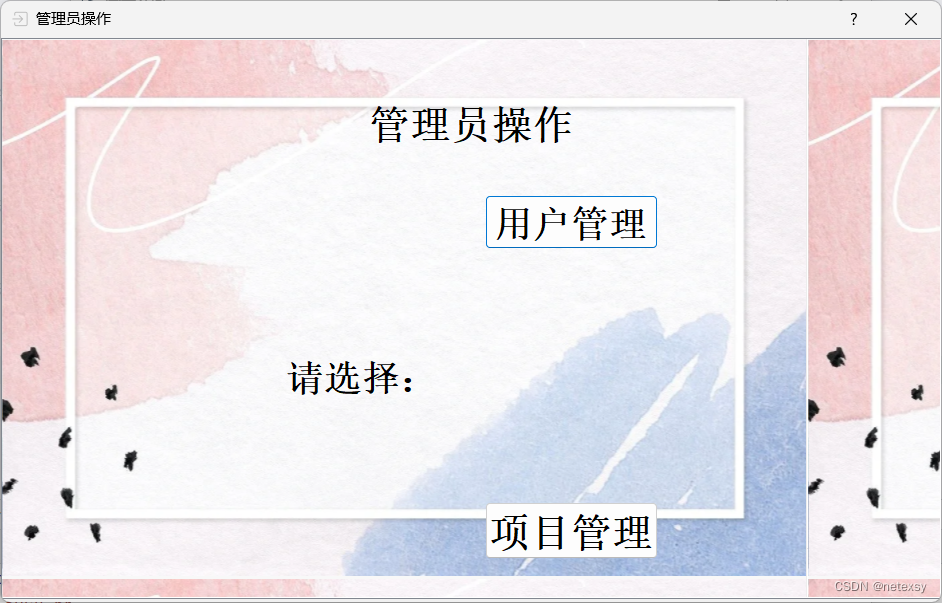
5)管理员主界面----项目管理
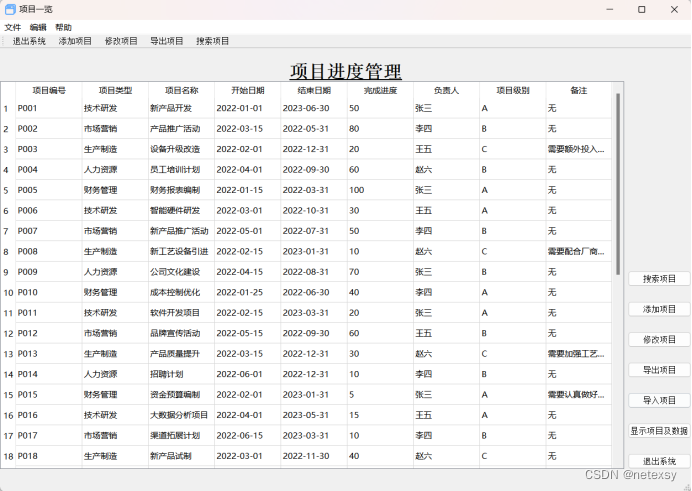
6)管理员主界面----用户管理
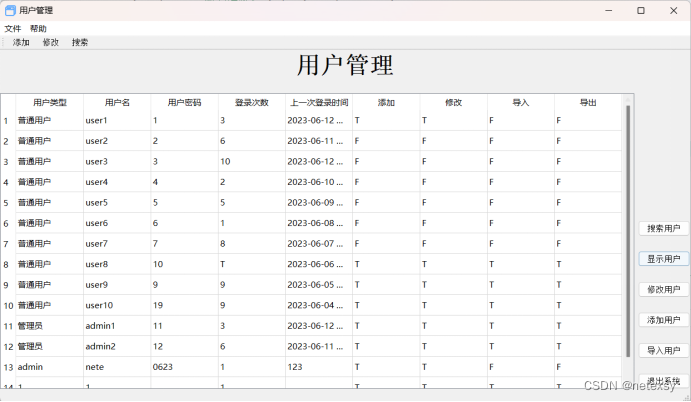
7)添加界面----项目管理
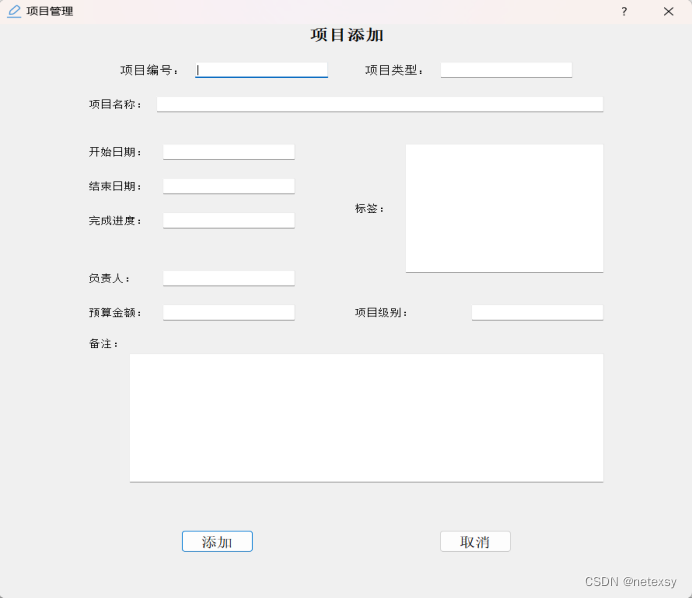
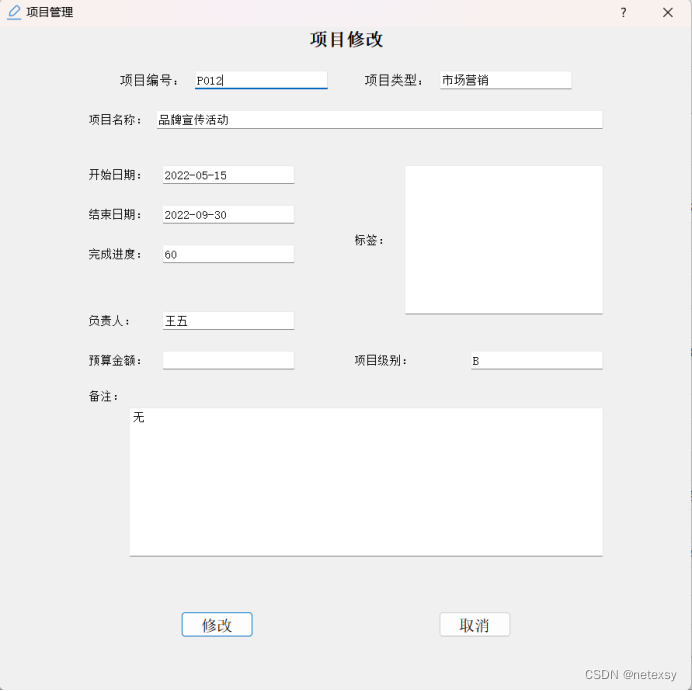
8) 修改界面----项目管理
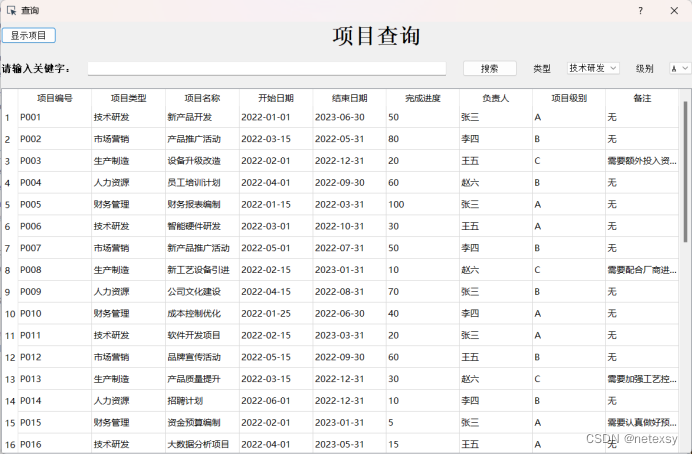
9) 搜索界面----项目管理
10)导入界面----项目管理/用户界面
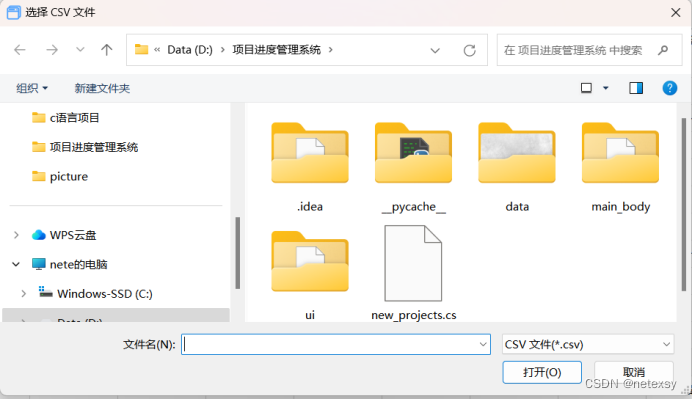
11) 导出界面----项目管理/用户界面
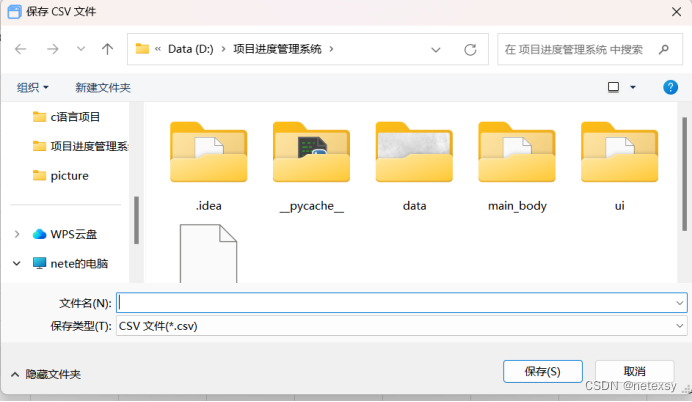
12)添加界面----用户管理
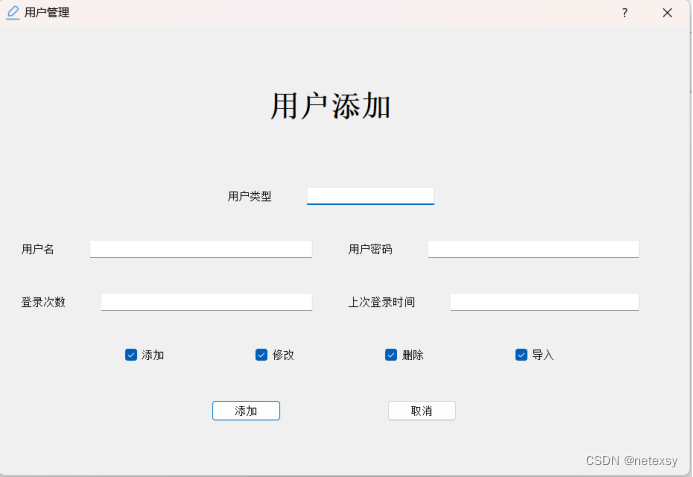
13)添加界面----用户管理
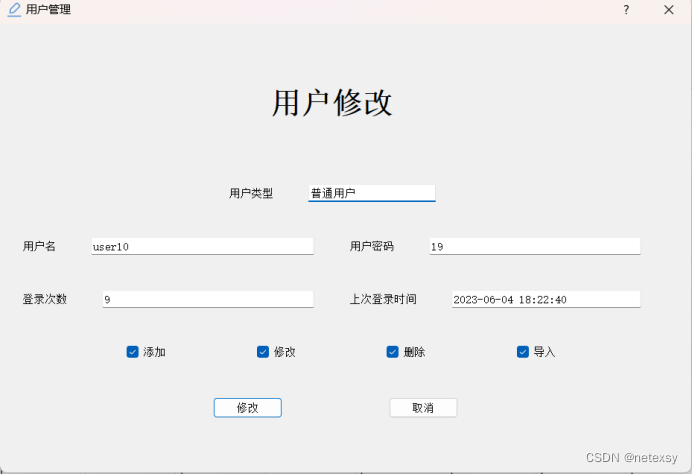
14)搜索界面----用户管理
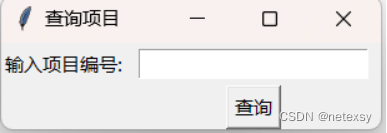
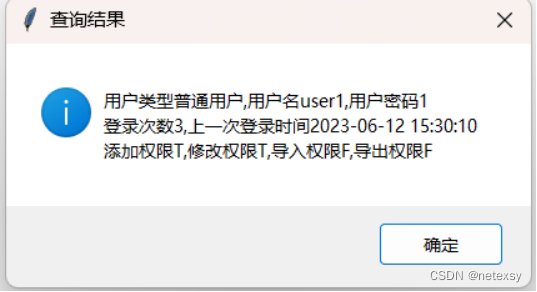
6.数据库的使用(MySql)
推荐使用SQLiteStudio或Navicat。
7.表的使用
表1:my_All_Project表(项目表)
|
序号 |
字段名 |
类型 |
长度 |
默认值 |
说明 |
|
1 |
Id |
Varchar |
10 |
NULL |
|
|
2 |
Type |
Varchar |
20 |
NULL |
|
|
3 |
Name |
Varchar |
50 |
NULL |
|
|
4 |
Start_date |
date |
1 |
NULL |
|
|
5 |
End_date |
date |
1 |
NULL |
|
|
6 |
Progress |
int |
1 |
NULL |
|
|
7 |
Manager |
Varchar |
20 |
NULL |
|
|
8 |
Level |
char(1) |
1 |
NULL |
|
|
9 |
Remark |
Varchar |
100 |
NULL |
表2 user表(用户表)
|
序号 |
字段名 |
类型 |
长度 |
默认值 |
说明 |
|
1 |
user_type |
Varchar |
20 |
NULL |
|
|
2 |
username |
Varchar |
40 |
NULL |
|
|
3 |
password |
Varchar |
100 |
NULL |
|
|
4 |
login_times |
int |
1 |
NULL |
|
|
5 |
last_login |
date |
Timestamp |
NULL |
五、制作过程
1.打开PyCharm,新建一个项目。(注意环境要使用安装了PySide2模块的环境,不然会报错!)
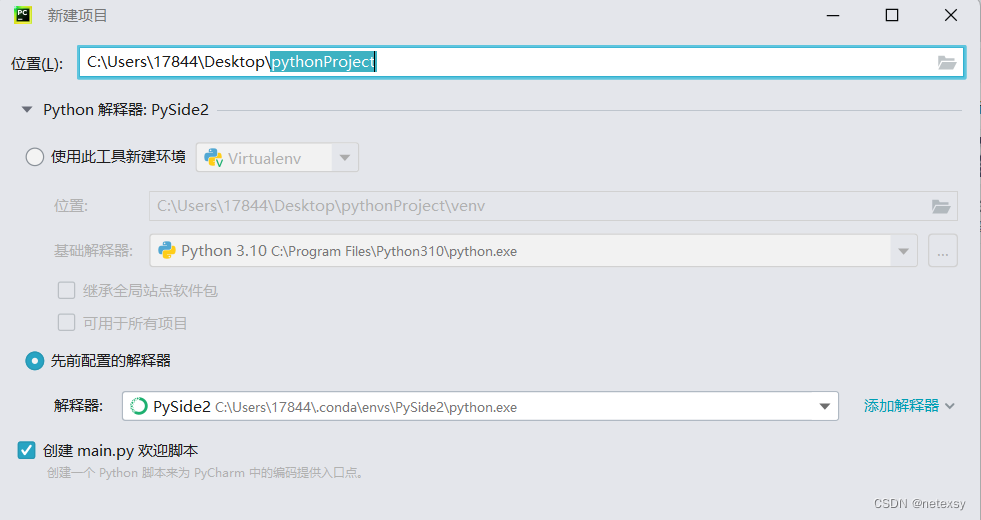
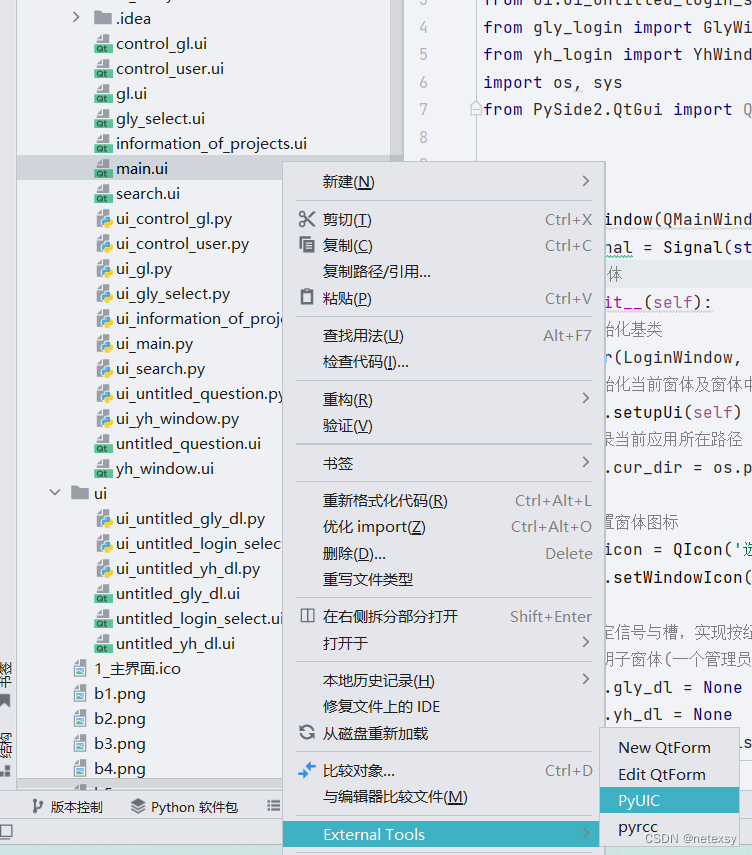
2.在项目中新建一个目录,取名为“ui”(名字自己取)--->鼠标移到目录上--->鼠标右键点击目录--->External Tools--->New QtForm
3. 弹出一个程序“Qt Designer”(第一次可能要等10秒钟,后面就不用了。)
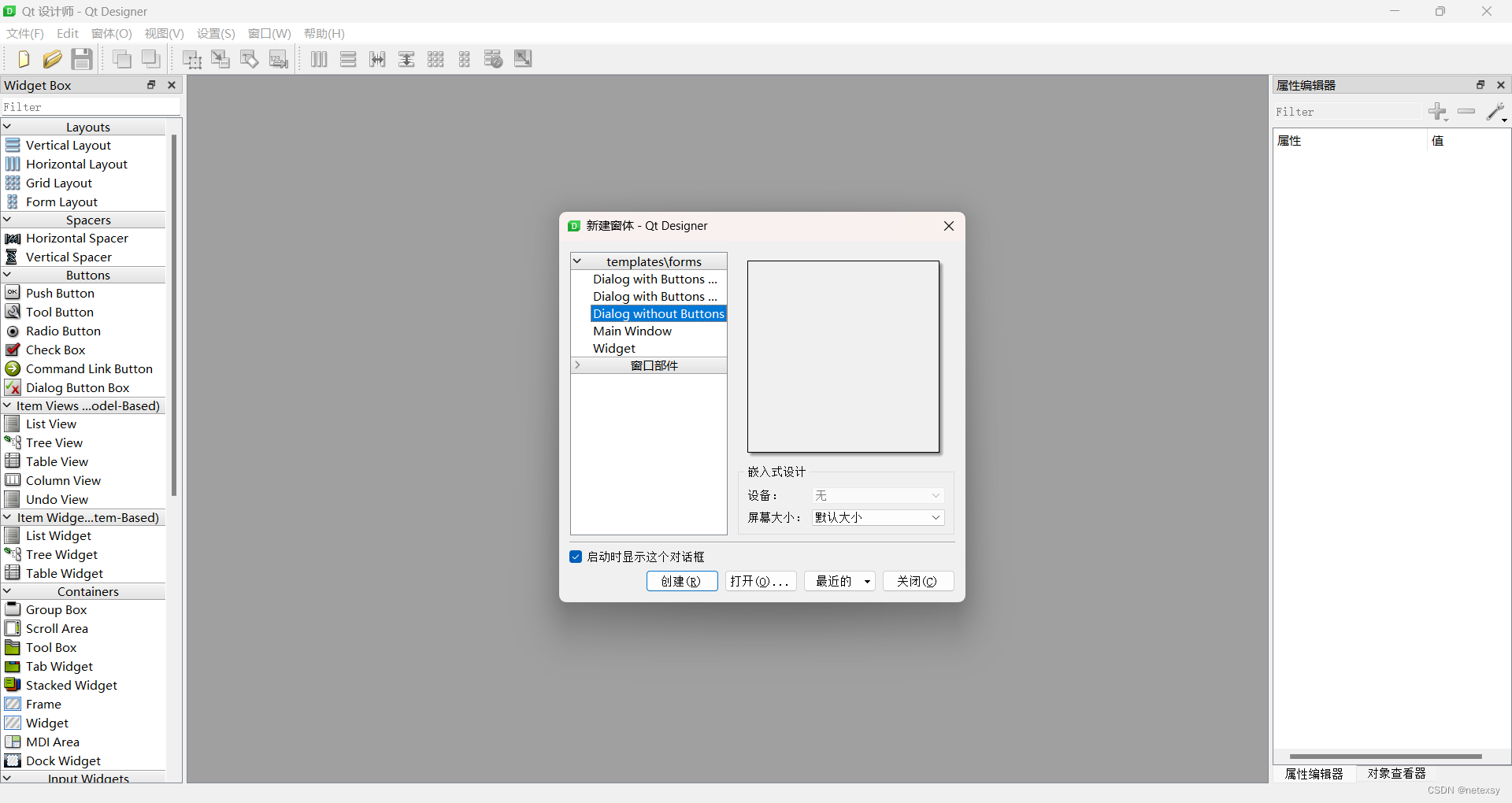
4.刚开始做窗体界面使用“Main Window”就可以了,子窗体比较推荐用Dialog,我们可以利用Qt Designer设计系统的各种界面。
基础设计教程请看:
利用PySide2模块以及Qt设计师(Qt-Designer)设计简易的系统窗体_netexsy的博客-CSDN博客
利用Qt设计师可以很快设计出上述界面,但是要注意的是,单独一个界面中的每个部件都要取号名字,不能重复,不然写python代码时会有冲突!
5.设计完界面后保存取名字退出并编译(每个界面名字也要不一样,要能够记住!)
右键点击ui文件,选择“External Tool”里面的“pyuic”工具,这个工具能够将我们刚刚设计好的图形化界面转化为后缀为.py的python代码,方便我们调用。(ui文件不能被编译器识别,但是转换成python代码后就可以了!)
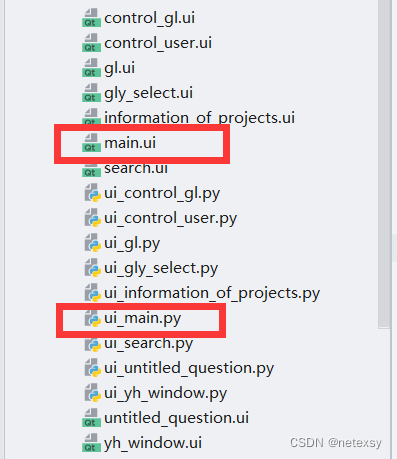
下面会有对应的.py文件自动生成,下面的.py文件才能被我们调用。
6.在ui目录以外的地方新建一个.py文件(不能和那些ui文件在一个目录下面,不然可能会报错)
设计了几个界面就要新建几个.py文件,这个.py文件是我们自己新建的,和pyuic工具生成的.py文件不是一个东西。
六、主体代码(github)
https://github.com/nete1108/Project-Progress-Management-System

有“AI”的1024 = 2048,欢迎大家加入2048 AI社区
更多推荐


 28
28 0
0- 0


 已为社区贡献3条内容

所有评论(0)