Ubuntu下搭建OpenGL开发环境(GLFW_3.3.1 + GLM_0.9.9 + GLAD)
·
源码安装GLFW 3.3.1
git clone git@github.com:glfw/glfw.git
cd glfw
mkdir build && cd build
cmake ..
make -j4
sudo make install
直接命令二进制安装
sudo apt-get install libglfw3-dev
配置、下载和安装GLAD
打开这个网站
在配置选项之前,需要知道你自己计算机上的OpenGL是什么版本的。这里可以使用如下的命令来查看对应显卡的OpenGL版本:
glxinfo | grep -i opengl
我计算机上的输出如下:
OpenGL vendor string: NVIDIA Corporation
OpenGL renderer string: GeForce GTX 1060 6GB/PCIe/SSE2
OpenGL core profile version string: 4.5.0 NVIDIA 415.27
OpenGL core profile shading language version string: 4.50 NVIDIA
OpenGL core profile context flags: (none)
OpenGL core profile profile mask: core profile
OpenGL core profile extensions:
OpenGL version string: 4.6.0 NVIDIA 415.27
OpenGL shading language version string: 4.60 NVIDIA
OpenGL context flags: (none)
OpenGL profile mask: (none)
OpenGL extensions:
OpenGL ES profile version string: OpenGL ES 3.2 NVIDIA 415.27
OpenGL ES profile shading language version string: OpenGL ES GLSL ES 3.20
OpenGL ES profile extensions:
如果你觉得输出太多,看不明白,可以使用如下的命令:
DISPLAY=:0 glxgears -info | grep GL_VERSION
我计算机上的输出如下:
GL_VERSION = 4.6.0 NVIDIA 415.27
因此,我的GLAD配置如下:
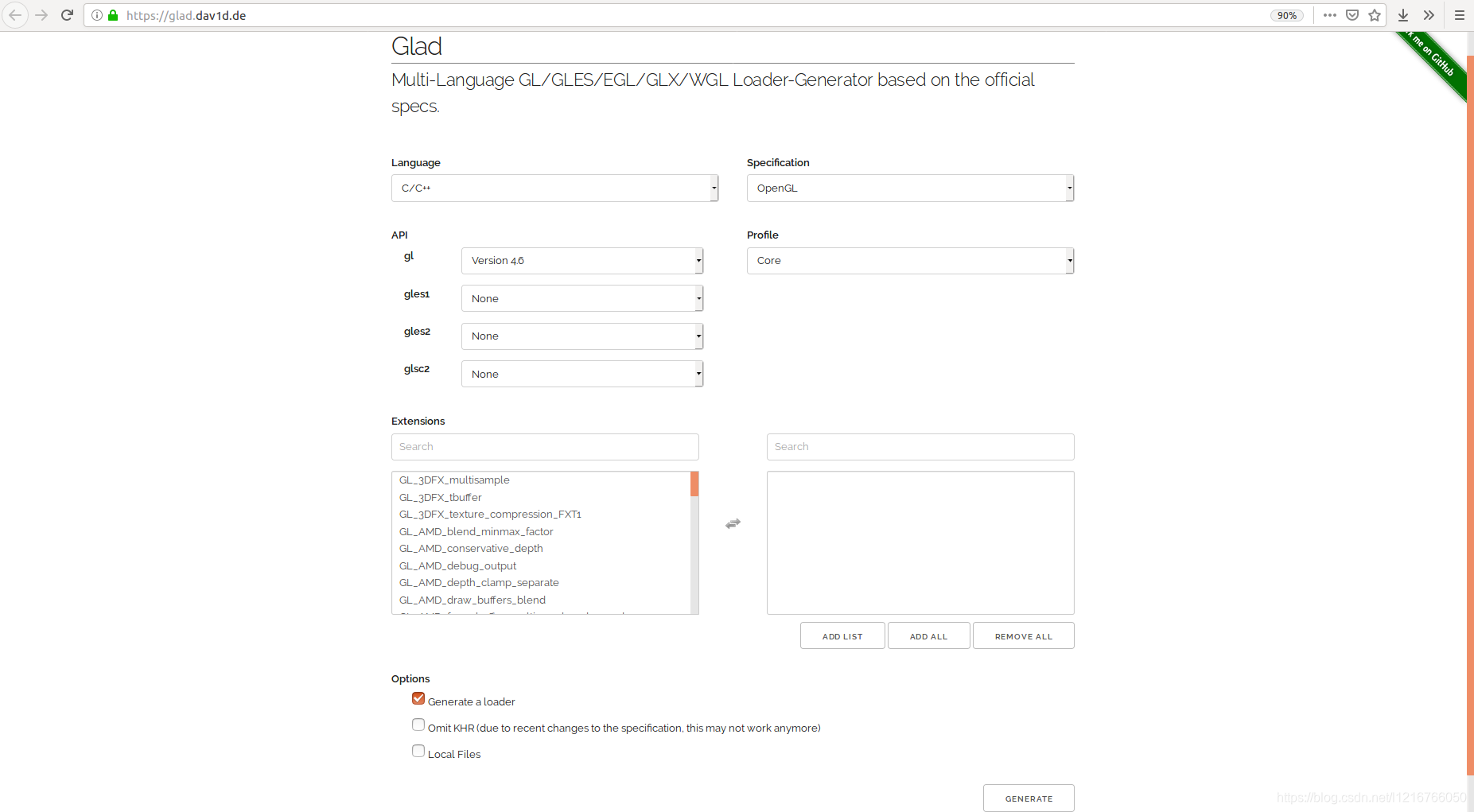
最后,点击右下角的GENERATE按钮,然后在弹出的界面点击glad.zip进行下载:
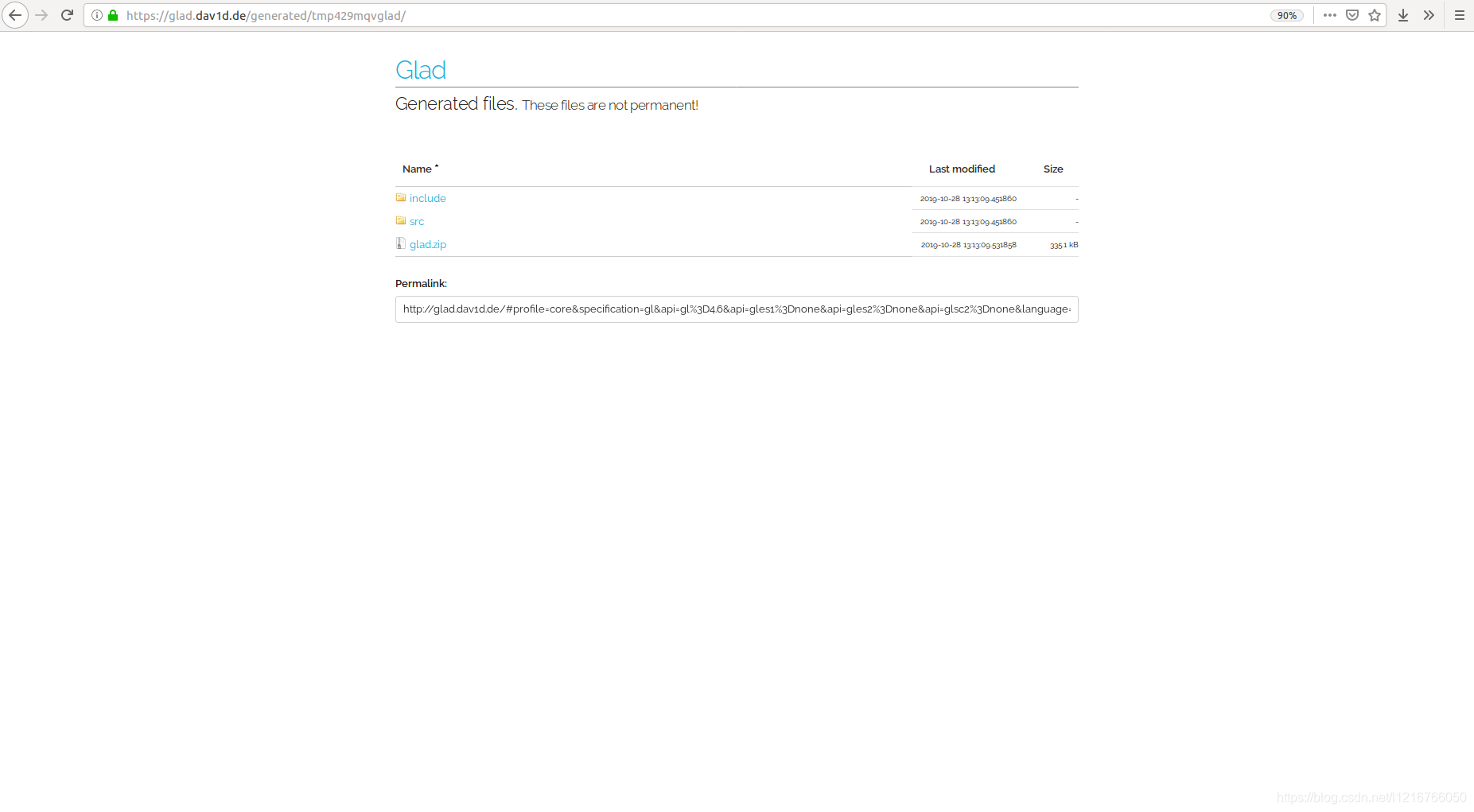
下载下来后,右键点击glad.zip选择提取到此处即可解压。
cd glad/include
sudo mv glad/ /usr/local/include #将glad目录移动到/usr/local/include
sudo mv KHR/ /usr/local/include #将KHR目录移动到/usr/local/include
最后将glad/src目录下的glad.c文件拷贝一份到你的工程源码目录下,如跟main.cpp文件在同一个目录下。
二进制安装GLM数学库
sudo apt install libglm-dev
下载源码GLM
git clone git@github.com:g-truc/glm.git
GLM比较特殊,它跟Eigen一样是一个只有头文件的数学库,所以解压即可,无需编译。
根据你计算机上的具体环境,可能需要安装的依赖有:
sudo apt-get install build-essential
sudo apt-get install libgl1-mesa-dev
sudo apt-get install libglu1-mesa-dev
sudo apt-get install freeglut3-dev
当然,可能不止这些,具体的依赖问题具体分析。
接下来,我们用一个实例来验证环境是否搭建完成:
CMakeLists.txt
cmake_minimum_required(VERSION 2.8)
set(CMAKE_C_STANDARD 11)
set(CMAKE_CXX_STANDARD 14)
project(GLFW_test)
find_package(glfw3 REQUIRED)
file(GLOB project_file glad.c main.cpp)
add_executable(${PROJECT_NAME} ${project_file})

target_link_libraries(${PROJECT_NAME}
    -lglfw3
    -lGL
    -lm
    -lXrandr
    -lXi
    -lX11
    -lXxf86vm
    -lpthread
    -ldl
    -lXinerama
    -lXcursor
    )
main.cpp
// System Headers
#include <glad/glad.h>
#include <GLFW/glfw3.h>

// Standard Headers
#include <cstdio>
#include <cstdlib>
#include <iostream>

void framebuffer_size_callback(GLFWwindow *window, int width, int height);//回调函数原型声明
void processInput(GLFWwindow *window);

// settings
const unsigned int SCR_WIDTH = 800;
const unsigned int SCR_HEIGHT = 600;

int main() {
    //初始化GLFW
    glfwInit();
    glfwWindowHint(GLFW_CONTEXT_VERSION_MAJOR, 3);
    glfwWindowHint(GLFW_CONTEXT_VERSION_MINOR, 3);
    glfwWindowHint(GLFW_OPENGL_PROFILE, GLFW_OPENGL_CORE_PROFILE);
    //创建一个窗口对象
    GLFWwindow *window = glfwCreateWindow(SCR_WIDTH, SCR_HEIGHT, "GLFW 3.3.1", NULL, NULL);
    if (window == NULL) {
        std::cout << "Failed to create GLFW window" << std::endl;
        glfwTerminate();
        return -1;
    }
    //通知GLFW将我们窗口的上下文设置为当前线程的主上下文
    glfwMakeContextCurrent(window);
    //对窗口注册一个回调函数,每当窗口改变大小,GLFW会调用这个函数并填充相应的参数供你处理
    glfwSetFramebufferSizeCallback(window, framebuffer_size_callback);
    //初始化GLAD用来管理OpenGL的函数指针
    if (!gladLoadGLLoader((GLADloadproc)glfwGetProcAddress)) {
        std::cout << "Failed to initialize GLAD" << std::endl;
        return -1;
    }
    //渲染循环
    while(!glfwWindowShouldClose(window)) {
        // 输入
        processInput(window);
        // 渲染指令
        glClearColor(0.2f, 0.3f, 0.3f, 1.0f);
        glClear(GL_COLOR_BUFFER_BIT);
        // 检查并调用事件,交换缓冲
        glfwSwapBuffers(window);//检查触发事件
        glfwPollEvents();    //交换颜色缓冲
    }
    //释放/删除之前的分配的所有资源
    glfwTerminate();
    return EXIT_SUCCESS;
}

//输入控制,检查用户是否按下了返回键(Esc)
void processInput(GLFWwindow *window) {
    if(glfwGetKey(window, GLFW_KEY_ESCAPE) == GLFW_PRESS) {
        glfwSetWindowShouldClose(window, true);
    }
}

// 当用户改变窗口的大小的时候,视口也应该被调整
void framebuffer_size_callback(GLFWwindow *window, int width, int height) {
    // 注意:对于视网膜(Retina)显示屏,width和height都会明显比原输入值更高一点。
    glViewport(0, 0, width, height);
}
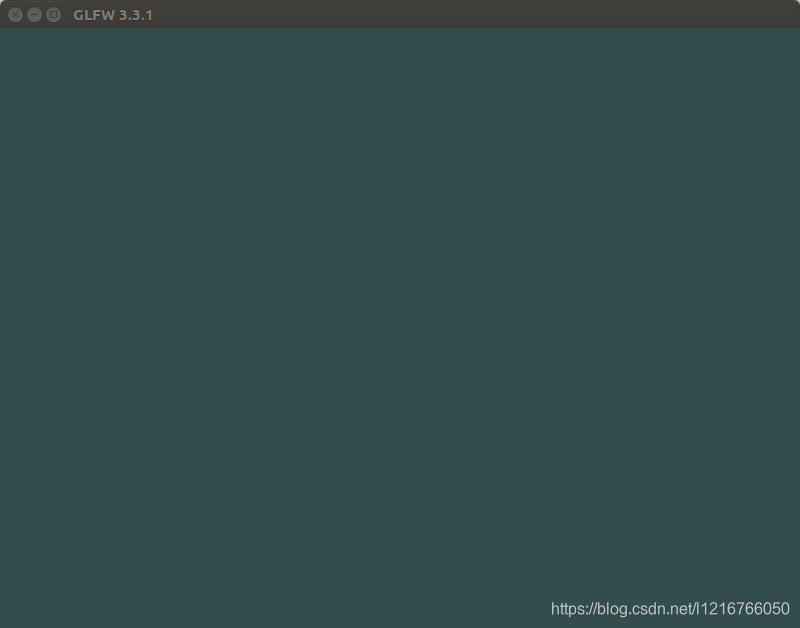
运行结果如下:

有“AI”的1024 = 2048,欢迎大家加入2048 AI社区
更多推荐


 15
15 0
0- 0


 已为社区贡献7条内容

所有评论(0)