VS Code如何搭建C/C++开发环境
文章目录
一、VSCode下载和安装
1.1下载
下载地址:VSCode下载地址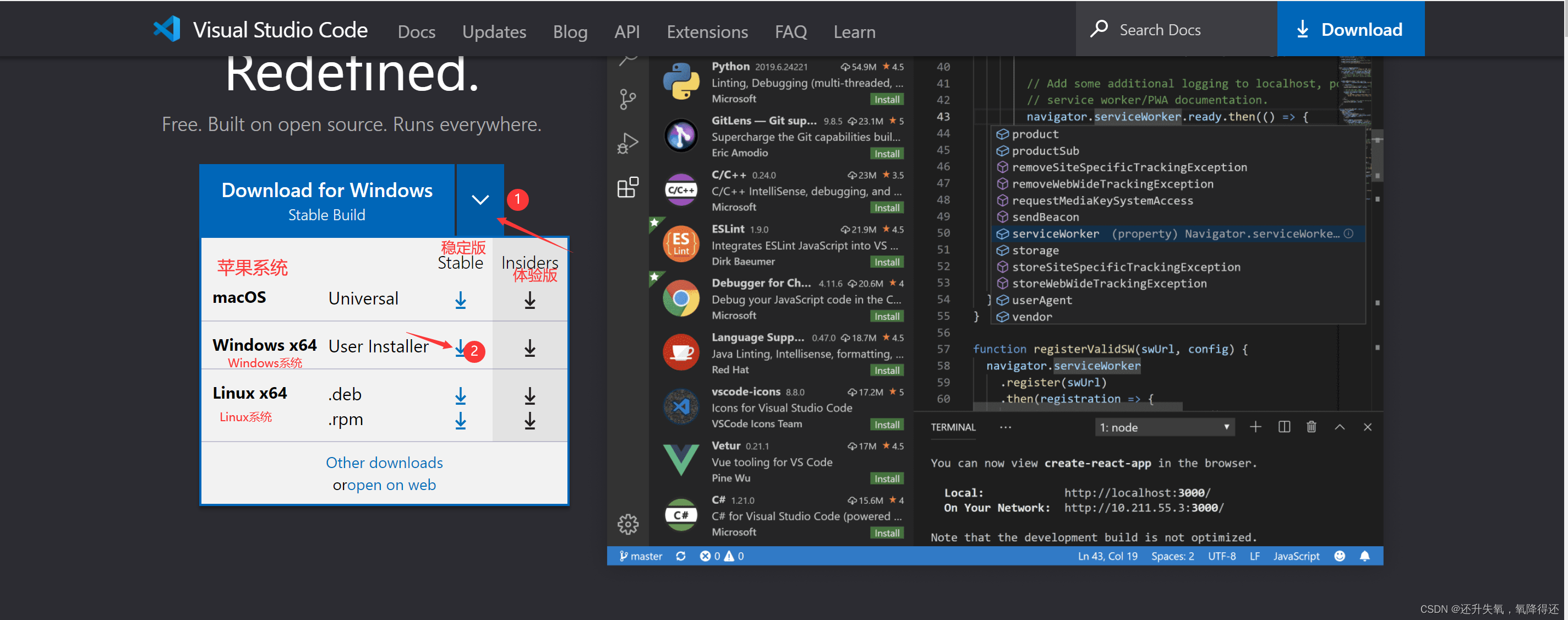
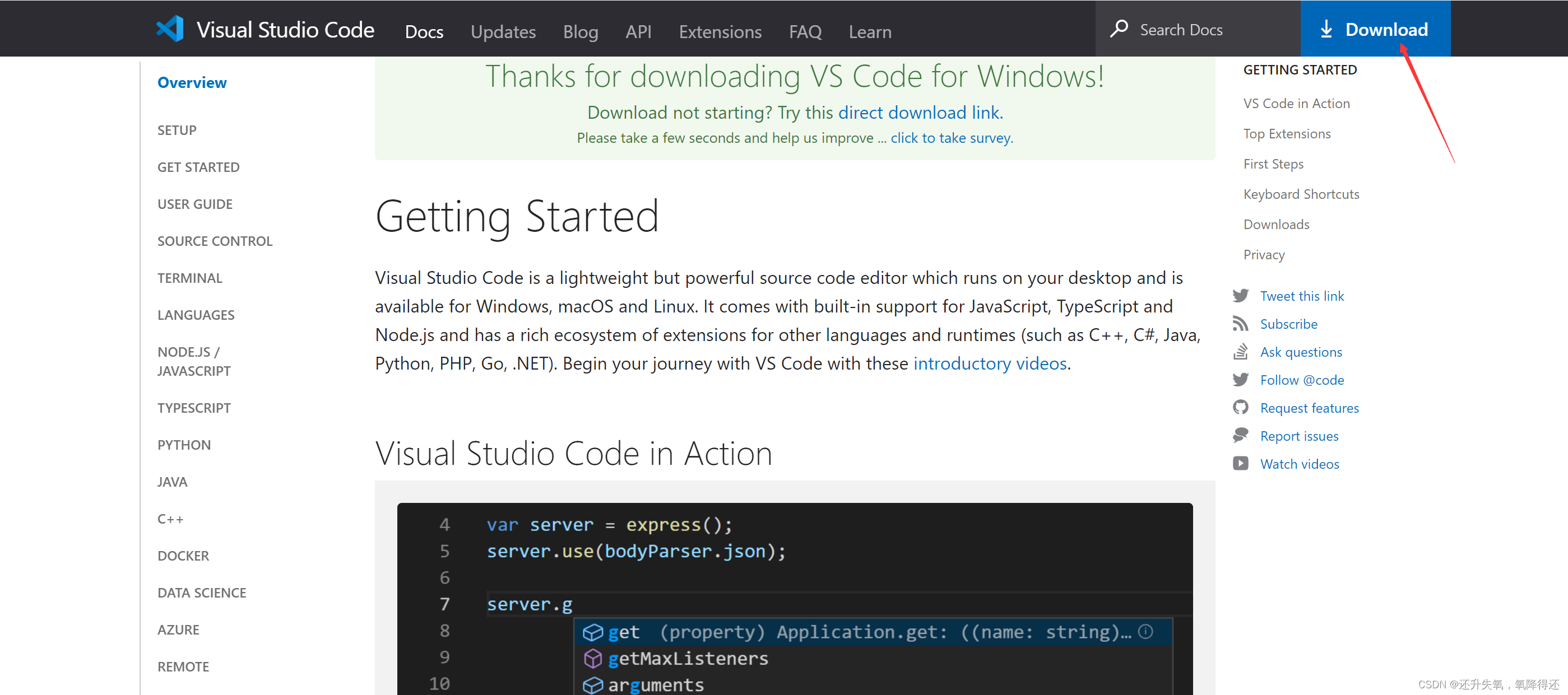
如图,VS Code 在苹果系统,Windows系统,Linux系统里面都能够使用,我今天就用Windows操作系统来下载。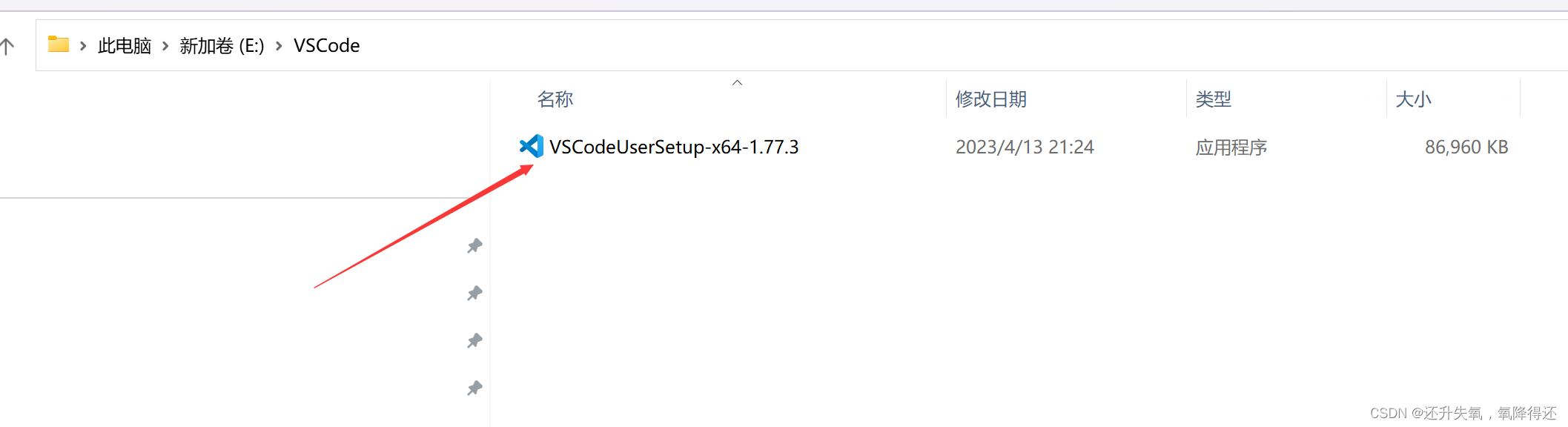
下载好以后双击安装包打开
1.2安装
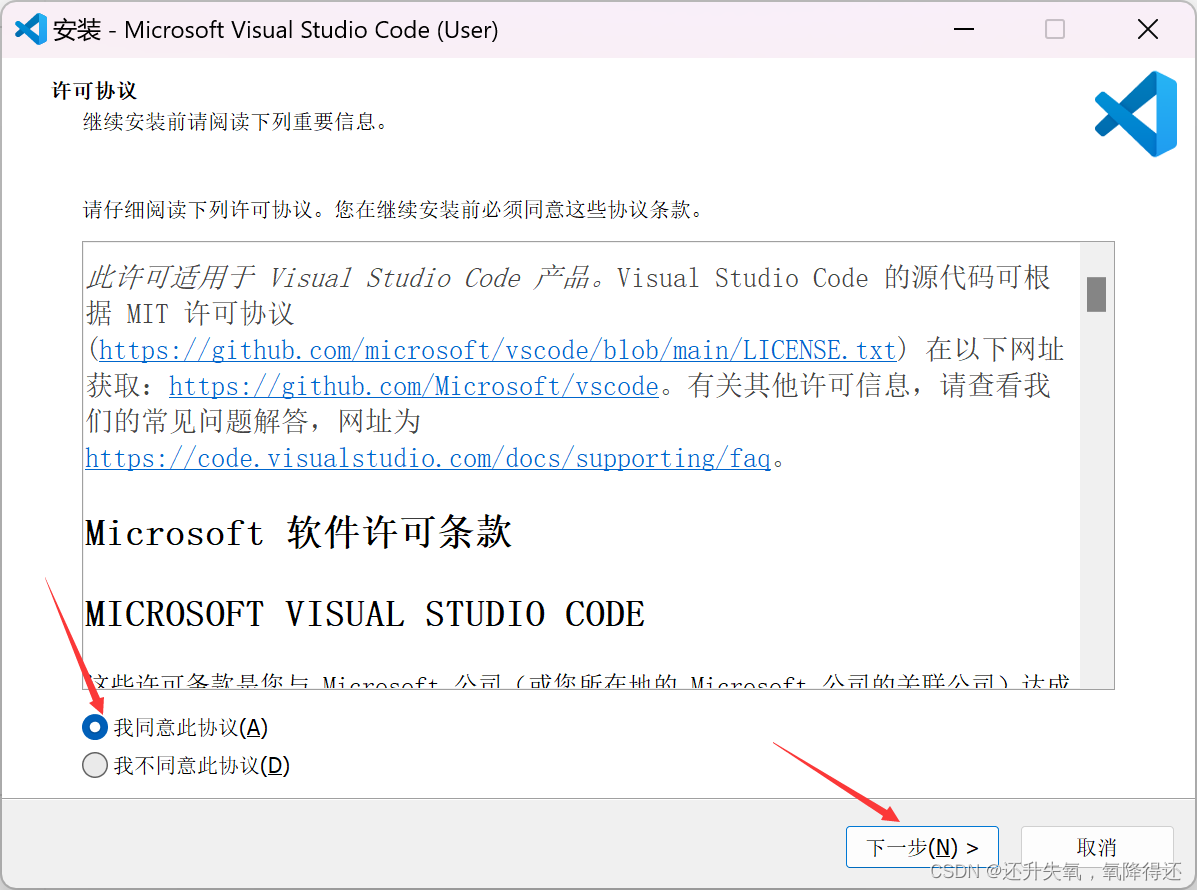
做完上述步骤以后,接下来就自己找一个安装路径来安装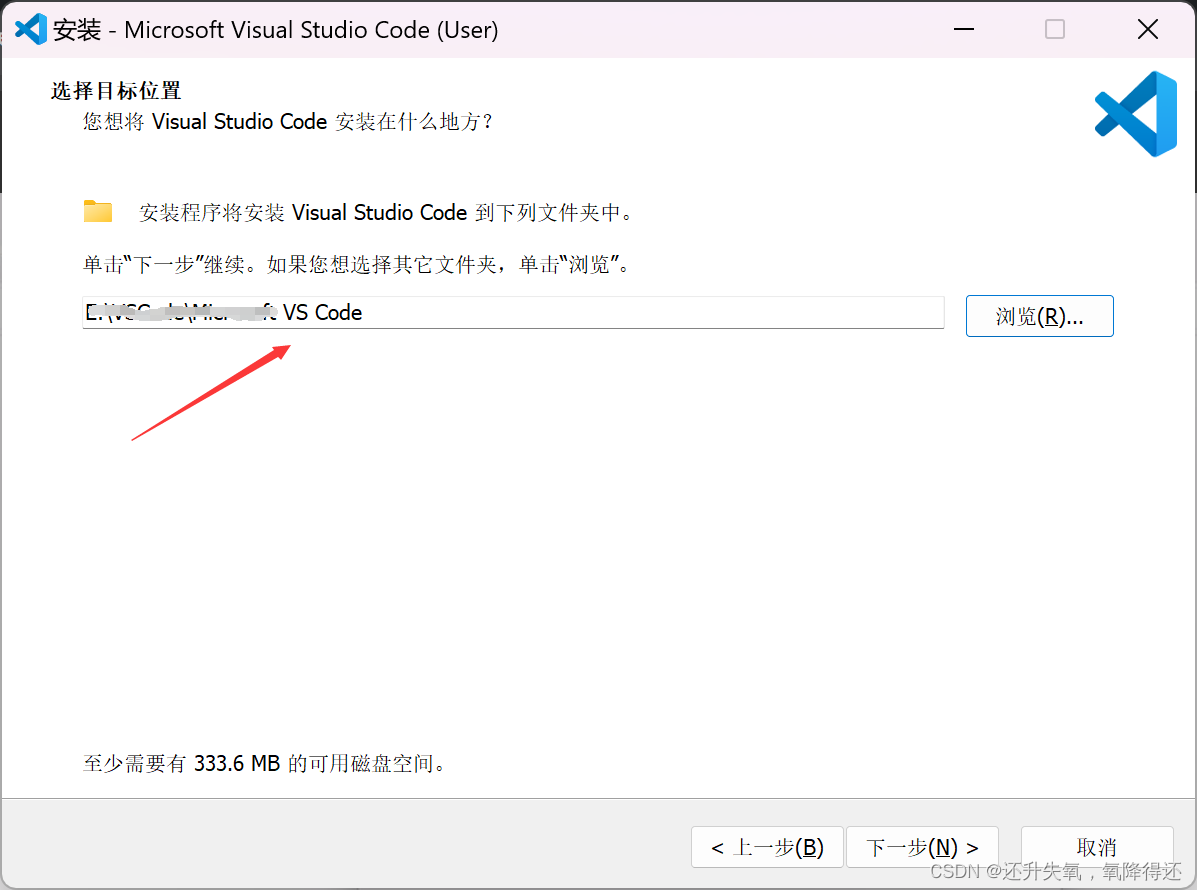
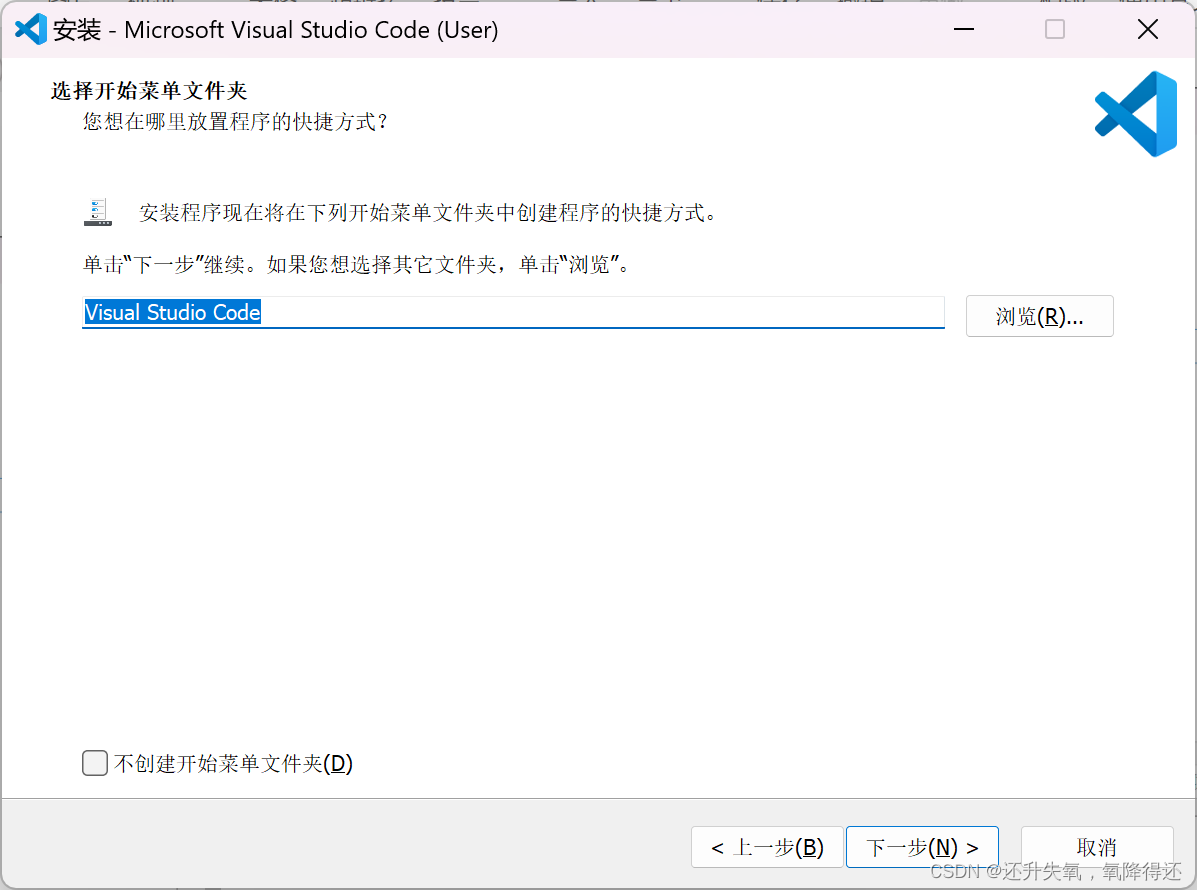
这步就不用改了,直接下一步。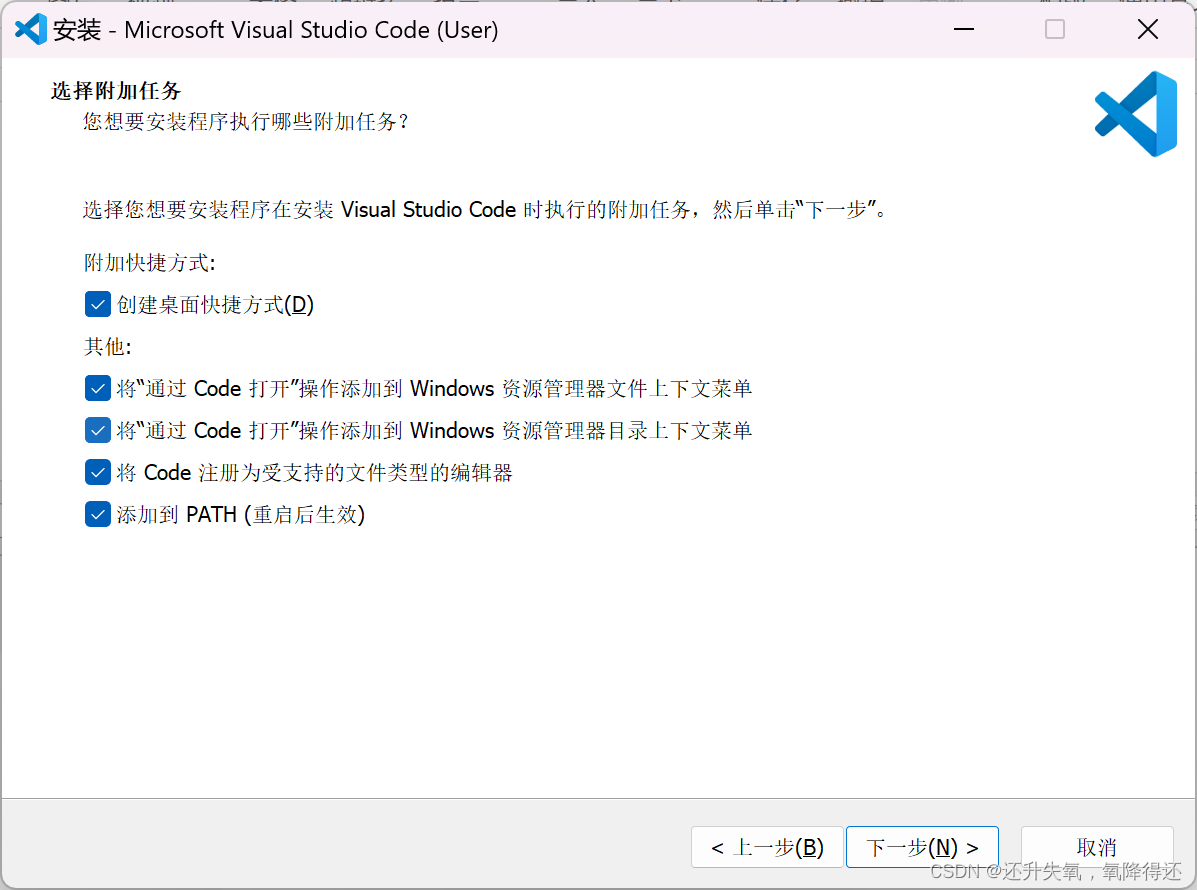
这里我们全选上,之后安装就可以了
二、环境的介绍
2.1环境介绍
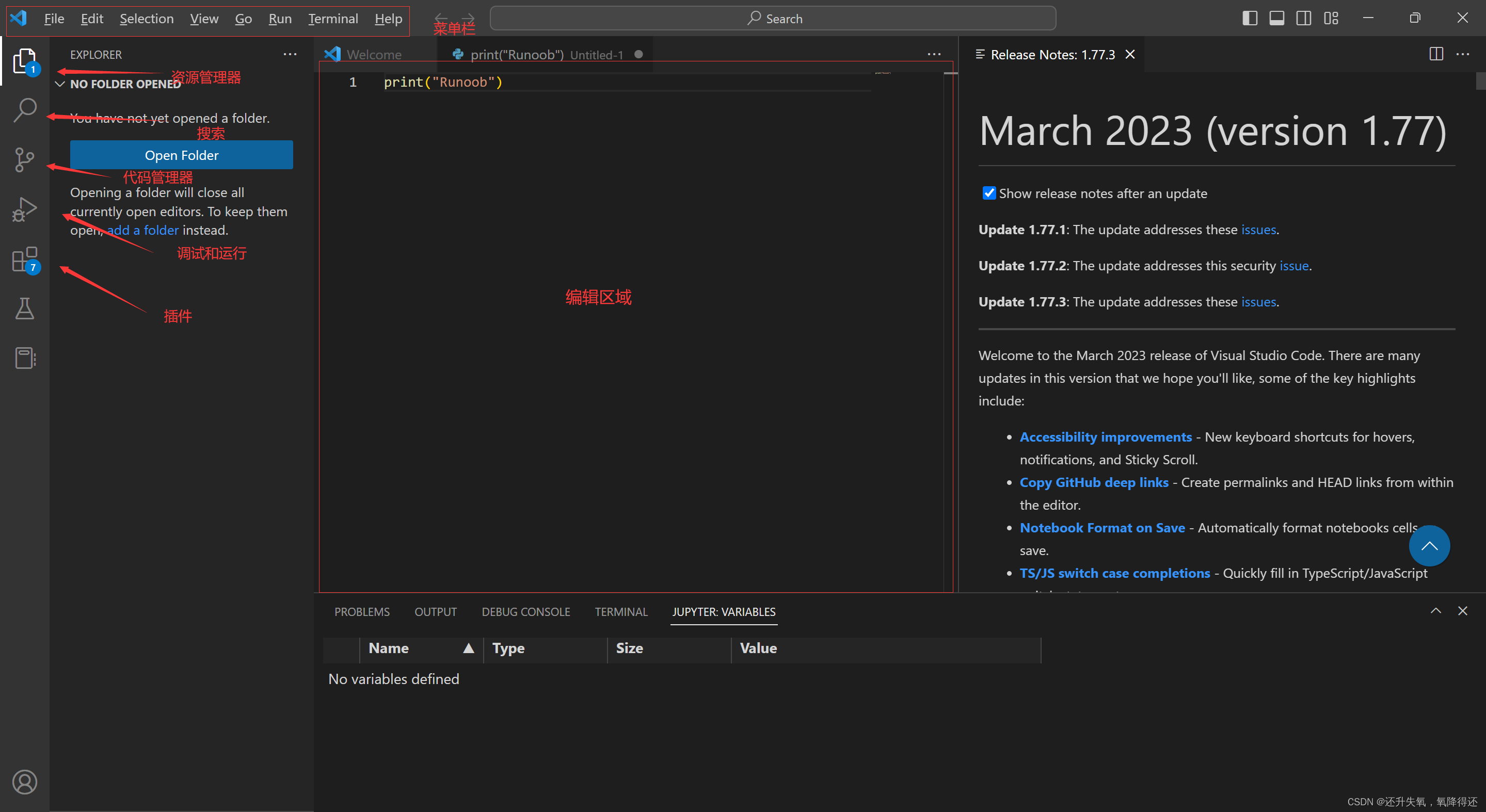
2.2安装中文插件
这个VSCode默认是英文的,我们使用不方便的电话,可以安装中文插件,将VSCode的界面汉化的,在左边的侧面栏中点击插件,然后搜索 :Chinese,显示的第一个插件就是汉化包,直接安装即可。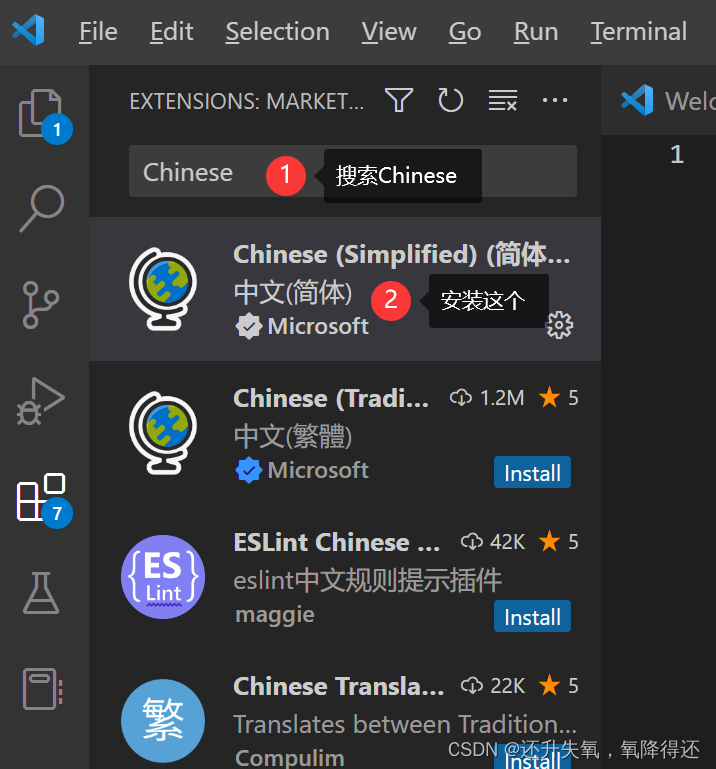
注:汉化后一定要重启VSCode
三、VSCode配置C/C++开发环境
VSCode安装好之后,我们还是要知道,VSCode毕竟是一个高级的编辑器,只能用来写C/C++代码,不能直接编译代码。所以,如果我们要能使用VSCode搭建C/C++的编译和调试环境,还必须有编译器使用。为了方便,我们就使用MinGW-w64,MinGW-w64移植到Windows平台的一个 gcc 编译器,使用起来也是非常方便的,下面我们就演示怎么下载和配置MinGW-w64。
四、下载和配置MinGW-w64编译器套件
4.1下载
下载地址:MinGW-w64
进入链接以后往下翻,点击下载如下图这个版本
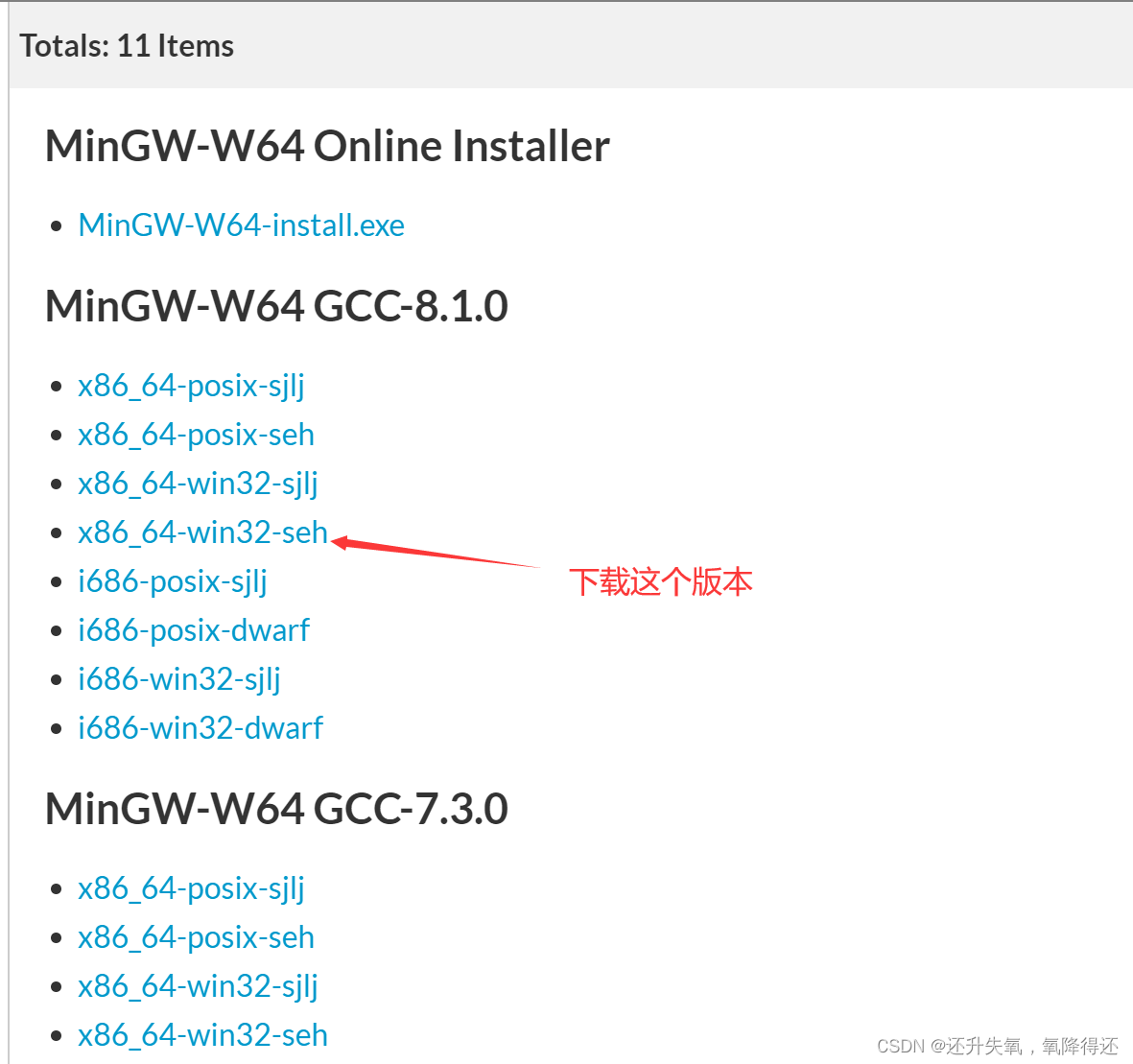
下载成功后,会得到这样一个压缩包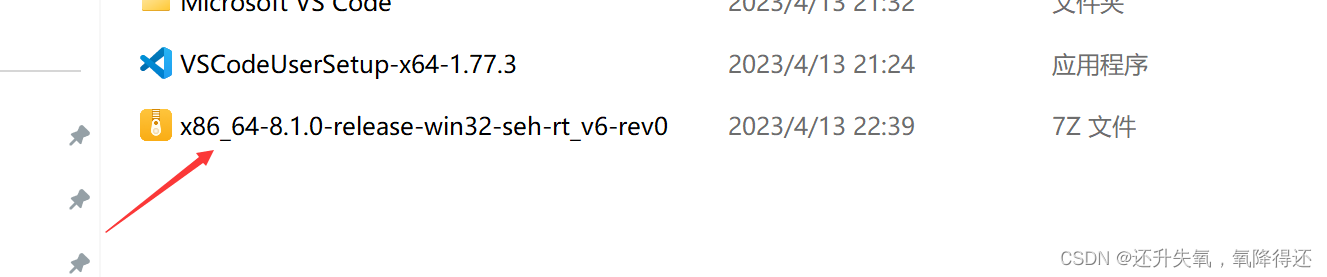
然后解压缩完以后会得到这么一个文件夹,我们所需要的工具都在里面了,这个文件夹,建议放在你比较容易查找的地方,以后需要的时候方便寻找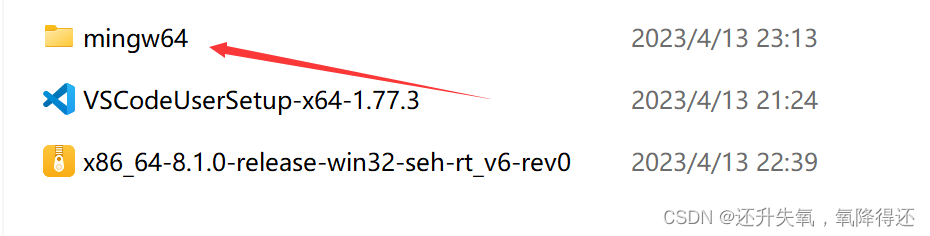
4.2配置MinGW-w64
这个文件夹就在上面那个mingw64中
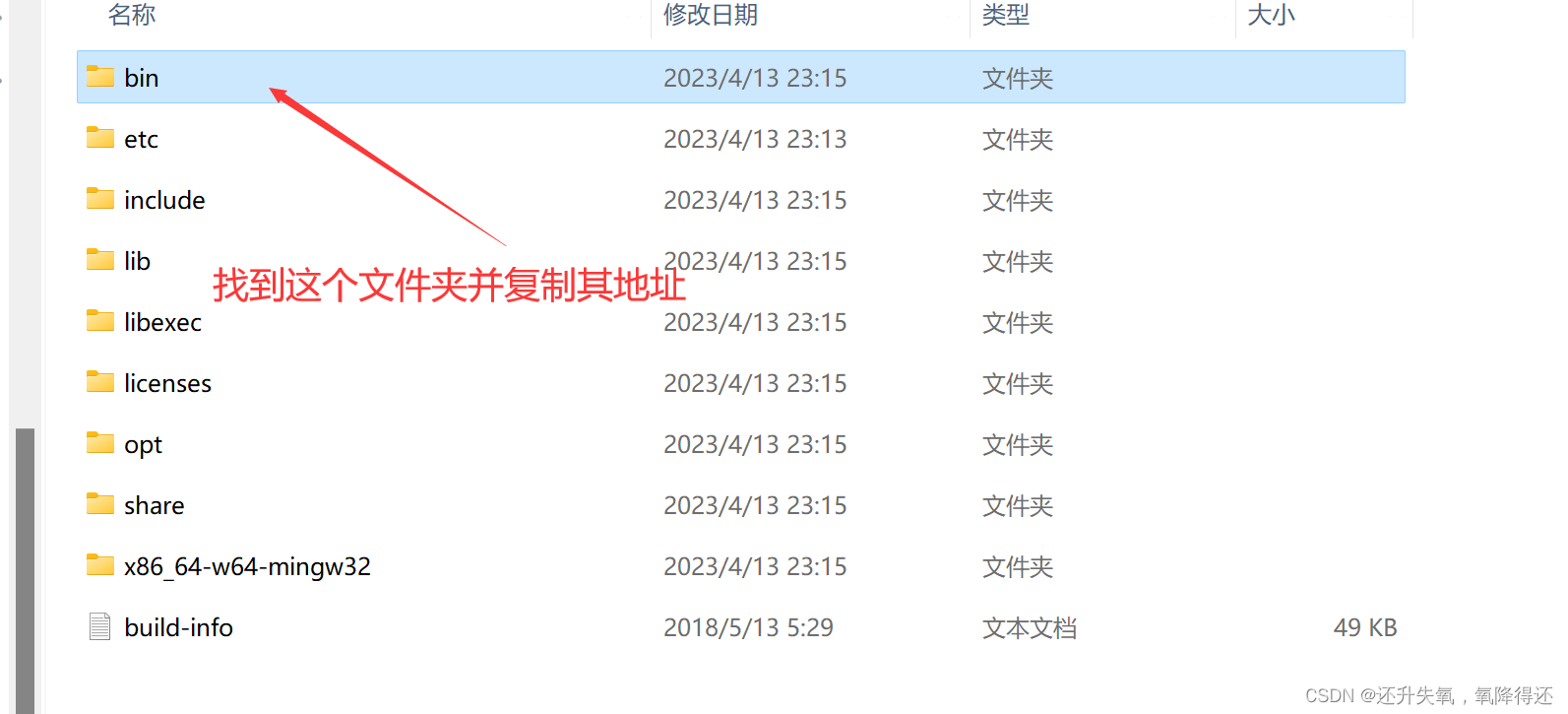
在Windows电脑上,按win+s快捷键,或者直接在搜索框中搜:环境变量,就能看到: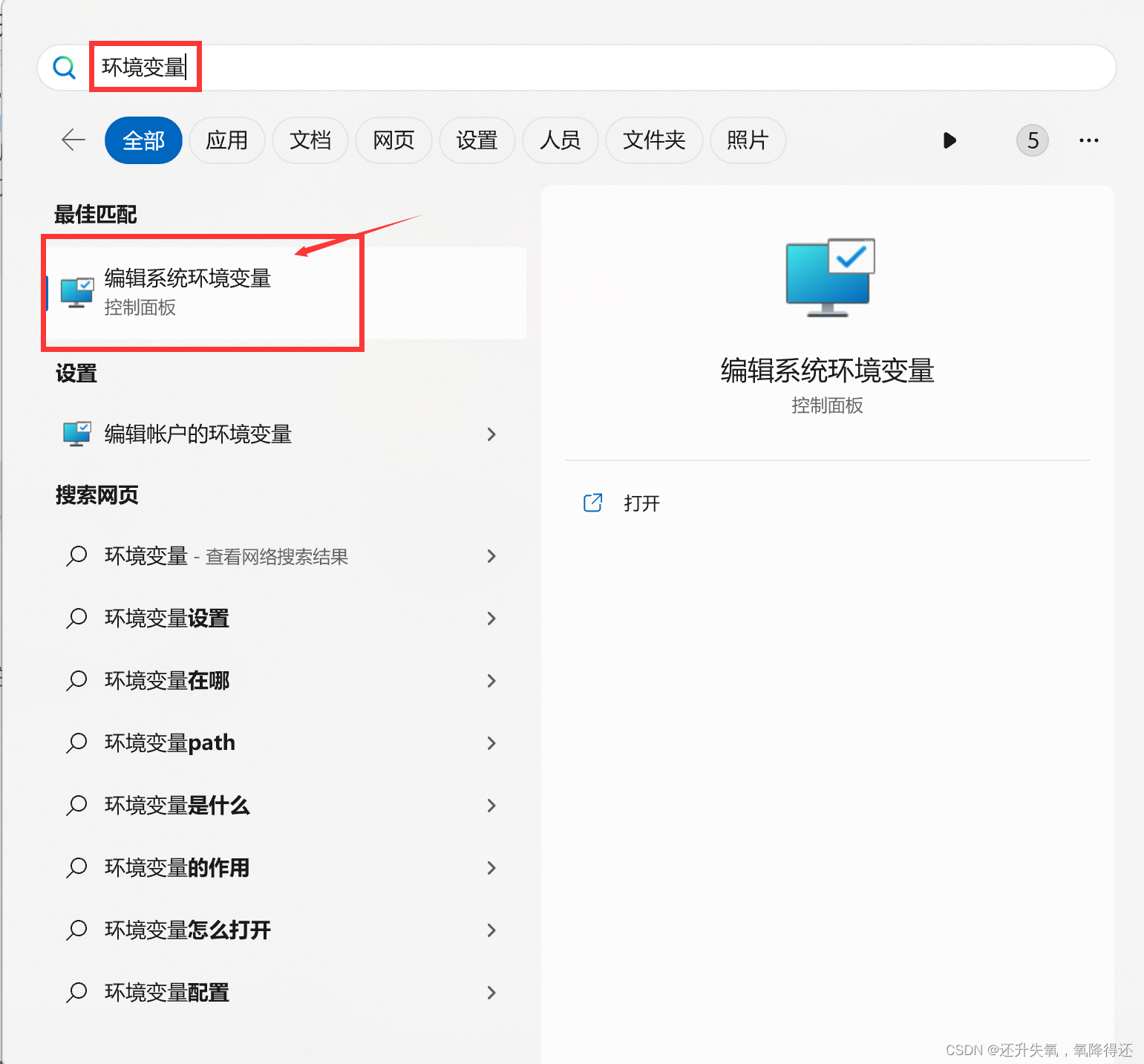
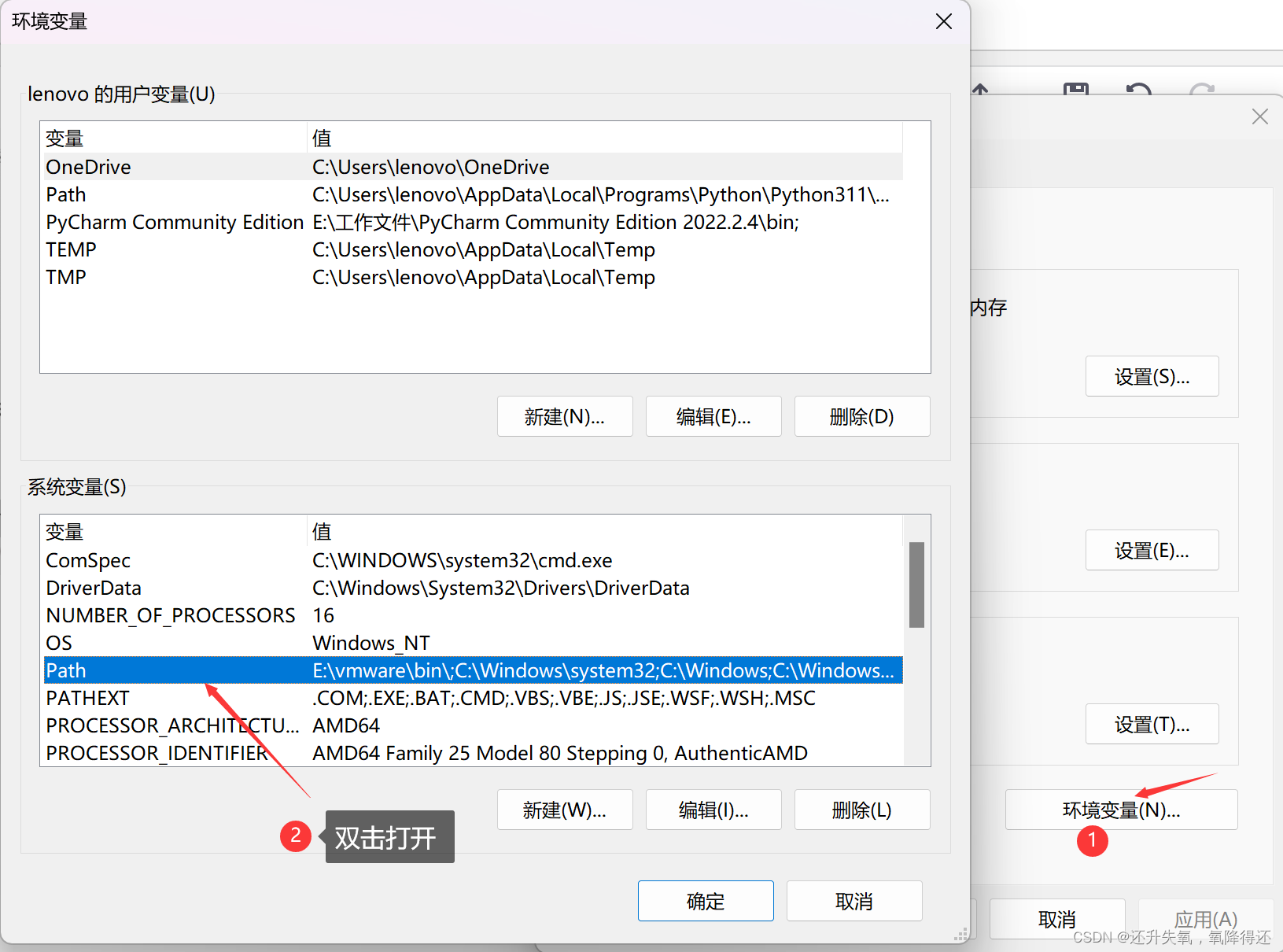
这里我们直接双击拷贝我们之前复制的文件路径进去就可以了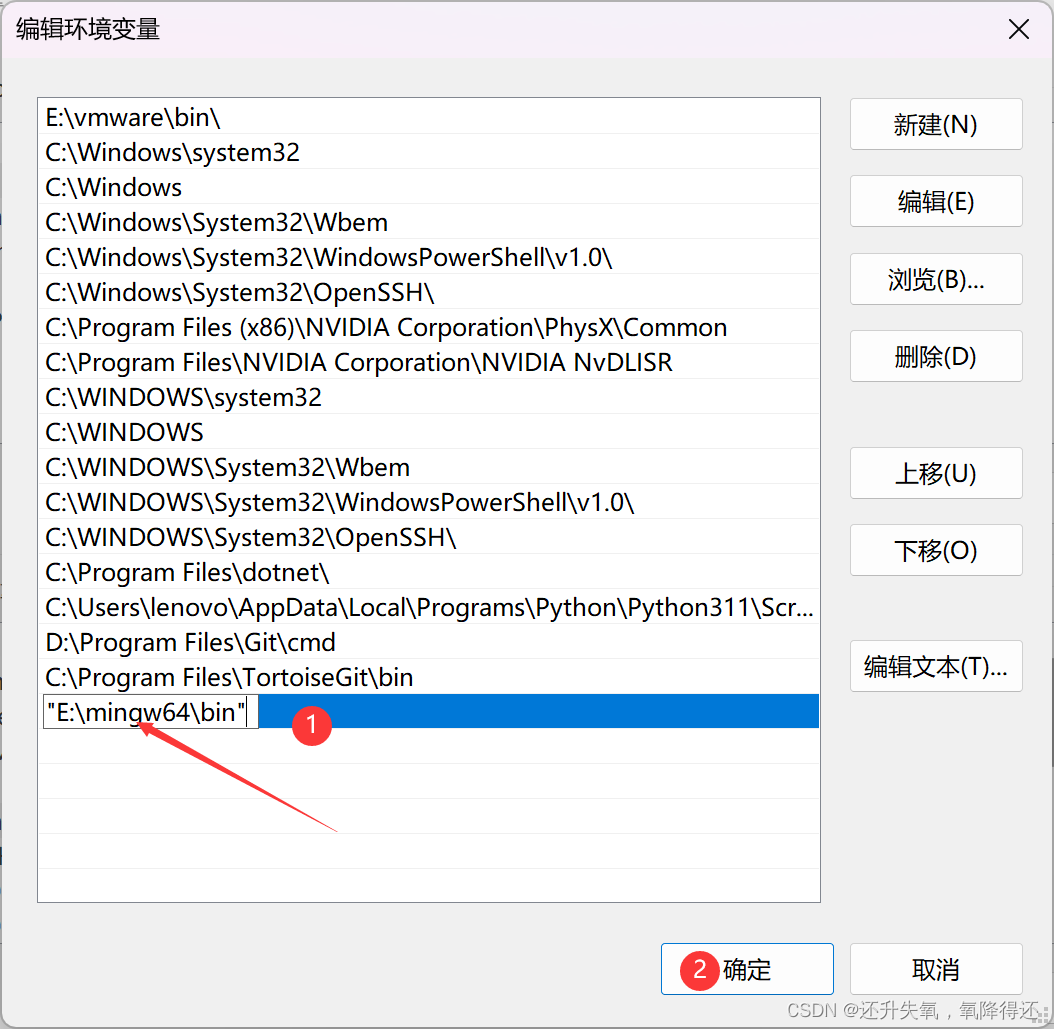
到这里我们的MinGW-w64就配置好了
4.3安装C/C++插件
要在VSCode上编译代码,还得配置C/C++插件,再次在VSCode的插件中搜索:C/C++,点击安装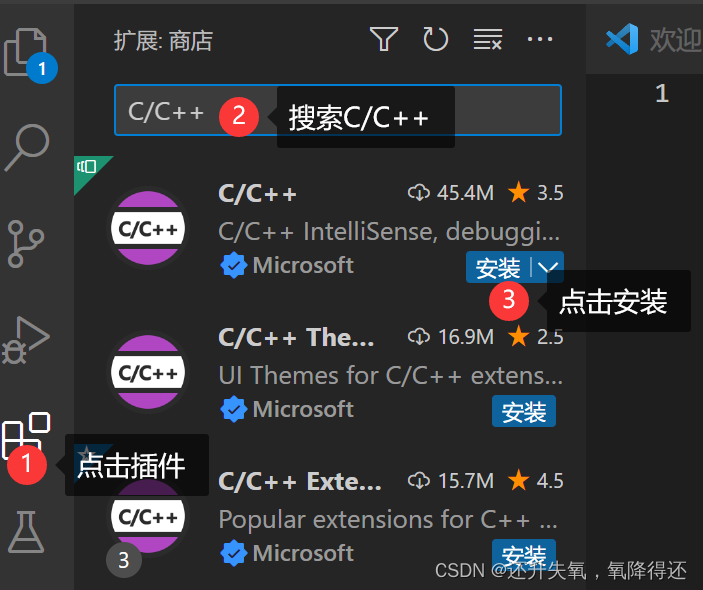
安装完以后一定要重启VSCode
这一步很重要,让前面的设置生效,要不然后面会出现问题
五、在VSCode上编写C语言代码并编译成功
5.1打开文件夹
首先我们先找好一个路径,创建好要写代码的文件夹
然后我们打开VSCode,找到我们创建的文件夹
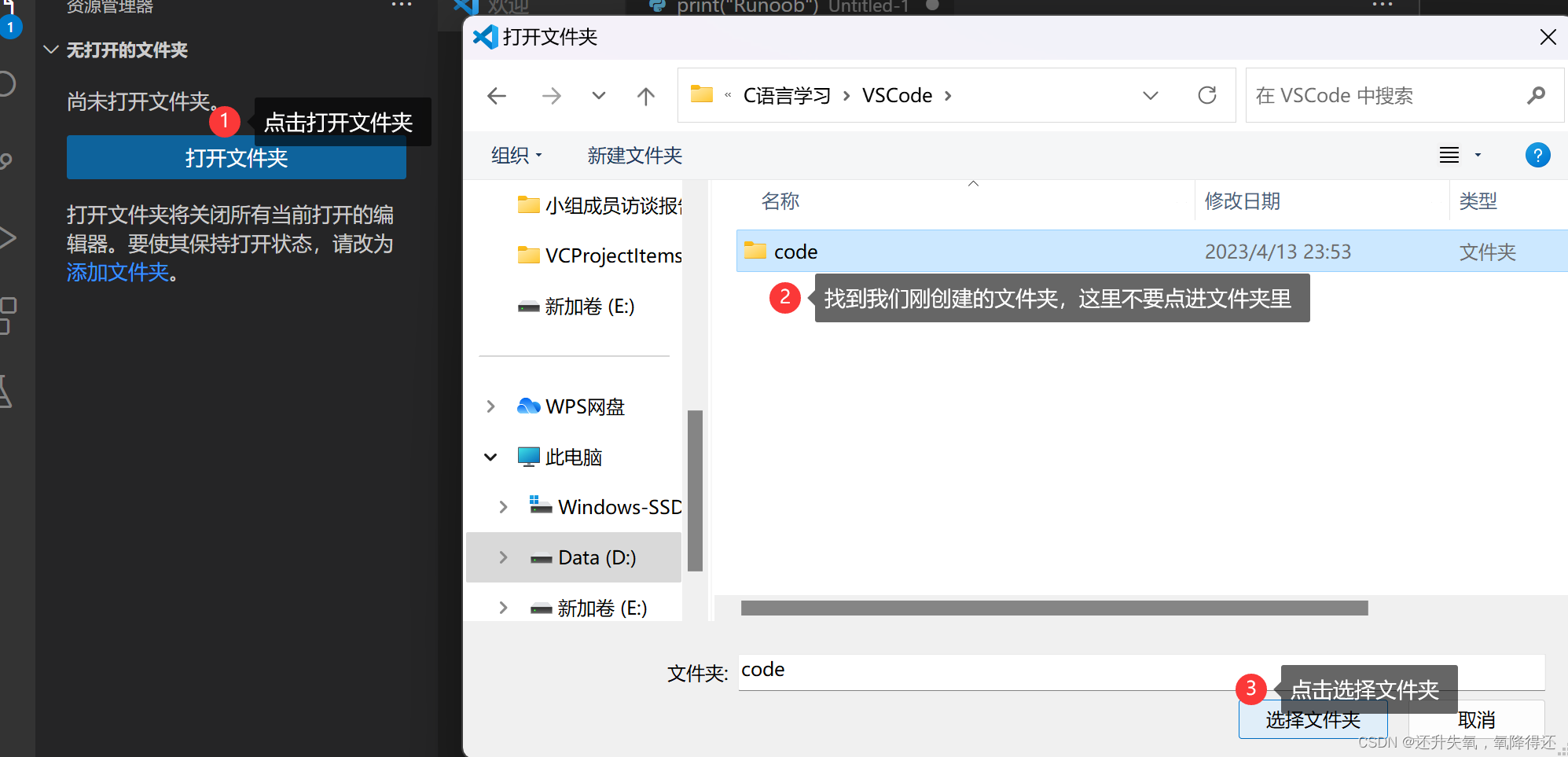
当我们打开以后,未来我们写的所有代码都可以在这个文件夹底下去管理
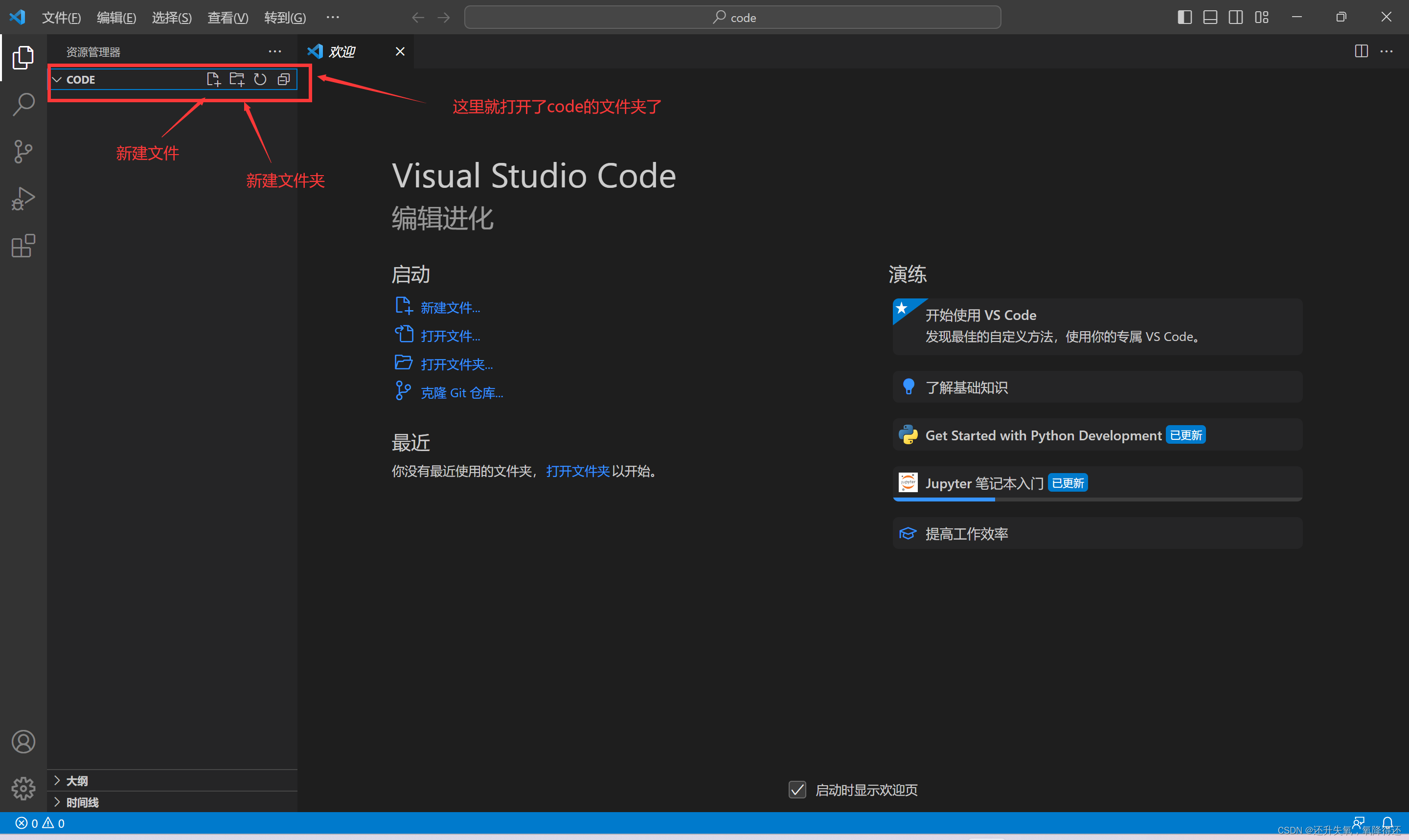
5.2创建一个C语言文件,编写代码
创建C文件:
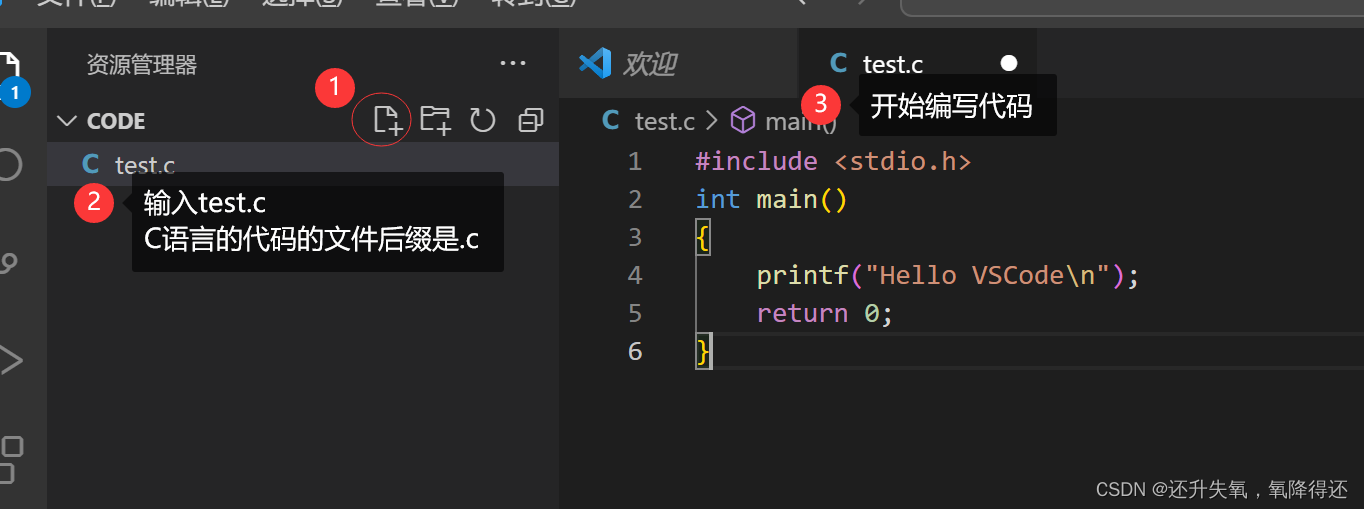
代码写好了,为了编译代码,还没有完,我们继续下一步。
5.3设置C/C++编译的选项:c_cpp_properties.json
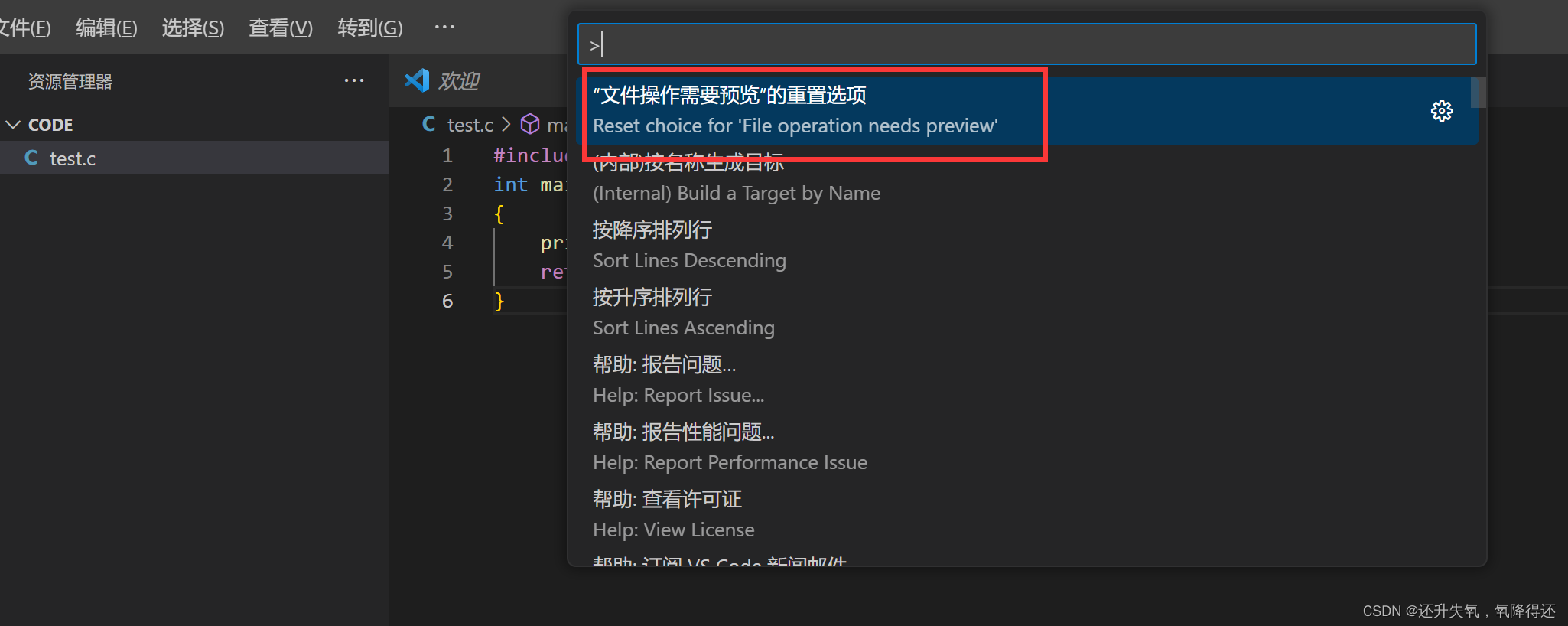
鼠标点在.c的源文件内部(光标在源文件里任意一行闪动),按 Ctrl + shift + p 快捷键,在弹出的界面中选择:【C/C++:编译配置(UI)】,然后进入设置页面。
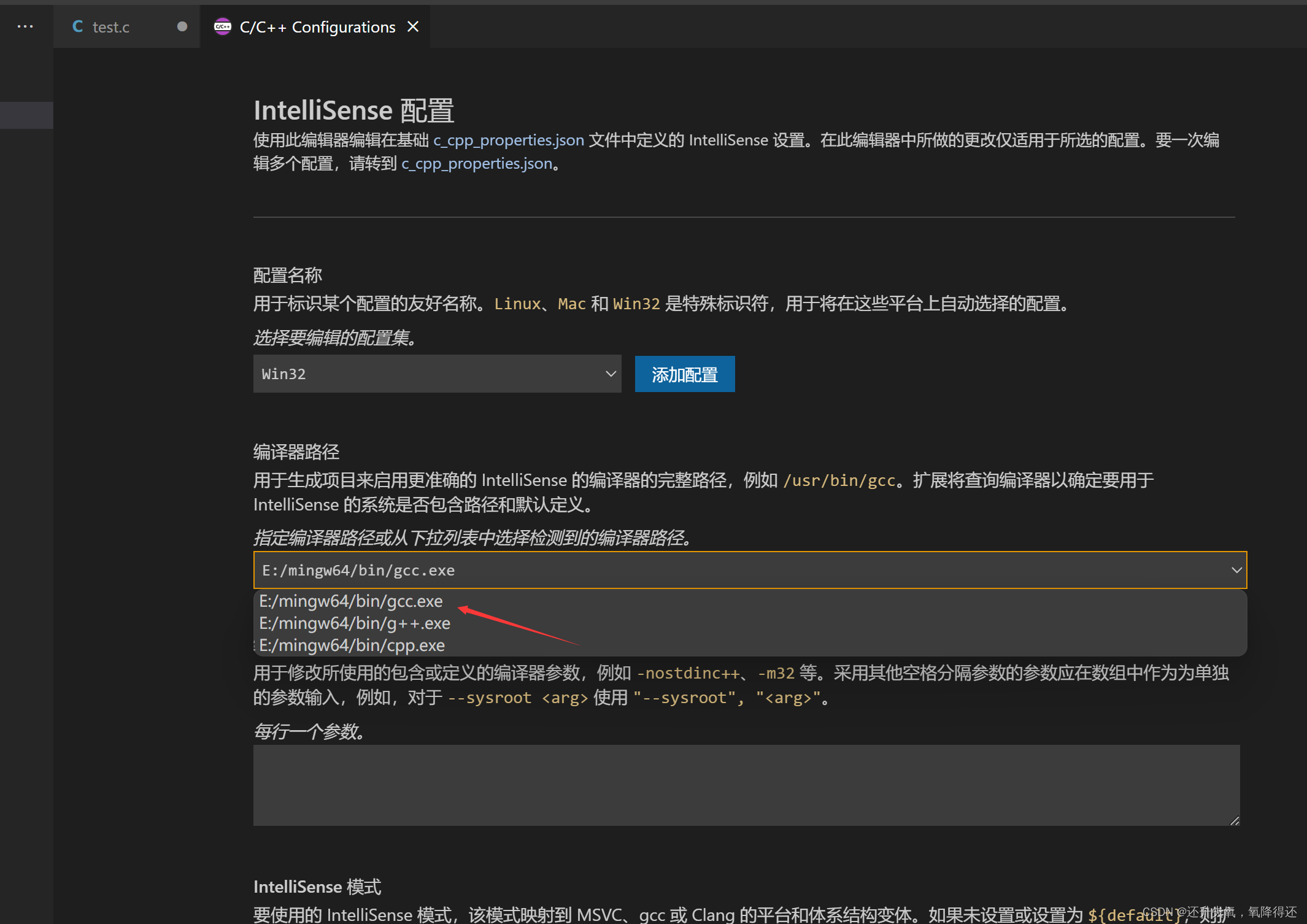
配置【编译器路径】为我们安装的 MinDW-w64 目录下的 gcc
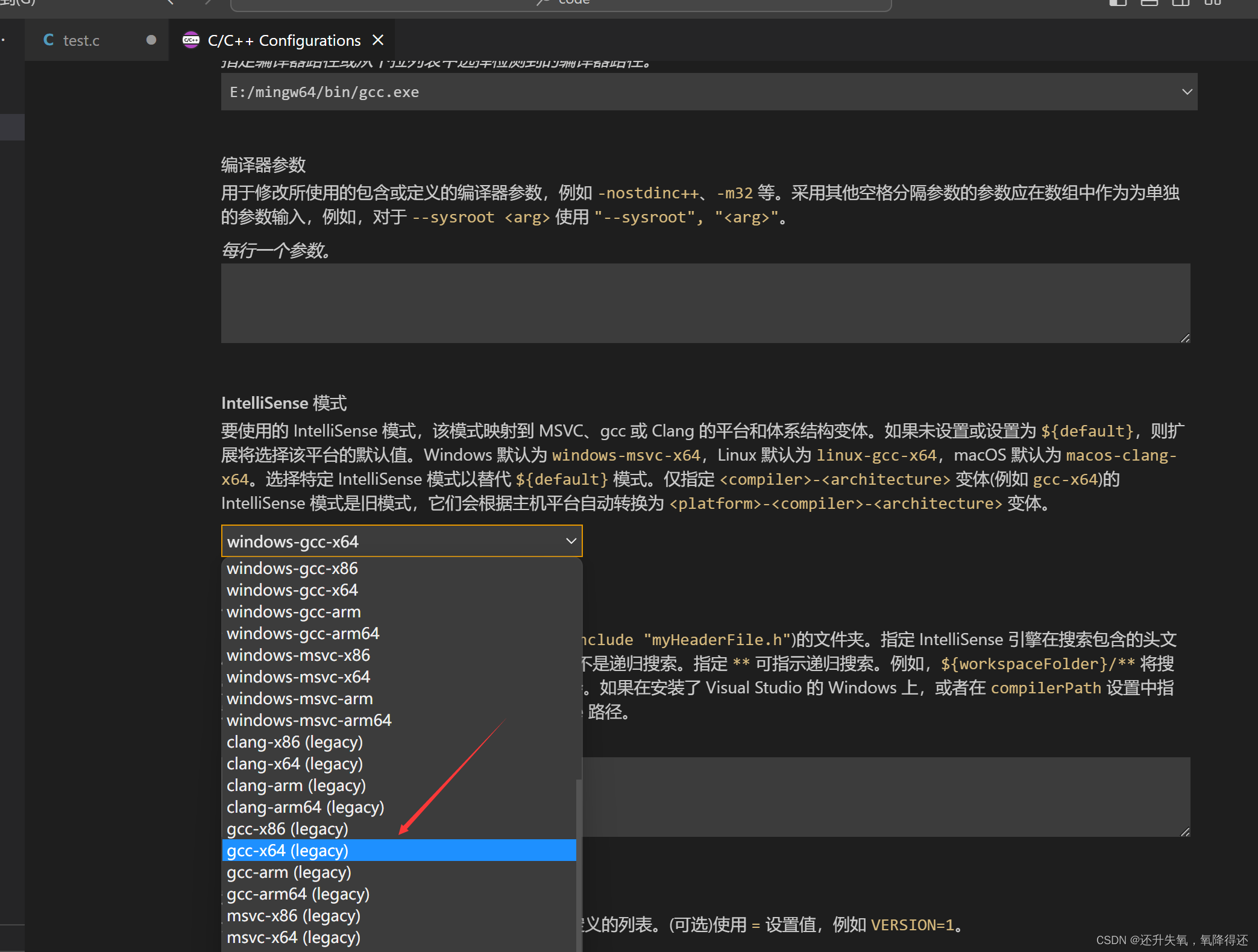
然后往下,再选择这个
5.4创建执行任务:tasks.json
要编译代码,我们接下来在终端中:配置任务,如下图:
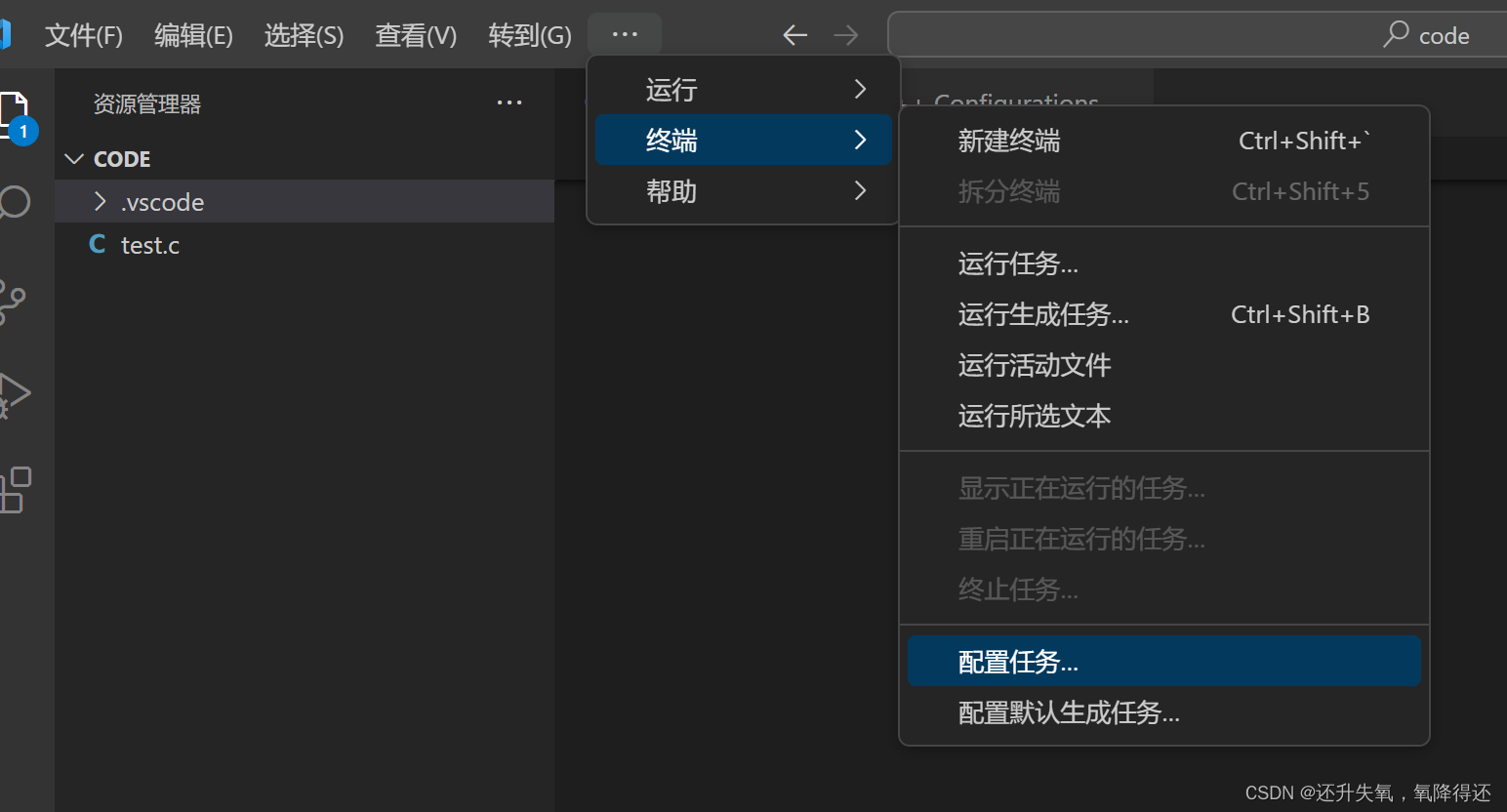
打开以后选择编译器
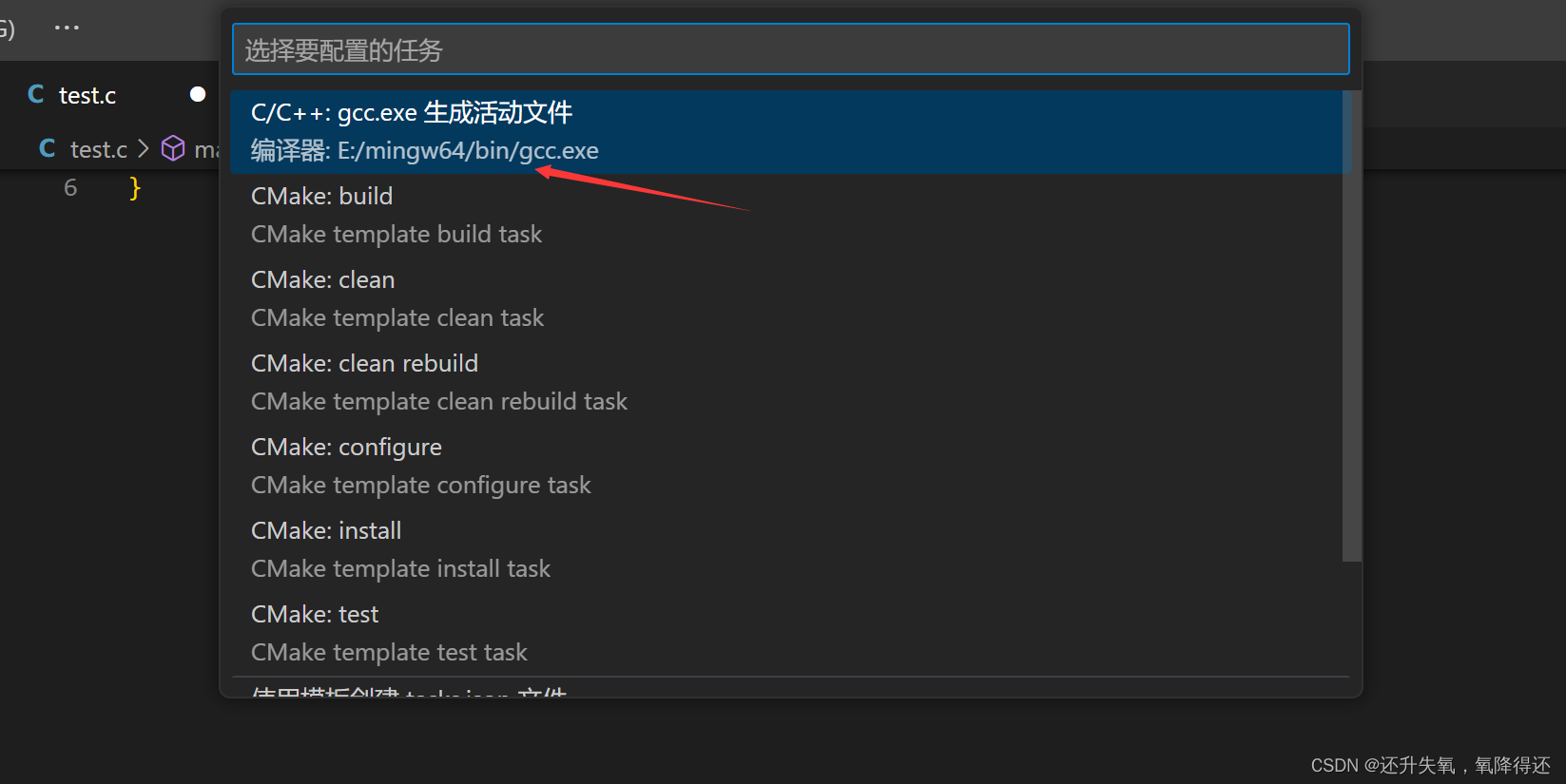
这里我们选择的编译器应该是我们之前安装的带有 bin 的这个
六、编译+执行
6.1编译
完成上述的步骤,我们可以看到这两个文件
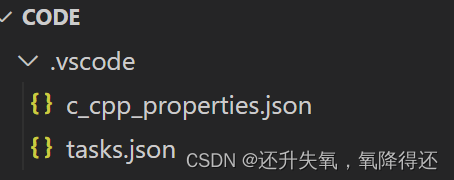
这样我们就准备好了所有准备,接下来就可以编译并生成可执行程序了。
具体操作如下:
- 鼠标点在要编译的C语言代码中
- 然后执行【终端】- >【运行生成任务】
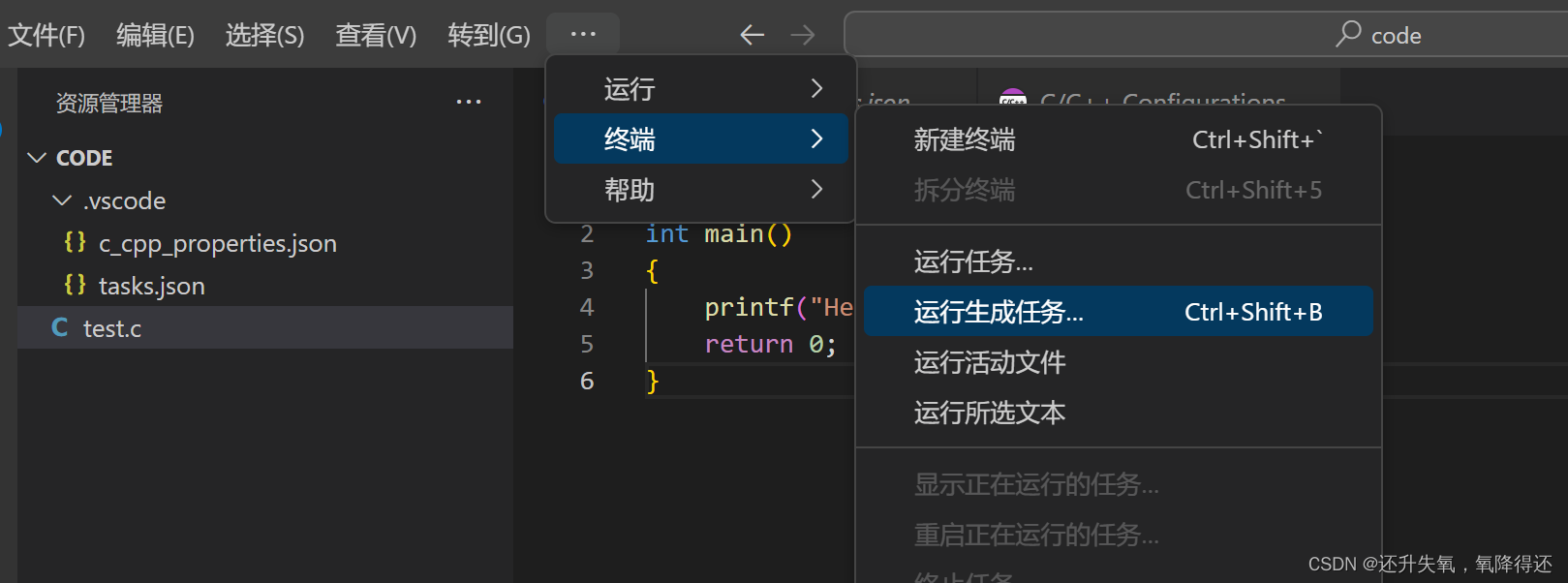
这样我们就创建了一个 .exe 文件
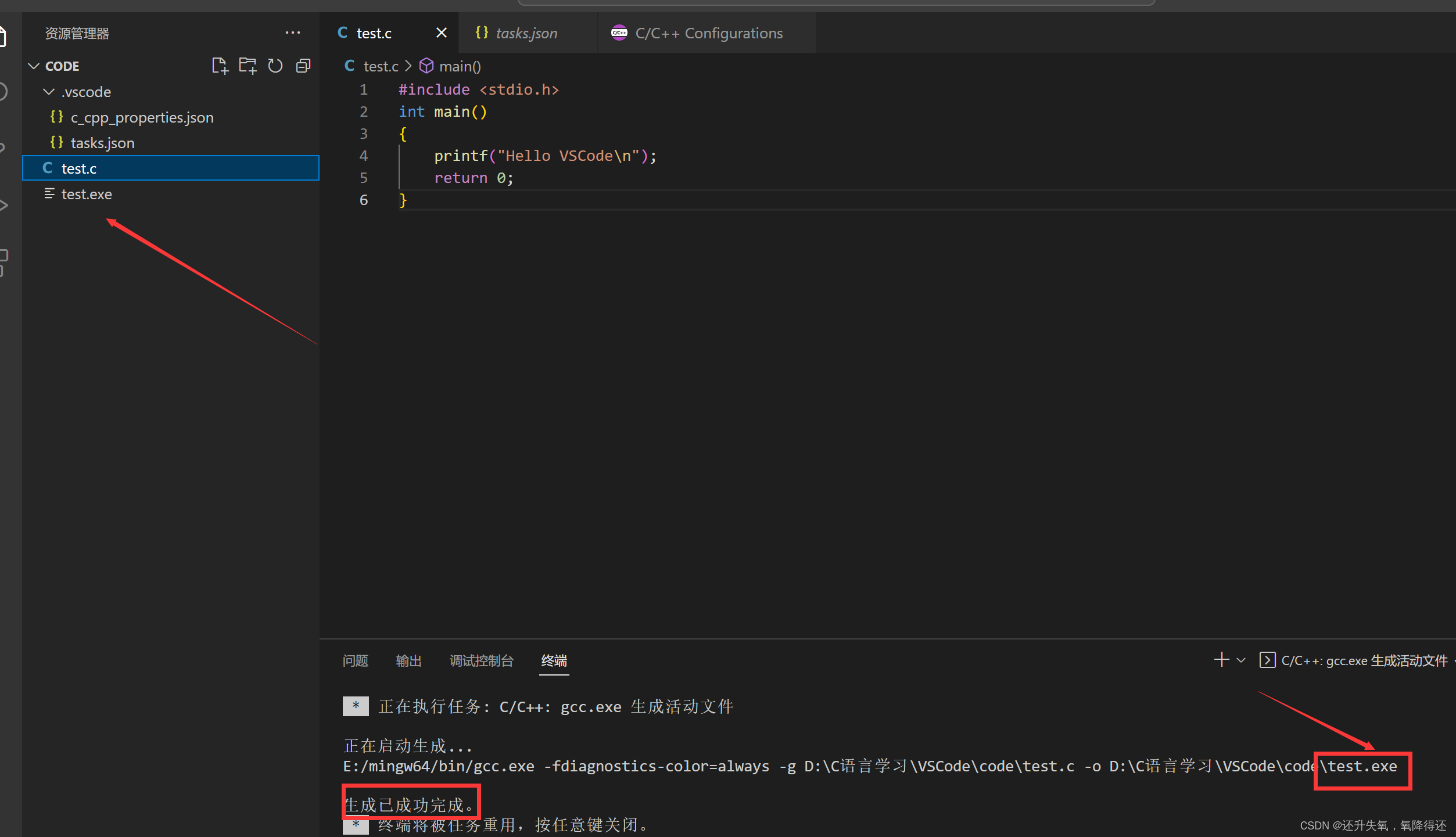
6.2执行
按键盘的 Ctrl + `(键盘Esc下面那个) 快捷键,打开VSCode自带的终端,就可以运行代码 了。
这时输入:.\可执行程序的名字,即可执行代码,如下图:
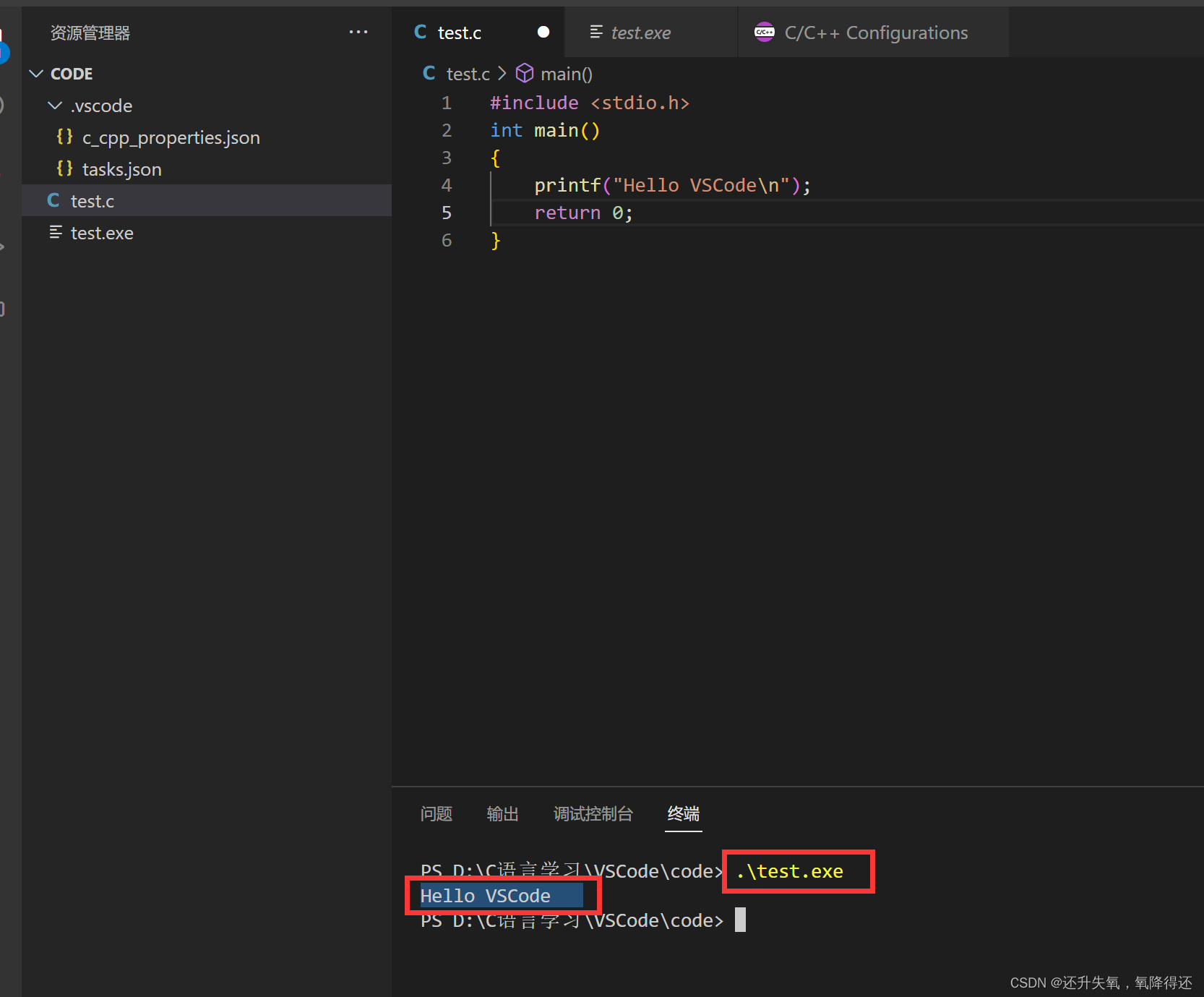
这样我们就把一个简单的代码完成了

有“AI”的1024 = 2048,欢迎大家加入2048 AI社区
更多推荐


 8
8 0
0- 0


 已为社区贡献2条内容

所有评论(0)