HTML学习笔记(全)
HTML
文章目录
第一章——HTML 基础认识
1. 1 基础补充
1.1.1 网页组成
- 文字,图片,音频,视频,超链接
1.1.2 代码如何转换成网页
- 依靠的是浏览器的渲染和解析将代码翻译成网页
1.1.3 渲染引擎(了解)
-
渲染引擎(浏览器内核):浏览器中专门对代码进行解析渲染的部分
-
浏览器出品的公司不同,内在的渲染引擎也是不同的:
浏览器 内核 备注 IE Trident IE、猎豹安全、360极速浏览器、百度浏览器 FireFox Gecko 火狐浏览器内核 Safari Webkit 苹果浏览器内核 Chrome/Opera Blink Blink其实是Webkit的分支 - 渲染引擎不同,导致解析相同代码的速度、性能、效果也不同
1.1.4 web 标准
- web标准引入原因:
Web 标准:让不同浏览器按照相同的标准显示结果,让展示的效果统一
-
Web标准组成
构成 语言 说明 结构 HTML 页面元素和内容 表现 CSS 网页元素的外观和为止等页面样式(颜色、大小等) 行为 JavaScript 网页模型的定义与页面交互(负责页面的动态效果)
1.2 HTML 基础认知
1. HTML的概念
- HTML :超文本标记语言
2. HTML页面固定结构
<html>
    <head>
        <title>网页标题</title>
    </head>
    <body>
        网页的主体内容
    </body>
</html>
3. 标签说明:
- html标签:网页的整体
- head 标签:网页的头部,就是网页上面的名字
- body标签:网页的身体,就是网页具体的内容
- title 标签:网页的标题
- vscode快速生成骨架代码
输入一个感叹号然后回车即可
- 标签有自己的属性,属性之间空格隔开。例如
- 标签的属性写在开始标签内部
- 标签上可以同时存在多个属性
- 属性之间以空格隔开
- 标签名与属性之间必须以空格隔开
- 属性之间没有顺序之分
第二章——HTML基础语法
2.1——注释
<!--> 注释内容<-->
- vscode中 CTRL+/ 进行快捷注释
2.2——标签
-
标签结构图
<strong>文字变粗</strong>
- 结构说明
- 标签由<,>,/,英文单词或字母组成,并且把标签中包括起来的英文单词或字母称为标签名
- 标签分为双标签和单标签
- 多数标签由两部分组成,称之为双标签,前面为开始标签,后面为结束标签,两部分之间包裹内容
- 少数标签由一部分组成,称之为单标签,自成一体,无法包括内容
- 标签可以进行嵌套,可以称为父子关系
- 标签也可以进行并列关系,可以称为兄弟关系
第三章——HTML认知标签
3.1 排版标签
3.1.1 标题标签
<body>
    <h1>1级标题</h1>
    <h2>2级标题</h2>
    <h3>2级标题</h3>
    <h4>2级标题</h4>
    <h5>2级标题</h5>
    <h6>2级标题</h6>
</body>
CTRL+d依次选中附近的字符
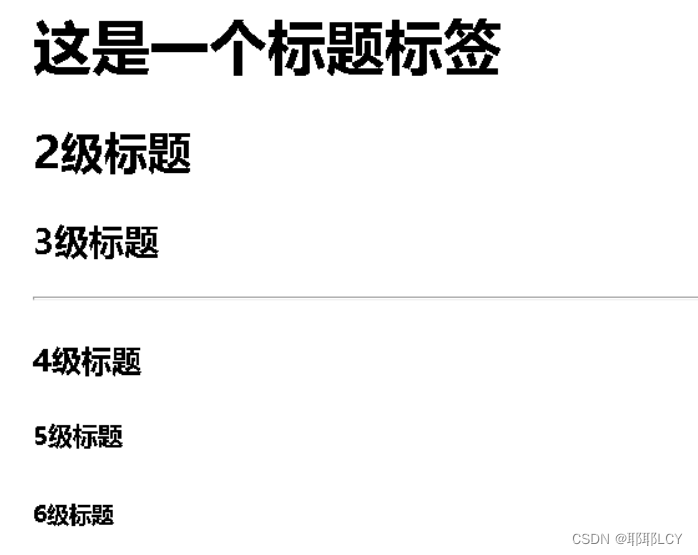
- 标题标签,自动分行,自动加粗
3.1.2 段落标签
<body>
    <p style="text-indent: 2em;">
        这是一个段落标签
    </p>
    <p style="text-indent:2em;">
        这是第二个段落标签
    </p>
</body>
- 段落标签独占一行
- 段落标签里面选择style=,选择风格特性,这里2em代表段落前面空两格
3.1.3 换行标签
 <p style="text-indent: 2em;">
        这是一个段落<br>标签
 </p>
<br> </--这是一个单标签-->
3.1.4 水平线标签
-
单标签
-
<body>
    <h1>这是一个标题标签</h1>
    <h2>2级标题</h2>
    <h3>3级标题</h3>
    <hr>
    <h4>4级标题</h4>
    <h5>5级标题</h5>
    <h6>6级标题</h6>
</body>
3.2 文本格式化标签
- 场景:需要让文字加粗、下划线、倾斜、删除线等效果
- 标签语法
-
第一组标签
标签 说明 b 加粗 u 下划线 i 倾斜 s 删除线 -
第二组标签
标签 说明 strong 加粗 ins 下划线 em 倾斜 del 删除线
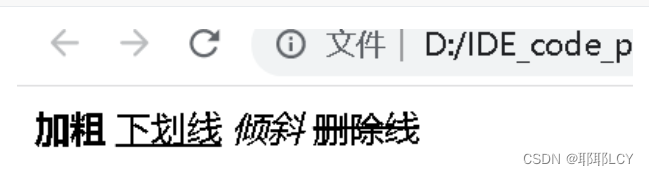
- 代码演示
<body>
    <strong>加粗</strong>
    <ins>下划线</ins>
    <em>倾斜</em>
    <del>删除线</del>
</body>
<body>
    <b style="color: red;">加粗</b>
    <i>倾斜</i>
    <u>下划线</u>
    <s>删除线</s>
</body>

注意点:
- 这些标签不换行
3.3 媒体标签
3.3.1 图片标签
-
场景:在网页中显示图片
-
代码
<body> <img src="" alt=""> </body> -
特点:
- 是单标签
- img标签需要展示对应的效果,需要借助标签的属性进行设置
- 也可以加载gif
-
属性值
alt:替换文本
- 只有图片加载失败时候才会显示的文本
title:提示文本
- 当鼠标悬停的时候,才显示文本
- title文本不仅仅用于图片标签,还可以用于其他标签
width和height:宽度和高度(数字)
- 如果只设置width和height中的一个,另一个没设置的会自动等比例缩放(此时图片不会变形)
- 如果同时设置了width和height两个,若设置不当此时图片可能会变形
3.3.2 音频标签
-
场景:页面中插入音频
-
代码:
<audio src="./周杰伦-告白气球.mp3" controls></audio>
-
常见属性
属性 说明 src 路径 controls 显示播放的控件 autoplay 自动播放(部分浏览器不支持) loop 循环播放 -
注意
- 音频标签目前支持三种格式:mp3、Wav、Ogg
3.3.3 视频标签
-
场景:页面中插入视频
-
代码:
<video src="./mv.mp4" controls autoplay muted></video> -
场景属性
属性 说明 src 视频路径 controls 显示播放空间 autoplay 自动播放(谷歌浏览器中需要配合muted实现静音播放) loop 循环播放
3.3.4 链接标签
- 基本使用
-
场景:点击之后,从一个页面跳转到另一个页面
-
称呼:a标签、超链接、锚链接
-
代码:
<a href="目标网页.html">这是一个超链接</a>eg1:
<a href="https://www.baidu.com" >跳转到百度</a> -
特点:
- 双标签,内部可以包裹内容
- 如果需要a标签点击之后去指定页面,需要设置a标签的href属性
- 其他标签属性补充
- 空链接:用#代替
<a href="#">这是一个空链接</a>
-
target属性
属性值:目标网页的打开形式
取值 效果 _self 默认值,在当前窗口中跳转(覆盖原网页) _blank 在新窗口中跳转(保留原网页) <a href="https://www.baidu.com" target="_blank">跳转到百度</a> -
属性
属性 说明 href 设置跳转链接网站地址 target 设置目标网页的打开形式
第四章——HTML基础标签
4.1 列表标签
- 无序列表
- 有序列表:有明确排序的布局
- 自定义列表
场景:在网页中
4.1.1 无序列表
-
场景:在网页中表示一组无顺序之分的列表
-
标签组成:
标签名 说明 ul 表示无序序列的整体,用于包裹li标签 li 表示无序列表的每一项,用于包含每一行的内容 -
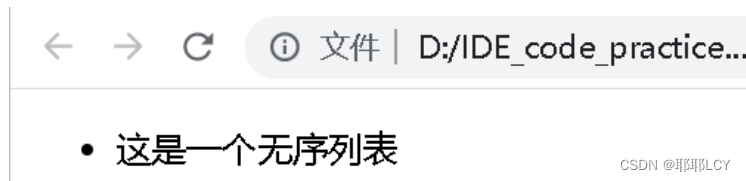
代码示例:
<body>
    <ul>
        <li>这是一个无序列表</li>
    </ul>
</body>
效果展示:
-
显示特点:
列表的每一项前默认显示圆点标识
-
注意点:
- ul标签中只允许包含li标签
- li标签中可以包含任意内容
4.1.2 有序列表
-
场景:在网页中表示一组有顺序之分的列表
-
标签组成:
标签名 说明 ol 表示有序序列的整体,用于包裹li标签 li 表示有序列表的每一项,用于包含每一行的内容 -
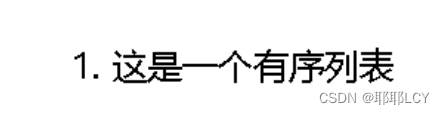
代码示例:
<body>
    <ol>
        <li>这是一个有序列表</li>
    </ol>
</body>
效果展示:
-
显示特点:
列表的每一项前默认显示序号标识
-
注意点:
- ol标签中只允许包含li标签
- li标签中可以包含任意内容
4.1.3 自定义列表
-
场景:在网页的底部导航中通常会使用自定义列表
-
标签组成:
标签名 说明 dl 表示自定义列表的整体,用于包裹dt/dd标签 dt 表示自定义列表的主题 dd 表示自定义列表的针对主题的每一项内容 -
显示特点
dd前会默认显示缩进效果
-
代码:
<body>
    <dl>
        <dt>帮助中心</dt>
        <!-- dd标签会自动显示缩进 -->
        <dd>账户管理</dd>
        <dd>购物指南</dd>
        <dd>订单操作</dd>
    </dl>
</body>
显示效果:
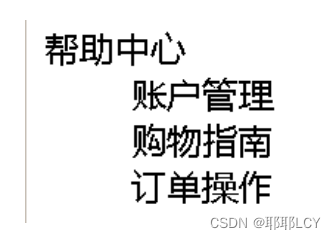
-
注意点:
- dl标签中只允许包含dt/dd标签
- dt/dd标签可以包含任意内容
4.2 表格标签
场景:在网页中以行+列的单元格方式整齐展示 数据
4.2.1 表格基本标签
-
基本标签
标签名 说明 table 表格整体,可用于包裹多个tr tr 表格每行,可用于包裹td td 表格单元格,可用于包裹内容 - 嵌套关系:table>tr>td
-
代码:
<body>
  <table>
    <tr>
        <td>姓名</td><td>学科</td><td>成绩</td>
    </tr>
    <tr>
        <td>小明</td><td>数学</td><td>142</td>
    </tr>
    <tr>
        <td>小风</td><td>英语</td><td>144</td>
    </tr>
  </table>
</body>
展示效果
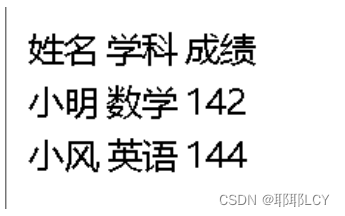
4.2.2 表格基本标签的相关属性
-
场景:设置表格基本展示效果
-
常见相关属性
属性名 属性值 效果 border 数字 边框宽度 width 数字 表格宽度 height 数字 表格高度 -
注意
实际开发针对样式效果仍然推荐用CSS设置
-
代码示例:
<body>
  <table border="3" width="200" height="120">
    <tr>
        <td>姓名</td><td>学科</td><td>成绩</td>
    </tr>
    <tr>
        <td>小明</td><td>数学</td><td>142</td>
    </tr>
    <tr>
        <td>小风</td><td>英语</td><td>144</td>
    </tr>
  </table>
</body>
在table标签中设置样式即可
效果展示:
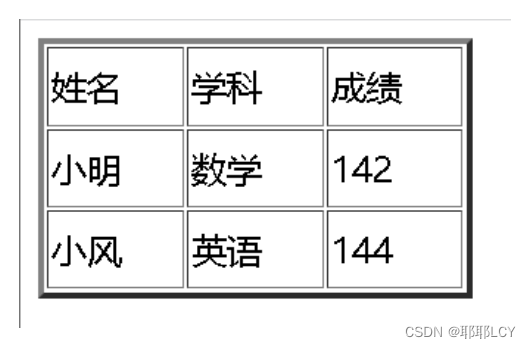
4.2.3 表格标题和表头单元格标签
-
场景:在表格中表示整体大标题和一列小标题
-
标签名:
标签名 名称 说明 caption 表格大标题 表示表格整体大标题,默认在表格整体顶部居中位置显示 th 表头单元格 表示一列小标题,通常用于表格第一行,默认内部文字加粗并居中显示 -
代码:
<body>
  <table border="3" width="200" height="120">
    <caption><b>成绩单</b></caption>
    <tr>
        <th>姓名</th><th>学科</th><th>成绩</th>
    </tr>
    <tr>
        <td>小明</td><td>数学</td><td>142</td>
    </tr>
    <tr>
        <td>小风</td><td>英语</td><td>144</td>
    </tr>
  </table>
</body>
效果展示:
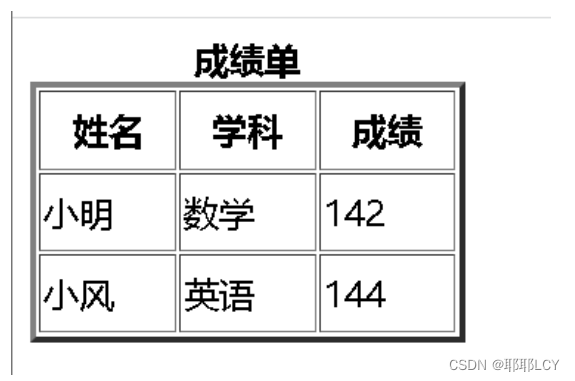
-
注意点:
- caption标签书写在table标签内部,注意它是个标签名,不是属性
- th标签书写在tr标签内部(用于替换td标签)
4.2.4 表格的结构标签
-
场景:让表格内容结构分组,突出表格的不同部分(头部、主体、底部),使语义更加清晰
-
结构标签:
标签名 名称 thead 表格头部 tbody 表格主体 tfoot 表格底部 -
代码:
<body>
  <table border="3" width="200" height="120">
    <caption><b>成绩单</b></caption>
    <thead>
      <tr>
        <th>姓名</th><th>学科</th><th>成绩</th>
      </tr>
    </thead>
    <tbody>
      <tr>
        <td>小明</td><td>数学</td><td>142</td>
      </tr>
      <tr>
        <td>小风</td><td>英语</td><td>144</td>
      </tr>
    </tbody>
    <tfoot>
      <tr>
        <td>姓名集</td><td>学科集</td>><td>巴拉巴拉</td>
      </tr>
    </tfoot>
  </table>
</body>
效果展示:
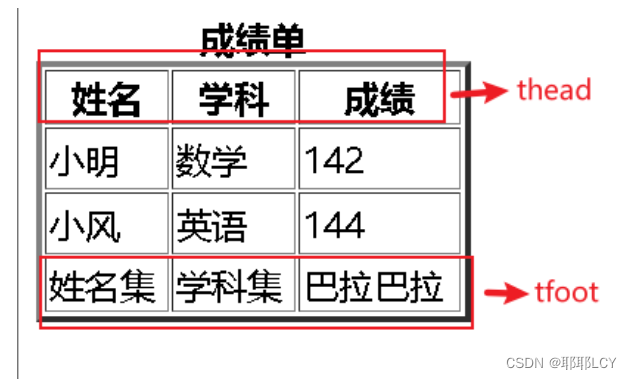
-
注意点:
- 表格结构标签内部用于包裹tr标签
- 表格的结构标签可以省略
- 使用表格结构标签对于浏览器来说执行效率更高
- 表格结构标签要写到table标签里面
4.2.5 合并单元格
- 水平合并 跨列合并
- 竖直合并 跨行合并
1. 合并原则
- 左上原则:
- 上下合并——只保留最上面的,删除其他
- 左右合并——只保留最左的,删除其他
2. 合并单元格属性
| 属性名 | 属性值 | 说明 |
|---|---|---|
| rowspan | 合并单元格的个数 | 跨行合并,将多行单元格垂直合并 |
| colspan | 合并单元格的个数 | 跨列合并,将多列的单元格水平合并 |
3. 代码
 <tbody>
    <tr>
      <td>耶耶</td>
      <td rowspan="2">144</td>
      <td>数学</td>
    </tr>
    <tr>
      <td>云云</td><!--<td>133--></td><td>数学</td>
    </tr>
  </tbody>
- 只有同一个结构标签中的单元格才能合并,不能跨结构标签合并(不能跨thead、tbody、tfoot)
- 这个属性是写到要保留的单元格标签里面的
- 记得要把因为合并而删除掉的单元格内容代码那一块注释或删掉
效果展示:
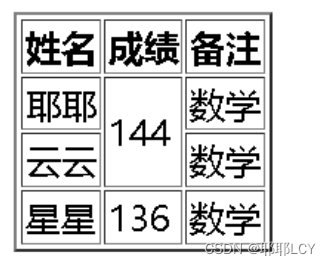
4.3 表单标签
- 场景:一般是在做登陆界面的时候做
4.3.1 input系列标签
-
场景:在网页中显示收集用户信息的表单效果,如登录页、注册页
-
标签名:input
- input标签可以通过type属性值的不同,展示不同效果
-
type属性值:
标签名 type属性值 说明 input text 文本框,用于输入单行文本 input password 密码框,用于输入密码 input radio 单选框,用于多选一 input checkbox 多选框,用于多选多 input file 文件选择,用于多选多 input submit 提交按钮,用于提交 input reset 重置按钮,用于重置 input button 普通按钮,默认无功能,需要配合js添加功能 -
注意:
- input是单标签且不会自动换行
1. input 占位符(提示符)
-
场景:在网页中显示输入单行文本的表单控件
-
type属性值:text
-
常用属性:
属性名 说明 placeholder 提示文字 -
代码:
<p> <input type="text" placeholder="请输入姓名"> </p> -
效果展示:
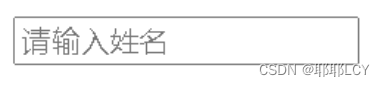
2. 单选框
-
场景:在网页中显示多选一的单选表单控件
-
type属性值:radio
-
常用属性:
属性名 说明 name 分组,有相同name属性值的单选框为一组,一组中同时只能有一个被选中 checked 默认选中 -
注意:
- name属性对于单选框有分组功能
- 有相同name属性值的单选框为一组,一组中只能同时有一个被选中
-
代码:
<p>
        性别:<input type="radio" name="gender">男
        <input type="radio" name="gender" checked> 女
    </p>
效果展示:

3. 文件上传
-
场景:在网页中显示文件选择的表单控件
-
type属性值:file
-
常用属性:
属性名 说明 multiple 多文件选择 -
代码:
<body>
    文件选择:<input type="file" multiple>
</body>
4. input系列——按钮
-
场景:在网页中显示不同功能按钮的表单控件
-
type属性值:
标签名 type属性值 说明 input submit 提交按钮,点击之后提交数据给后台服务器 input reset 重置按钮,点击之后恢复表单默认值 input button 普通按钮,默认无功能,配合js实现具体功能 -
注意:
- 实现以上按钮功能,需要配合form标签使用
- form使用方法:用form标签把表单标签一起包裹起来即可
4.3.2 button 按钮标签
-
场景:在网页中显示用户点击的按钮
-
标签名:button(其实button也可以当一个标签名,不仅仅可以当属性名)
-
type属性值(同input的按钮系列):
-
标签名 type属性值 说明 button submit 提交按钮,点击之后提交数据给后台服务器 button reset 重置按钮,点击之后恢复表单默认值 button button 普通按钮,默认无功能,配合js实现具体功能
-
-
注意:
- 谷歌浏览器中button默认是提交按钮
- button标签是双标签,更便于包裹其他内容:文字,图片等
-
代码:
<p>
        <button type="submit">提交按钮</button>
    </p>
展示效果:
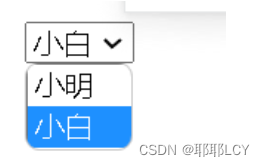
4.3.3 select 下拉菜单标签
-
场景:在网页中提供多个选择项的下拉菜单表单控件
-
标签组成:
- select标签:下拉菜单的整体
- option标签:下拉菜单的每一项
-
常见属性:
- selected :下拉菜单的默认选中
-
代码:
<select>
	<option>小明</option>
	<option selected>小白</option>
</select>
展示效果:
4.3.4 textarea 文本域标签
- 场景:在网页中提供可输入多行文本的表单控件
- 标签名:textarea
- 常见属性:
- cols:规定了文本域内可见宽度
- rows:规定了文本域内可见行数
- 属性不通过HTML去设置
- 注意:
- 右下角可以拖拽改变大小
- 该样式主要采用CSS设置
4.3.5 label 标签
-
场景:常用于绑定内容与表单标签的关系,原来需要点选项前的圆圈,现在直接点击文本也可以选中
-
标签名:label
-
使用:
- 直接使用label标签把内容(如文本)和表单标签一起包裹起来
- 需要把label标签的for属性删除即可
-
代码:
<label><input type="radio" name="gender"> 女</label>
4.4 语义化标签
4.4.1 无语义的布局标签 div和span
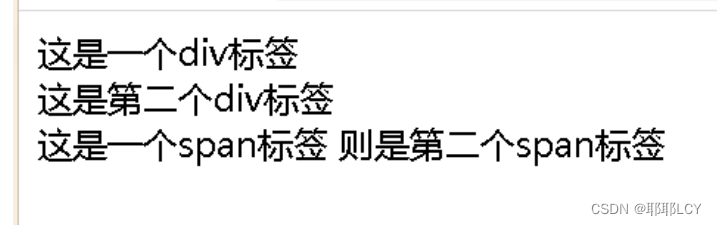
- div标签:一行只显示一个(独占一行)
- span标签:一行可以显示多个
代码:
<body>
    <div>这是一个div标签</div>
    <div>这是第二个div标签</div>
    <span>这是一个span标签</span>
    <span>则是第二个span标签</span>
</body>
效果展示:
4.4.2 有语义的布局标签
-
在HTML新版本中,推出了一些有语义的布局标签供开发者使用
-
标签:
标签名 语义 header 网页头部 nav 网页导航 footer 网页底部 aside 网页侧边栏 section 网页区块 article 网页文章 -
注意:
以上标签显示特点和div一致,但是比div多了不同的语义 -
代码:
<body>
    <header>网页头部</header>
    <nav>网页导航</nav>
    <footer>网页底部</footer>
    <aside>网页侧边栏</aside>
    <section>网页区块</section>
    <article>网页文章</article>
</body>
4.4.3 字符实型
-
场景:通过字符实体在网页中显示特殊符号
-
空格实体:
显示结果 描述 实体名称 空格   -
代码:
<header>网页 头部</header>写几个 就有几个空格
PDF文档以及markdown文档:https://download.csdn.net/download/weixin_63676550/87380859?spm=1001.2014.3001.5503

有“AI”的1024 = 2048,欢迎大家加入2048 AI社区
更多推荐

 36
36 1
1- 0


 已为社区贡献1条内容

所有评论(0)