GitHub 之 创建分支并上传文件
本篇文章将讲述如何通过 git 的一款命令行工具 Git Bash 对 Github 账户中的目标远程库 新建分支 并 上传文件 至该分支!
先说明本篇博客所用到 Git Bash 的些许指令:
1 | git status   					|查看本地库状态
2 | git init     					|初始化本地库

3 | 有关 分支 些许指令
	git branch 分支名				|创建分支
	git checkout -b 分支名			|创建并切换分支
	git checkout 分支名				|切换分支
	git branch						|查看分支
	git branch -d 分支名			|删除分支
	git branch -D 分支名			|强制删除分支

4 | git remote add <shortname> <url>|关联目标远程库,将远程仓库唯一的URL<url> 映射成为 在本地仓库中对远程仓库起的别名<shortname>
5 | git pull 远程库 分支    			|同步远程库与本地库

6 | 有关 add 些许指令				|将文件添加至本地库
	git add 文件名					|添加单个文件
	git add 文件1 文件2 文件3		|添加多个文件(也可多使用几次上行指令)
	git add .						|添加所有文件
	git add --all					|添加所有文件
	git add 文件夹名					|添加文件夹

7 | git commit -m "版本信息"			|将文件从暂存区提交到版本库
8 | git push 远程库 分支				|将文件上传至远程库中的对应分支中
(注:以上指令只是指令本身的部分内容,其他内容请自行查阅!)
具体内容如下:
1)初始化本地库
首先,右击自己设定的本地库,点击 Git Bash Here 进入命令行工具。
再利用 init 指令初始化本地库,即
git init
之后可以用 git status 查看本地库之状态。
初始化后,命令行工具中会显示当前本地库所处的分支,若之前没有设置过分支,其分支大多为 master ,若设置过,则显示设置后的分支名(分支可通过命令行工具中的蓝色字体得知)。如

2)创建分支
创建分支的指令主要有两种:
git checkout -b 分支名
该指令是创建并切换分支;
git branch 分支名
该指令是创建分支。
如果想切换分支,其指令为
git checkout 分支名
查看分支,则可以使用
git branch
比如
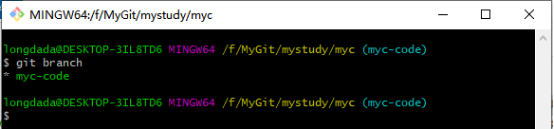
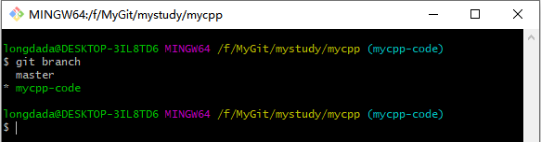
需要注意,若是将原 master 的分支(或默认分支)进行了改名,则利用指令查看分支名时,其会同时显示 master 和 新分支名,如下
如果要删除分支,则输入以下指令即可
git branch -d 分支名
强制删除命令为
git branch -D 分支名
3)关联远程库
该步骤所用指令为
git remote add 远程库 ssh链接
此部分内容在笔者之前一篇文章有具体说明,此处不再赘述,有需要者可自行查阅!
4)添加文件
完后前面步骤后,可输入 git status 查看本地库状态,当有新文件时,会以红色字体进行显示
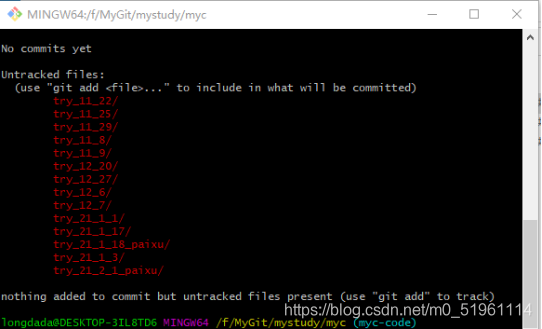
这些文件可通过 add 指令进行添加,其指令格式为
git add 文件
添加完成后,对本地库状态进行检查,则上述呈红色字体的文件会以绿色字体呈现,这就表示文件添加至本地库成功,如图
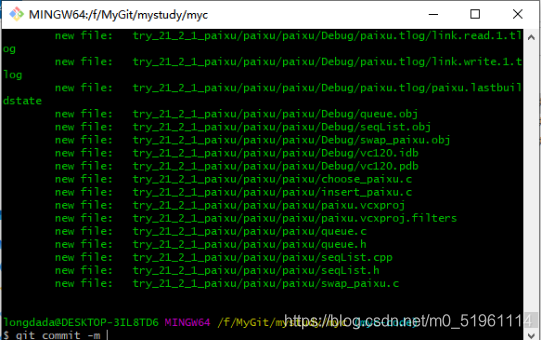
5)将文件提交至版本库
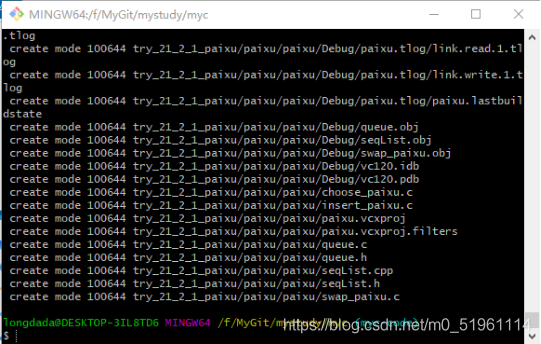
此步骤主要是利用指令 commit 进行操作,其主要作用是将文件从暂存区提交到版本库,指令格式如下
git commit -m "版本信息"
成功则显示
6)上传文件
即向目标远程库中的目标分支上传内容,其所使用指令格式为
git push 远程库名 分支名
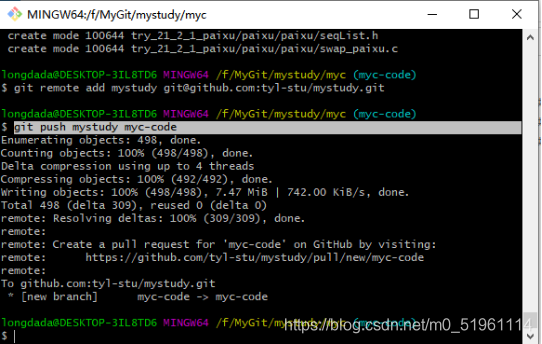
比如作者将文件上传至远程库 mystudy 中的 myc-code 分支中,其指令为
git push mystudy myc-code
成功后显示
7)内容查看
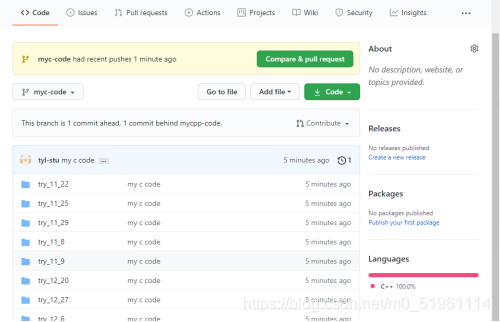
以上步骤没有问题时,则会成功实现向目标远程库中创建分支并上传内容,最终成果在 GitHub 网页中显示为
以上 3)、4)、5)和 6)四个步骤的具体内容可参考GitHub 之 上传文件(二)。
上述便为本篇博客的主要内容,依然小白教程一个,有问题可联系作者~~~

有“AI”的1024 = 2048,欢迎大家加入2048 AI社区
更多推荐


 6
6 0
0- 0


 已为社区贡献4条内容

所有评论(0)