Eclipse开发JavaEE环境搭建
Eclipse开发JavaEE环境搭建
文章目录
安装准备
建议:
(1)JDK
建议采用8、17等 64位JDK版本,并设置环境变量。
注:JDK 11 起,Oracle JDK 与 OpenJDK 底层代码库相同,并同步更新。
下载官方渠道:
- Oracle JDK(商业版,含 Oracle 支持)
官网:https://www.oracle.com/java/technologies/downloads/
说明:JDK 17/21/25/26 个人 / 开发 / 生产免费使用(NFTC 协议);需登录 Oracle 账号下载。 - OpenJDK(开源版,社区维护)
官网:https://jdk.java.net/
说明:完全免费、开源(GPLv2+CE) - Eclipse 的OpenJDK网址:https://adoptium.net/zh-CN
安装后,用cmd命令窗口输入:
java -version
显示版本号,即成功。
(2)tomcat
建议:tomcat 8.5.55以上版本。
并保证端口号下可正常启动
(3)Eclipse
Eclipse与JDK版本的对应关系如下:
JDK 17以后:下载Eclipse4.25(2022-09)后版本
JDK 11以后:下载Eclipse4.17(2020-09)后版本
JDK 8:下载Eclipse4.16(2020-06)后版本
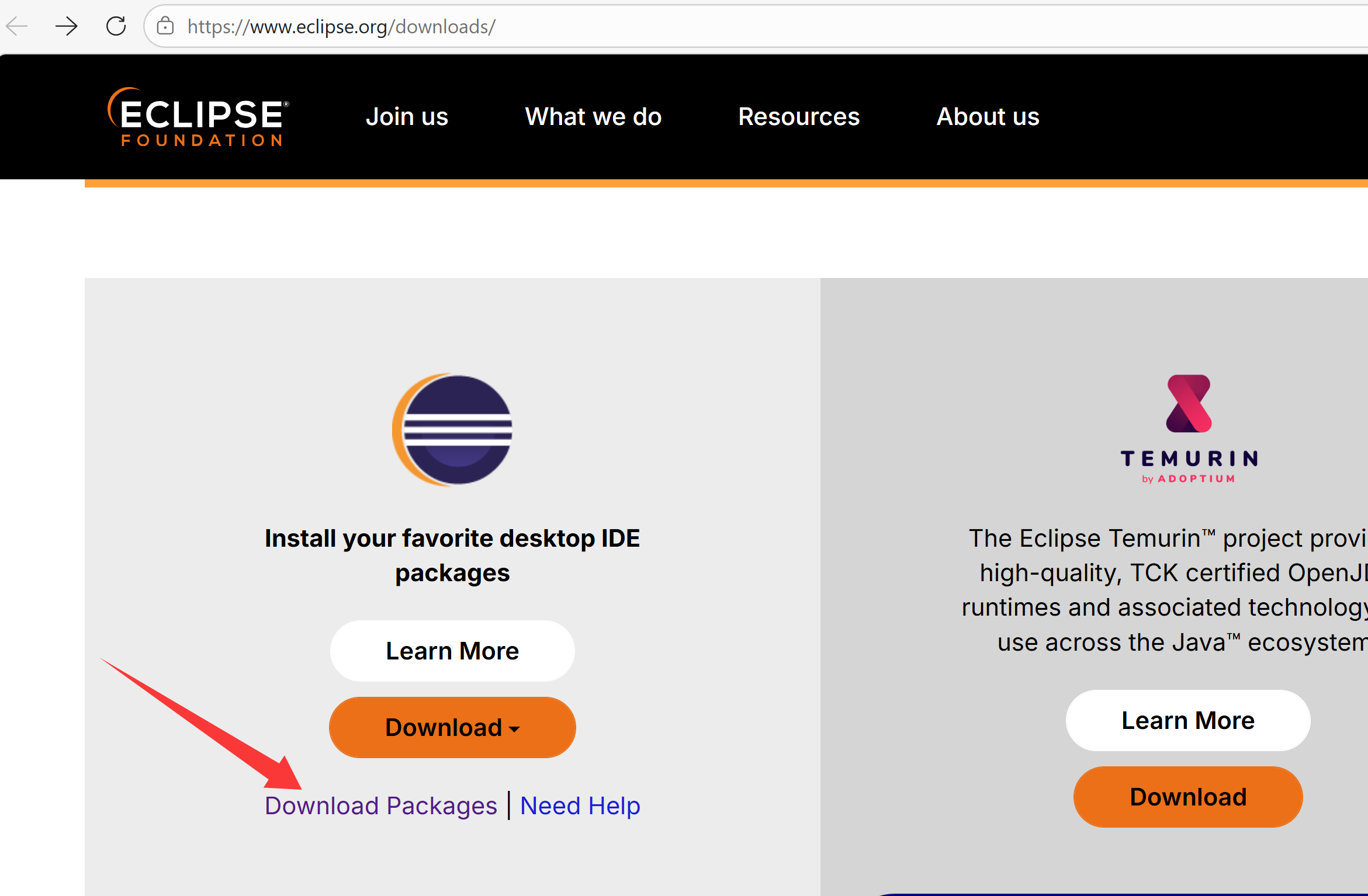
下载网址:http://www.eclipse.org/downloads
点击:“Download Packages "
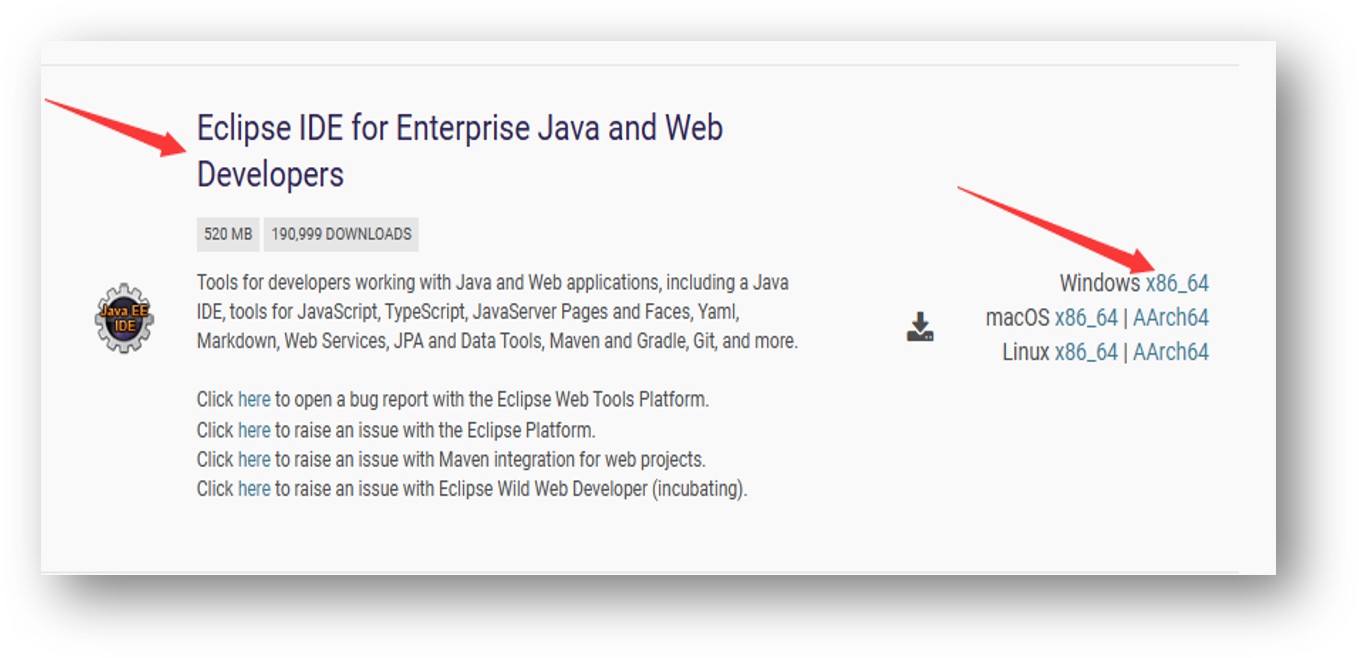
选择Java EE,X86-64位(根据自己的操作系统选择):
一、安装和配置Eclipse
1.安装
下载完成后,直接解压到指定目录(例如:d:\eclipse),双击“eclipse.exe”即可运行。
2.基本配置
(1)将tomcat与eclipse建立关联
- [1] 打开eclipse, windows->preferences->Server->Runtime Environments
弹出如下界面:
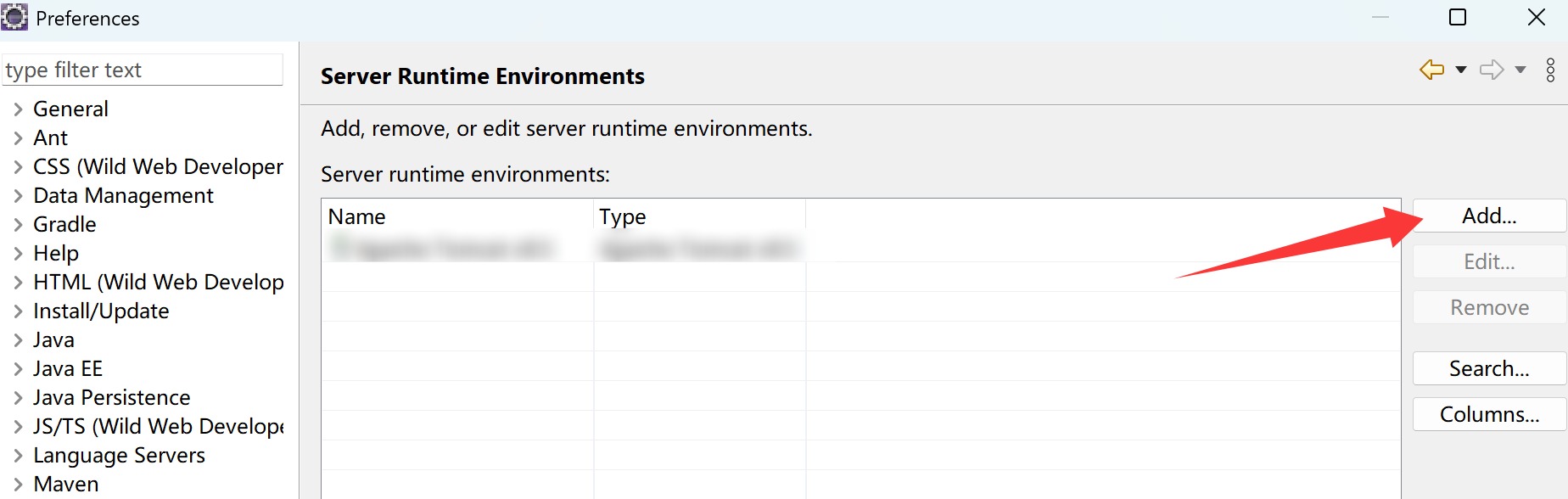
点击右侧“add”,添加和配置服务器。注意选择Apache tomcat对应版本号及对应JRE, 如图:

• “Workbench default JRE”,Eclipse将使用它自己的内置JRE,往往是一个轻量级JRE,不需要安装或更新,但可能不完整。
• 建议选择Installed JREs,Eclipse将使用自己安装的Java开发工具包(JDK),提供完整的Java开发环境。

“finish”返回,“apply and close”:
-[2] 在eclipse下方的server面板配置tomcat:
server中如下:
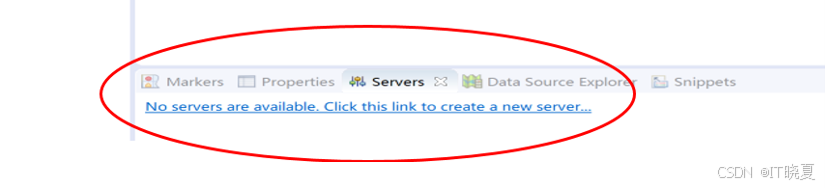
双击红圈位置,出现如图,选择apache下面对应的tomcat v8.5 server(根据自己安装的tomcat版本):
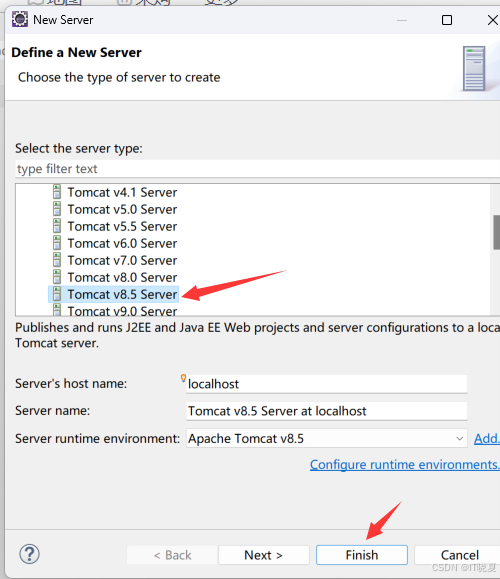
点“next”,点“finish”,此时,servers面板出现如图:

双击server面板上的实例名打开server的overview,
改为第2个”Use Tomcat installation……”,如图:

–注意:以上操作只能在创建tomcat实例后,马上修改(不能启动server),否则要删除servers,重新add增加tomcat,再修改!
关闭
Save! 启动服务!
完成配置。
注意:
【1】 如果之前已经在eclipse外部启动tomcat了,要先关闭!否则提示端口占用!
【2】 出现windows defender的安全提示,同意它。
【3】 如果这里server启动出现问题,要先解决后,再继续后续的配置操作。
3.配置Eclipse解决中文乱码
(1)统一编码问题
为避免后期开发中的编码问题(乱码、错误……),设置统一编码!具体包括:
【1】 设置整个eclipse的文件统一编码
windows->preference-> Jsp files
设置encoding为UTF-8,然后apply and close

【2】 设置tomcat的统一get编码
打开eclipse程序,左侧Package Explorer窗口中的servers:

找到server.xml
找到connector行,加:URIEncoding=“UTF-8”
保存
如图:

(2)配置eclipse提供代码编写的语法提示
在用Eclipse开发Jsp时希望能够有类似vscode、IntelliJ IDEA类似的代码自动提示功能。设置如下:
- 设置Java代码提示:
Window→Preferences——Java→Editor→Content Assist
修改"Auto Activation triggers for java"的值为".abcdefghijklmnopqrstuvwxyz",这样代表你输入的任何一个字母和".“都会有代码提示。
- 设置HTML代码提示:
Window→Preferences——web→html Files→Editor→Content Assist
修改"Prompt when these characters are inserted”,值为".abcdefghijklmnopqrstuvwxyz"
(3)配置eclipse工程执行servlet(该项配置在eclipse2024版本已经不需要)
在项目名上右键->Build Path->configure Build Path->Libraries->Add Library->Server Runtime

选择“Server Runtime”进去,添加“Apache Tomcat vXX”(这里会出现已安装的tomcat版本XX)
Finish
返回后:多了Apache Tomcat……

Apply and close
配置完毕!
二、建立第一个工程项目
按以下步骤:
- (1)建立工程
File->new->dynamic web project: 建立工程
输入工程名(Project name): myProj
Next,
注意选择:“generate web.xml“配置文件!
Finish - (2)建立一个jsp
在工程名上右键New->JSP file
命名为index.jsp
Finish
在页面内输入“你好!“,保存,由于有中文字符,会出现提示:不能用iso-8859-1编码,需要“Save as utf-8”,即可保存! - (3)将工程加入server
在servers面板的tomcat上右键->add and remove
把工程MyProj add到右边
finish - (4)运行工程
下方窗口server,右键,点“start“,启动服务,等待完成启动。
出现:

在浏览器中,地址栏输入:http://localhost:8080/myProj/index.jsp 访问页面
也可通过在eclipse中,在index.jsp右键Run on Server,运行到浏览器。
关于数据库相关可参考:
(1)Eclipse中配置和使用JDBC操作MySQL
(2)Eclipse中采用数据库连接池访问MySQL

有“AI”的1024 = 2048,欢迎大家加入2048 AI社区
更多推荐


 15
15 0
0- 0


 已为社区贡献3条内容

所有评论(0)