DSP实验1-CCSv3.3环境的安装和配置
补充:有些CCS的升级补丁实在无法安装,运行软件后毫无反应,只能截取实验指导书的图片。
补充:有些CCS的升级补丁实在无法安装,运行软件后毫无反应,只能截取实验指导书的图片。
实验目的
配置与启动CCS3.3调试环境,为之后的实验作准备
实验内容
1. 安装CCS3.3开发环境
2. 安装CCS3.3升级补丁
3. 安装XDS510仿真器USB2.0接口驱动程序
4. 安装CCS3.3仿真芯片驱动
5. CCSsetup配置
6. 硬件环境的连接
7. 启动CCS3.3调试环境
实验器材
计算机、SICELab-DSP2X5X实验箱、杜邦线若干
CCS3.3开发环境安装
运行光盘中的”ccs3.3_studio”目录下的setup.exe
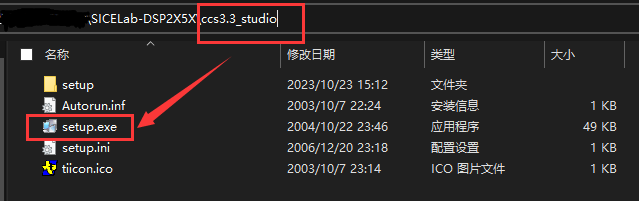
将出现以下画面:
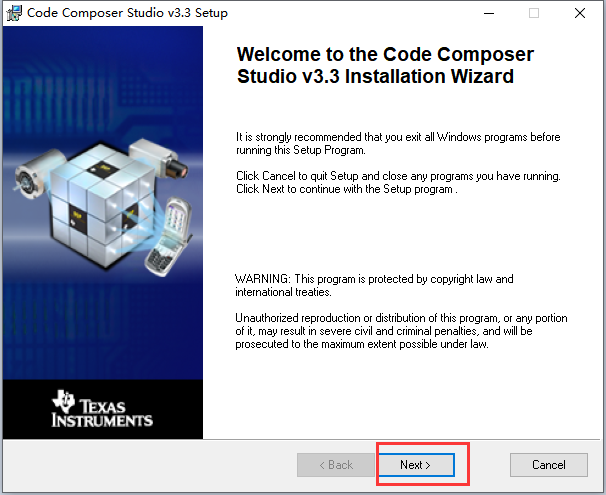
按提示,点击”Next”,知道出现以下画面:
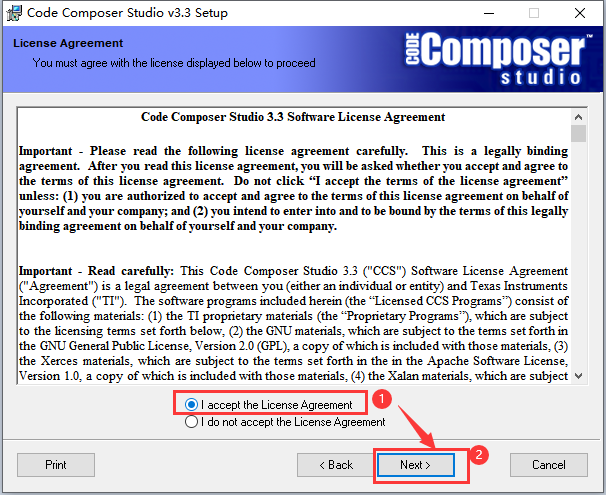
选择”I accept the License Agreement”,同意协议,继续点击”next”。
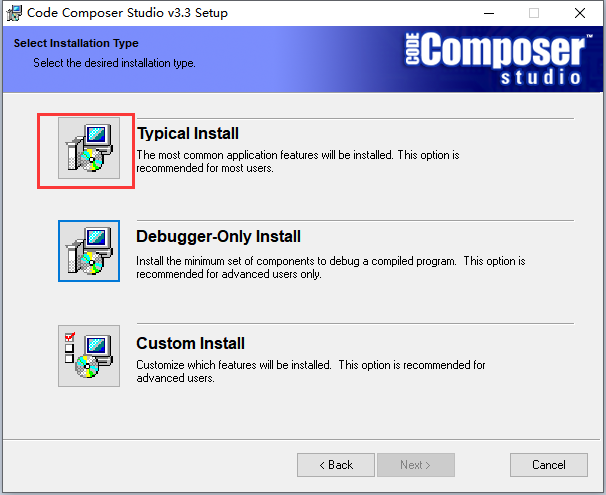
到这里选择”Typical Install”,标准安装,出现以下画面:
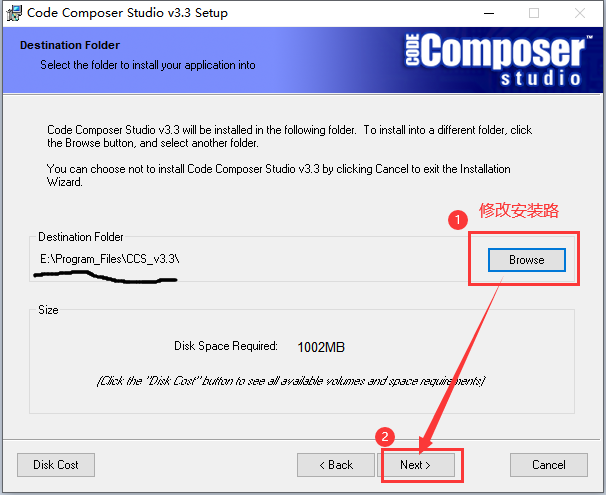
可以点击”Browse”修改安装路径,这里选择在E盘下的Program_Files\CCs_v3.3下进行安装。修改后,点击”Next”。
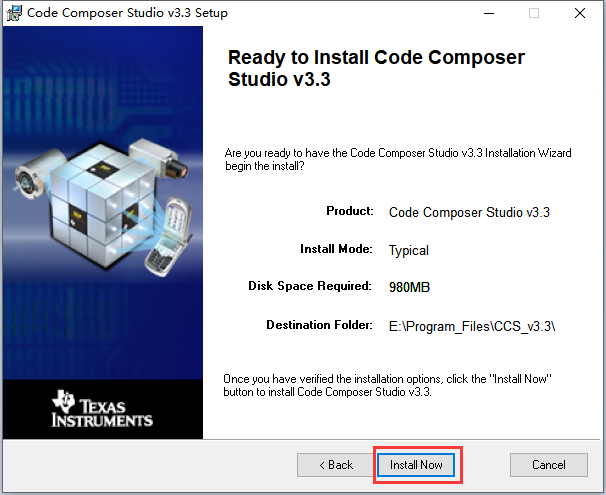
点击”Install Now”,现在就安装。
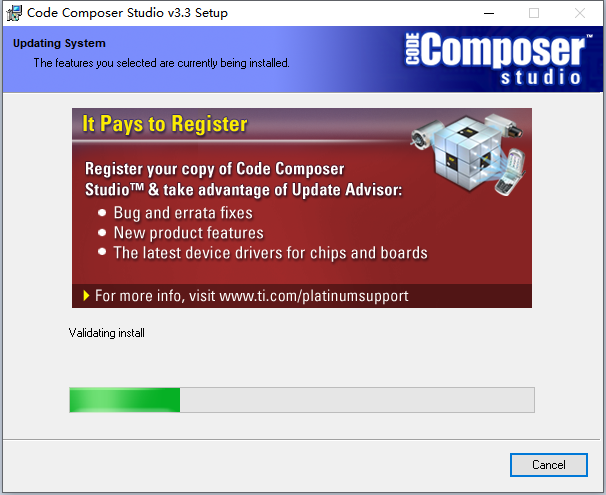
在安装过程中,会有一项bugger提示,如下:
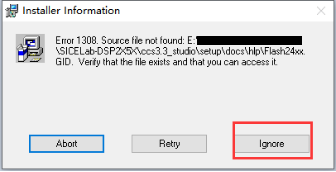
选择”Ignore”,忽略该提示,继续安装。
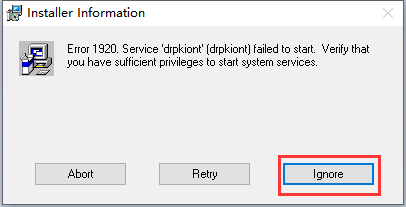
忽略提示,继续安装。过段时间,会出现以下警告提示:
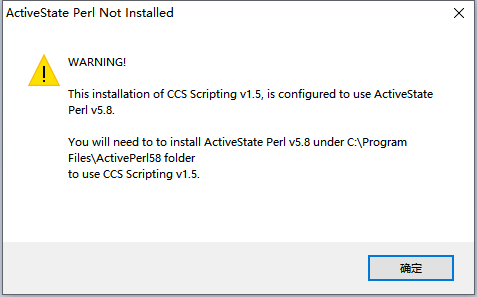
选择确定,出现以下界面:
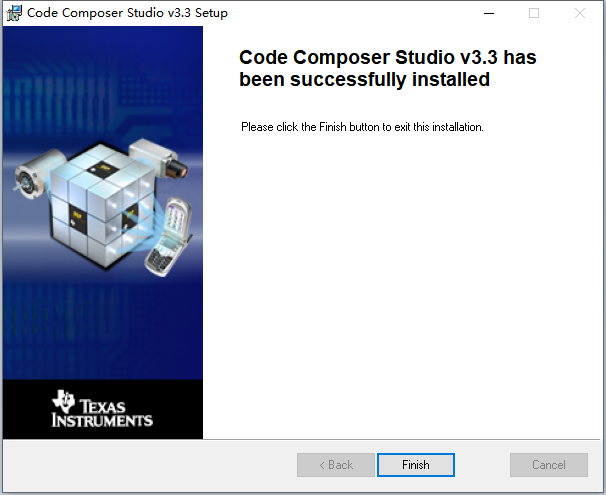
选择”Finish”,完成ccs3.3软件的安装。
安装CCS3.3升级补丁
在光盘目录”ccs3.3_patch”下,有升级版补丁文件,按顺序安装。
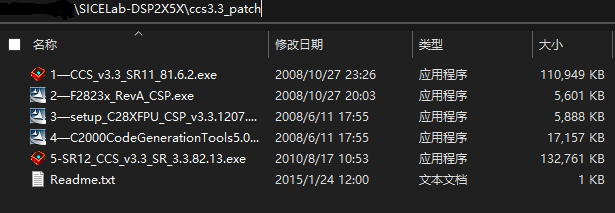
运行”1——CCS_v3.3_SR11_81.6.2.exe”,进入安装界面。
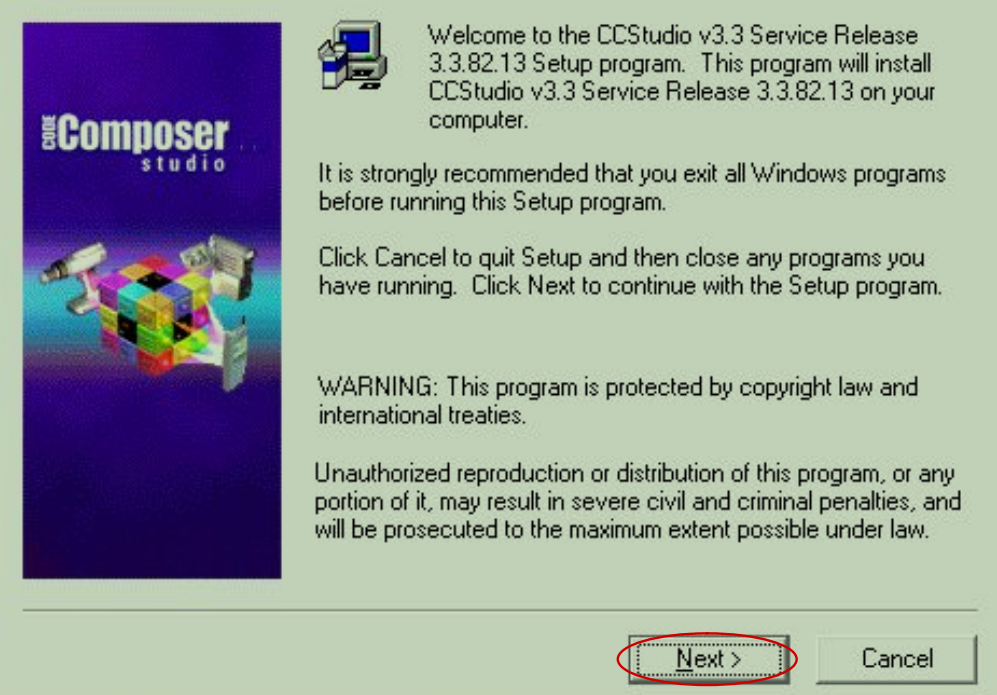
点击”Next”,进入到下一步。
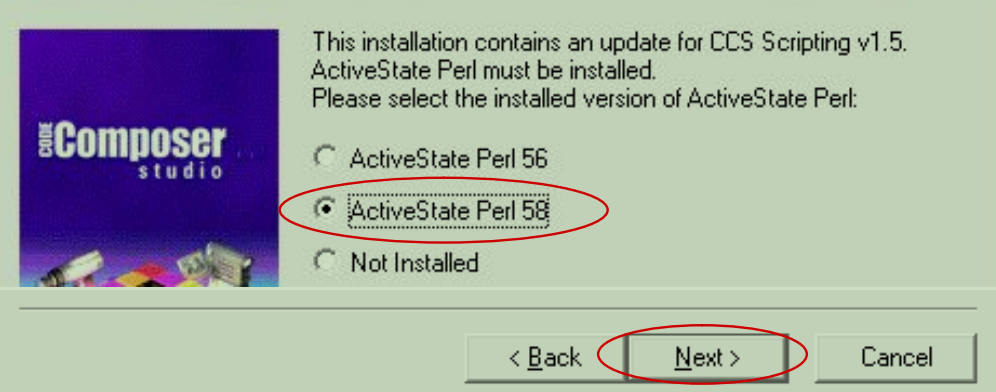
选择第二项”ActiveStale Perl 58”,再点击”Next”,之后重复点击”Next”,直至安装完毕。
运行”2—F2823x_RevA_CSP.exe”,进入安装界面。
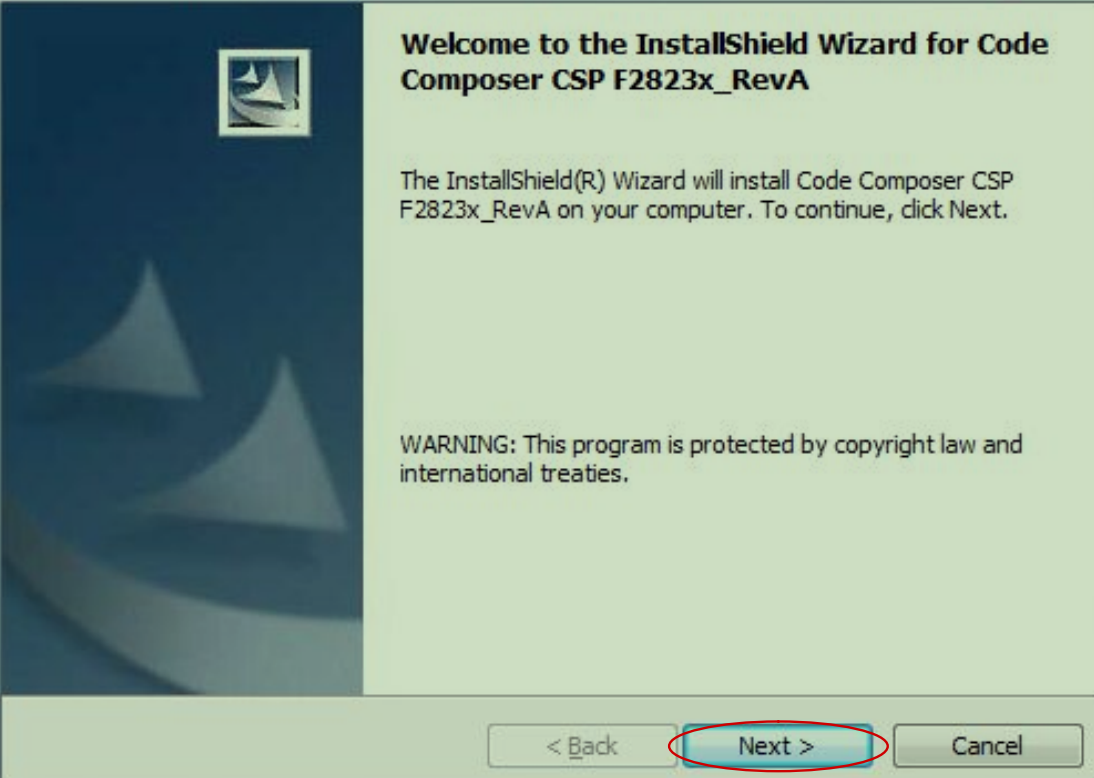
点击”Next”,出现下图:
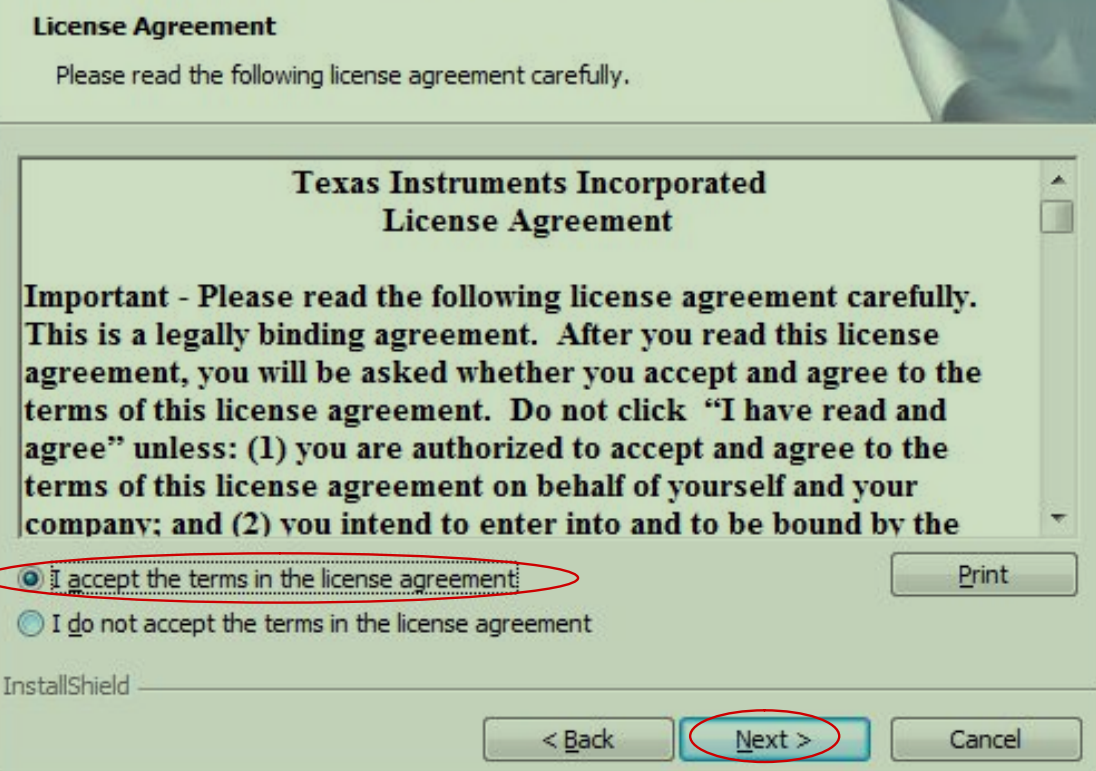
选择”I accept the terms in the License agreement”,同意协议,然后点击”Next”,进入到下一步。
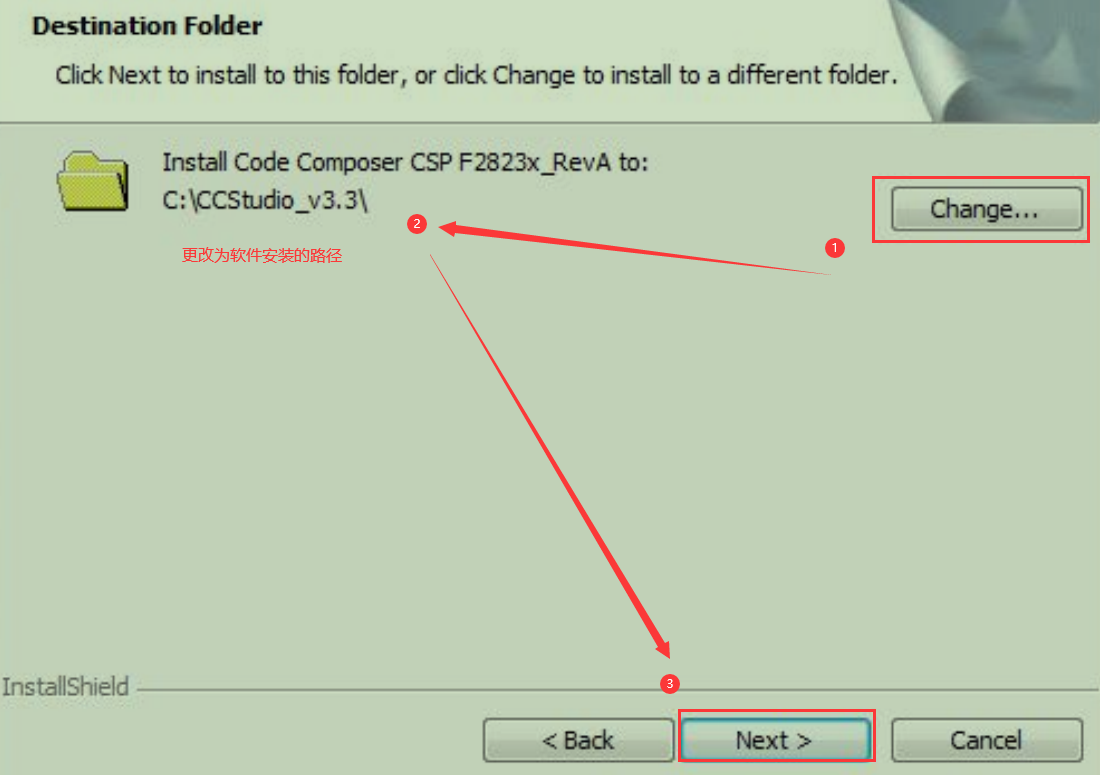
更改安装路径为CCS软件安装的路径,之后点击”Next”。
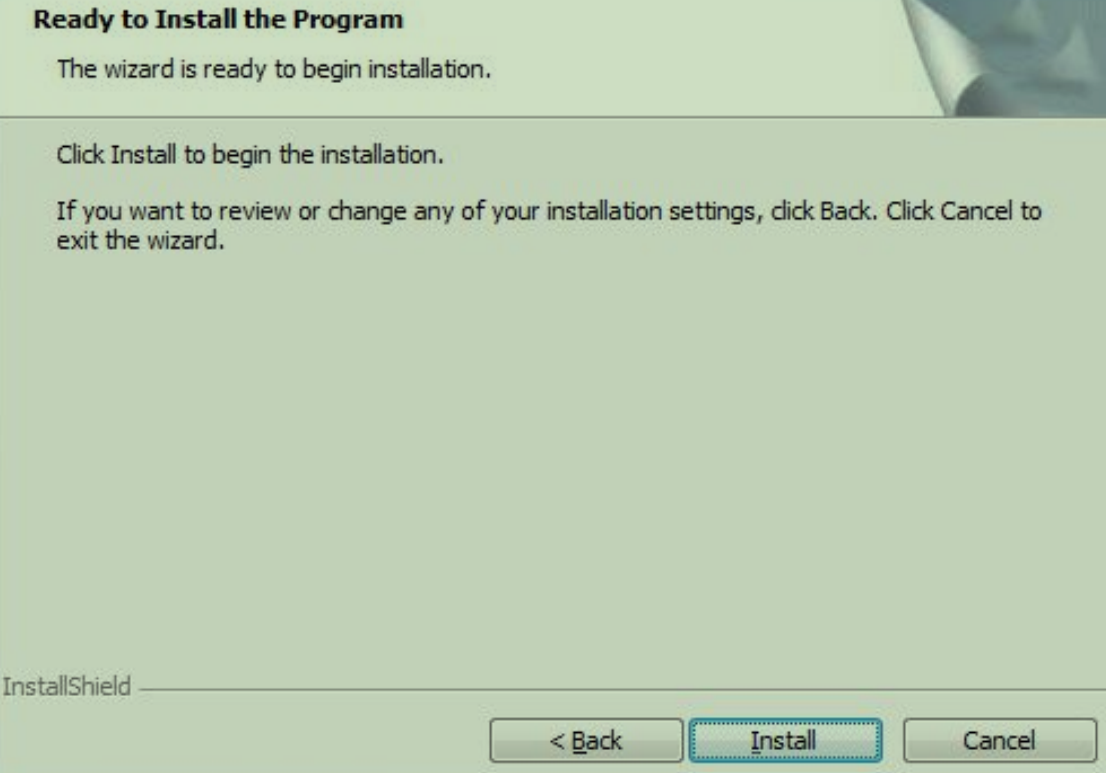
点击”Install”,进行安装,直至安装完成。
运行”3—setup_C28XFPU_CSP_v3.3.1207.exe”,过程类似,需要注意修改安装路径为CCS软件的安装路径,安装过程可能会出现错误提示,直接忽略即可。
运行”4—C2000CodeGenerationTools5.0.0Beta3.exe”,进入安装界面。
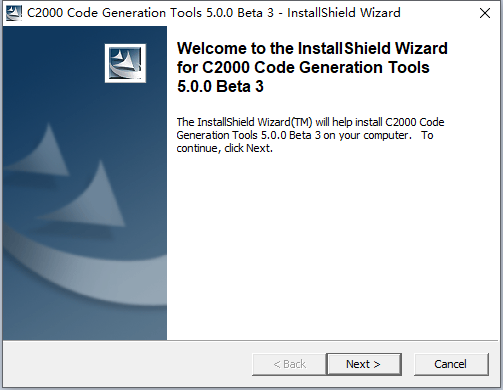
点击”Next”,进入下一步。
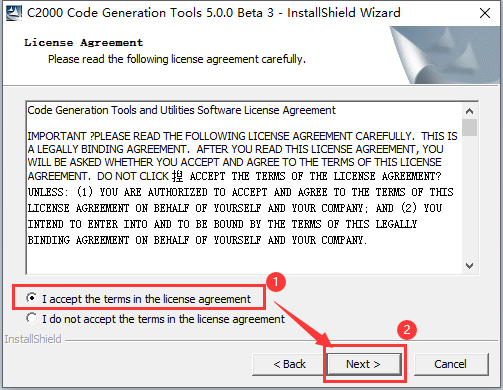
选择”I accept the terms in the License agreement”,之后点击”Next”。
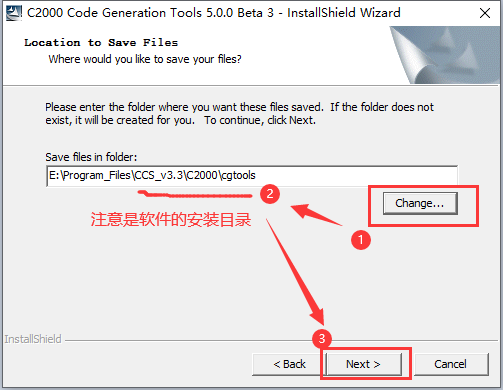
选择软件安装目录下的”CCS_v3.3\C2000\ctools”,设置好之后再点击”Next”。
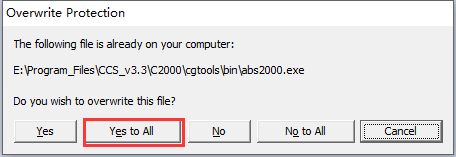
在之后的提示中,选择”Yes to all”,等待安装完毕。
安装仿真芯片的驱动
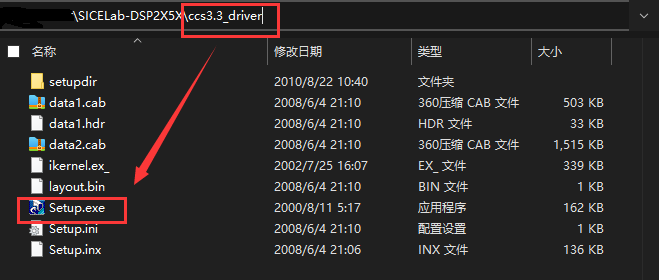
在光盘下的”ccs3.3_driver”下找到”Setup.exe”,并运行。
(补充,硬件的驱动也是再”ccs3.3_driver下”。)
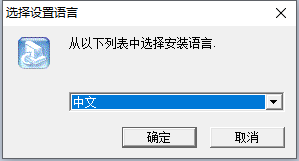
点击确定。
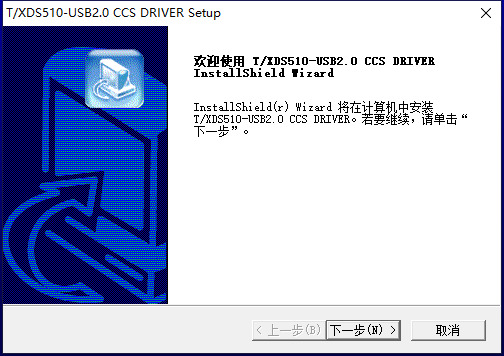
选择下一步。
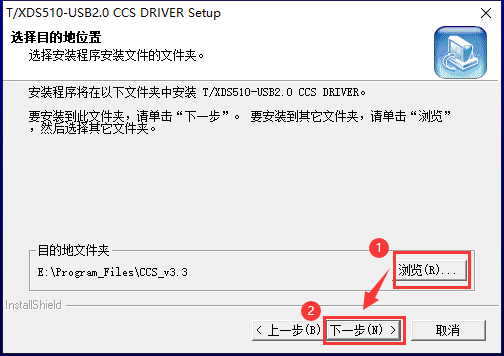
将安装路径修改为CCS软件的安装目录,确定无误后,再点击下一步。
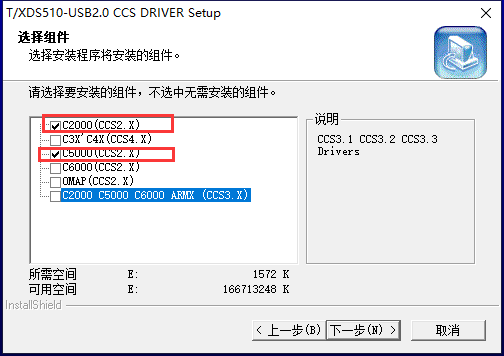
这里仅选择”C2000”和”C5000”,其他型号的芯片用不到。然后点击下一步,知道安装完成。
TMS320F2812的实验环境配置
软件安装完成后,桌面会出现”Setup CCStudio v3.3”和”CCStudio v3.3”字样的快捷方式。
运行”Setup CCStudio v3.3”:
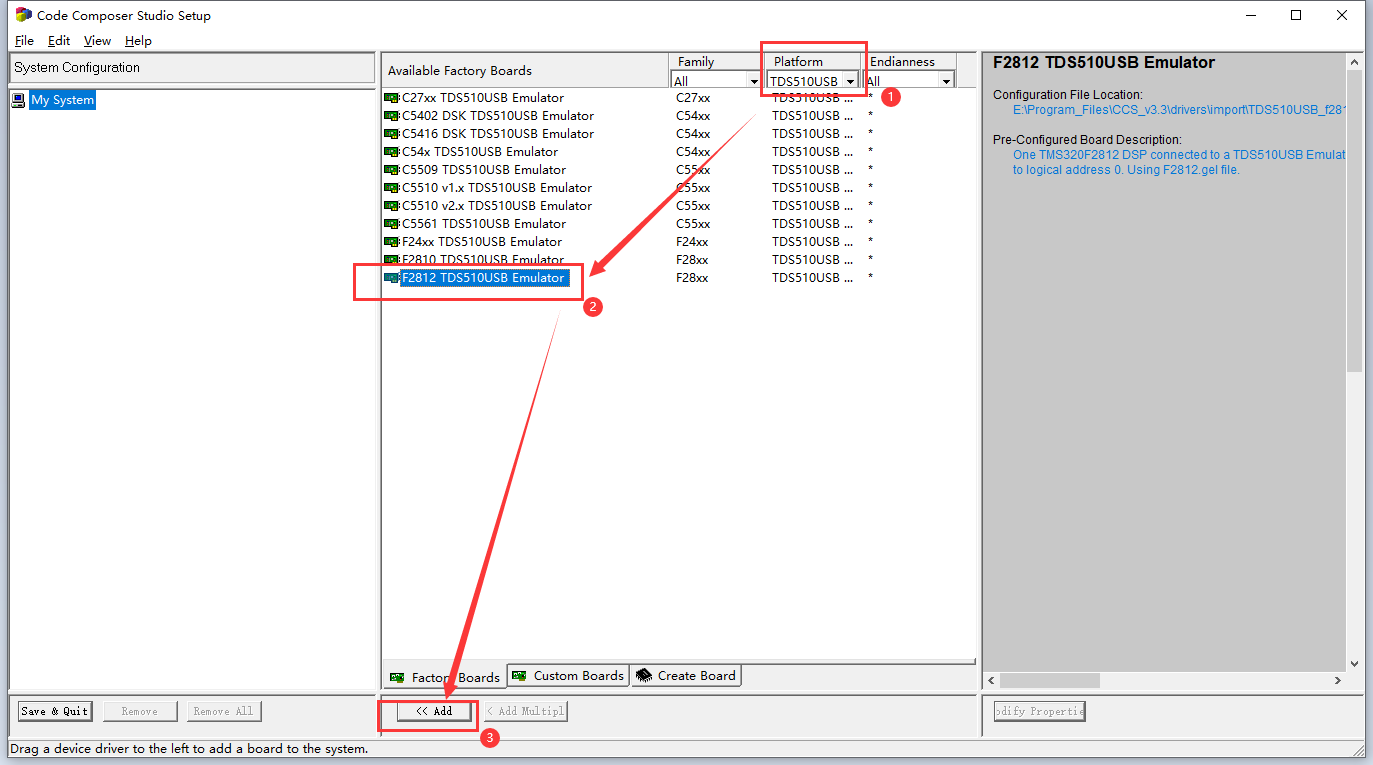
在”Platform”下拉窗口中选择”TDS51USB emulator”,接着找到”F2812 TDS510USB Emulator”,点击”Add”。
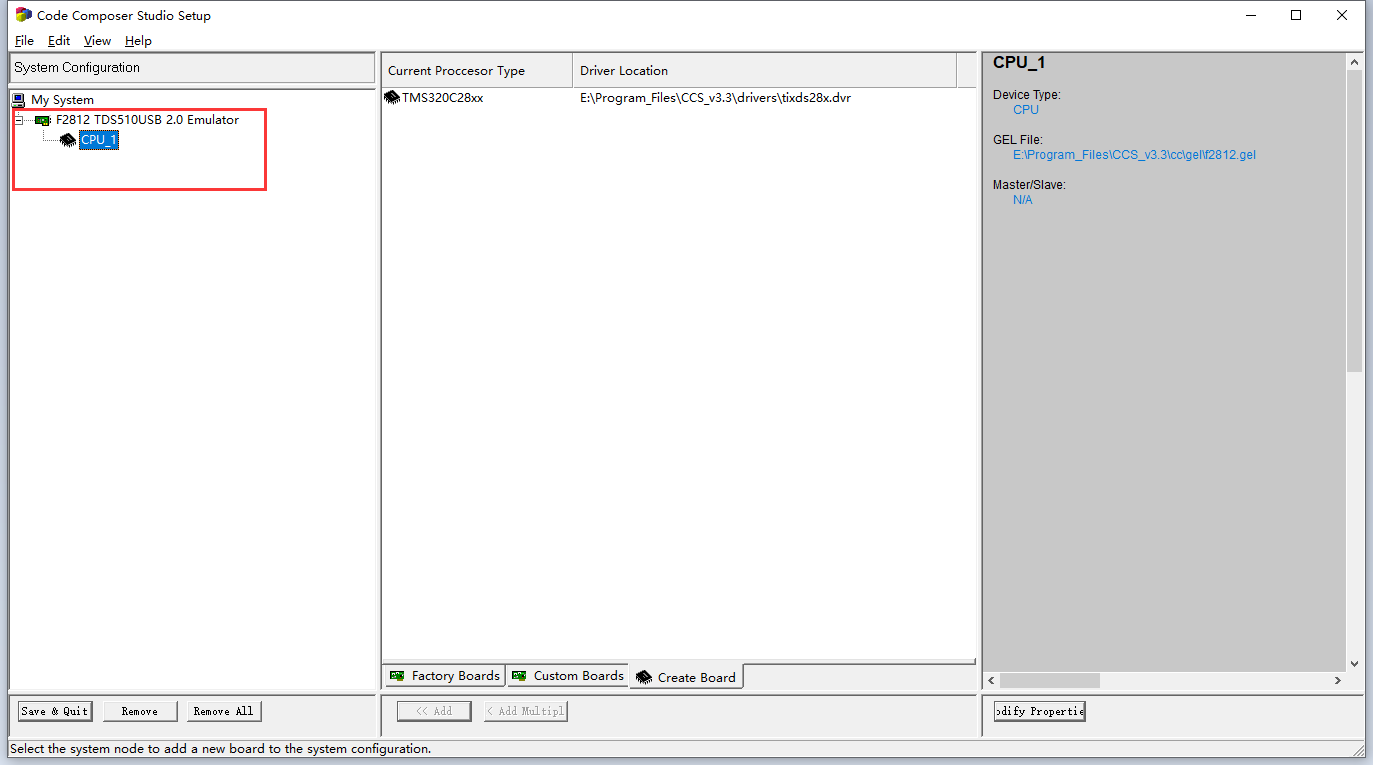 可以看到添加成功。这时,选择”F2812 TDS510USB Emulator”,右键,选择属性栏”Propertied”。
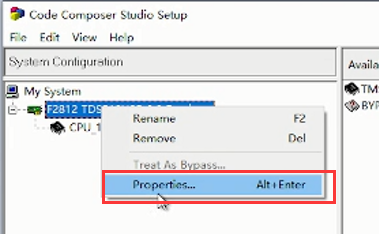
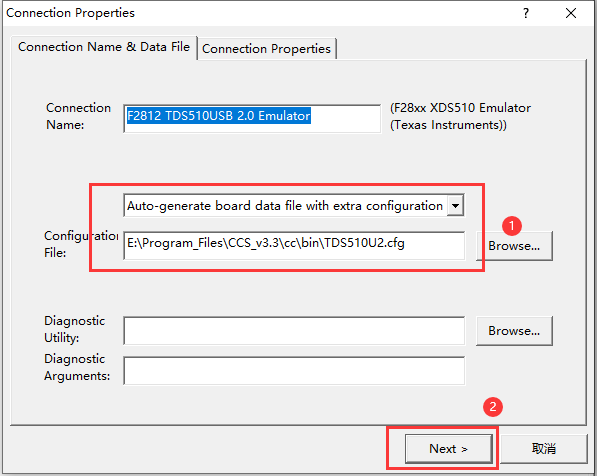
在弹出的对话框中配置好参数(一般不用修改),接着点击”Next”。
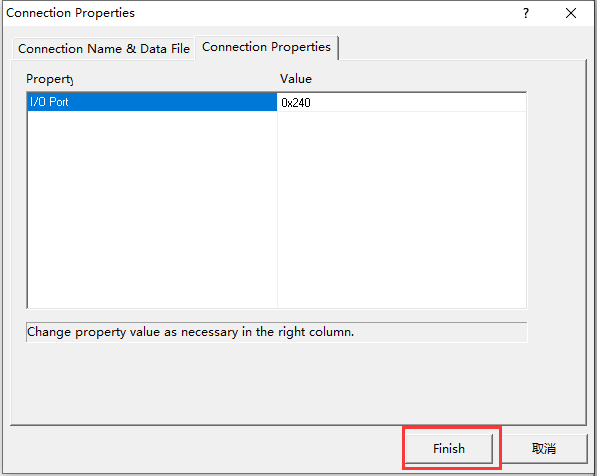
在”Connection Properties”界面,点击”Finish”,完成。
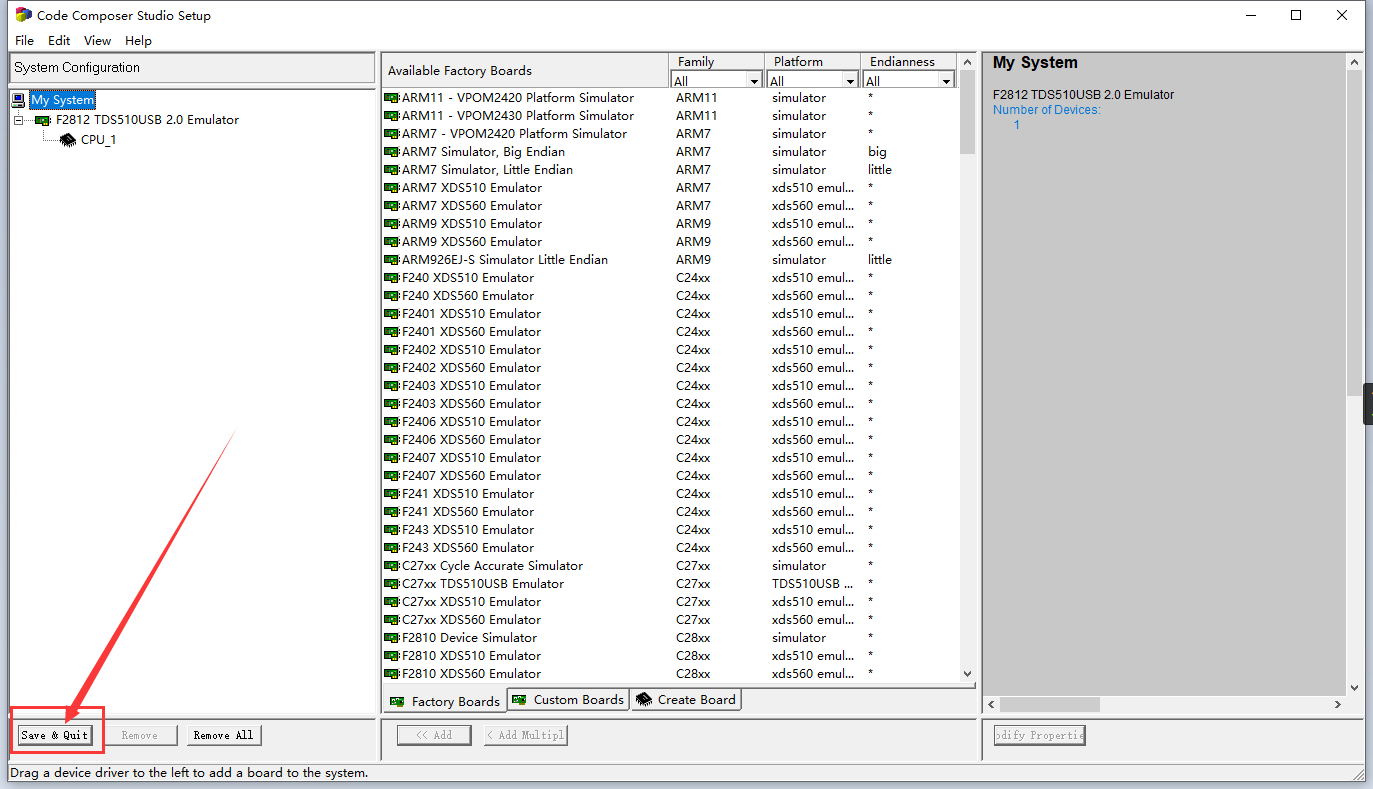
保存并退出CCSsetup,点击”Save & Quit”,这时软件会提示是否打开CCS,选择是则会打开,选择否则由用户稍后自行启动CCS。
硬件环境连接:
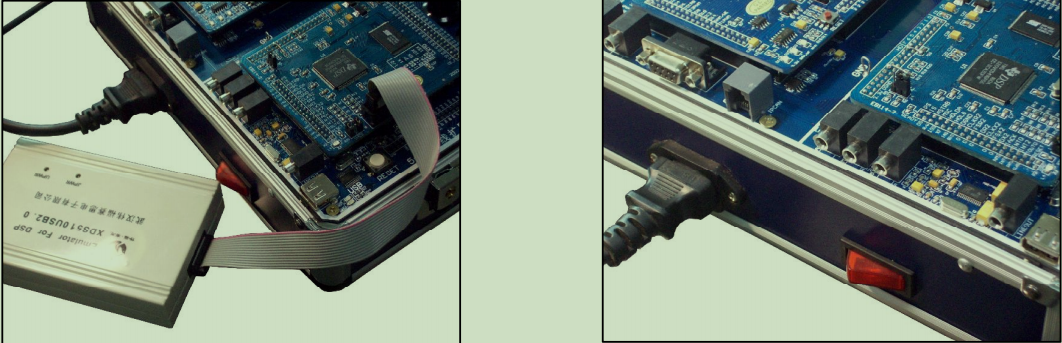
将USB2.0 DSP仿真器的JTAG插头正确插入实验箱2812核心板的 JTAG插座,用USB连线(黑色)把仿真器与计算机USB接口连接起来。
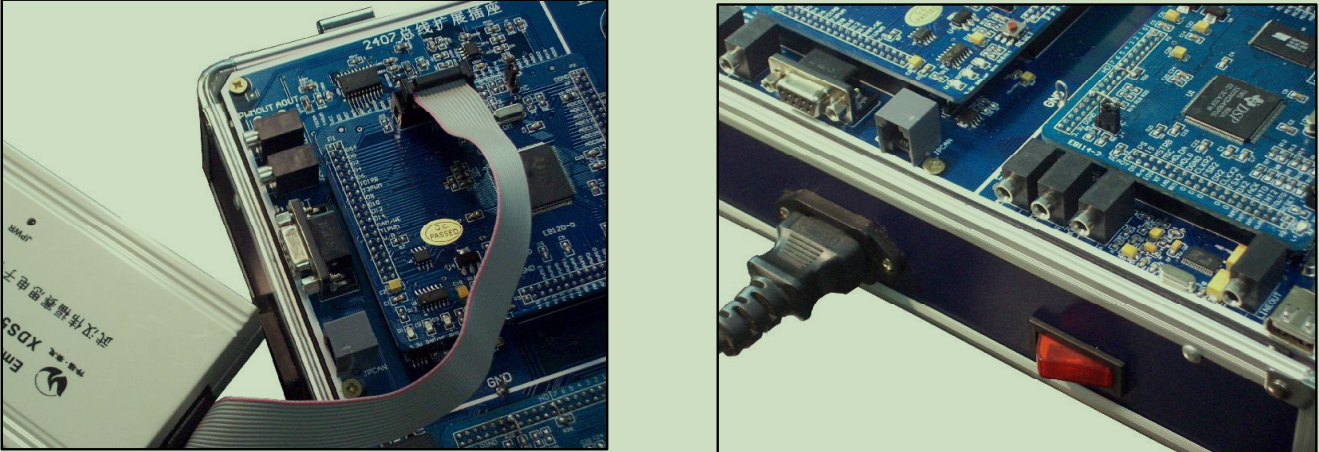
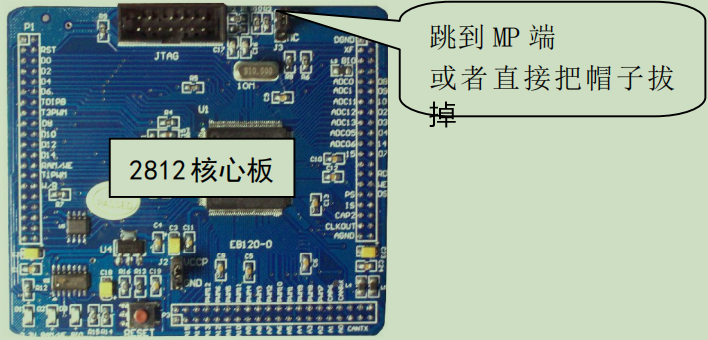
将 2812 核心板的启动方式跳线(MP/MC)跳到 MP 端 (或者直接拔掉),给实验箱上电。
接下来启动CCS3.3,如果能够成功进入界面,则表示CCS设置正确,且硬件仿真器和试验箱工作正常。
如果正常进入了界面,左下角却提示”DISCONNECTED”,需要再菜单->Debug->Connect下进行连接。如果还是不成功,说明仿真器工作异常。
TMS320VC5509A的实验环境的搭建(与上面基本相同,所以会省略很多重复部分)
在选取芯片的时候,找到”TDS510USB emulator”并添加。如果先前已经有选取过芯片,则要删除原来的配置。
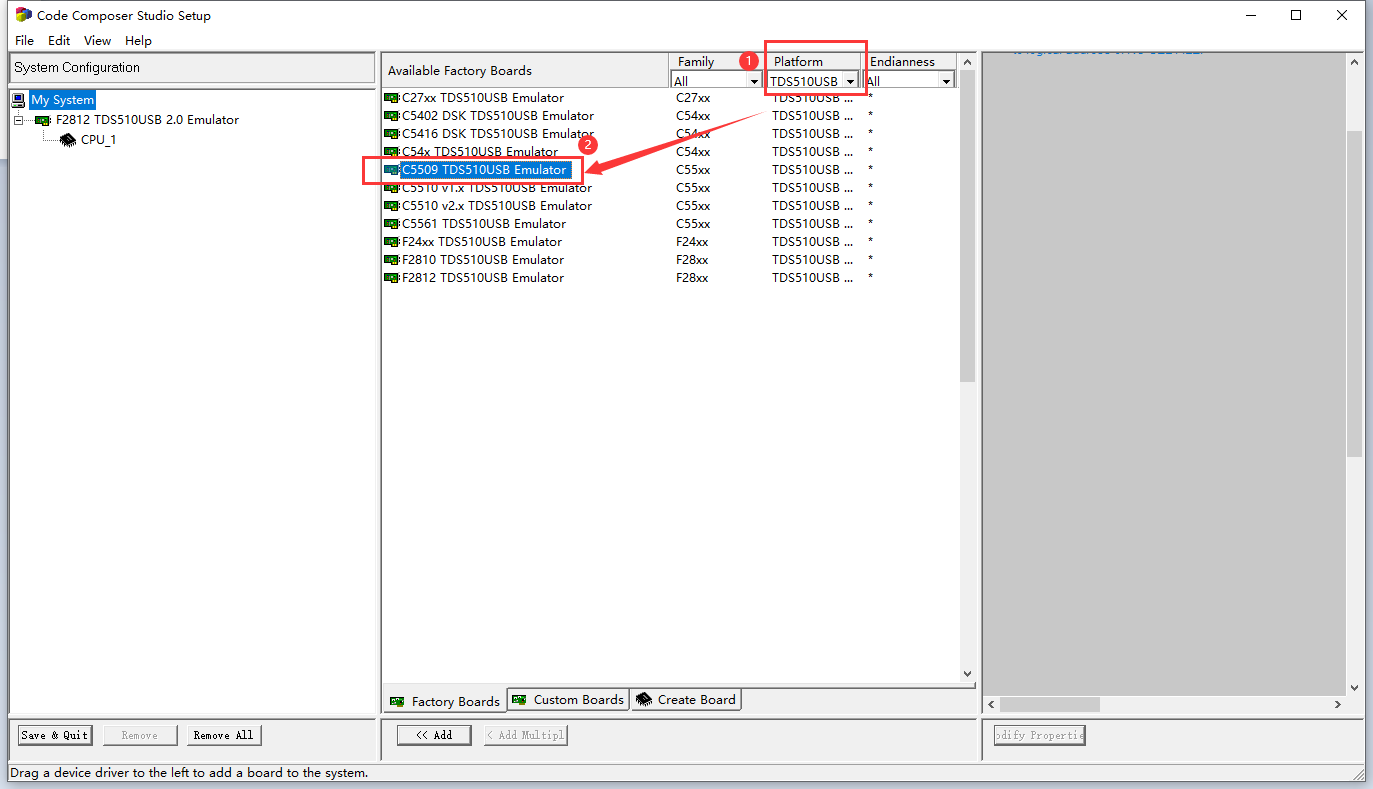
在硬件连接上,将USB2.0 DSP仿真器的JTAG插头正确插入实验箱5509核心板的 JTAG插座,用USB连线(黑色)把仿真器与计算机USB接口连接起来。给实验箱上电。

有“AI”的1024 = 2048,欢迎大家加入2048 AI社区
更多推荐
 10
10 0
0- 0


 已为社区贡献5条内容

所有评论(0)